
Варіанти оплати
Для вашого плагіна Bookly Pro доступно понад 10 варіантів онлайн-оплати. Після придбання, встановлення й активації потрібного add-on платіжної системи, перейдіть у Налаштування > Платежі та введіть свої облікові дані. У цьому розділі також можна увімкнути варіант офлайн-оплати.
| Інтеграція | Доступність |
|---|---|
| Stripe Payments | Входить до безкоштовної версії Bookly |
| WooCommerce | Входить до Bookly PRO |
| PayPal Express Checkout | Входить до Bookly PRO (застаріла з боку PayPal з 1 січня 2017 року) |
| Square Payments | Add-on для Bookly PRO |
| PayPal Payments Standard | Add-on для Bookly PRO |
| PayPal Checkout | Add-on для Bookly PRO |
| Stripe | Add-on для Bookly PRO |
| Authorize.net (including Akamai) | Add-on для Bookly PRO |
| Mollie (including iDEAL) | Add-on для Bookly PRO |
| PayU Latam | Add-on для Bookly PRO |
| 2Checkout | Add-on для Bookly PRO |
| PayUbiz | Add-on для Bookly PRO |
У Налаштування > Платежі можна налаштувати порядок відображення варіантів оплати на фронтенді (крок оплати у формі бронювання). Скористайтеся функцією перетягування, щоб переміщувати варіанти оплати вгору або вниз списку.
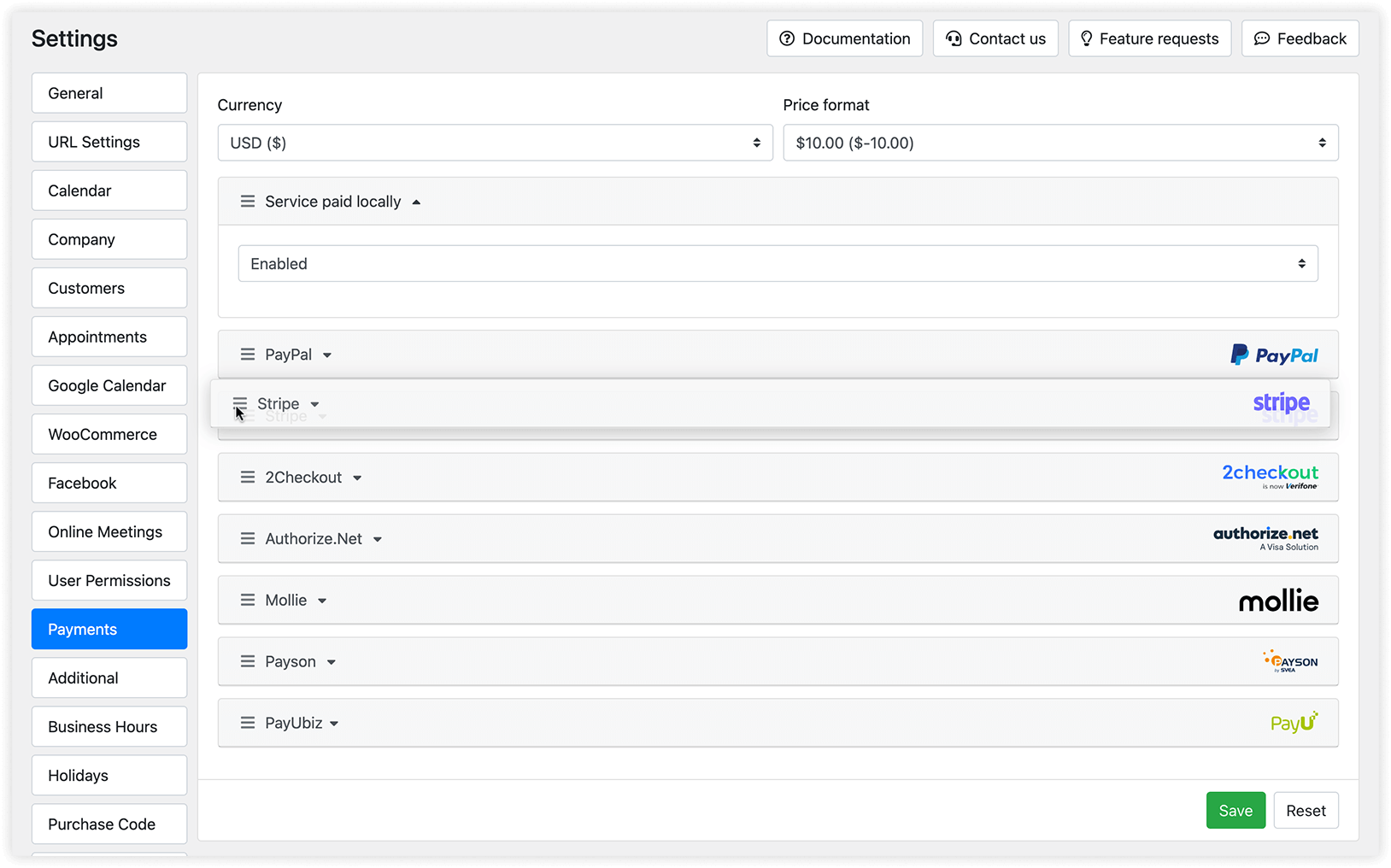
Крім того, ви можете вибрати конкретні варіанти оплати для кожного співробітника. Наприклад, можна вимкнути опцію «Оплата на місці» для співробітників, які пропонують виключно віртуальні записи.
Список платежів
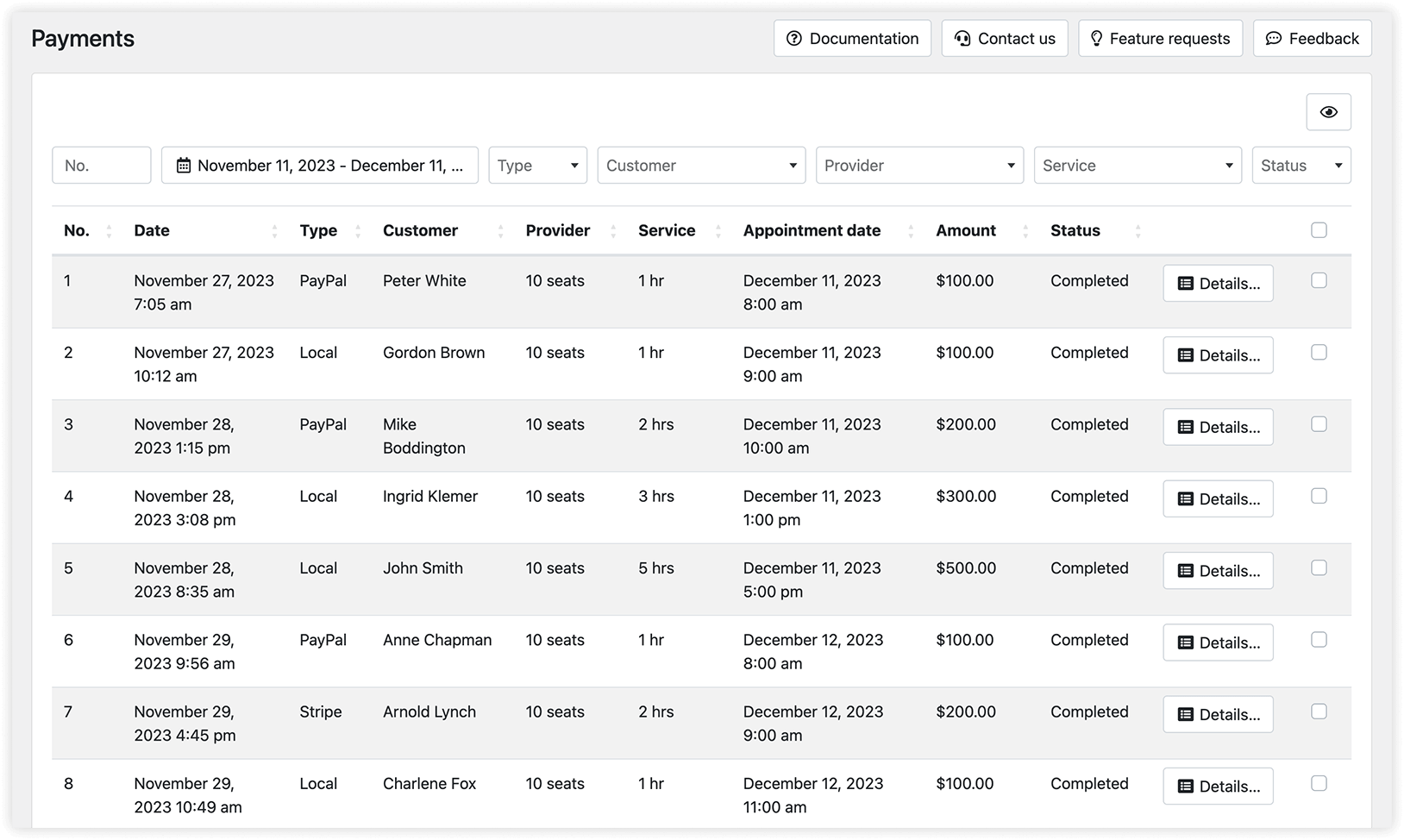
У розділі Платежі ви маєте доступ до повного списку з деталями всіх платежів в очікуванні та завершених платежів, отриманих будь-яким способом оплати для будь-якого сервісу чи виконавця.
Налаштування таблиці
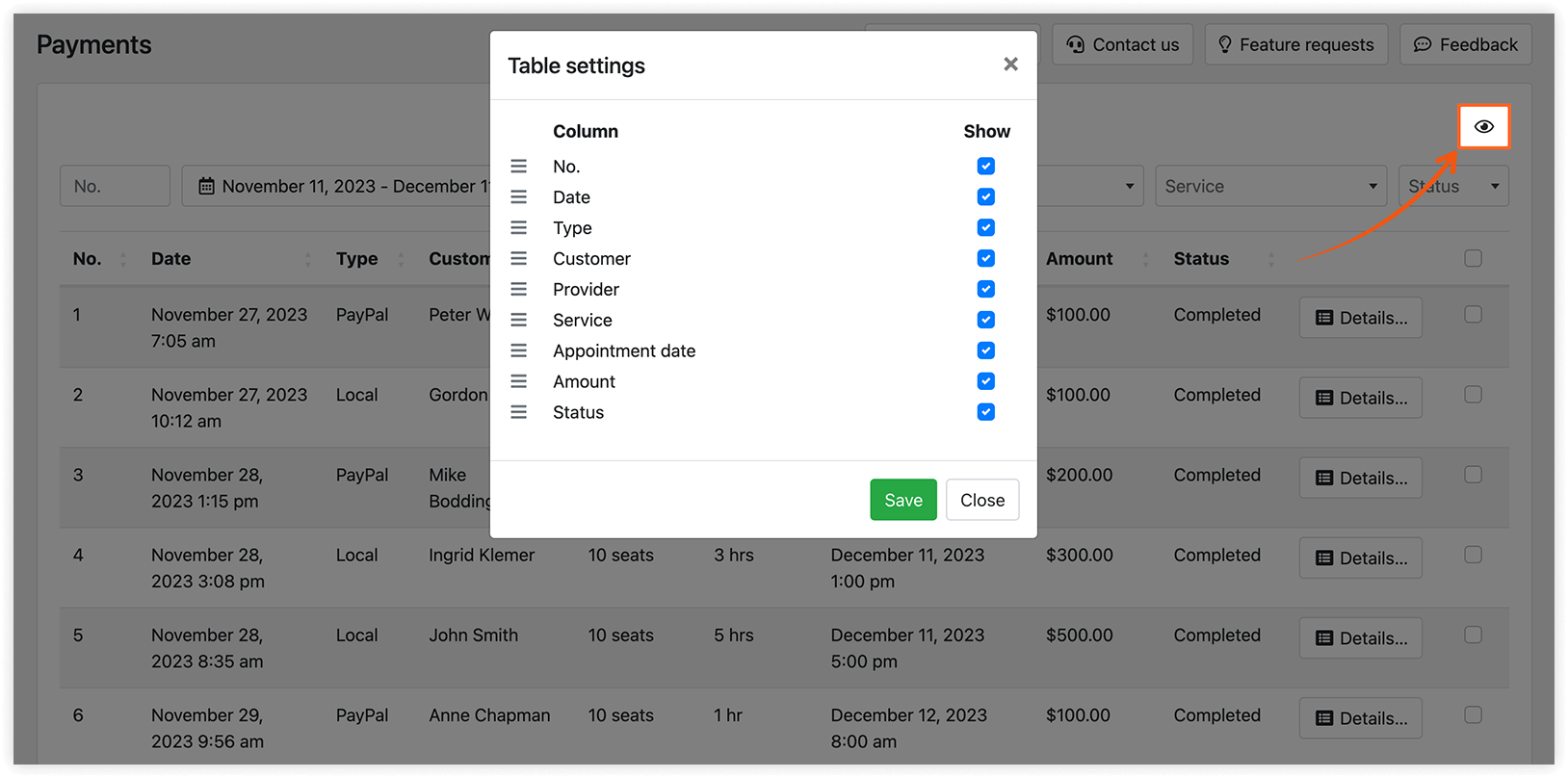
Натисніть на значок ока у верхньому правому куті сторінки, щоб вибрати стовпці, які потрібно показувати в таблиці Платежів. Змінюйте порядок стовпців за допомогою перетягування.
PayPal Express Checkout
Цей варіант доступний за встановленого й активованого Bookly PRO.
Щоб налаштувати інтеграцію, виконайте такі дії:
1. Увійдіть у свій облік PayPal.
2. Перейдіть у налаштування облікового запису (Account settings), виберіть Account access > натисніть Update біля API access.
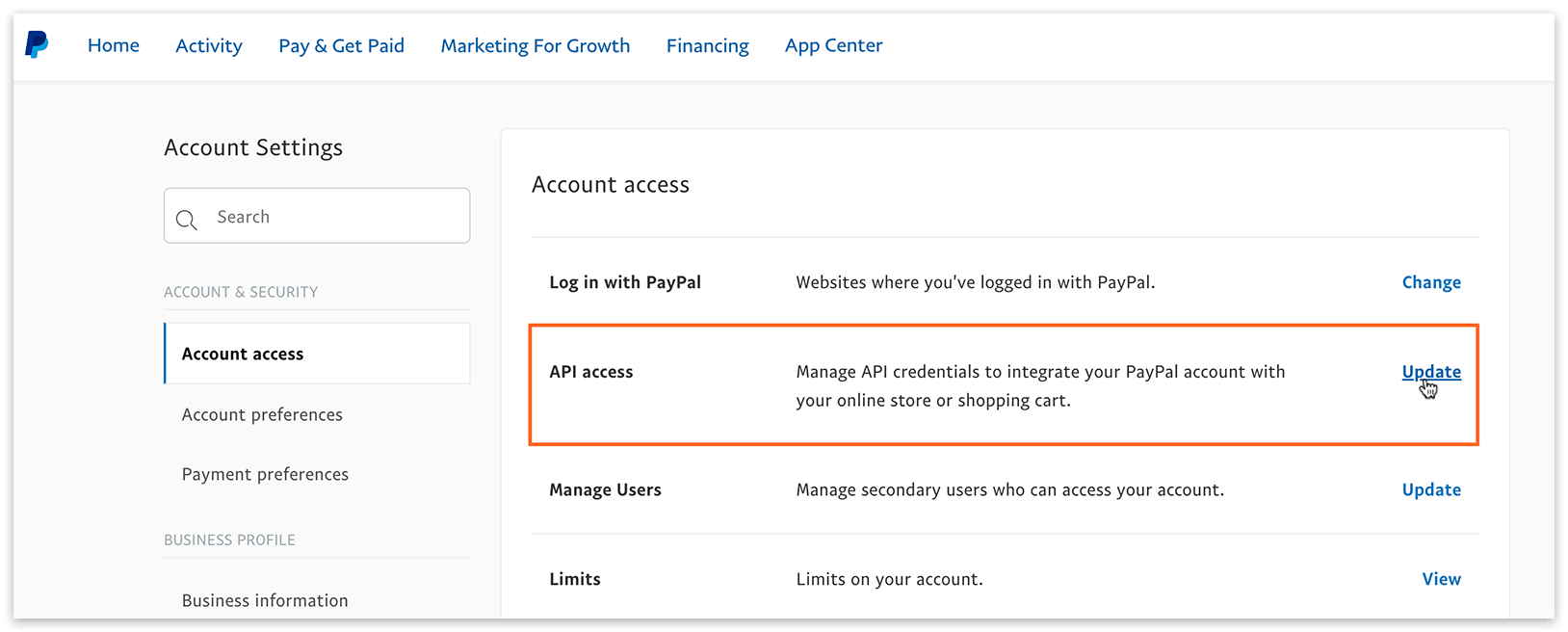
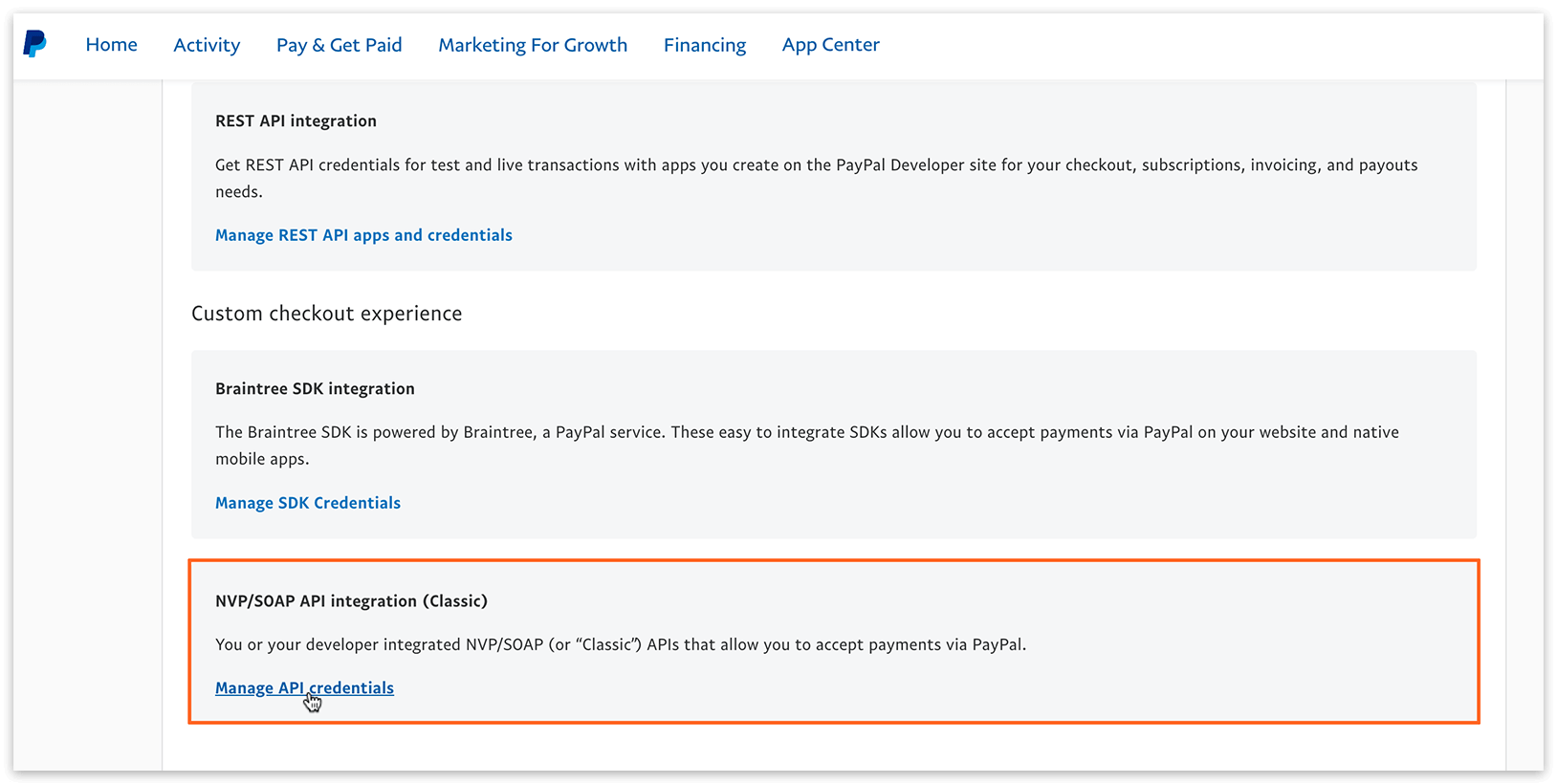
3. Натисніть Manage API credentials, скопіюйте API Username, API Password і Signature. Вставте їх у відповідні поля в Налаштування > Платежі > PayPal Express Checkout.
ДИВІТЬСЯ ТАКОЖ
Відстеження та редагування записів
Deposit Payments (Add-on) – розділіть оплату на два платежі.
КОРИСНО ЗНАТИ
Coupons (Add-on) – знижка в абсолютних цифрах або у відсотках від ціни запису.