
Співробітники
Співробітники в Bookly — це члени вашої команди, які безпосередньо працюють з клієнтами, надаючи сервіси. Плагіну потрібен принаймні один обліковий запис співробітника за замовчуванням для коректної роботи. Члени команди можуть отримати доступ до своїх особистих календарів у Bookly через свої облікові записи WordPress.
Створюйте та редагуйте співробітників у своєму Bookly > Співробітники.
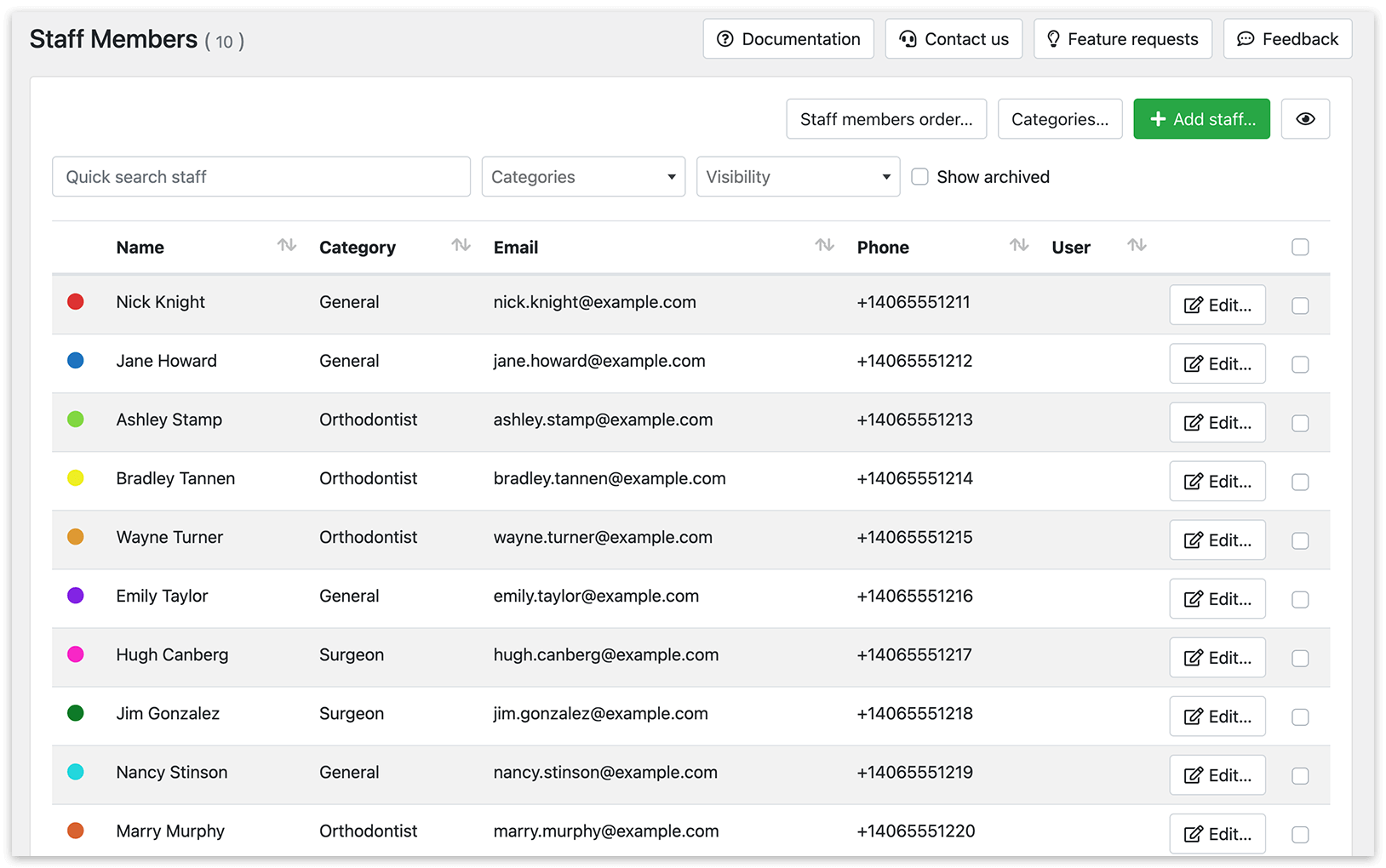
Порядок співробітників у вашій формі бронювання
Щоб налаштувати порядок співробітників у вашій формі бронювання, натисніть кнопку Замовлення співробітників і скористайтеся перетягуванням, щоб встановити потрібний порядок. Ви можете змінювати порядок цього списку будь-коли.
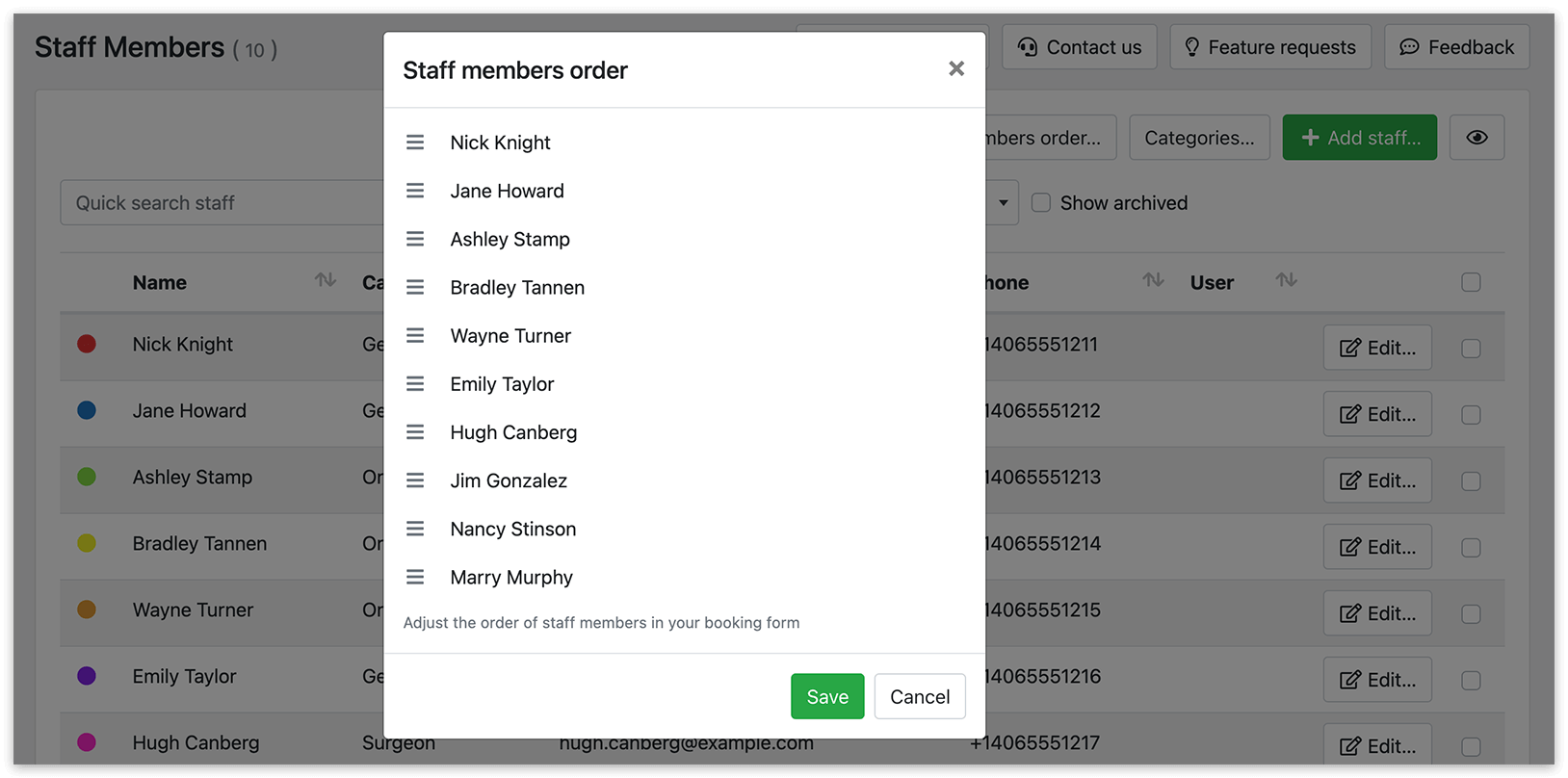
Налаштування таблиці
Натисніть на значок ока у верхньому правому куті сторінки, щоб вибрати стовпці, які потрібно включити в таблицю співробітників. Потім можна змінити порядок стовпців за допомогою перетягування.
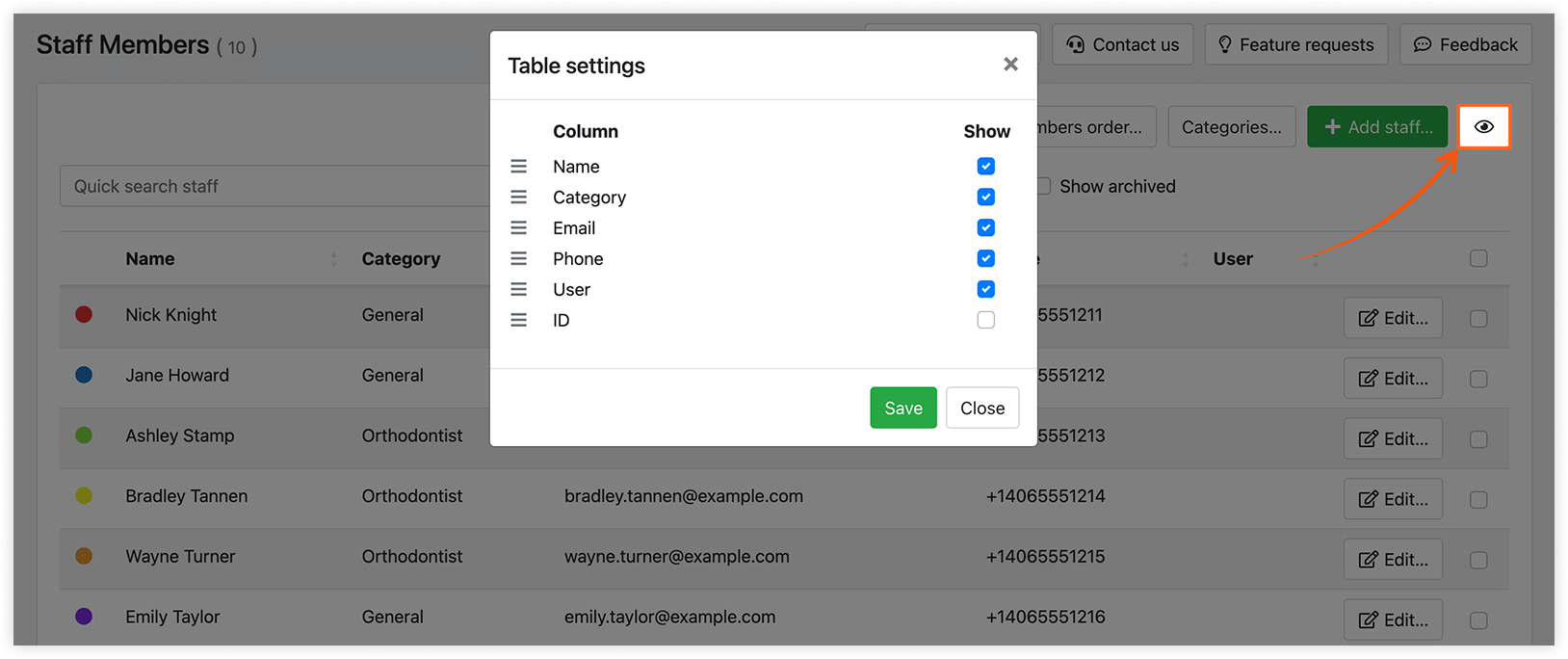
Для кращого керування ви можете організувати співробітників у Категорії. Щоб створити категорію, натисніть Категорії > Додати категорію. Кожна категорія може мати зображення або фото разом з описом. Цю інформацію можна вставити в сповіщення за допомогою коду {staff_category_info}.
Властивості співробітників
Зауважте, що всі описані нижче налаштування доступні за встановленого й активованого Bookly Pro (Add-on). Безкоштовна версія Bookly має обмежений функціонал.
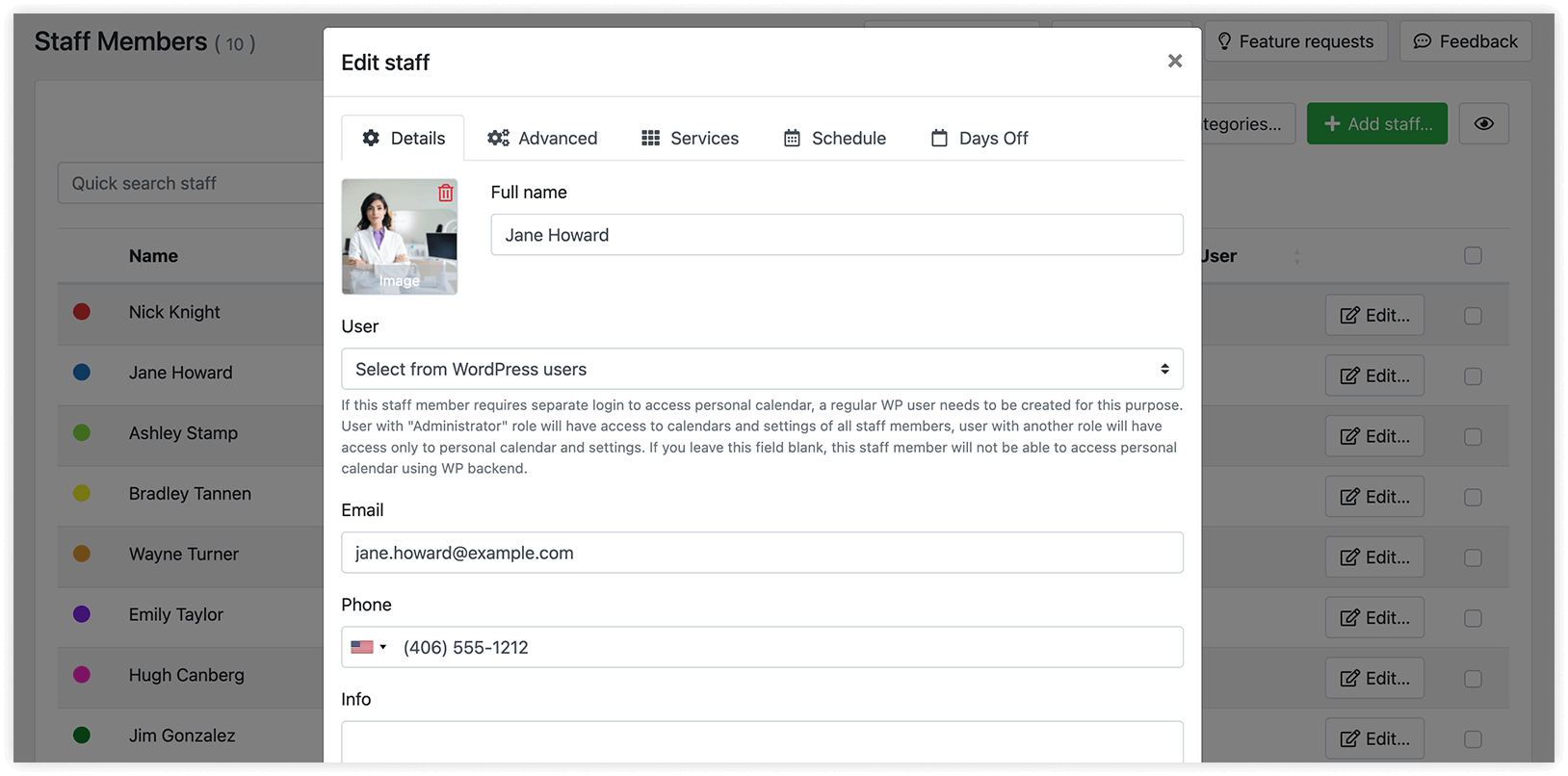
Повне імʼя
Видиме клієнтам під час процесу бронювання.
Зображення
Ви можете показувати фото співробітників у сповіщеннях електронною поштою та у вашій формі бронювання за допомогою коду {staff_photo}. У сучасних формах бронювання фото співробітників показуються автоматично.
Користувач WP
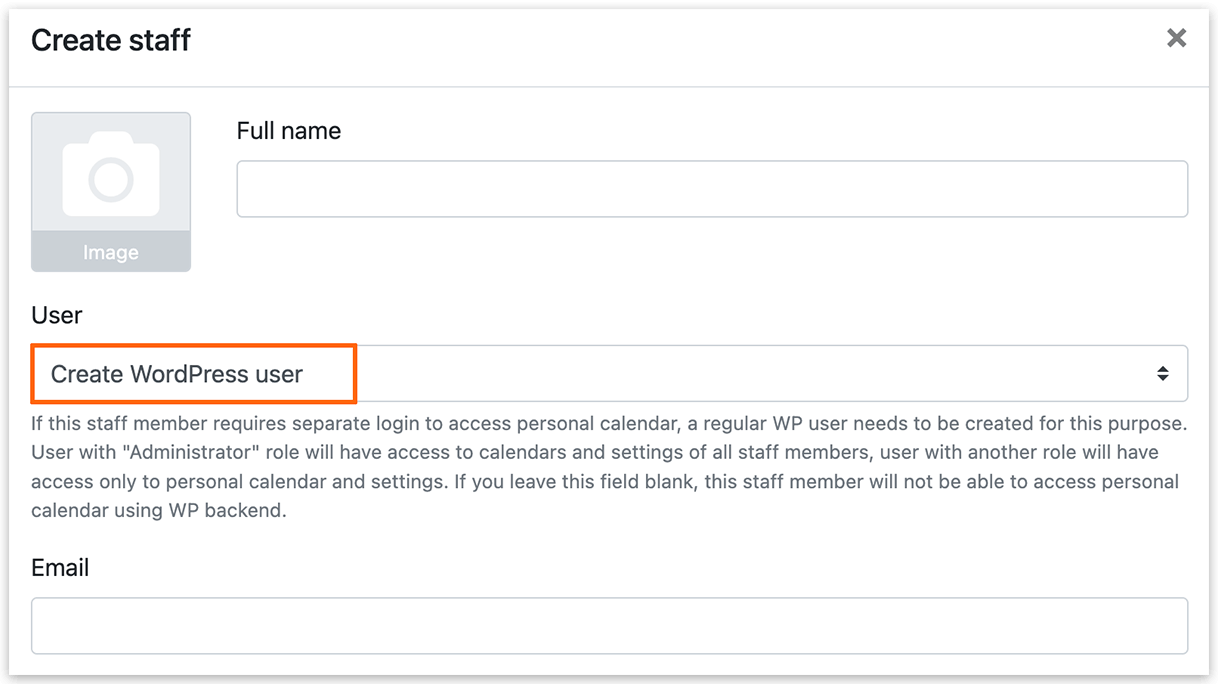
Якщо ваші співробітники зареєстровані як користувачі WordPress, ви можете повʼязати їх з профілями співробітників, вибравши їх у розкривному меню. Користувач із роллю «Administrator» отримає доступ до календарів і налаштувань усіх співробітників, тоді як користувач з іншою роллю матиме доступ лише до свого особистого календаря та налаштувань. Якщо залишити це поле порожнім, співробітник не матиме доступу до календаря через панель адміністратора WordPress. Докладніше про доступ співробітників до панелі адміністратора WP читайте в цьому посібнику.
Щоб додати користувача WordPress, перейдіть у розділ Користувачі панелі керування WordPress або виберіть «Create WordPress user» у розкривному меню користувача.
Визначте роль, що призначається новим створеним облікам користувачів WordPress для співробітників, у Налаштування > Дозволи користувача > Нова роль облікового запису співробітника.
Переконайтеся, що ви активували шаблон сповіщення Деталі WordPress акаунта для нового співробітника у розділі «Сповіщення по Email». Це повідомить співробітників про деталі їхнього облікового запису WordPress для входу.
Email, телефон, інформація
Ви можете додати контактні дані співробітника, такі як email, телефон і додаткову інформацію, у форму бронювання або сповіщення клієнтам. Адреса email також може використовуватися для сповіщень співробітника.
Ви можете додати кілька адрес email для співробітника, вказавши їх у рядку та розділивши кожну адресу комою.
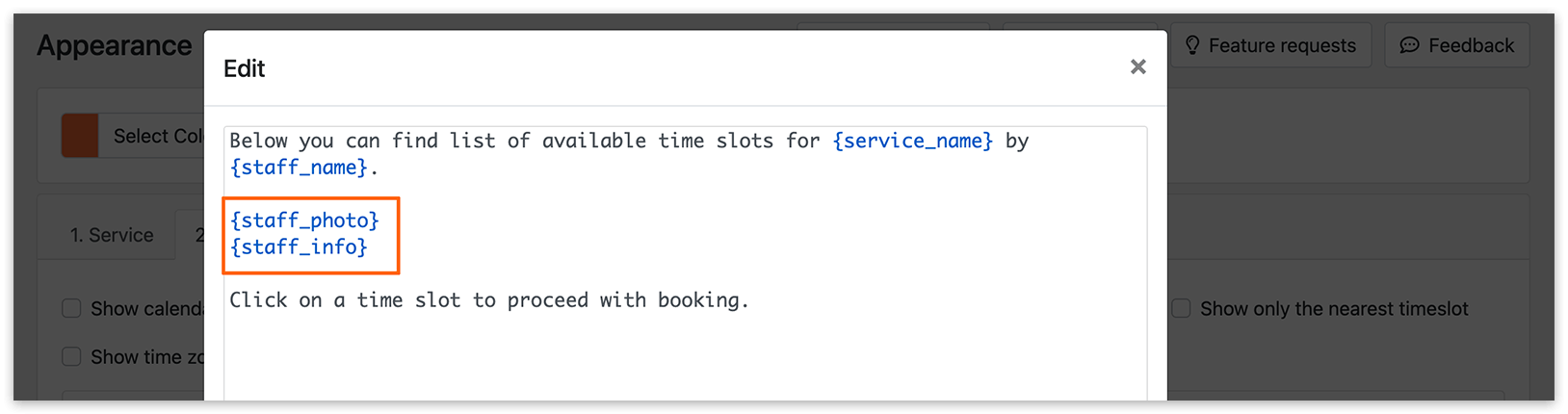
Щоб інтегрувати опис співробітника у вашу онлайн-форму бронювання, перейдіть у Зовнішній вигляд > Покрокова форма > Крок часу, натисніть на підкреслений текст для редагування і вставте код {staff_info} у свій текст. Це забезпечить показ відповідних деталей під час процесу бронювання.
Колір
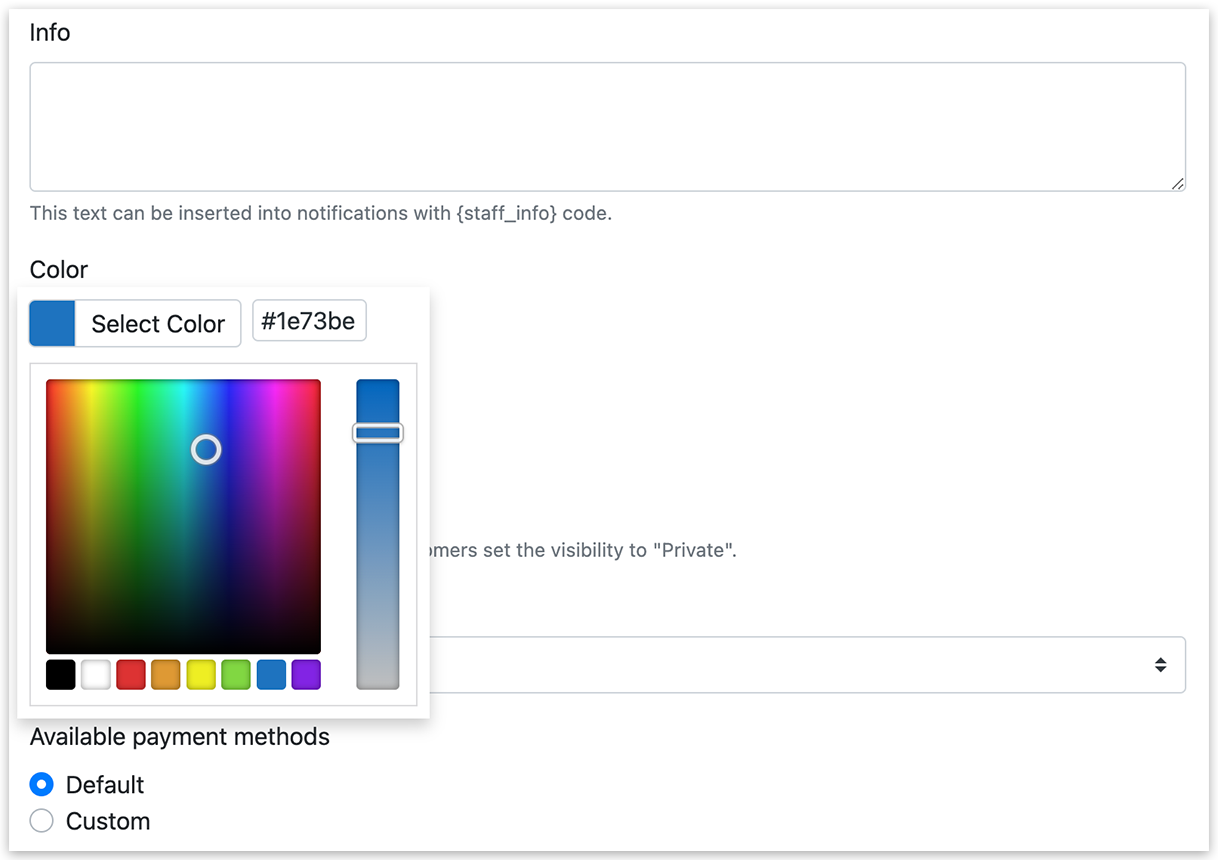
Призначення унікального кольору кожному співробітнику полегшує перегляд і розпізнавання їхніх записів у Календарі Bookly, особливо якщо ви налаштували систему для кольорового позначення бронювань за співробітником. Ця візуальна відмінність підвищує наочність вашого розкладу і дозволяє швидко ідентифікувати записи кожного співробітника.
Видимість
Вибір опції видимості «Приватний» означає, що співробітник не зʼявлятиметься в списку доступних співробітників на першому кроці процесу бронювання для клієнтів. Однак ви як адміністратор все ще зможете додавати записи з цим співробітником у календарі в панелі керування. Це налаштування корисне, якщо у вас є внутрішні співробітники або конкретні члени команди, не призначені для публічного вибору під час процесу бронювання.
Категорія
Призначення категорії співробітнику призначене лише для внутрішнього використання і не видиме клієнтам на формі бронювання на фронтенді, за винятком дизайну форми співробітника. Ця категоризація допомагає краще організовувати та керувати вашими співробітниками в Bookly.
Доступні способи оплати
Ви можете вибрати власний спосіб оплати, доступний лише для цього співробітника. Наприклад, можна вимкнути опцію «Оплата на місці» для співробітників, які надають віртуальні записи.
Обмежити кількість робочих годин на день
Дозволяє обмежити загальний час, зайнятий бронюваннями протягом дня для співробітника.
Стрічка ICalendar
Якщо увімкнено, ви можете отримати URL-адресу записів співробітника та використовувати її в інших календарях.
Інтеграція з Zoom
Якщо ви проводите онлайн-зустрічі, тут можна вибрати, чи використовувати стандартний, чи особистий облік співробітника для відеоконференцій.
Інтеграція з Google календарем
Якщо ви хочете інтегрувати Bookly з Google Calendar, можна вибрати, синхронізувати чи не синхронізувати записи цього співробітника.
Часова зона
Розклад співробітника вважатиметься таким, що діє у вибраній часовій зоні. Ця часова зона також використовуватиметься для дат і часу в сповіщеннях, що надсилаються співробітнику.
Сервіси
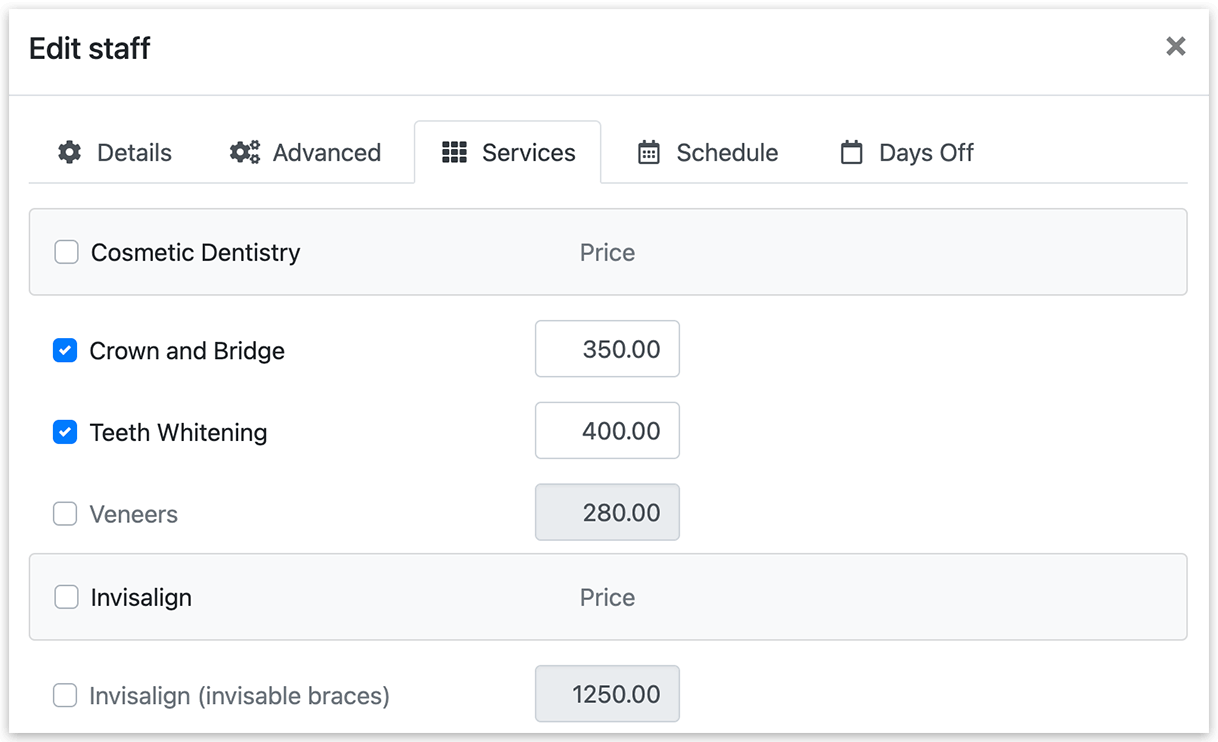
Виберіть усі, якщо співробітник може надавати всі види записів, або повʼяжіть його лише з кількома. Ви можете перекрити стандартну ціну сервісу для окремих співробітників.
Розклад і вихідні
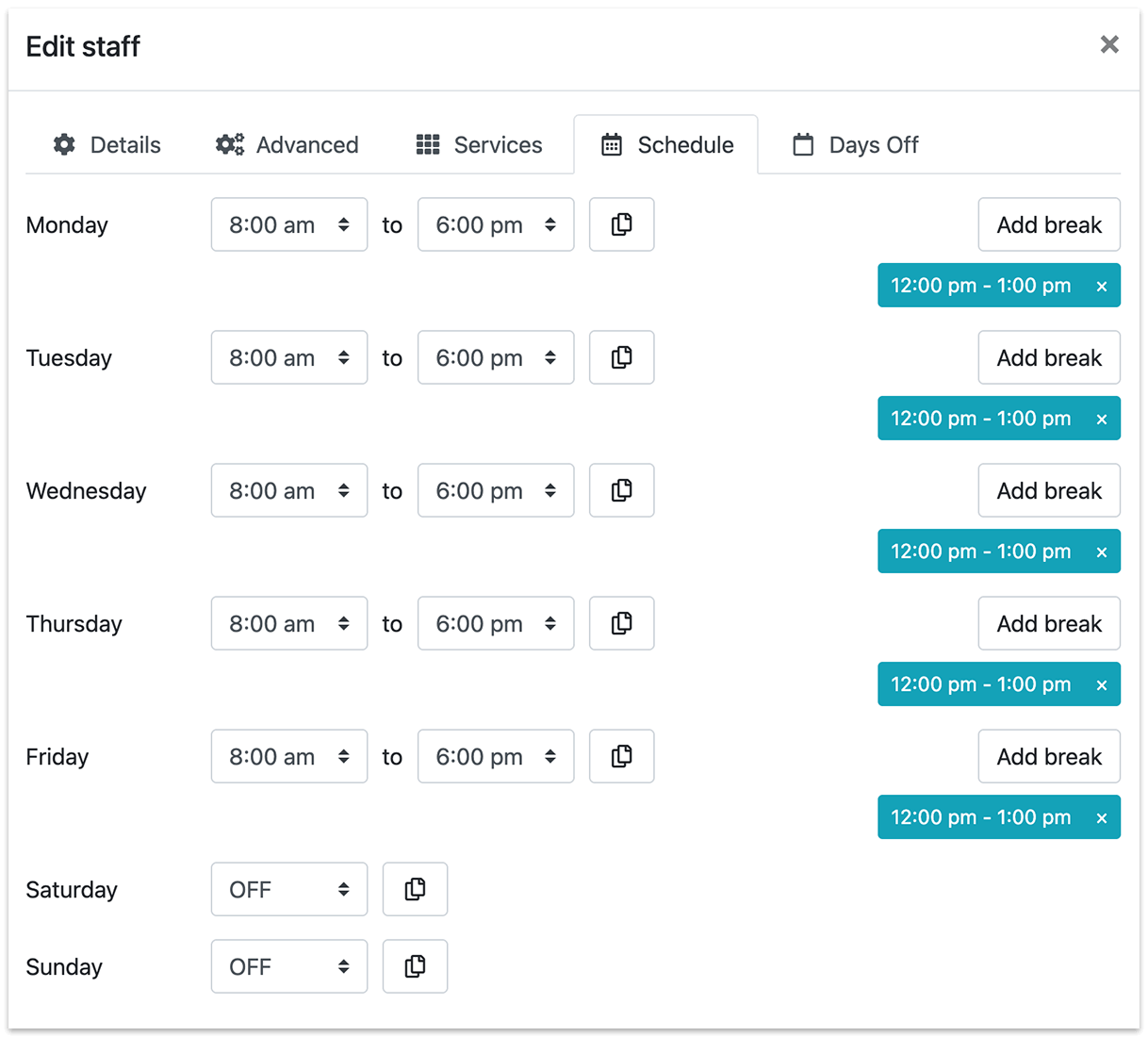
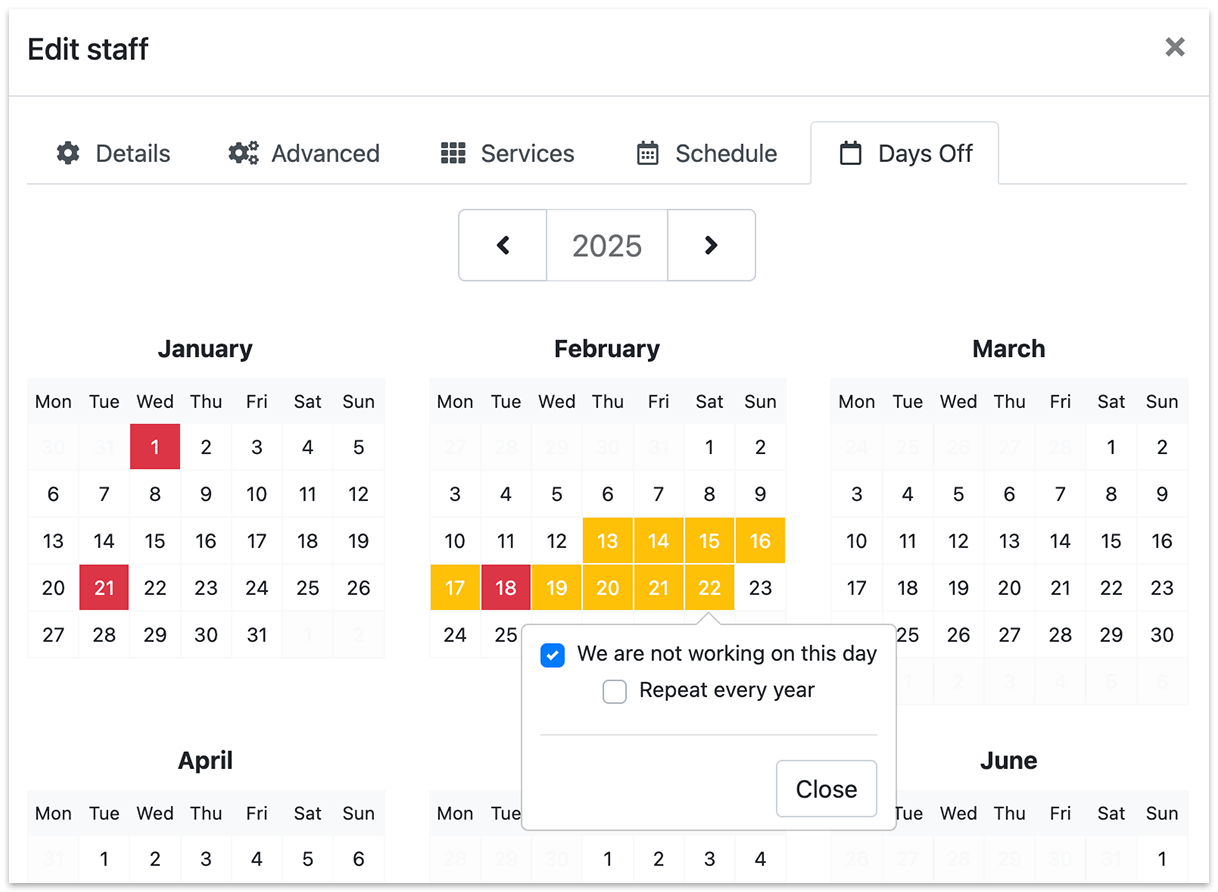
За замовчуванням у всіх однаковий розклад, як у всієї компанії. Кожен співробітник може мати власні робочі дні, години й перерви, а також вихідні.
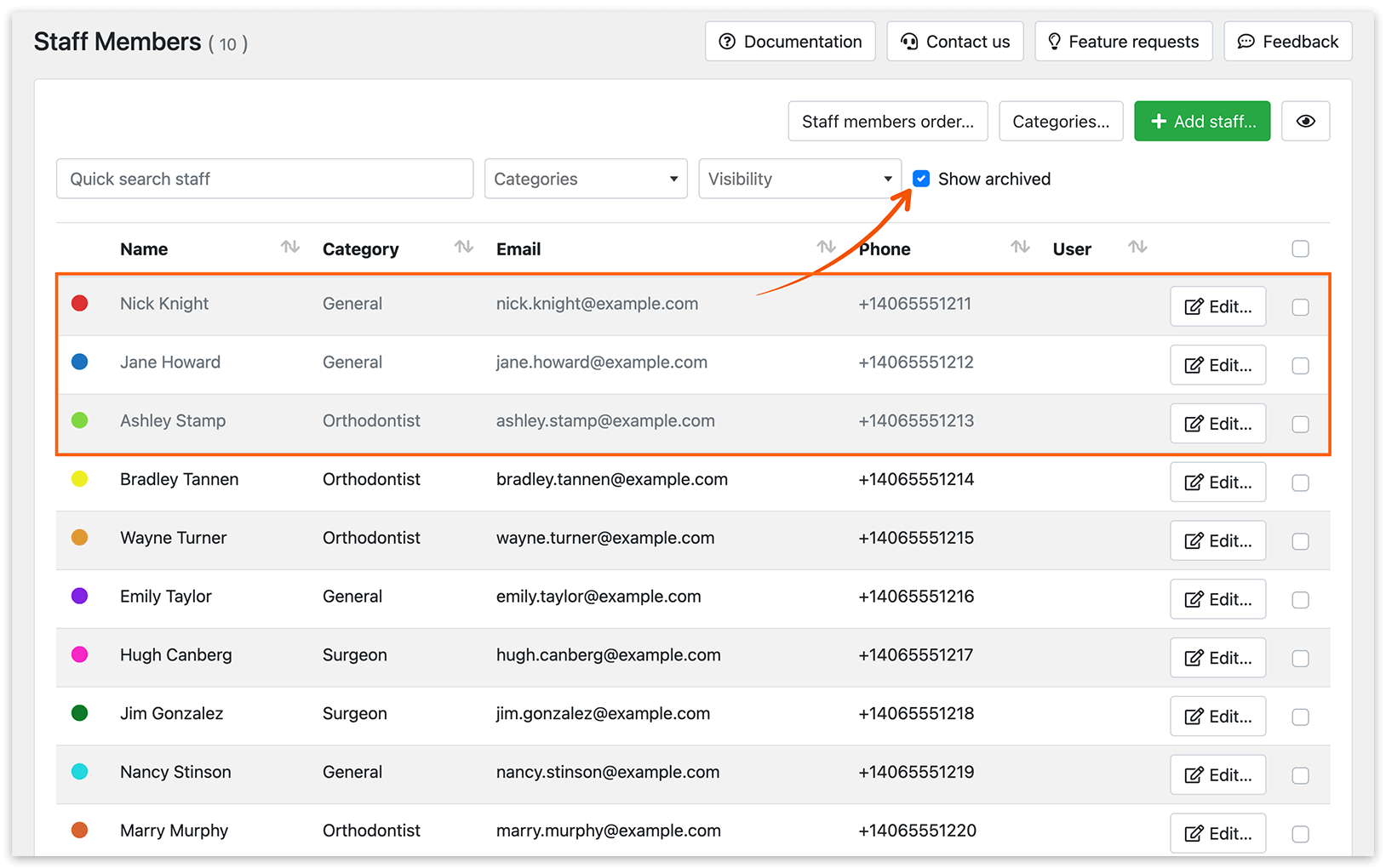
Ви можете архівувати співробітників без видалення історії їхніх записів і без втрати повʼязаних з ними даних. Архівовані співробітники будуть приховані зі списку виконавців сервісів і в Календарі Bookly.
Щоб відфільтрувати архівованих співробітників у списку, натисніть Показати в архіві у верхній частині списку.
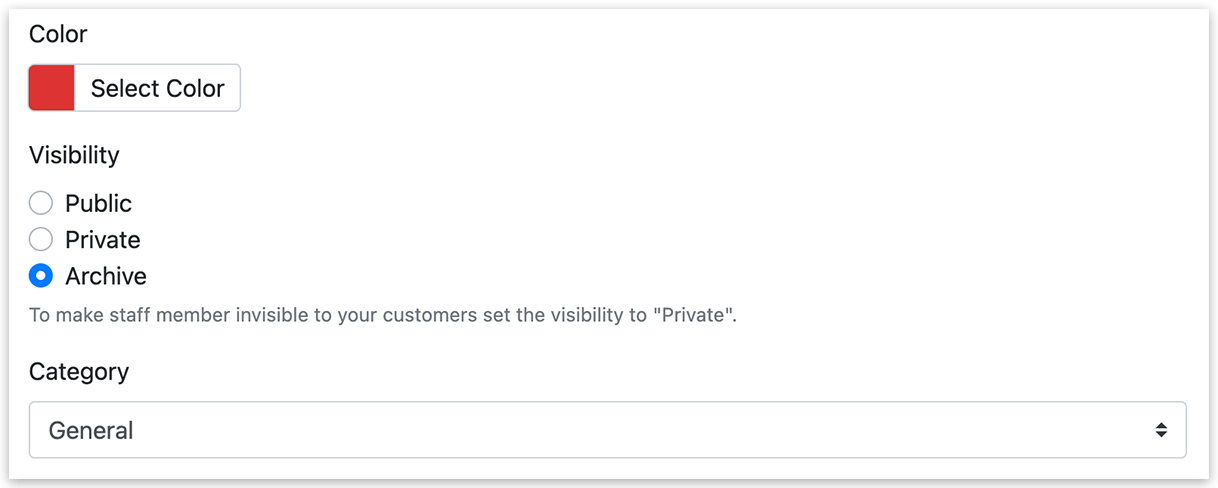
Щоб розархівувати співробітника, натисніть Редагувати, змініть Видимість на публічну/приватну і натисніть Зберегти.
Це відео покаже вам, як налаштувати список співробітників із сервісами, які вони надають.
ДИВІТЬСЯ ТАКОЖ
Базове налаштування
Staff Cabinet (Add-on) – дозволяє вашим співробітникам керувати своїми бронюваннями без доступу до панелі адміністратора WordPress.
КОРИСНО ЗНАТИ
Синхронізація з Google Calendar – щоб додавати нові записи до Google Calendar кожного співробітника та блокувати зайняті події в Google Calendar від бронювання як записів Bookly.
Доступ користувача WordPress дозволяє співробітнику бачити спрощену версію календаря WordPress компанії лише з власними записами. Також дозволяє редагувати особисту інформацію.
Сповіщення та нагадування електронною поштою та текстовими повідомленнями також можуть надсилатися співробітникам.
Locations (Add-on) – якщо у вас кілька офісів/магазинів, де ви надаєте сервіси.