
Сотрудники
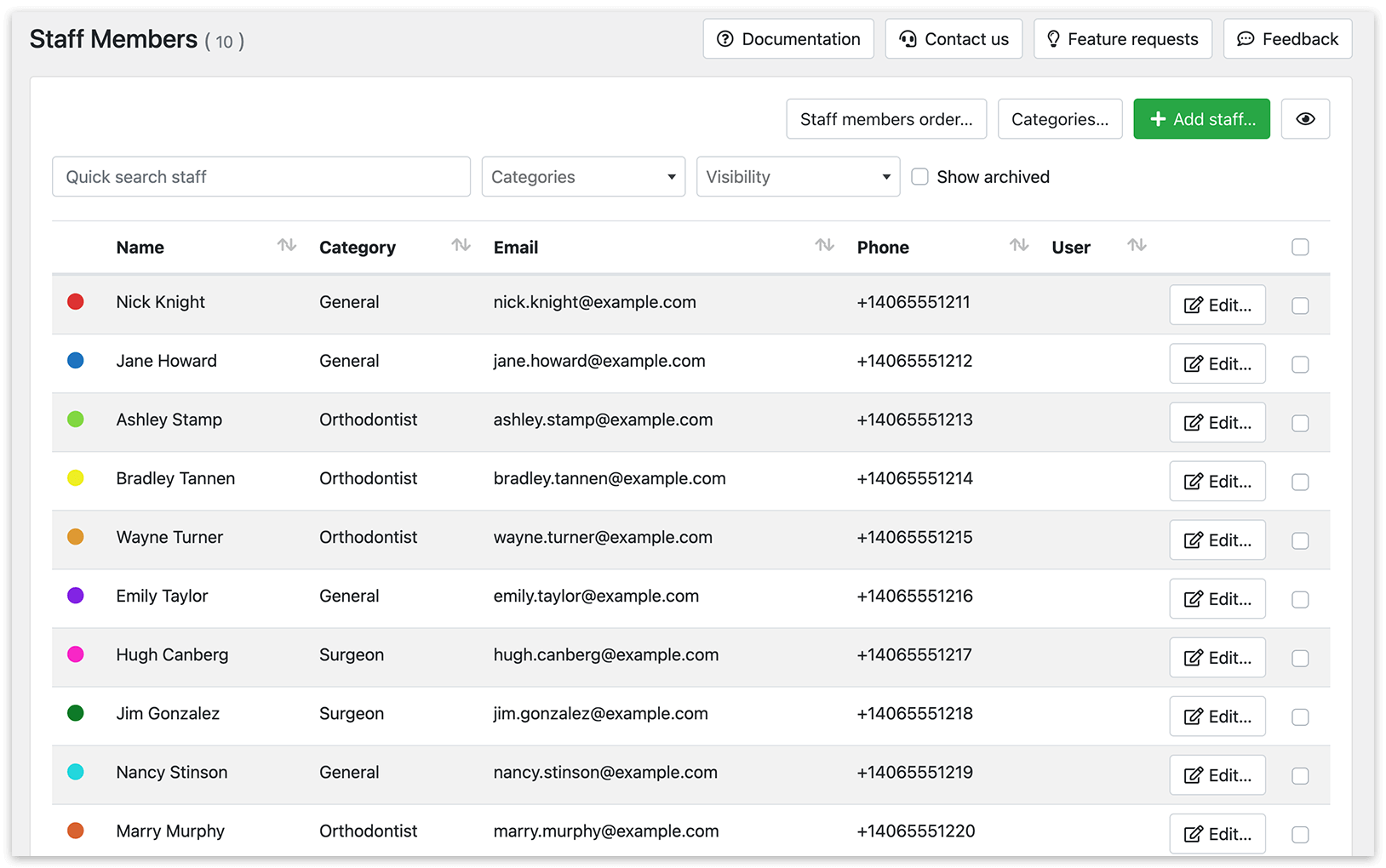
Сотрудники в Bookly — это члены вашей команды, которые напрямую работают с клиентами и оказывают услуги. Для корректной работы плагина нужен хотя бы один сотрудник по умолчанию. Сотрудники могут заходить в свой личный календарь в Bookly через свою учётную запись WordPress.
Создавайте и редактируйте сотрудников в Bookly > Сотрудники.
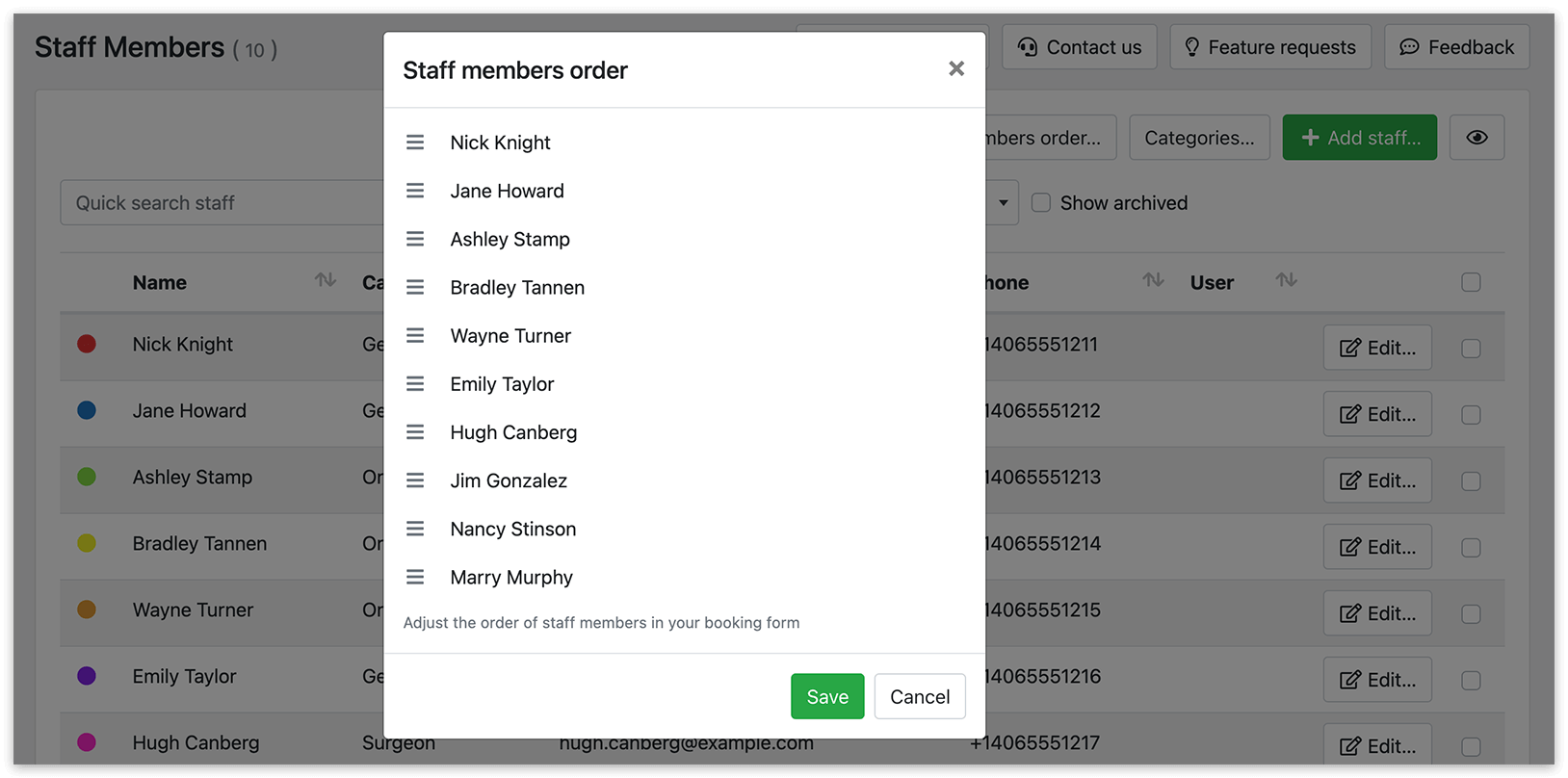
Порядок сотрудников в форме записи
Заголовок раздела «Порядок сотрудников в форме записи»Чтобы настроить порядок сотрудников в форме записи, нажмите кнопку Порядок сотрудников и задайте нужный порядок перетаскиванием. Этот порядок можно менять в любое время.
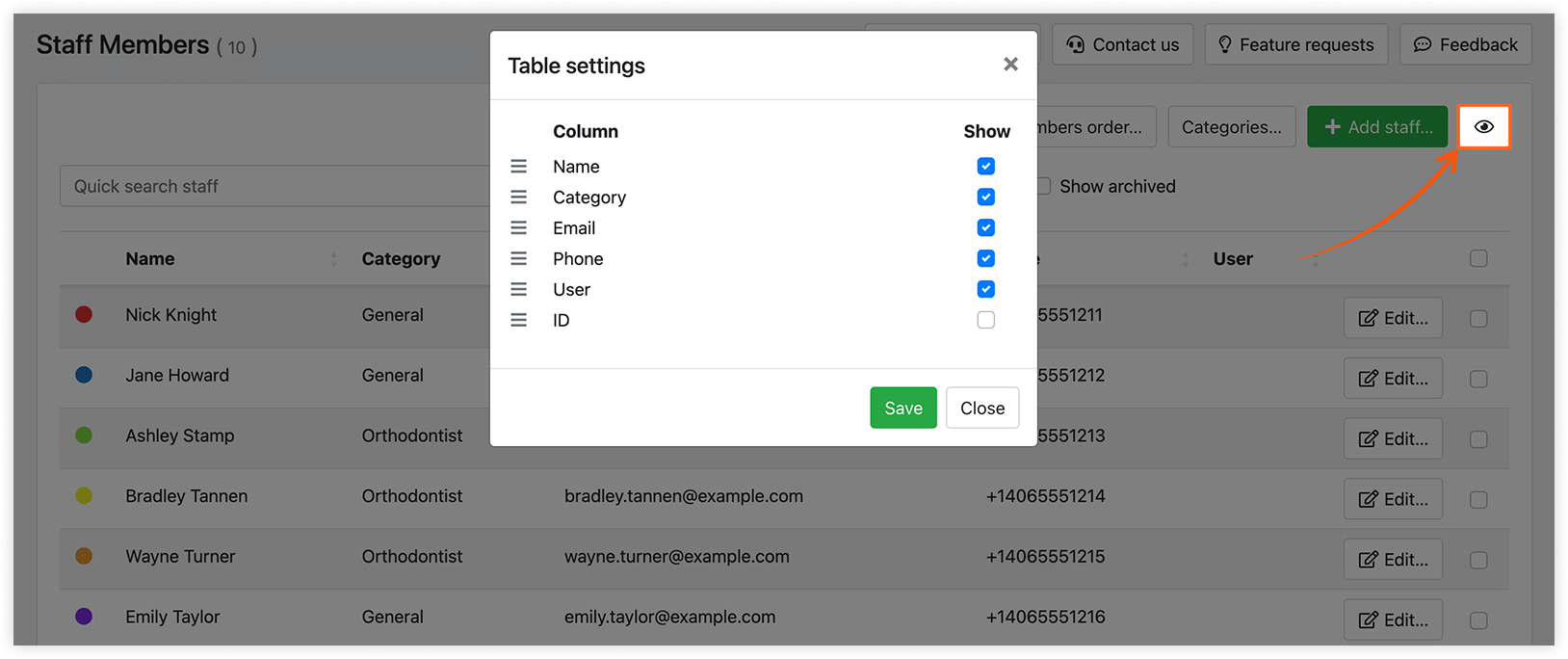
Настройки таблицы
Заголовок раздела «Настройки таблицы»Нажмите на значок глаза в правом верхнем углу страницы, чтобы выбрать столбцы для таблицы сотрудников. Порядок столбцов можно менять перетаскиванием.
Для удобства управления сотрудников можно распределить по Категориям. Чтобы создать категорию, нажмите Categories > Add category. У каждой категории может быть изображение или фото и описание. Эту информацию можно вставить в уведомления с помощью кода {staff_category_info}.
Свойства сотрудника
Заголовок раздела «Свойства сотрудника»Обратите внимание: все настройки ниже доступны при установленном и активированном Bookly Pro (Add-on). Бесплатная версия Bookly обладает ограниченной функциональностью.
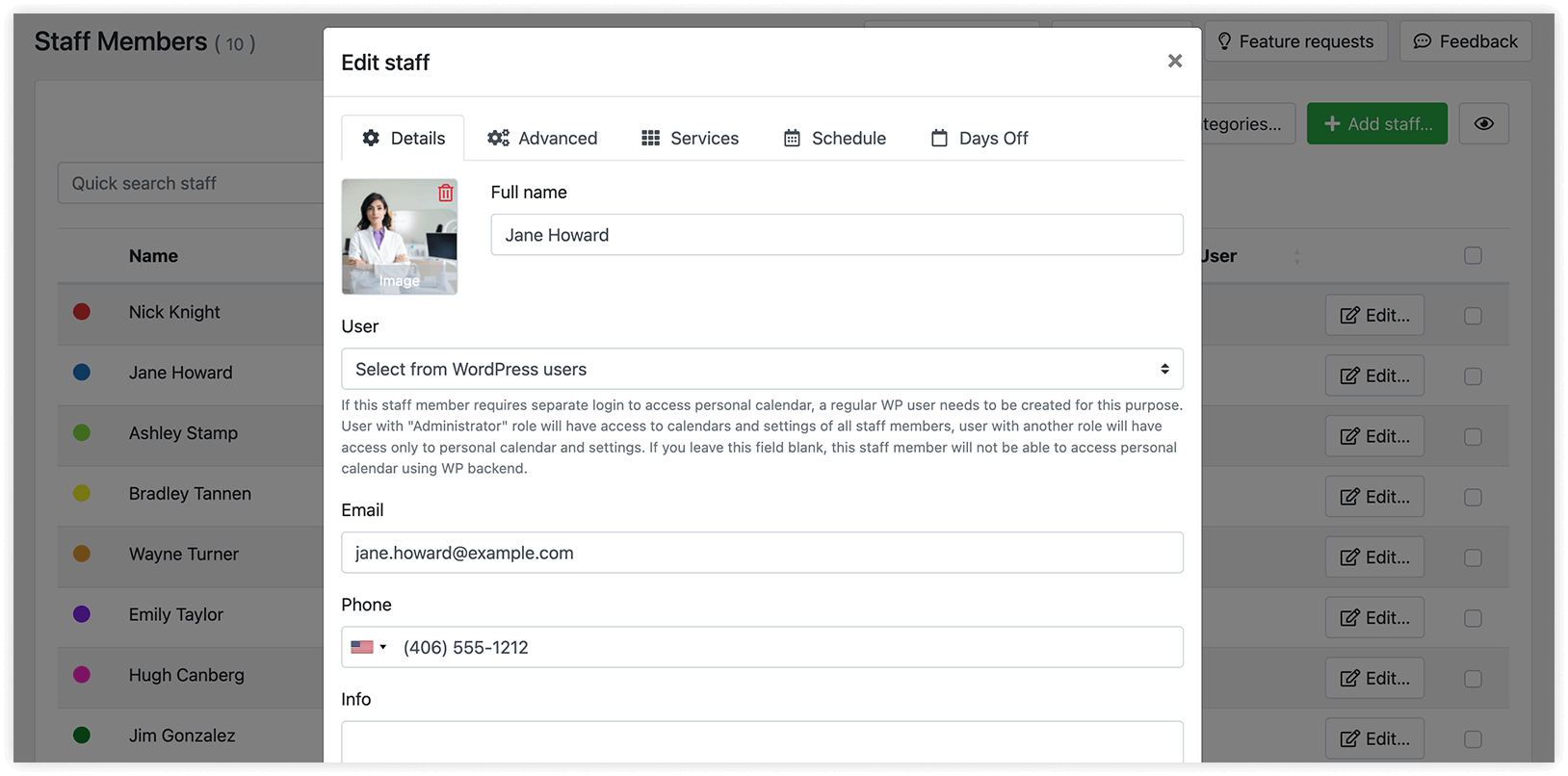
Полное имя
Видно клиентам в процессе записи.
Изображение
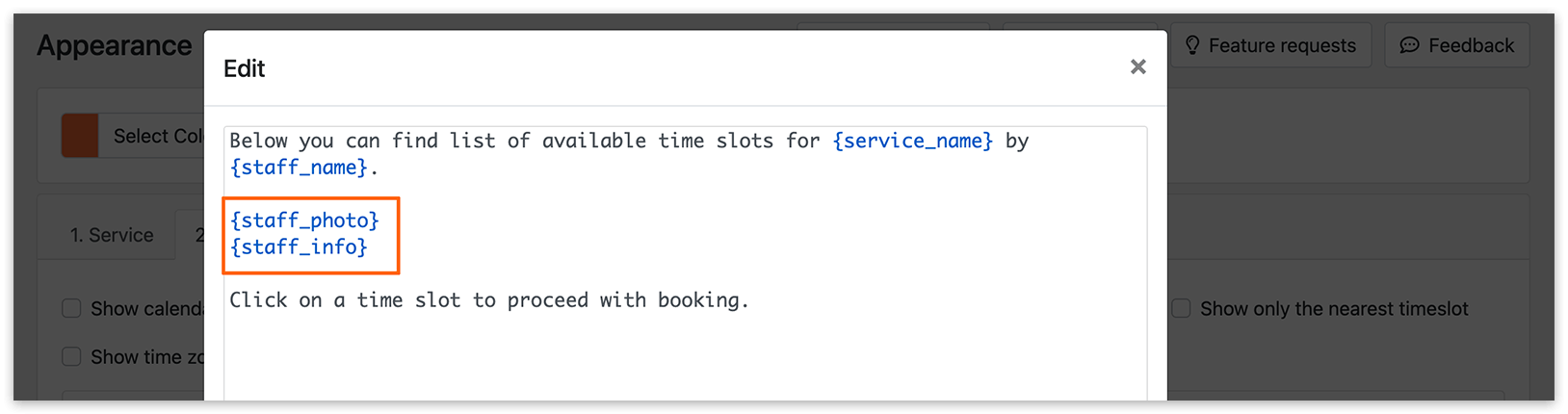
Фото сотрудника можно показывать в email-уведомлениях и в форме записи с помощью кода {staff_photo}. В современных формах бронирования фото сотрудников отображаются автоматически.
Пользователь WP
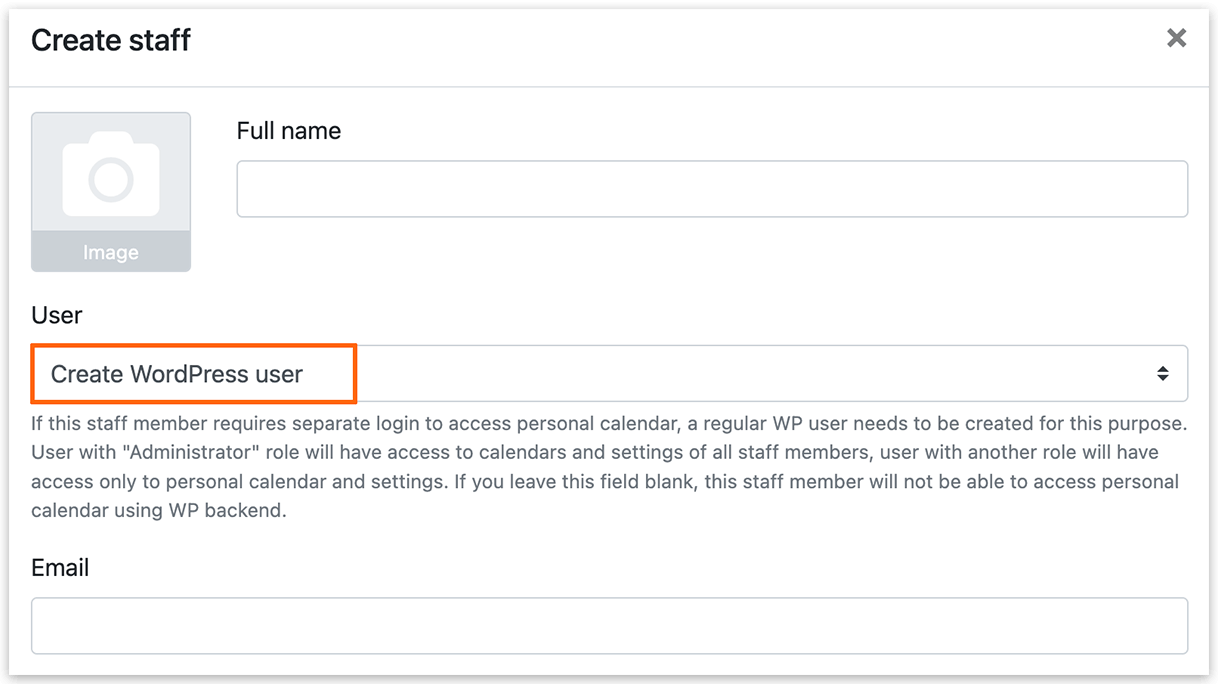
Если ваши сотрудники зарегистрированы как пользователи WordPress, их можно связать с профилями сотрудников через выпадающий список. Пользователь с ролью «Administrator» получит доступ к календарям и настройкам всех сотрудников, а пользователь с другой ролью — только к своему личному календарю и настройкам. Если оставить это поле пустым, сотрудник не сможет заходить в календарь через панель администратора WordPress. Подробнее о доступе сотрудников к панели администратора WP — в этом руководстве.
Чтобы добавить пользователя WordPress, перейдите в раздел Пользователи в панели администратора WordPress или выберите «Create WordPress user» в выпадающем списке User.
Роль, которая назначается новым учётным записям WordPress для сотрудников, задаётся в Настройки > Права пользователя > Роль новой учётной записи сотрудника.
Обязательно включите шаблон уведомления Детали WordPress аккаунта для нового сотрудника в разделе Email уведомления. Так сотрудники получат данные для входа в свою учётную запись WordPress.
Email, телефон, информация
Можно указать контактные данные сотрудника — email, телефон и дополнительную информацию — в форме записи или уведомлениях клиентам. Email также используется для уведомлений самому сотруднику.
Для сотрудника можно указать несколько email-адресов — впишите их через запятую.
Чтобы вставить описание сотрудника в форму записи на сайте, перейдите в Appearance > Step by step form > Time step, нажмите на подчёркнутый текст для редактирования и вставьте в контент код {staff_info}. Так нужные данные будут показываться в процессе записи.
Цвет
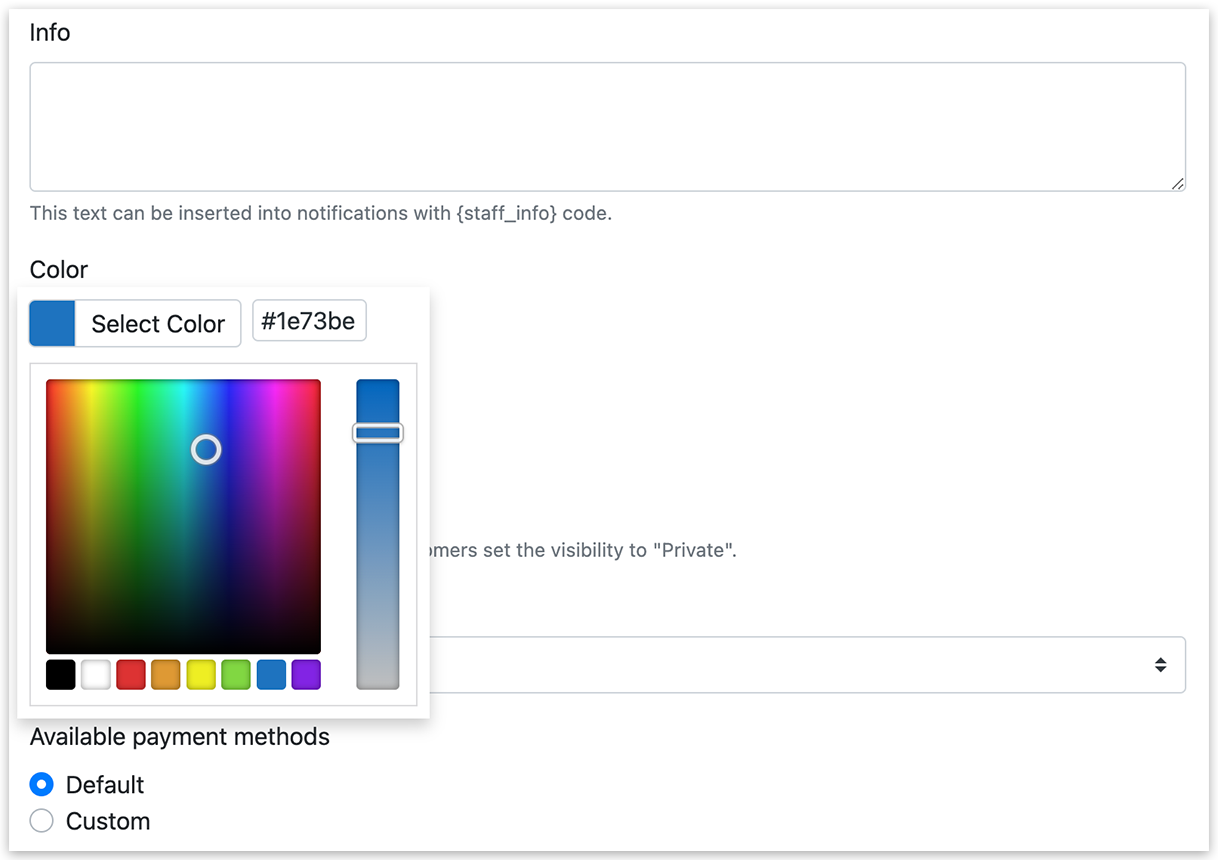
Уникальный цвет для каждого сотрудника упрощает просмотр и распознавание его записей в календаре Bookly — особенно если настроена раскраска записей по сотрудникам. Такое визуальное разделение делает расписание нагляднее и позволяет быстро находить записи конкретного сотрудника.
Видимость
Если выбрана видимость «Закрытый», сотрудник не появится в списке доступных сотрудников на первом шаге записи для клиентов. При этом вы как администратор всё равно сможете добавлять записи к этому сотруднику в календаре в панели администратора. Эта настройка удобна для внутренних сотрудников или тех, кого не нужно показывать клиентам при записи.
Категория
Категория сотрудника используется только для внутренних целей и не видна клиентам в форме записи на сайте — кроме дизайна формы сотрудника. Категории помогают лучше организовать и упорядочить сотрудников в Bookly.
Доступные способы оплаты
Можно задать способ оплаты индивидуально для этого сотрудника. Например, можно отключить способ оплаты «Оплата без интернета» для сотрудников, которые проводят онлайн-встречи.
Ограничить количество рабочих часов в день
Позволяет ограничить общее время, которое может занять запись у сотрудника в течение дня.
Лента ICalendar
Если включить эту опцию, вы получите URL-адрес записей сотрудника, который можно использовать в других календарях.
Интеграция с Zoom
Если вы проводите онлайн-встречи, здесь можно выбрать, использовать для видеосвязи общую или личную учётную запись сотрудника.
Интеграция с Google Календарём
Если вы хотите интегрировать Bookly с Google Календарём, здесь можно выбрать, синхронизировать ли записи этого сотрудника.
Часовой пояс
График сотрудника будет считаться заданным в выбранном часовом поясе. Этот же часовой пояс используется для дат и времени в уведомлениях, которые отправляются сотруднику.
Сервисы
Заголовок раздела «Сервисы»Выберите все сервисы, если сотрудник оказывает все виды услуг, или свяжите его только с некоторыми. Для отдельных сотрудников можно переопределить стандартную цену сервиса.
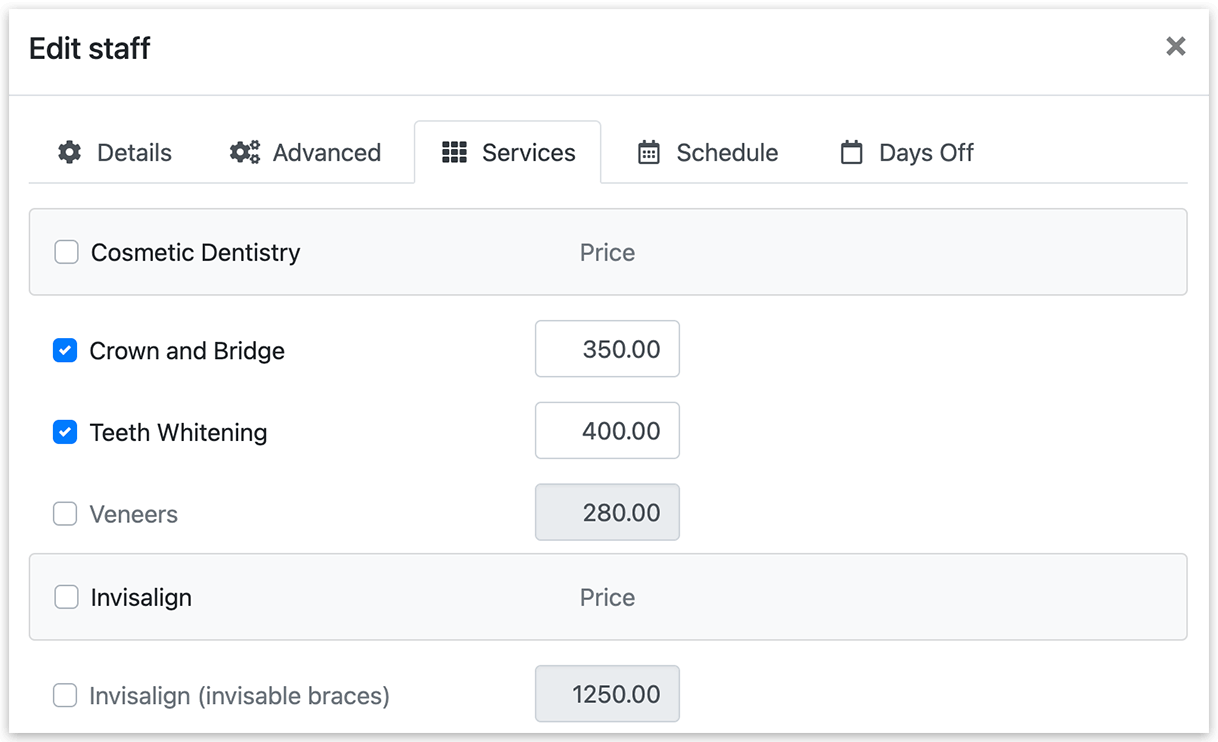
График и выходные
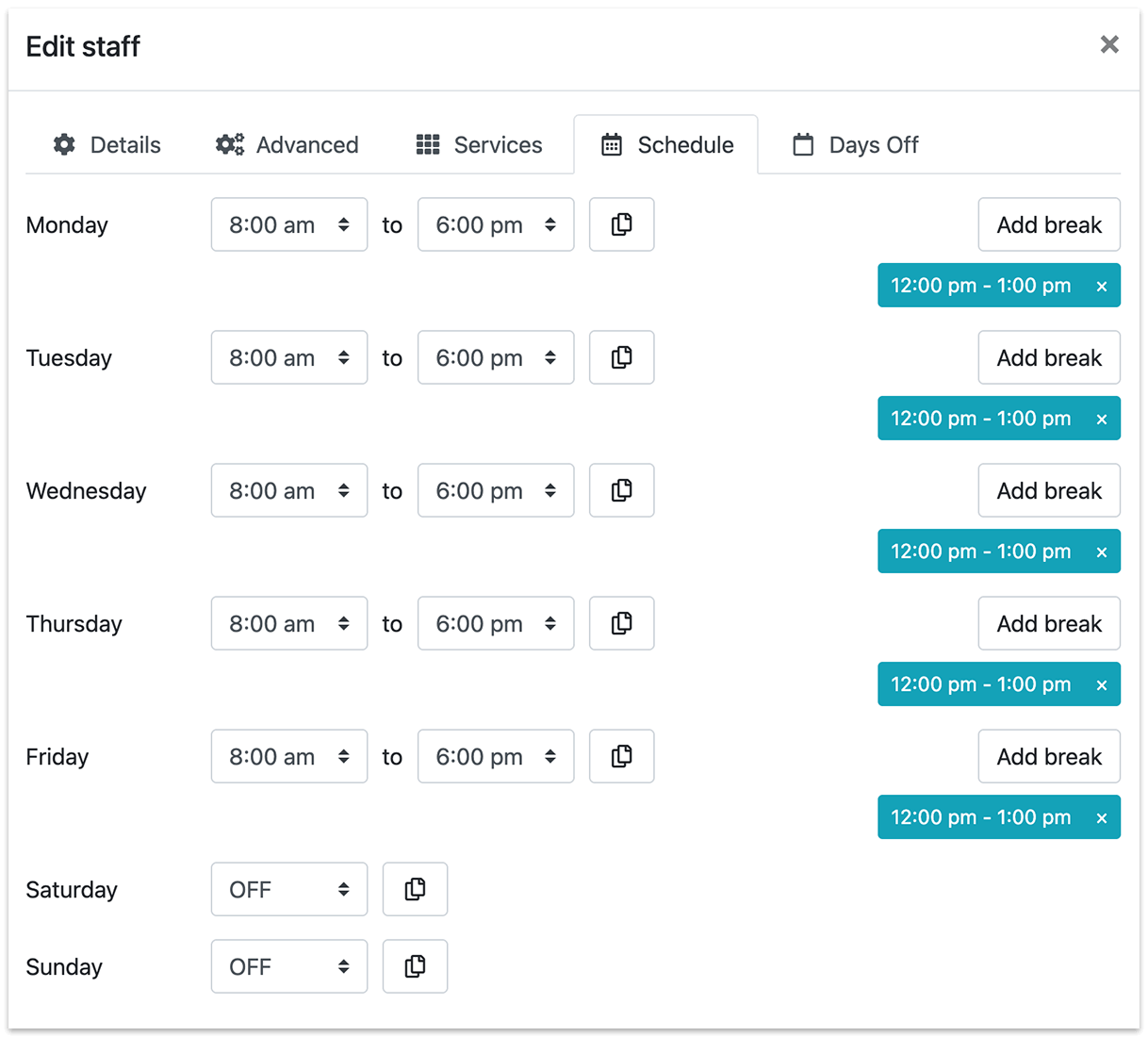
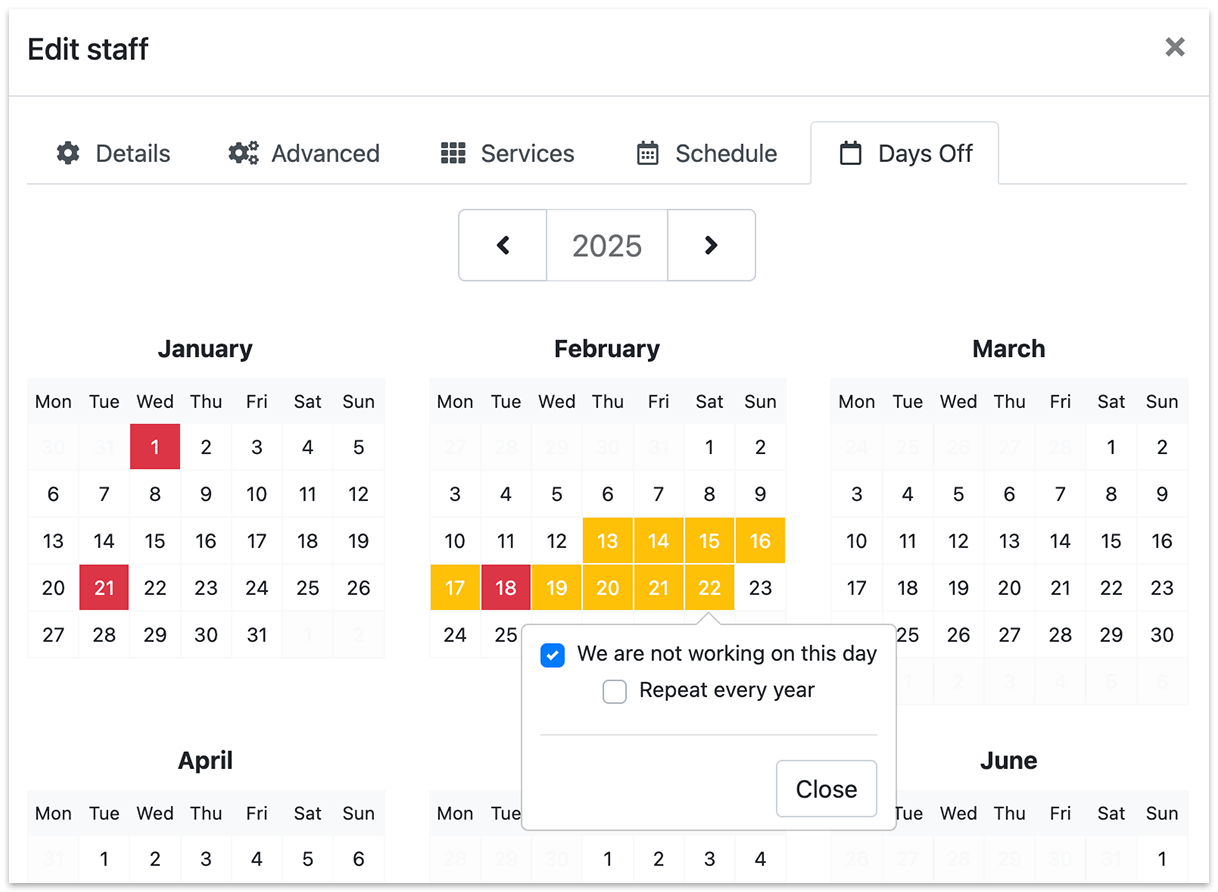
По умолчанию у всех сотрудников тот же график, что и у всей компании. Для каждого сотрудника можно задать индивидуальные рабочие дни, часы и перерывы, а также праздничные дни.
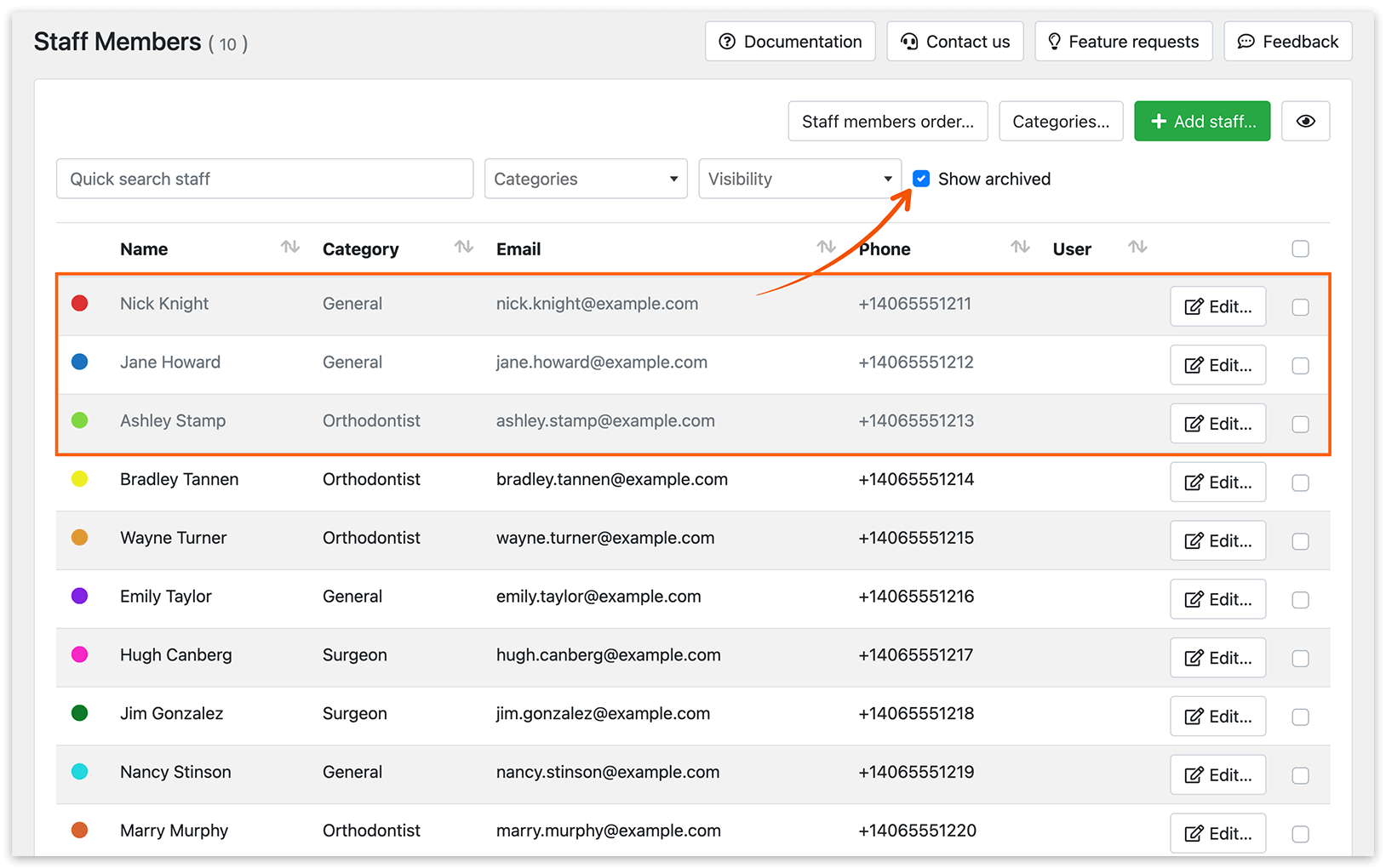
Сотрудников можно архивировать без удаления истории их записей и связанных с ними данных. Заархивированные сотрудники скрываются из списка исполнителей и из календаря Bookly.
Чтобы отфильтровать заархивированных сотрудников в списке, нажмите Показать архивированных в верхней части списка.
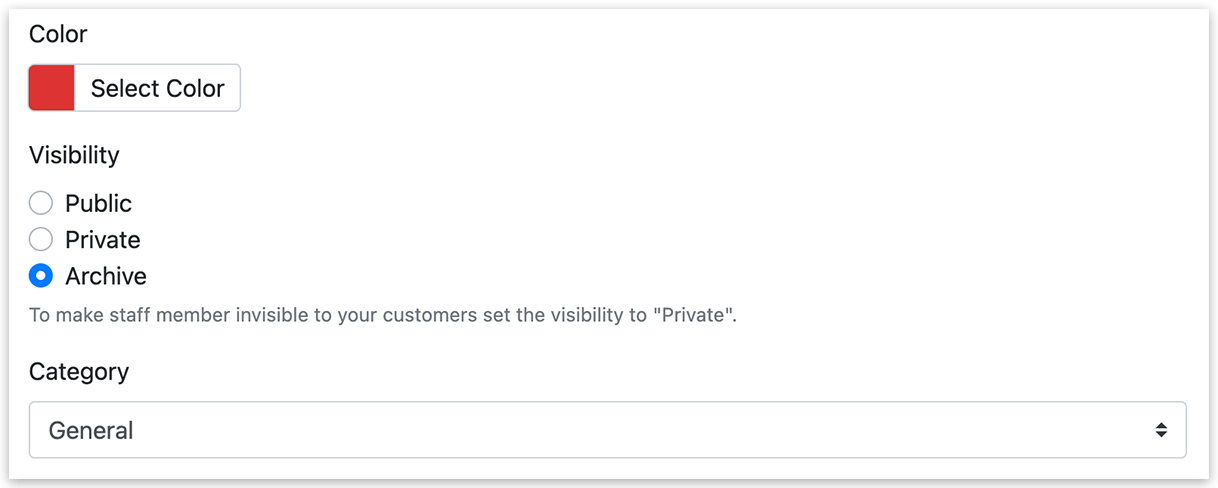
Чтобы вернуть сотрудника из архива, нажмите Редактировать, измените видимость на «Открытый» или «Закрытый» и нажмите «Сохранить».
В этом видео показано, как настроить список сотрудников с сервисами, которые они оказывают.
СМ. ТАКЖЕ
Заголовок раздела «СМ. ТАКЖЕ»Базовая настройка
Staff Cabinet (Add-on) — позволяет сотрудникам управлять своими записями без доступа к панели администратора WordPress.
ПОЛЕЗНО ЗНАТЬ
Заголовок раздела «ПОЛЕЗНО ЗНАТЬ»Синхронизация с Google Календарём — добавляет новые записи в Google Календарь каждого сотрудника и блокирует занятые в Google Календаре промежутки от бронирования как записей Bookly.
Доступ сотрудников через учётную запись WordPress позволяет сотруднику видеть упрощённую версию календаря компании в WordPress — только со своими записями. А также редактировать свою личную информацию.
Уведомления и напоминания по email и SMS можно отправлять и сотрудникам.
Locations (Add-on) — если у вас несколько офисов или точек, где вы оказываете услуги.