
Современные формы бронирования
В этой статье рассказывается, как настроить современные формы бронирования Bookly: формы поиска, тегов, услуг, сотрудника, отмены и оплаты.
Если не уверены, какую форму записи выбрать, см. Выбор формы записи.
Современные формы бронирования включают:
- Форма поиска: клиент сначала выбирает дату, затем видит доступные сервисы и сотрудников.
- Форма с тегами: клиент фильтрует сервисы по тегам или подкатегориям.
- Форма услуг: клиент просматривает сервисы в виде каталога.
- Форма сотрудника: клиент сначала выбирает сотрудника.
- Форма отмены бронирования: клиент отменяет запись прямо на вашем сайте.
- Форма оплаты: клиент оплачивает запись, мероприятие или билет по прямой ссылке.
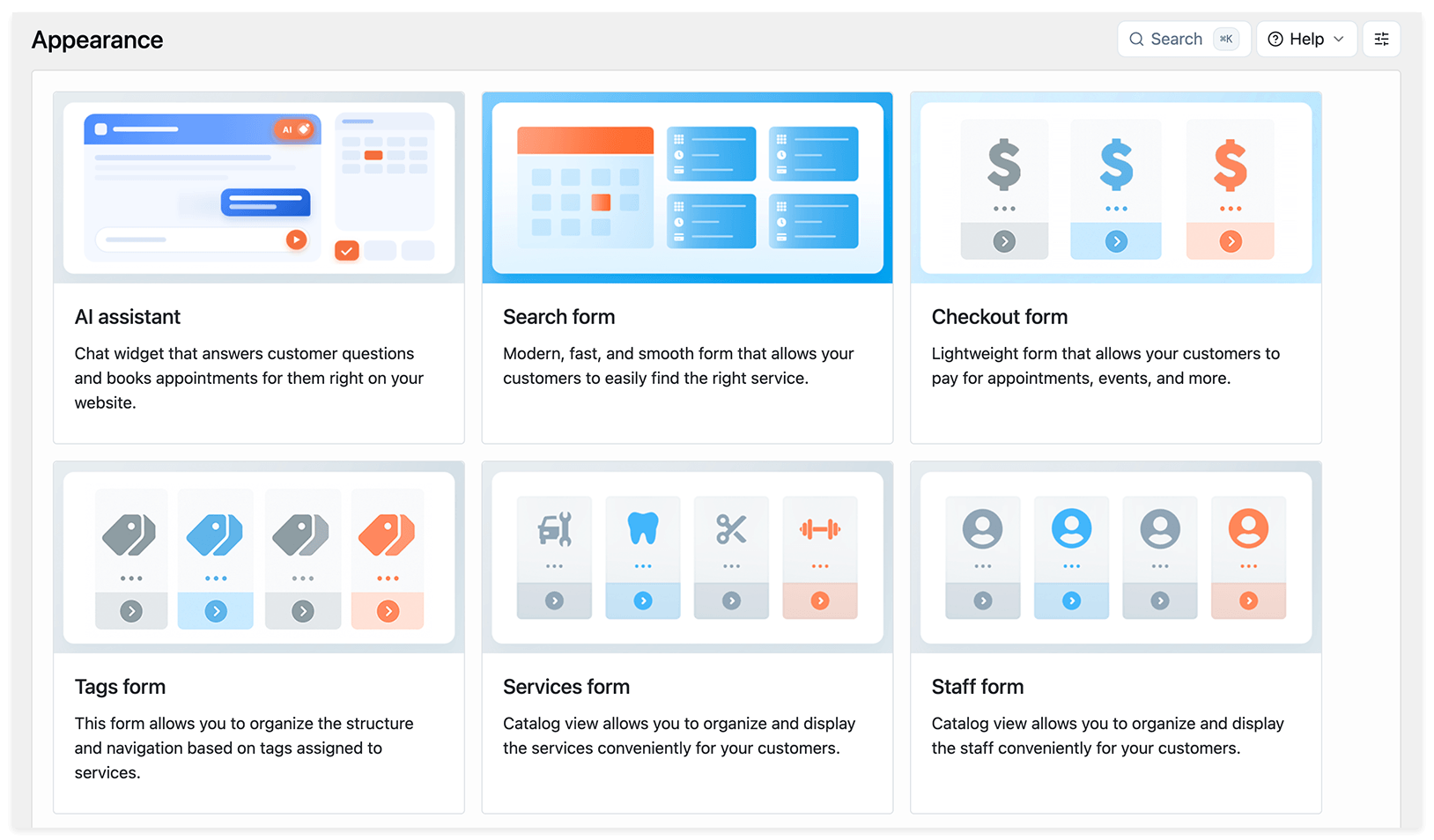
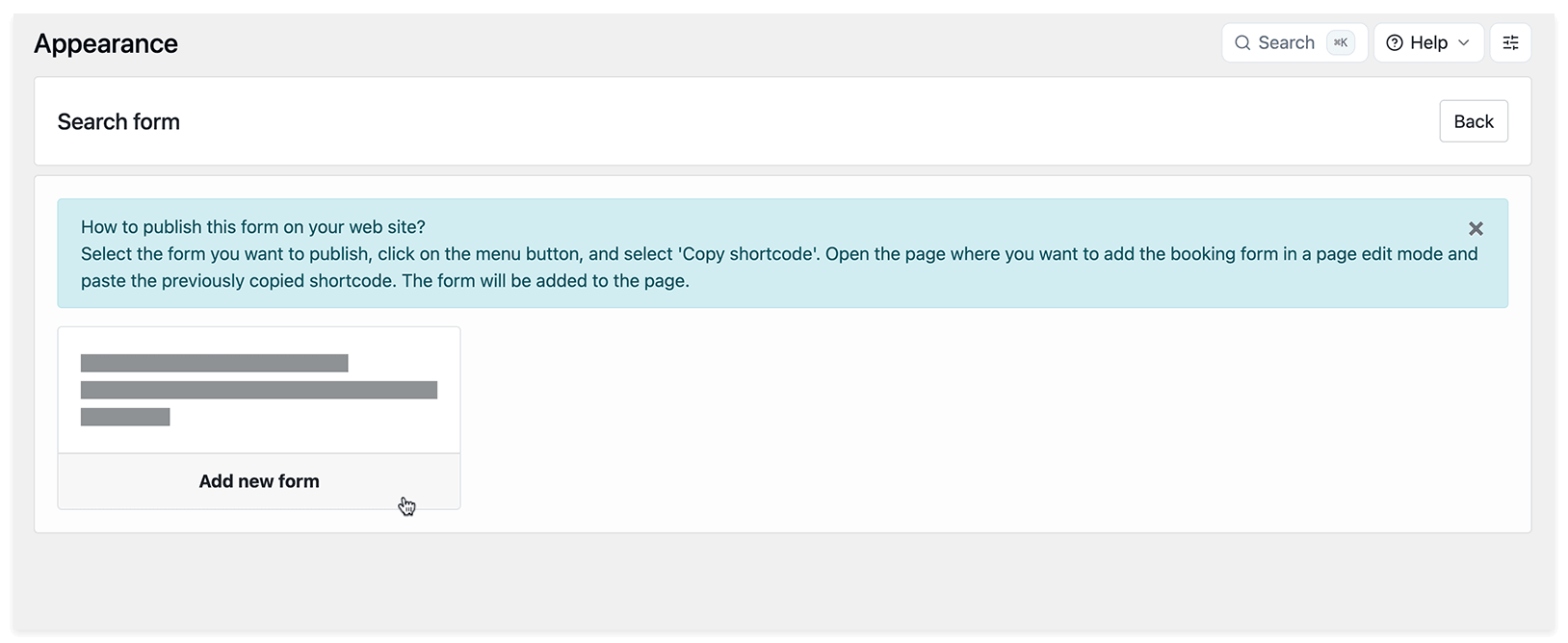
Перейдите в Bookly > Внешний вид, выберите нужный тип современной формы и нажмите Добавить новую форму.
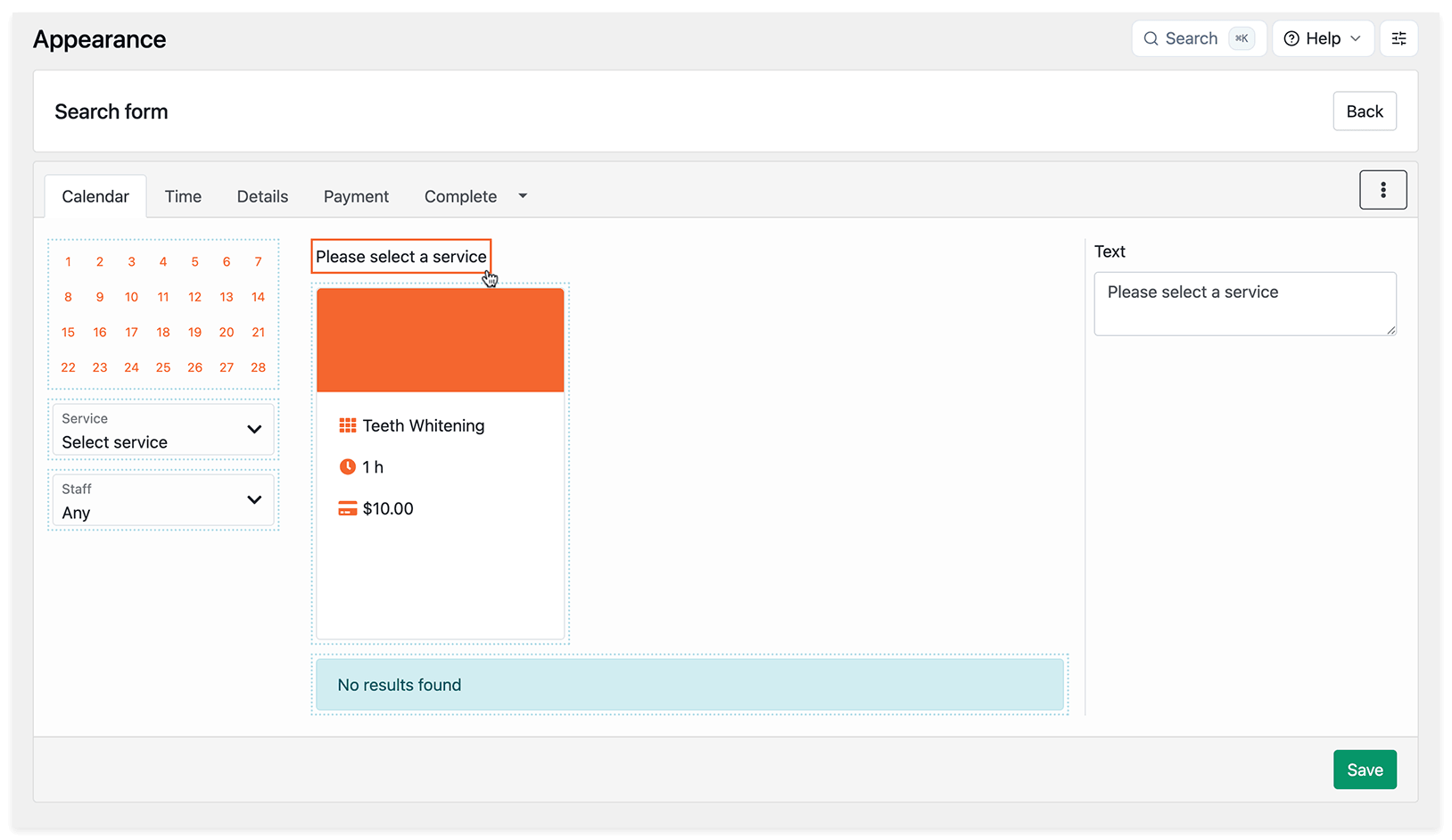
Чтобы отредактировать подписи, тексты или другие элементы формы, нажмите на нужную область и измените настройки справа.
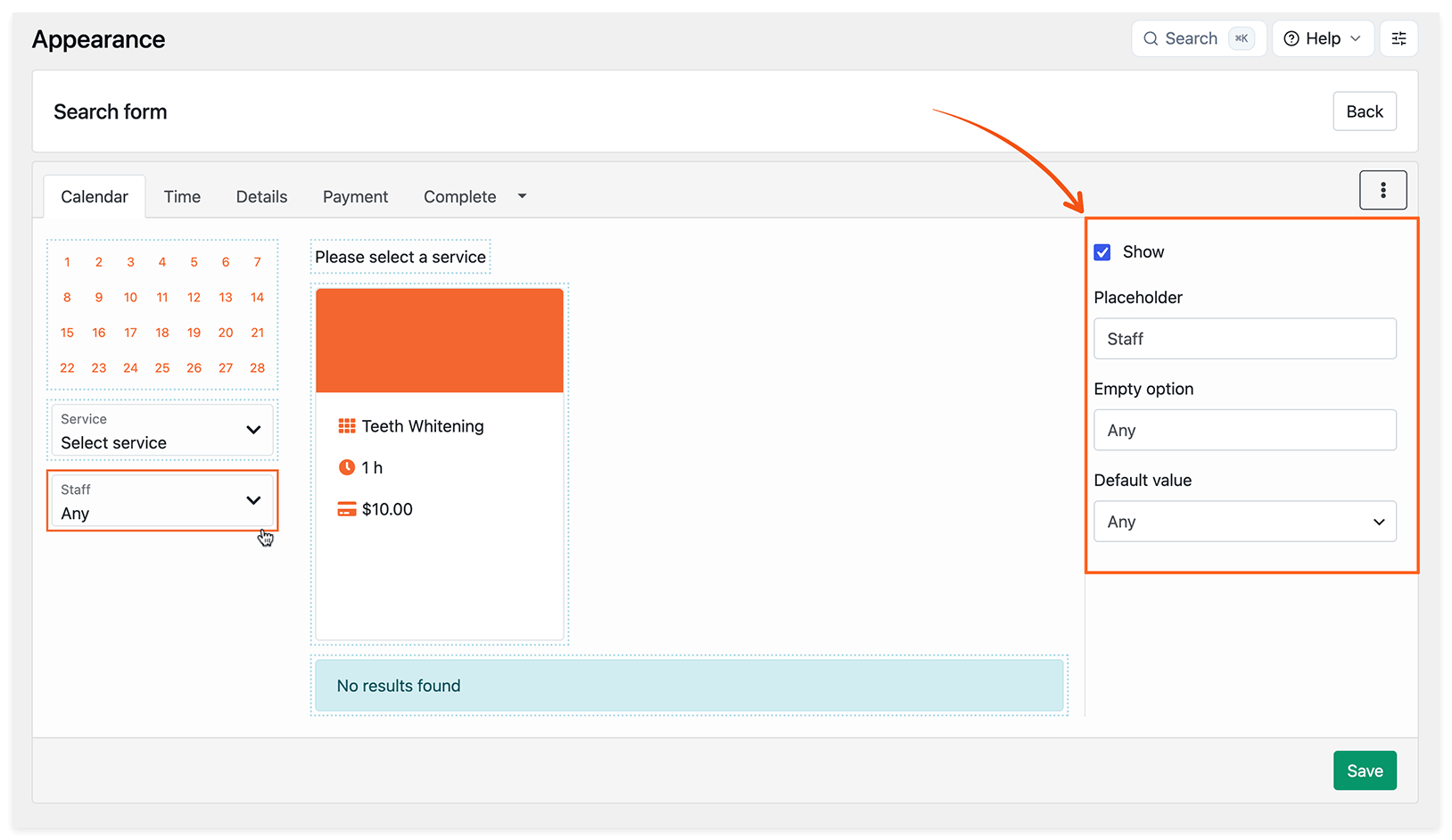
При нажатии на выпадающее поле выбора сервиса или сотрудника можно выбрать, отображать ли их, и задать значение по умолчанию.
В настройках можно изменить название формы, скопировать её slug после сохранения и выбрать основной цвет.
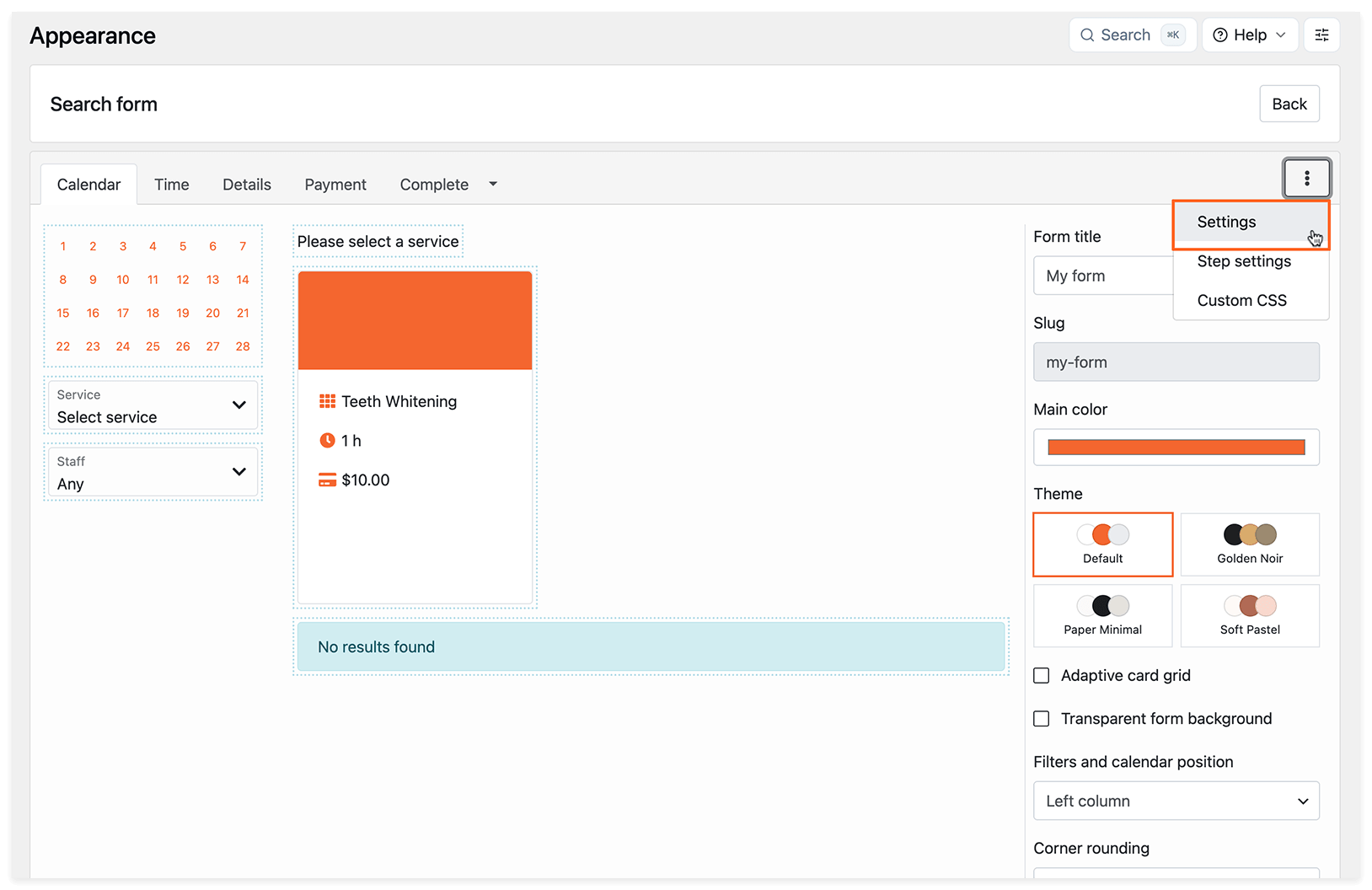
Также можно использовать готовые темы и пресеты оформления для современных форм бронирования. Выберите тему, при необходимости настройте цвета и нажмите Применить тему.
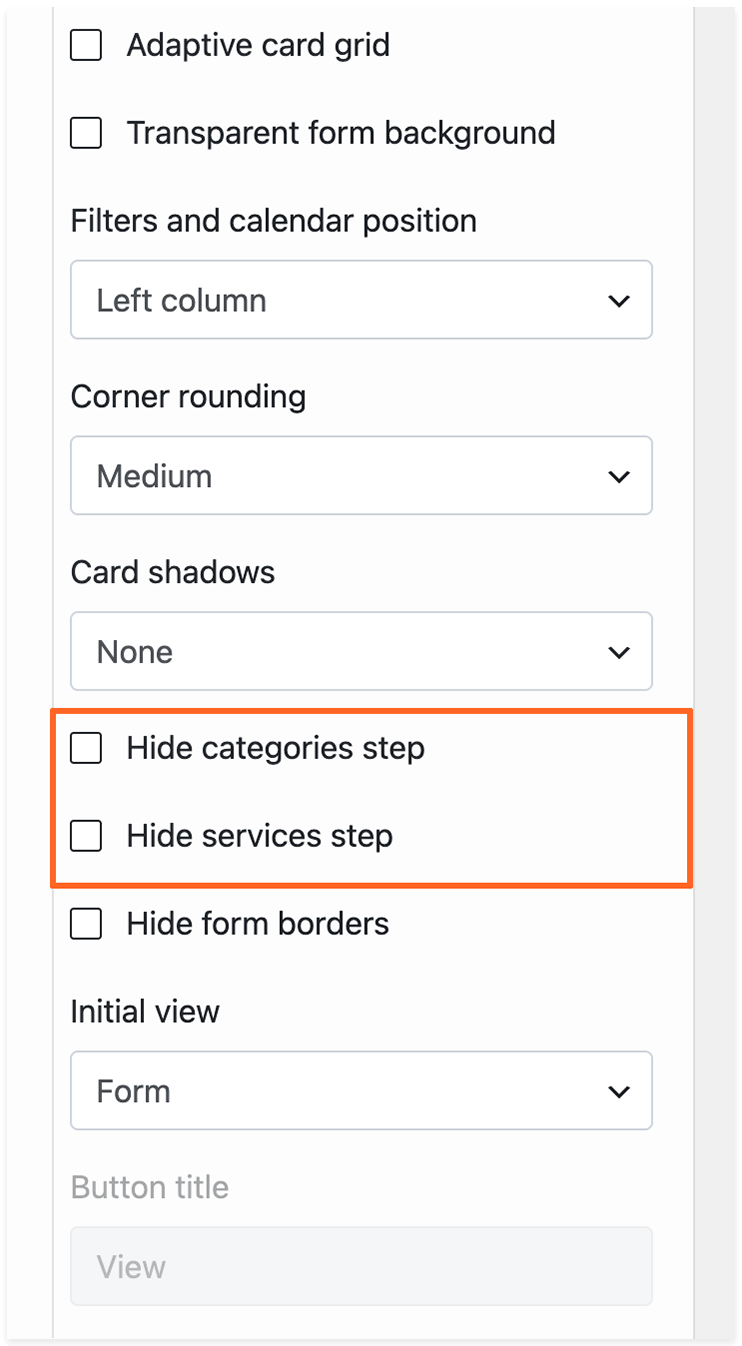
В настройках формы можно выбрать тему, включить адаптивную сетку карточек, сделать фон формы прозрачным, изменить положение фильтров и календаря, настроить скругление углов и тени карточек или скрыть границы формы.
После изменения настроек оформления нажмите Сохранить.
Первоначальный вид формы записи
- Форма: форма записи отображается на странице сайта в стандартном виде.
- Кнопка: форма записи открывается в модальном окне при нажатии кнопки.
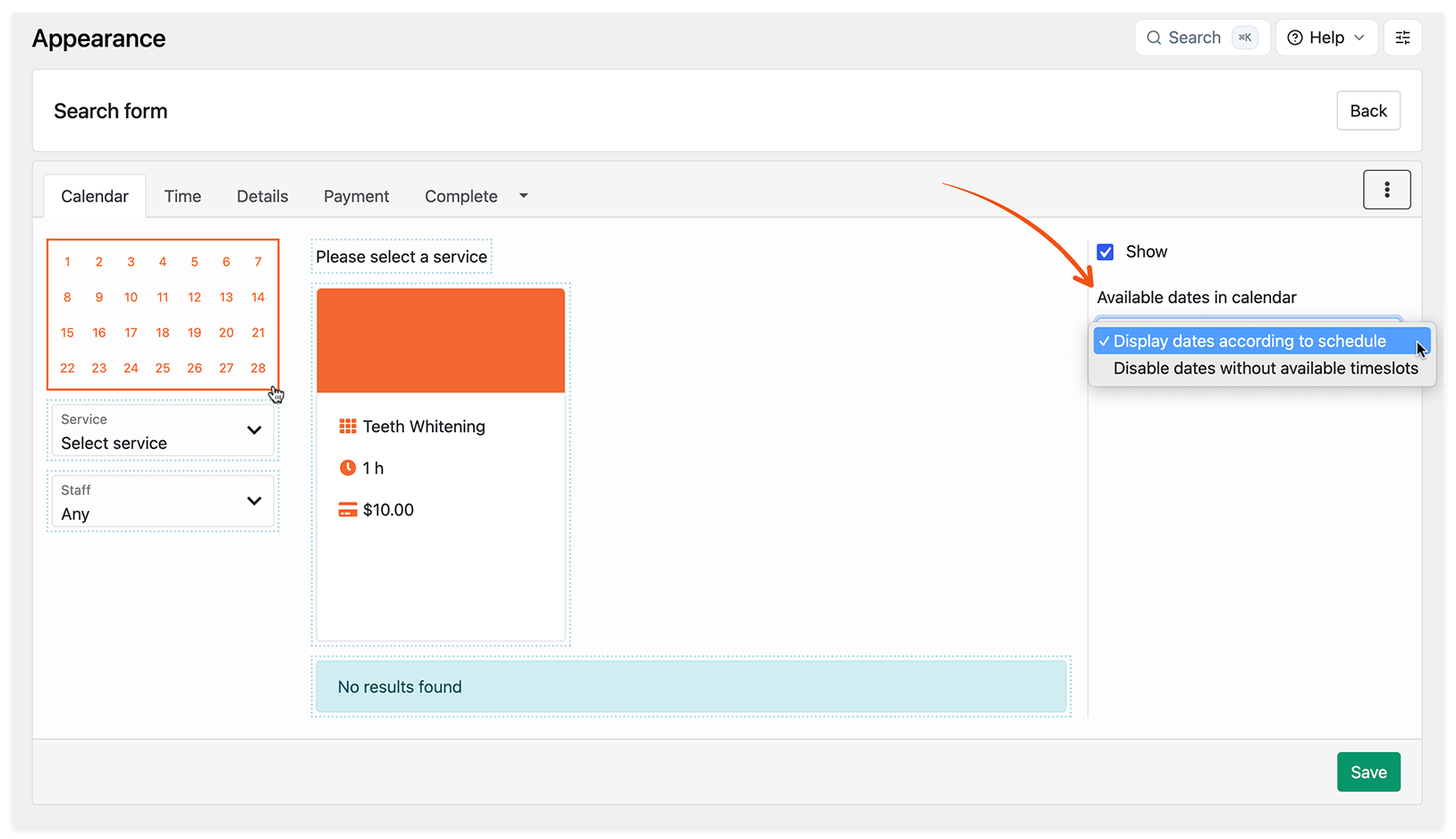
При нажатии на область календаря можно выбрать режим отображения доступных дат в календаре.
- Отображать даты согласно расписанию: в календаре показываются все рабочие дни сотрудников, даже если на этот день не осталось свободных временных интервалов.
- Отключить даты без доступных временных интервалов: Bookly будет затемнять все занятые дни. Обратите внимание: в этом режиме время загрузки формы зависит от количества записей, сотрудников, сервисов и локаций.
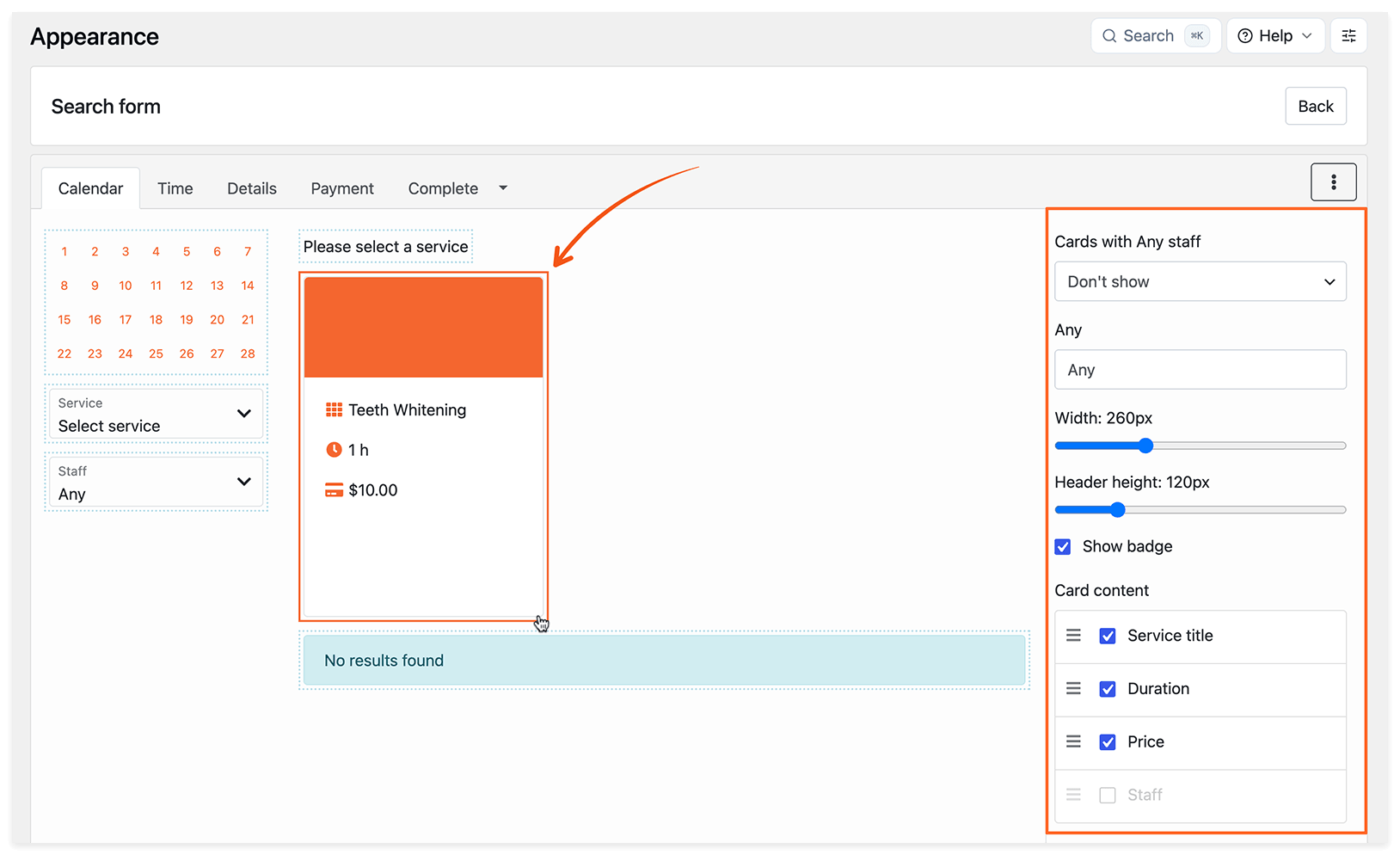
При нажатии на карточку сервиса можно настроить её внешний вид и содержимое:
- изменить ширину карточки сервиса, перемещая ползунок диапазона;
- изменить высоту заголовка — области, где показывается изображение сервиса;
- включить опцию Показывать бейдж, чтобы имя сотрудника отображалось в верхней части карточки сервиса;
- выбрать свойства, которые должны быть видны в форме записи, как часть содержимого карточки;
- расположить содержимое в нужном порядке с помощью перетаскивания.
Если нужен больший контроль, можно дополнительно применить собственный CSS для оформления формы записи.
Чтобы настроить форму под конкретную категорию, сотрудника или сервис (применимо к форме услуг и форме сотрудника), нажмите на карточку категории, сервиса или сотрудника при редактировании внешнего вида формы, выберите Пользовательские справа и укажите значения, которые должны видеть клиенты.
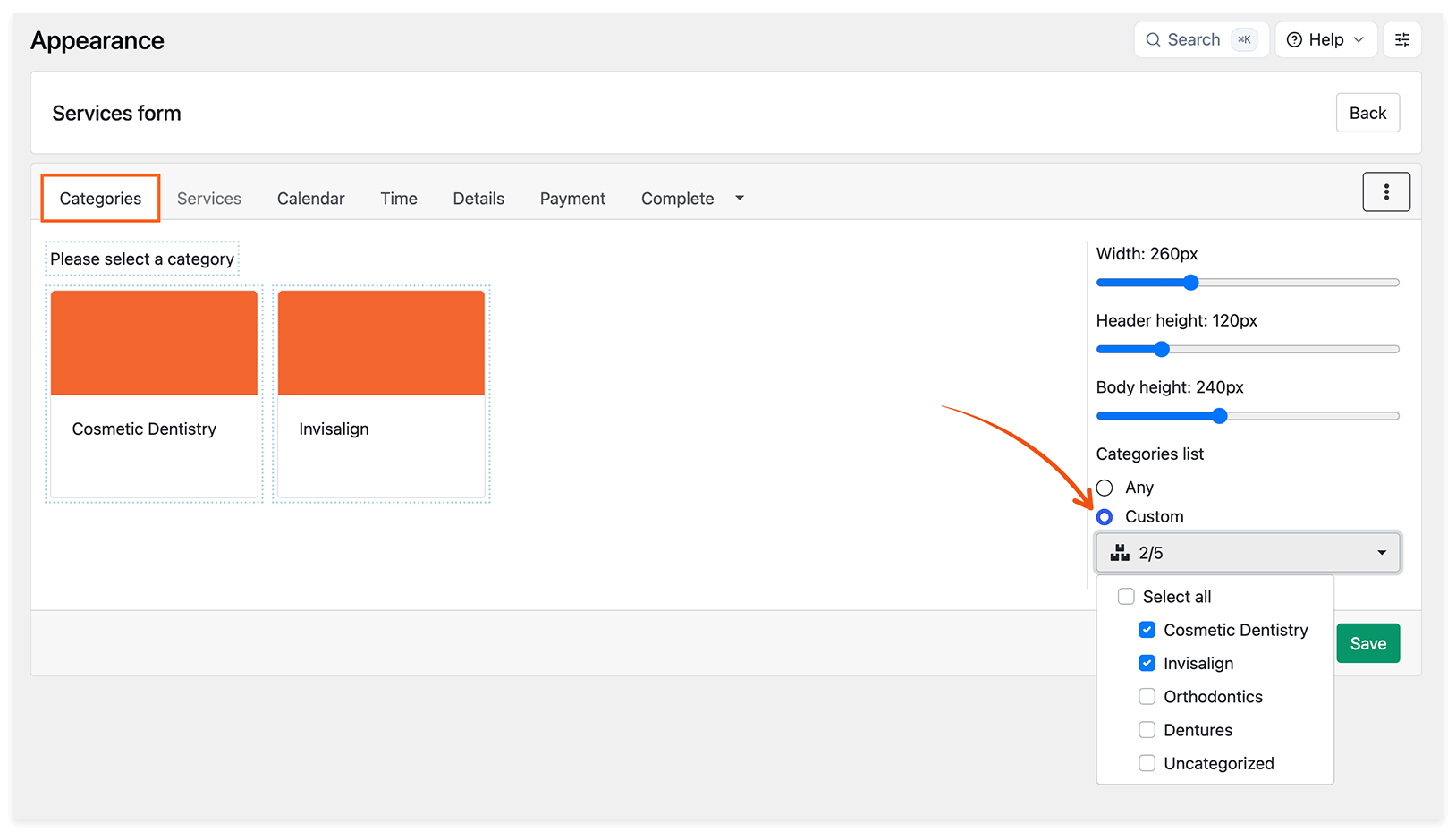
Чтобы скрыть шаги «Категории» или «Сервисы», откройте настройки формы и выберите соответствующие опции.
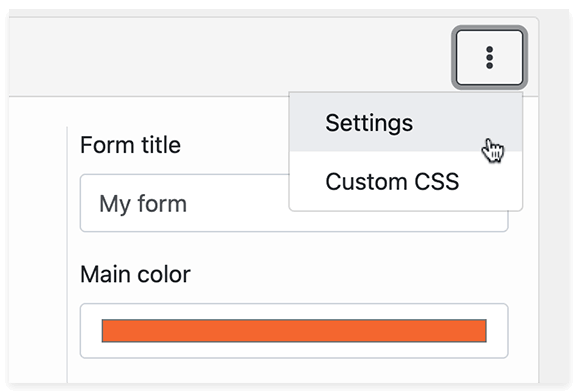
Чтобы скрыть отдельные сервисы в форме, выберите их в выпадающем списке Скрытые сервисы.
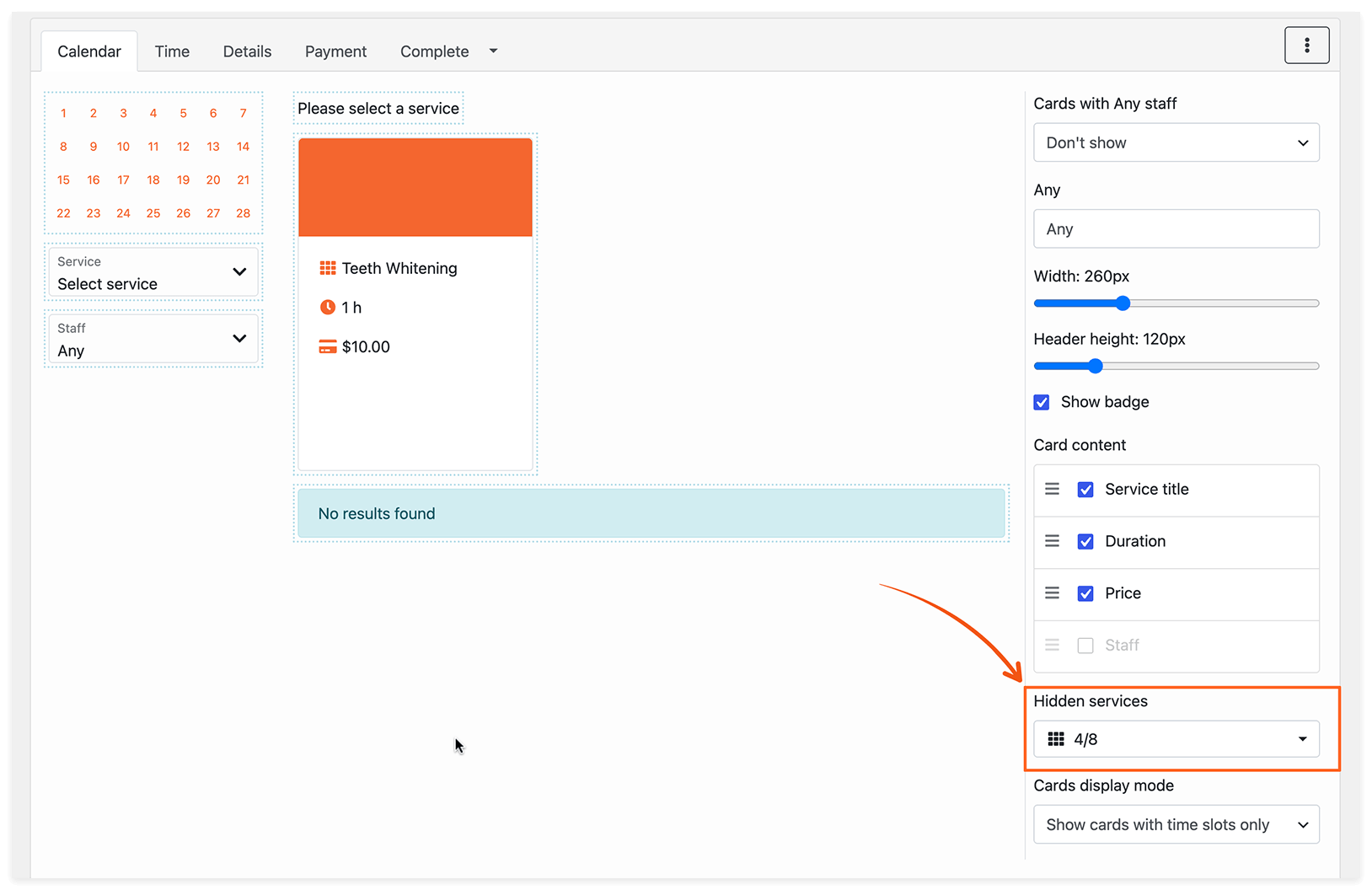
Режим отображения карточек определяет, какие карточки загружаются в форме первыми.
- Показывать карточки только с временными интервалами: показывает только комбинации сервиса, сотрудника и места, у которых на выбранный день есть свободные временные интервалы.
- Показывать все доступные карточки: показывает все карточки. Если свободных интервалов нет, клиент увидит сообщение «Нет доступных временных интервалов».
Второй вариант может быть полезен для пакетов услуг, подарочных карт или крупных конфигураций, где загрузка всех карточек повышает производительность.
Чтобы клиенты могли добавлять оформленные записи в Google, Outlook, Apple или Yahoo Календарь, включите опцию Добавить в календарь на последнем шаге записи.
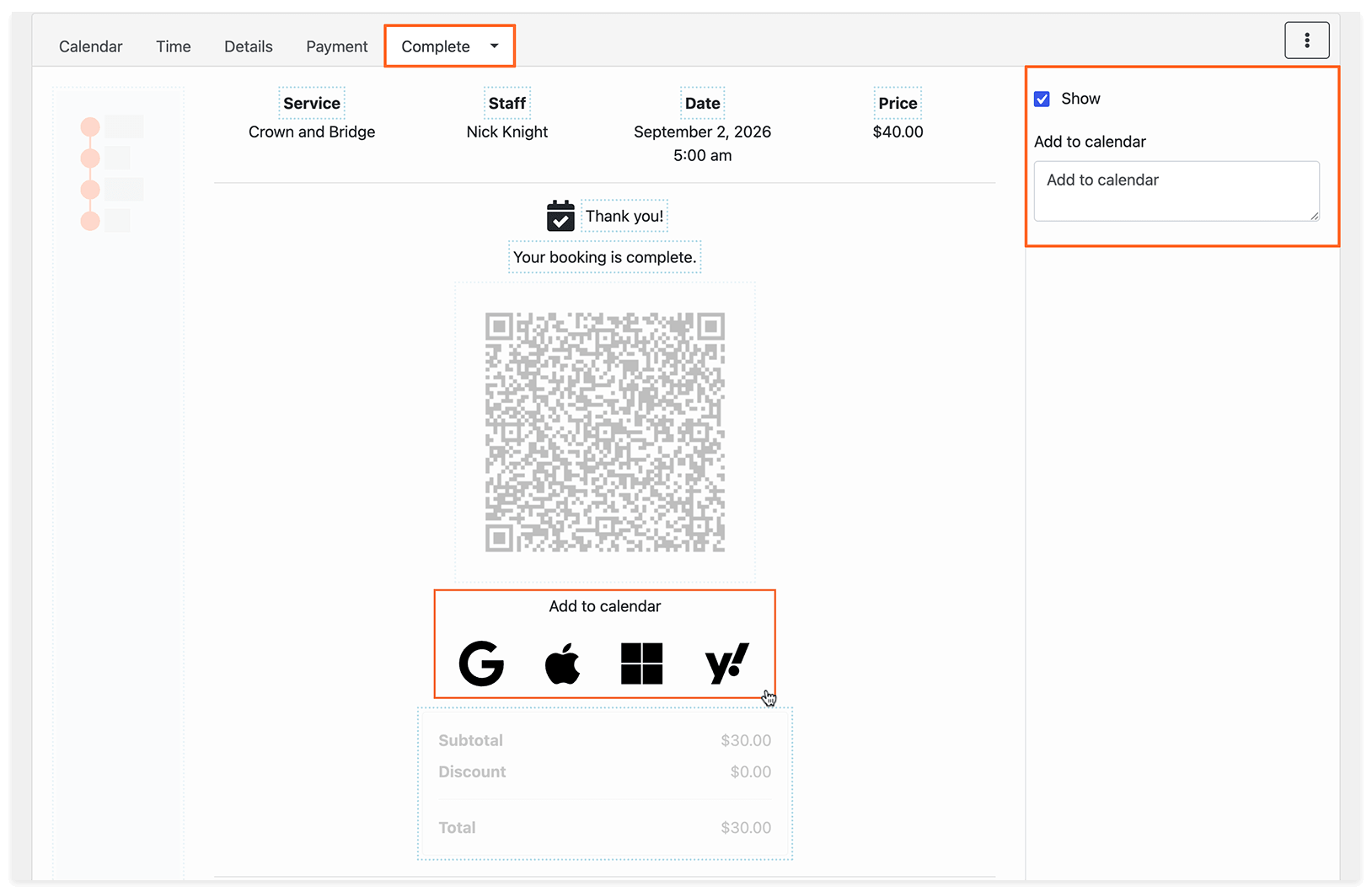
После завершения настройки нажмите Сохранить, затем нажмите кнопку Назад.
Уникальный шорткод формы записи, например [bookly-search-form my-form] или [bookly-services-form my-form-413], будет показан на соответствующей карточке. Нажмите на кнопку меню, чтобы скопировать, клонировать или удалить его.
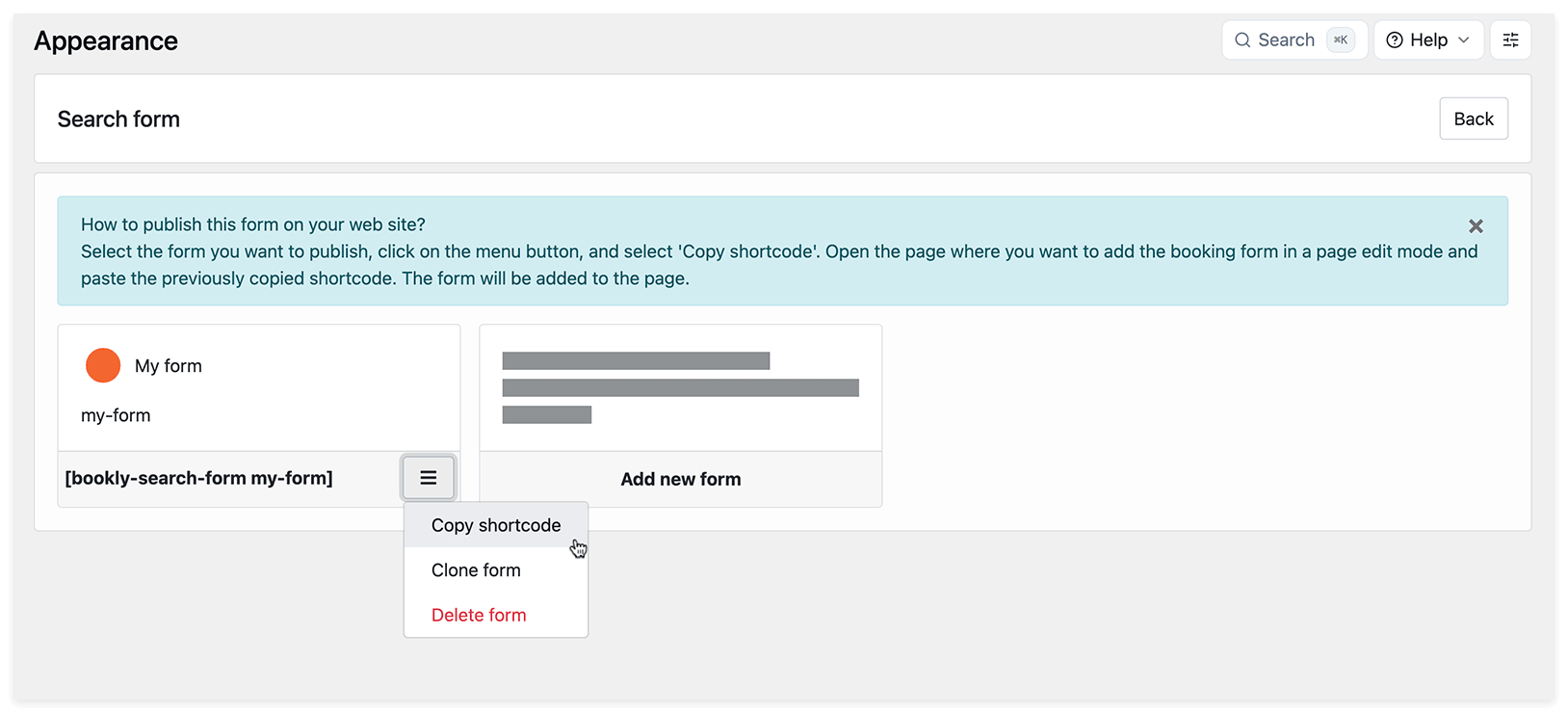
Чтобы опубликовать форму, добавьте её шорткод на страницу или в запись WordPress. Подробнее: Публикация формы записи.
Можно создать несколько собственных форм для отдельных сервисов и сотрудников и разместить их на соответствующих страницах записи. Все записи, оформленные через эти формы, будут отображаться в одном и том же календаре Bookly.
Форма с тегами
После того как вы назначили теги сервисам в Bookly > Сервисы, можно создать форму с тегами на основе этих тегов.
Теги могут выполнять роль категорий или подкатегорий, позволяя клиентам фильтровать сервисы при навигации по форме записи.
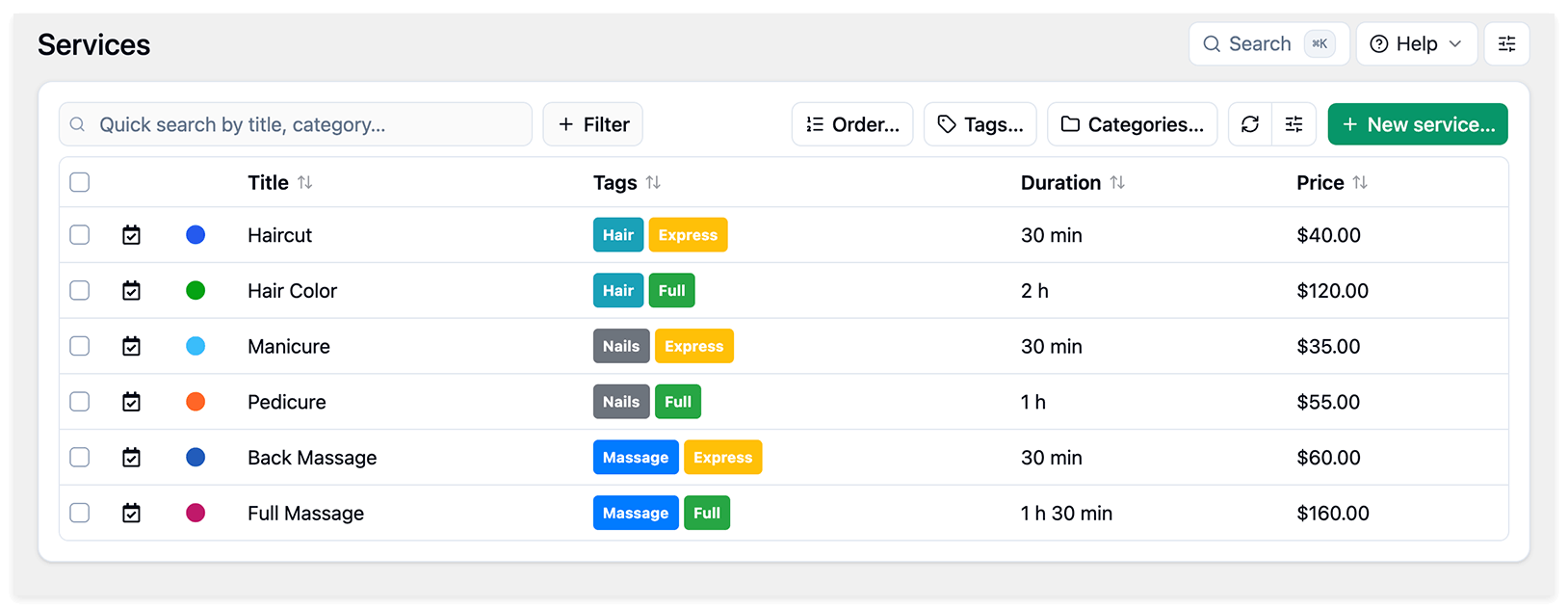
Чтобы создать форму с тегами:
1. В Bookly > Внешний вид выберите Форму с тегами.
2. Нажмите Добавить новую форму.
3. На вкладке Tags нажмите Добавить подраздел.
4. Выберите теги, которые нужно показать на этом шаге.
5. Добавьте ещё подразделы, если нужны дополнительные шаги фильтрации. Чтобы убрать тег с шага, нажмите на него в подразделе.
6. Нажмите Сохранить.
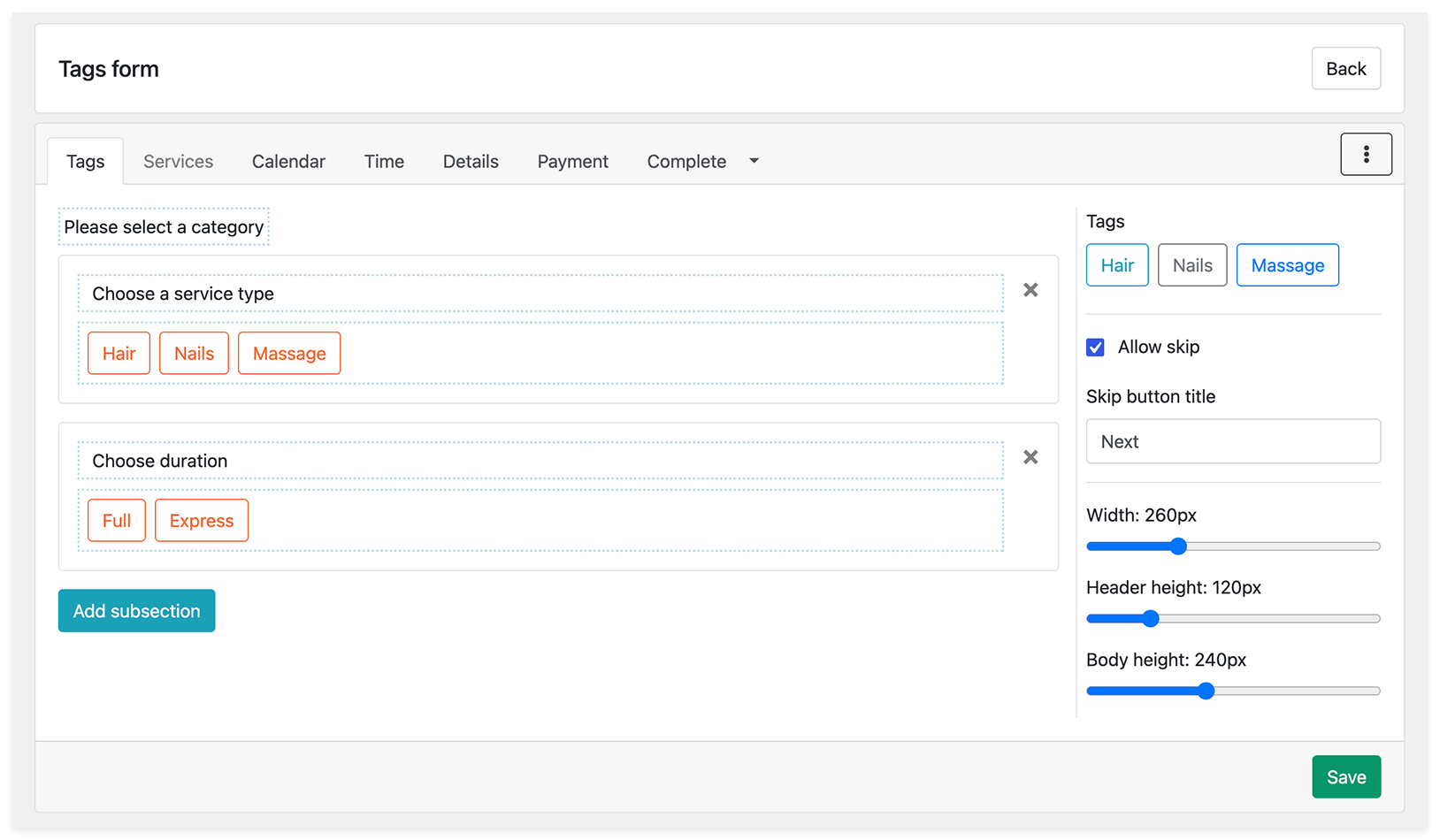
Если клиент выбирает тег A, тег B и тег C на разных шагах, Bookly покажет только сервисы, у которых есть все три тега.
Основные настройки
В основных настройках можно задать:
- Заголовок раздела: текст, который клиент видит на этом шаге.
- Разрешить пропуск: позволяет клиенту пропустить шаг выбора тега.
- Название кнопки “Пропустить”: текст на кнопке пропуска.
- Ширина / Высота заголовка / Высота текста: размер карточек тегов. Название, описание и изображение тега настраиваются в Bookly > Сервисы.
Частые вопросы
Как изменить цвет или размер шрифта предупреждающего сообщения?
Как скрыть поля категории, сервиса или сотрудника в форме записи?
Как изменить цвет текста в форме записи Bookly?