
Доступные периоды записи и другое
Крайний срок отмены
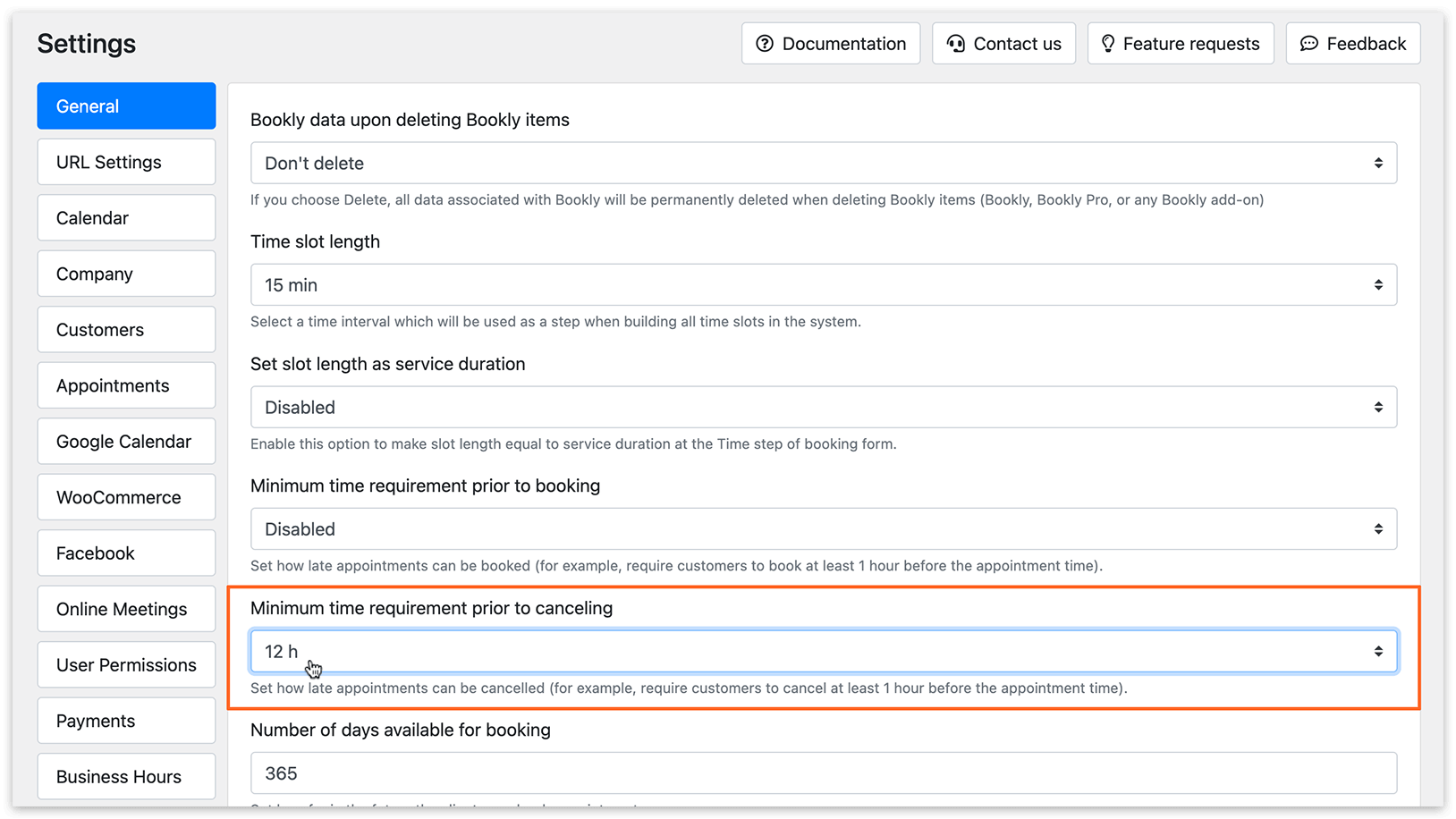
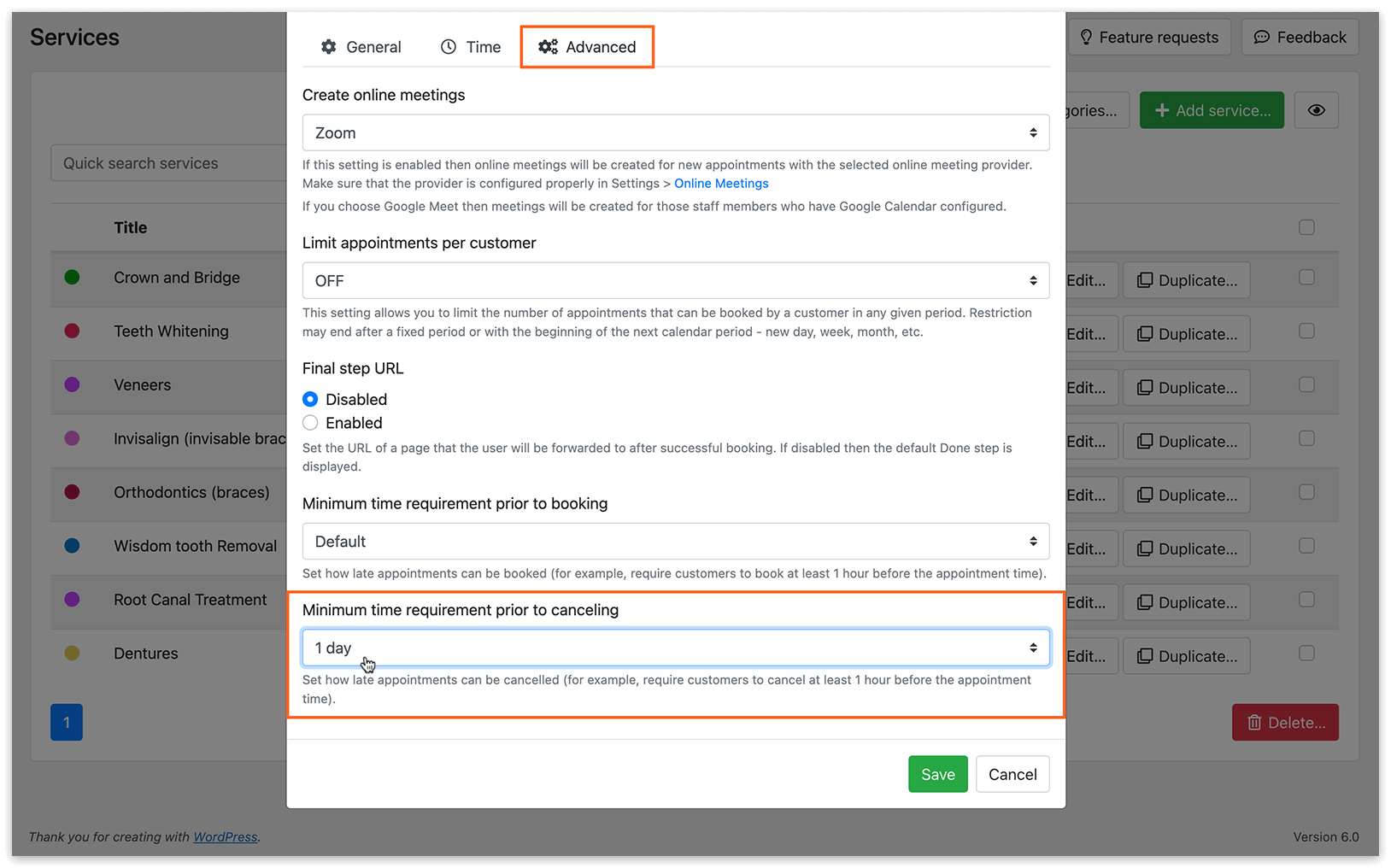
Эта функция ограничивает онлайн-отмену записи в течение определённого времени до самой записи, что особенно полезно, если задействована онлайн-оплата. По умолчанию эта возможность отключена.
Чтобы настроить эту опцию в Bookly, перейдите в Settings > General > Минимальный промежуток времени между отменой и записью. Также можно задать это значение для отдельных сервисов на вкладке Services > Edit > Advanced.
Записи в последний момент
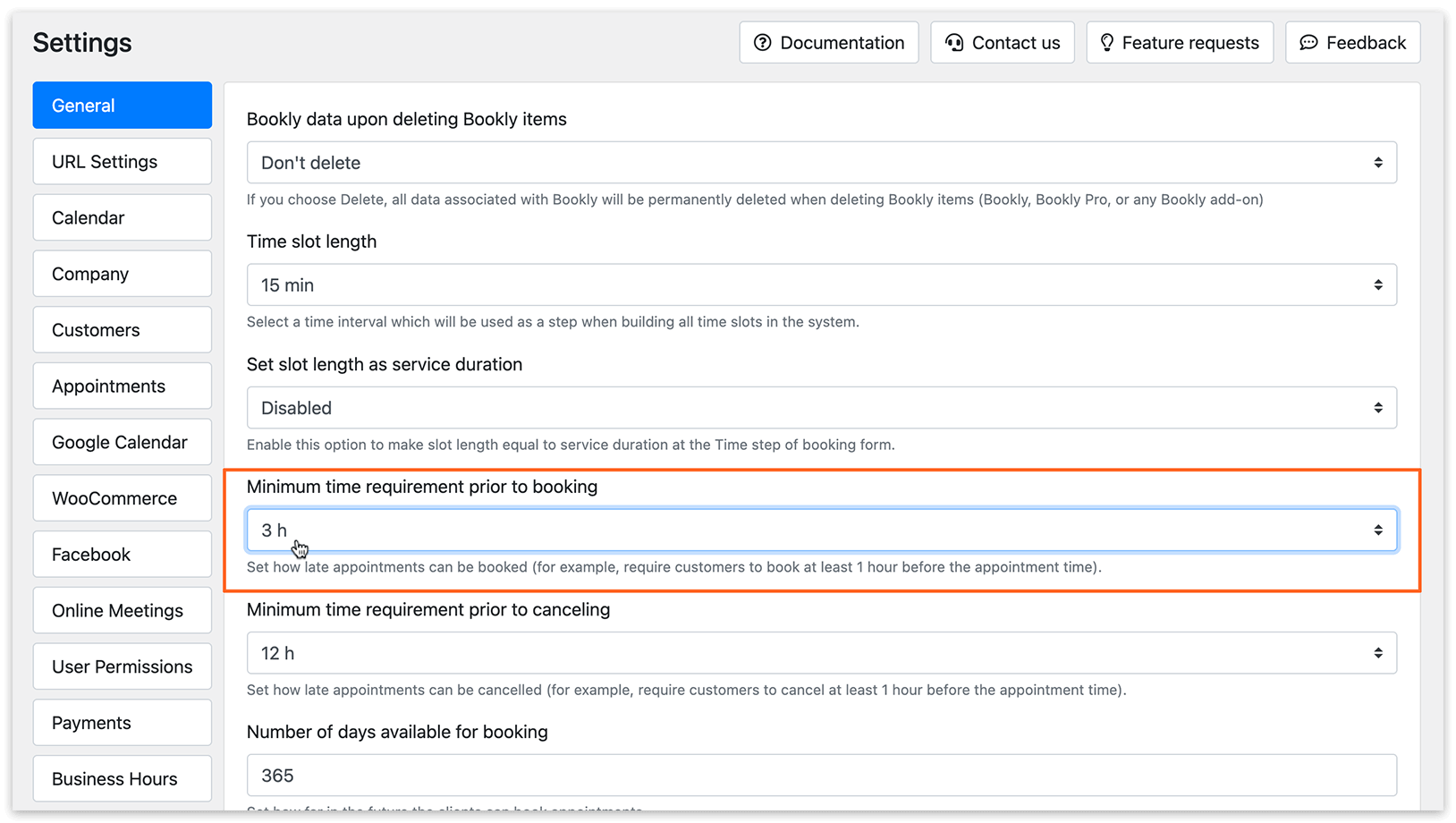
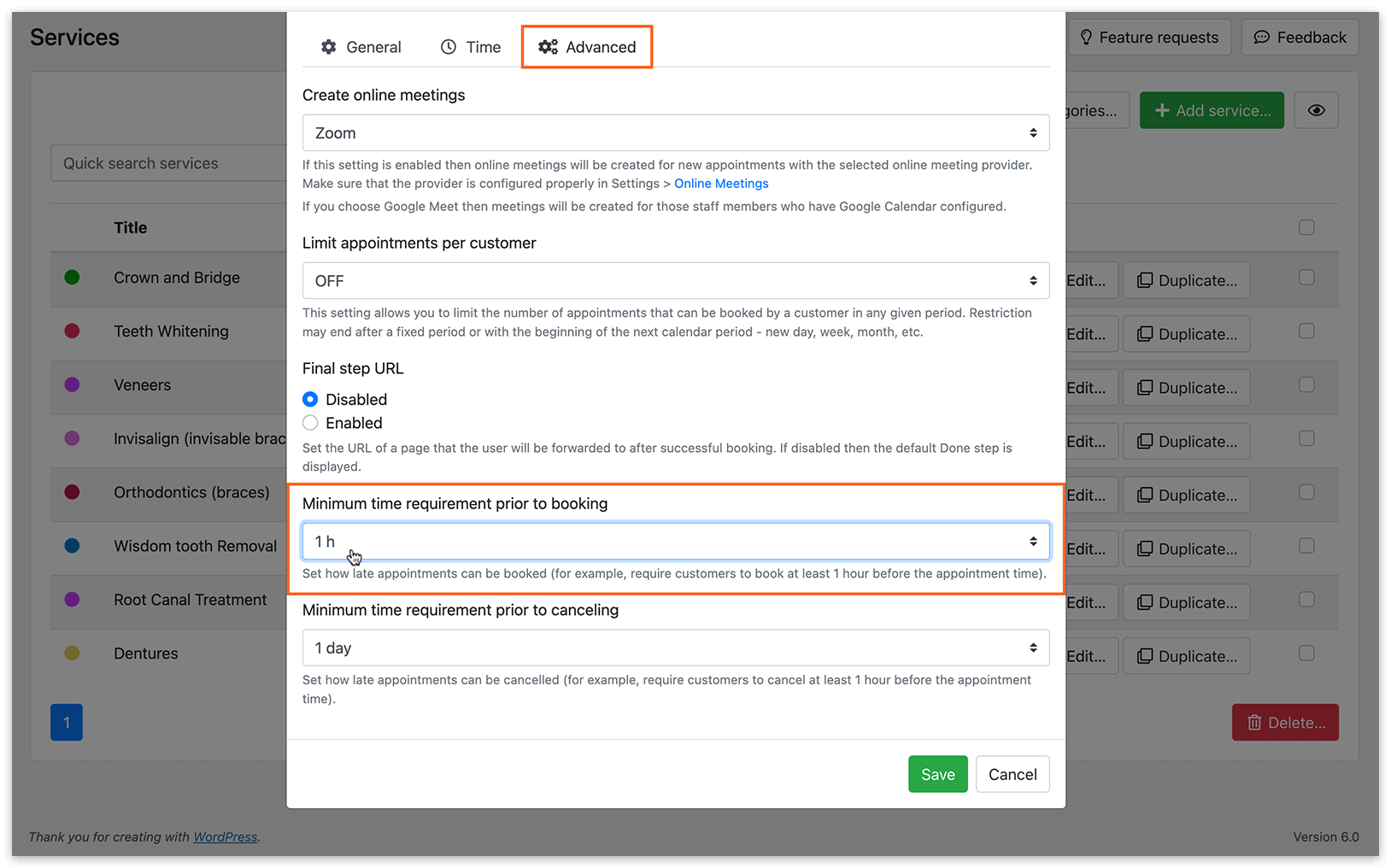
Эта функция позволяет определить, насколько близко к фактическому времени записи клиенты могут записаться к вам. Это ограничение можно задать в часах, днях или неделях. По умолчанию эта функция отключена.
Чтобы настроить эту опцию в Bookly, перейдите в Settings > General > Минимальный промежуток времени между бронированием и записью. Если вы хотите задать это значение отдельно для каждого сервиса, сделайте это на вкладке Services > Edit > Advanced.
Как далеко заранее клиенты могут записаться?
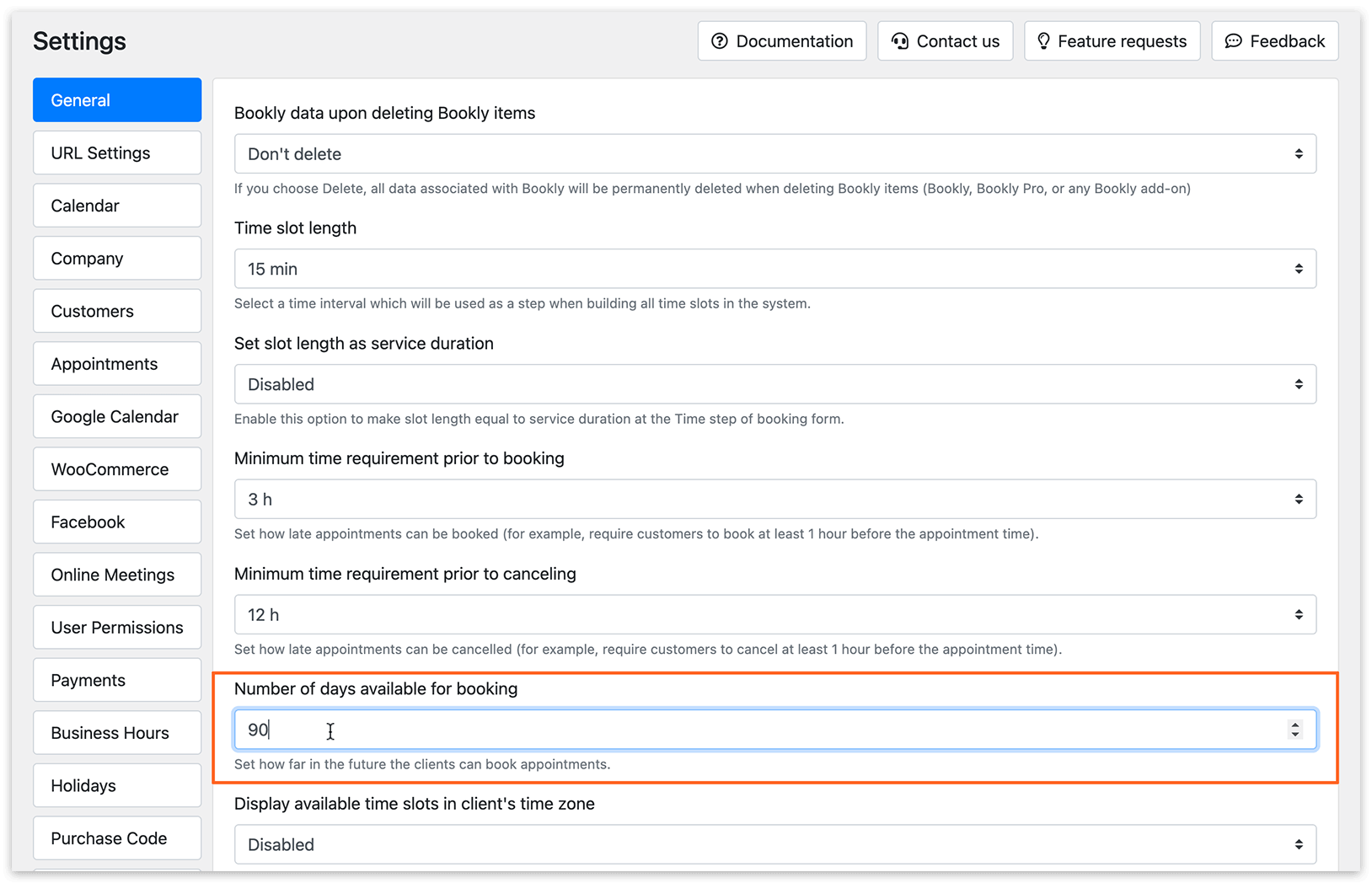
Эта настройка позволяет указать максимальное количество дней вперёд, на которое клиенты могут записываться. По умолчанию эта функция отключена.
Чтобы настроить эту опцию в Bookly, перейдите в Settings > General > Количество дней доступных для бронирования.
Отображение доступного времени в часовом поясе клиента
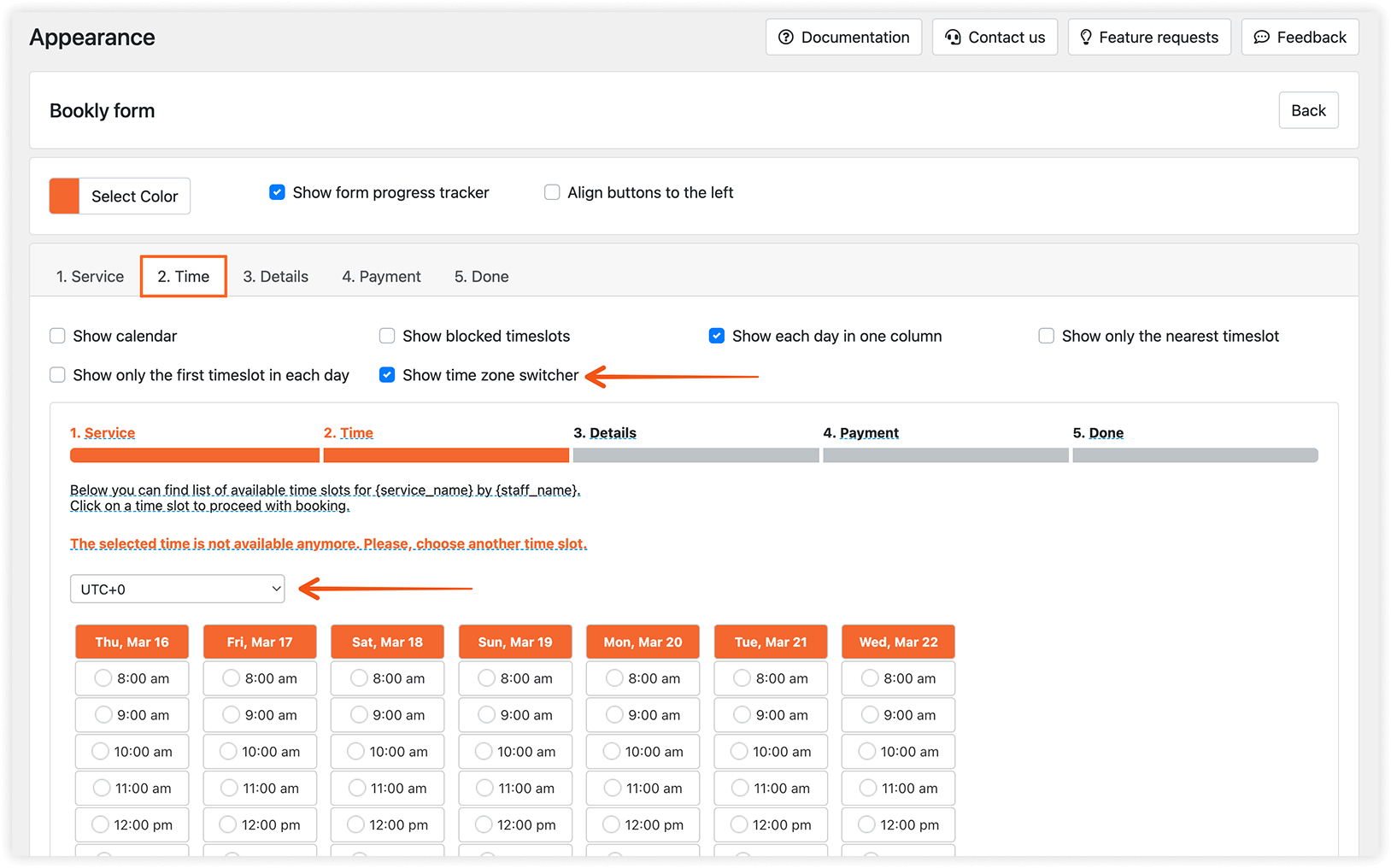
Эта опция при включении конвертирует временные интервалы в соответствии с часовым поясом клиента. Это касается и времени записи в email-уведомлениях. Чтобы настроить эту опцию, перейдите в Bookly Settings > General > Отображать доступные временные интервалы в часовом поясе клиента.
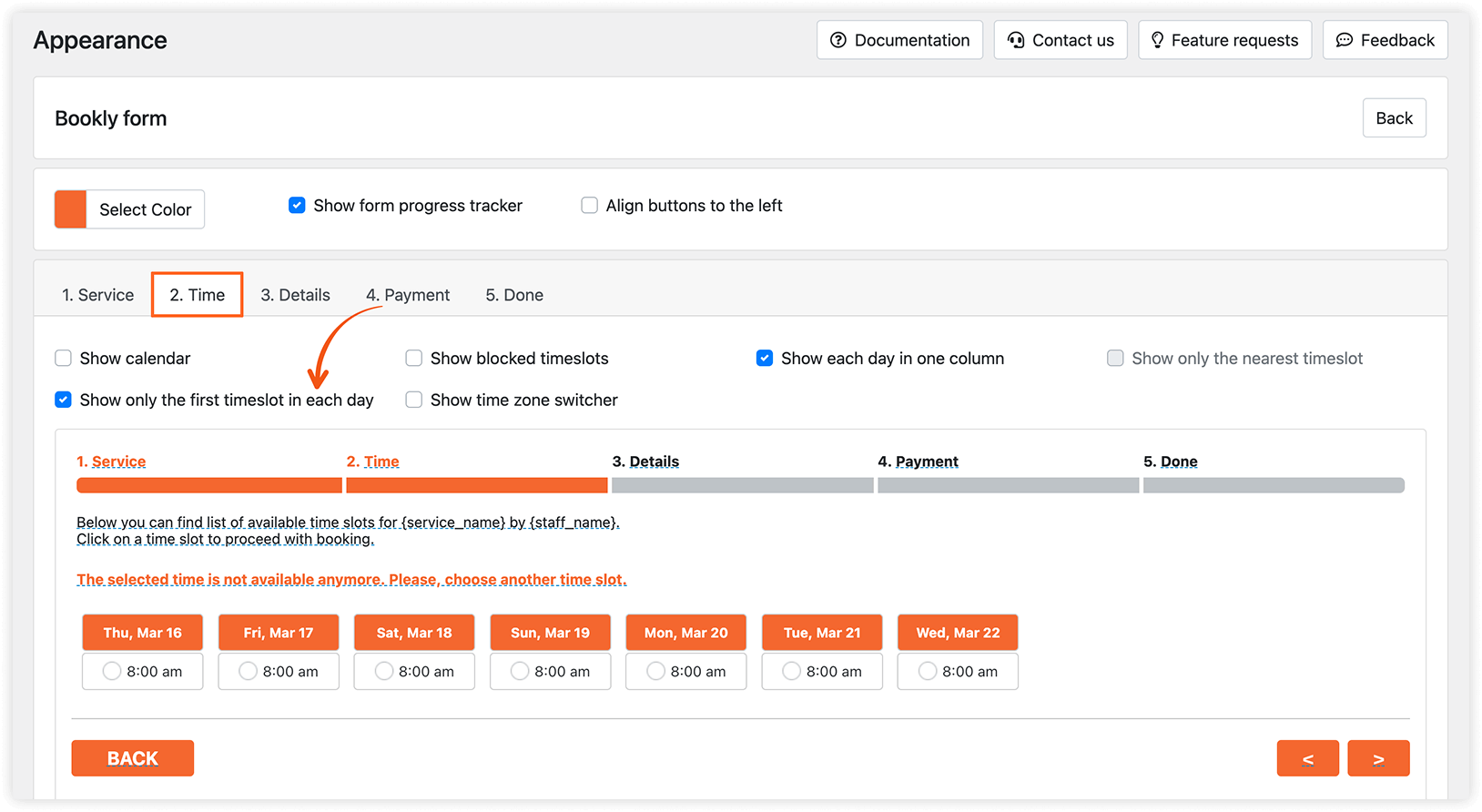
Чтобы добавить переключатель часового пояса непосредственно в форму записи, перейдите на вкладку Appearance > Time и отметьте галочкой опцию Показывать переключатель часового пояса. Эта функция помогает избежать путаницы при работе с клиентами из разных часовых поясов.
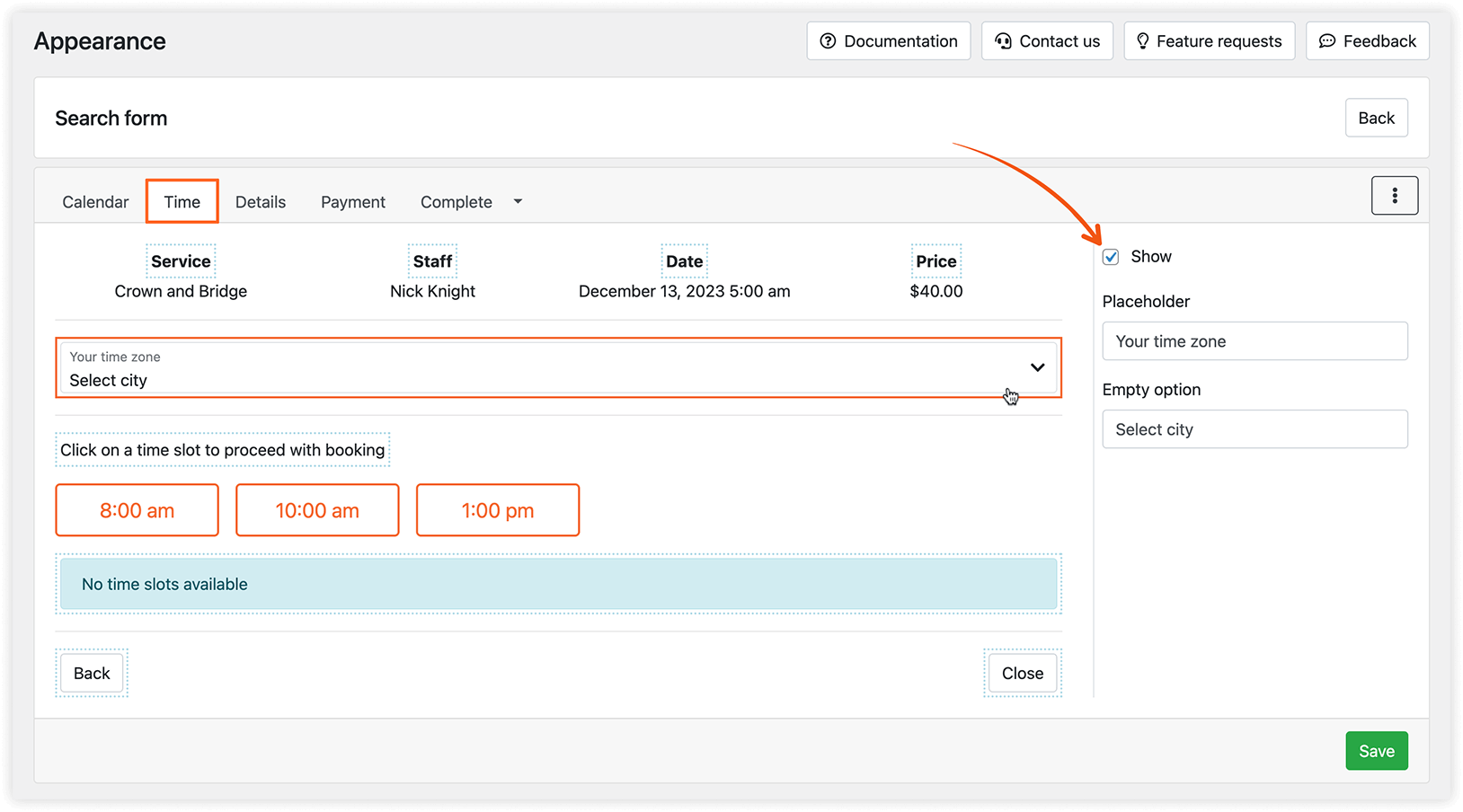
В современных формах бронирования обязательно нажмите на поле Your time zone field и отметьте галочкой Show.
Показать ближайший доступный временной интервал
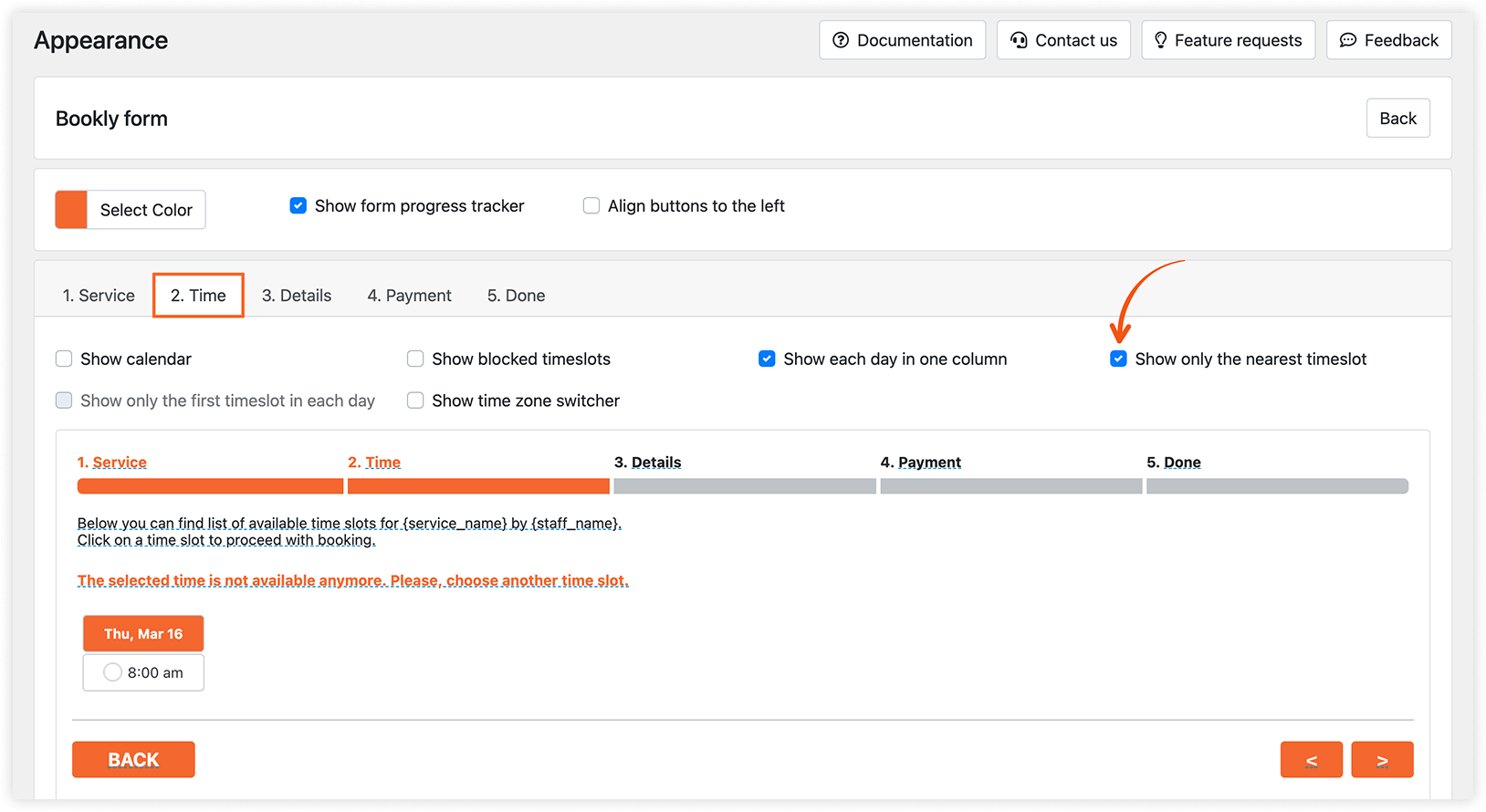
Если вы включите опцию Отображать только ближайший доступный временной интервал в Bookly, все существующие временные интервалы, кроме ближайшего свободного времени в графике сотрудника, будут скрыты от ваших клиентов.
Если вы включите опцию Показывать только первый временной интервал каждого дня, все доступные временные интервалы сотрудника будут скрыты, кроме первого ближайшего свободного времени в его графике на каждый день.
ПОЛЕЗНО ЗНАТЬ
Напоминания о предстоящих записях — ещё один способ сократить количество неявок.
[Блог Bookly] Как задать конкретные дни и время записи для сервиса
[Блог Bookly] Как заблокировать клиента, чтобы он не мог записаться