
Periodos de reserva disponibles y más
Última fecha de cancelación
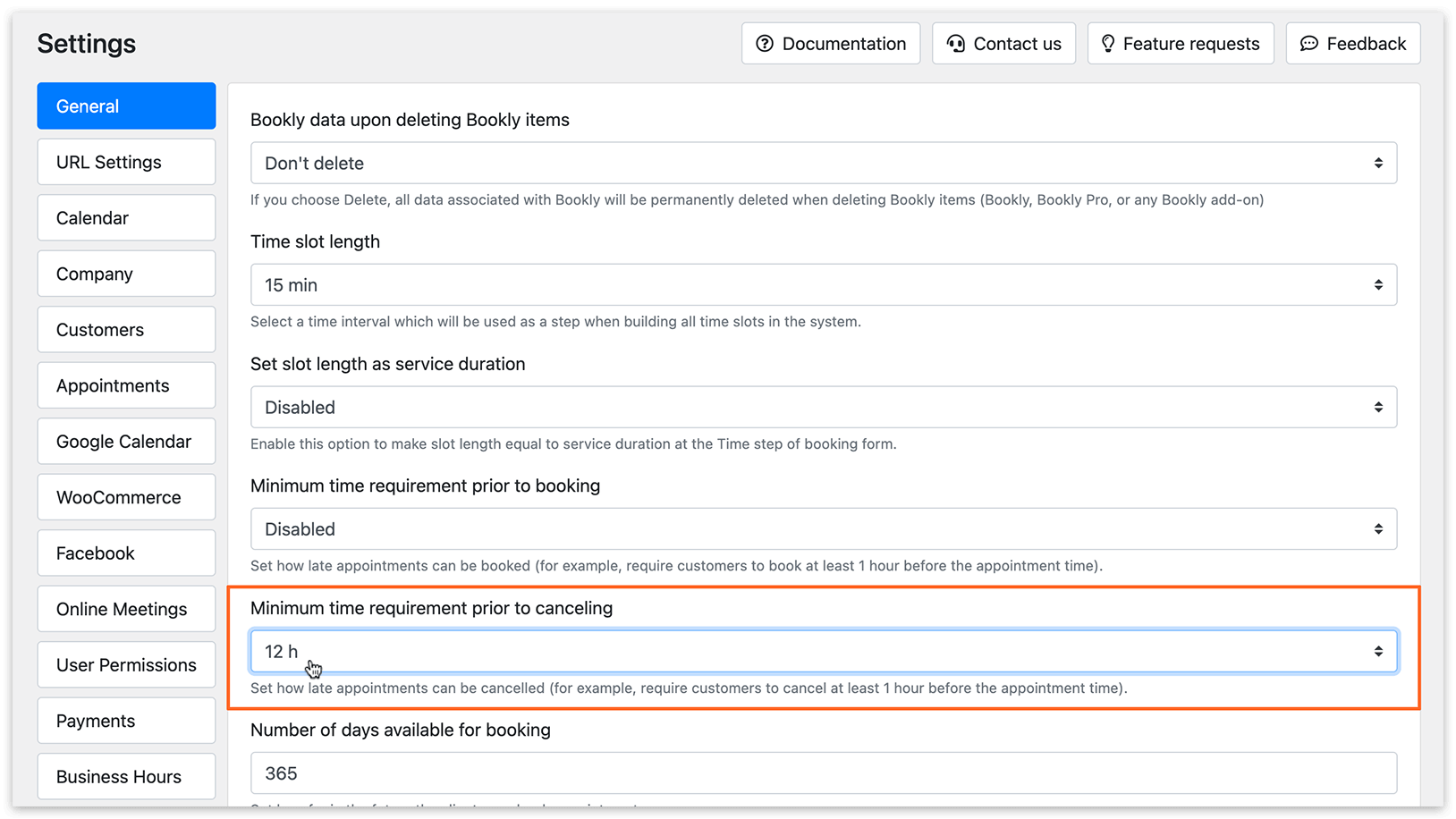
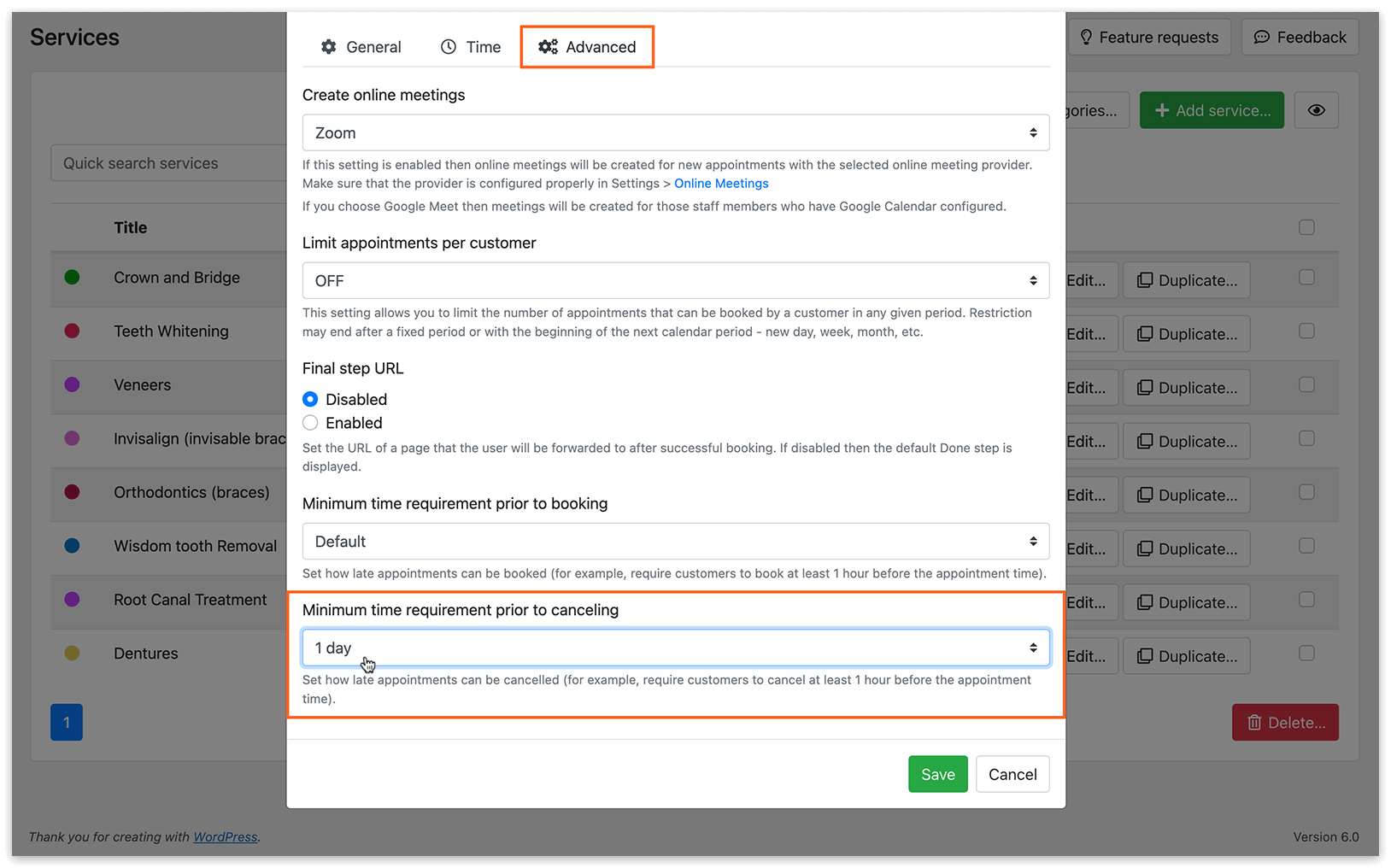
Esta función restringe las cancelaciones en línea dentro de un plazo específico antes de la cita, algo especialmente útil cuando hay un pago en línea de por medio. Esta opción está desactivada de forma predeterminada.
Para configurar este ajuste en Bookly, ve a Ajustes > General > Tiempo mínimo antes de la cancelación. Alternativamente, para servicios concretos, puedes establecer este valor en Servicios > Editar > pestaña Avanzado.
Reservas de última hora
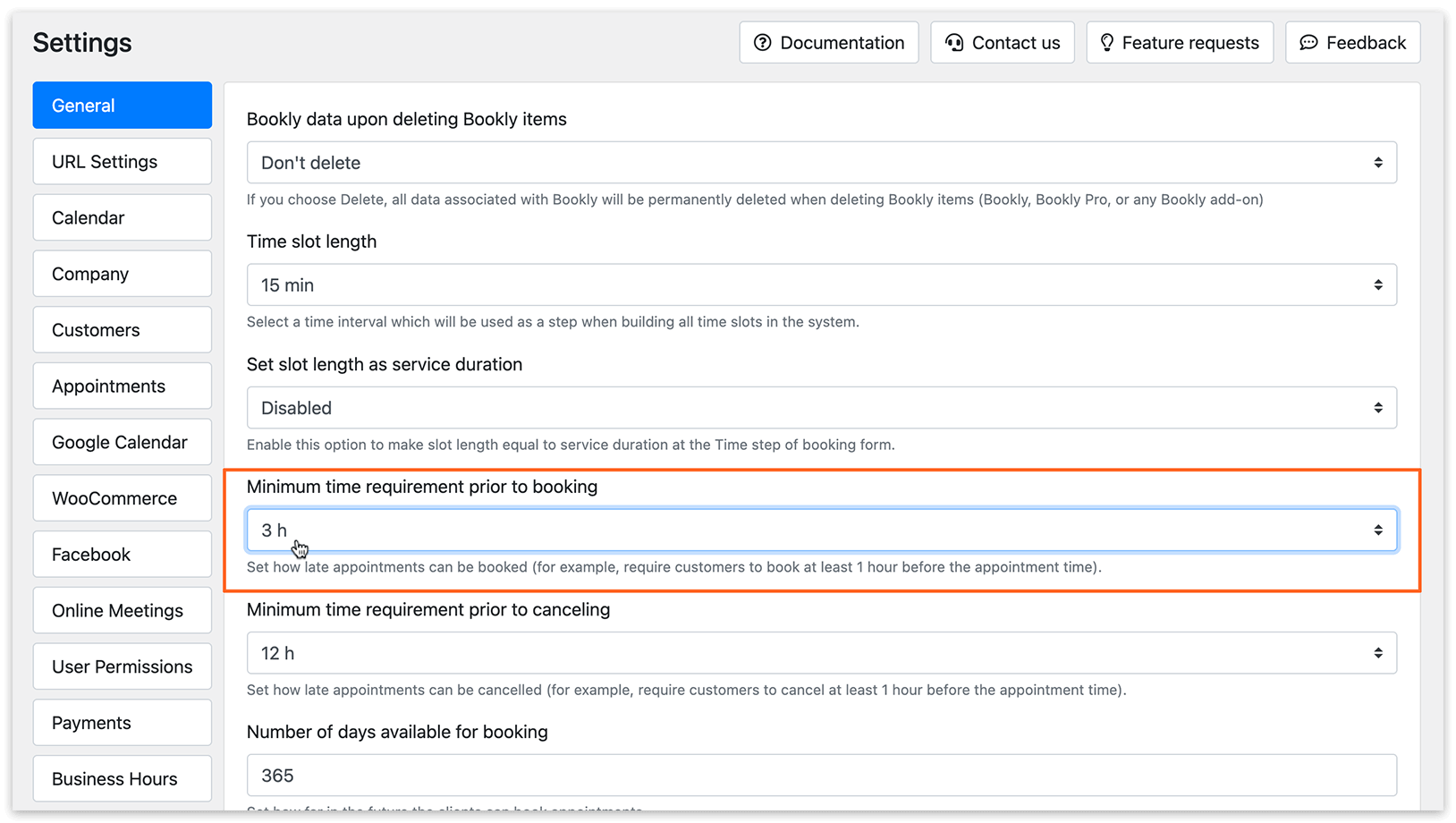
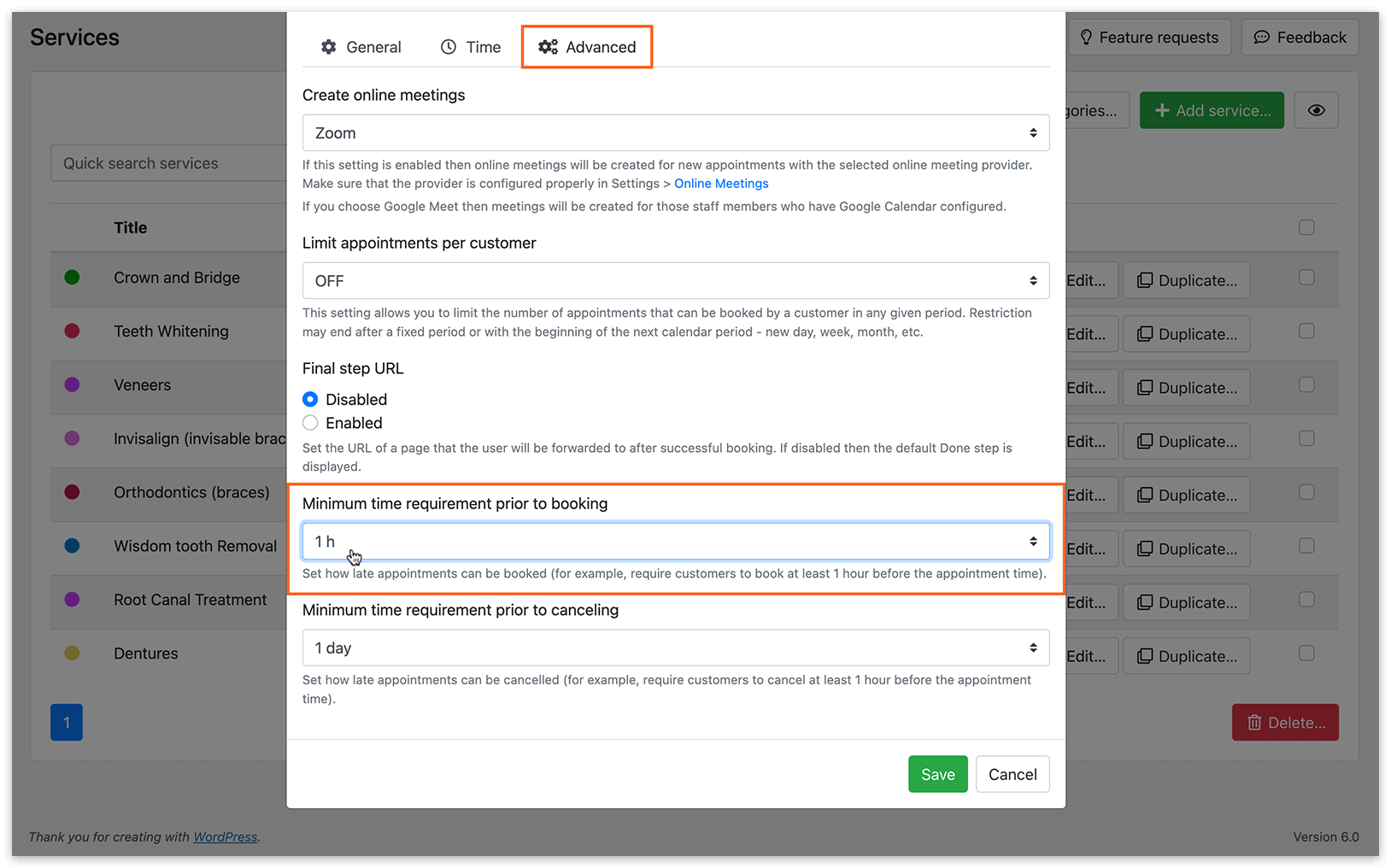
Esta función te permite determinar con cuánta antelación a la hora real de la cita pueden reservar los clientes contigo. Puedes establecer esta restricción en horas, días o semanas. Esta función está desactivada de forma predeterminada.
Para configurar este ajuste en Bookly, ve a Ajustes > General > Tiempo mínimo antes de la reserva. Si quieres establecer este valor para cada servicio por separado, puedes hacerlo en Servicios > Editar > pestaña Avanzado.
¿Con cuánta antelación podrán reservar tus clientes?
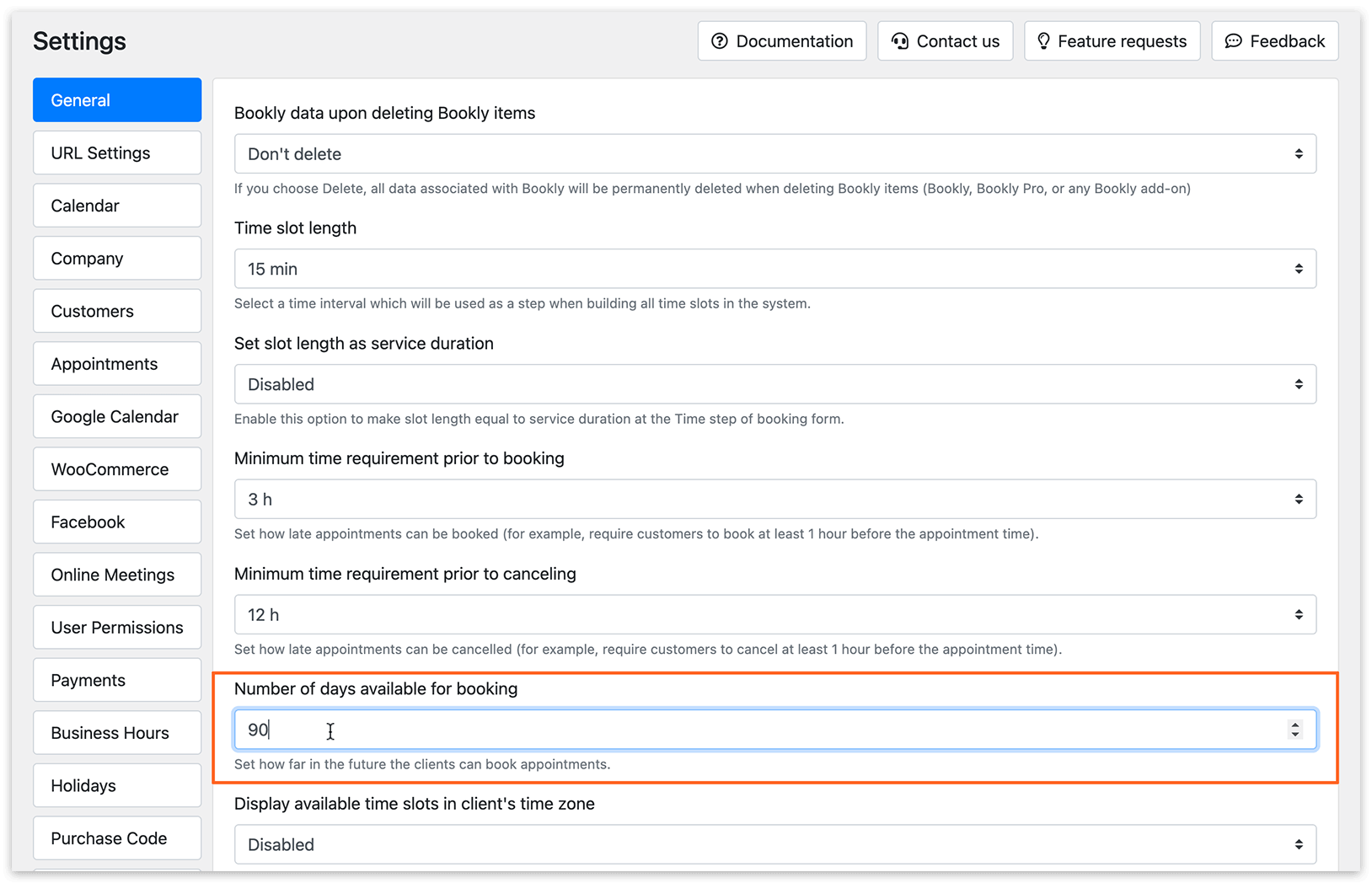
Este ajuste te permite especificar el número máximo de días en el futuro que tus clientes pueden reservar citas. Esta función está desactivada de forma predeterminada.
Para configurar este ajuste en Bookly, ve a Ajustes > General > Número de días disponibles para reservar.
Mostrar los horarios disponibles en la zona horaria del cliente
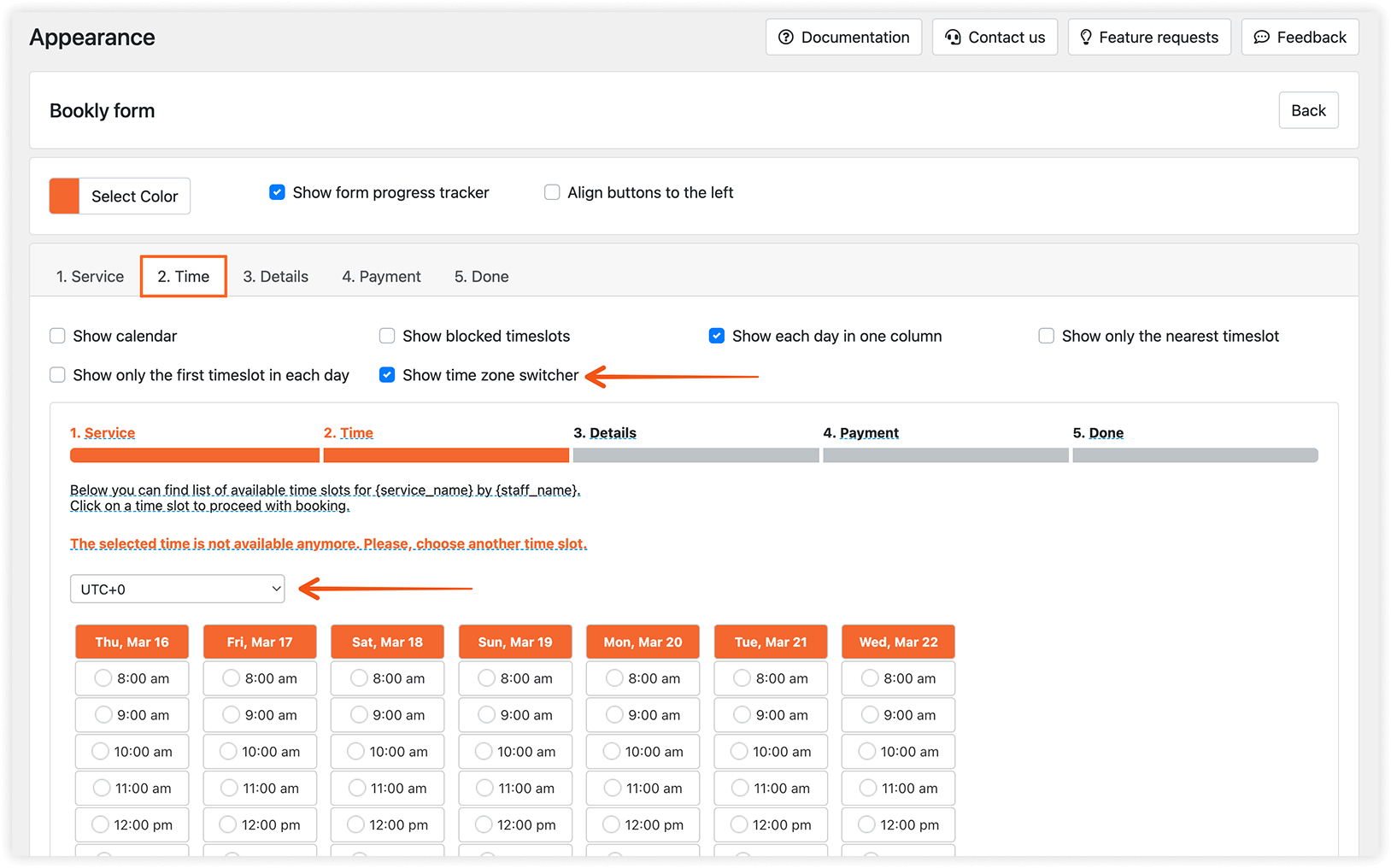
Esta opción, cuando está activada, convierte las franjas horarias según la zona horaria del cliente. Esto incluye la hora de las citas en las notificaciones por email. Para configurar este ajuste, ve a Ajustes de Bookly > General > Mostrar franjas horarias disponibles en la zona horaria del cliente.
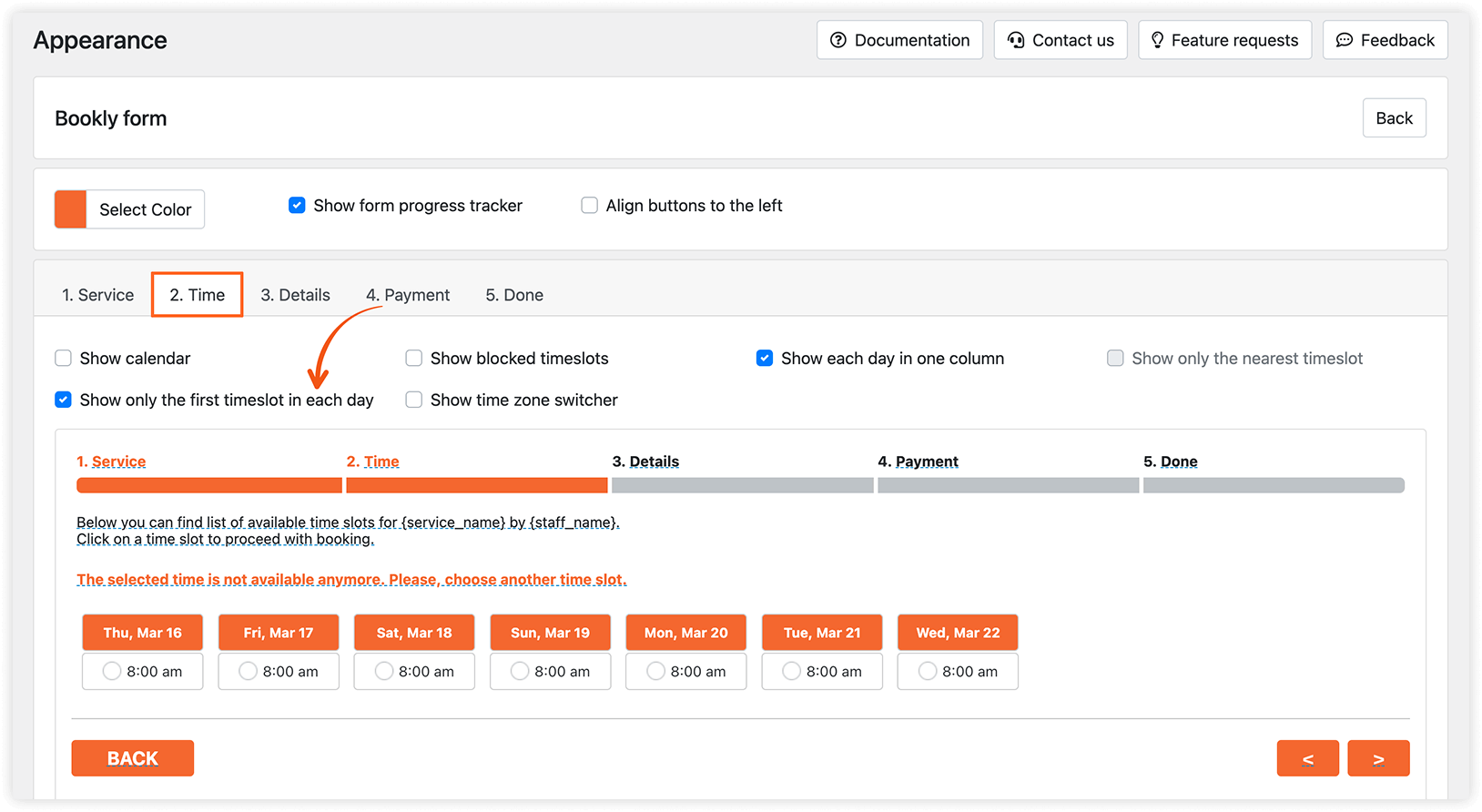
Para añadir un selector de zona horaria directamente a tu formulario de reserva, ve a Apariencia > pestaña Hora y marca la casilla junto a Mostrar cambio de zona horaria. Esta función puede ayudar a evitar confusiones al tratar con clientes en distintas zonas horarias.
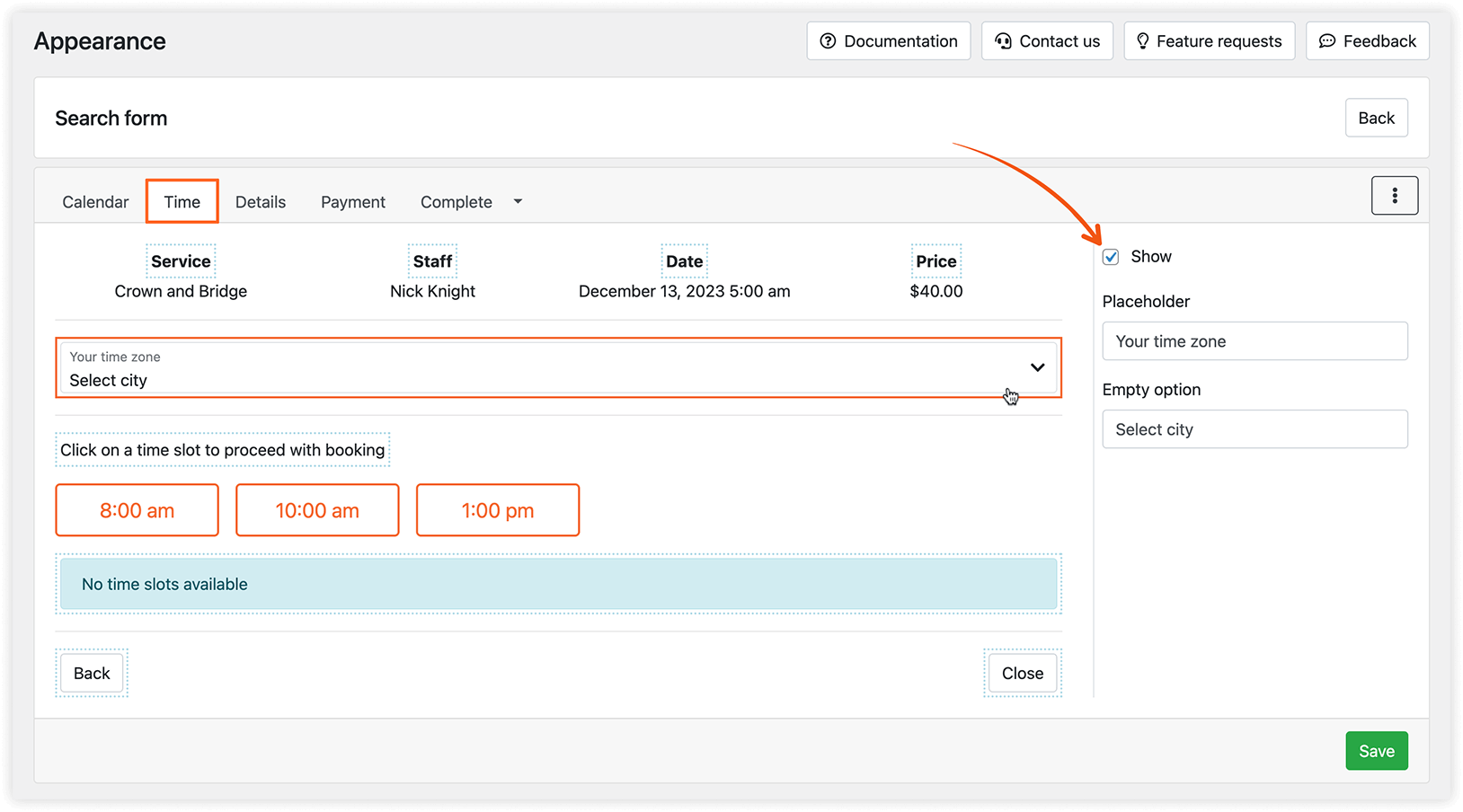
En los formularios de reserva modernos, asegúrate de hacer clic en el campo Tu zona horaria y marcar la casilla junto a Mostrar.
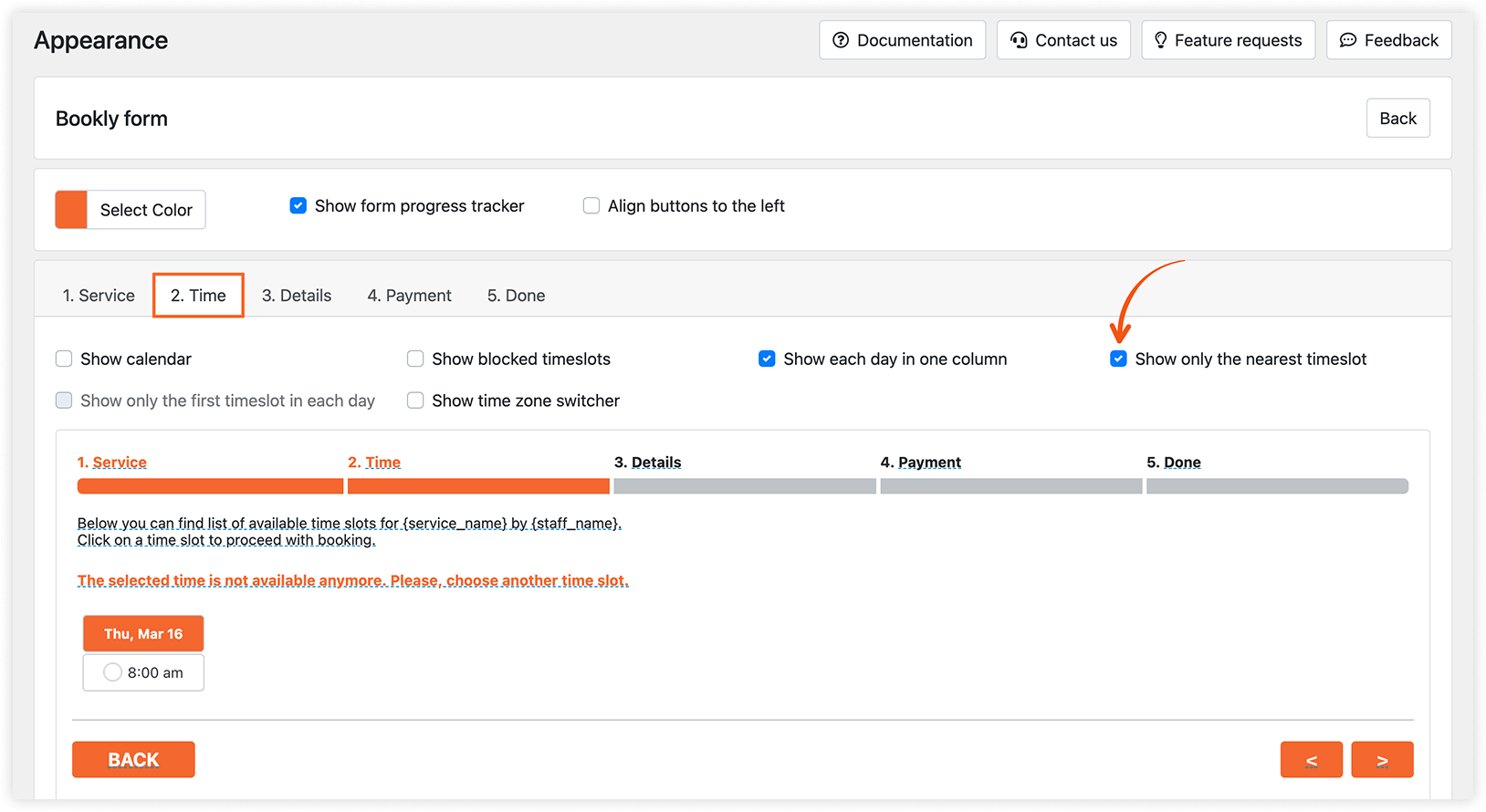
Mostrar solo la franja horaria más cercana disponible
Si activas la opción Mostrar solo el intervalo de tiempo más cercano en Bookly, todas las franjas horarias existentes, excepto la hora libre más cercana en el horario del personal, se ocultarán a tus clientes.
Si activas la opción Mostrar solo el primer intervalo de tiempo de cada día, todas las franjas horarias disponibles de un empleado se ocultarán excepto la primera hora libre más cercana en su horario, cada día.
DATO ÚTIL
Recordatorios sobre próximas reservas – otra forma de reducir las ausencias.
[Blog de Bookly] Cómo establecer días y horas de reserva específicos para un servicio
[Blog de Bookly] Cómo bloquear a un cliente para que no pueda reservar una cita