
Personalizar notificaciones
Después de configurar las notificaciones por email y/o SMS, usa la interfaz intuitiva para crear y configurar tus mensajes personalizados.
Habilitar una notificación
Sección titulada «Habilitar una notificación»1. Ve a Notificaciones por correo electrónico y Notificaciones de SMS.
2. Selecciona la notificación que quieras activar y haz clic en Habilitar.
También puedes hacer clic en Nueva notificación para crear una.
3. Haz clic en Editar para configurar la plantilla.
Configuración de las notificaciones
Sección titulada «Configuración de las notificaciones»- Nombre: introduce un título descriptivo para la notificación.
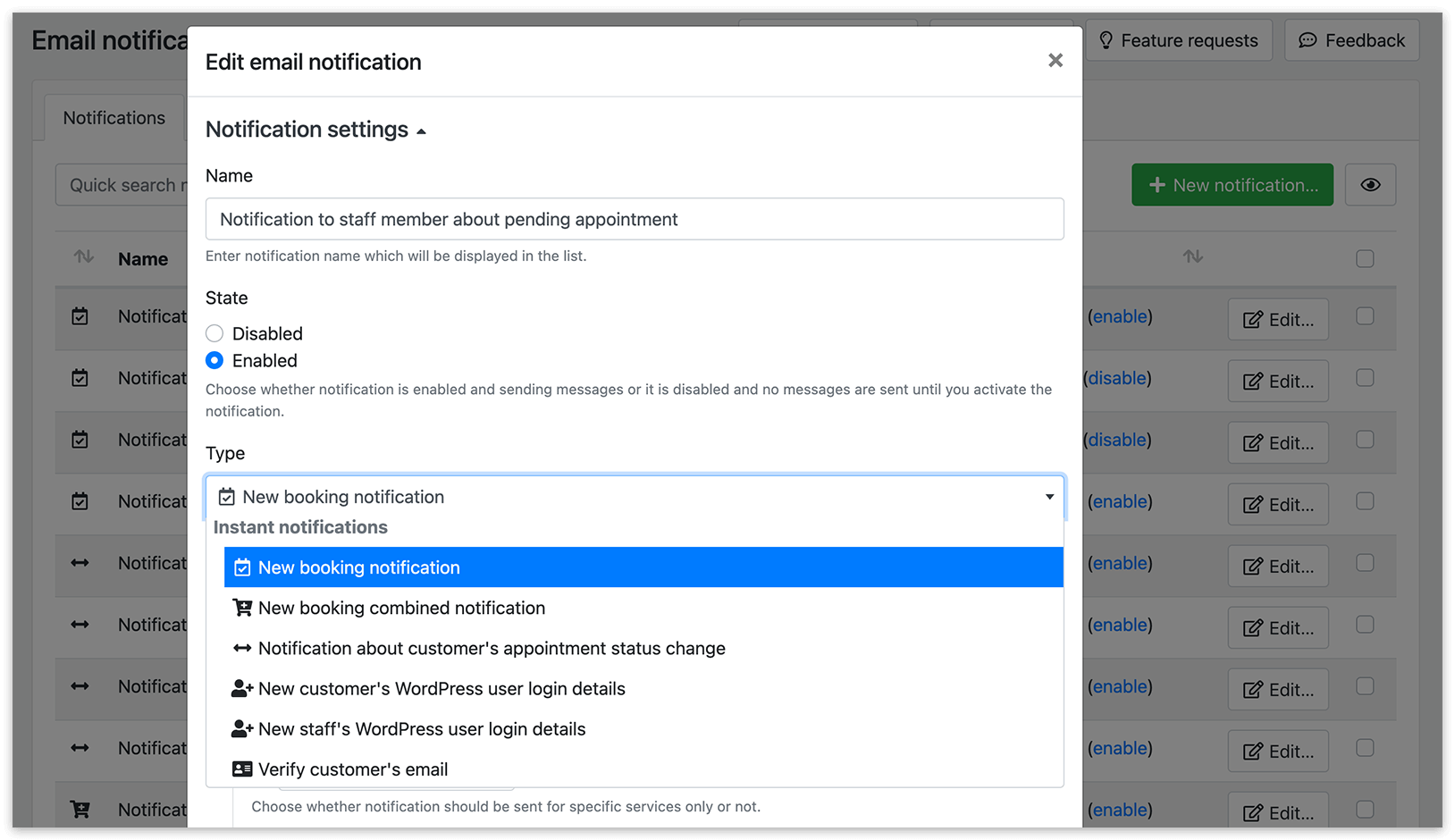
- Estado:
- Habilitada – para enviar la notificación
- Inhabilitada – para mantenerla inactiva
- Tipo: selecciona cuándo debe enviarse la notificación:
- Instantánea – se envía inmediatamente después del evento
- Programada – requiere configurar el cron
| Activador | Descripción |
|---|---|
| Confirmación de nueva reserva | Notifica automáticamente a los clientes cuando su cita se reserva correctamente. |
| Recordatorio de cita | Envía recordatorios antes de la cita. Puedes definir el momento de envío (por ejemplo, 1 hora o 1 día antes). |
| Confirmación de cancelación (alerta de cambio de estado) | Notifica a los clientes cuando una cita se cancela o cambia de estado. |
| Mensaje de seguimiento / agradecimiento | Envía un mensaje después de la cita para agradecer al cliente o pedirle su opinión. |
| Agenda del personal | Ofrece a los empleados un resumen de su próximo horario (por ejemplo, la agenda del día siguiente). |
| Datos de acceso a WordPress (empleado o cliente) | Envía las credenciales de acceso cuando se crea una cuenta de WordPress para un nuevo empleado o cliente. |
| Notificación de código de verificación | Envía un código de verificación al cliente si la opción «Verifique la información de contacto del cliente en el paso Detalles» está activada en Configuración > Clientes. |
| Felicitación de cumpleaños del cliente | Envía un mensaje personalizado al cliente el día de su cumpleaños. |
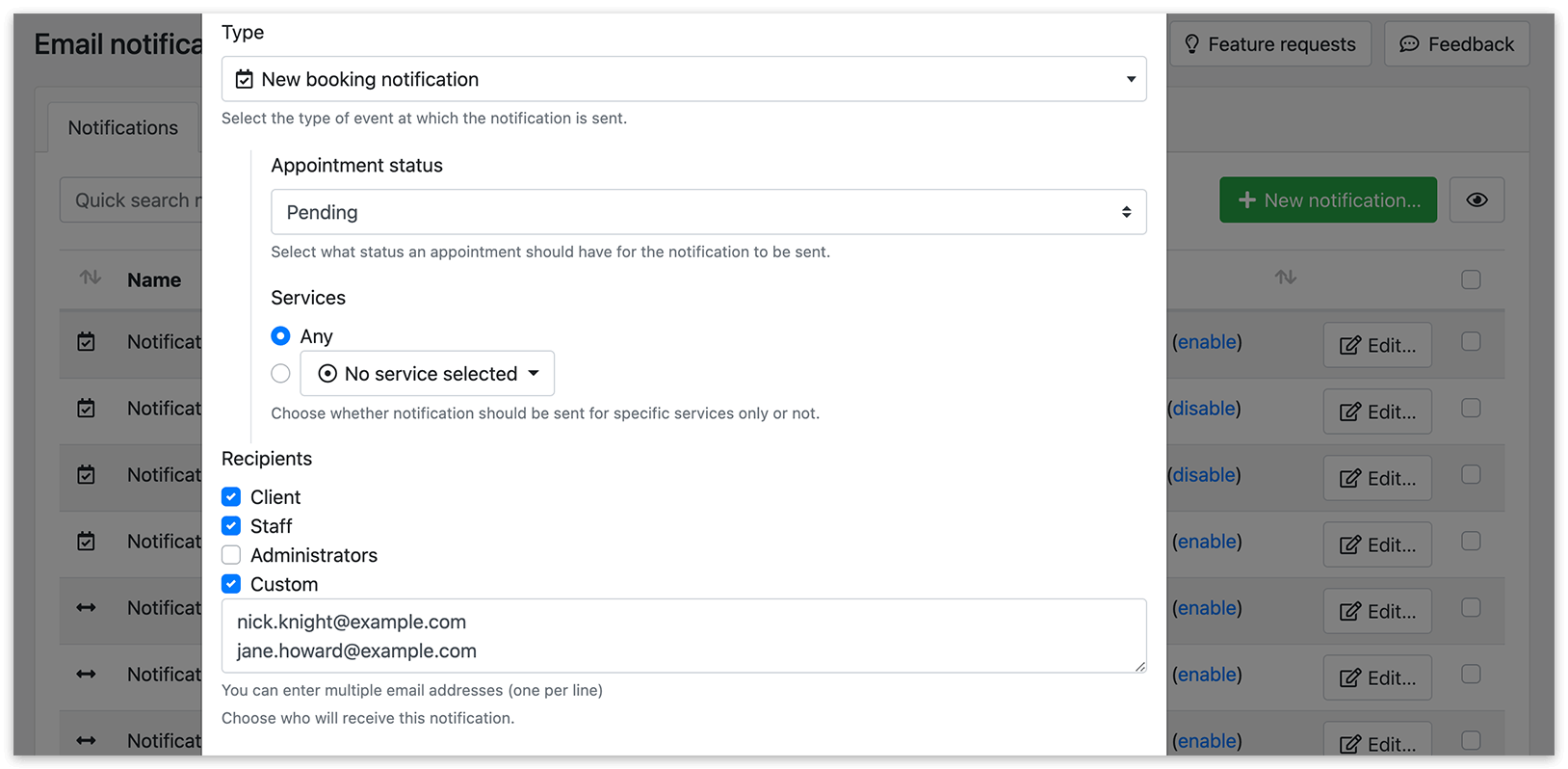
- Estado de la cita: define el estado de la cita necesario para activar la notificación.
- Servicios: selecciona el servicio o los servicios a los que se aplica esta notificación.
- Destinatarios: elige quién recibirá la notificación:
- Clientes
- Personal
- Administradores
- O añade direcciones de email personalizadas
Personalizar el contenido del mensaje
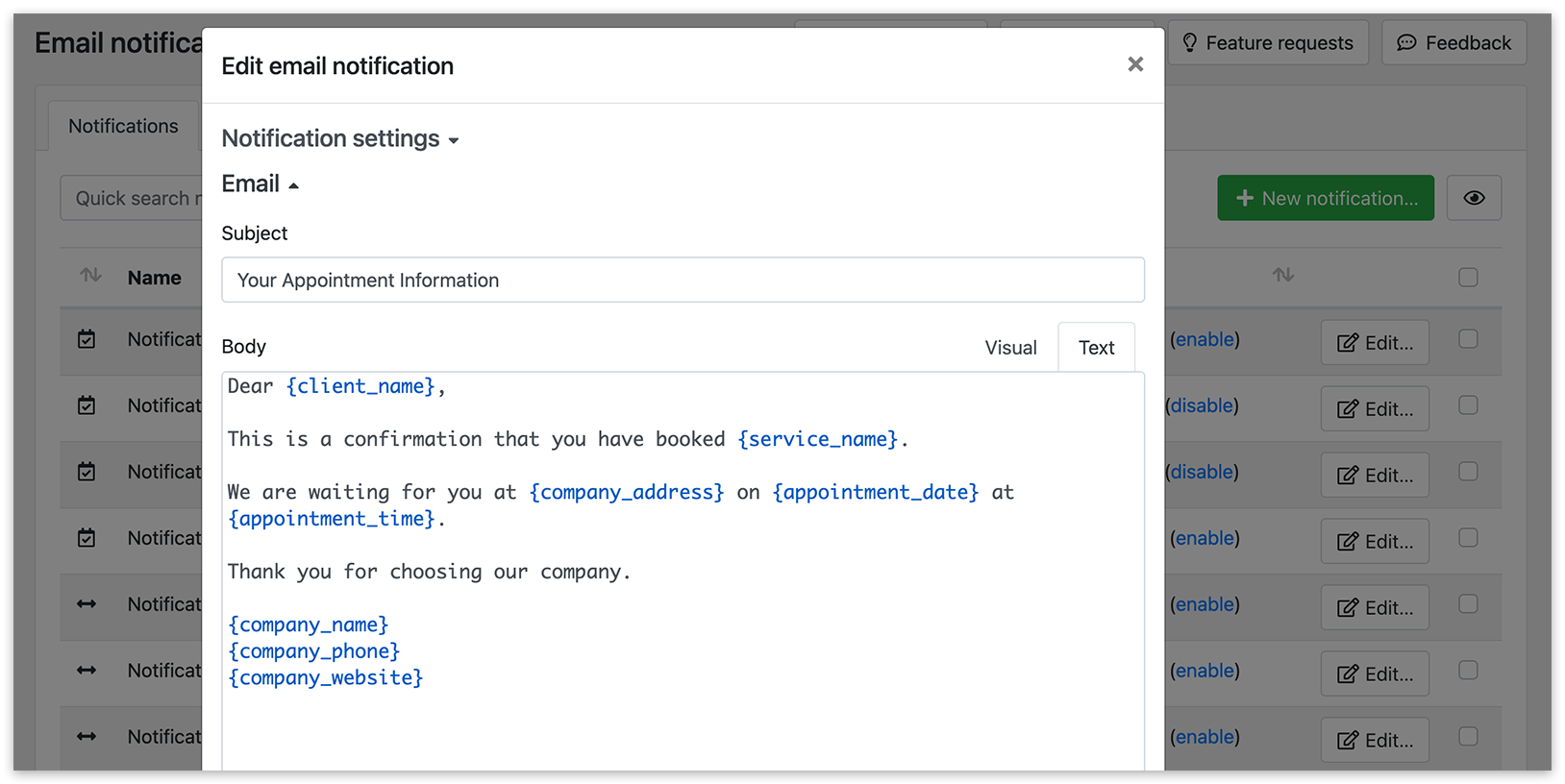
Sección titulada «Personalizar el contenido del mensaje»Asunto
Introduce el asunto del email o del mensaje SMS.
Cuerpo
Redacta tu mensaje y usa códigos de personalización para insertar datos dinámicos, como los datos del cliente o la información de la cita. Empieza escribiendo { para ver los códigos disponibles.
Contenido condicional
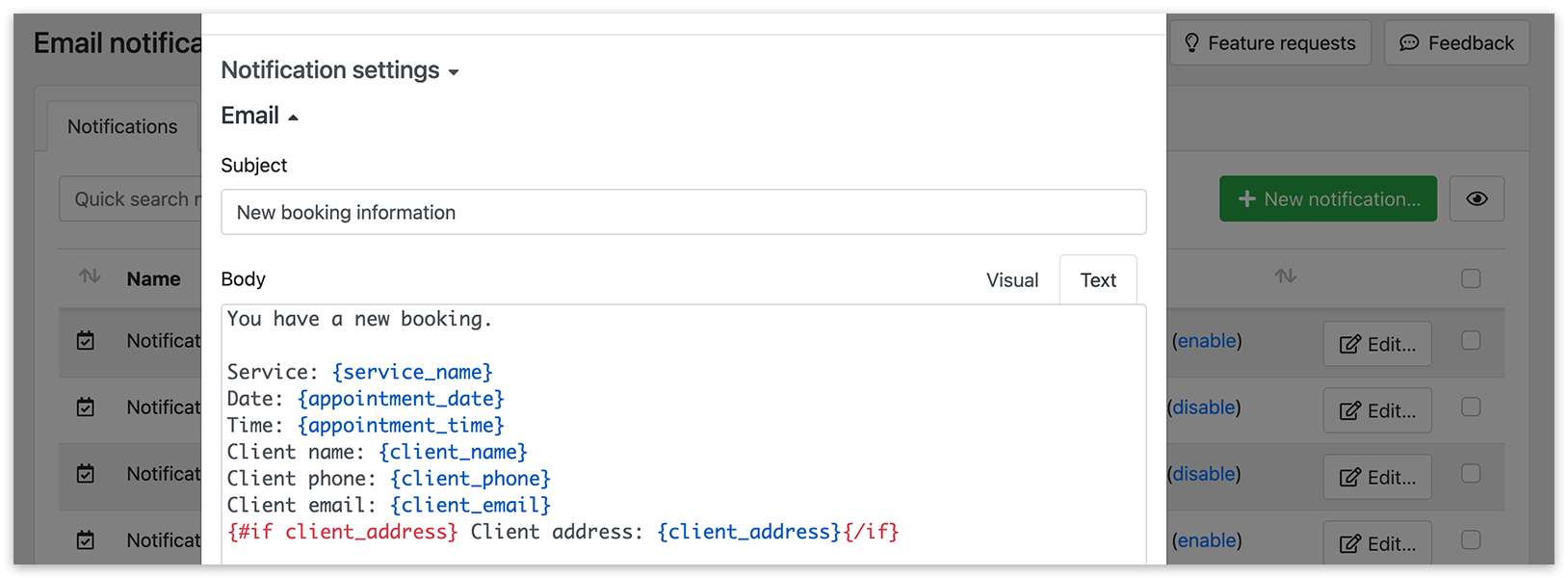
Sección titulada «Contenido condicional»Usa lógica condicional para mostrar contenido solo cuando existan ciertos datos.
Ejemplo:
{#if client_address}Dirección del cliente: {client_address}{/if}
Si existe la dirección del cliente, se incluirá en el mensaje.
Notificaciones combinadas para varias citas
Sección titulada «Notificaciones combinadas para varias citas»Si tus clientes pueden reservar varias citas en una misma sesión (mediante add-ons), puedes enviar una única notificación combinada en lugar de mensajes independientes.
Usa el código {cart_info} para mostrar todas las citas en una tabla.
Recorrer las citas
Sección titulada «Recorrer las citas»Para mostrar los datos de cada reserva, usa el bloque each:
{#each appointments as appointment}
TU CONTENIDO
{/each}
Dentro del bloque, puedes usar códigos especiales como:
{appointment.service_name}
{appointment.staff_name}
{appointment.appointment_date}
{appointment.appointment_time}
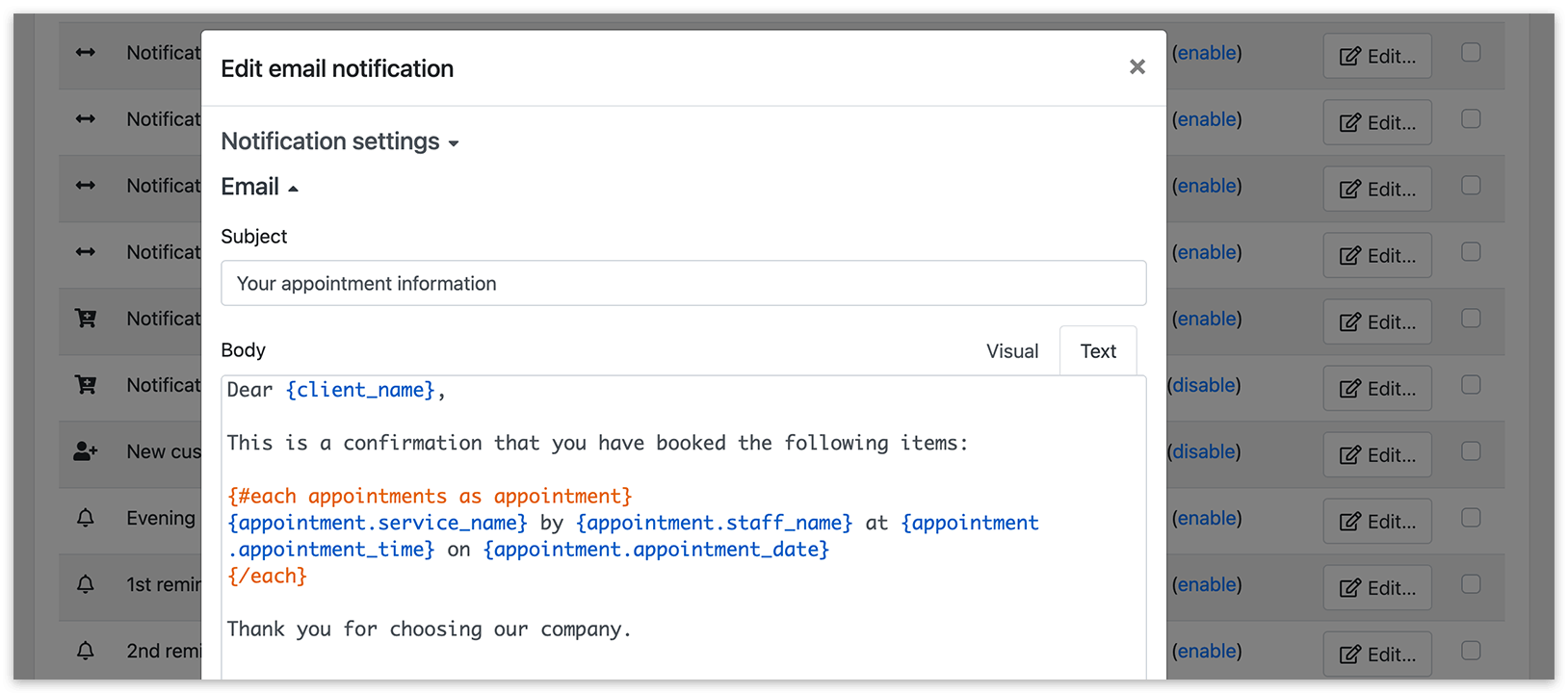
Ejemplo:
Estimado/a {client_name}.
Confirmamos que has reservado los siguientes elementos:
{#each appointments as appointment}
{appointment.service_name} con {appointment.staff_name} a las {appointment.appointment_time} el {appointment.appointment_date}
{/each}
Gracias por elegir nuestra empresa.
Adjuntar archivo ICS
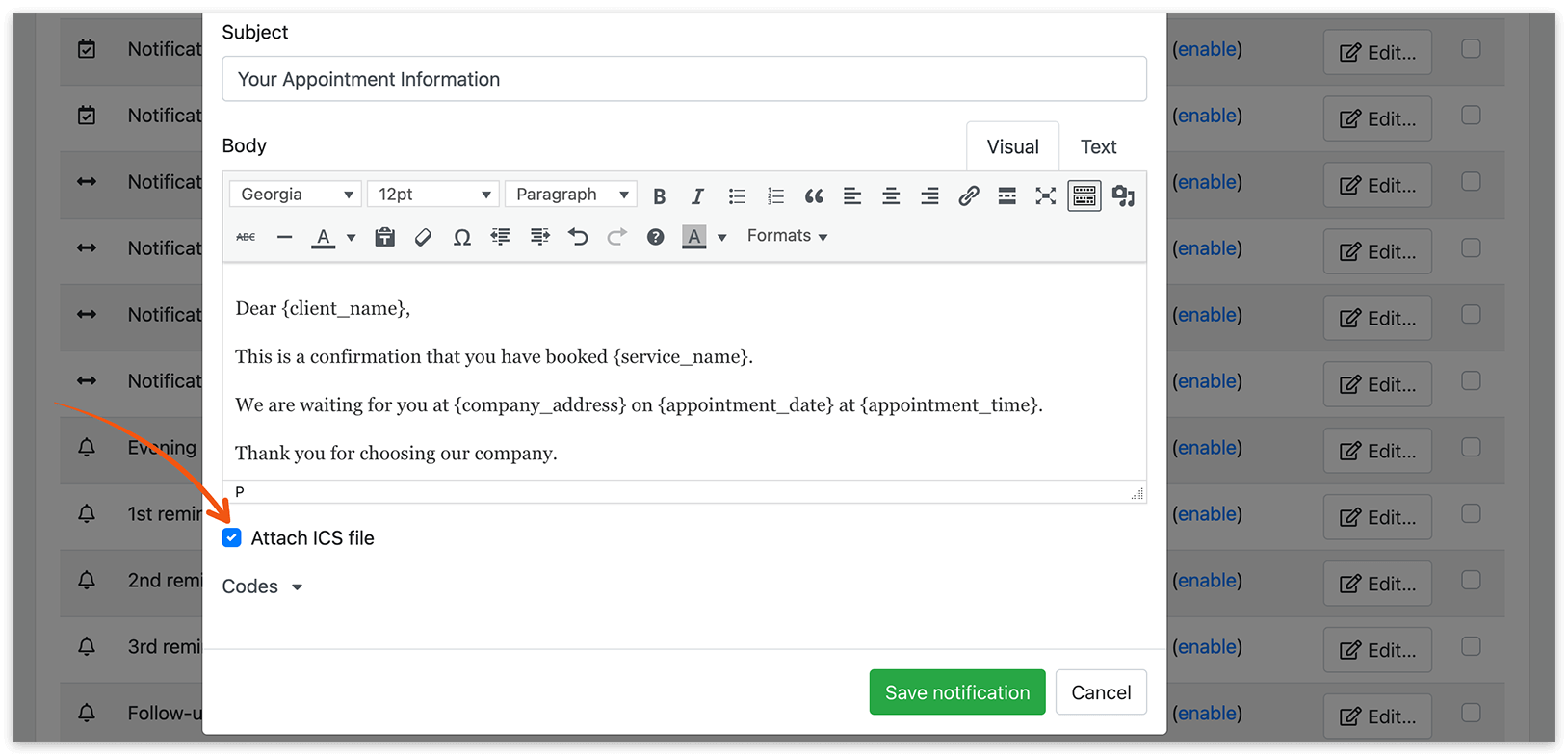
Sección titulada «Adjuntar archivo ICS»Un archivo ICS permite a los clientes o al personal añadir la cita a su calendario.
Para incluirlo:
- Edita la plantilla de notificación por email
- Activa Adjuntar archivo ICS
Puedes personalizar la descripción en Configuración > Citas > Descripción ICS (para el calendario de clientes/personal).
Probar las notificaciones por email
Sección titulada «Probar las notificaciones por email»Haz clic en Probar las notificaciones de correo electrónico, en la parte inferior de la página, para enviar mensajes de prueba de todas las notificaciones habilitadas.
Configurar notificaciones programadas (Cron)
Sección titulada «Configurar notificaciones programadas (Cron)»Para enviar notificaciones programadas, debes configurar el cron:
- Usa Bookly Cloud Cron, o
- Ejecuta el siguiente comando cada hora:
wget -q -O – http://[your-domain]/wp-cron.phpSi lo necesitas, ponte en contacto con tu proveedor de hosting para que te ayude.
Recomendamos programarlo a las 20:00 para los recordatorios a clientes y cerca del final de la jornada laboral para las notificaciones al personal.
RELACIONADO
Descripción general de notificaciones – descubre los activadores y las opciones de programación.
Códigos de personalización – inserta datos dinámicos de la reserva en tus mensajes.
DATO ÚTIL
Sección titulada «DATO ÚTIL»¿Cómo configuro el cron para los recordatorios de Bookly?
Las notificaciones por email no funcionan: guía de solución de problemas.
Las notificaciones no incluyen la información de la reserva: causas habituales.