
Waiting List Add-on
Importante
Todos los add-ons de Bookly requieren tener instalado y activado Bookly PRO.
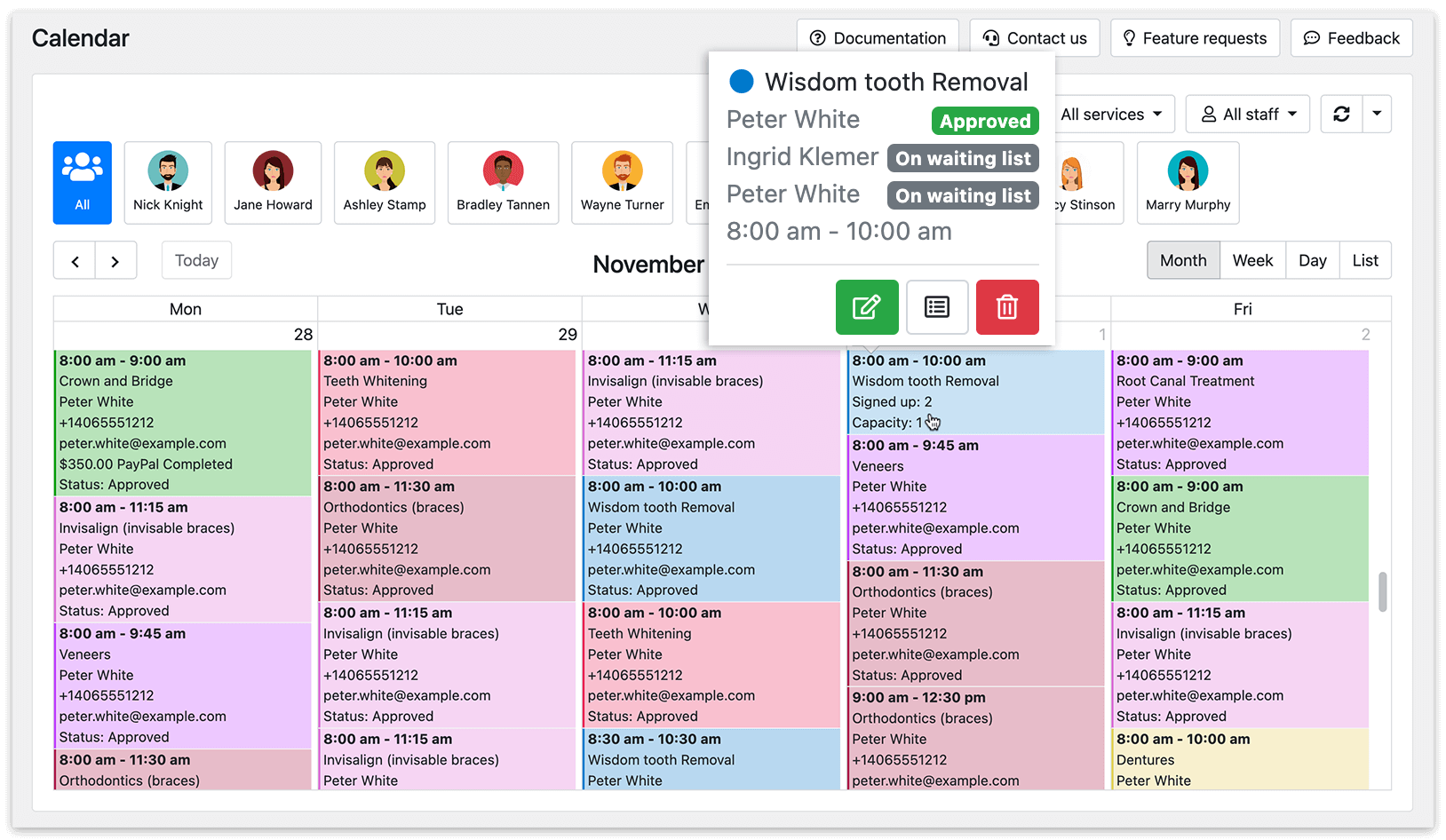
Bookly Waiting List (Add-on) te ayuda a gestionar las cancelaciones de forma eficiente, minimizando la pérdida de tiempo y recursos. Cuando tu agenda está completa, esta función te permite añadir clientes a una lista de espera. Si se produce una cancelación, se notifica a todos los clientes de la lista. Si aceptan, la cita se cubre sin ninguna pérdida para tus recursos.
No dejes que las cancelaciones te estropeen el día. Usa Bookly Waiting List (Add-on) para maximizar tu eficiencia.
Configuración
Sección titulada «Configuración»- Compra, descarga, instala y activa Bookly Waiting List (Add-on) en Plugins.
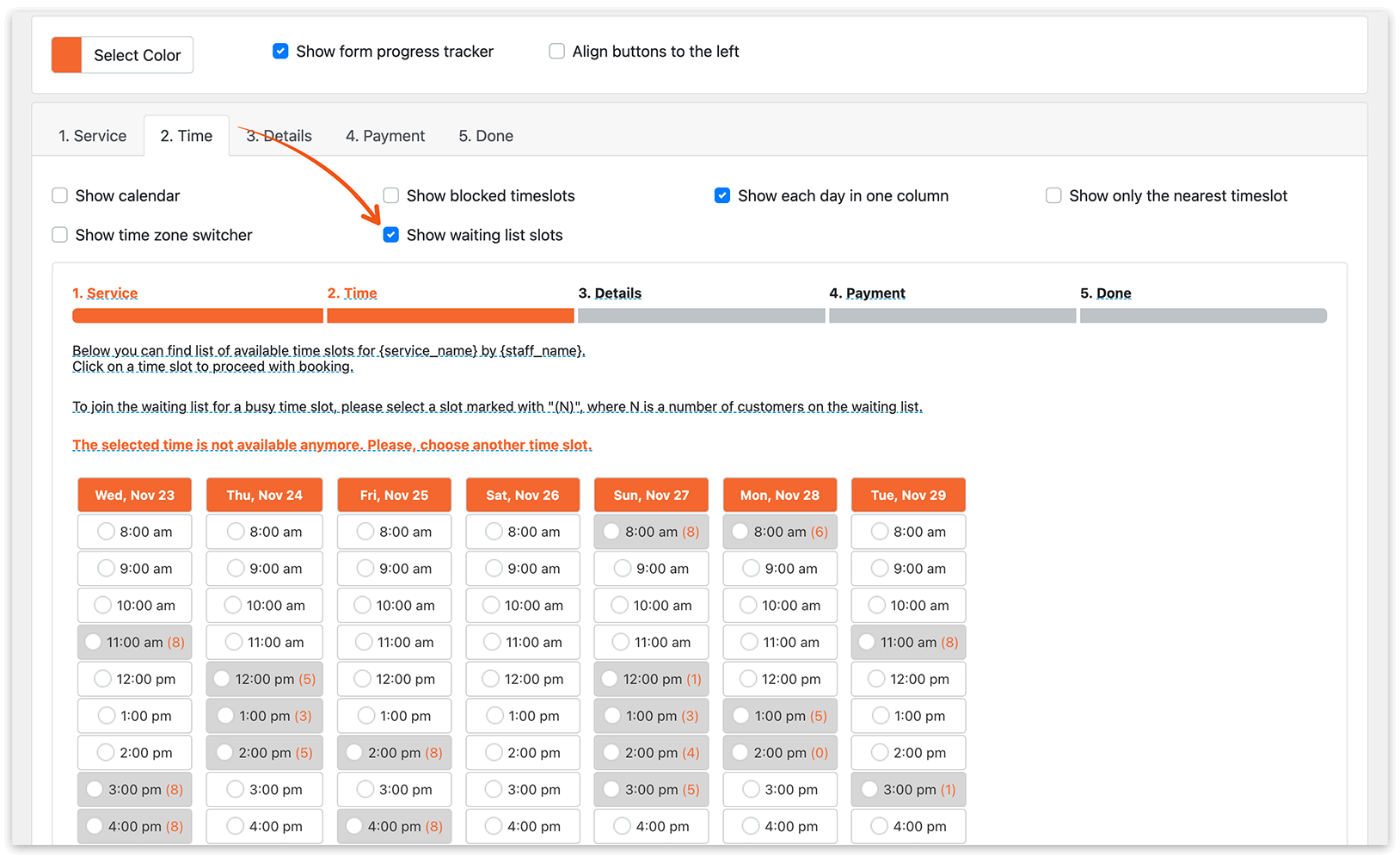
2. En Apariencia > Formulario paso a paso > pestaña Hora, asegúrate de que la casilla «Mostrar franjas de lista de espera» esté marcada.
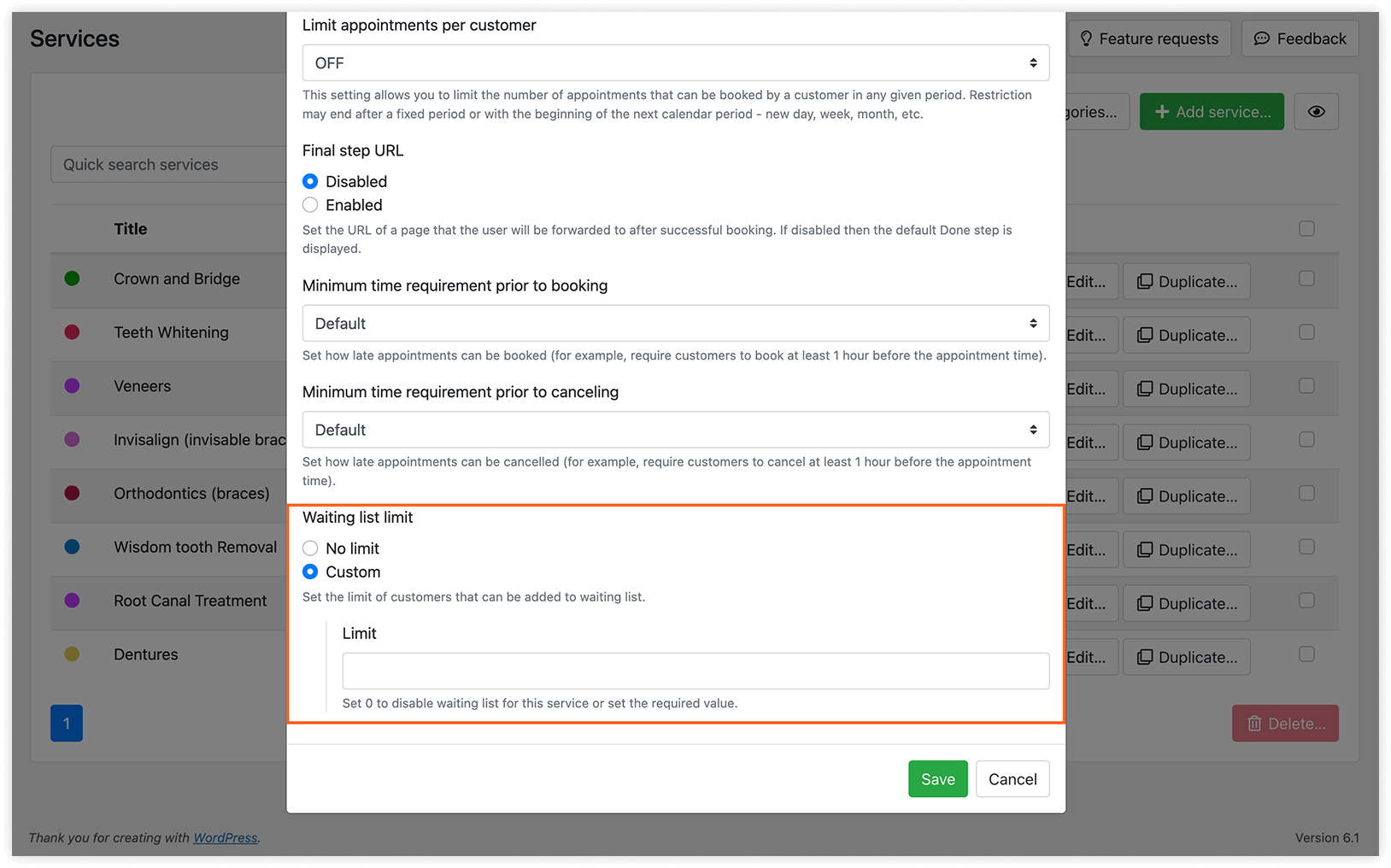
3. Puedes limitar el número de clientes que podrán unirse a la lista de espera. Una vez alcanzada la capacidad máxima, la franja horaria correspondiente dejará de estar disponible en el formulario de reserva.
Este ajuste es específico de cada servicio, por lo que puedes configurarlo por separado para cada uno. Además, puedes desactivar la opción de lista de espera para algunos servicios si lo necesitas.
Haz clic en Editar para abrir la tarjeta del servicio y cambia a la pestaña Avanzado. Establece Límite de la lista de espera en Personalizado. Desde ahí, puedes introducir 0 para desactivar la función de lista de espera o establecer el valor de límite que quieras.
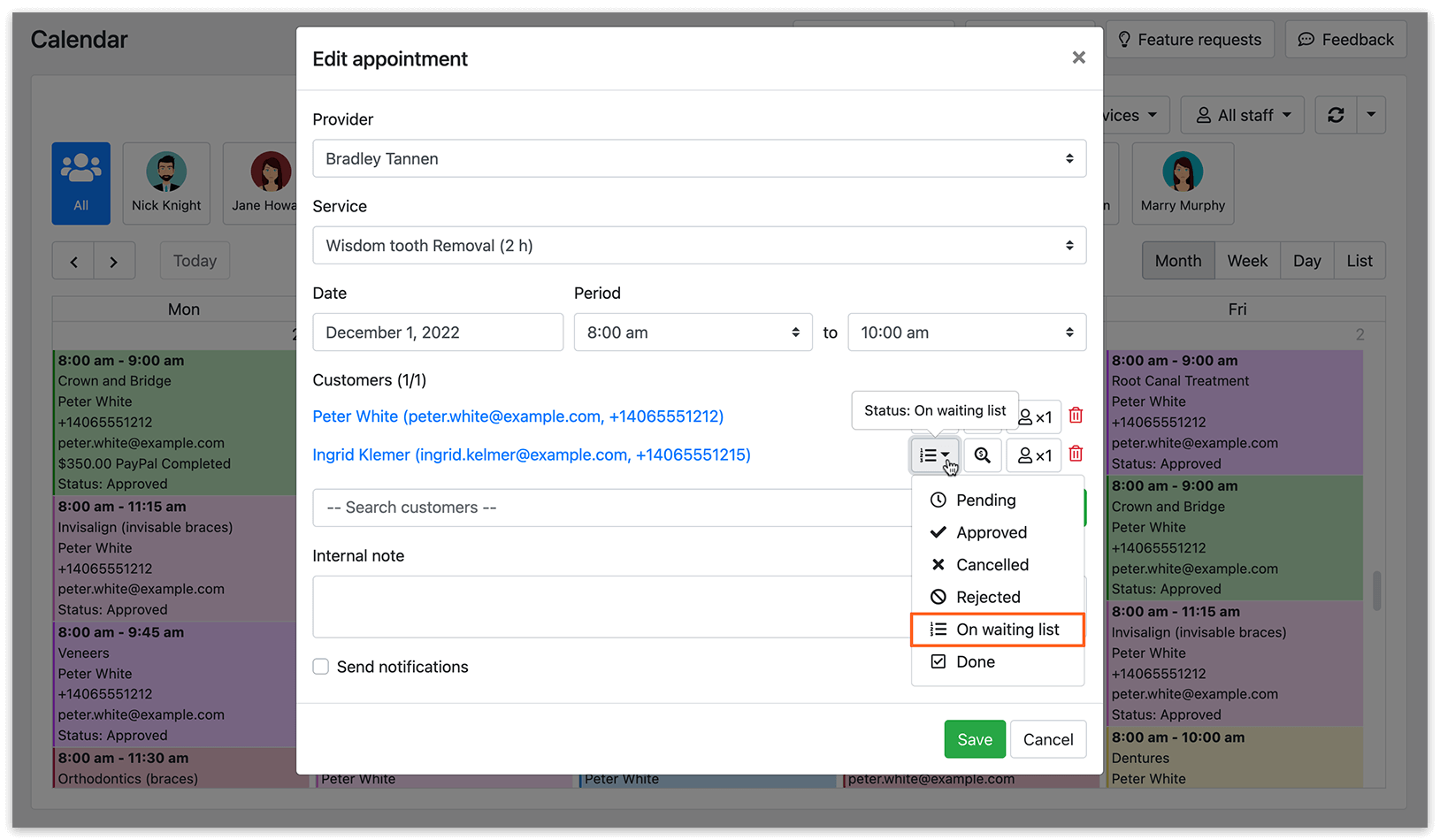
4. Para añadir un cliente a la lista de espera o actualizar el estado actual de su cita en el panel de administración del backend, primero haz clic en la cita en el Calendario de Bookly, o haz clic en Editar en la sección Citas. A continuación, añade una persona y establece su estado como En lista de espera.
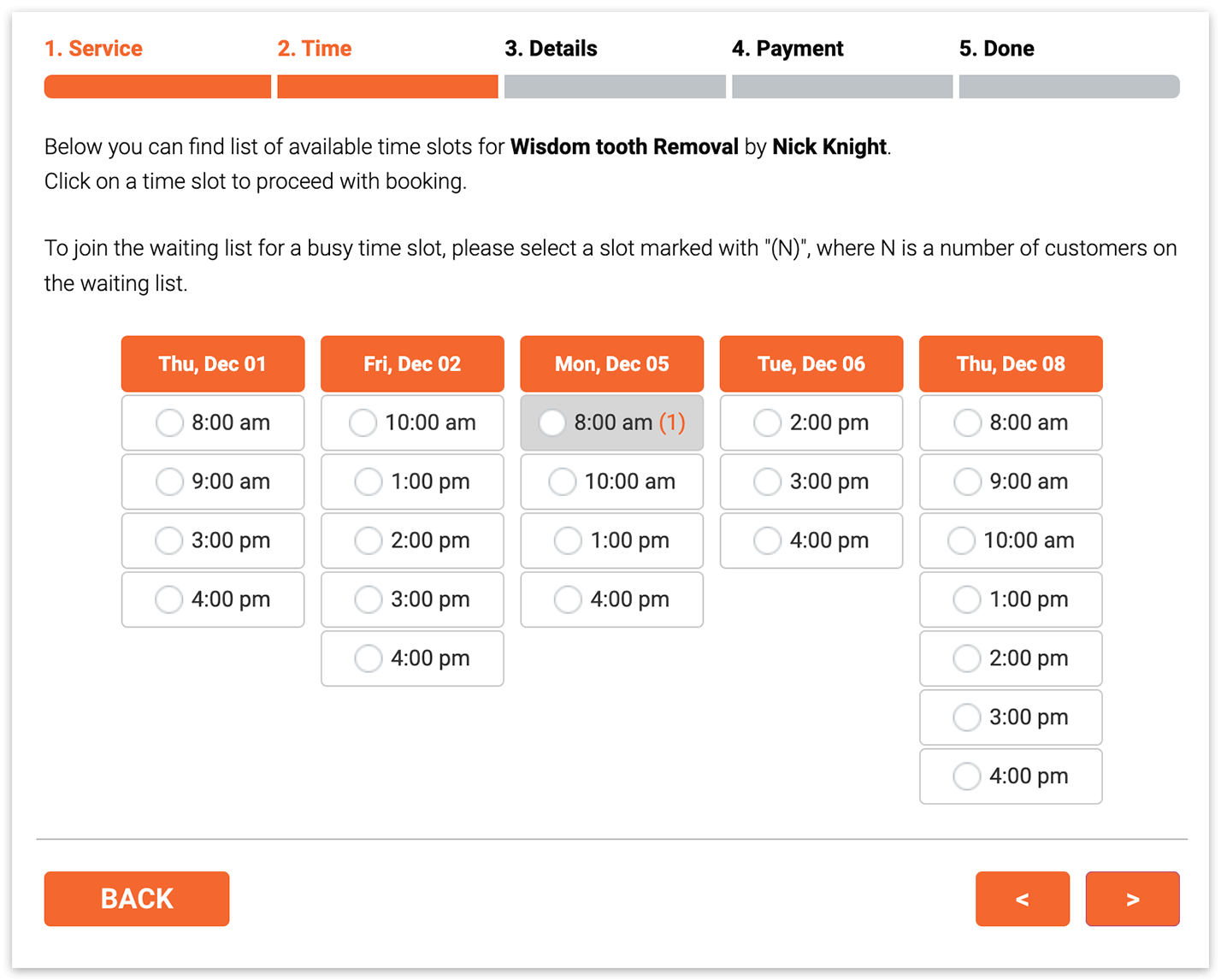
Los clientes tienen la opción de unirse a la lista de espera en el front-end al seleccionar una franja horaria para su cita. Las franjas horarias que ya están reservadas aparecen sombreadas en gris e indican el número de clientes en la lista de espera.
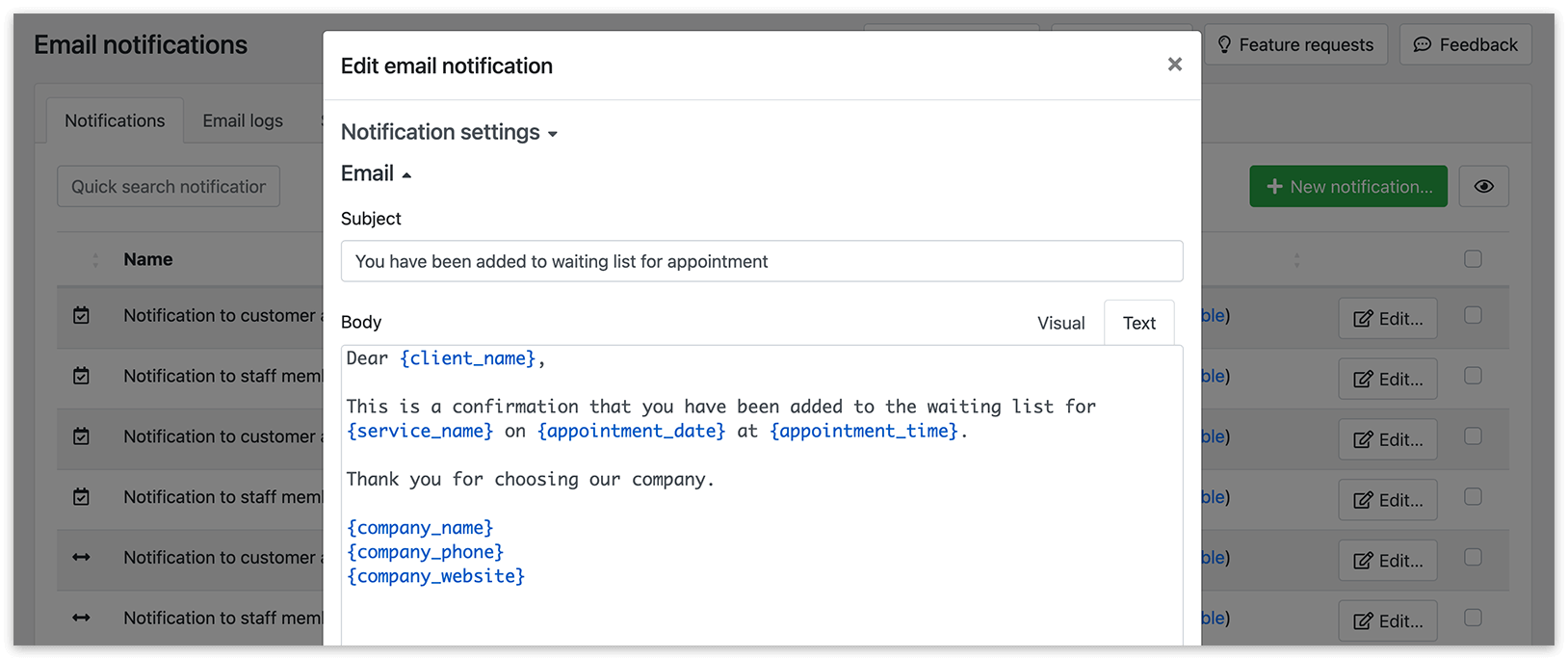
5. En las secciones Notificaciones por correo electrónico y/o Notificaciones de SMS, personaliza cuatro tipos de plantillas usando la lista de códigos proporcionada:
Notificación al cliente sobre su inclusión en la lista de espera;
Notificación al cliente para programar la cita desde la lista de espera;
Notificación al empleado sobre la inclusión de un cliente en la lista de espera;
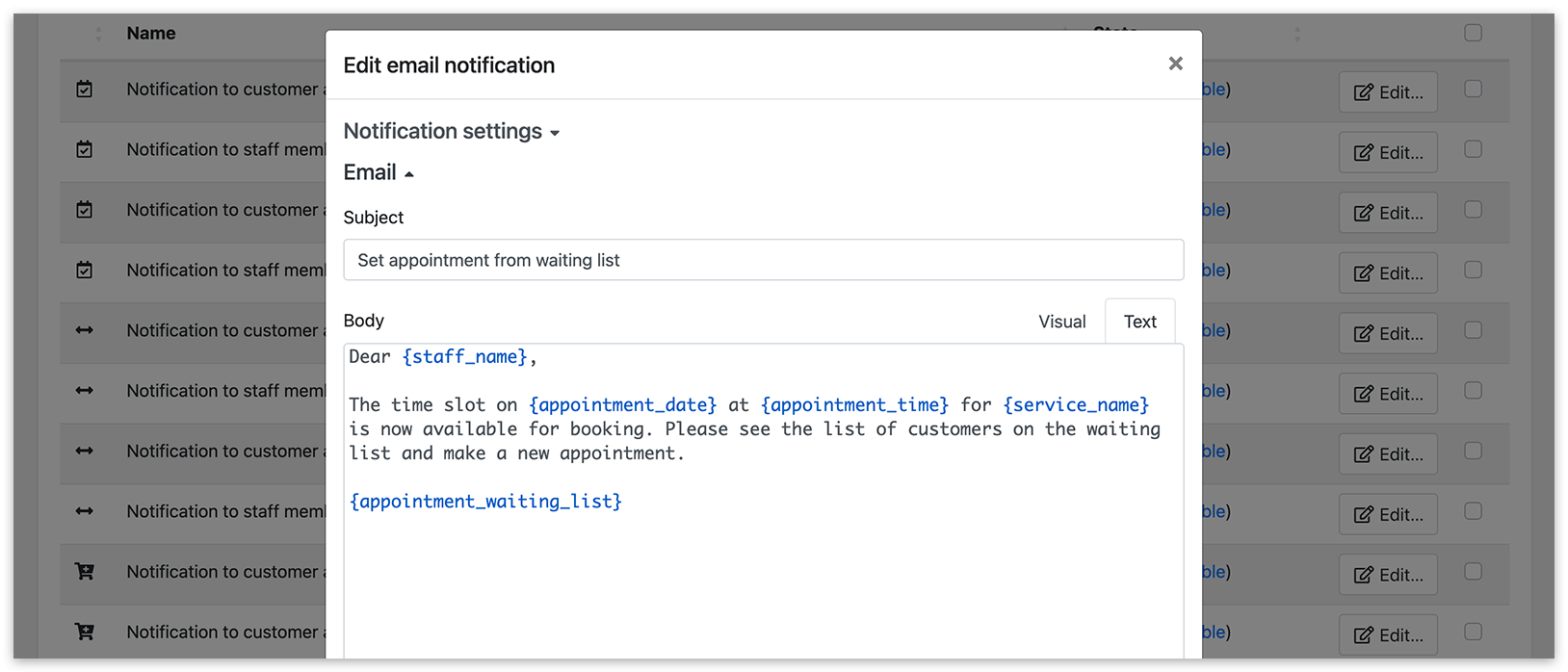
Notificación al empleado para programar la cita desde la lista de espera.
En la notificación «Notificación al empleado para programar la cita desde la lista de espera», usa el código {appointment_waiting_list}. Esto garantiza que, cuando una franja horaria quede disponible para reservar, los empleados puedan ver la lista de clientes en la lista de espera y crear una nueva cita.
La notificación «Notificación al cliente para programar la cita desde la lista de espera» se enviará a todos los clientes de la lista de espera de la cita cuando quede disponible para reservar una franja horaria deseada. El código {appointment_booking_url} generará un enlace para la aprobación de la cita.
No olvides configurar las URL de las páginas que se mostrarán a los clientes en ambos escenarios:
Programar cita desde la lista de espera (éxito) – en caso de que la reserva se realice correctamente.
Programar cita desde la lista de espera (denegado) – en caso de que la reserva ya no esté disponible.
Añadir clientes a la lista de espera a pesar del valor de la capacidad
Sección titulada «Añadir clientes a la lista de espera a pesar del valor de la capacidad»Si tienes instalados y activados tanto Bookly Group Booking (Add-on) como Bookly Waiting List (Add-on), puedes configurar cómo se añade a los clientes a la lista de espera en Configuración > Lista de espera. Cuando esta opción está activada y hay alguien en la lista de espera, todos los demás clientes que intenten reservar la franja horaria seleccionada también se pondrán en lista de espera, independientemente de si la capacidad del servicio permite que se reserven más personas. Si está desactivada, las franjas disponibles estarán abiertas para reserva en el front-end mientras el número de personas coincida con la capacidad restante de la cita.
Explora esta demo gratuita en directo para entender mejor cómo funciona Waiting List (Add-on).
RELACIONADO
Sección titulada «RELACIONADO»Custom Fields (Add-on) – obtén toda la información que necesitas de los clientes.