
Packages Add-on
Importante
Todos los add-ons de Bookly requieren tener instalado y activado Bookly PRO.
Con Bookly Packages (Add-on), puedes ofrecer paquetes de servicios a tus clientes para sus servicios preferidos. Ofrecer paquetes no solo mejora la comodidad del cliente, sino que también permite aplicar descuentos opcionales, impulsando así las ventas de servicios concretos.
Cómo funciona
Sección titulada «Cómo funciona»¿Tus clientes vuelven una y otra vez a por el mismo servicio? ¿Por qué no ofrecerles un paquete?
Un empleado o administrador puede crear un nuevo paquete desde el backend y, si lo desea, reservar la primera cita para el cliente. Las citas posteriores dentro del paquete pueden ser programadas por el propio cliente a través de su cuenta de usuario en tu sitio, siempre que estén dentro del periodo de validez establecido.
¿Estás lanzando un nuevo servicio? Considera ofrecer paquetes con un precio reducido como parte de una promoción especial de lanzamiento. Esta estrategia no solo promociona tu nuevo servicio, sino que también fomenta el aumento de las ventas mientras se prioriza la comodidad del cliente.
Nota
Por el momento, el formulario de reserva clásico predeterminado de Bookly no admite la reserva de paquetes por parte de tus clientes en el front-end. Sin embargo, los nuevos formularios de reserva modernos de Bookly admiten completamente la función de paquetes, permitiendo a tus clientes reservar un paquete de servicios igual que servicios estándar. Puedes explorar cómo funciona esta función en nuestra demo gratuita en directo.
Configuración
Sección titulada «Configuración»1. Compra, descarga, instala y activa Bookly Packages (Add-on) en Plugins.
2. En la sección Servicios, haz clic en el botón Añadir servicio y elige el tipo Paquete.
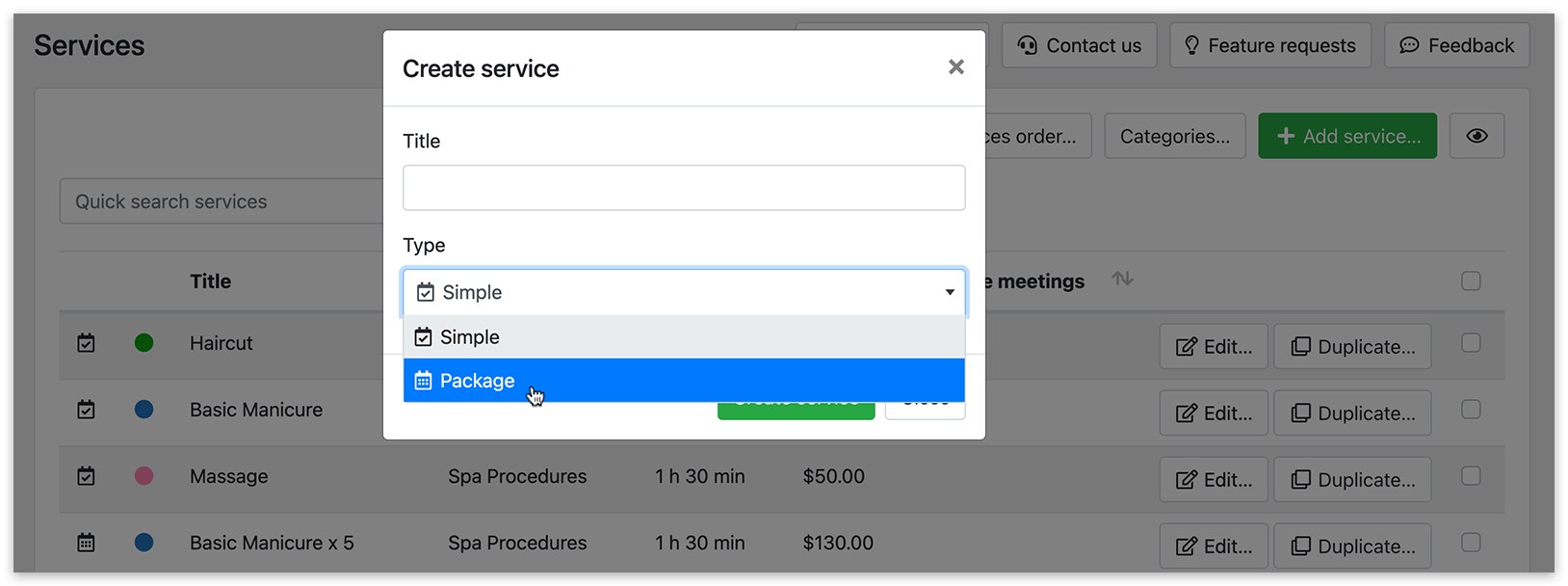
Introduce el título y el precio. Cada servicio de paquete se crea a partir de un servicio simple. Selecciónalo en el desplegable Servicio. Haz clic en Guardar.
Los paquetes no se pueden crear a partir de servicios de tipo compuesto o colaborativo.
3. Ajusta la configuración del paquete como lo harías normalmente con un servicio simple estándar.
Si activas la opción Sin asignar, podrás crear paquetes sin asignar desde el panel de administración de Bookly (backend), sin seleccionar proveedor de servicios. Más adelante, los clientes podrán elegir un proveedor de servicios para los paquetes sin asignar desde su cuenta de usuario.
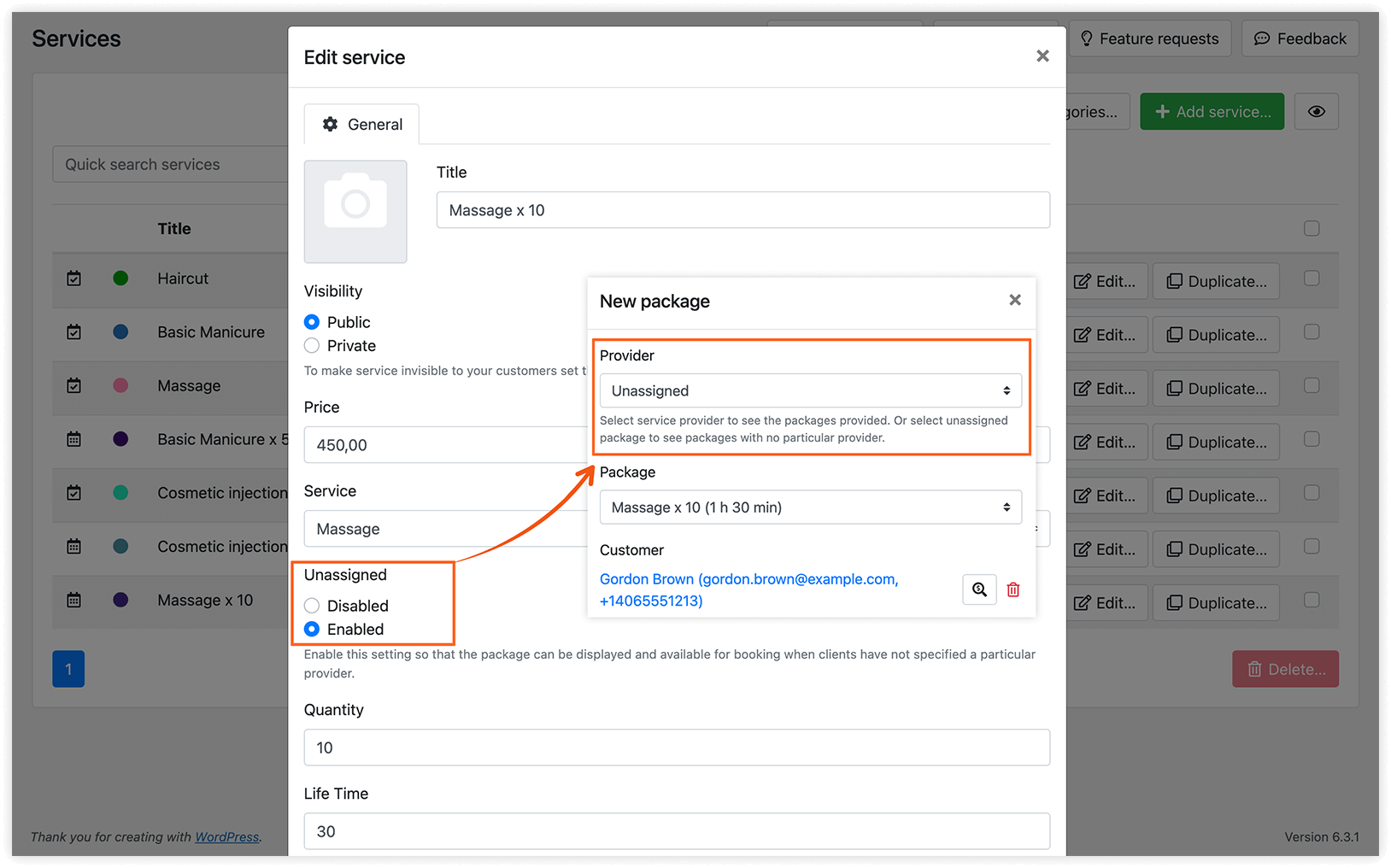
Cantidad se refiere al número de citas incluidas en un paquete.
Toda la vida especifica el periodo de validez de un servicio de paquete, medido en días. Este periodo comienza a partir de la primera cita programada dentro del paquete.
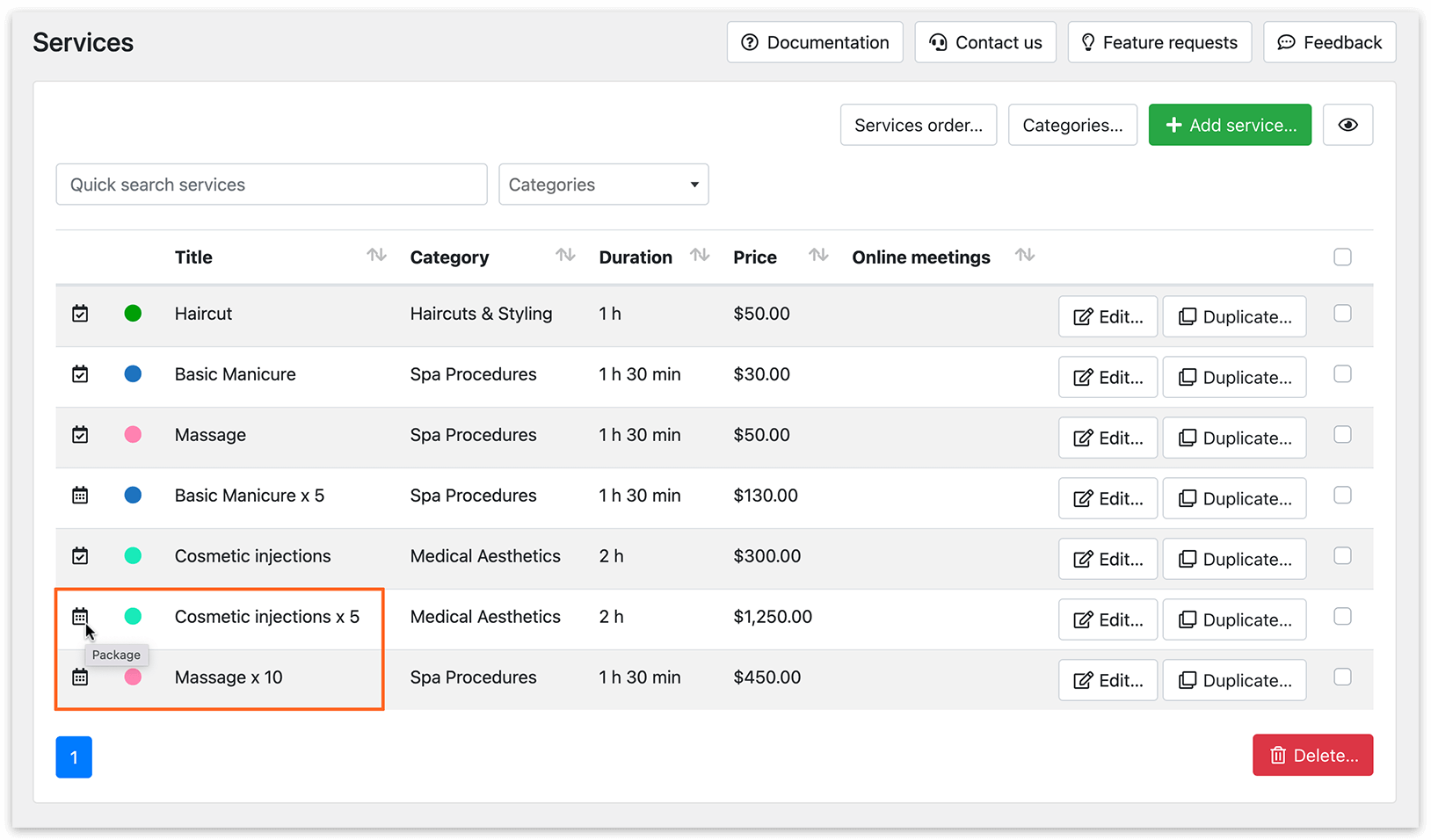
Los servicios de paquete se reconocen en la lista de servicios mediante un icono correspondiente.
4. En la sección Paquetes, puedes crear paquetes y asignarlos a clientes concretos.
Haz clic en el botón Nuevo paquete, completa los datos necesarios y, a continuación, haz clic en Guardar o Guardar y programar.
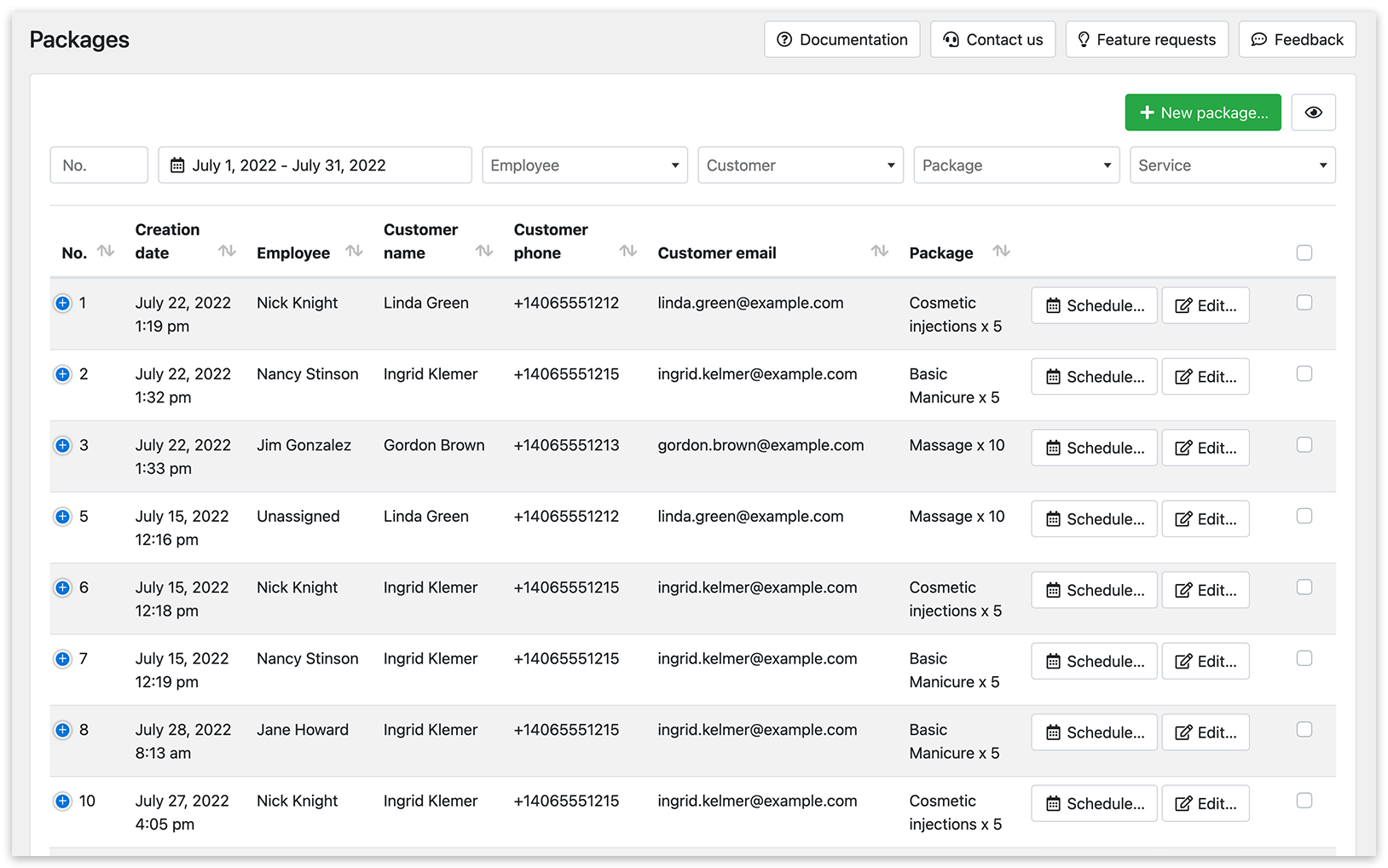
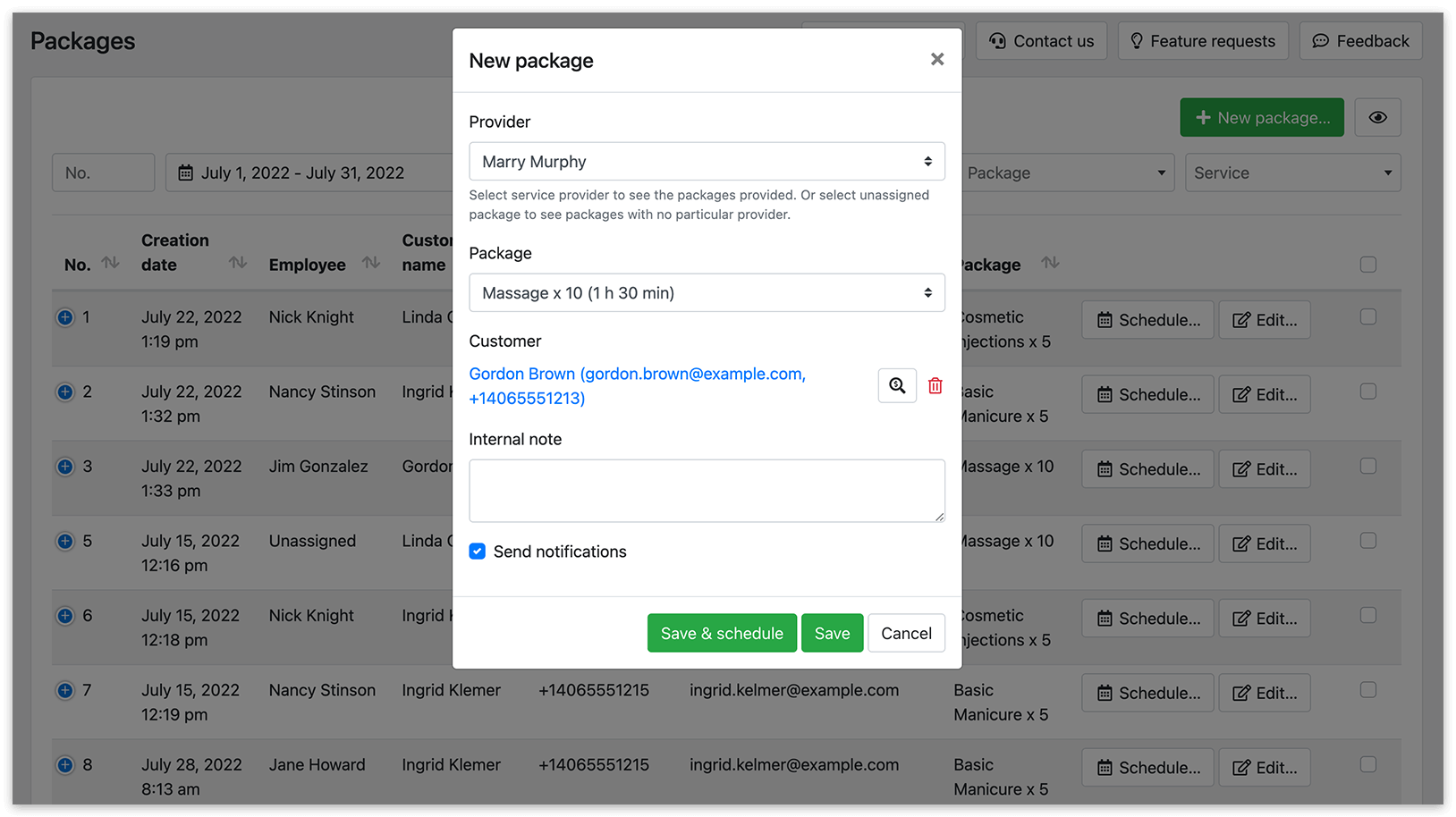
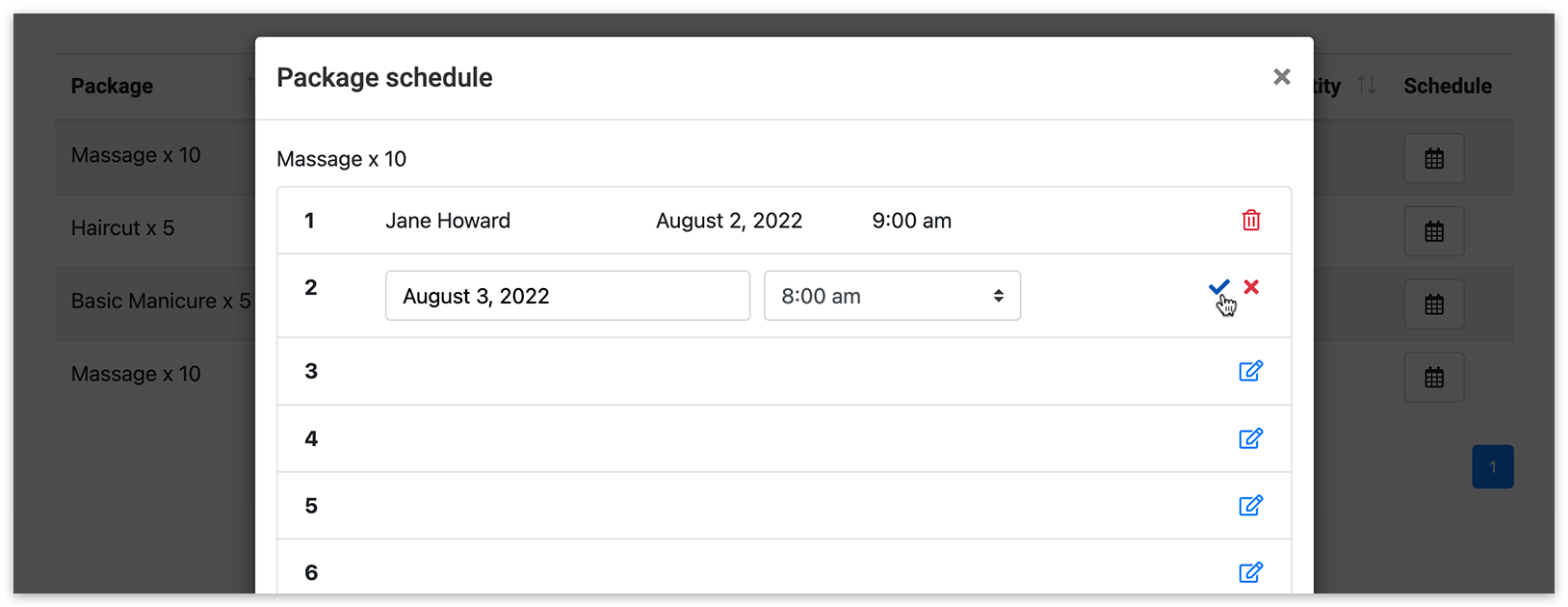
5. Para programar citas dentro de un paquete, haz clic en el botón Programar junto al paquete. Selecciona la fecha y la hora de la cita y confirma haciendo clic en el icono de marca de verificación. A continuación, haz clic en Guardar.
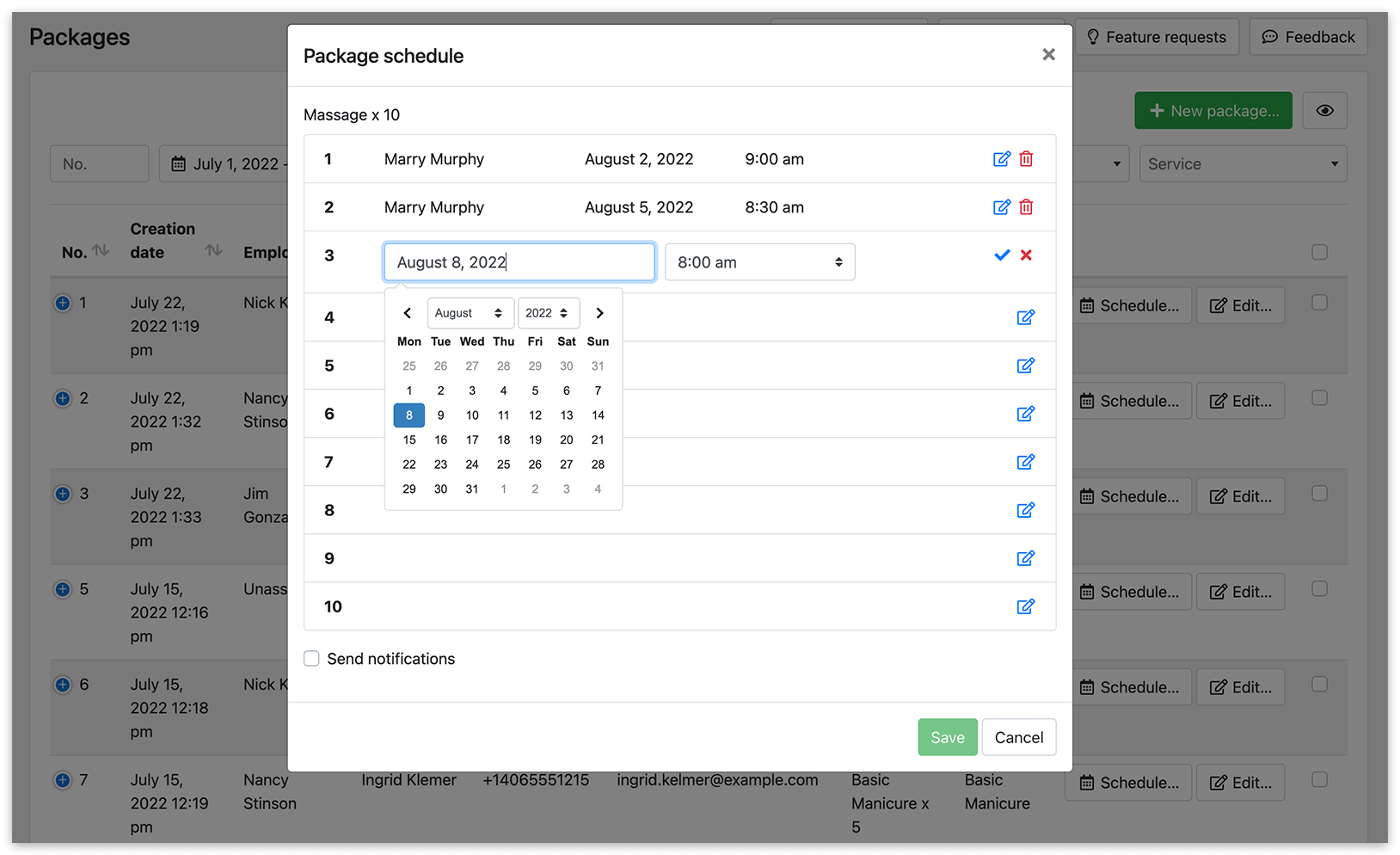
Todas las instancias de servicios dentro de un paquete pueden ser gestionadas por el cliente a través de su cuenta de usuario.
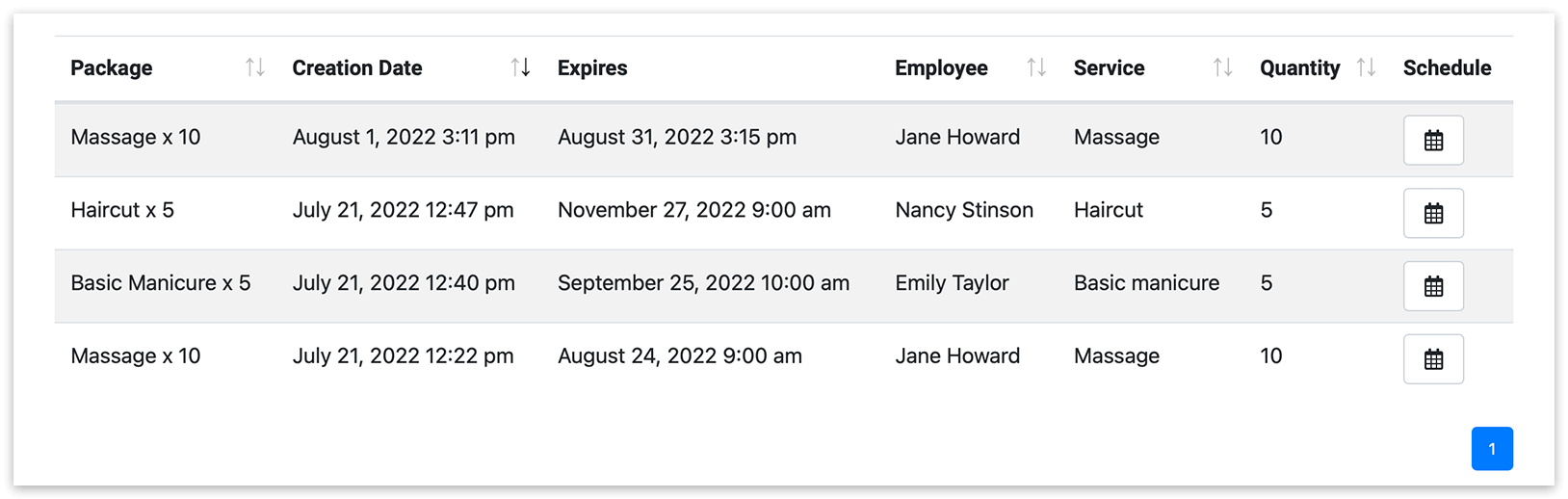
Usa el shortcode [bookly-packages-list] en una página web.
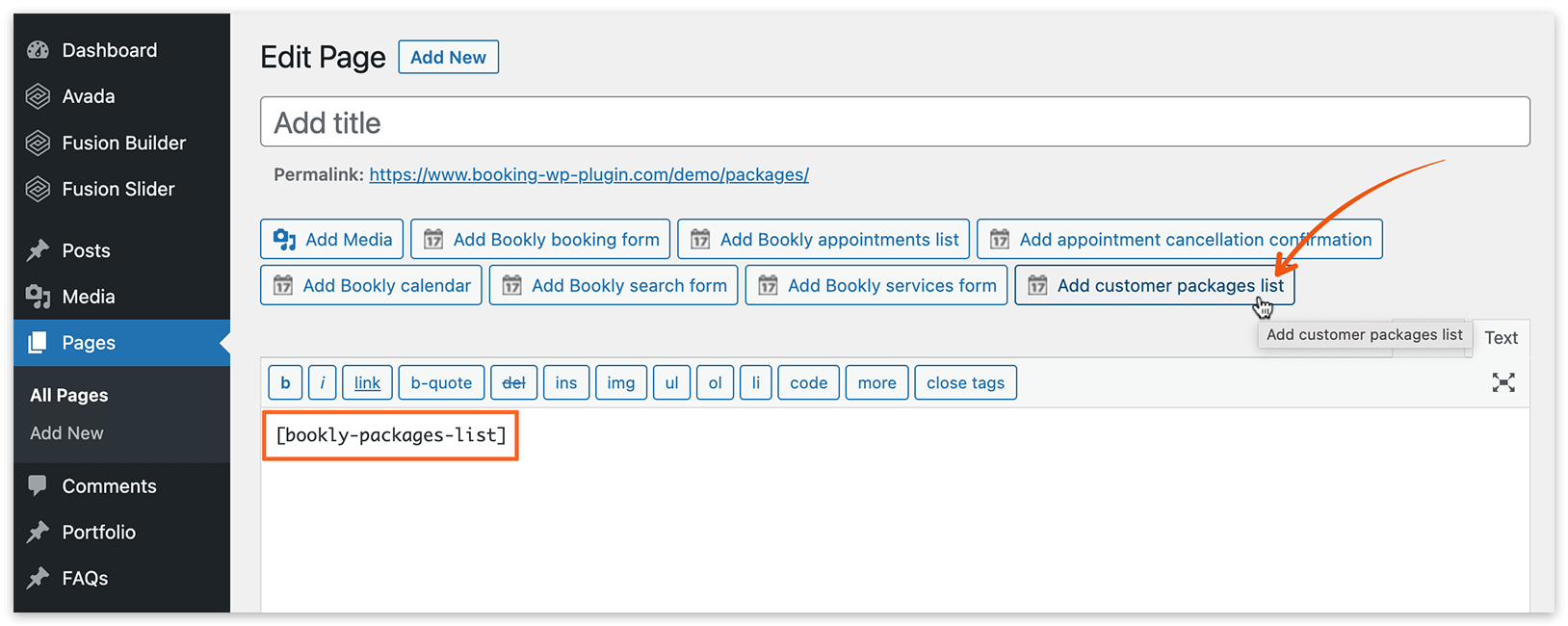
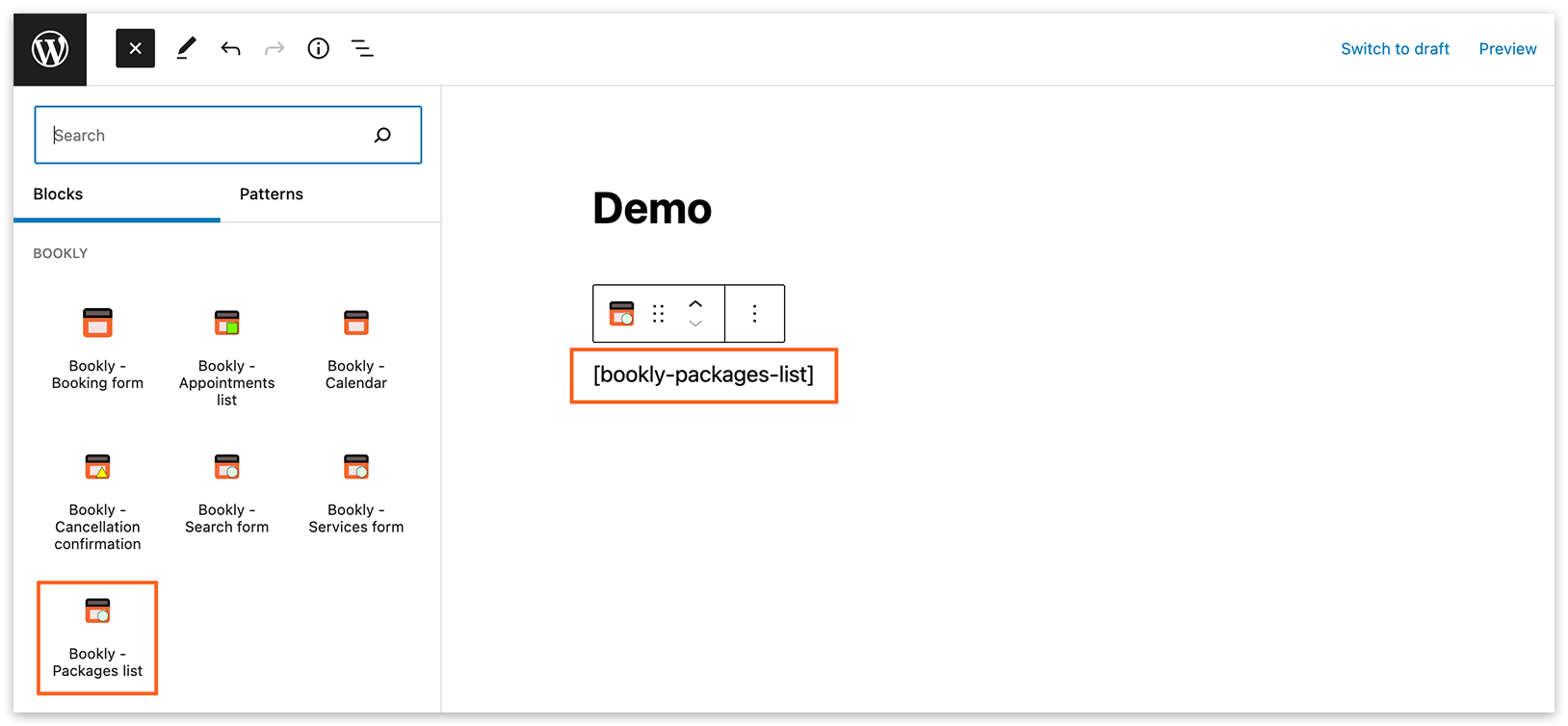
Cuando un cliente con sesión iniciada visita esta página, verá una lista de los paquetes comprados, incluidas las fechas de caducidad, los detalles y la posibilidad de programar citas.
Lee aquí cómo crear automáticamente cuentas de usuario de WordPress para los clientes y enviarles sus credenciales por email o mediante notificaciones SMS.
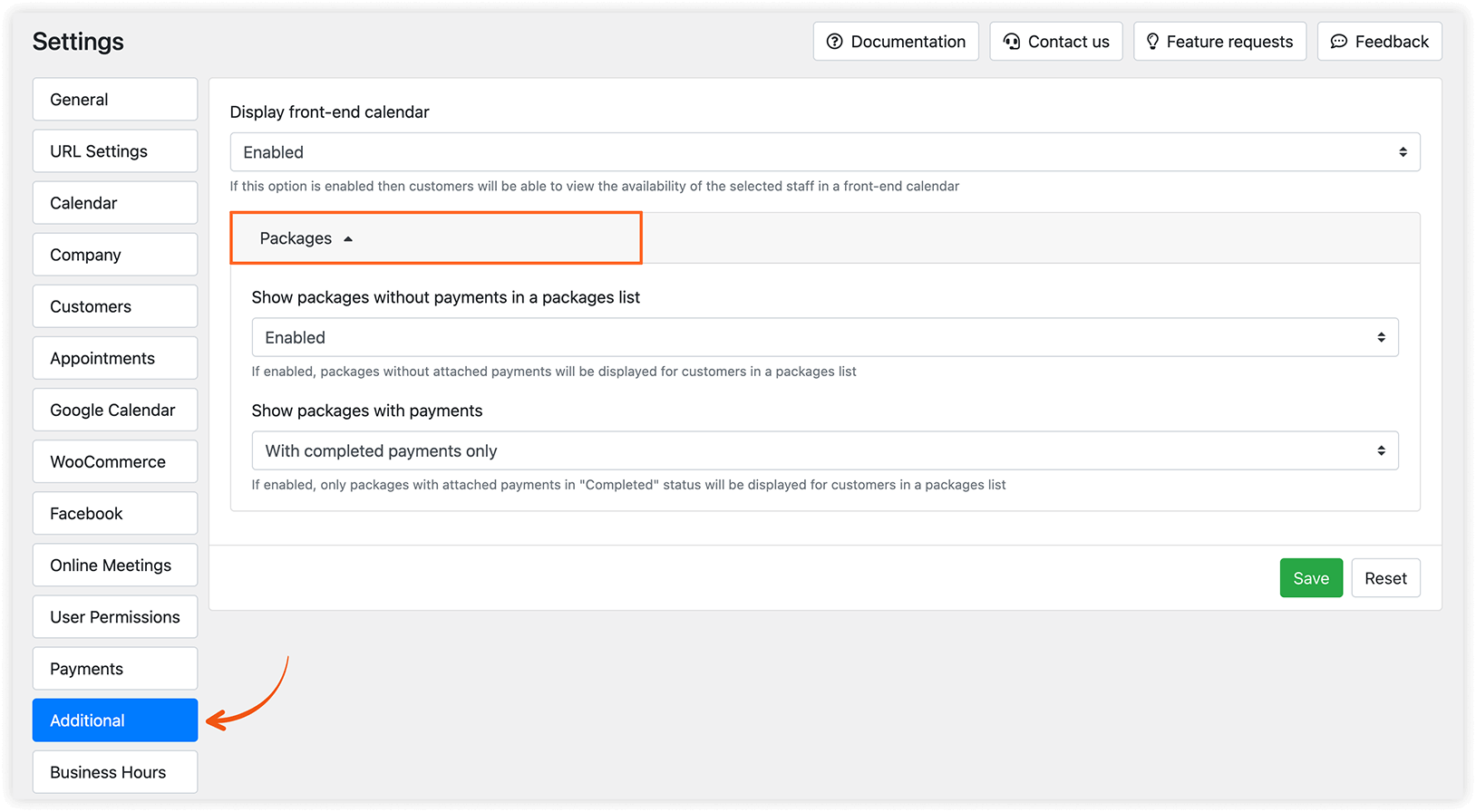
Puedes controlar qué paquetes son visibles para los clientes. Ve a Configuración > Adicional > Paquetes y elige si los clientes pueden ver todos los paquetes creados, independientemente de si están pagados o no, o si solo verán los paquetes que tengan pagos asociados.
Cómo aparecen los paquetes en el Calendario de Bookly
Sección titulada «Cómo aparecen los paquetes en el Calendario de Bookly»Todas las citas que pertenecen a un paquete aparecen en el Calendario con el icono correspondiente.
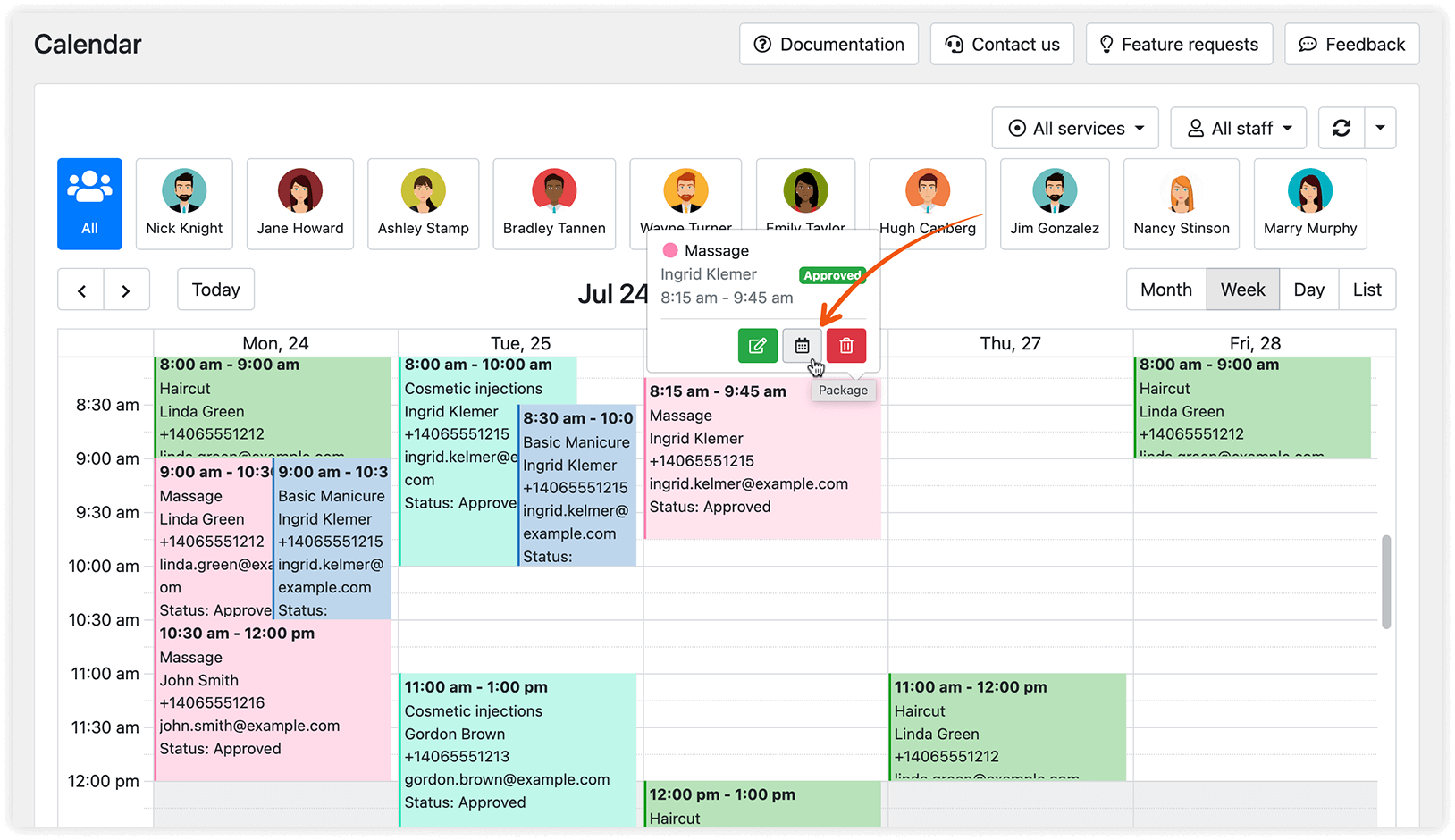
Haz clic en la cita para abrir la ventana Editar cita, donde puedes hacer cambios.
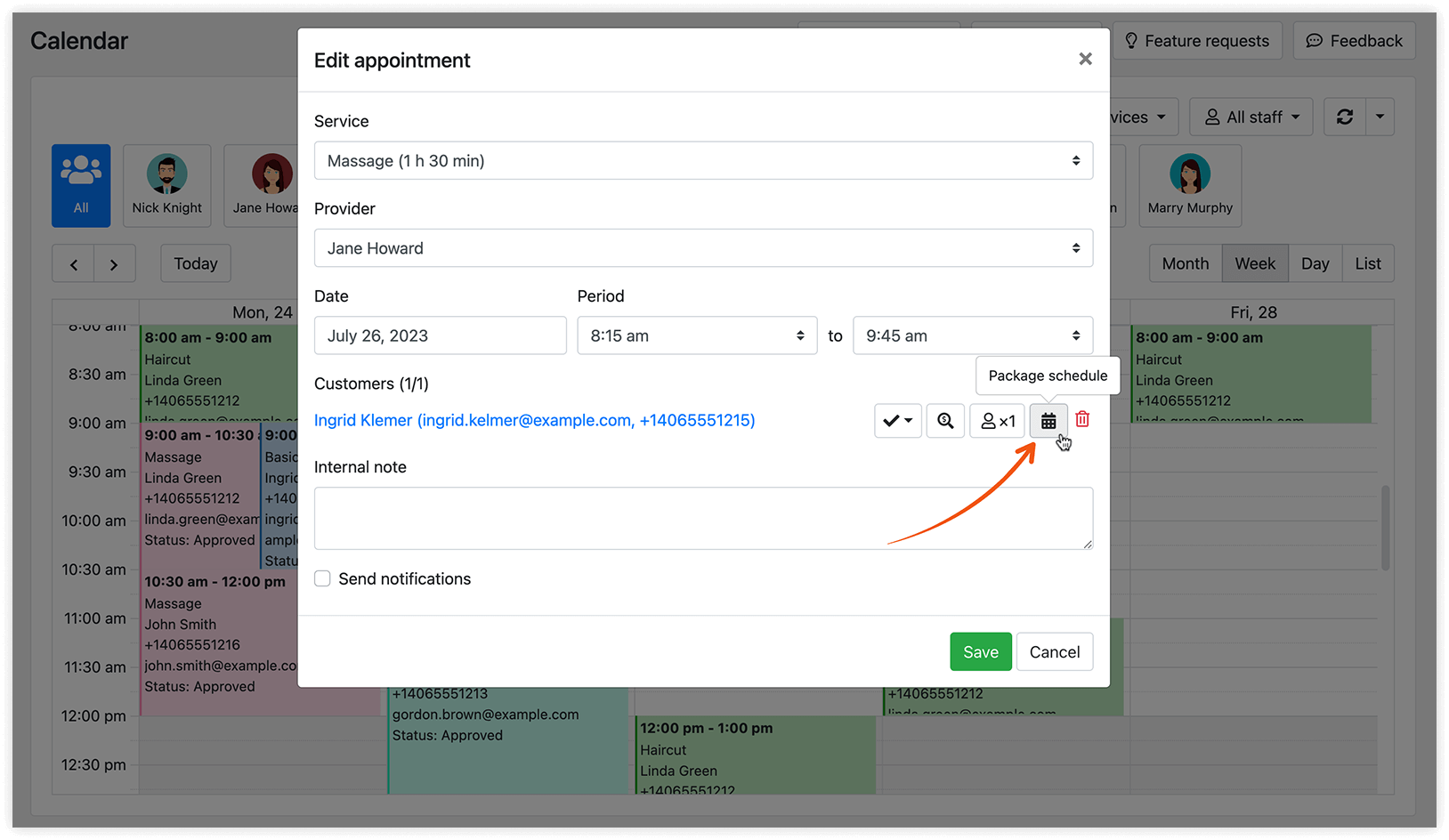
Puedes asociar cualquier cita normal, reservada tanto a través del formulario de reserva del front-end como desde el panel de administración de Bookly, a un paquete haciendo clic en el botón Adjuntar al paquete dentro de los detalles de la cita.
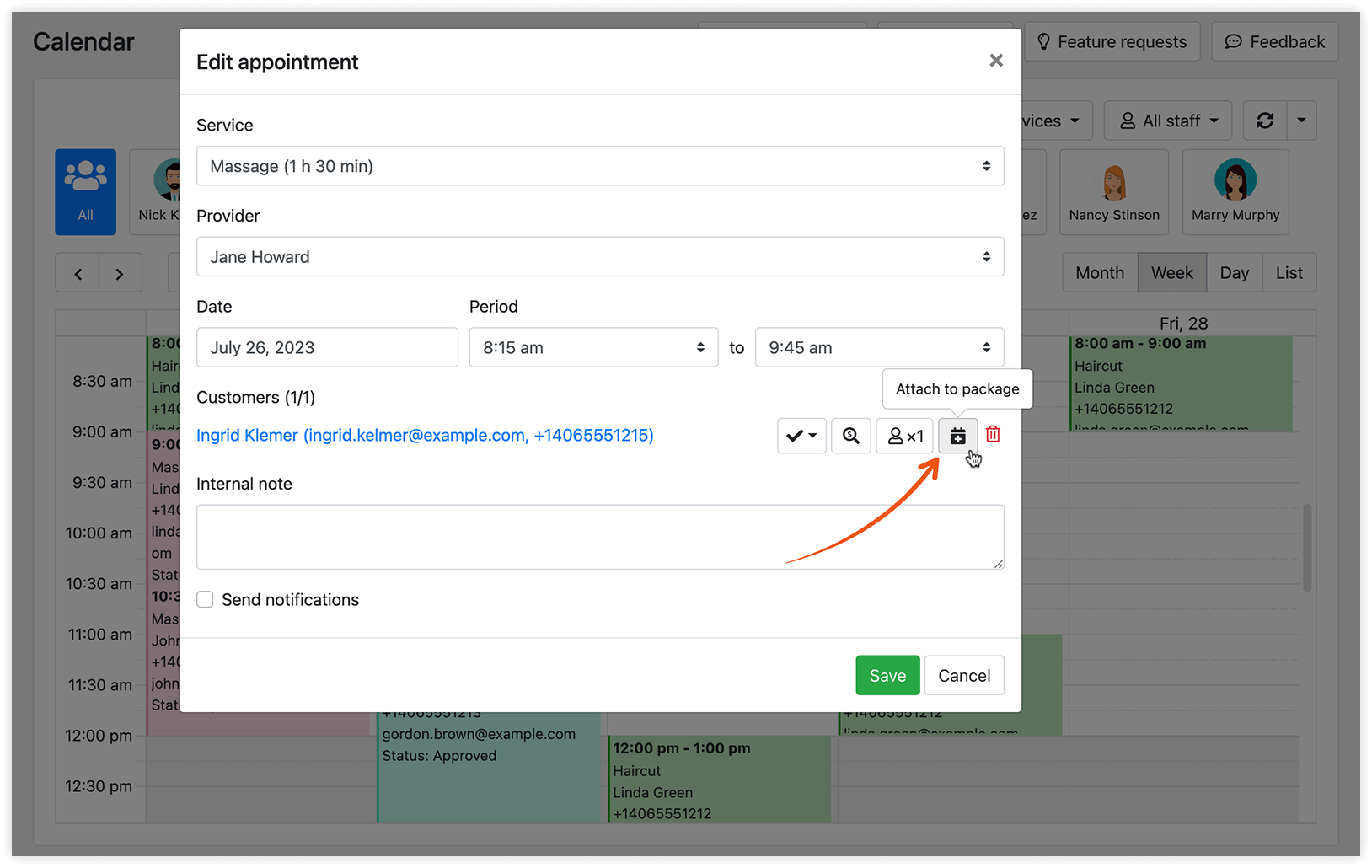
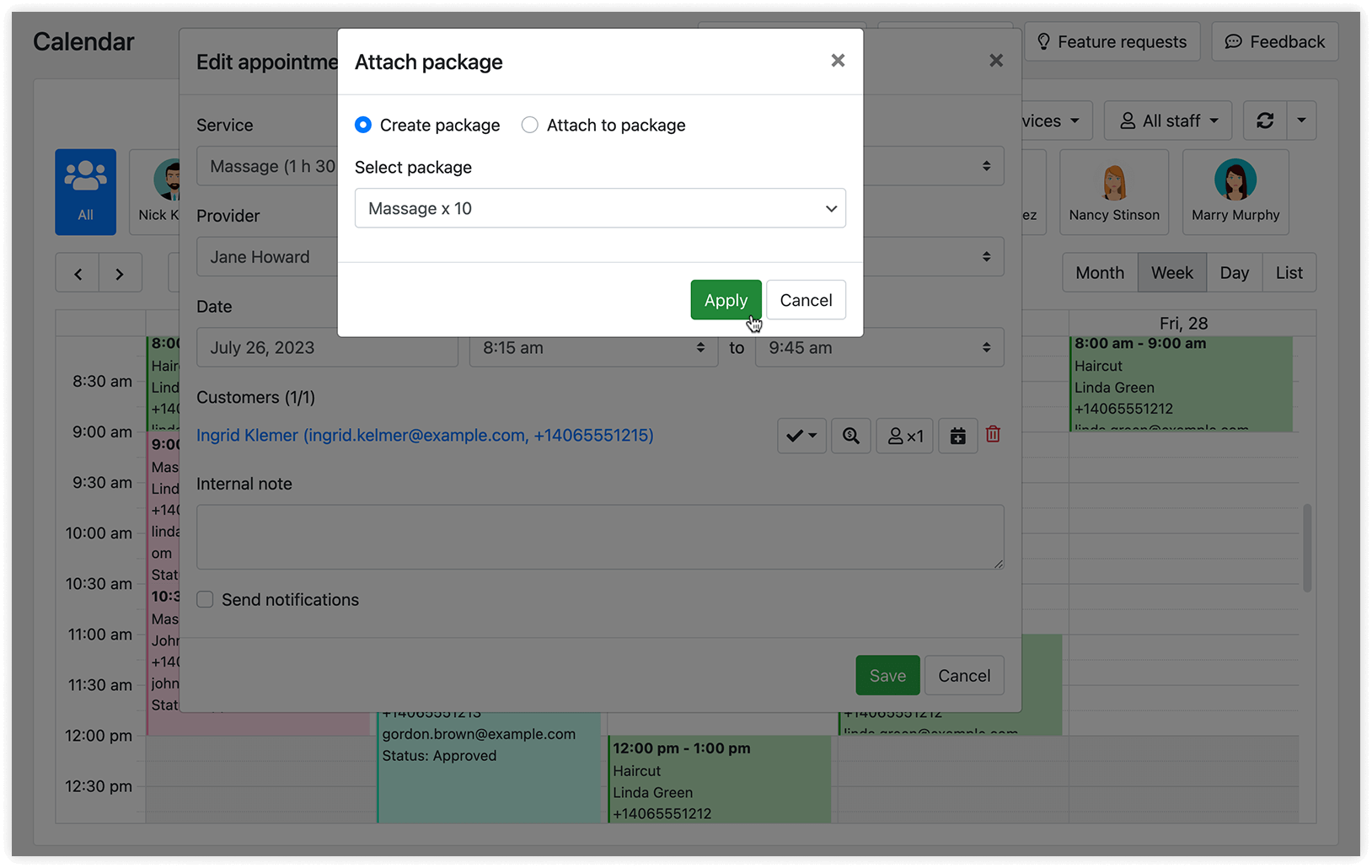
Al vincular una cita a un paquete, tienes la opción de crear un nuevo paquete o adjuntarla a uno ya existente. Ten en cuenta que necesitas tener ya creado un servicio de tipo «paquete» en la sección Servicios.
Cómo reservar un paquete a través del formulario de reserva del front-end
Sección titulada «Cómo reservar un paquete a través del formulario de reserva del front-end»Bookly Packages (Add-on) es compatible con los nuevos formularios de reserva de Bookly (formularios de Búsqueda, Servicios y Personal), de modo que tus clientes pueden reservar paquetes a través del formulario de reserva online.
Los paquetes se mostrarán en tarjetas junto con los demás servicios habituales.
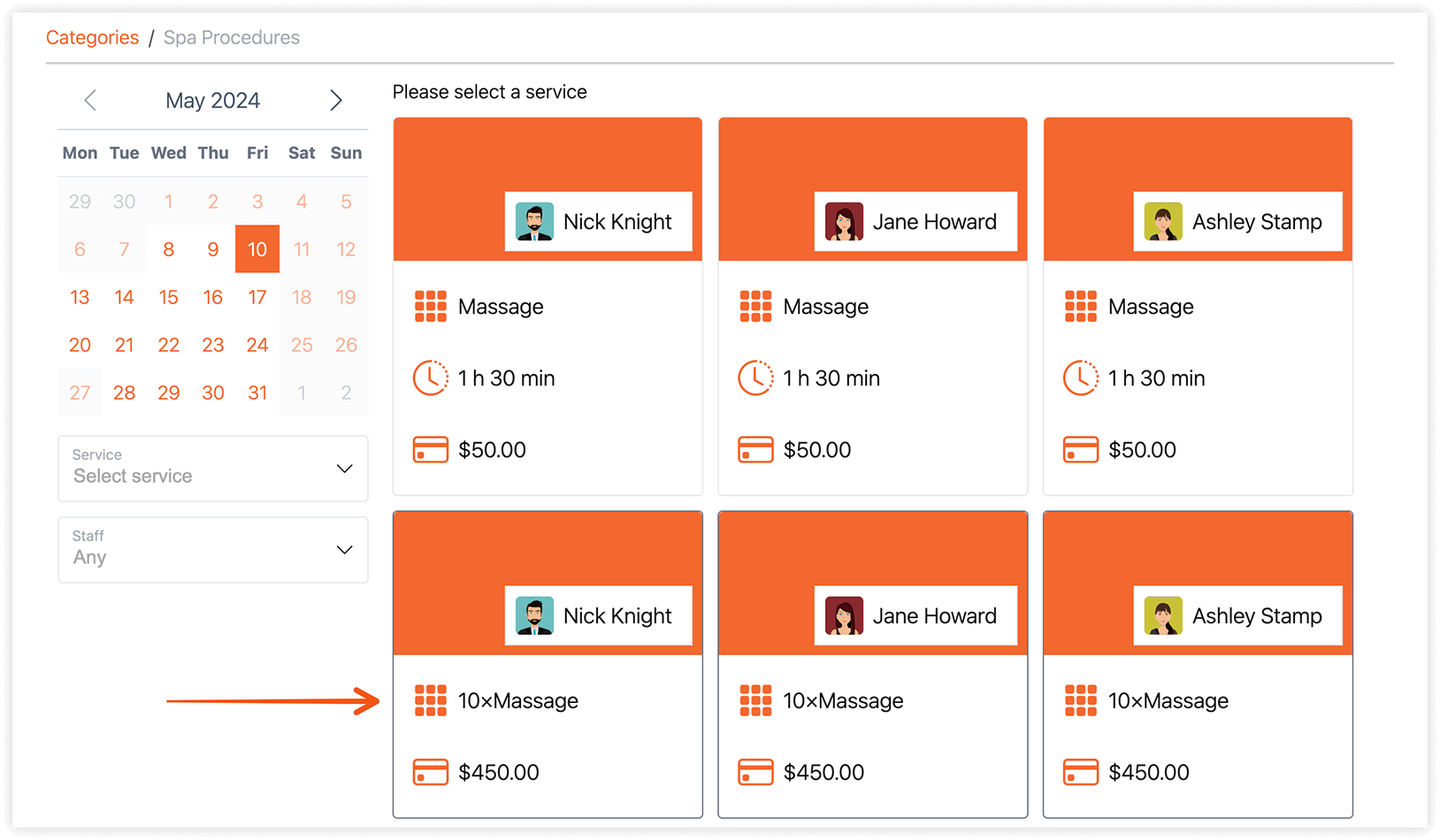
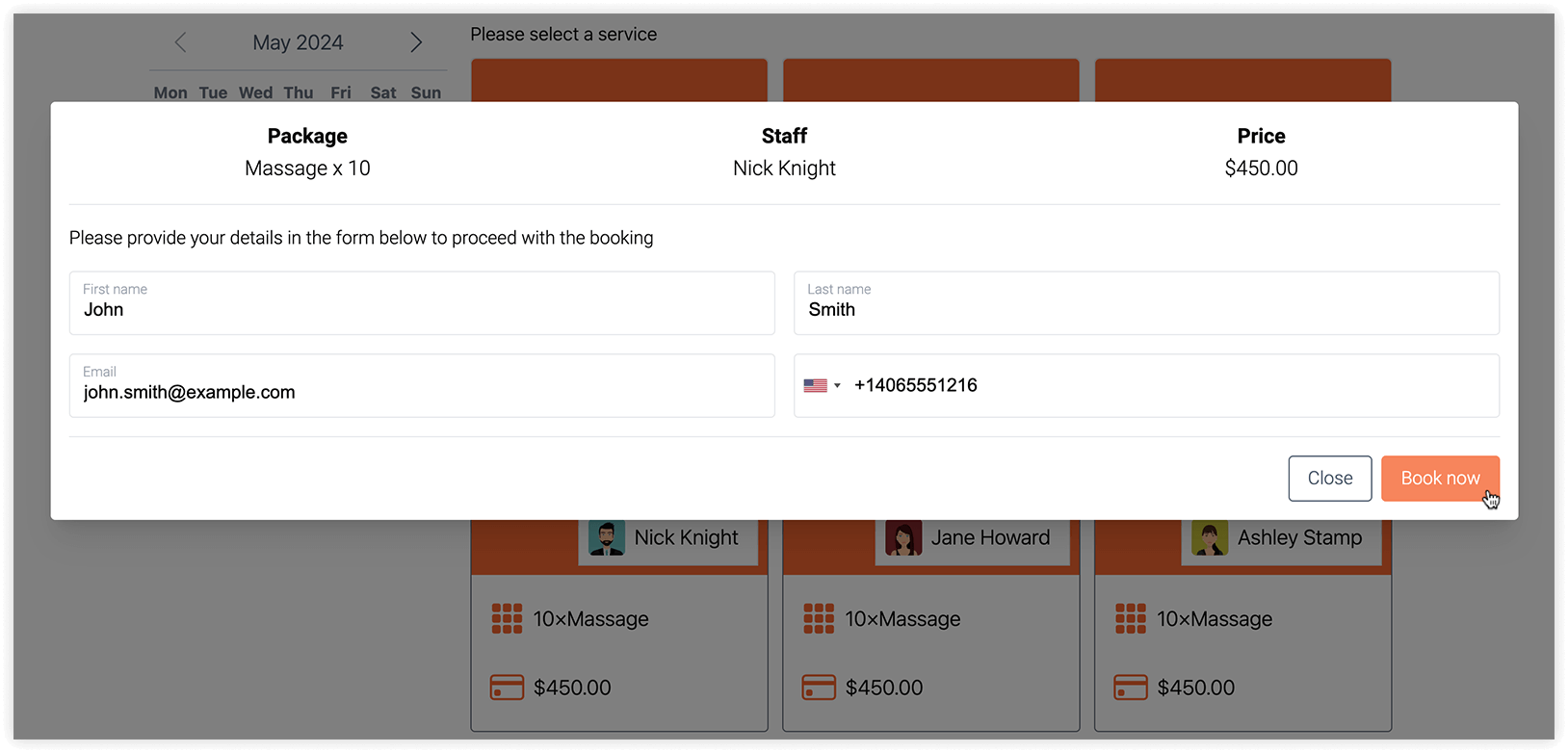
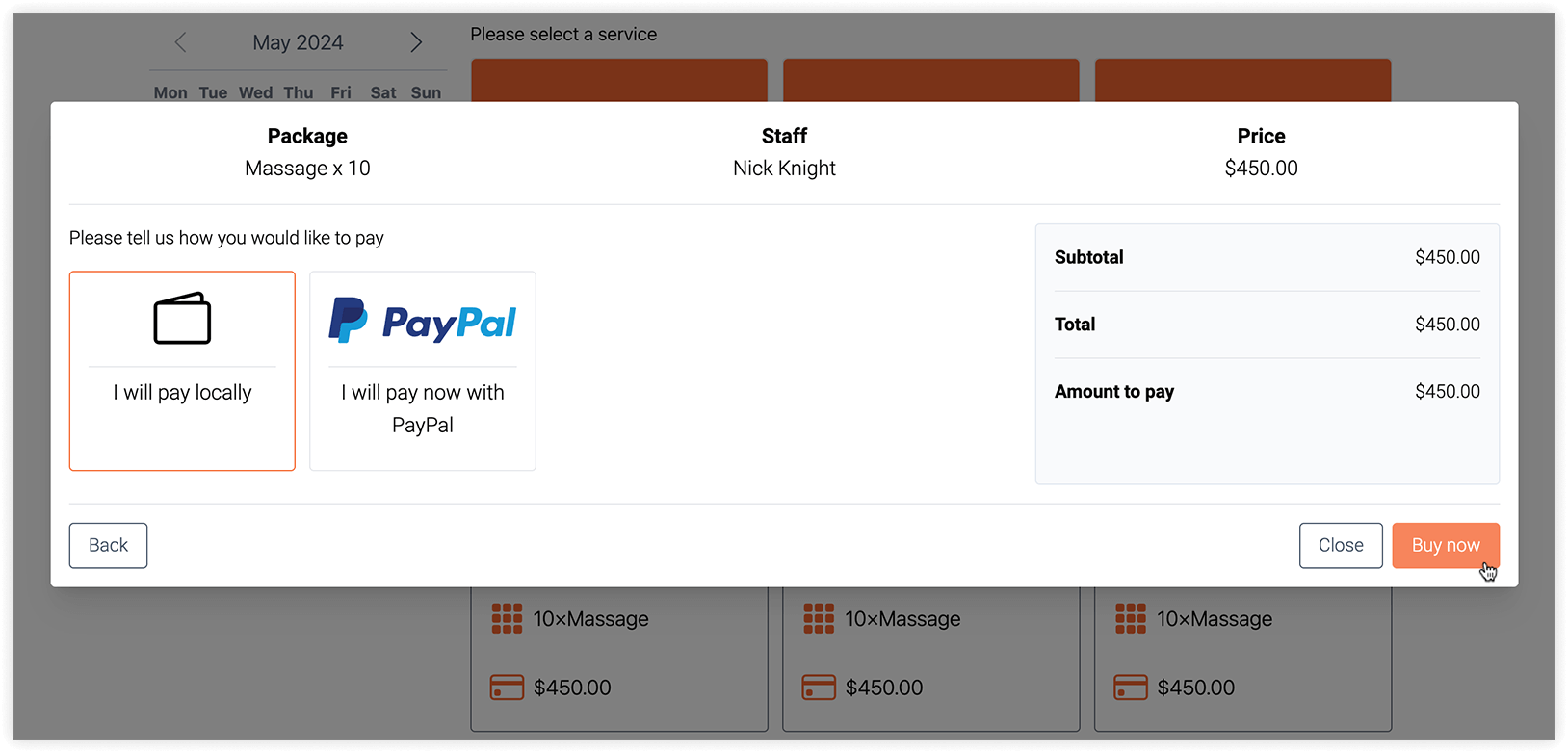
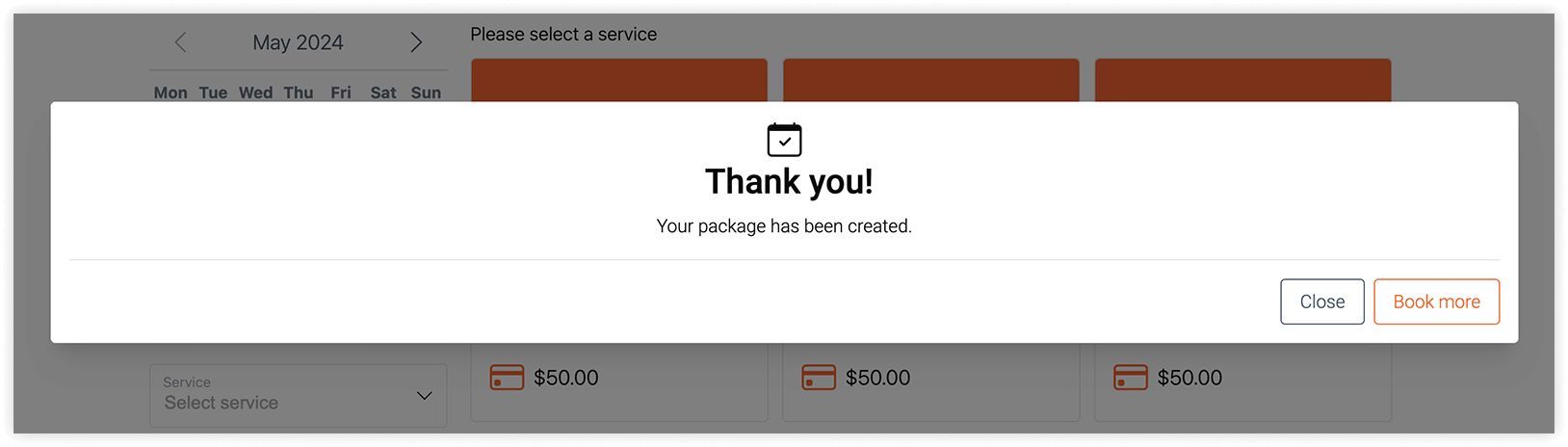
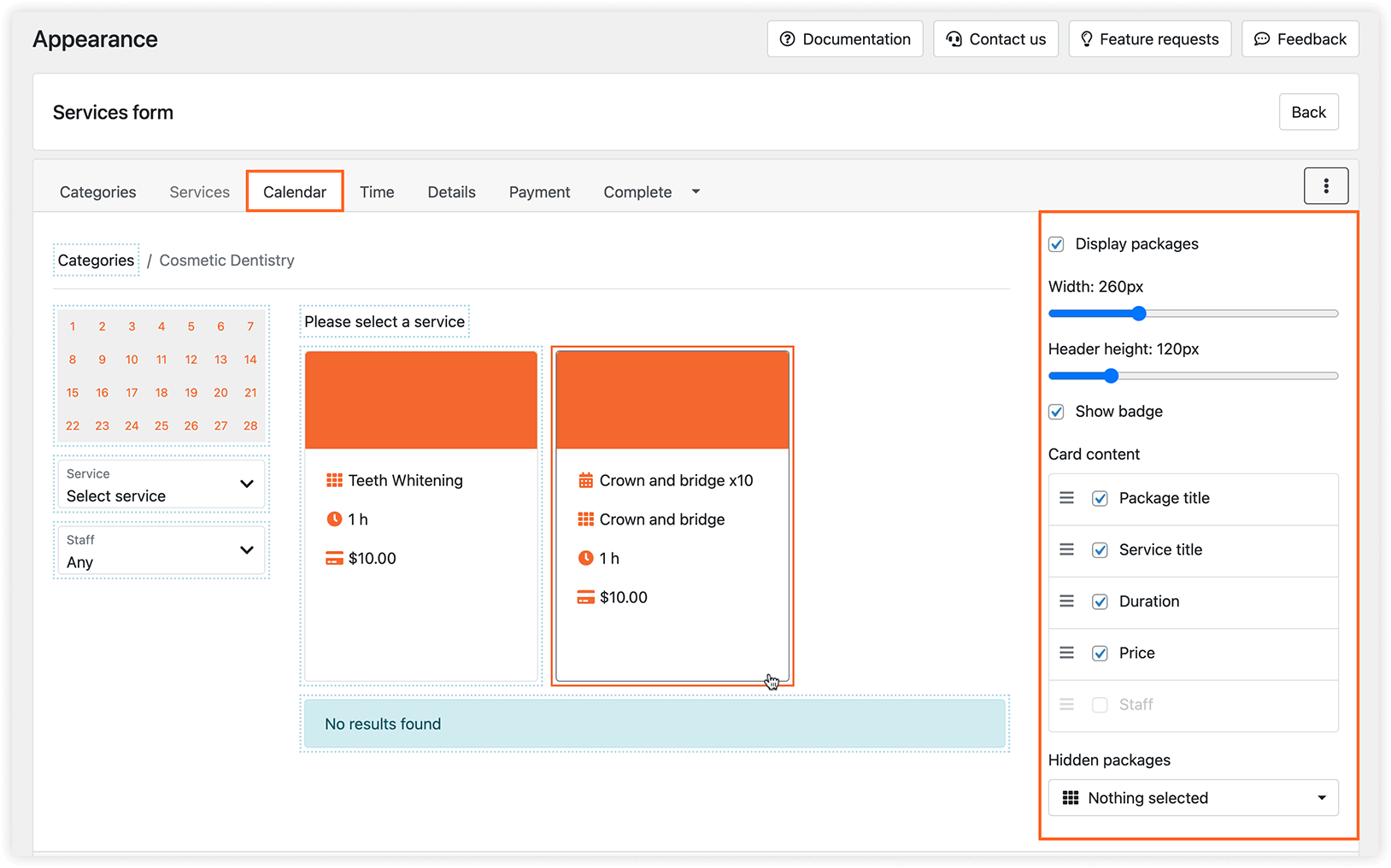
Puedes ajustar el contenido de la tarjeta o desactivar esta opción desde la sección Apariencia > tu tipo de formulario de reserva > pestaña Calendario > Mostrar paquetes.
Si estás creando formularios de reserva específicos para un servicio o configurando un formulario de reserva para un paquete concreto, puedes elegir qué paquetes quieres ocultar en el menú desplegable «Paquetes ocultos».
Notificaciones por email/SMS sobre el paquete comprado
Sección titulada «Notificaciones por email/SMS sobre el paquete comprado»Con Bookly Packages (Add-on), tendrás nuevas plantillas de notificación en las secciones Notificaciones por correo electrónico y Notificaciones de SMS relacionadas con el paquete comprado. Se pueden enviar a tu cliente y a tus empleados usando los siguientes códigos en el cuerpo del email:
{package_life_time}
{package_name}
{package_price}
{package_size}
Importante
Bookly Packages (Add-on) no es compatible con Bookly Custom Duration (Add-on) ni con Bookly Group Booking (Add-on). Los paquetes solo están disponibles para reservas individuales.
Prueba esta demo (versión de backend) para entender mejor cómo funciona Packages (Add-on).
Consulta esta demo (versión de front-end) para ver cómo se pueden reservar paquetes a través del formulario de búsqueda de Bookly.
RELACIONADO
Sección titulada «RELACIONADO»Recurring Appointments (Add-on) – permite que el servicio tenga citas recurrentes y establece la frecuencia de repetición.