
Adjuntar archivos al formulario de reserva (Files Add-on)
Importante
Sección titulada «Importante»Bookly Files (Add-on) amplía la funcionalidad del Bookly Custom Fields (Add-on). Requiere tener instalado el Bookly Custom Fields (Add-on) o el Bookly Customer Information (Add-on). Además, es necesario tener instalado y activado Bookly PRO para usar cualquier add-on de Bookly.
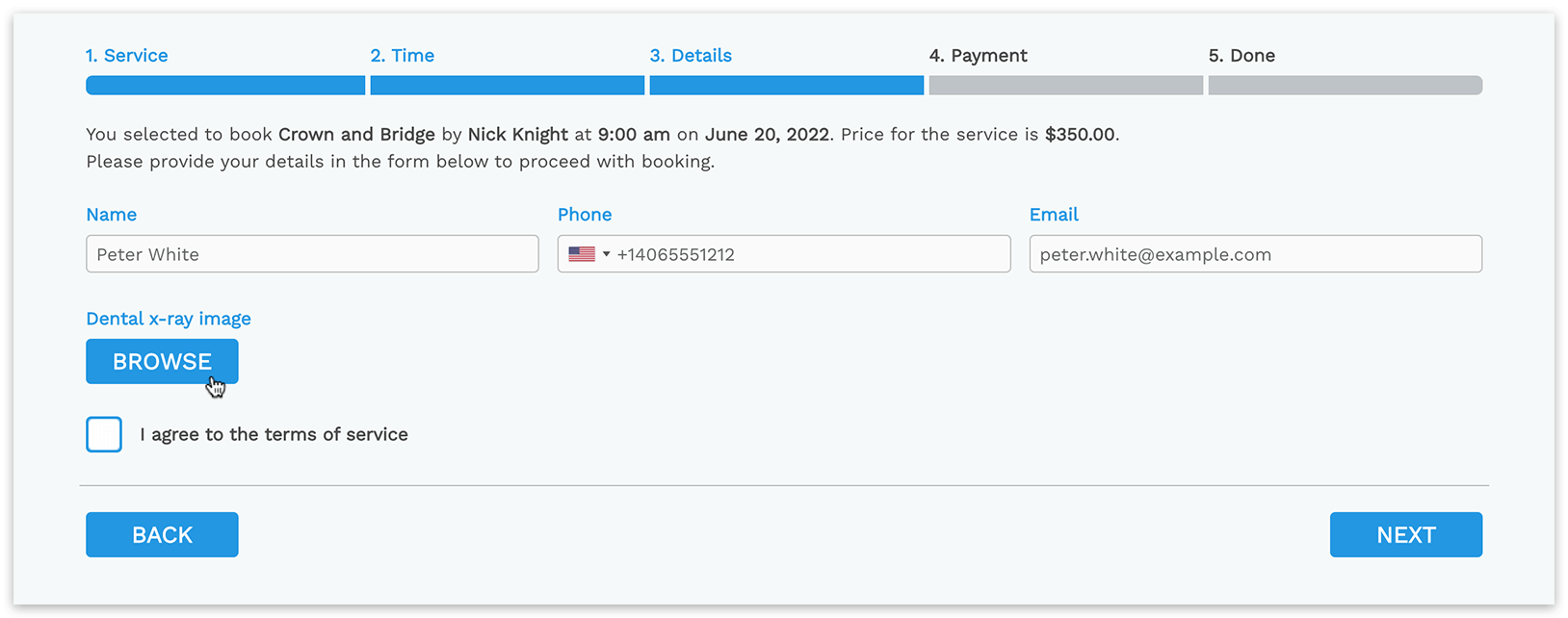
Con Bookly Files (Add-on), los clientes pueden subir cómodamente los archivos relacionados con su cita directamente desde el formulario de reserva de Bookly. Se les pedirá que adjunten los archivos necesarios antes de confirmar la reserva. Todo el material subido estará disponible en los detalles de la reserva dentro del área de administración de Bookly.
Instalación y configuración
1. Compra, descarga, instala y activa Bookly Files (Add-on) en Plugins.
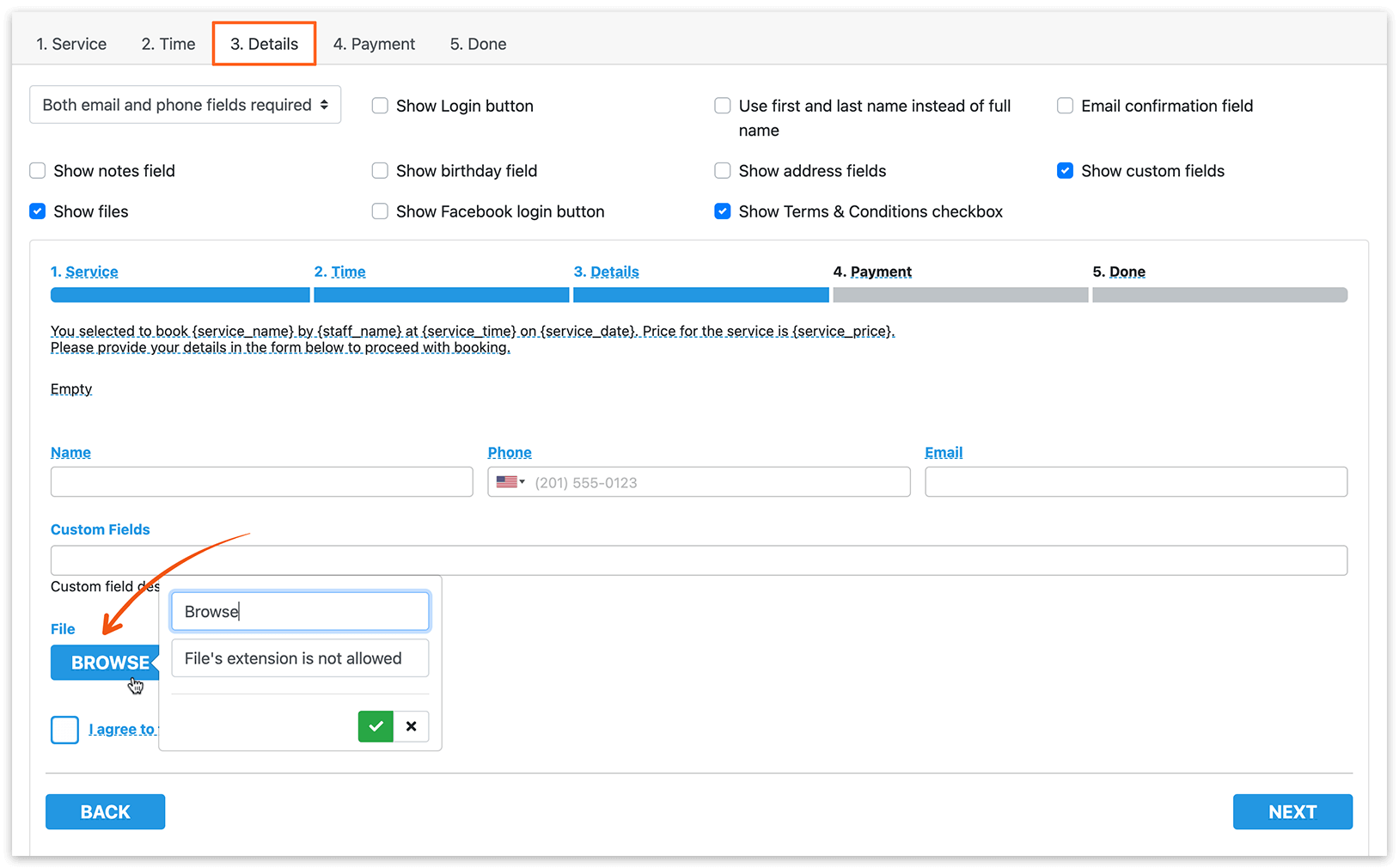
2. En la pestaña Apariencia > Detalles, comprueba que la opción Mostrar archivos esté marcada. Esto activa la función de subida de archivos en el formulario de reserva.
3. En Ajustes > Files, indica el Directorio de subida. Es la ruta de la carpeta donde se almacenarán los archivos subidos en el servidor. Asegúrate de que no haya acceso web libre a esta carpeta para mantener la seguridad.
4. En el campo Extensiones de archivo permitidas, define los formatos de archivo permitidos para la subida. Especifica los tipos de archivo que los usuarios pueden subir, como .pdf, .docx, .jpg, etc.
5. Para añadir un botón de subida de archivos a tu formulario de reserva, ve a la sección Campos personalizados. Haz clic en el botón + Archivo para añadir un campo de subida de archivos. Puedes añadir tantos campos de subida de archivos a tu formulario como necesites.
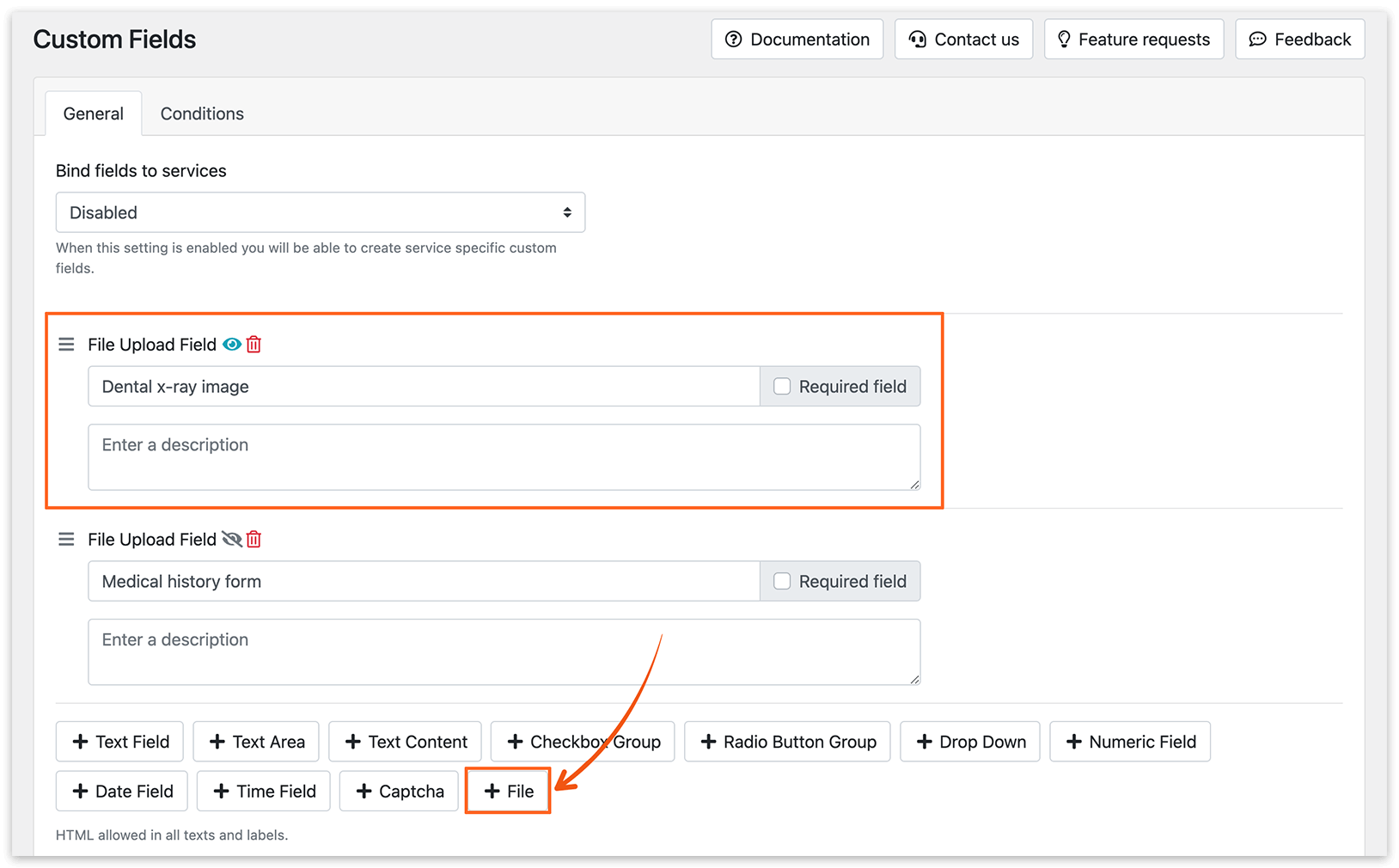
Puedes crear campos internos que solo sean visibles en el backend. Si quieres ocultar algunos campos personalizados del formulario de reserva de cara al público, haz clic en el icono del «ojo» para alternar su visibilidad.
6. En la pestaña Apariencia > Detalles, puedes personalizar el texto del botón de subida de archivos como prefieras.
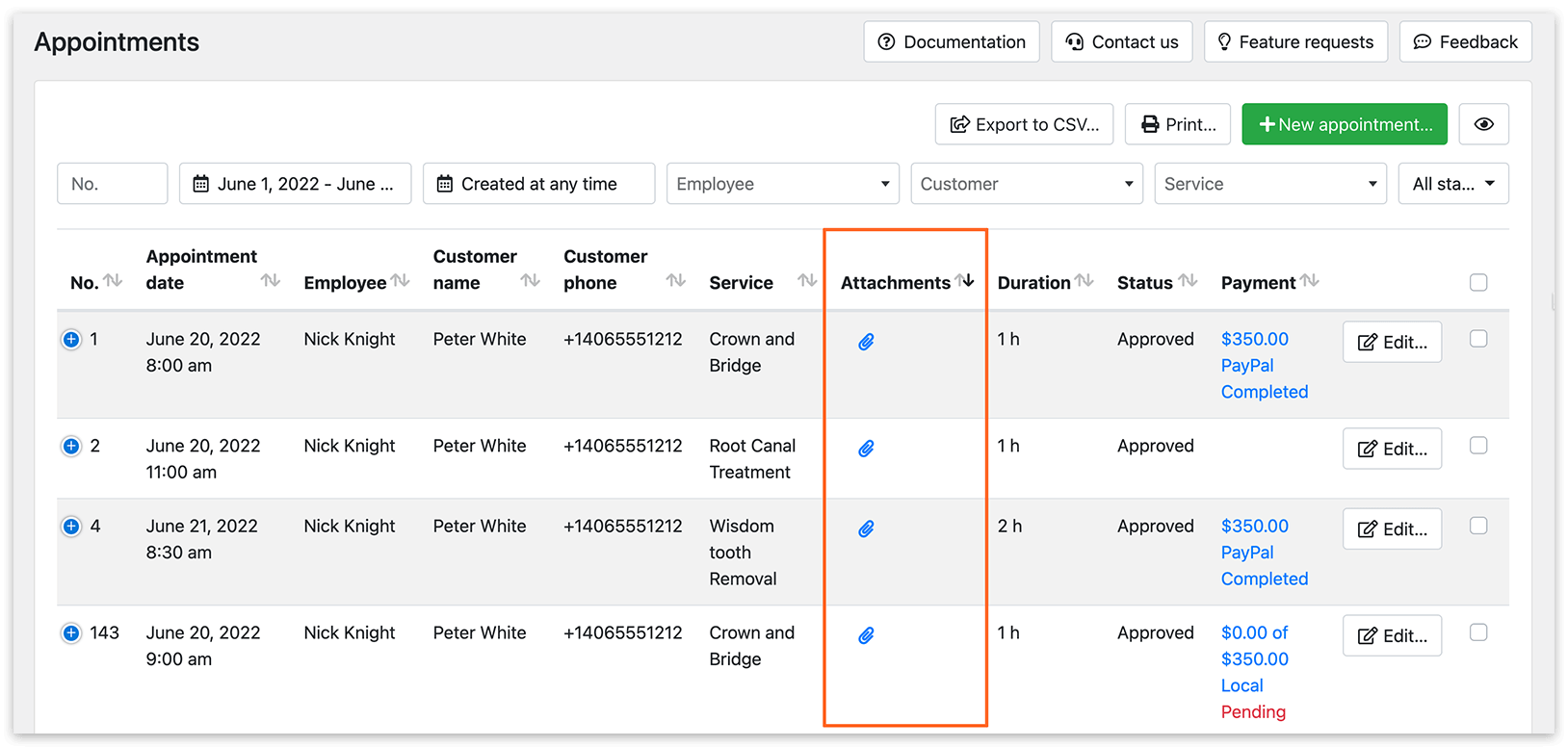
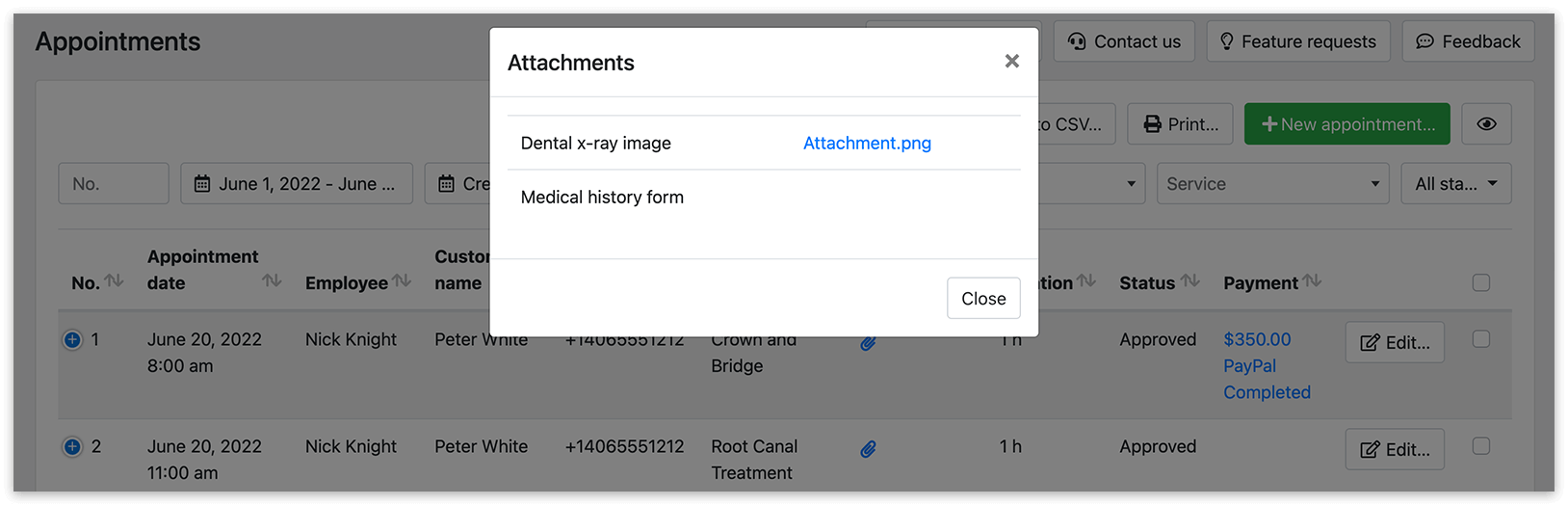
Para ver la lista de archivos subidos, haz clic en el icono del clip en la sección Citas > columna Archivos adjuntos. Si no hay archivos subidos, la columna «Archivos adjuntos» estará oculta.
Añade o elimina archivos subidos haciendo clic en el nombre del cliente en la ventana de edición de la cita (Citas > Editar > haz clic en el nombre del cliente > Editar detalles de la reserva).
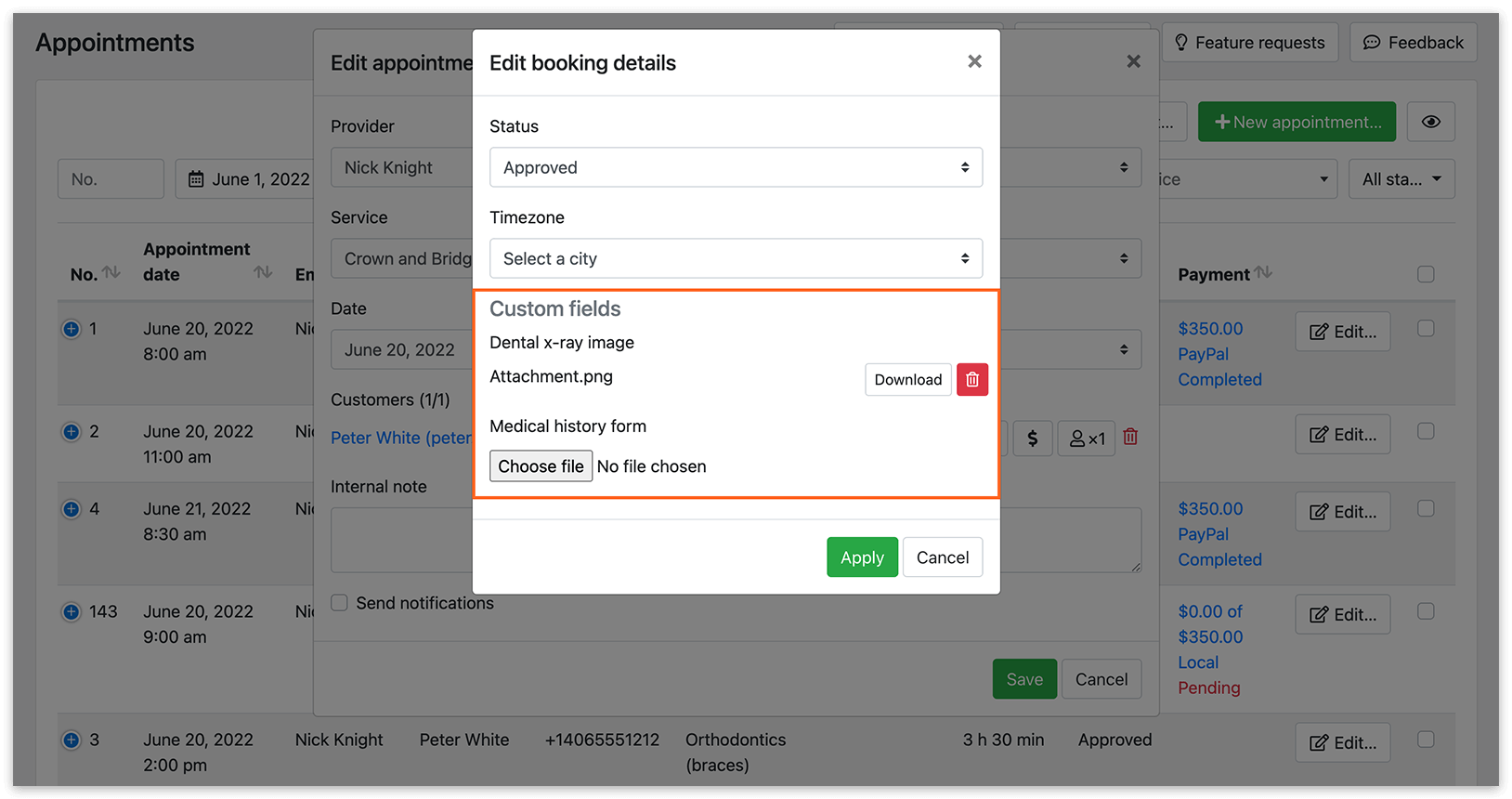
Puedes tener varios campos de subida de archivos en tu formulario de reserva para que tus clientes puedan añadir más archivos adjuntos (un archivo por campo).
A partir de la versión 2.7 de Bookly Files (Add-on), los archivos subidos se guardan con un nombre de archivo legible según la máscara {appointment_id}-{customer_appointment_id}-{custom_field_id}.
Prueba esta demo para entender mejor cómo funciona Files (Add-on).
Mira este videotutorial sobre la función de subida de archivos en Bookly.
RELACIONADO
Custom Fields (Add-on) – obtén información adicional de tus clientes.
Customer Information (Add-on) – crea campos personalizados para el perfil de un cliente.