
Dateien an das Buchungsformular anhängen (Files Add-on)
Wichtig
Abschnitt betitelt „Wichtig“Das Bookly Files (Add-on) erweitert die Funktionalität von Bookly Custom Fields (Add-on). Es setzt voraus, dass entweder das Bookly Custom Fields (Add-on) oder das Bookly Customer Information (Add-on) installiert ist. Zusätzlich muss Bookly PRO installiert und aktiviert sein, damit Sie überhaupt ein Bookly-Add-on verwenden können.
Mit dem Bookly Files (Add-on) können Kunden bequem Dateien zu ihrem Termin direkt im Bookly-Buchungsformular hochladen. Kunden werden aufgefordert, die erforderlichen Dateien anzuhängen, bevor sie ihre Buchung bestätigen. Alle hochgeladenen Materialien sind in den Buchungsdetails im Bookly-Adminbereich einsehbar.
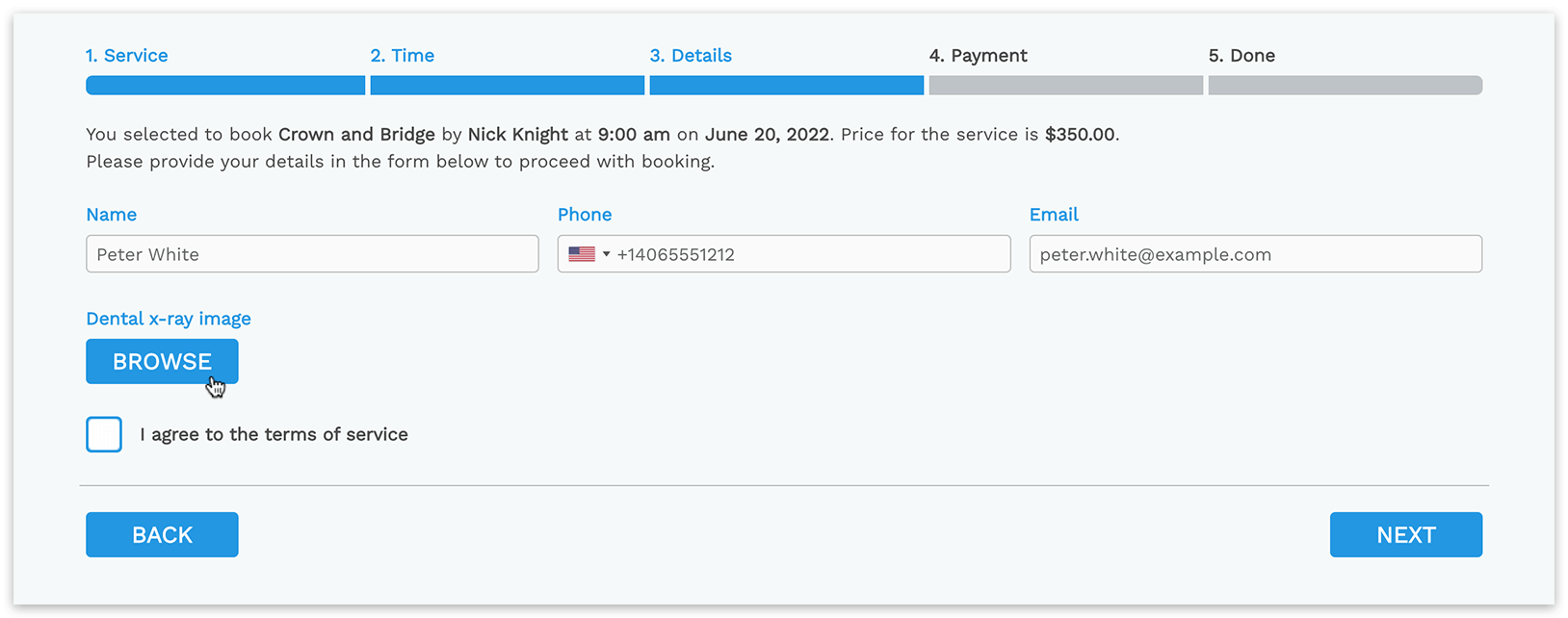
Einrichtung und Konfiguration
1. Kaufen, herunterladen, installieren und aktivieren Sie das Bookly Files (Add-on) unter Plugins.
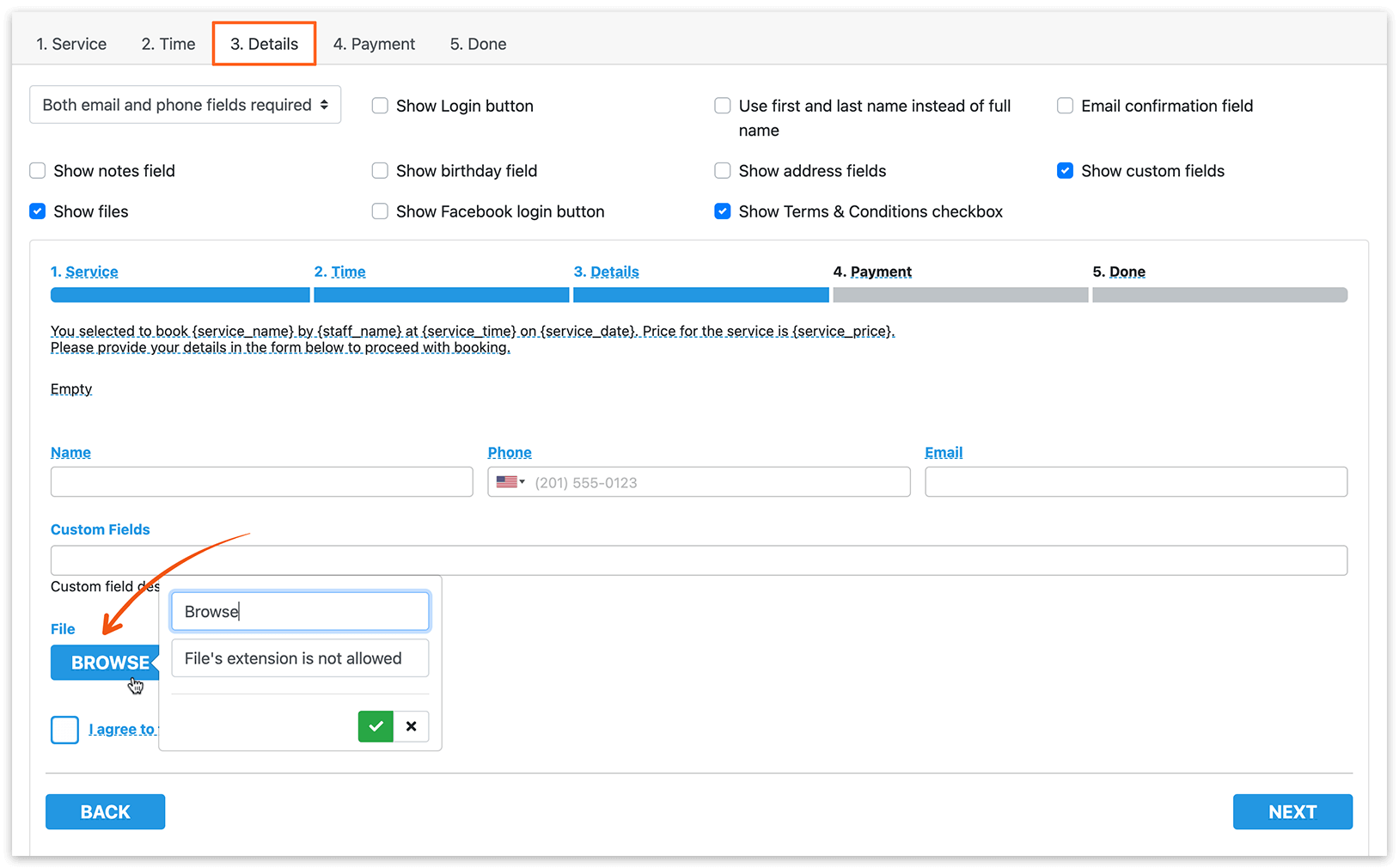
2. Stellen Sie im Tab Darstellung > Details sicher, dass die Option Dateien anzeigen aktiviert ist. Dadurch wird die Funktion zum Hochladen von Dateien im Buchungsformular aktiviert.
3. Legen Sie unter Einstellungen > Dateien das Verzeichnis zum Hochladen fest. Dies ist der Ordnerpfad, unter dem die hochgeladenen Dateien auf dem Server gespeichert werden. Stellen Sie sicher, dass dieser Ordner nicht frei über das Web zugänglich ist, um die Sicherheit zu gewährleisten.
4. Legen Sie im Feld Erlaubte Dateierweiterungen das Dateiformat fest, das zum Hochladen zugelassen ist. Definieren Sie die Dateitypen, die Nutzer hochladen dürfen, z. B. .pdf, .docx, .jpg usw.
5. Um Ihrem Buchungsformular eine Schaltfläche zum Datei-Upload hinzuzufügen, wechseln Sie zum Bereich Custom Fields (Add-on). Klicken Sie auf die Schaltfläche + Datei, um ein Feld für den Datei-Upload hinzuzufügen. Sie können Ihrem Formular bei Bedarf mehrere Datei-Upload-Felder hinzufügen.
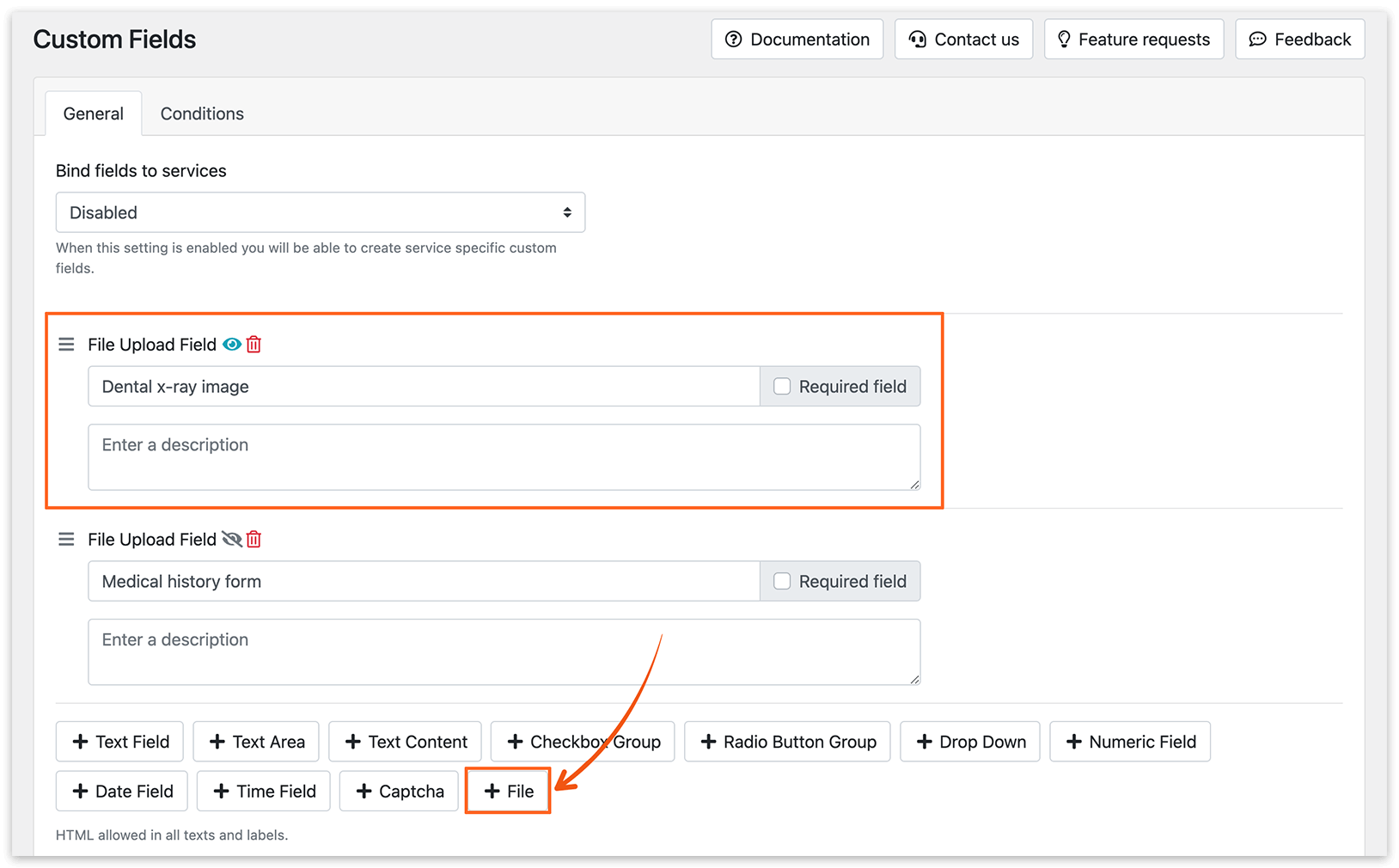
Sie können interne Felder erstellen, die nur im Backend sichtbar sind. Wenn Sie einzelne individuelle Felder im Frontend-Buchungsformular ausblenden möchten, klicken Sie auf das Augensymbol, um deren Sichtbarkeit umzuschalten.
6. Im Tab Darstellung > Details können Sie den Text der Schaltfläche für den Datei-Upload nach Ihren Wünschen anpassen.
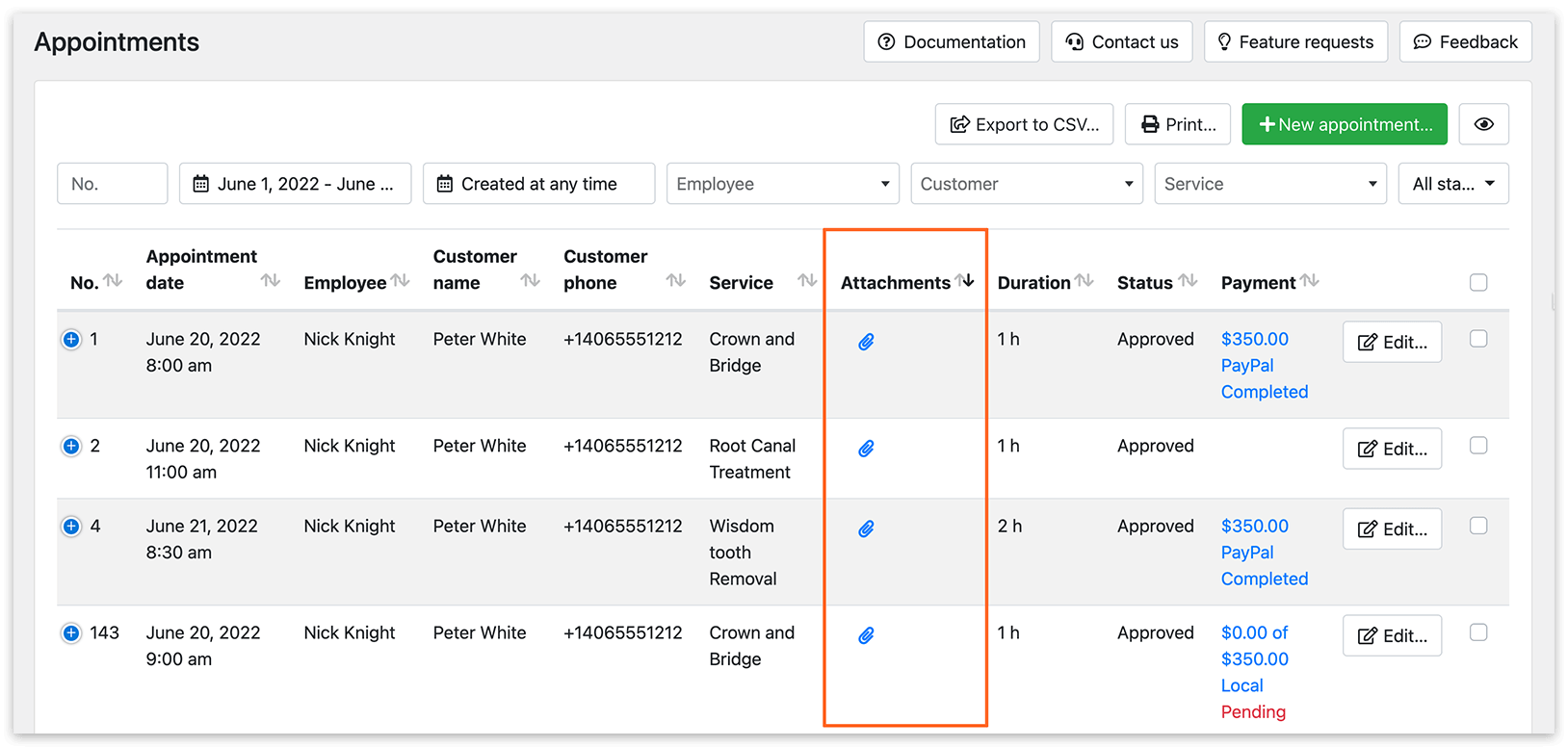
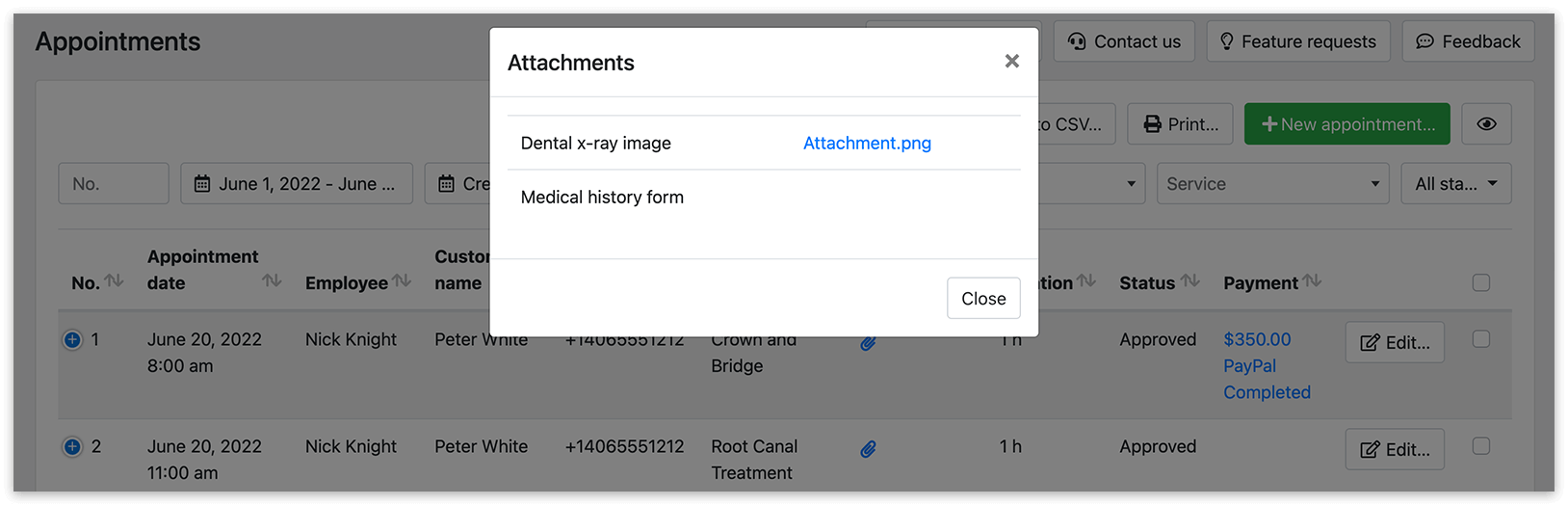
Um die Liste der hochgeladenen Dateien anzuzeigen, klicken Sie im Bereich Termine auf das Büroklammer-Symbol in der Spalte Anhänge. Wenn keine Dateien hochgeladen wurden, wird die Spalte „Anhänge“ ausgeblendet.
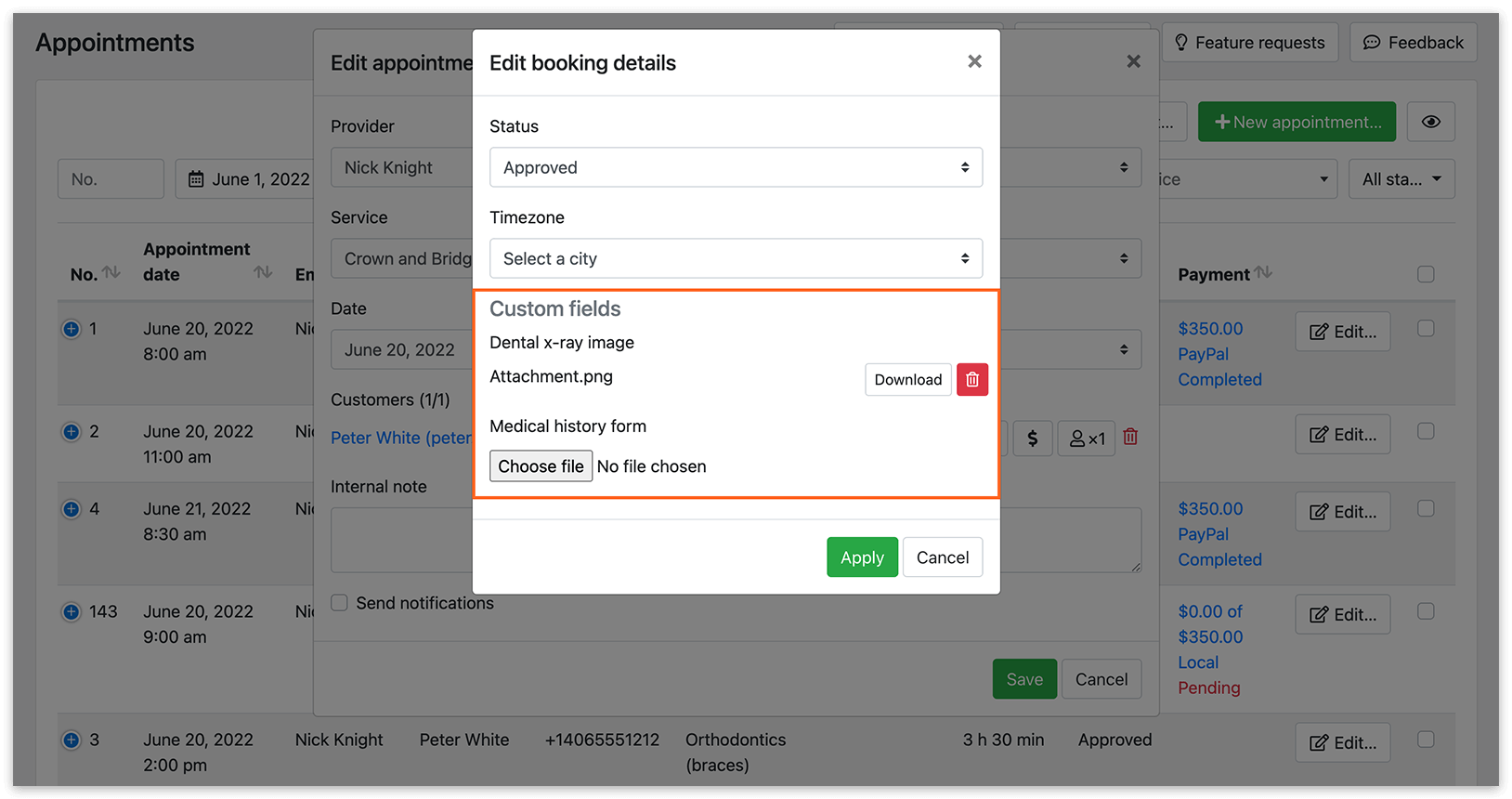
Fügen Sie hochgeladene Dateien hinzu oder löschen Sie sie, indem Sie im Fenster zum Bearbeiten des Termins auf den Namen des Kunden klicken (Termine > Bearbeiten > Klick auf den Namen des Kunden > Buchungsdetails bearbeiten).
Hinweis
Abschnitt betitelt „Hinweis“Sie können mehrere Felder für den Datei-Upload in Ihrem Buchungsformular verwenden, damit Ihre Kunden mehrere Anhänge hinzufügen können (eine Datei pro Feld).
Ab Version 2.7 des Bookly Files (Add-on) werden hochgeladene Dateien unter einem lesbaren Dateinamen mit der Maske {appointment_id}-{customer_appointment_id}-{custom_field_id} gespeichert.
Testen Sie diese Demo, um besser zu verstehen, wie das Files (Add-on) funktioniert.
Sehen Sie sich dieses Video-Tutorial zur Funktion des Datei-Uploads in Bookly an.
SIEHE AUCH
Custom Fields (Add-on) – erhalten Sie zusätzliche Informationen von Ihren Kunden.
Customer Information (Add-on) – erstellen Sie individuelle Felder für das Profil eines Kunden.