
Group Booking Add-on
Wichtig
Abschnitt betitelt „Wichtig“Alle Add-ons für Bookly setzen voraus, dass Bookly PRO installiert und aktiviert ist.
Das Bookly Group Booking (Add-on) ermöglicht es Ihnen, Gruppenbuchungen für dieselbe Dienstleistung zur gleichen Zeit anzunehmen. Kunden können die Anzahl der Personen angeben, für die sie buchen möchten, wenn sie im ersten Schritt des Buchungsvorgangs eine Dienstleistung auswählen.
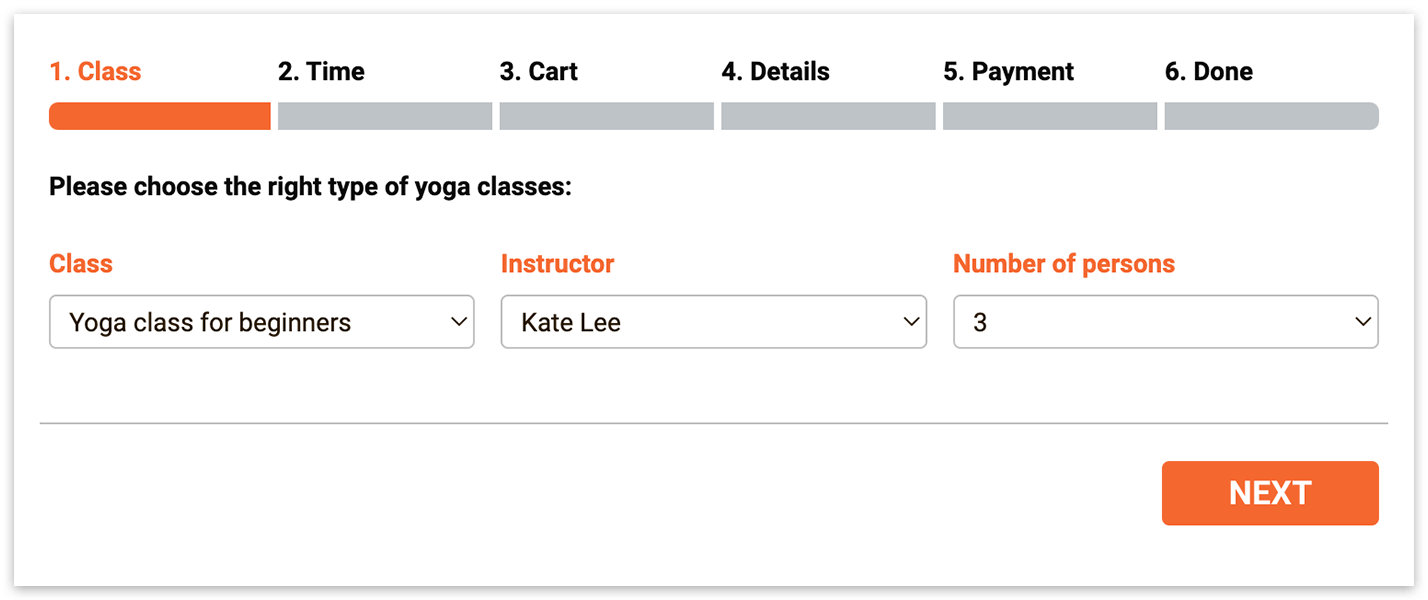
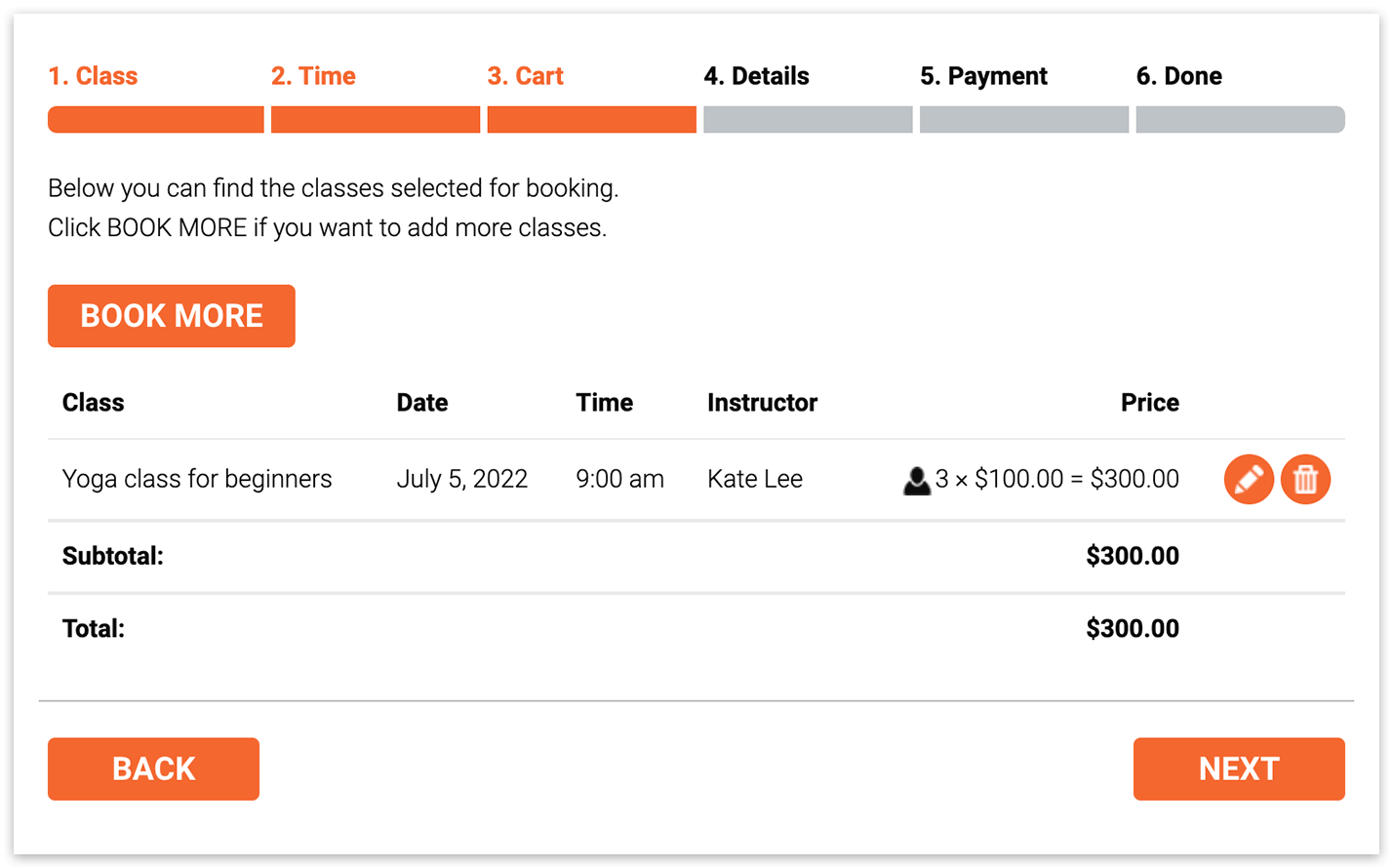
Dieser Screenshot zeigt das Buchungsformular mit installiertem und aktiviertem Bookly Cart (Add-on)
Gruppenbuchungen werden im Bookly-Kalender als ein einzelner Termin angezeigt, der die Details aller angemeldeten Kunden enthält.
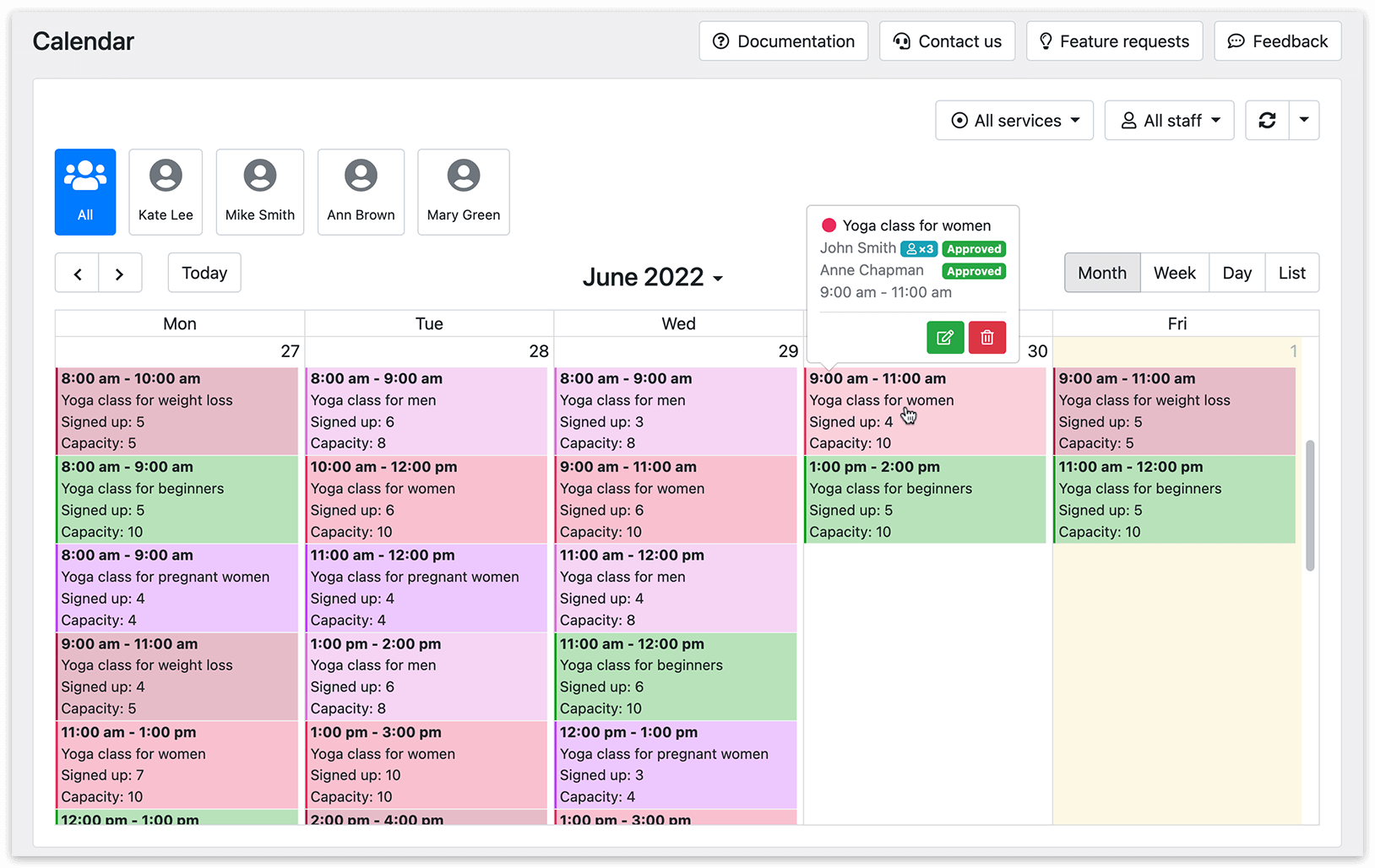
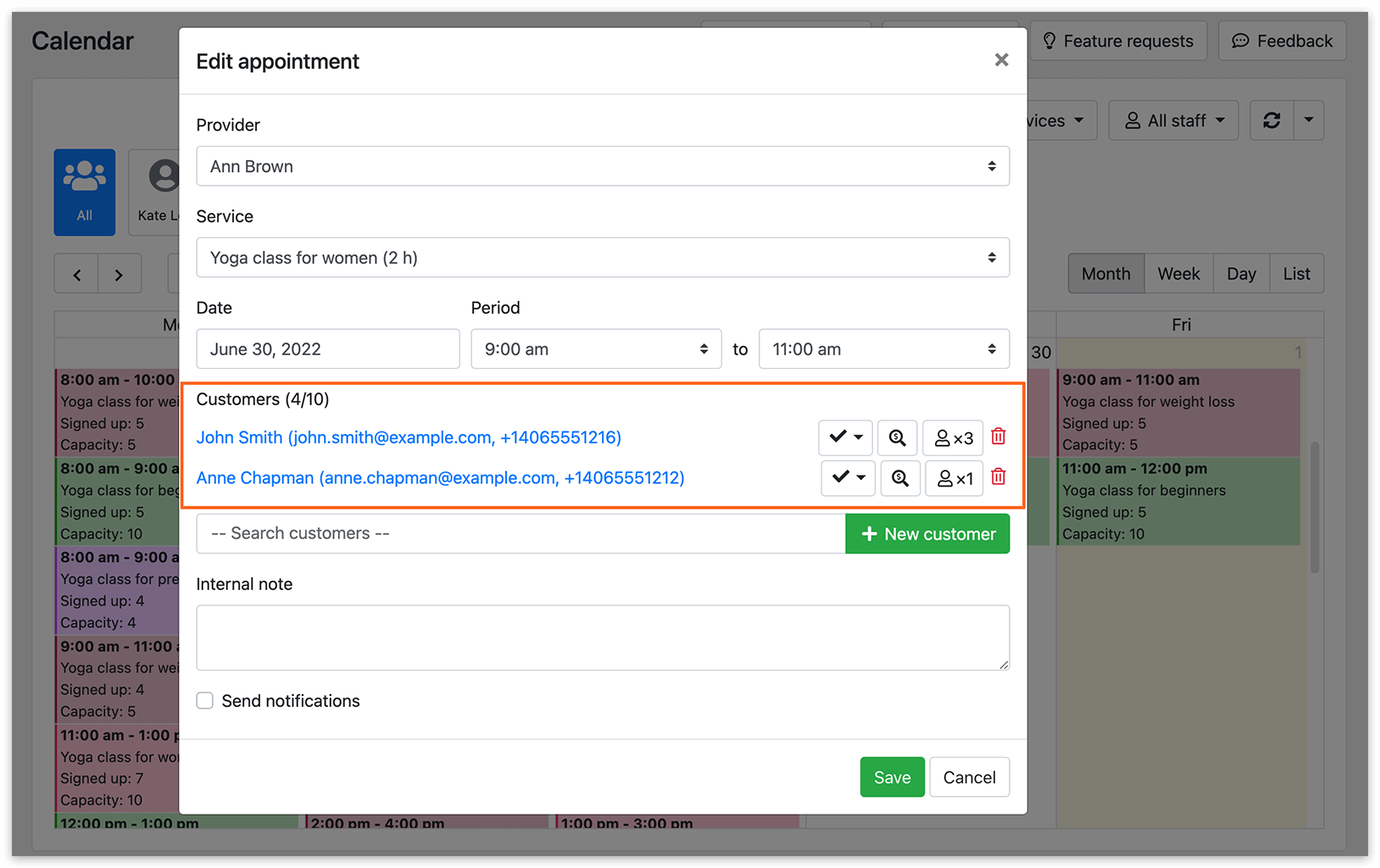
Wenn ein Kunde den Termin für mehrere Personen bucht, werden in den Termindetails der Name des Kunden, der die Buchung vorgenommen hat, sowie die zum Zeitpunkt der Buchung angegebene Anzahl von Personen angezeigt.
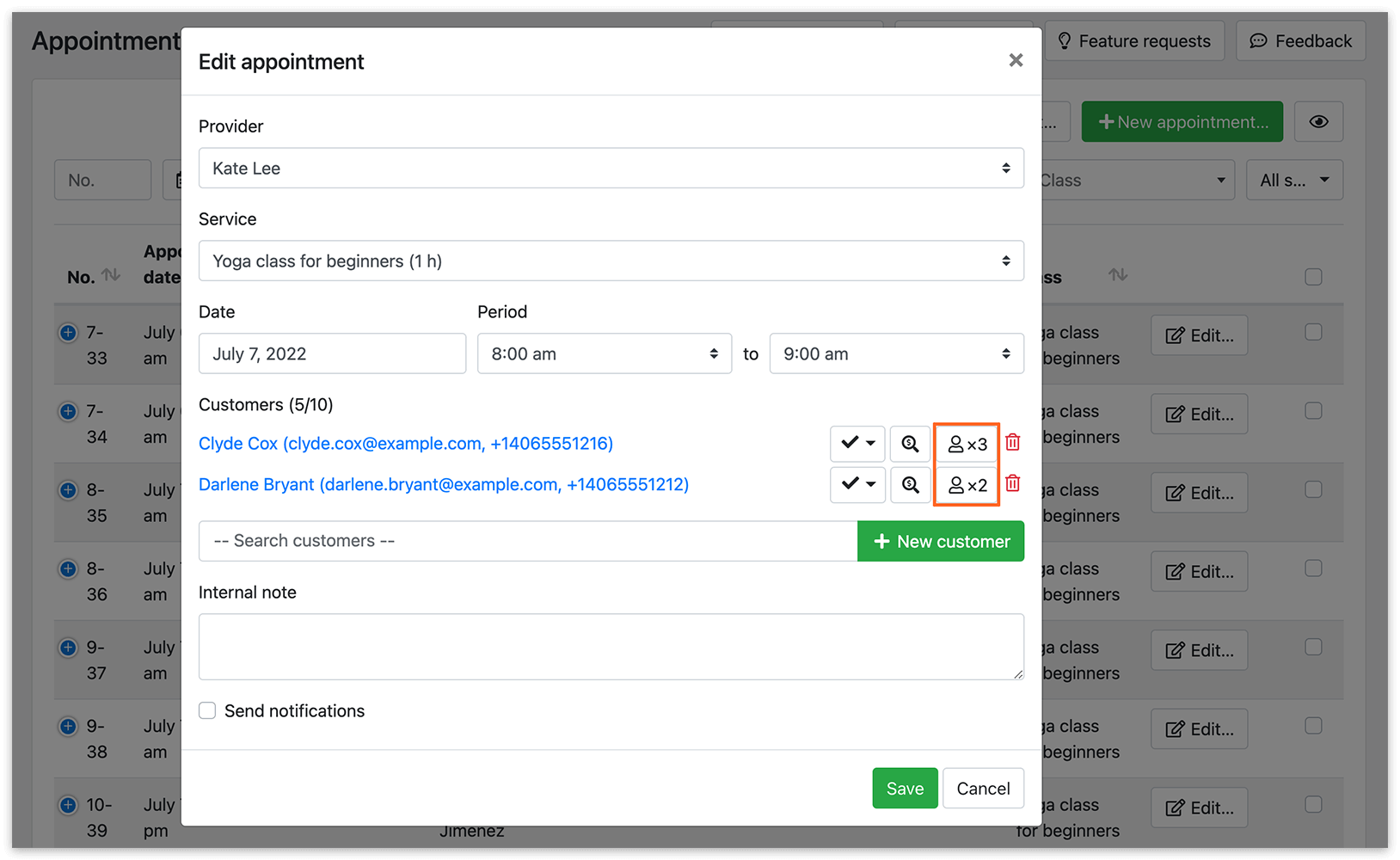
Ein Kunde kann entfernt werden, indem Sie auf das Papierkorb-Symbol neben seinem Namen klicken. Diese Aktion storniert die Buchung für diesen Kunden und gibt einen Platz im Gruppentermin frei.
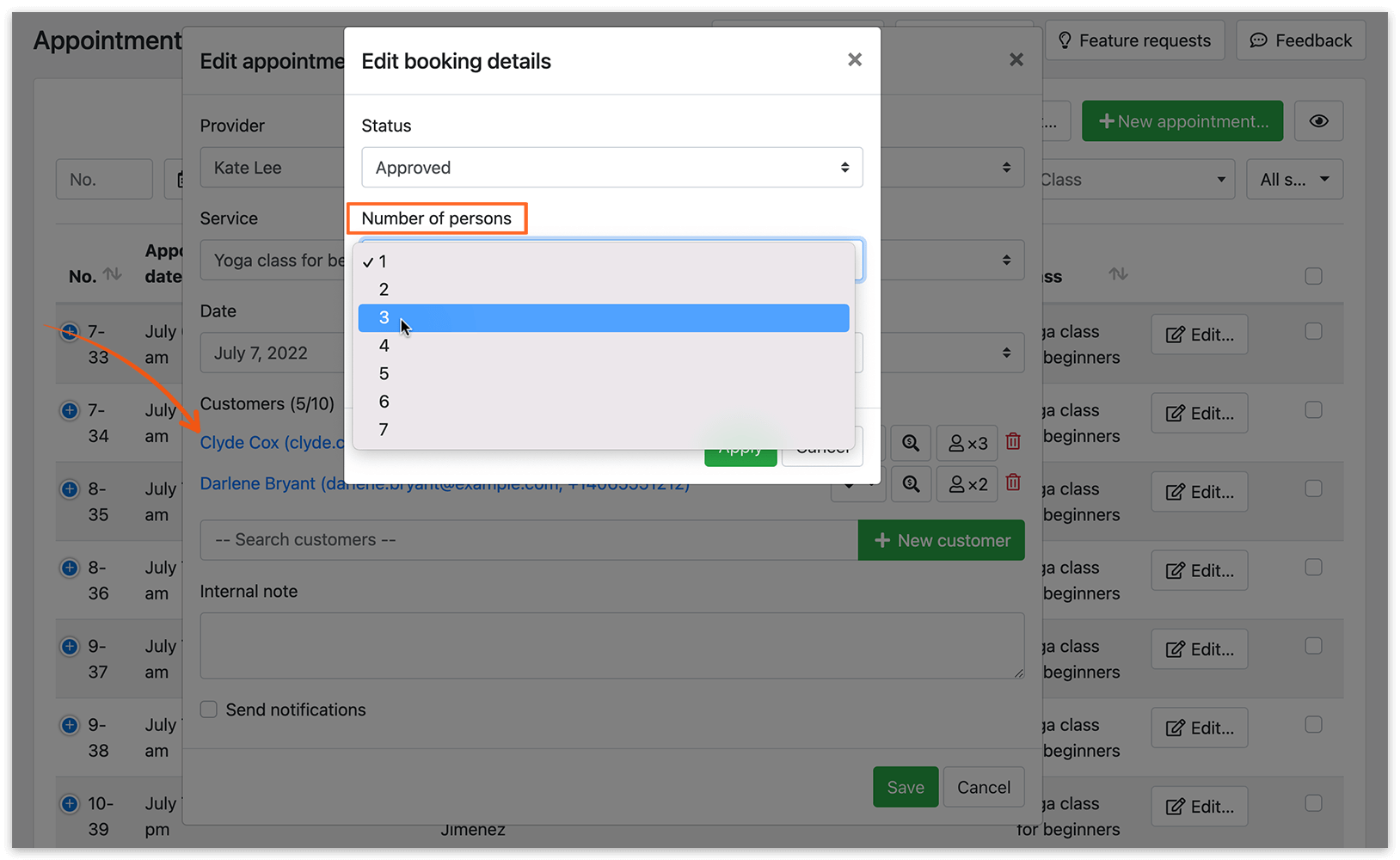
Um die Anzahl der Personen anzupassen, klicken Sie auf den Namen des Kunden und wählen Sie einen anderen Wert.
Einrichtung und Konfiguration
1. Kaufen, herunterladen, installieren und aktivieren Sie das Bookly Group Booking (Add-on) unter Plugins.
2. Navigieren Sie zum Bereich Dienstleistungen und klicken Sie bei jeder Dienstleistung auf Bearbeiten. Legen Sie im Tab Fortgeschritten einen Wert für die Kapazität jeder Dienstleistung fest. Dieser Wert bestimmt die Mindest- und Höchstanzahl von Kunden, die jede Dienstleistung aufnehmen kann.
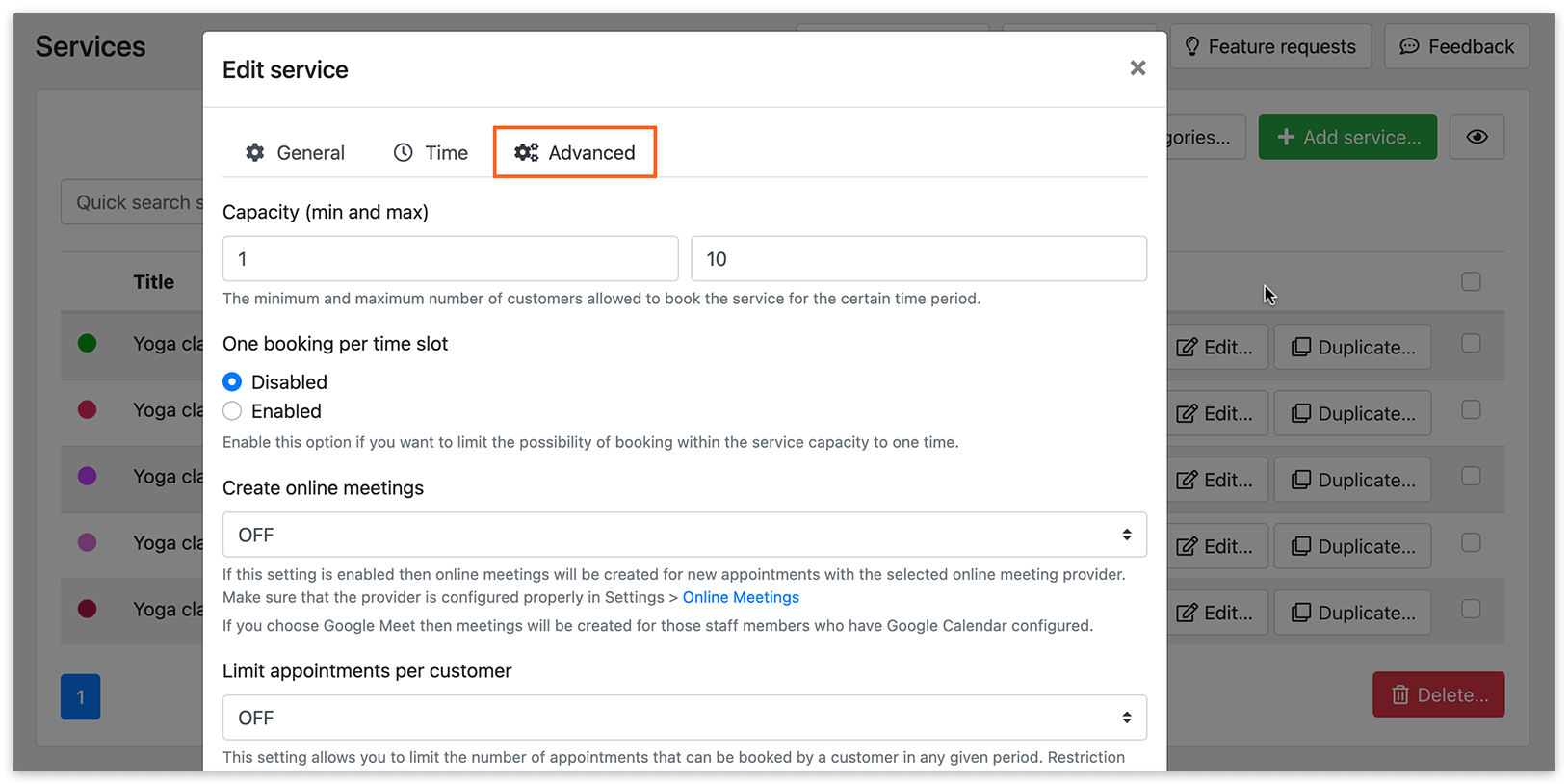
Mit der Funktion Eine Buchung pro Zeitraum können Sie die Buchungsmöglichkeit innerhalb der Dienstleistungskapazität auf eine einzige Buchung beschränken.
Ist die Dienstleistungskapazität beispielsweise auf ein Minimum von 2 und ein Maximum von 6 festgelegt und existiert bereits eine Buchung für 2 Kunden, wird das Zeitfenster für weitere Buchungen gesperrt. Dadurch können sich keine zusätzlichen Kunden den bestehenden anschließen.
3. Sie können die Kapazitätseinstellungen eines Mitarbeiters unabhängig anpassen; diese können von den Standardwerten abweichen, die unter Dienstleistungen festgelegt sind. Gehen Sie zum Bereich Mitarbeiter und öffnen Sie die Karte des Mitarbeiters. Wechseln Sie zum Tab Dienstleistungen, um die individuellen Kapazitätseinstellungen aufzurufen.
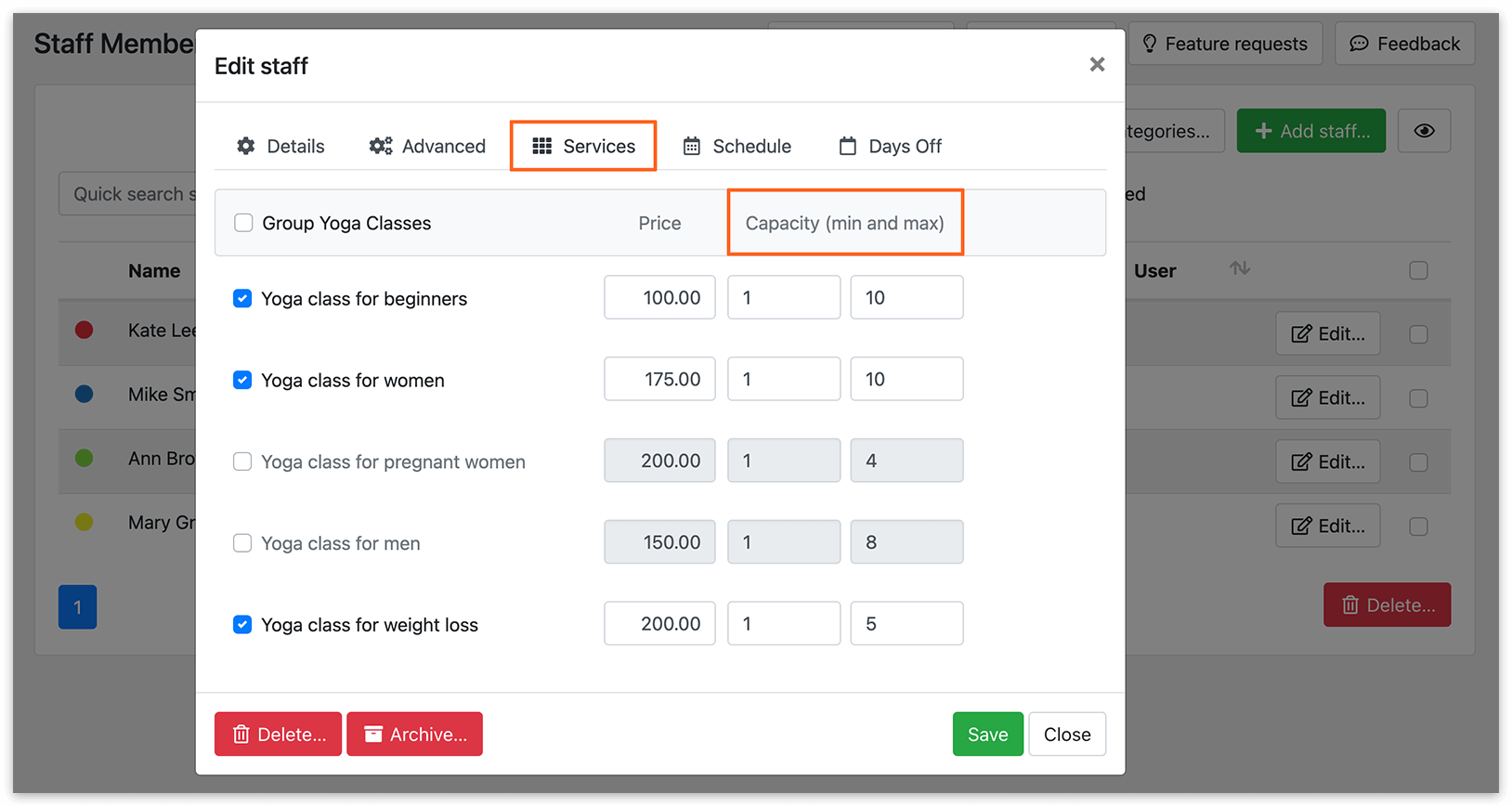
Die Kapazitätseinstellungen des Mitarbeiters überschreiben immer die Werte, die unter den Kapazitätseinstellungen der Dienstleistung festgelegt sind. Die Kapazitätseinstellungen der Dienstleistung dienen als Standardwerte für alle neu erstellten Mitarbeiter.
4. Sie können das Feld Anzahl der Personen beim Einbinden des Buchungsformulars auf Ihrer Website anzeigen oder ausblenden. Ist es ausgeblendet, werden alle Termine automatisch für eine Person pro Buchung eingetragen.
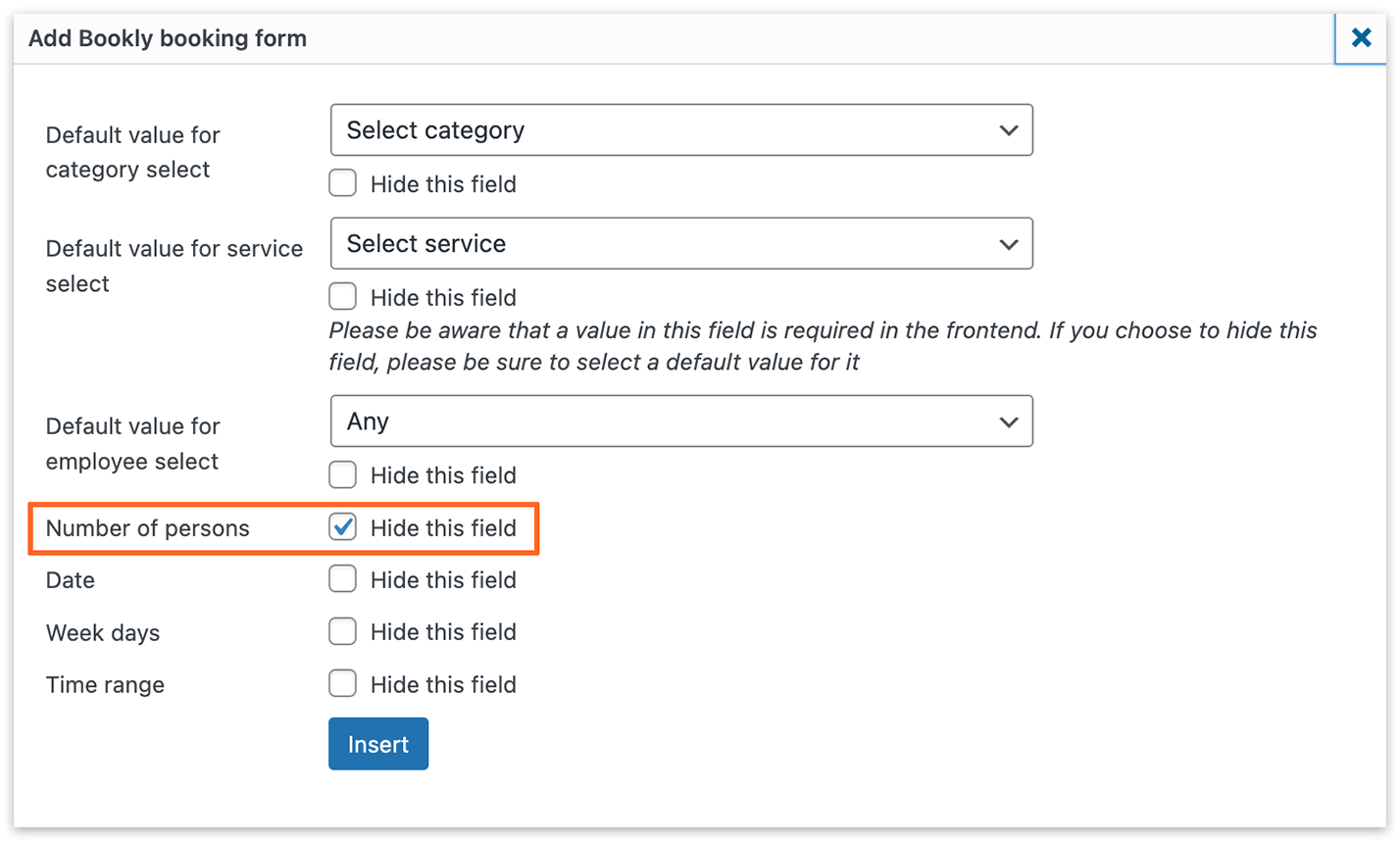
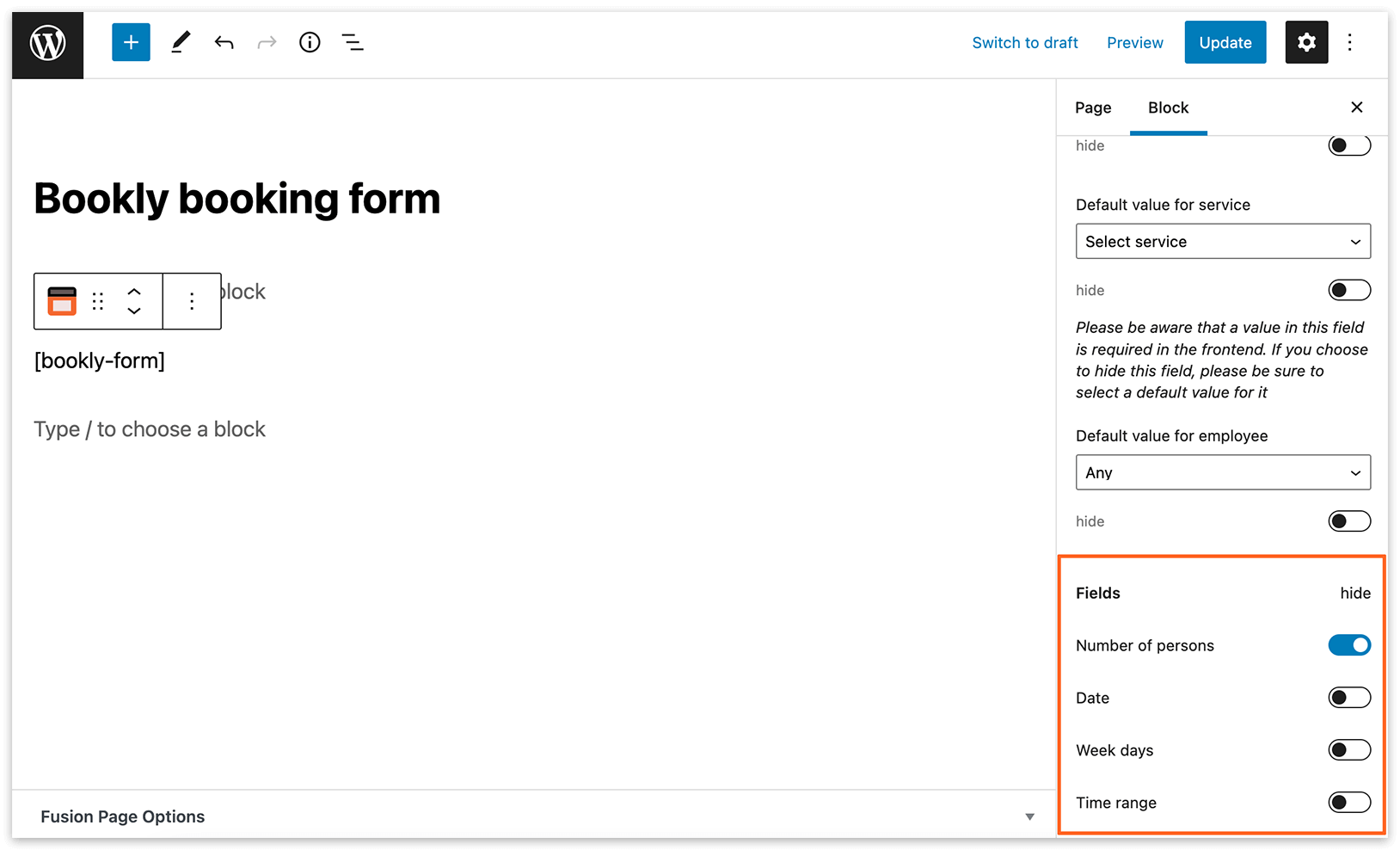
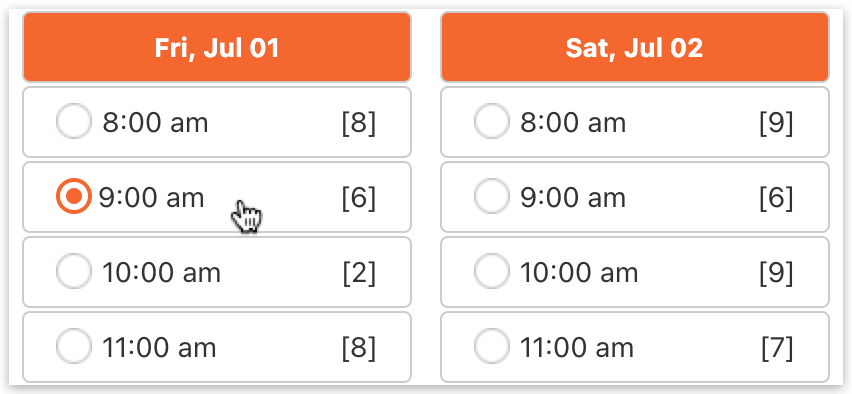
- Wenn Sie im Buchungsformular Informationen zur Auslastung des Zeitfensters anzeigen möchten, navigieren Sie zum Tab Darstellung > Zeit und aktivieren Sie das Kästchen neben Informationen über Gruppenbuchungen anzeigen. Das Format für die Anzeige dieser Information wird unter Einstellungen > Gruppenbuchung konfiguriert.
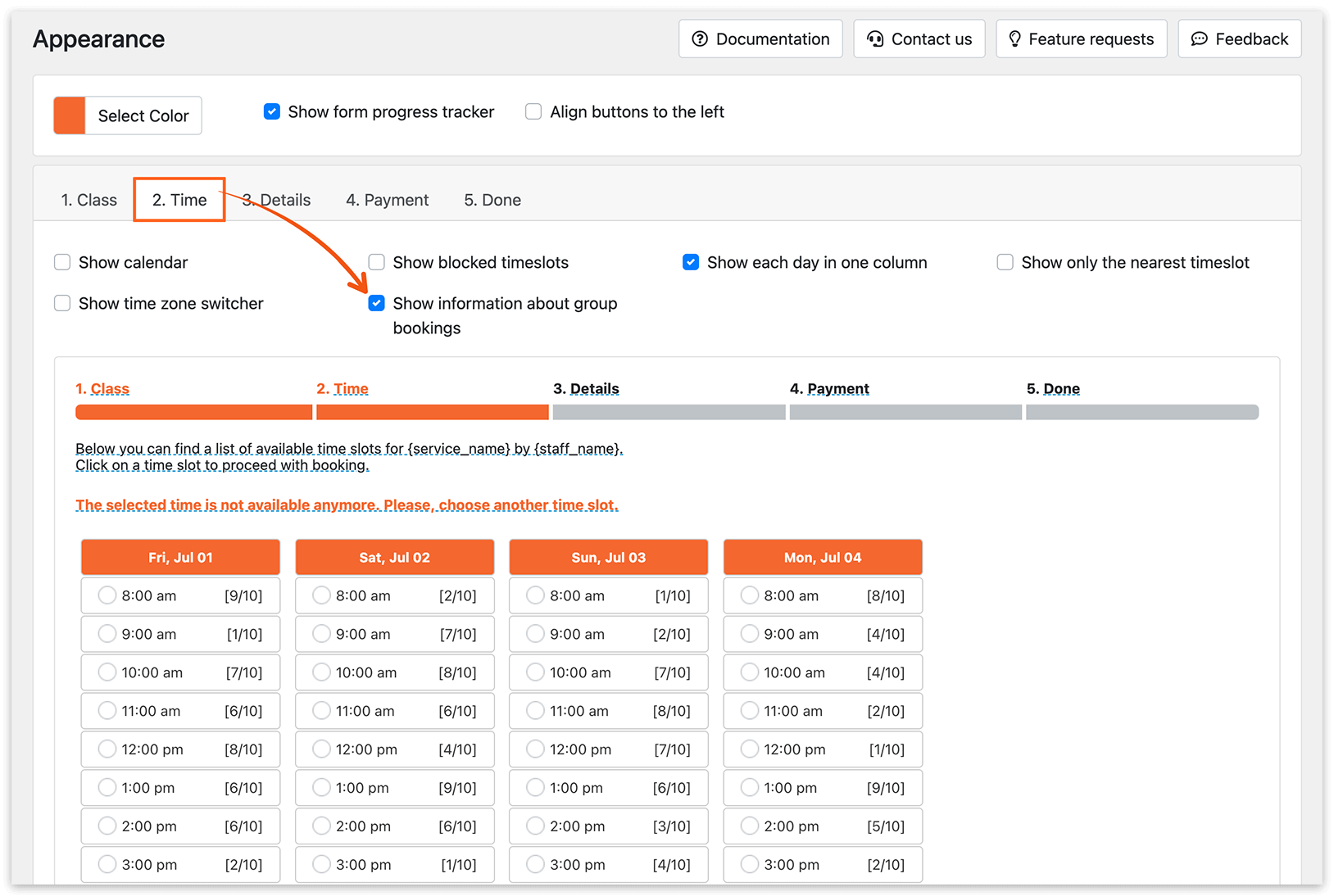
[Gebucht/Max. Kapazität]
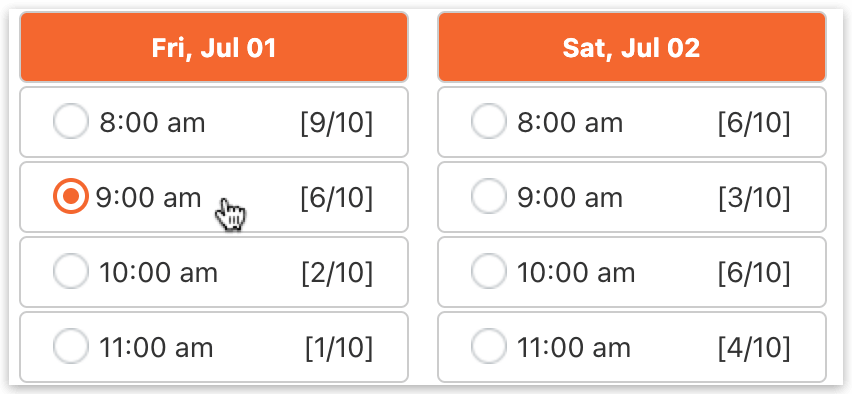
[Verbleibend verfügbar]
Group Booking (Add-on) & Waiting List (Add-on)
Wenn sowohl das Bookly Group Booking (Add-on) als auch das Bookly Waiting List (Add-on) installiert und aktiviert sind, navigieren Sie zu Einstellungen > Warteliste > Trotz Kapazitätswert Kunden auf die Warteliste setzen. Hier legen Sie fest, wie Kunden auf die Warteliste gesetzt werden.
Aktiviert: Ist diese Option aktiviert und befindet sich bereits jemand auf der Warteliste, werden alle weiteren Kunden, die versuchen, das ausgewählte Zeitfenster zu buchen, ebenfalls auf die Warteliste gesetzt. Dies gilt auch dann, wenn der Kapazitätswert der Dienstleistung eigentlich weitere Personen für eine Buchung zulassen würde.
Deaktiviert: Ist diese Option deaktiviert, bleiben freie Plätze im Frontend buchbar, solange die Anzahl der Personen mit den verbleibenden Plätzen im Termin übereinstimmt.
Group Booking (Add-on) & Custom Duration (Add-on)
Werden sowohl das Group Booking (Add-on) als auch das Custom Duration (Add-on) verwendet und hat eine Dienstleistung mit individueller Dauer eine Kapazität von mehr als 1, werden nachfolgende Buchungen für dasselbe Zeitfenster auf Kunden beschränkt, die dieselbe Dienstleistungsdauer wie die bestehende Buchung wählen. Das heißt: Nach der ersten Buchung mit einer bestimmten Dauer für ein ausgewähltes Zeitfenster können andere Kunden dieses Zeitfenster nur buchen, wenn sie ebenfalls dieselbe (bereits vorhandene) Dienstleistungsdauer wählen. Kunden, deren Dienstleistungsdauer nicht mit der Dauer der bestehenden Buchung übereinstimmt, wird das nächste verfügbare Zeitfenster angeboten.
Sehen Sie sich dieses Video-Tutorial an, um zu erfahren, wie Sie die Kapazitätsfunktion einrichten und Gruppenbuchungen mit dem Bookly Group Booking (Add-on) aktivieren.
Testen Sie diese Demo, um besser zu verstehen, wie das Group Booking (Add-on) funktioniert.
SIEHE AUCH
Multiply Appointments (Add-on) – legen Sie eine Anzahl identischer, unmittelbar aufeinanderfolgender Termine fest.
Chain Appointments (Add-on) – wählen Sie mehrere Dienstleistungen aus und erhalten Sie ein Zeitfenster für unmittelbar aufeinanderfolgende Termine.