
Group Booking Add-on
Belangrijk
Section titled “Belangrijk”Alle add-ons voor Bookly vereisen dat Bookly PRO is geïnstalleerd en geactiveerd.
Met Bookly Group Booking (Add-on) kun je groepsboekingen accepteren voor dezelfde dienst op hetzelfde moment. Klanten kunnen het aantal personen opgeven waarvoor ze willen boeken, wanneer ze een dienst selecteren in de eerste stap van het boekingsproces.
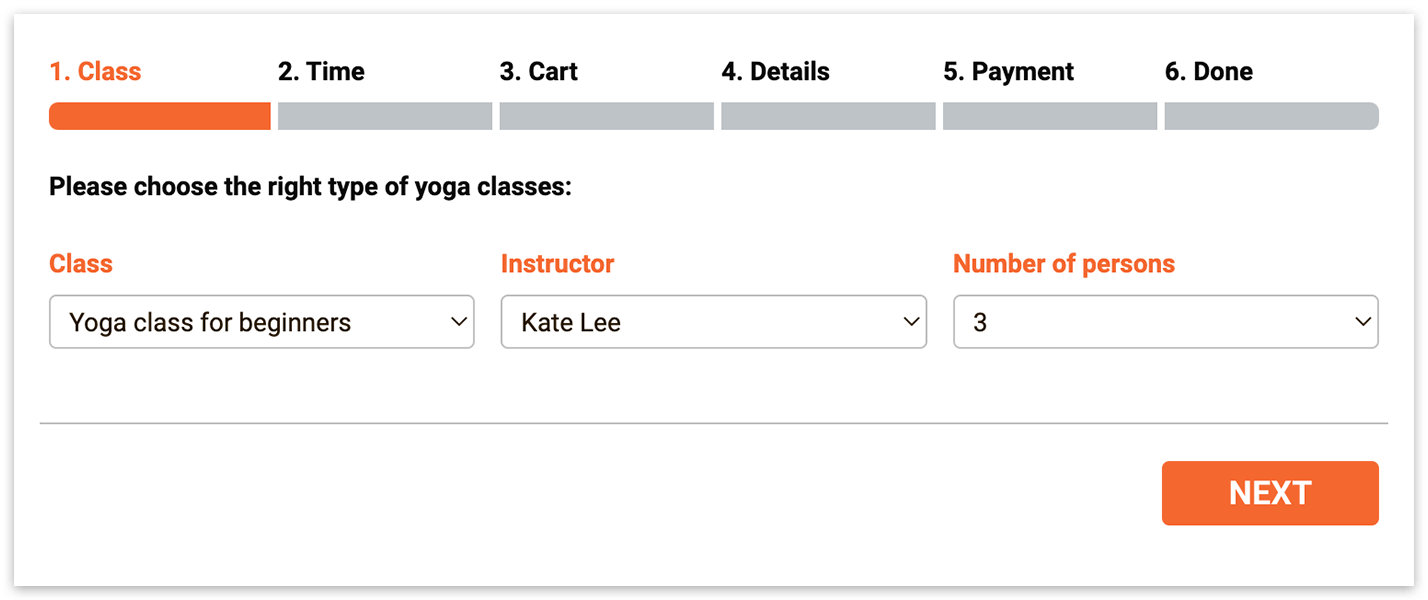
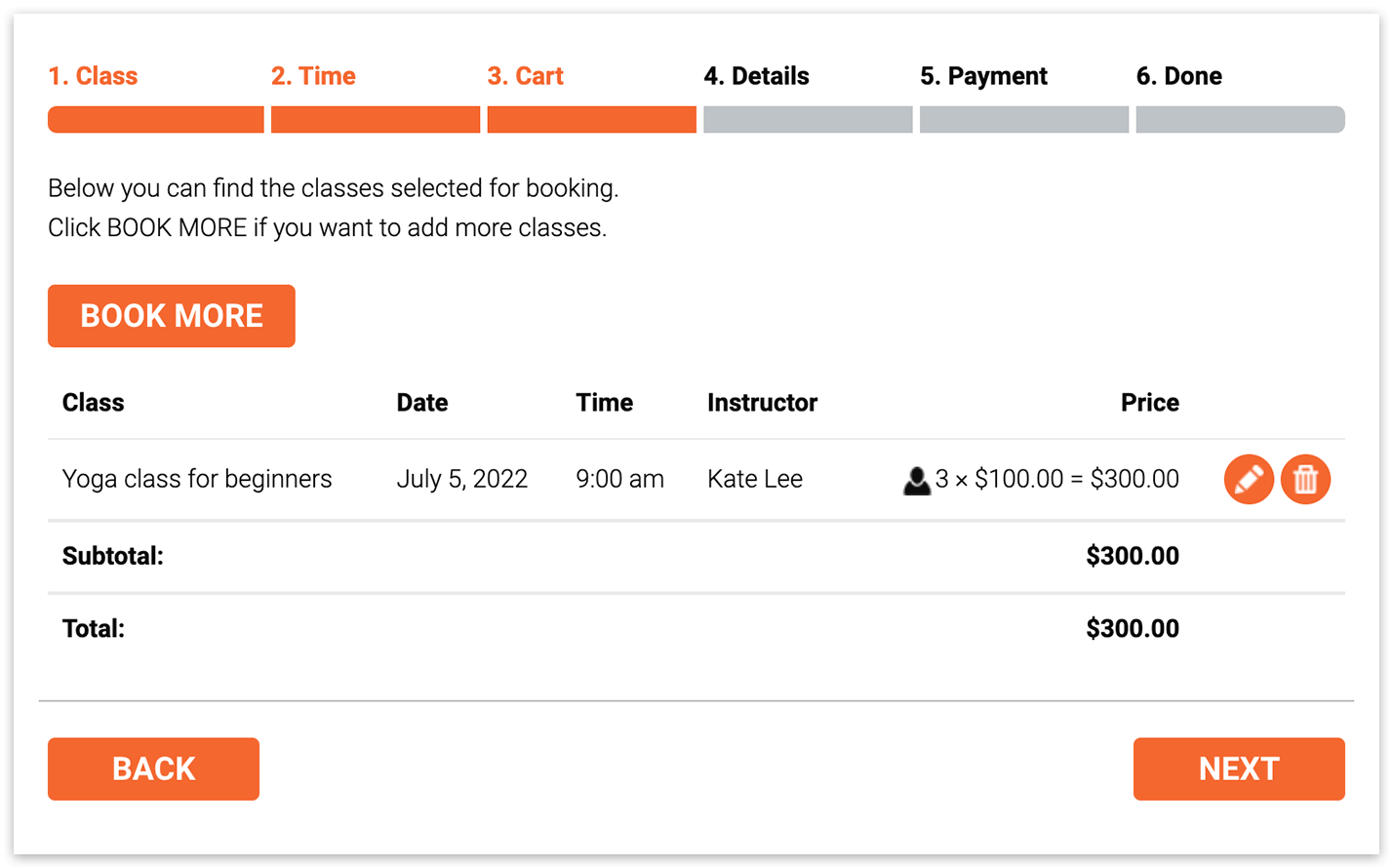
Deze schermafbeelding toont het boekingsformulier met de Bookly Cart (Add-on) geïnstalleerd en geactiveerd
Groepsboekingen worden in de Bookly-kalender weergegeven als één afspraak, inclusief de gegevens van alle aangemelde klanten.
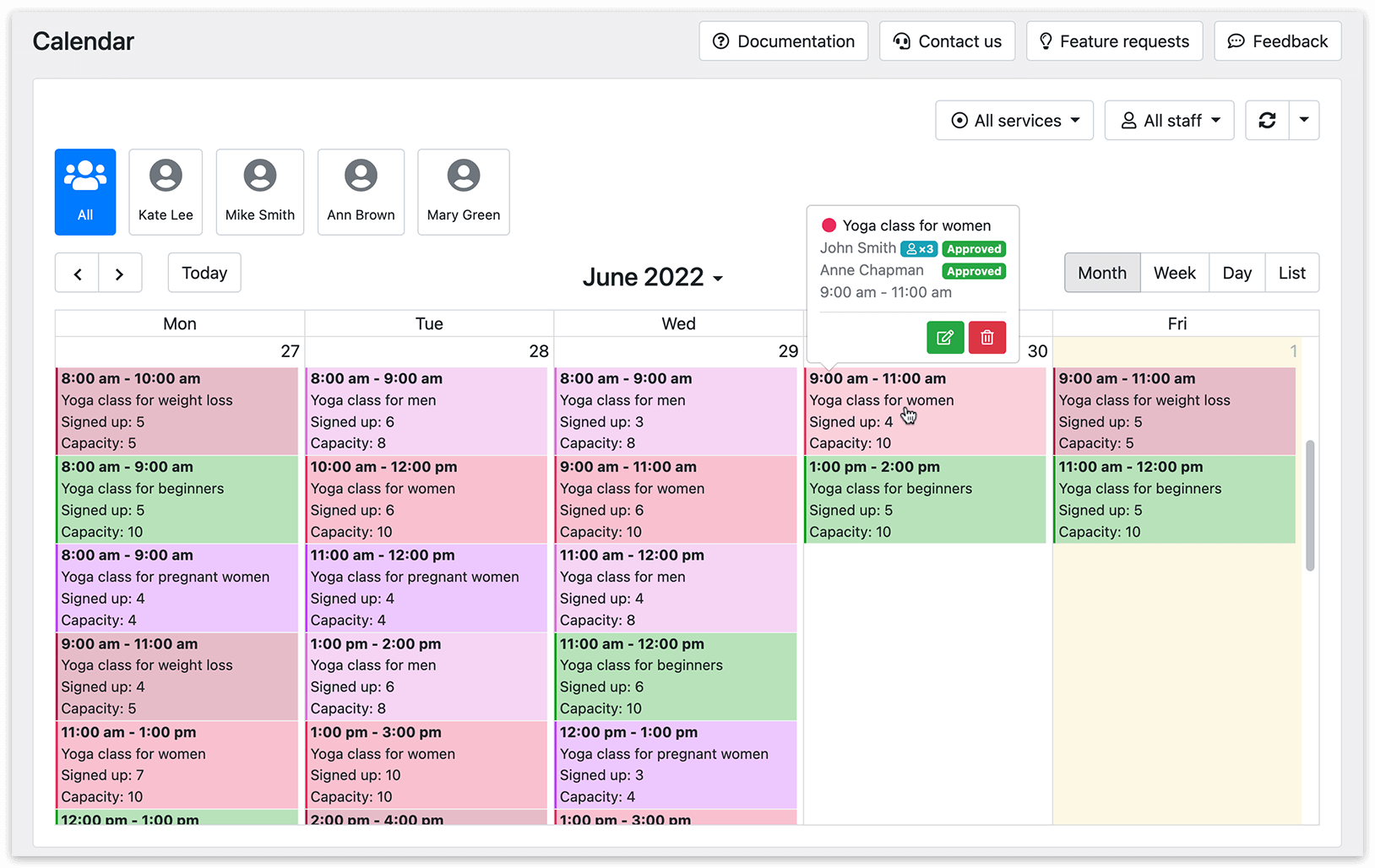
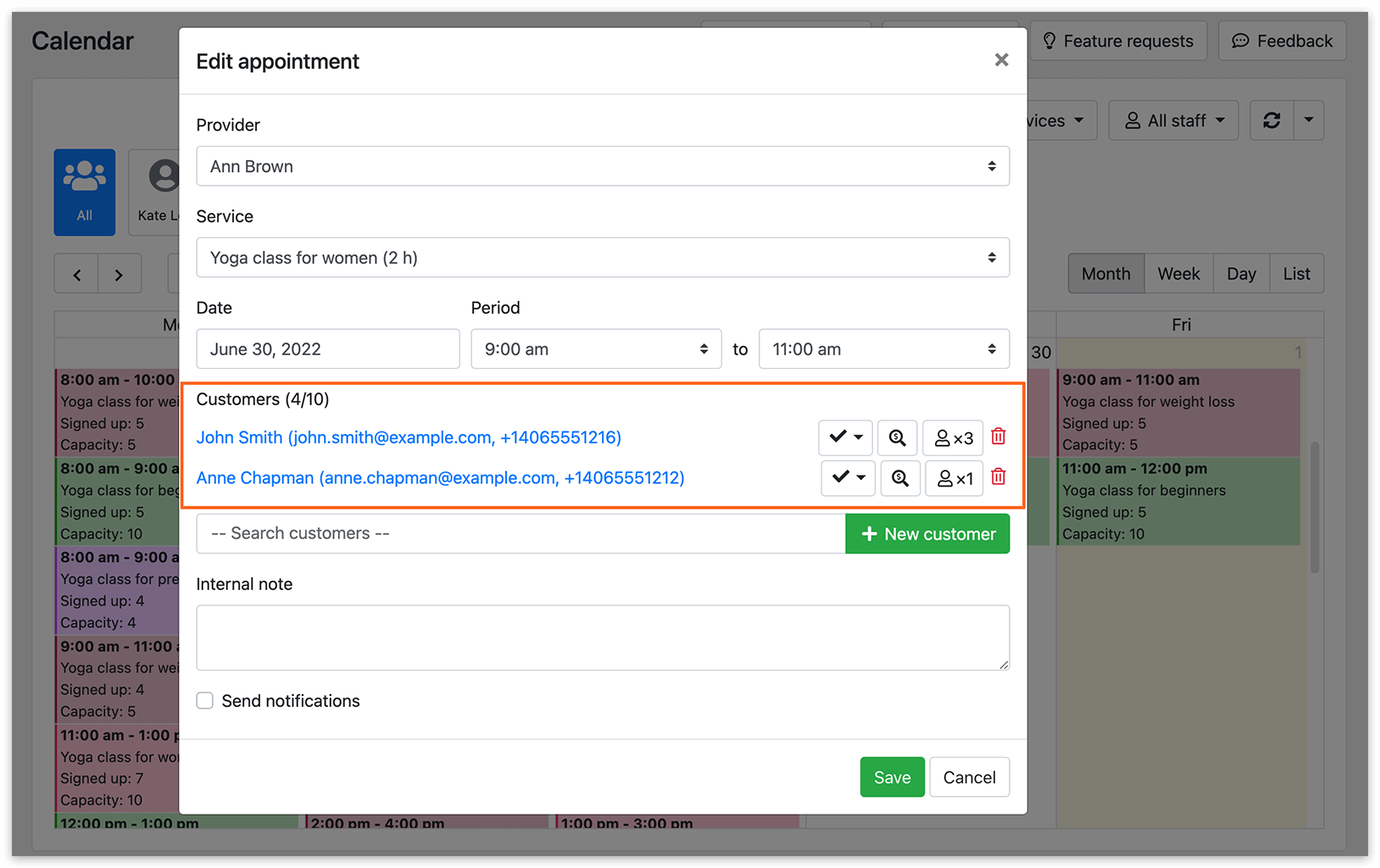
Als één klant de afspraak boekt voor meerdere personen, worden in de afspraakgegevens de naam van de klant die de boeking heeft gemaakt en het aantal gekozen personen op het moment van boeken weergegeven.
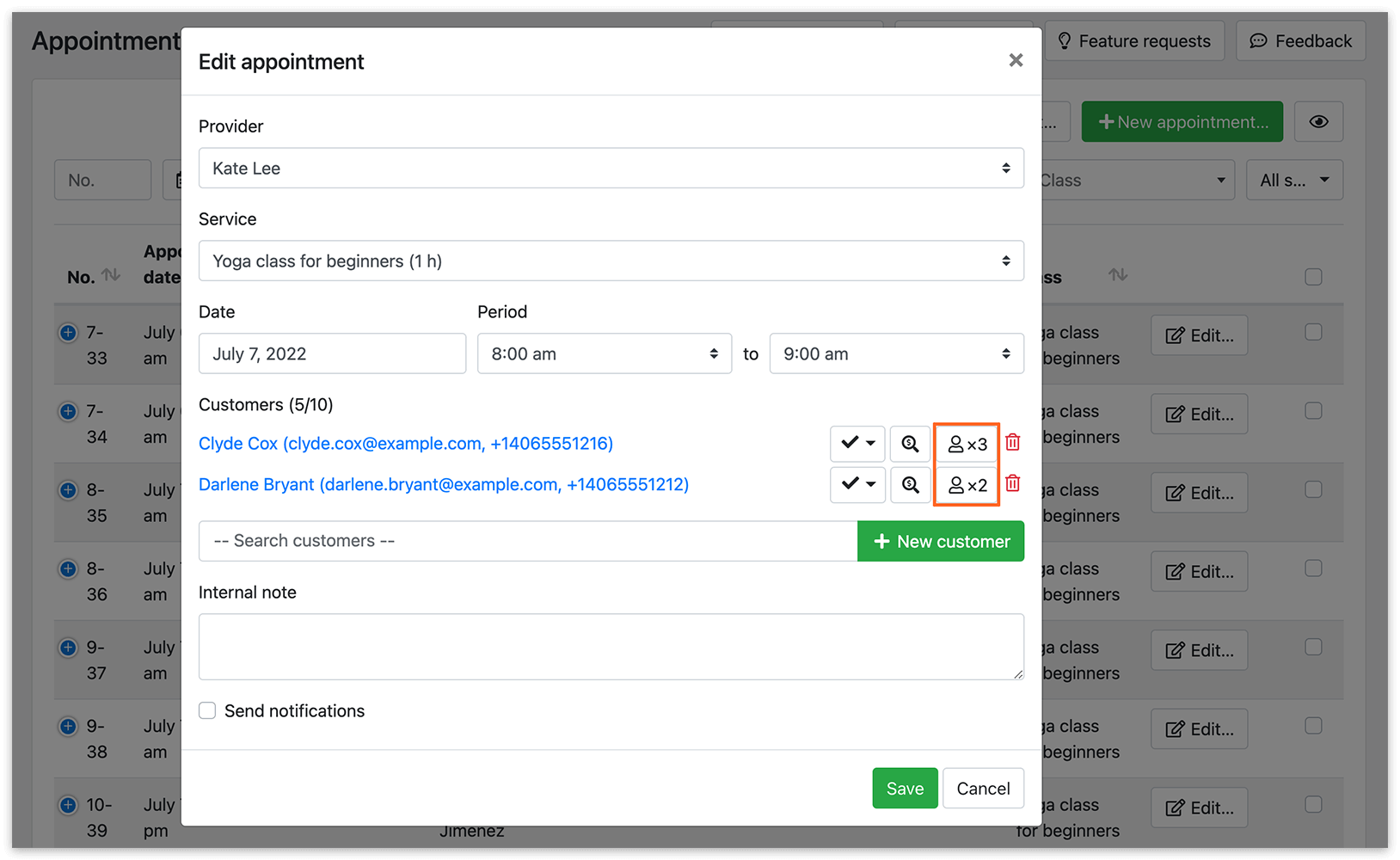
Een klant kan worden verwijderd door op het prullenbakicoon naast diens naam te klikken. Hierdoor wordt de boeking voor die specifieke klant geannuleerd en komt er een plaats vrij in de groepsafspraak.
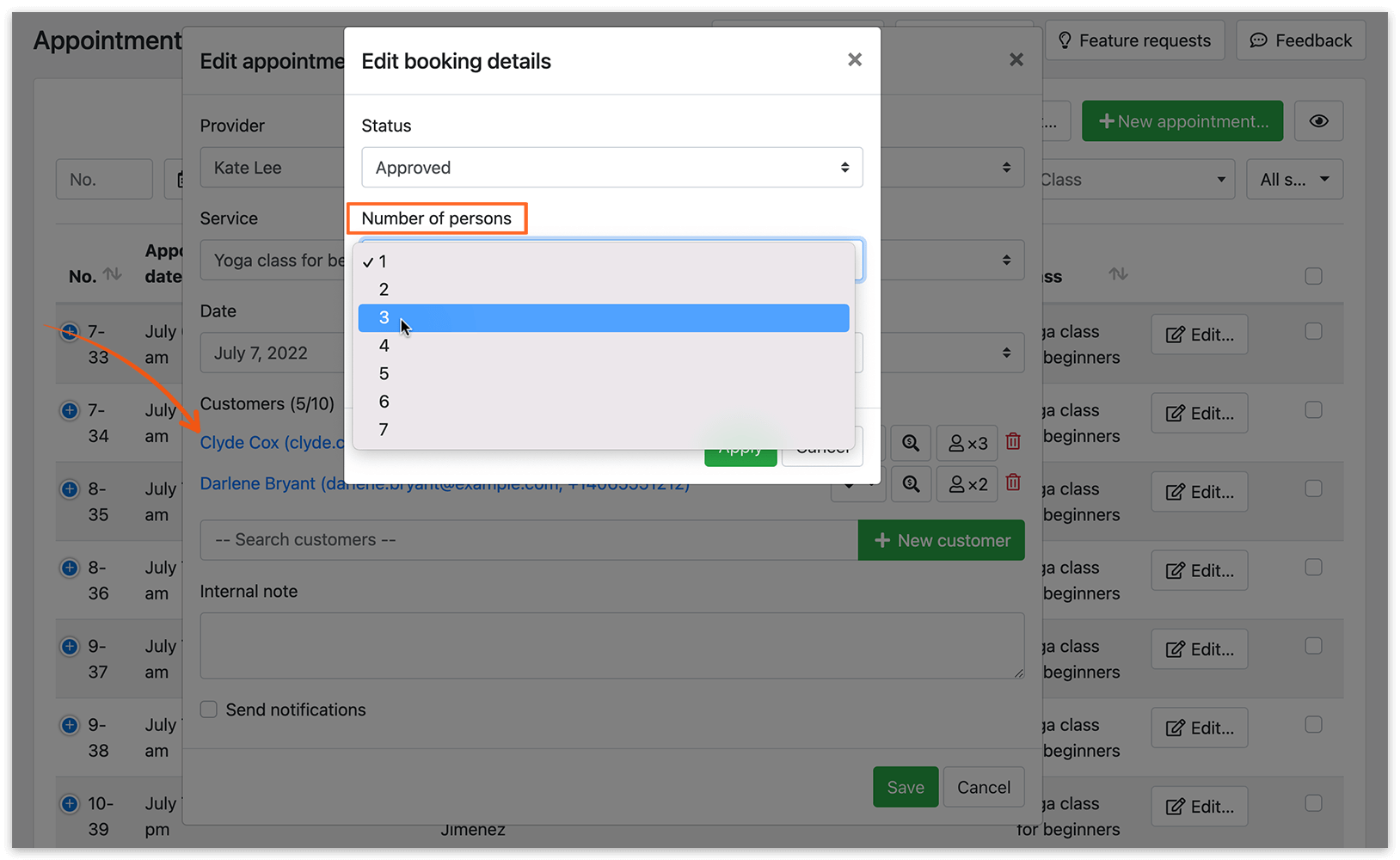
Om het aantal personen aan te passen, klik je op de naam van de klant en selecteer je een andere waarde.
Installatie en configuratie
1. Koop, download, installeer en activeer de Bookly Group Booking (Add-on) in Plugins.
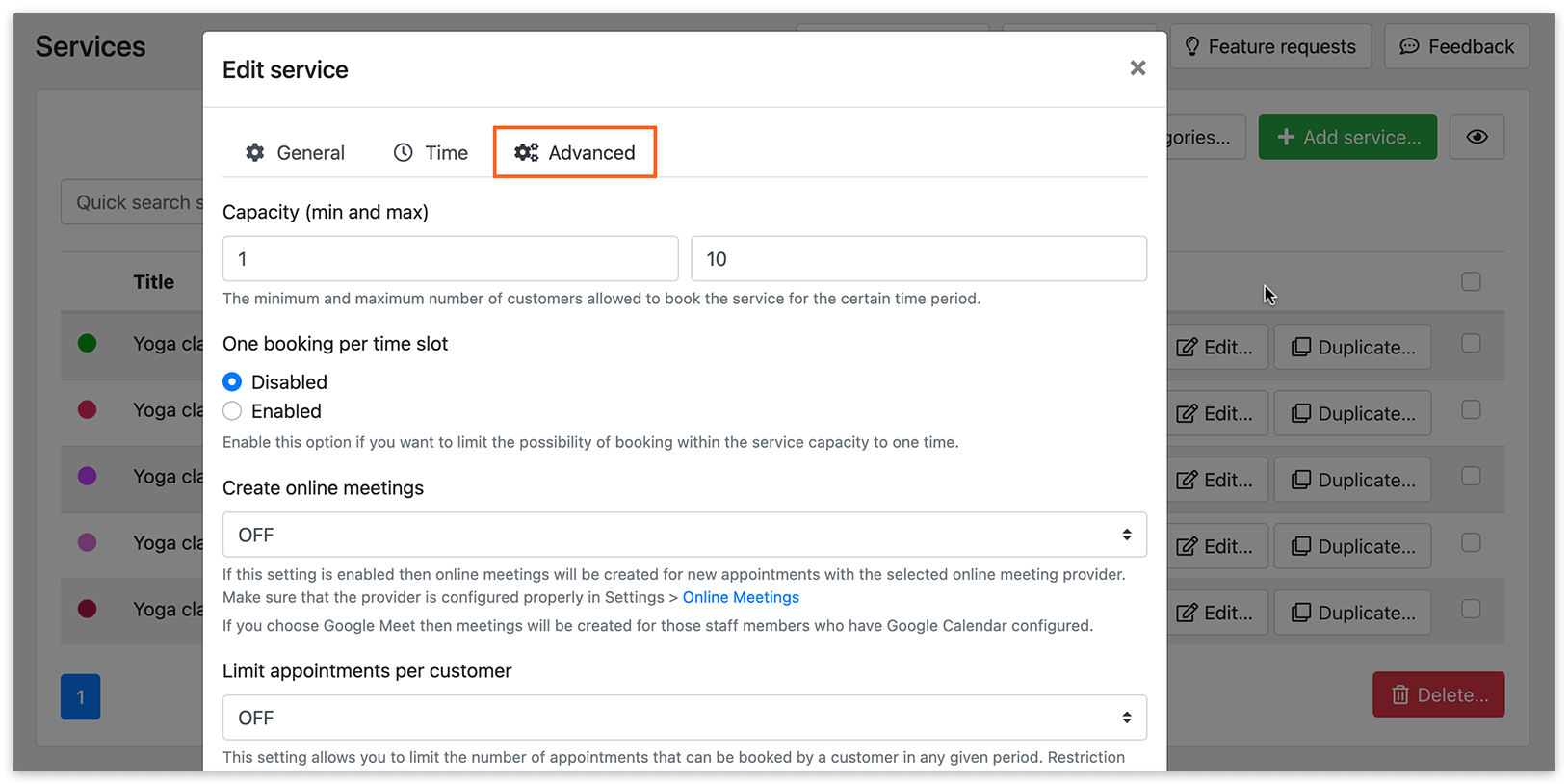
2. Ga naar de sectie Diensten en klik op Bewerken bij elke dienst. Stel in het tabblad Advanced een waarde in voor Capaciteit voor elke dienst. Deze waarde bepaalt het minimum- en maximumaantal klanten dat elke dienst kan accommoderen.
Met de functie Een boeking per tijdvak kun je het boeken binnen de servicecapaciteit beperken tot slechts één keer.
Als de servicecapaciteit bijvoorbeeld is ingesteld op minimaal 2 en maximaal 6, en er al een boeking is voor 2 klanten, wordt het tijdvak geblokkeerd voor verdere boekingen. Hierdoor kunnen geen extra klanten zich bij de bestaande klanten aansluiten.
3. Je kunt de capaciteitsinstellingen van een medewerker onafhankelijk aanpassen, en deze kunnen afwijken van de standaardwaarden die zijn ingesteld bij Diensten. Ga naar de sectie Medewerkers en open de kaart van de medewerker. Ga naar het tabblad Diensten om toegang te krijgen tot de individuele capaciteitsinstellingen.
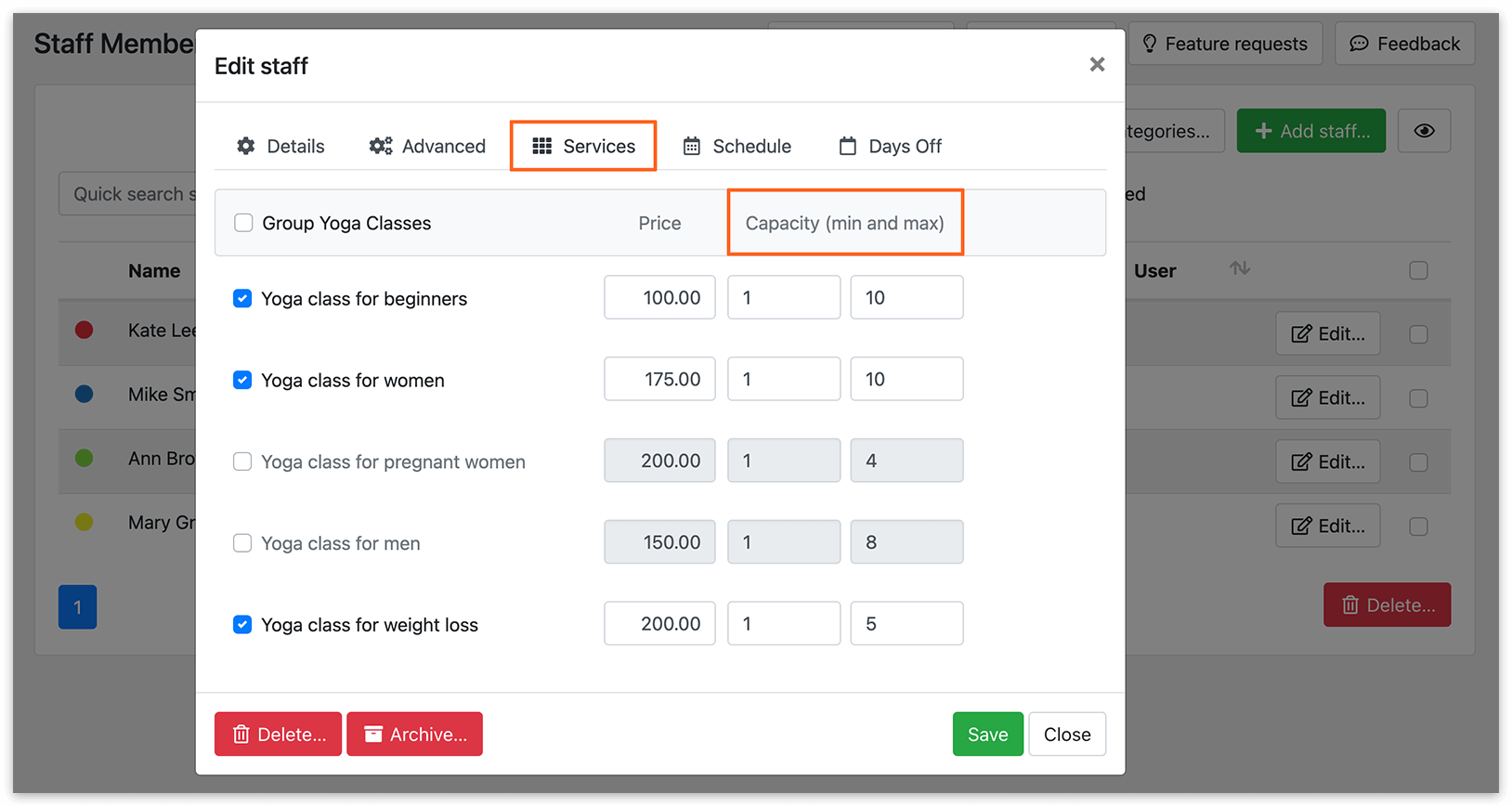
De capaciteitsinstellingen van de medewerker hebben altijd voorrang boven de capaciteitswaarden die zijn ingesteld bij de servicecapaciteit. De instellingen voor servicecapaciteit gelden als standaardwaarden voor alle nieuw aangemaakte medewerkers.
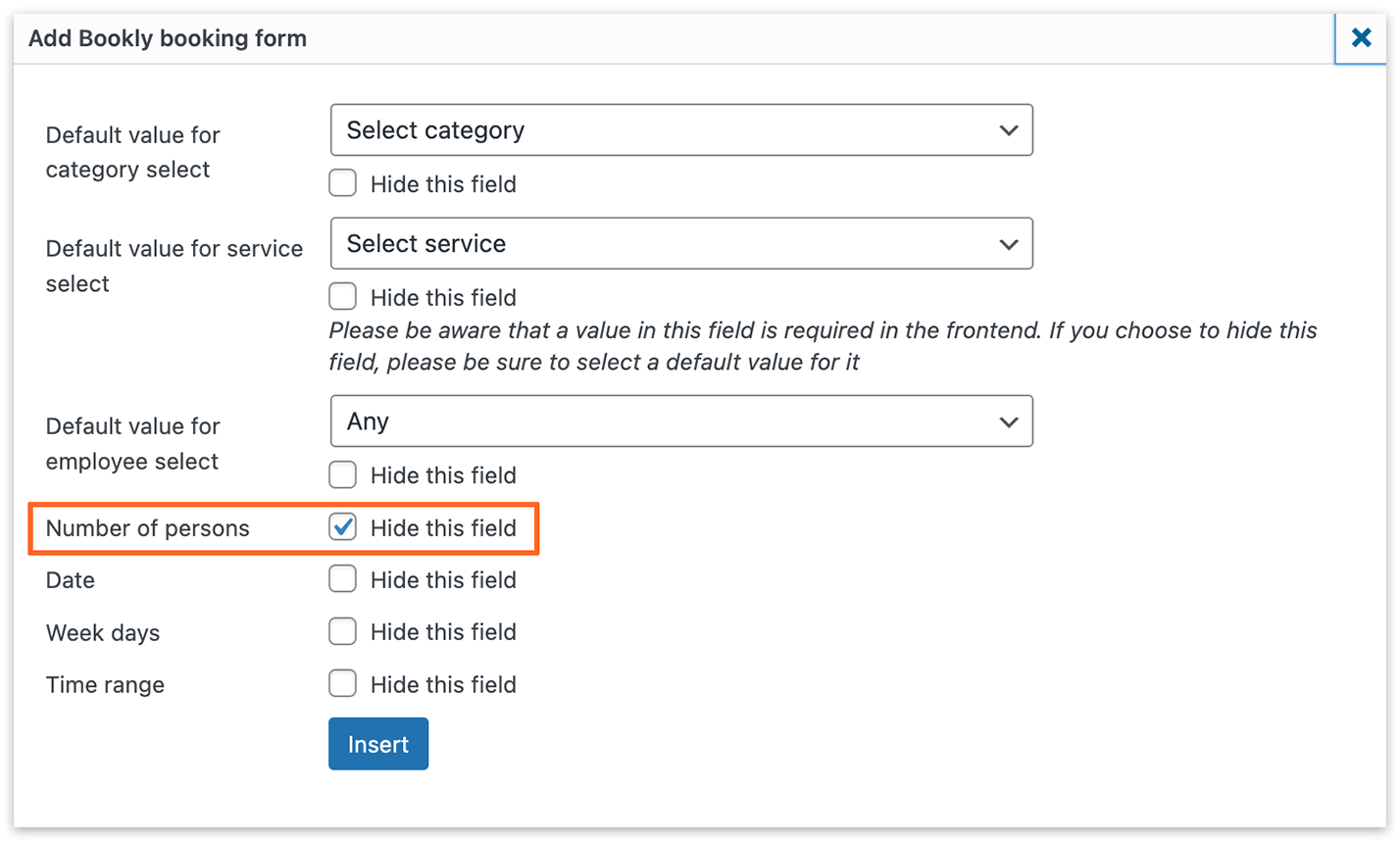
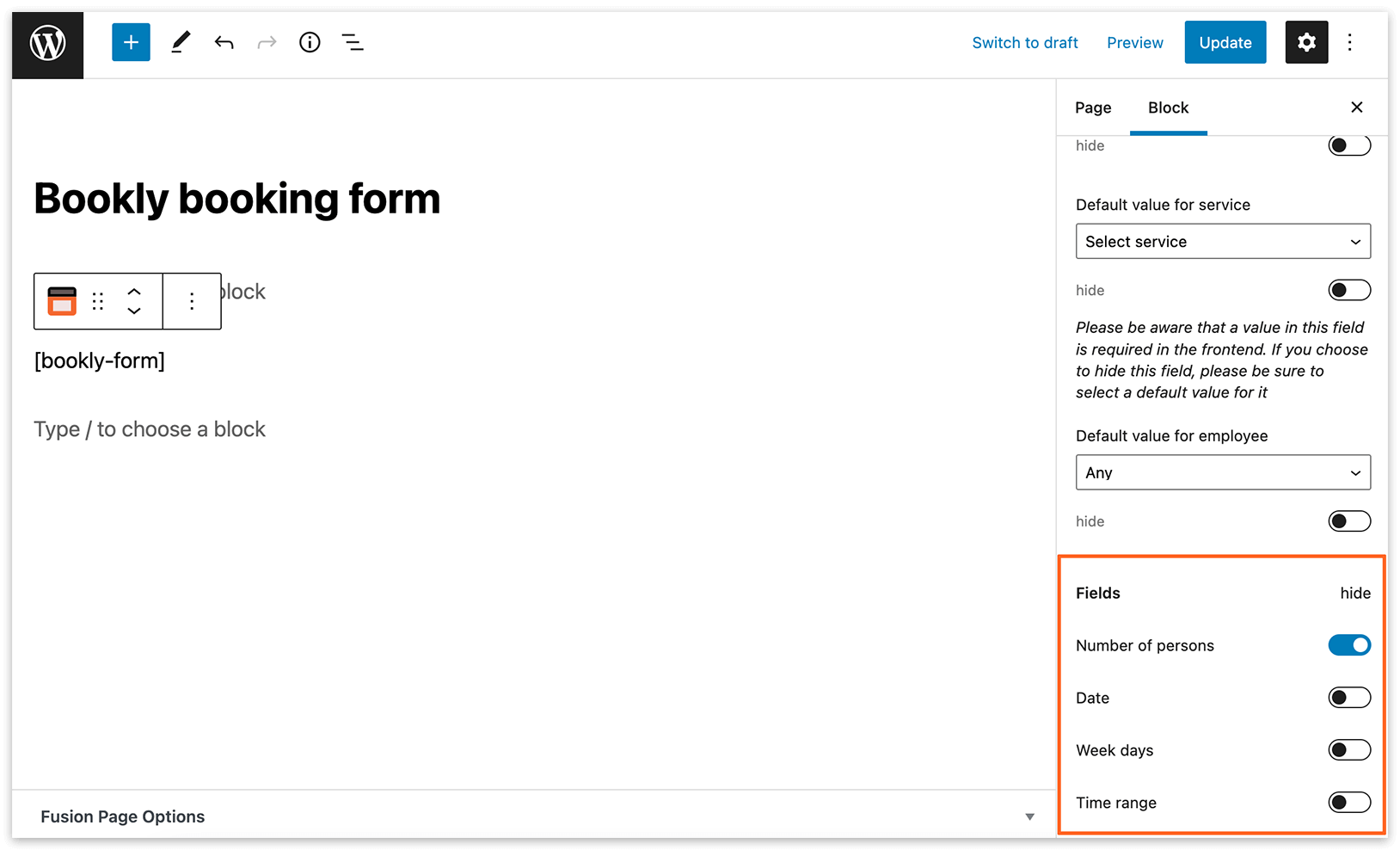
4. Je kunt het veld Aantal personen tonen of verbergen wanneer je het boekingsformulier op je website plaatst. Als het verborgen is, worden alle afspraken automatisch geboekt voor één persoon per boeking.
- Als je informatie over de bezetting van tijdvakken wilt weergeven in het boekingsformulier, ga je naar het tabblad Weergave > Tijd en selecteer je het vakje naast Toon informatie over groepsboekingen. De weergave van deze informatie stel je in bij Instellingen > Groepsboeking.
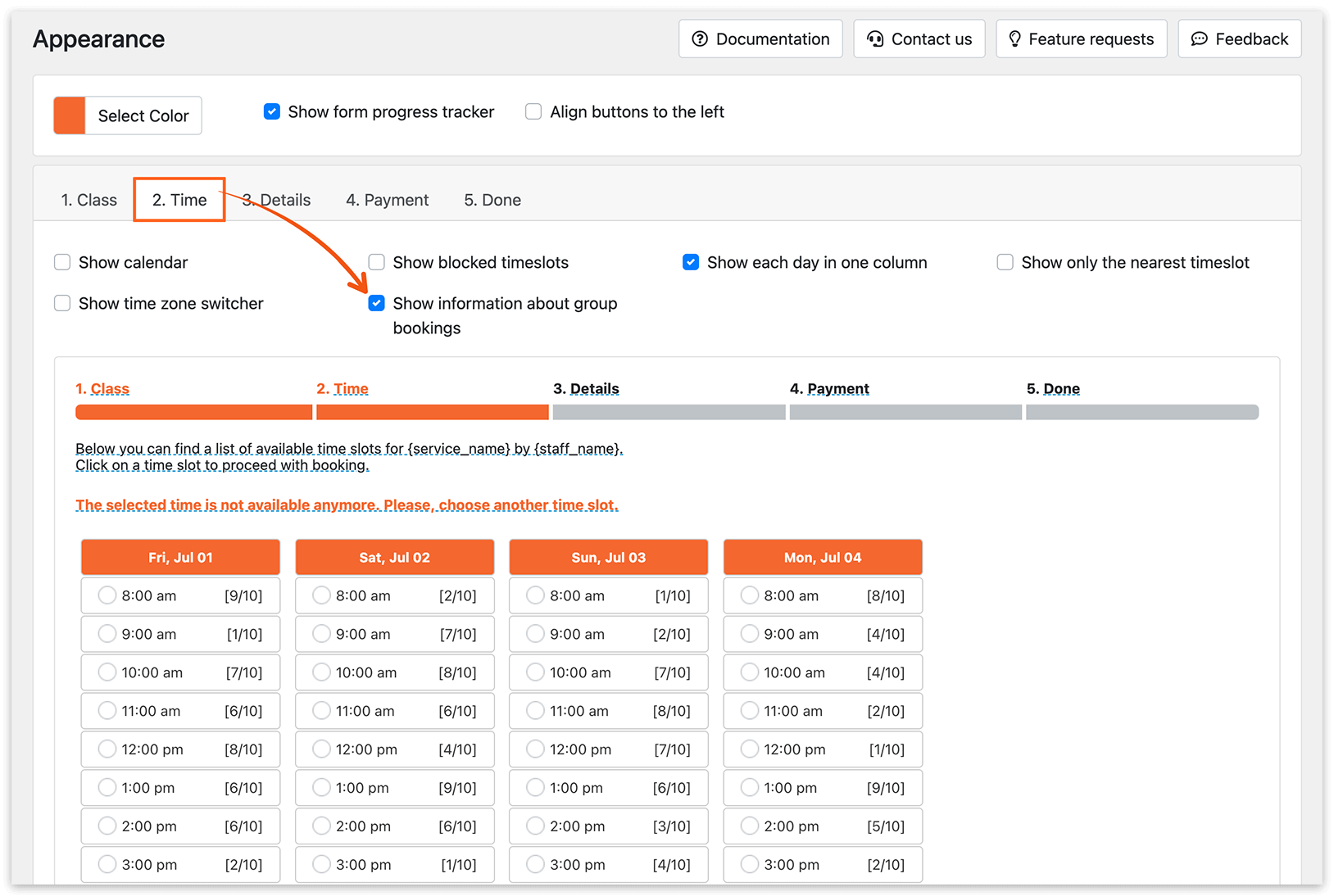
[Geboekt/Max. capaciteit]
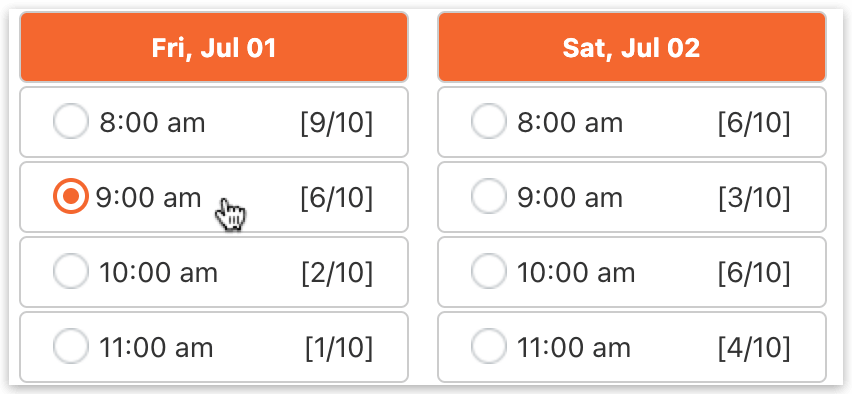
[Nog beschikbaar]
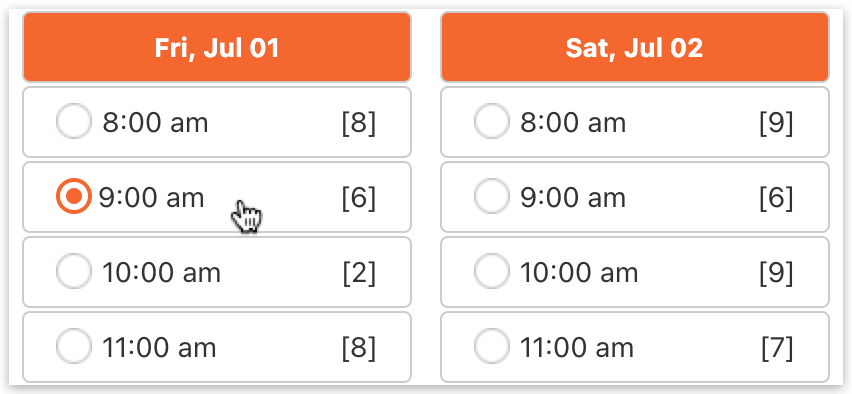
Group Booking (Add-on) en Waiting List (Add-on)
Als je zowel de Bookly Group Booking (Add-on) als de Bookly Waiting List (Add-on) hebt geïnstalleerd en geactiveerd, ga je naar Instellingen > Wachtlijst > Voeg klanten toe aan de wachtlijst ondanks de capaciteitswaarde. Hier bepaal je hoe klanten op de wachtlijst worden geplaatst.
Ingeschakeld: als deze optie is ingeschakeld en er al iemand op de wachtlijst staat, worden alle andere klanten die het geselecteerde tijdvak proberen te boeken ook op de wachtlijst geplaatst. Dit gebeurt zelfs als de servicecapaciteit nog ruimte biedt voor meer personen.
Uitgeschakeld: als deze optie is uitgeschakeld, blijven vrije plaatsen open voor boeking aan de voorkant, zolang het aantal personen overeenkomt met de resterende plaatsen in de afspraak.
Group Booking (Add-on) en Custom Duration (Add-on)
Wanneer je zowel de Group Booking (Add-on) als de Custom Duration (Add-on) gebruikt en een dienst met aangepaste duur een capaciteit heeft van meer dan 1, worden volgende boekingen voor hetzelfde tijdvak beperkt tot klanten die dezelfde servicelengte selecteren als de bestaande boeking. Kortom, na de eerste boeking van een specifieke duur voor een geselecteerd tijdvak kunnen andere klanten dit tijdvak alleen boeken als ze ook dezelfde (bestaande) servicelengte selecteren. Klanten waarvan de servicelengte niet overeenkomt met de duur van de bestaande boeking, krijgen het volgende beschikbare tijdvak aangeboden.
Bekijk deze instructievideo om te leren hoe je de capaciteitsfunctie instelt en groepsboekingen inschakelt met de Bookly Group Booking (Add-on).
Probeer deze demo om beter te begrijpen hoe de Group Booking (Add-on) werkt.
GERELATEERD
Multiply Appointments (Add-on) – stel een aantal identieke opeenvolgende afspraken in.
Chain Appointments (Add-on) – selecteer meerdere diensten en krijg één tijdvak voor opeenvolgende afspraken.