
Custom Fields Add-on
Belangrijk
Section titled “Belangrijk”Alle add-ons voor Bookly vereisen dat Bookly PRO is geïnstalleerd en geactiveerd.
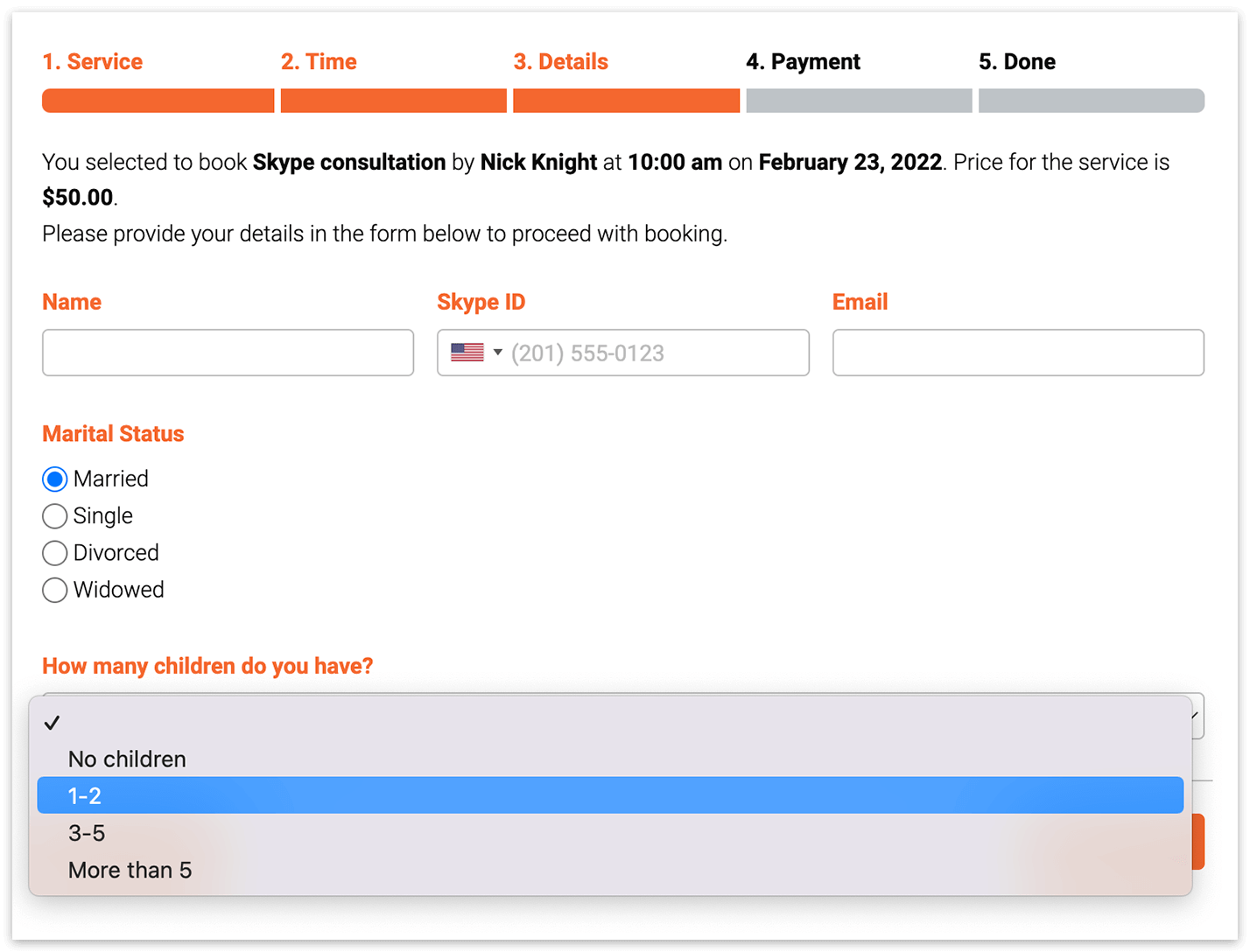
Voordat klanten hun afspraak inplannen, wil je misschien algemene informatie verzamelen, specifieke vragen stellen of extra persoonlijke gegevens opvragen.
In de standaardconfiguratie van Bookly PRO zijn klanten verplicht om essentiële gegevens zoals naam, telefoonnummer en e-mailadres op te geven.
Met de Custom Fields (Add-on) heb je de flexibiliteit om zoveel velden aan te maken als nodig. Je kunt kiezen uit verschillende soorten vragen, ze verplicht of optioneel maken, en ze naadloos integreren in de stap Details van het boekingsproces. Wanneer klanten een dienst boeken, moeten ze deze aangepaste velden invullen. Zodra de klant de boeking afrondt, worden alle reserveringsgegevens automatisch toegevoegd aan je Bookly-kalender.
Daarnaast kun je deze informatie opnemen in e-mailmeldingen voor zowel je medewerkers als je klanten, door de code {custom_fields} in de inhoud van de e-mail te plaatsen. Let op: de code {custom_fields} werkt alleen voor losse meldingen.
Installatie en configuratie
1. Koop, download en activeer de Bookly Custom Fields (Add-on) via de sectie Plugins.
2. Ga naar het Bookly-menu, waar je in de linker zijbalk de sectie Custom Fields vindt. Om een aangepast veld toe te voegen, kies je het type, klik je op de knop ”+” en voer je vervolgens je inhoud in.
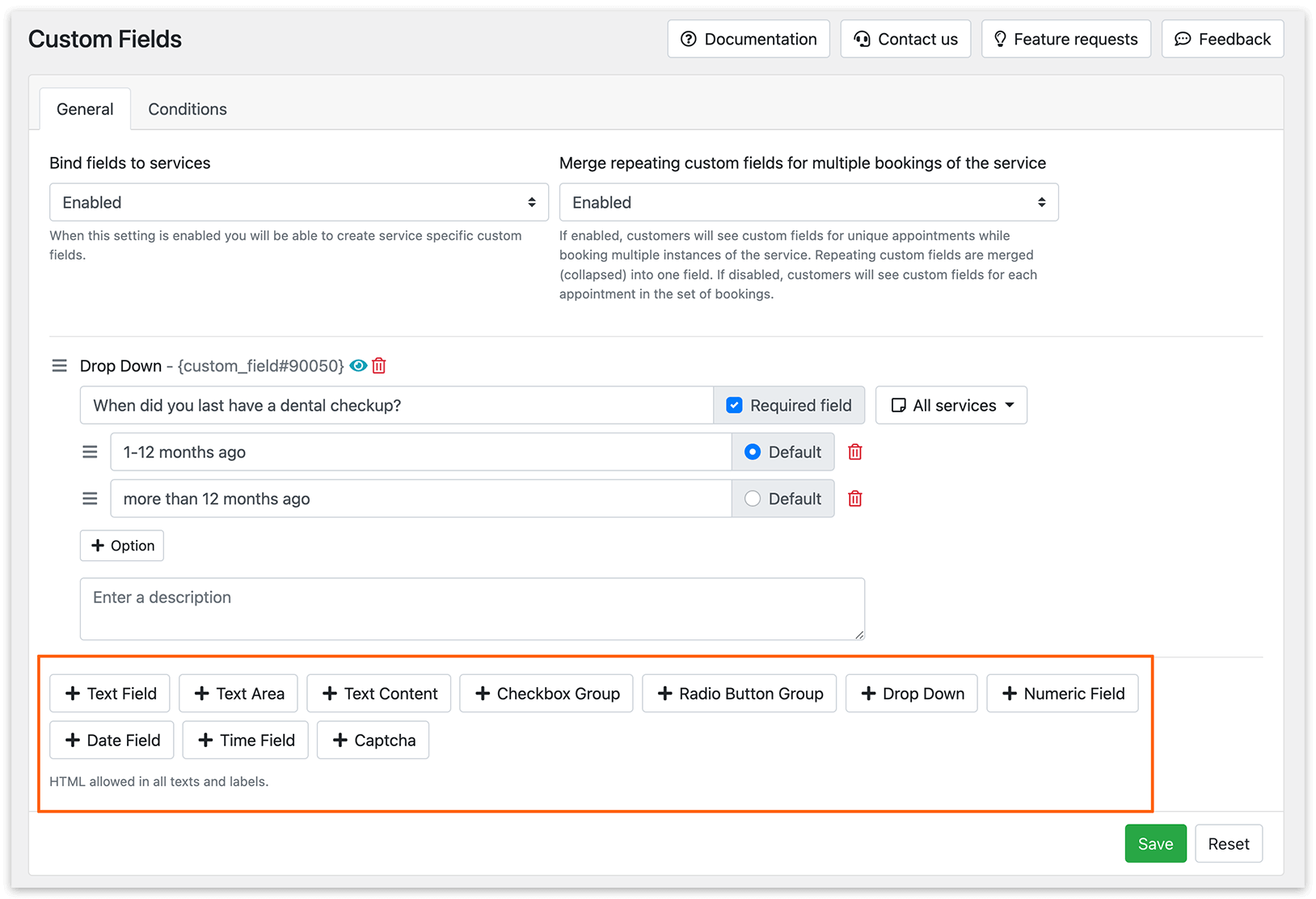
Alle aangepaste velden kun je eenvoudig naar wens herschikken door aan het sandwich-icoon te slepen. Extra velden worden weergegeven bij de stap Details van het boekingsproces, direct onder de velden met persoonlijke gegevens.
Voor de veldtypen Radio Button Group, Checkbox Group en Drop Down kun je een specifieke keuze instellen als standaardselectie.
Alle informatie die je invoert in het beschrijvingsveld is zichtbaar voor je klanten aan de voorkant.
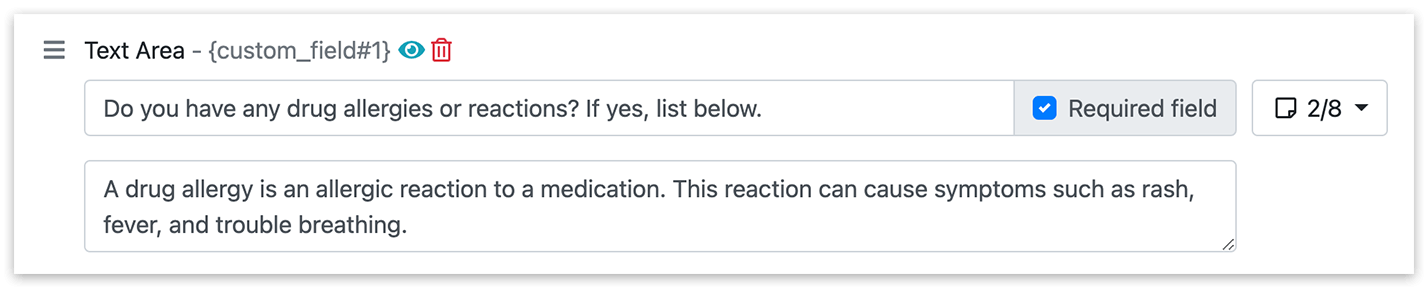
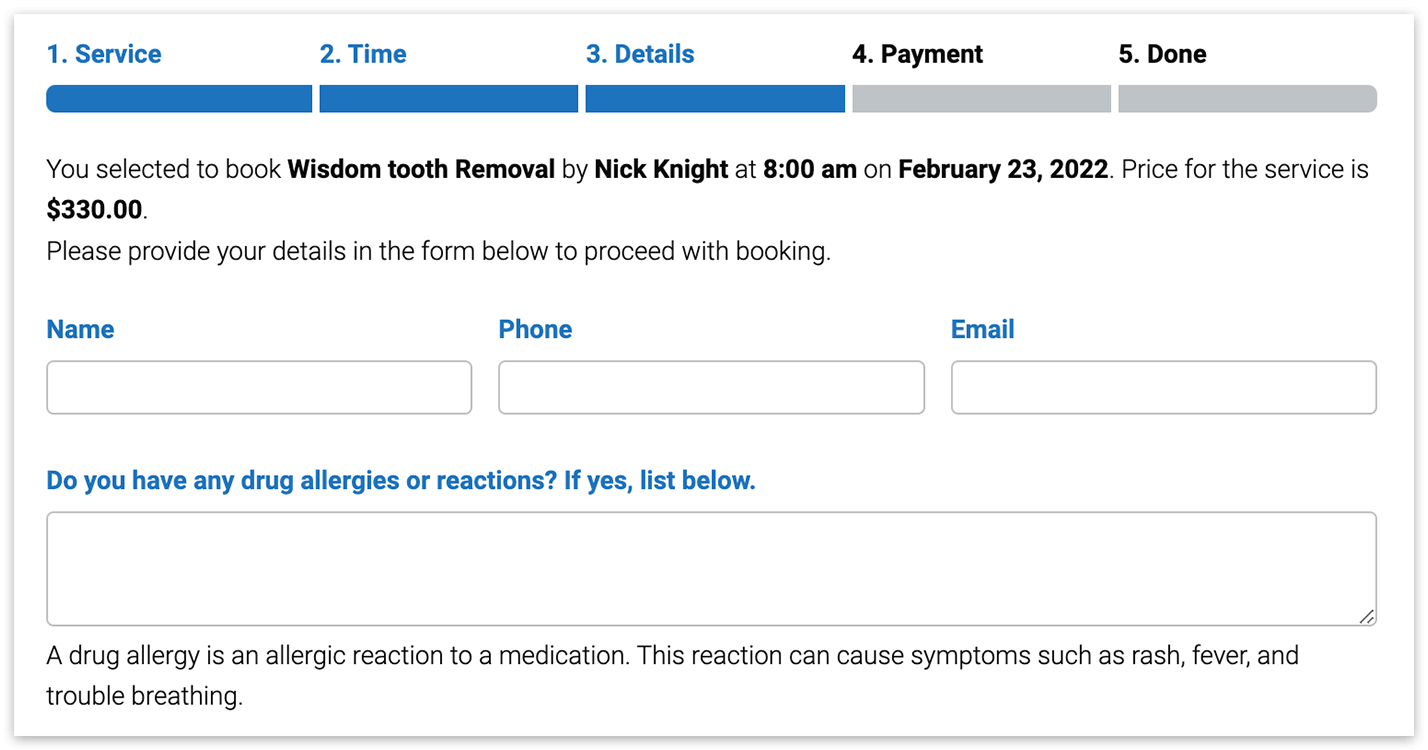
3. Als je een aangepast veld als verplicht instelt, moeten klanten de bijbehorende vragen beantwoorden voordat ze de boeking kunnen afronden.
4. Als je de optie Bind velden aan diensten inschakelt, kun je dienstspecifieke aangepaste velden aanmaken. Hiermee kun je verschillende informatie opvragen, afhankelijk van de specifieke dienst die je klant boekt. Vink eenvoudig de relevante diensten aan in de vervolgkeuzelijst naast het aangemaakte aangepaste veld om de vragen hierop af te stemmen.
5. Om te voorkomen dat aangepaste velden dubbel worden weergegeven bij de stap Details (bijvoorbeeld wanneer klanten meerdere keren dezelfde dienst boeken), kun je de functie inschakelen om ze samen te voegen tot één veld.
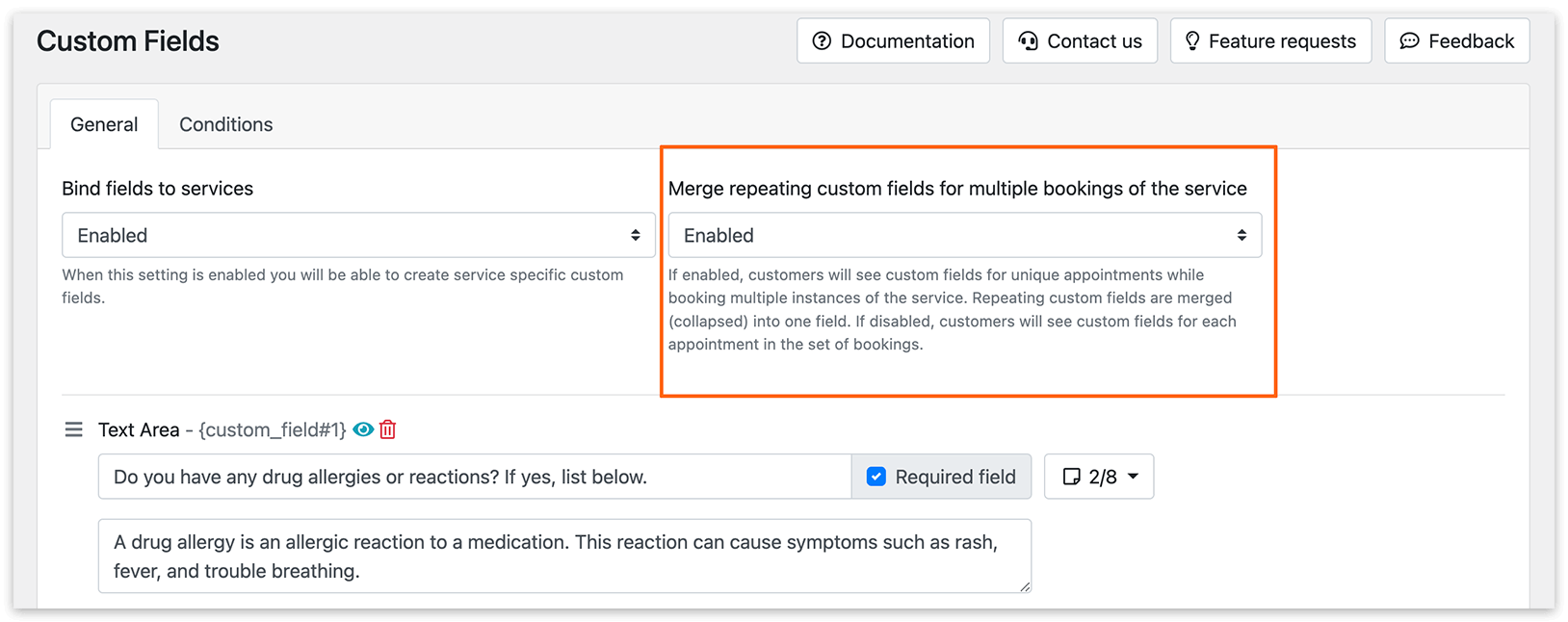
De optie Voeg herhalende aangepaste velden samen voor meerdere boekingen van de dienst is bedoeld voor identieke diensten. Als een klant dezelfde dienst meerdere keren boekt, worden de aangepaste velden samengevoegd. Boekt een klant echter twee of meer verschillende diensten, dan worden de aangepaste velden herhaald voor elke afzonderlijke dienst.
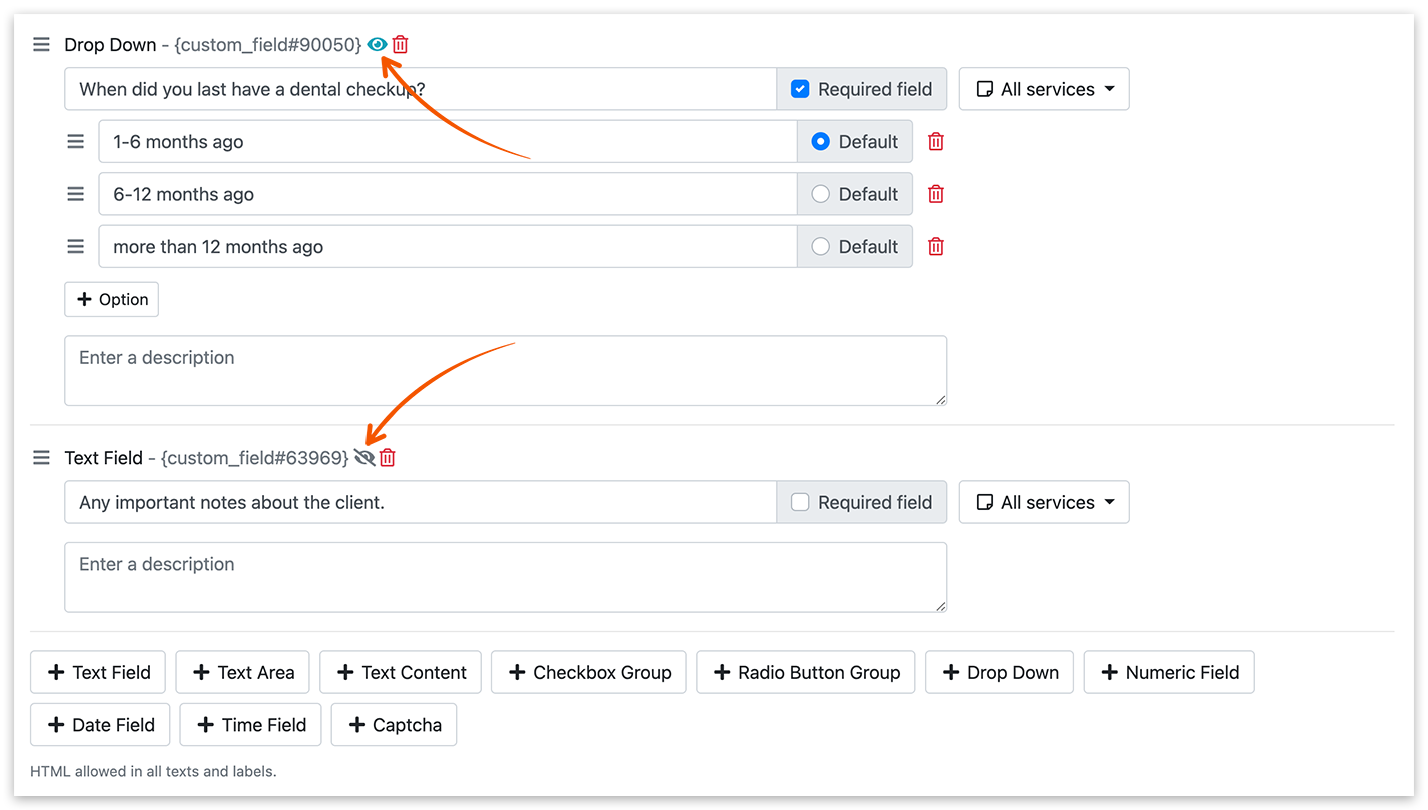
6. Je kunt interne aangepaste velden aanmaken die alleen zichtbaar zijn in de backend. Om een specifiek aangepast veld te verbergen, klik je op het ‘oog’-icoon om de zichtbaarheid ervan aan of uit te zetten.
Voorwaardelijke aangepaste velden
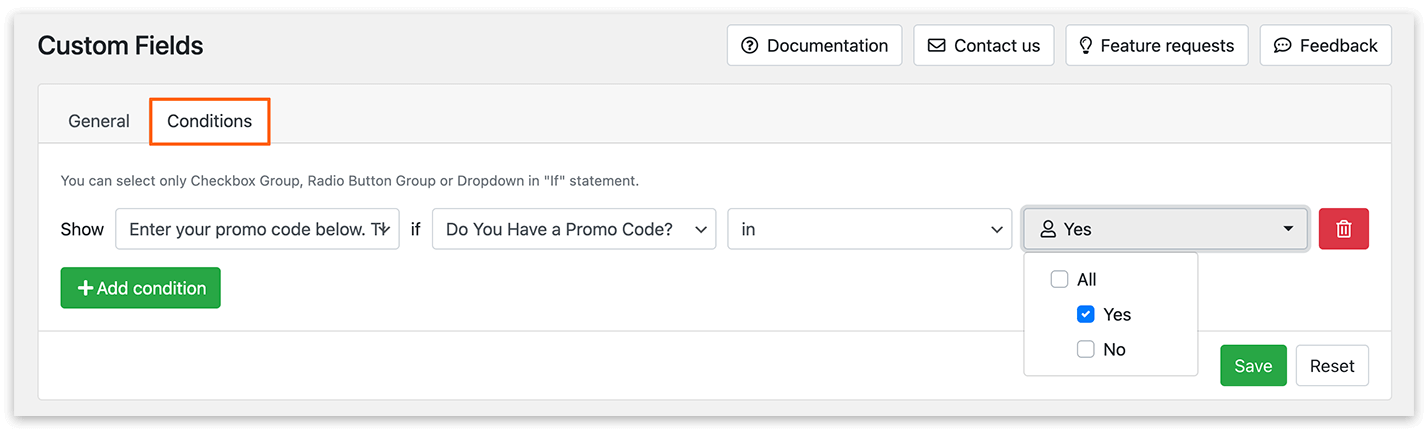
Je kunt voorwaarden instellen voor het weergeven van een specifiek aangepast veld, op basis van de selectie (of niet-selectie) van een bepaalde waarde in een ander aangepast veld. Momenteel kunnen voorwaarden worden toegepast op de veldtypen Checkbox Group, Radio Button Group of Dropdown, via de if-instructie.
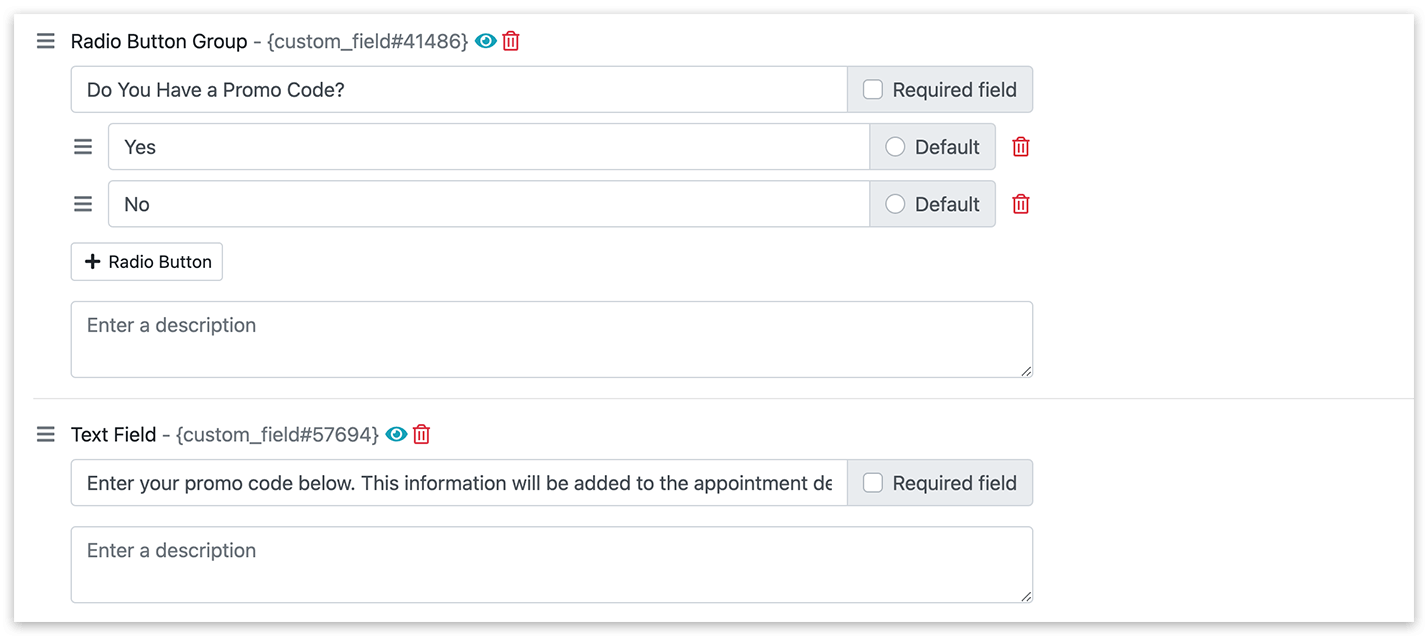
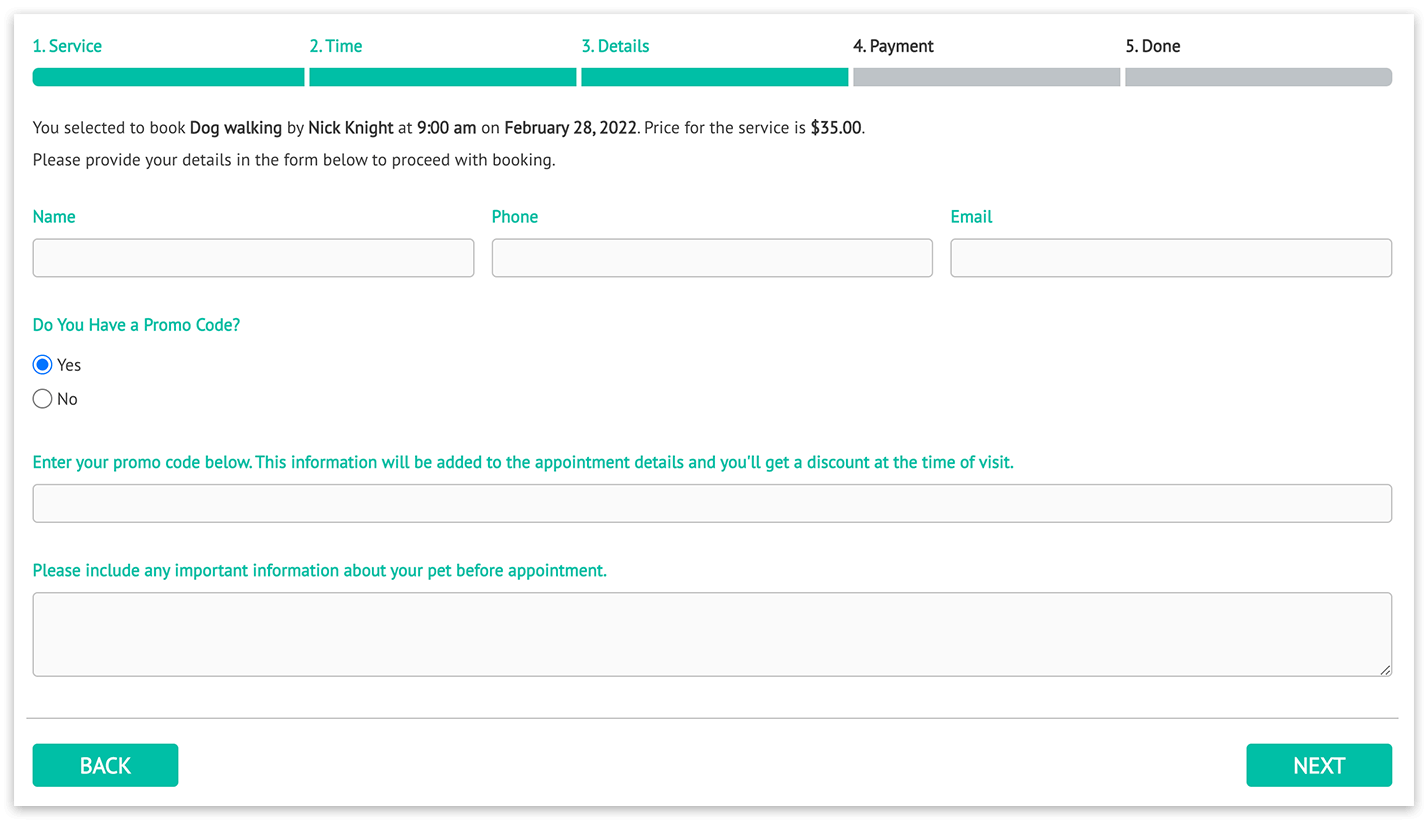
Zo kun je bijvoorbeeld een tekstveld voor het invoeren van een promotiecode alleen tonen wanneer klanten bevestigen (door ‘Ja’ te selecteren) dat ze er een hebben.
Maak hiervoor twee soorten aangepaste velden aan.
Ga naar het tabblad Conditions. Stel Show > Voer hieronder je promotiecode in. Deze informatie wordt toegevoegd aan de afspraakgegevens en je krijgt korting bij je bezoek. if Heb je een promotiecode? in Ja in.
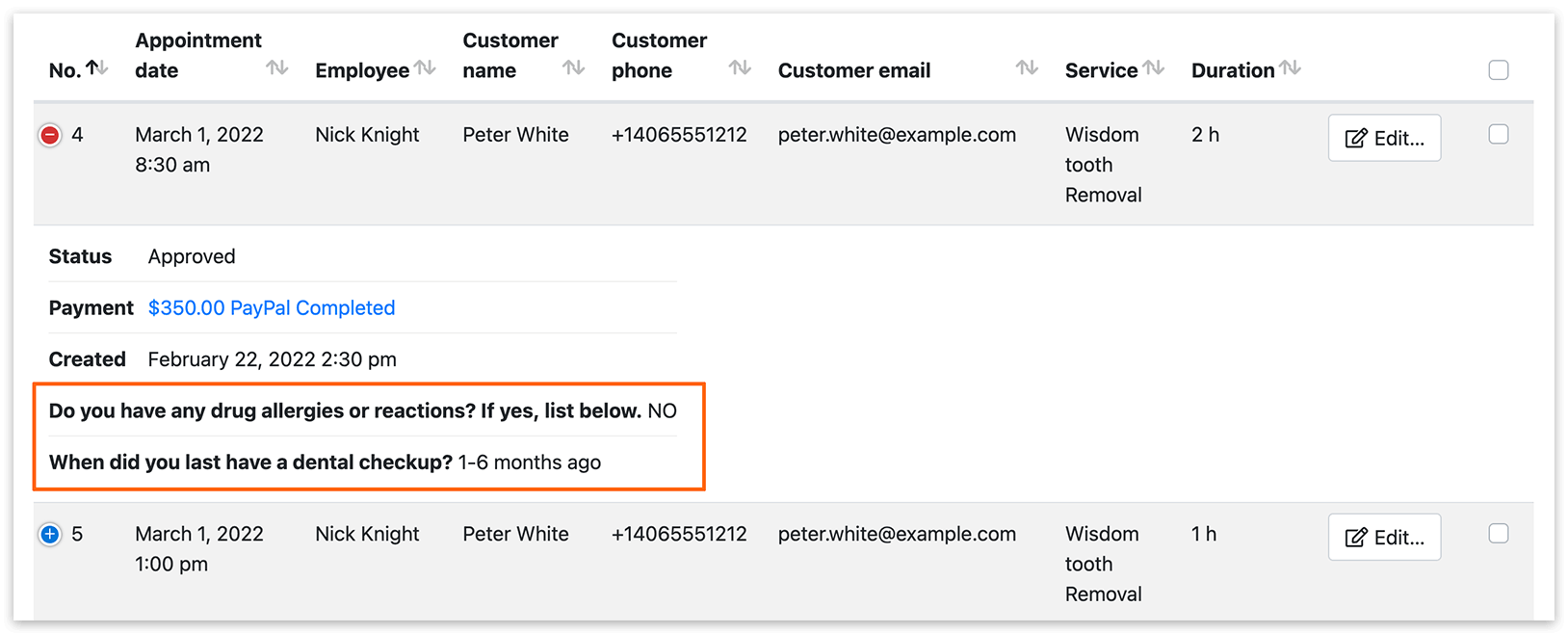
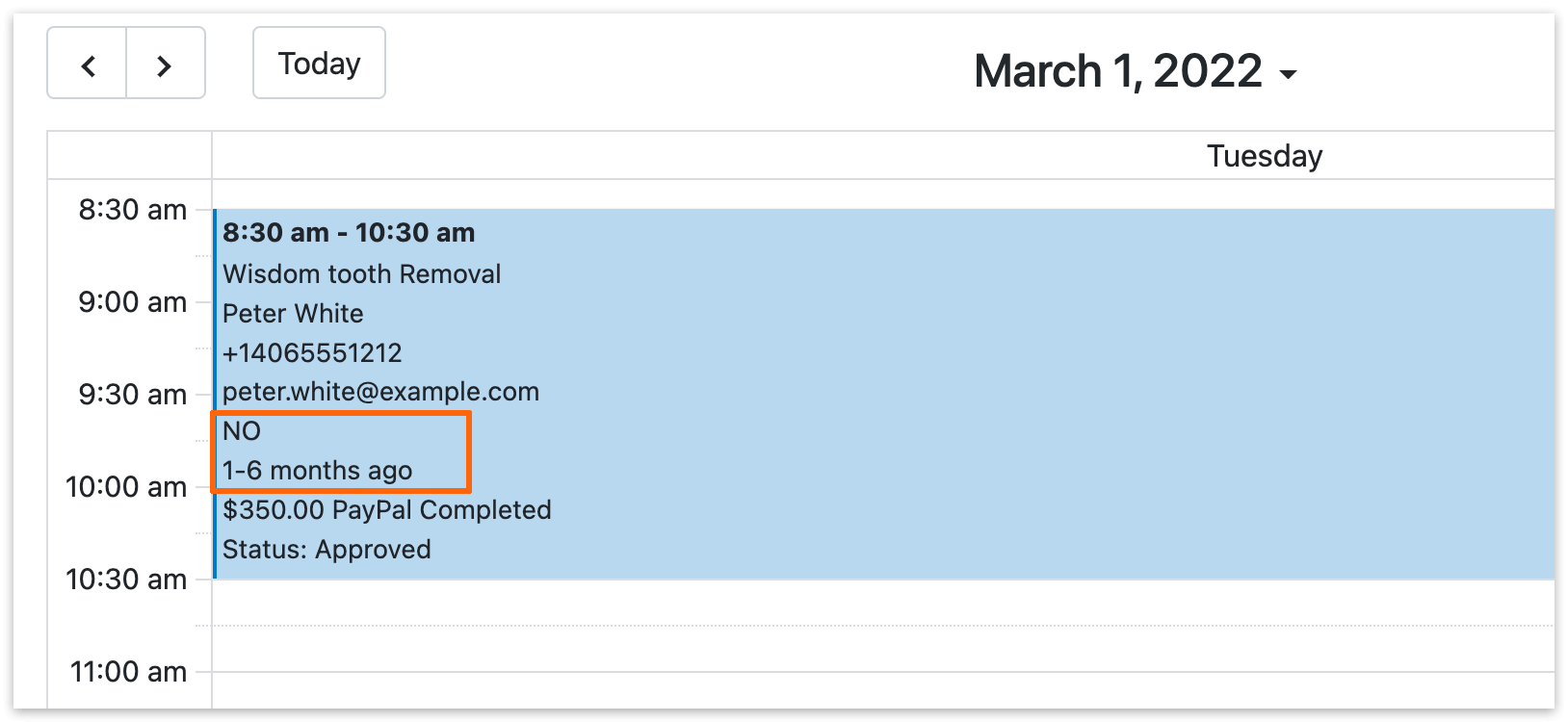
Alle informatie die je klanten opgeven in de aangepaste velden is te vinden in de sectie Afspraken (druk op + als je een niet-breedbeeldmonitor gebruikt). Als je bovendien de code {custom_fields} gebruikt in je kalender-itemsjabloon (Instellingen > Kalender), wordt deze informatie ook opgenomen in je kalender-item.
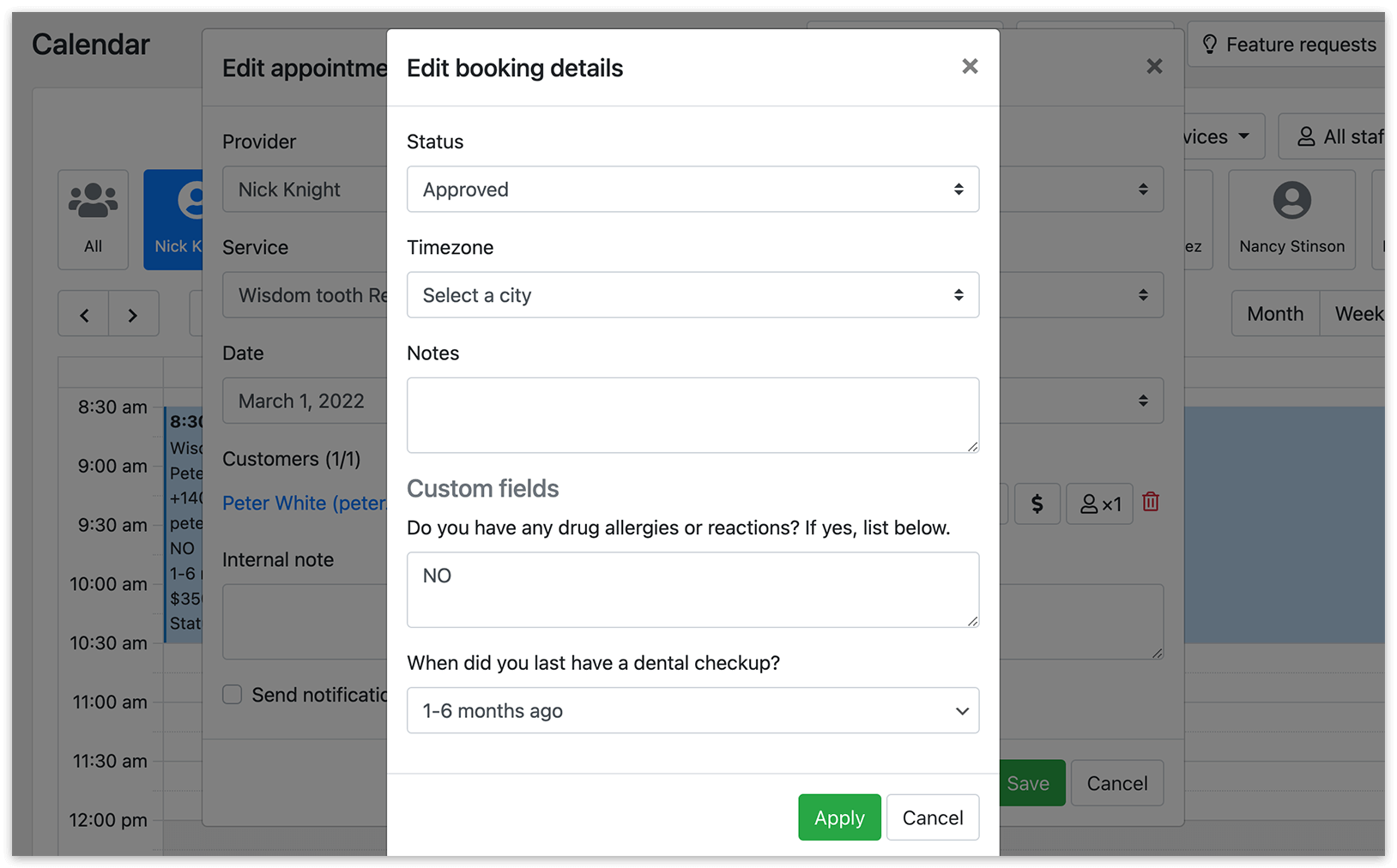
Als je de informatie wilt bewerken, klik je op Bewerken om de boekingsgegevens te openen, klik je vervolgens op de naam van de klant en breng je de gewenste wijzigingen aan. Klik op Toepassen en daarna op Opslaan.
Voor e-mailmeldingen en je kalender-itemsjabloon kun je voor elk aangepast veld een afzonderlijke code gebruiken. Kopieer de code naast het type aangepast veld en plak deze in de e-mailmelding of het kalendersjabloon.
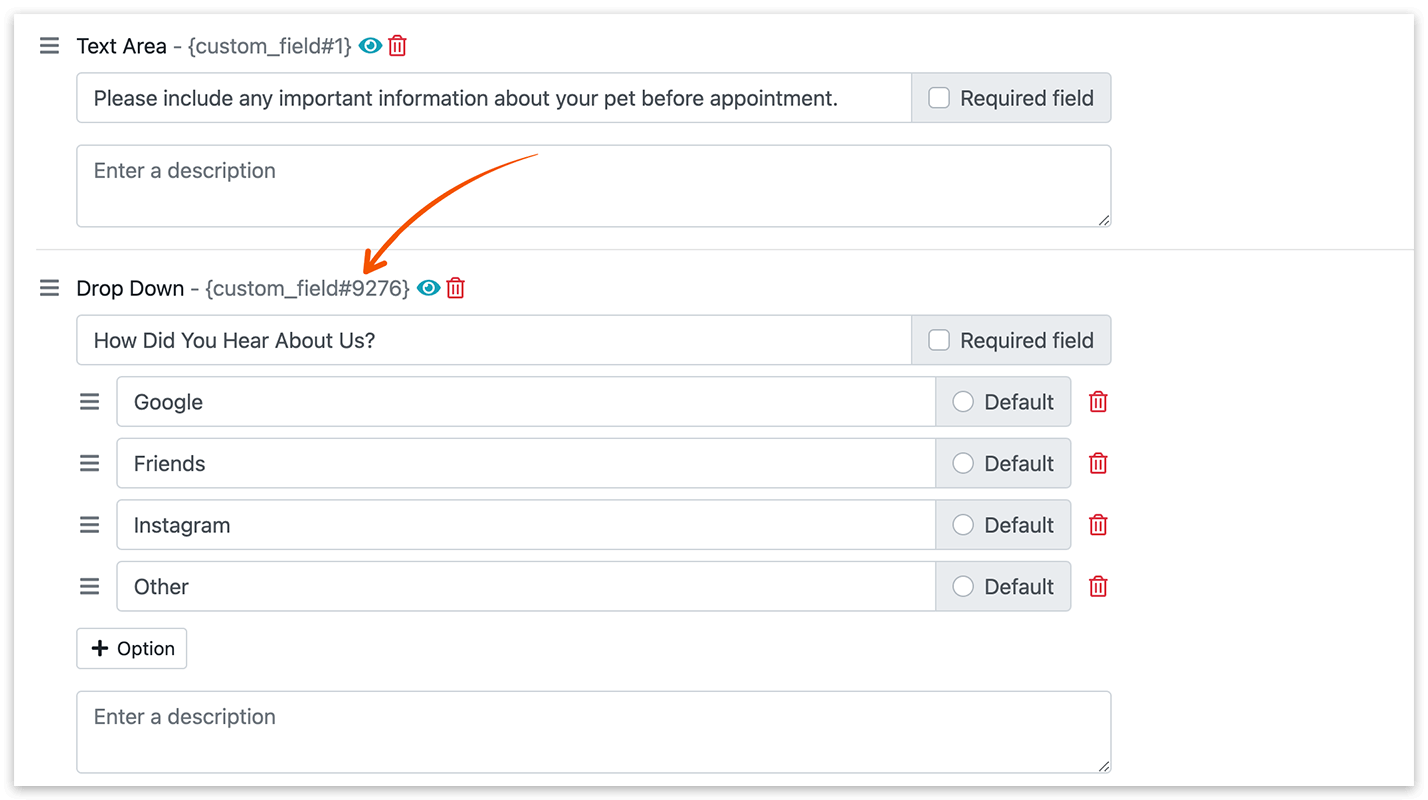
Typen aangepaste velden
- Text Field: wordt ingevuld door de klant.
- Tekstgedeelte: een onderdeel van de interface van het boekingsformulier, geplaatst boven of onder de velden waarin klanten gegevens invoeren of een optie selecteren.
- Tekst Inhoud: wordt weergegeven als eenvoudige tekst.
- Selectievakje Groep: klanten kunnen meerdere opties kiezen binnen een groep keuzes.
- Radio Knop Groep: een lijst met elementen waaruit maar één keuze mogelijk is.
- Drop Down: klanten kiezen één antwoord uit een lijst.
- Numeriek veld: maakt een veld voor het invoeren van numerieke waarden. Met de optie Gebruik limietwaarden stel je een minimum- en maximumwaarde in voor een bereik.
- Datumveld: maakt een veld voor het selecteren van een datum. Met de optie Gebruik limietwaarden stel je een minimum- en maximumwaarde in voor een bereik.
- Tijdveld: maakt een veld voor het selecteren van een tijd. Met de optie Gebruik limietwaarden stel je een minimum- en maximumwaarde in voor een bereik.
- Captcha: wordt gebruikt om te bepalen of een gebruiker een mens is of niet.
Probeer zowel de front-end- als de back-end-versie van de Custom Fields (Add-on) op onze gratis live demo. Krijg zo beter zicht op hoe de add-on in de praktijk werkt.
Bekijk onze instructievideo voor een stapsgewijze uitleg over het toevoegen van aangepaste velden aan je boekingsformulier.
GERELATEERD
Files (Add-on) – bijlagen uploaden rechtstreeks in je boekingsformulier.
Klantenlijst – beheer alle gegevens die je van klanten ontvangt.
GOED OM TE WETEN
[Bookly Blog] Wat is het verschil tussen Custom Fields (Add-on) en Customer Information (Add-on)