
Custom Fields Add-on
Importante
Todos os add-ons do Bookly requerem o Bookly PRO instalado e ativado.
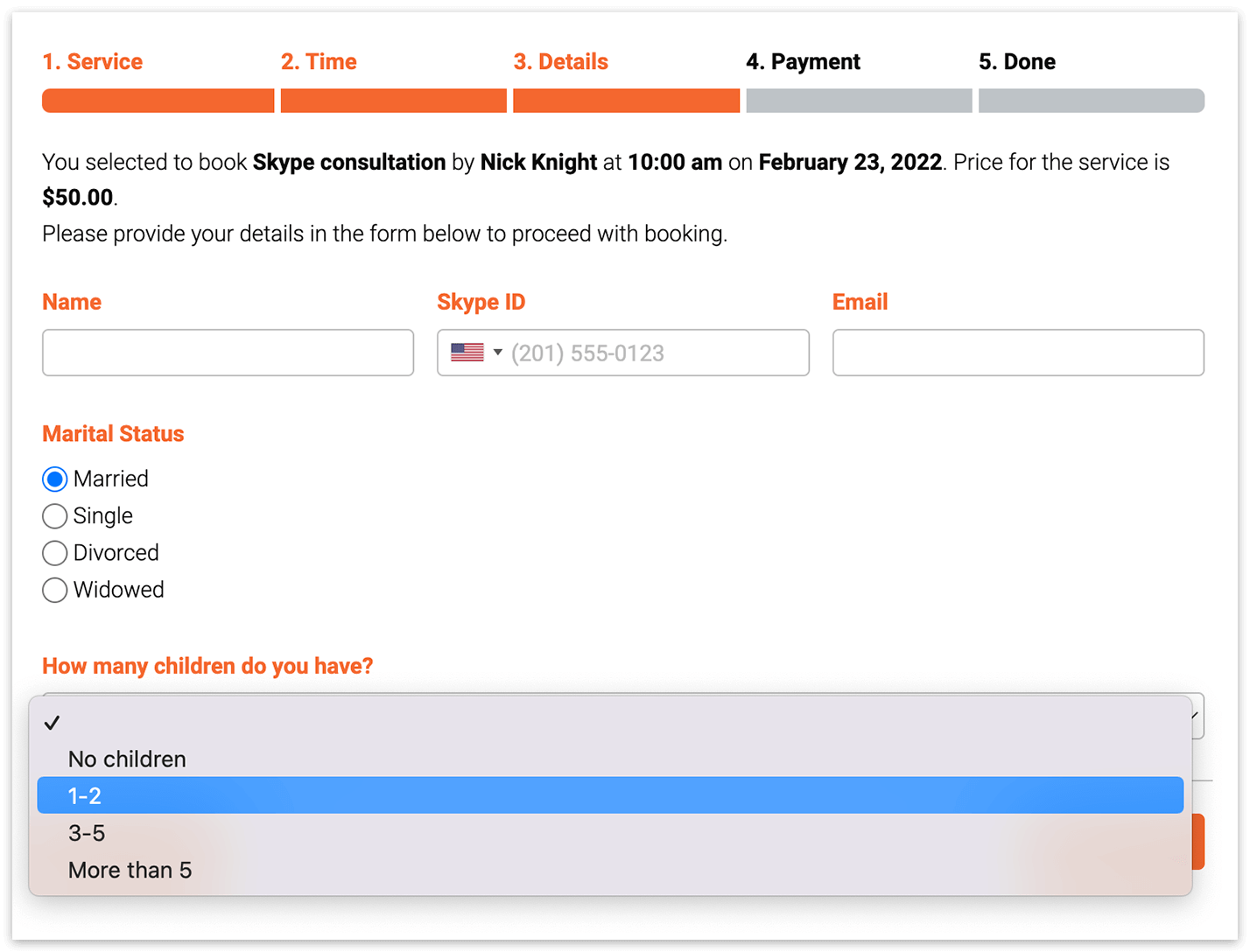
Antes de os seus clientes agendarem as marcações, pode querer reunir informações gerais, fazer perguntas específicas ou solicitar detalhes pessoais adicionais.
Na configuração padrão do Bookly PRO, os clientes são obrigados a fornecer informações essenciais, como nome, telefone e e-mail.
Com o Custom Fields (Add-on), tem a flexibilidade de criar quantos campos forem necessários. Pode escolher entre vários tipos de perguntas, definir se são obrigatórias ou opcionais e integrá-las facilmente na etapa Detalhes do processo de reserva. Ao reservar um serviço, os clientes precisarão preencher esses campos personalizados. Depois de o cliente finalizar a reserva, todos os detalhes da mesma serão adicionados automaticamente ao seu Calendário do Bookly.
Além disso, estas informações podem ser incluídas nas notificações por e-mail tanto para os seus funcionários como para os clientes, inserindo o código {custom_fields} no corpo do e-mail. Note que o código {custom_fields} se aplica apenas a notificações individuais.
Configuração
Seção intitulada “Configuração”1. Compre, transfira e ative o Bookly Custom Fields (Add-on) na secção Plugins.
2. Aceda ao menu do Bookly, onde encontrará a secção Campos personalizados na barra lateral esquerda. Para adicionar um campo personalizado, escolha o tipo, clique no botão ”+” e introduza o conteúdo.
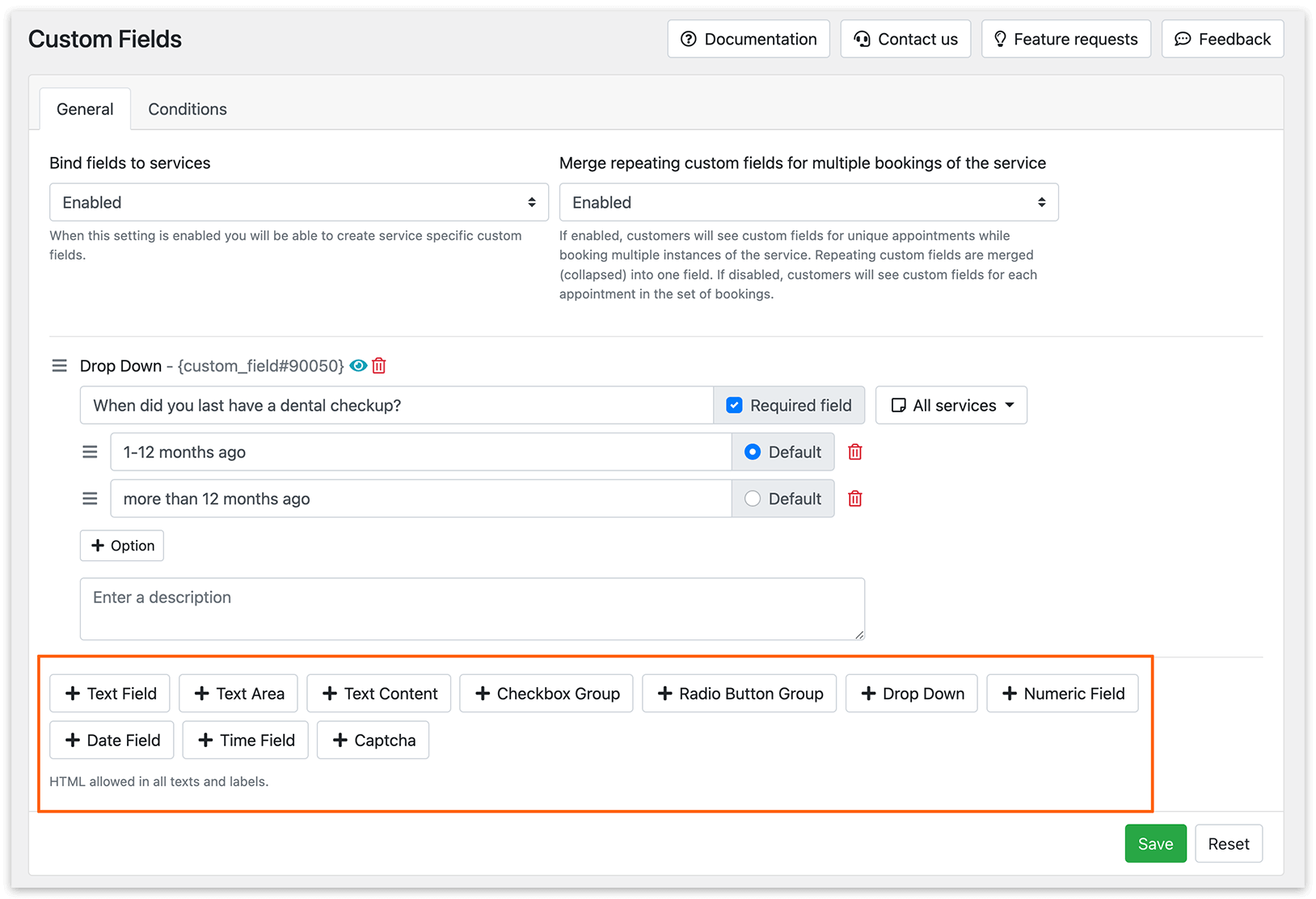
Todos os campos personalizados podem ser facilmente reorganizados de acordo com a sua preferência, arrastando o ícone de hambúrguer. Os campos adicionais serão exibidos na etapa Detalhes do processo de reserva, logo abaixo dos campos de informações pessoais.
Para os tipos de campo personalizado Grupo dos botões de opção, Grupo das caixas de seleção e Seleção flutuante, tem a opção de definir uma escolha específica como seleção padrão.
Qualquer informação inserida no campo de descrição ficará visível para os seus clientes no frontend.
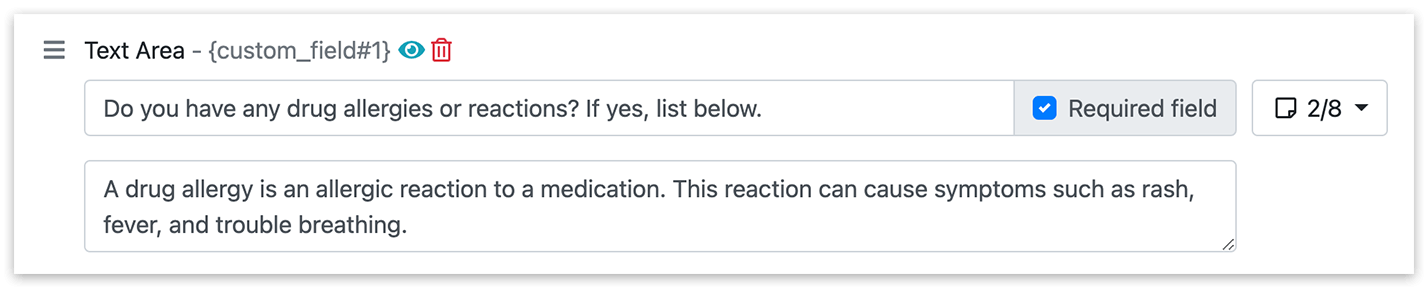
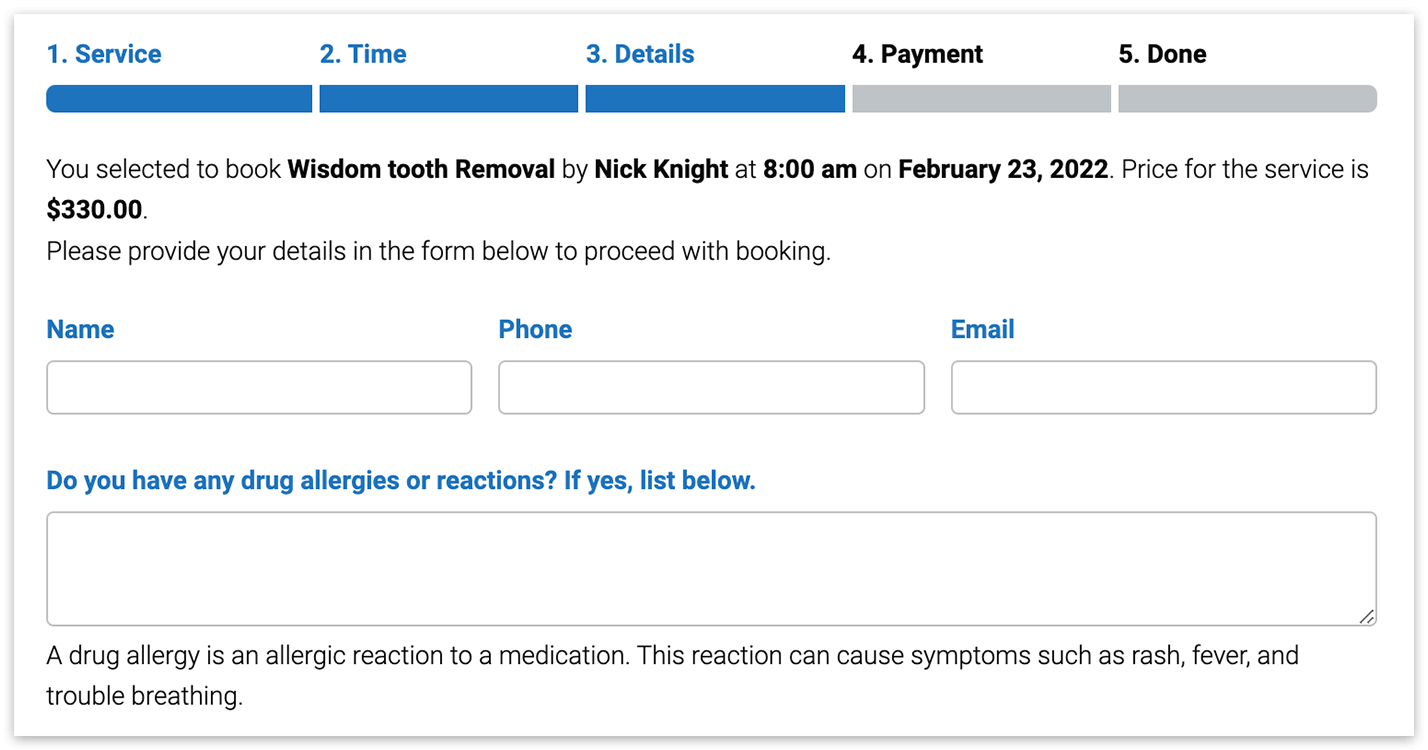
3. Se definir um campo personalizado como requerido, os clientes precisarão responder às perguntas relacionadas antes de concluir a reserva.
4. Se ativar a opção Vincular campos a serviços, poderá criar campos personalizados específicos para cada serviço. Esta funcionalidade permite solicitar informações diferentes com base no serviço específico que o cliente está a reservar. Basta marcar os serviços relevantes na lista pendente ao lado do campo personalizado criado para ajustar as perguntas de acordo.
5. Para evitar a duplicação de campos personalizados na etapa Detalhes (por exemplo, quando os clientes reservam várias instâncias do mesmo serviço), pode ativar a funcionalidade que os combina num único campo.
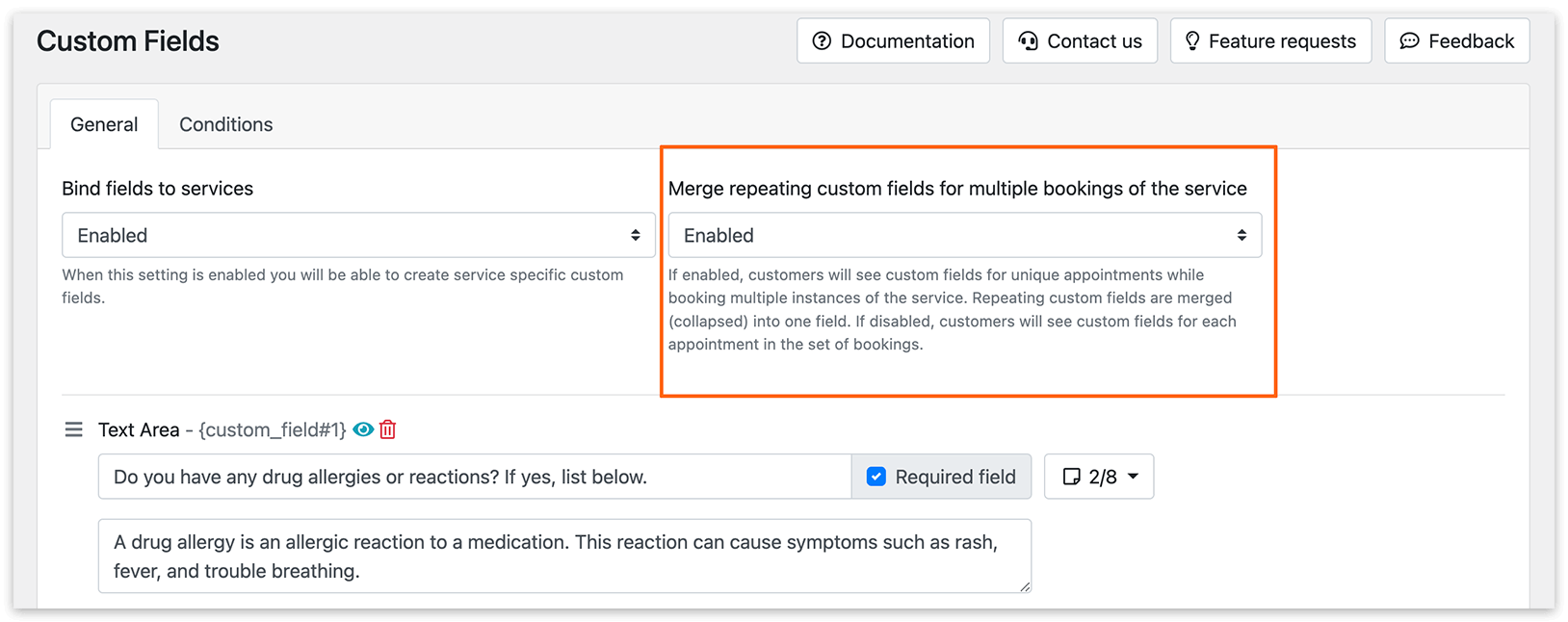
A opção Combinar campos personalizados repetidos para várias reservas do serviço foi desenvolvida para funcionar com serviços idênticos. Se um cliente reservar o mesmo serviço várias vezes, os campos personalizados serão combinados. No entanto, se um cliente reservar dois ou mais serviços diferentes, os campos personalizados serão repetidos para cada serviço distinto.
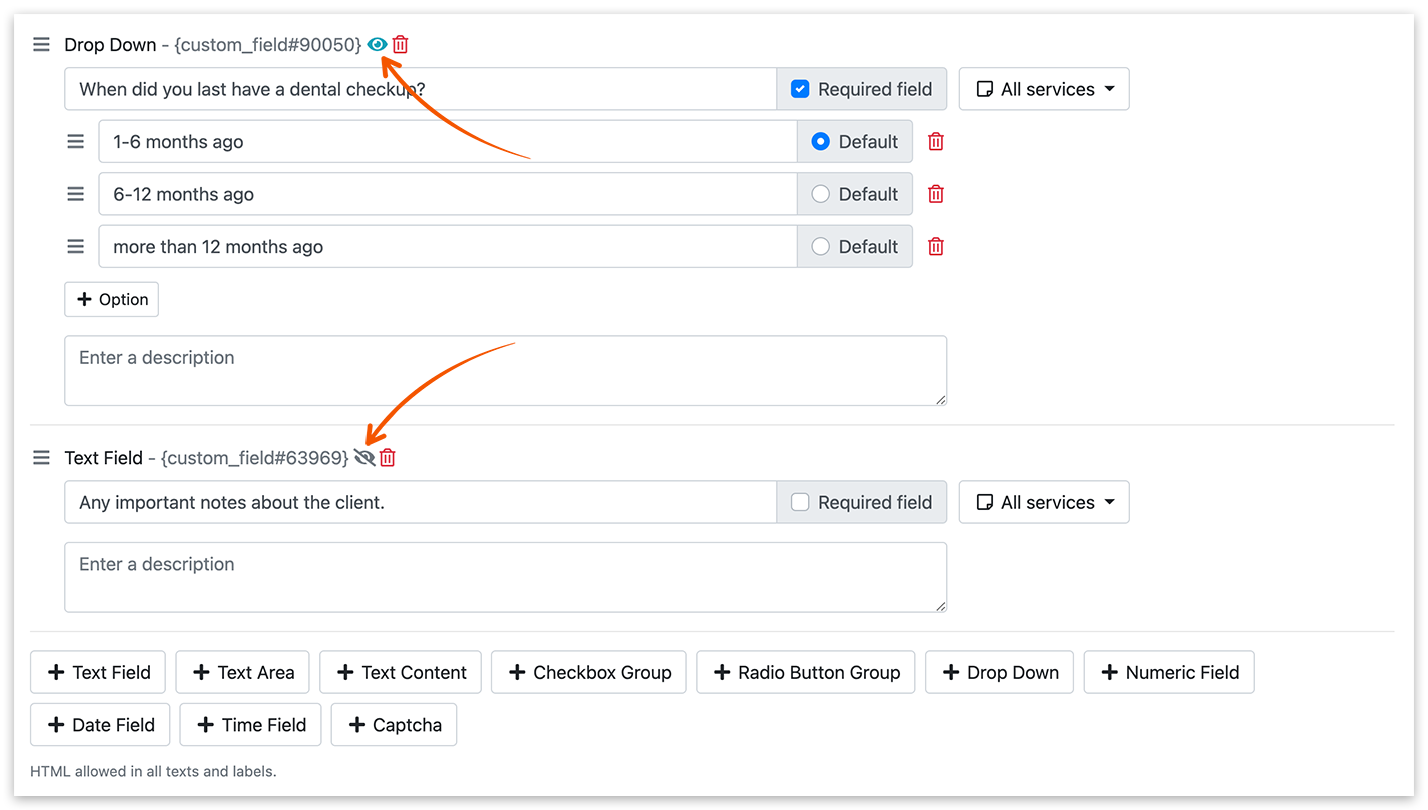
6. Pode criar campos personalizados internos, visíveis apenas no backend. Para ocultar um campo personalizado específico, clique no ícone de “olho” para alternar a respetiva visibilidade.
Campos personalizados condicionais
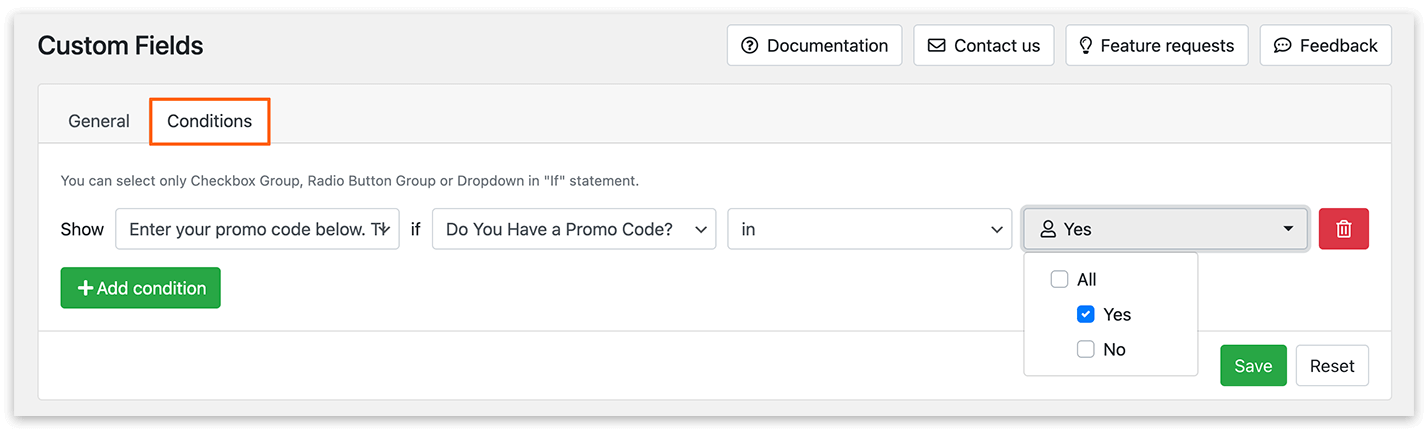
Seção intitulada “Campos personalizados condicionais”Pode definir condições para apresentar um campo personalizado específico com base na seleção (ou não seleção) de um determinado valor noutro campo personalizado. Atualmente, as condições podem ser aplicadas aos tipos de campo personalizado Grupo das caixas de seleção, Grupo dos botões de opção ou Seleção flutuante, na instrução if.
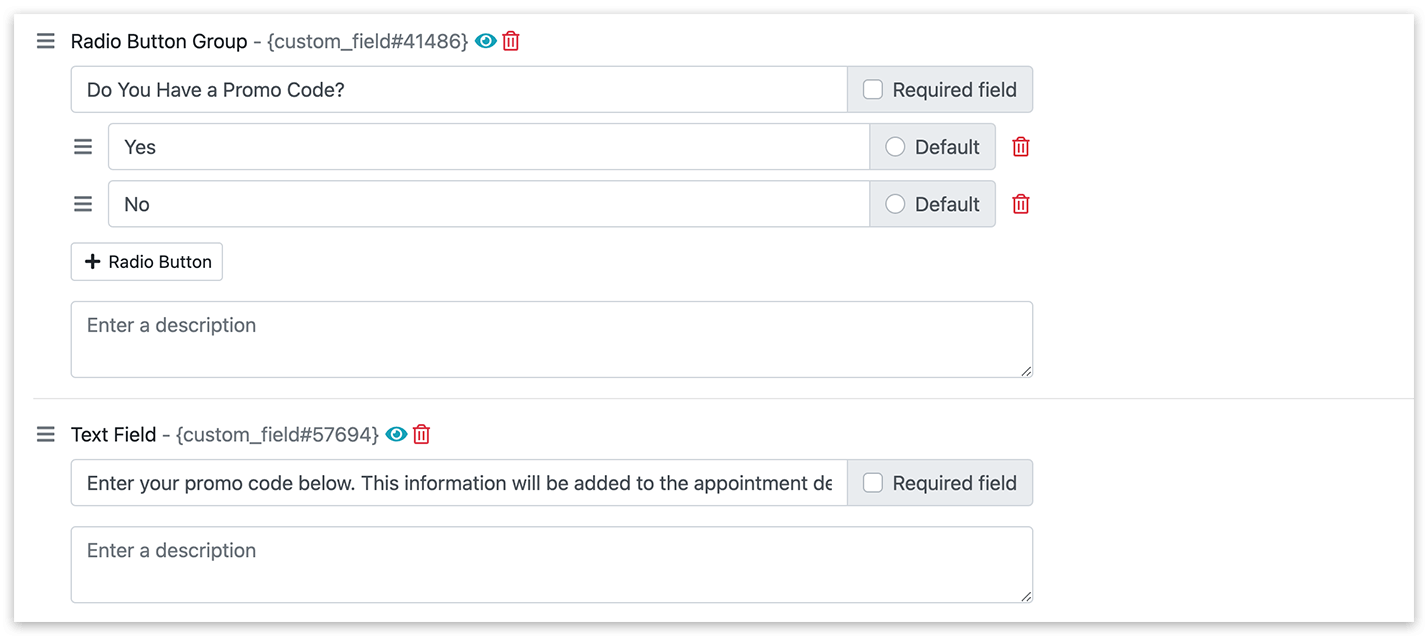
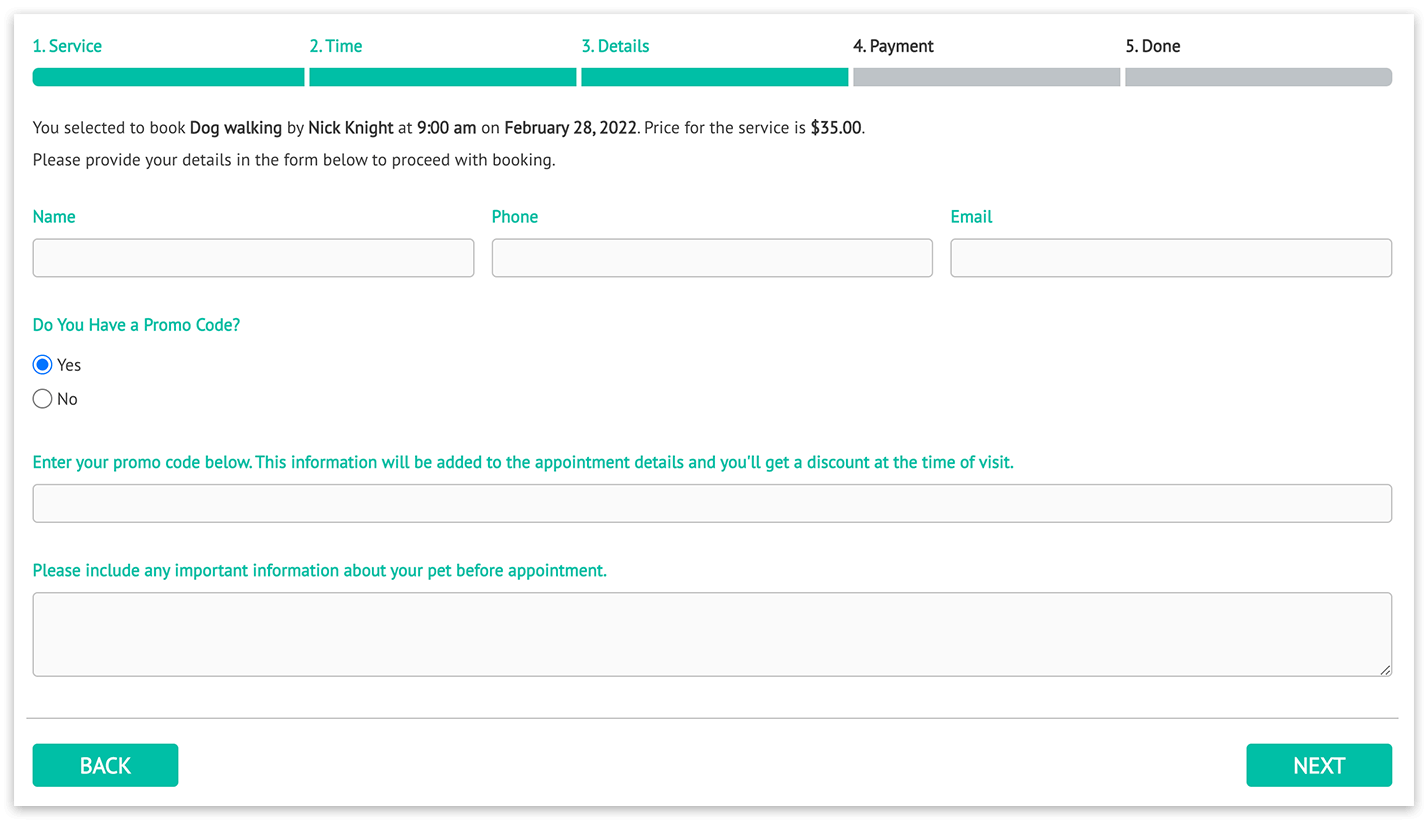
Por exemplo, pode querer apresentar um campo de texto para introduzir um código promocional apenas quando os clientes confirmarem (selecionarem “Sim”) que possuem um.
Para implementar isto, crie dois tipos de campos personalizados.
Aceda ao separador Condições. Defina Exibir > Introduza o seu código promocional abaixo. Esta informação será adicionada aos detalhes da marcação e receberá um desconto no momento da visita. if Tem um código promocional? in Sim.
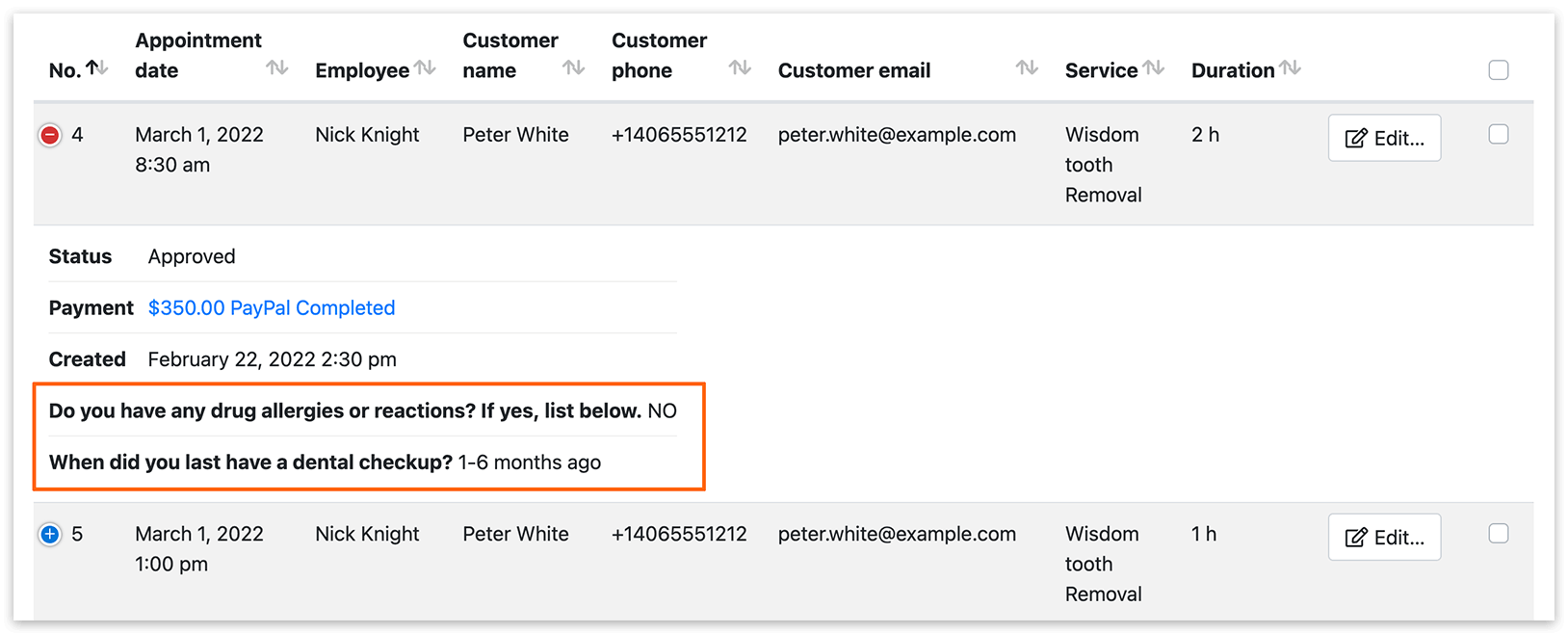
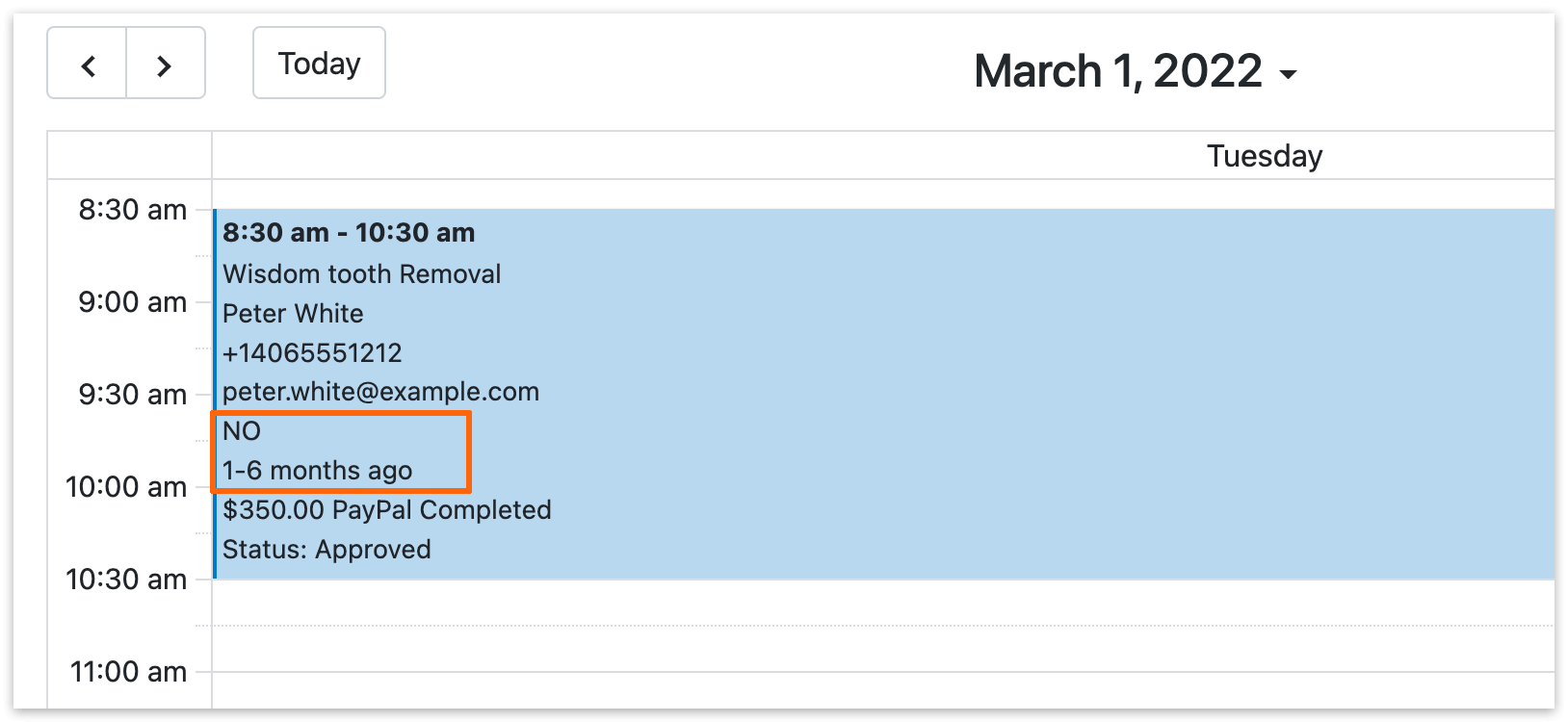
Todas as informações fornecidas pelos clientes nos campos personalizados podem ser acedidas na secção Compromissos (clique em ”+” se estiver a usar um monitor que não é widescreen). Além disso, se usar o código {custom_fields} no seu modelo de registo (Definições > Calendário), estas informações serão incluídas no seu registo do calendário.
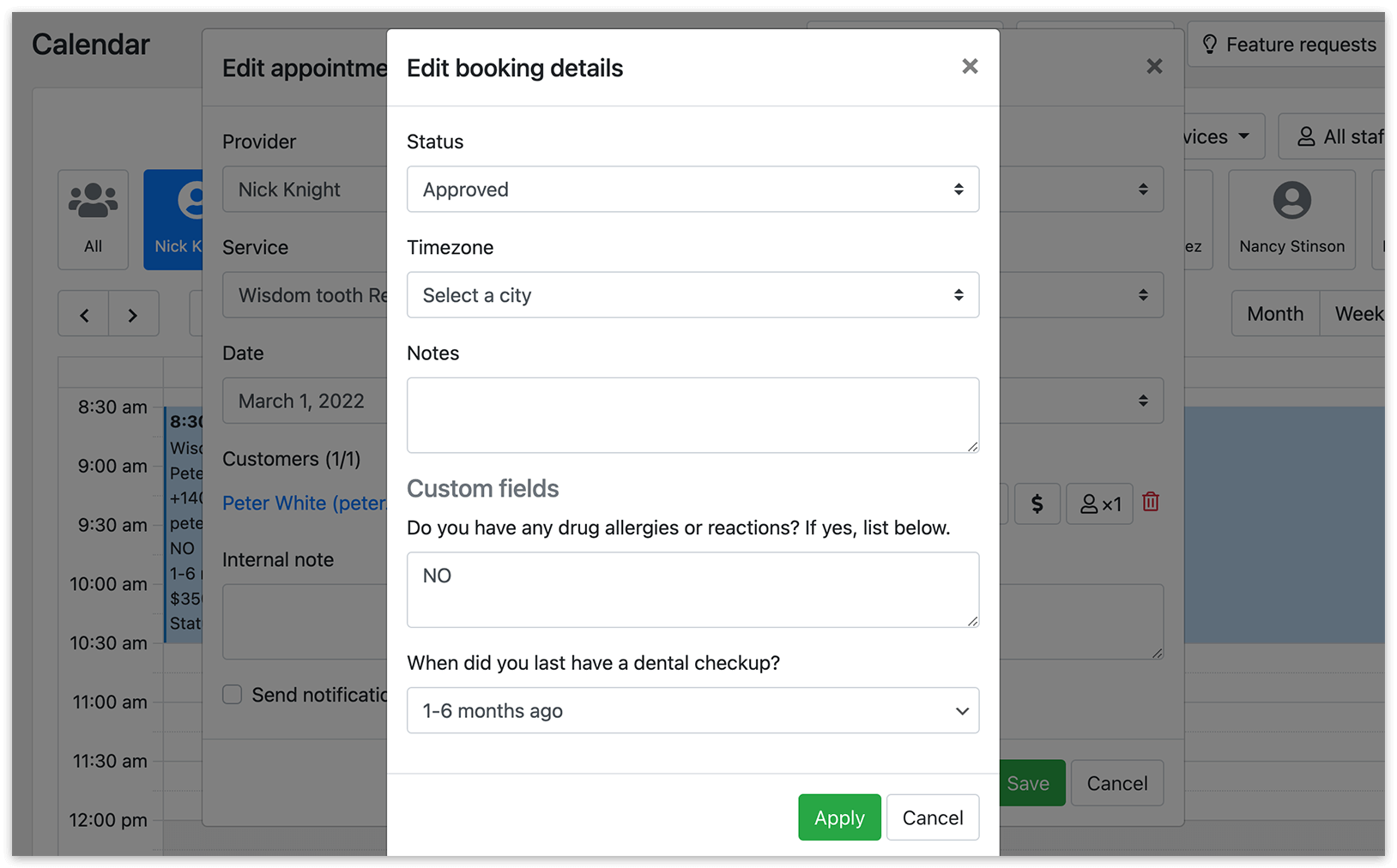
Se precisar de editar as informações, clique em Editar para aceder aos detalhes da reserva, clique no nome do cliente e faça as alterações necessárias. Clique em Aplicar e depois em Guardar.
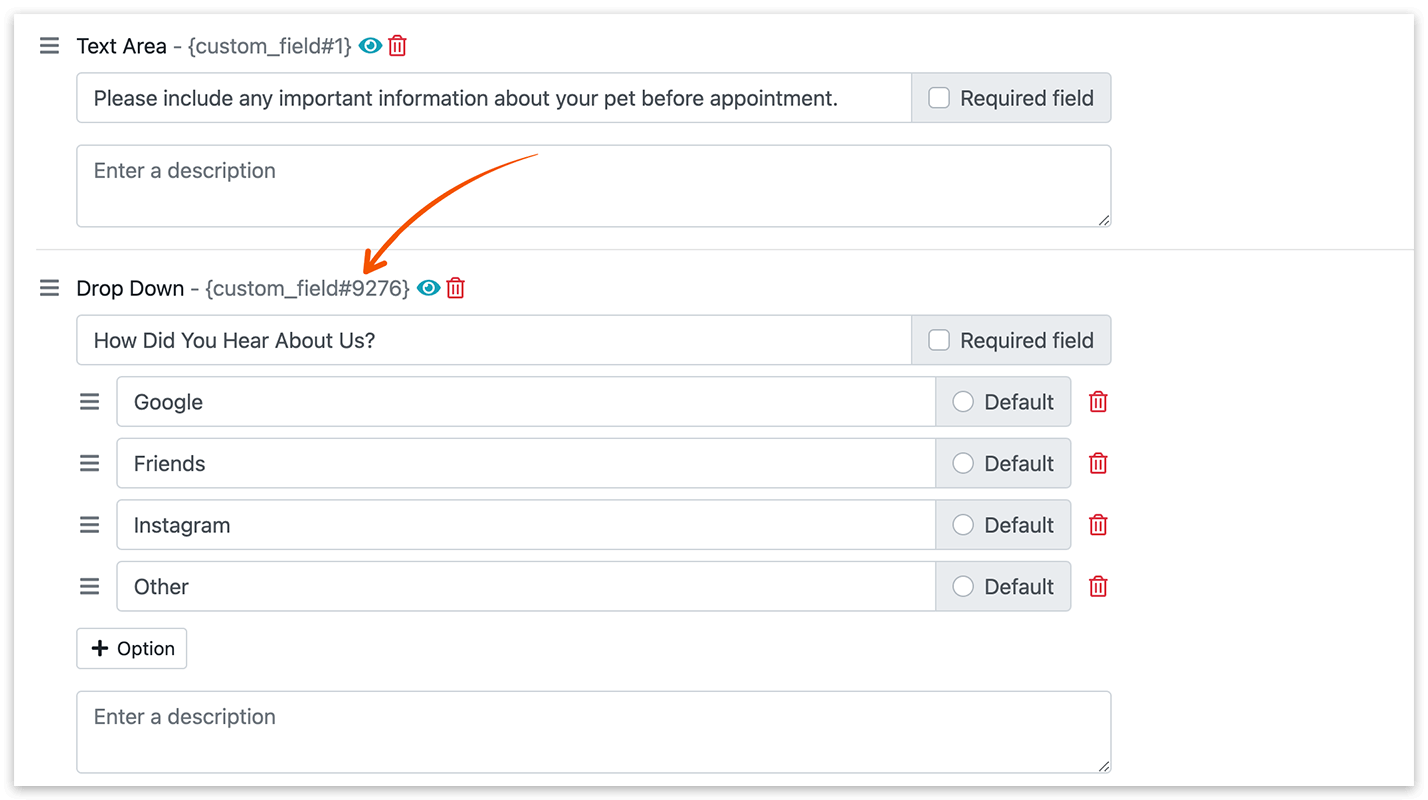
Para as Notificações por e-mail e para o seu modelo de registo do calendário, pode usar códigos separados para cada campo personalizado. Copie o código localizado junto ao tipo de campo personalizado e insira-o na notificação por e-mail ou no modelo de calendário.
Tipos de campos personalizados
Seção intitulada “Tipos de campos personalizados”- Campo do texto: preenchido pelo cliente.
- Área do texto: um elemento da interface do formulário de reserva, posicionado acima ou abaixo dos campos de entrada ou seleção do cliente.
- Conteúdo do texto: aparece como texto simples.
- Grupo das caixas de seleção: os clientes podem escolher várias opções dentro de um grupo de escolhas.
- Grupo dos botões de opção: uma lista de elementos com apenas uma escolha possível.
- Seleção flutuante: os clientes podem escolher uma resposta entre as disponíveis na lista.
- Campo Numérico: cria um campo para introduzir valores numéricos. A opção Use valores limite permite definir valores mínimo e máximo dentro de um intervalo.
- Campo Data: gera um campo para seleção de data. A opção Use valores limite permite definir valores mínimo e máximo dentro de um intervalo.
- Campo hora: cria um campo para seleção de hora. A opção Use valores limite permite definir valores mínimo e máximo dentro de um intervalo.
- Captcha: usado para determinar se um utilizador é humano ou não.
Experimente as versões de frontend e backend do Custom Fields (Add-on) na nossa demonstração gratuita. Perceba melhor como o add-on funciona na prática.
Veja o nosso tutorial em vídeo com o passo a passo para adicionar campos personalizados ao seu formulário de reserva.
RELACIONADO
Seção intitulada “RELACIONADO”Files (Add-on) – carregue anexos diretamente no seu formulário de reserva.
Lista de clientes – faça a gestão de todos os dados que obtém dos clientes.
BOM SABER
Seção intitulada “BOM SABER”[Bookly Blog] Qual é a diferença entre Custom Fields (Add-on) e Customer Information (Add-on)