
Acesso online às reservas para os clientes
Ao iniciar sessão no WordPress, os seus clientes podem aceder e consultar as reservas passadas e futuras no seu site. Além disso, têm a opção de cancelar reservas, se necessário.
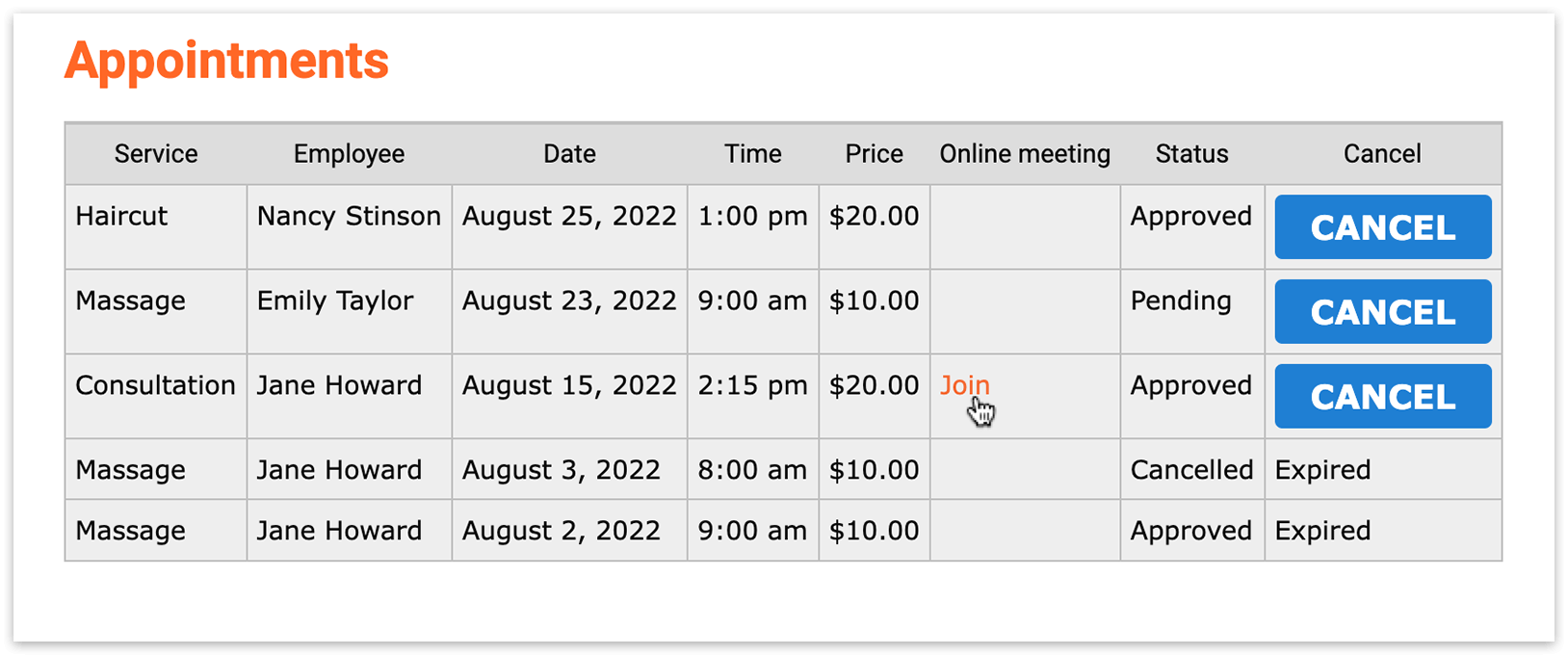
Configuração
Em Páginas, crie ou edite a página onde pretende apresentar a lista de reservas.
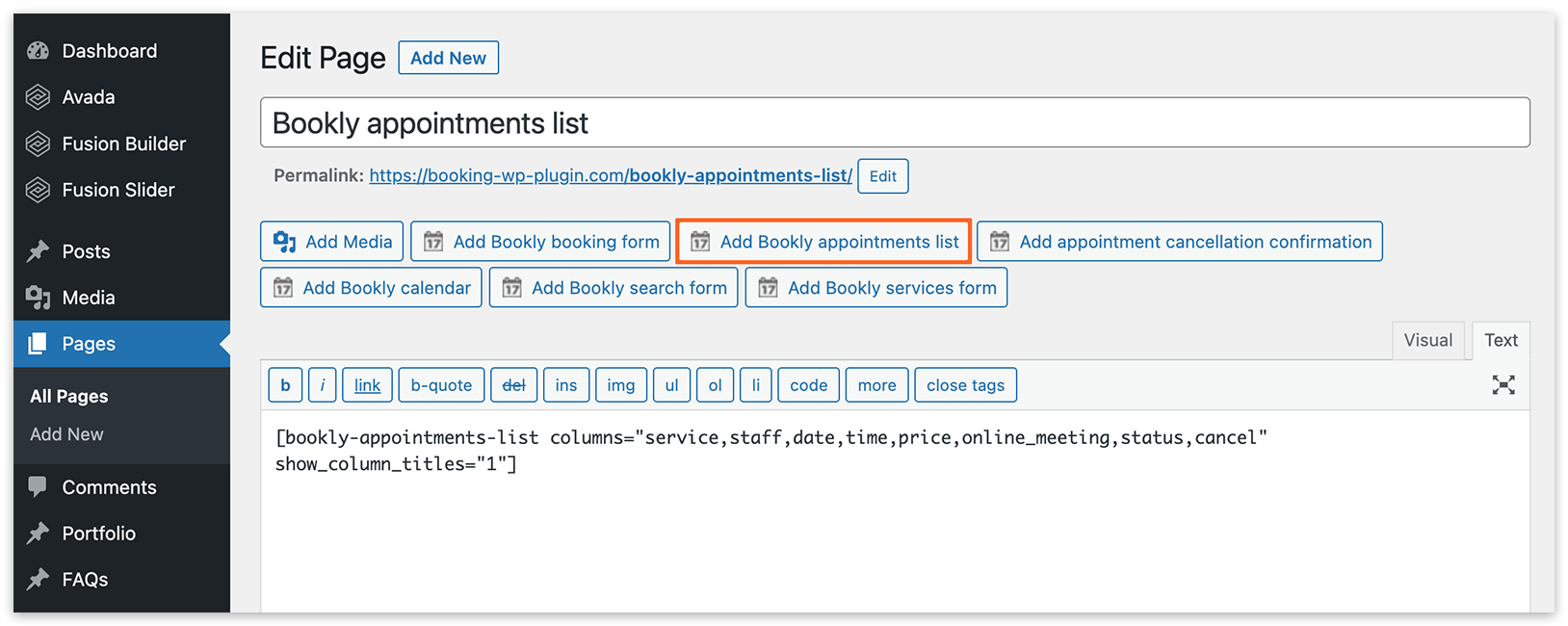
No editor de páginas, clique no botão Adicionar lista de compromissos Bookly para inserir o shortcode [bookly-appointments-list].
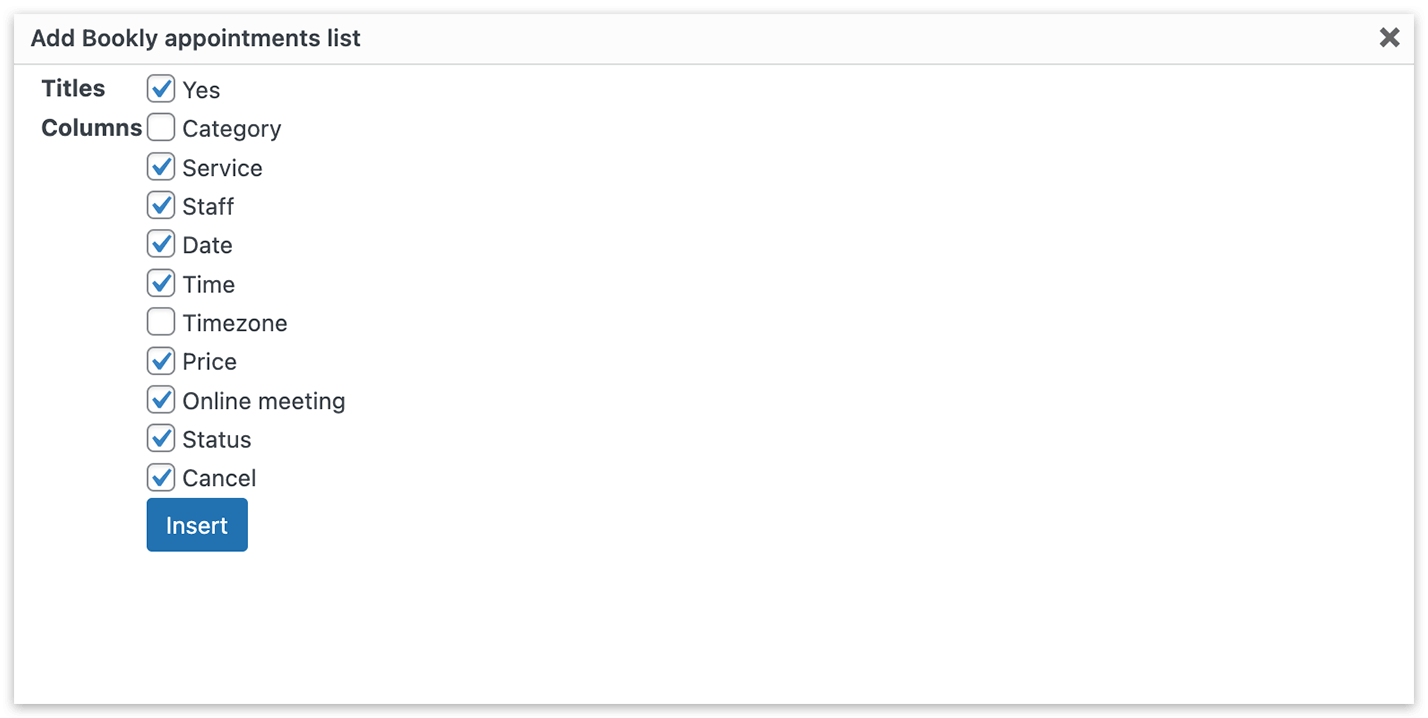
Escolha as colunas que pretende incluir na tabela, incluindo o botão “Cancelar”, que permite que os clientes cancelem marcações com apenas um clique, ajudando a reduzir as faltas.
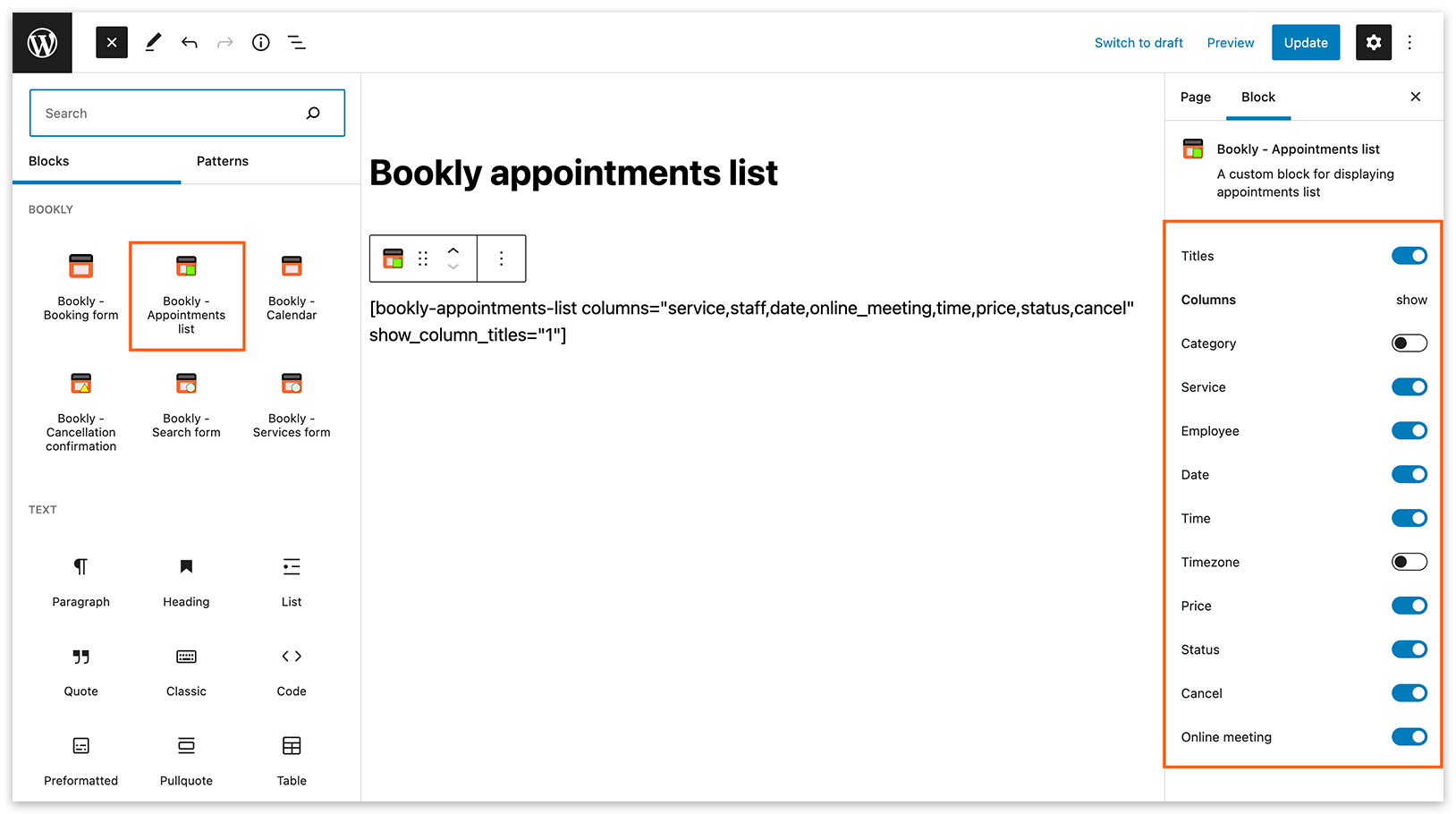
No editor Gutenberg, clique no ícone +, escolha o bloco Bookly e selecione Bookly – Appointments list para inserir o shortcode na sua página. À direita, especifique as colunas que pretende apresentar.
Os clientes só podem ver as suas marcações se estiverem associados a uma conta de utilizador do WordPress e tiverem sessão iniciada numa página onde adicionou o shortcode da lista de marcações.
Quando a opção Crie uma conta de utilizador WordPress para os clientes está ativada (em Definições > Clientes), o Bookly gera contas de utilizador do WordPress para novos clientes. Se um utilizador já tiver sessão iniciada, o novo cliente será associado à conta de utilizador existente.
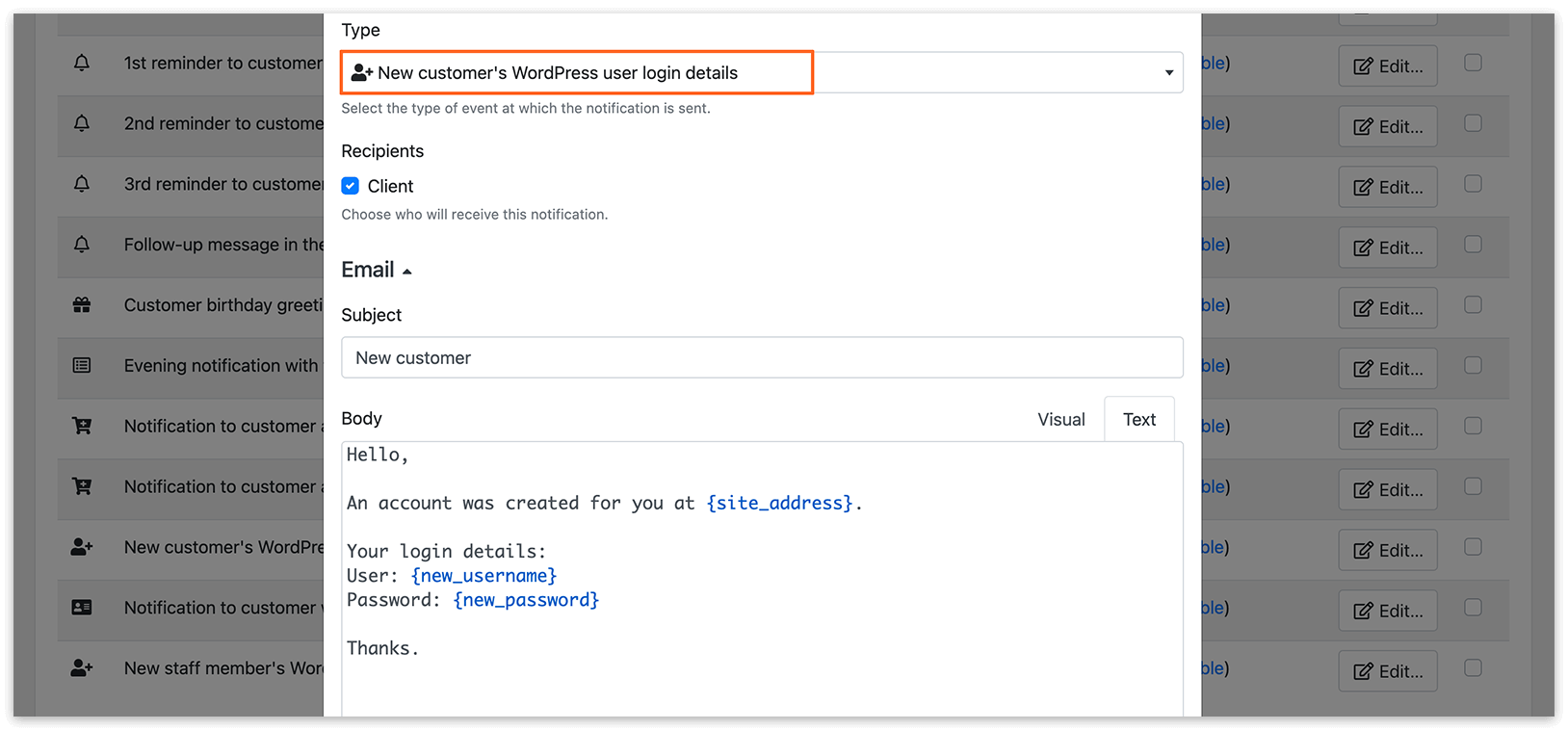
Os dados de acesso do utilizador WordPress (login e palavra-passe) podem ser enviados automaticamente na notificação por e-mail ou SMS ao ativar Detalhes do login do utilizador WordPress do novo cliente nas definições de notificações.
Área pessoal do cliente (Customer Cabinet) para os seus clientes
Com o Bookly Customer Cabinet (Add-on) ativado, pode oferecer aos seus clientes mais opções para gerir as reservas e atualizar as informações do perfil numa conta de utilizador personalizada no seu site. Veja mais detalhes aqui.
Acesso aos pacotes reservados
Se ativou o Bookly Packages (Add-on) para oferecer pacotes promocionais aos seus clientes, pode permitir que estes façam marcações dentro do pacote e acedam a detalhes adicionais ao adicionar o shortcode [bookly-packages-list] na sua página. Saiba mais aqui.
Ligação de cancelamento nas notificações
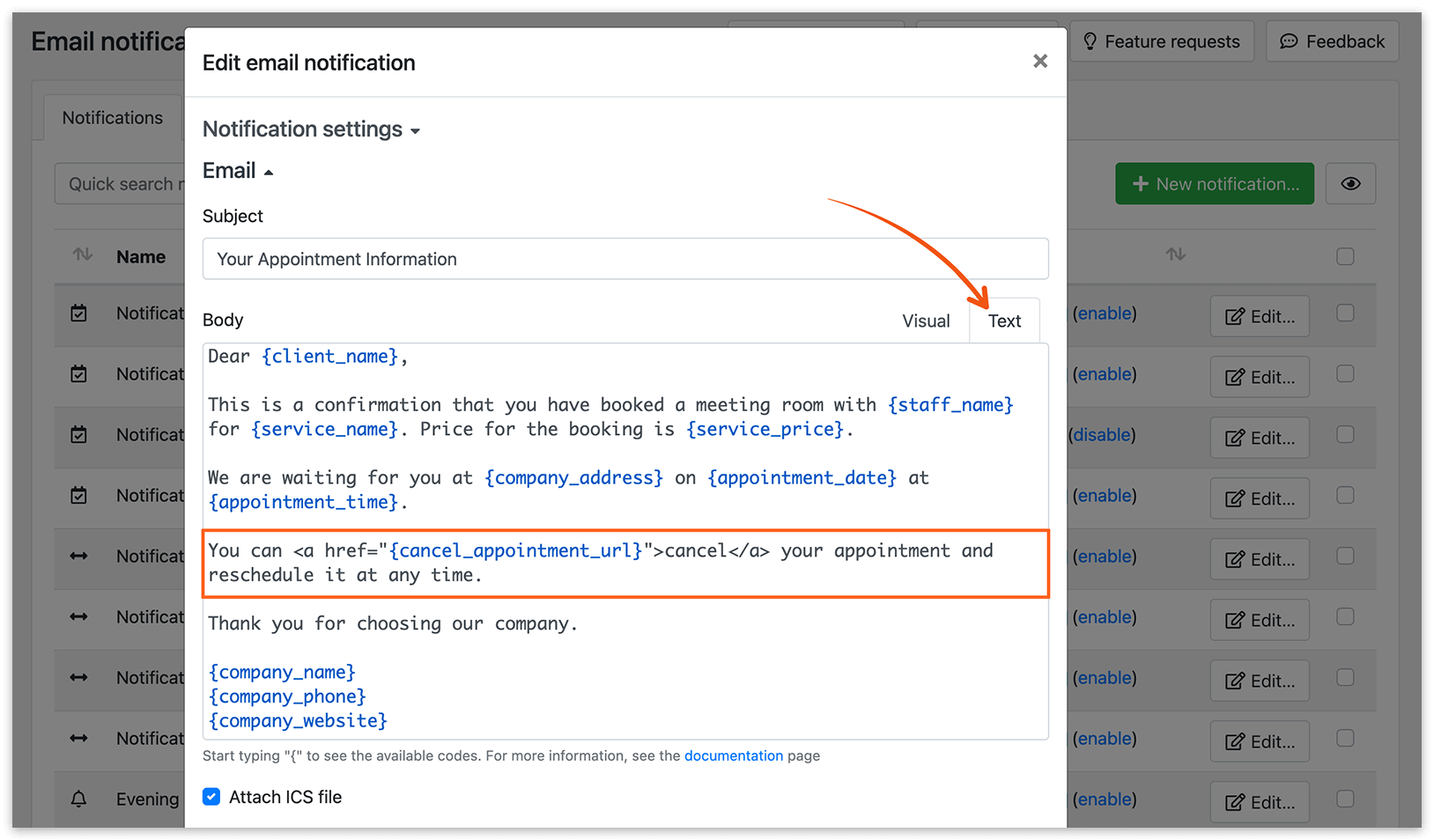
Para facilitar o processo de cancelamento aos seus clientes, pode incluir uma ligação de cancelamento nas suas notificações por e-mail. No modelo de notificação correspondente, mude para o modo de edição de texto e insira o placeholder {cancel_appointment_url} dentro da tag .
Aceda a Definições > Configurações da URL > URL de cancelamento da reserva (sucesso) para especificar o URL da página para a qual os clientes serão direcionados depois de clicarem na ligação de cancelamento.
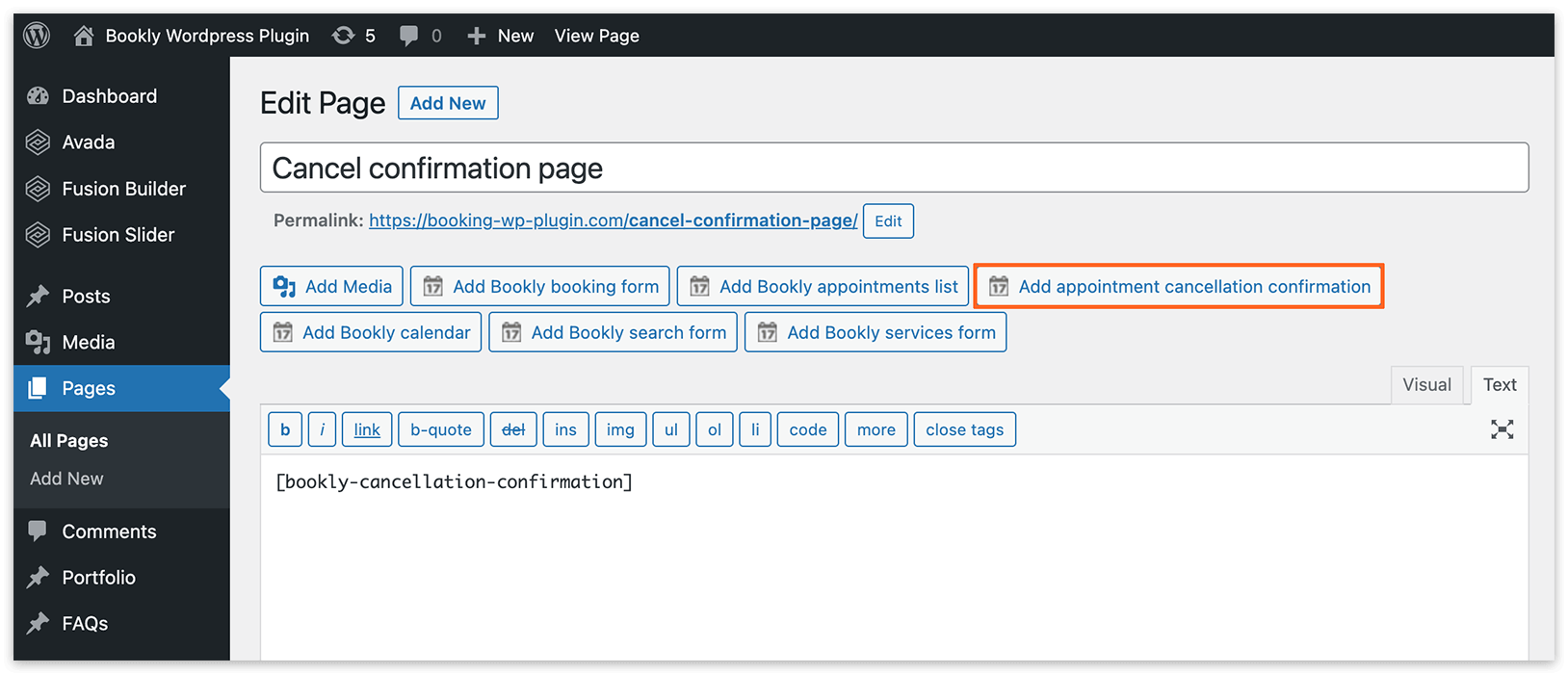
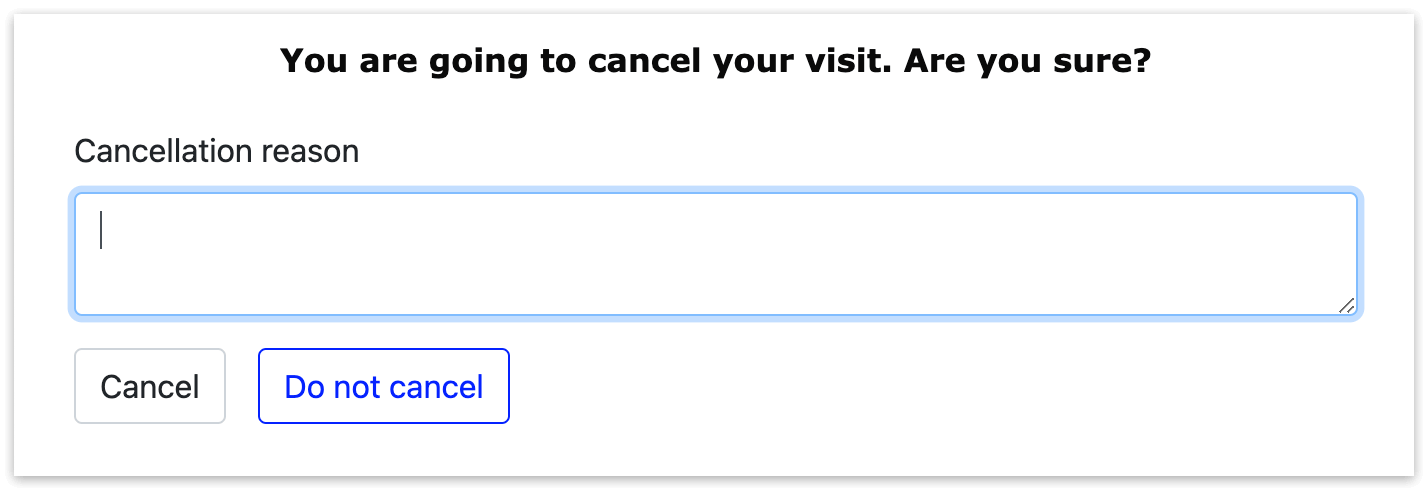
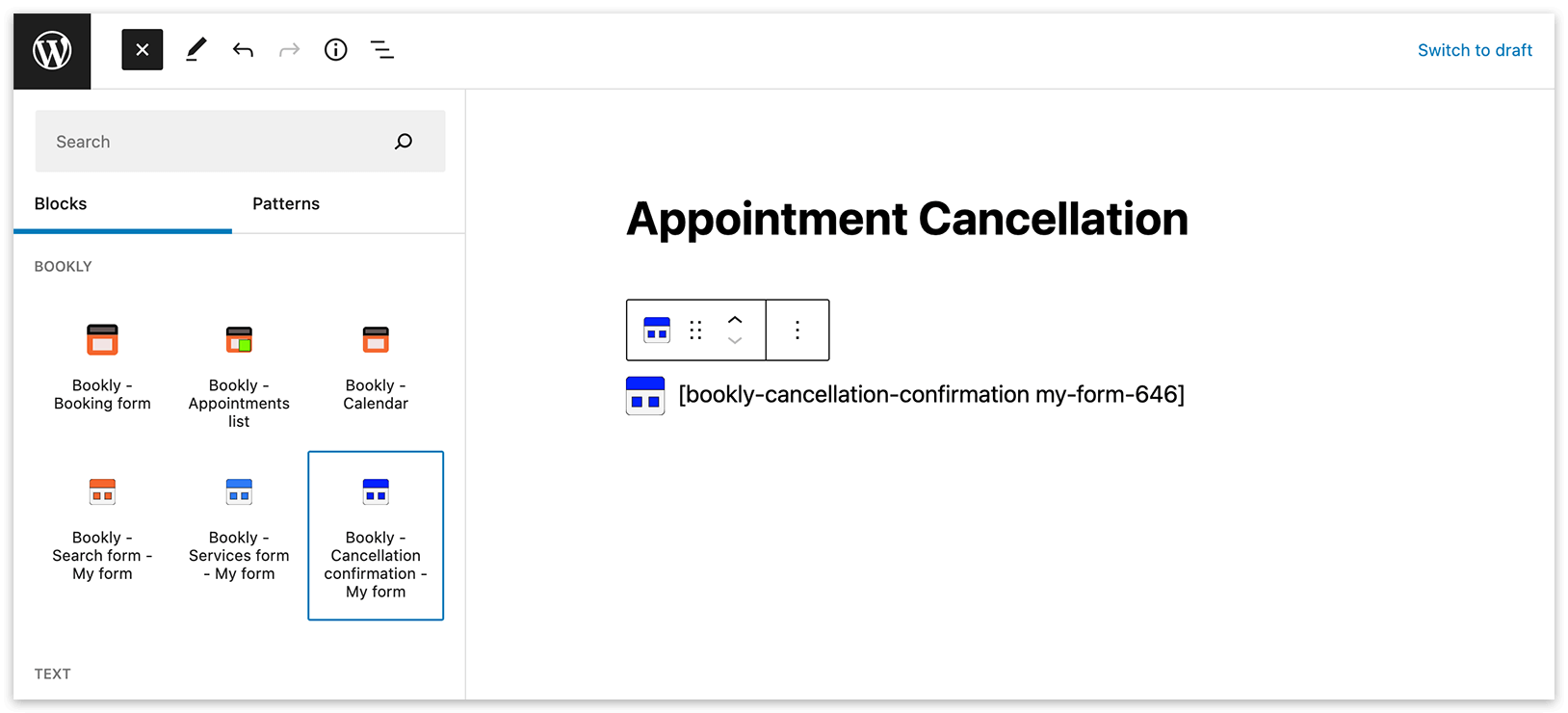
Utilize o código {cancel_appointment_confirm_url} para gerar uma ligação que redirecione os utilizadores para uma página onde possam confirmar o cancelamento. Antes disso, crie essa página e insira o shortcode [bookly-cancellation-confirmation] clicando no botão Adicionar a confirmação de cancelamento de reserva.
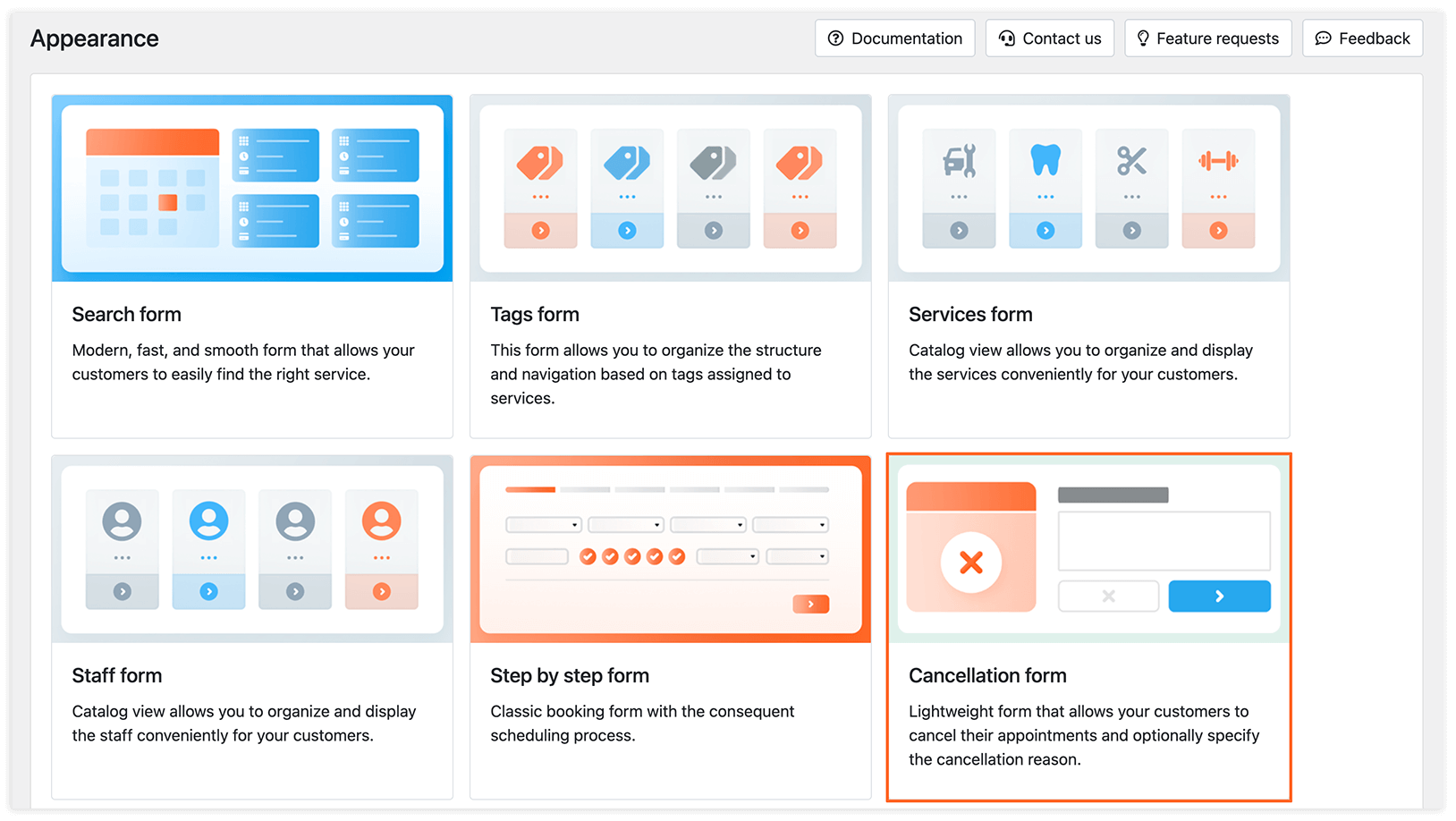
Para criar um design personalizado para o formulário de cancelamento, aceda à secção Aparência e selecione Formulário de cancelamento > Adicionar novo formulário.
Para modificar os nomes dos campos e editar o texto, clique na área correspondente e atualize o modelo no lado direito. Tem a opção de ativar uma caixa de entrada para o motivo do cancelamento, escolher o esquema de cores, alterar o slug do formulário e aplicar CSS personalizado.
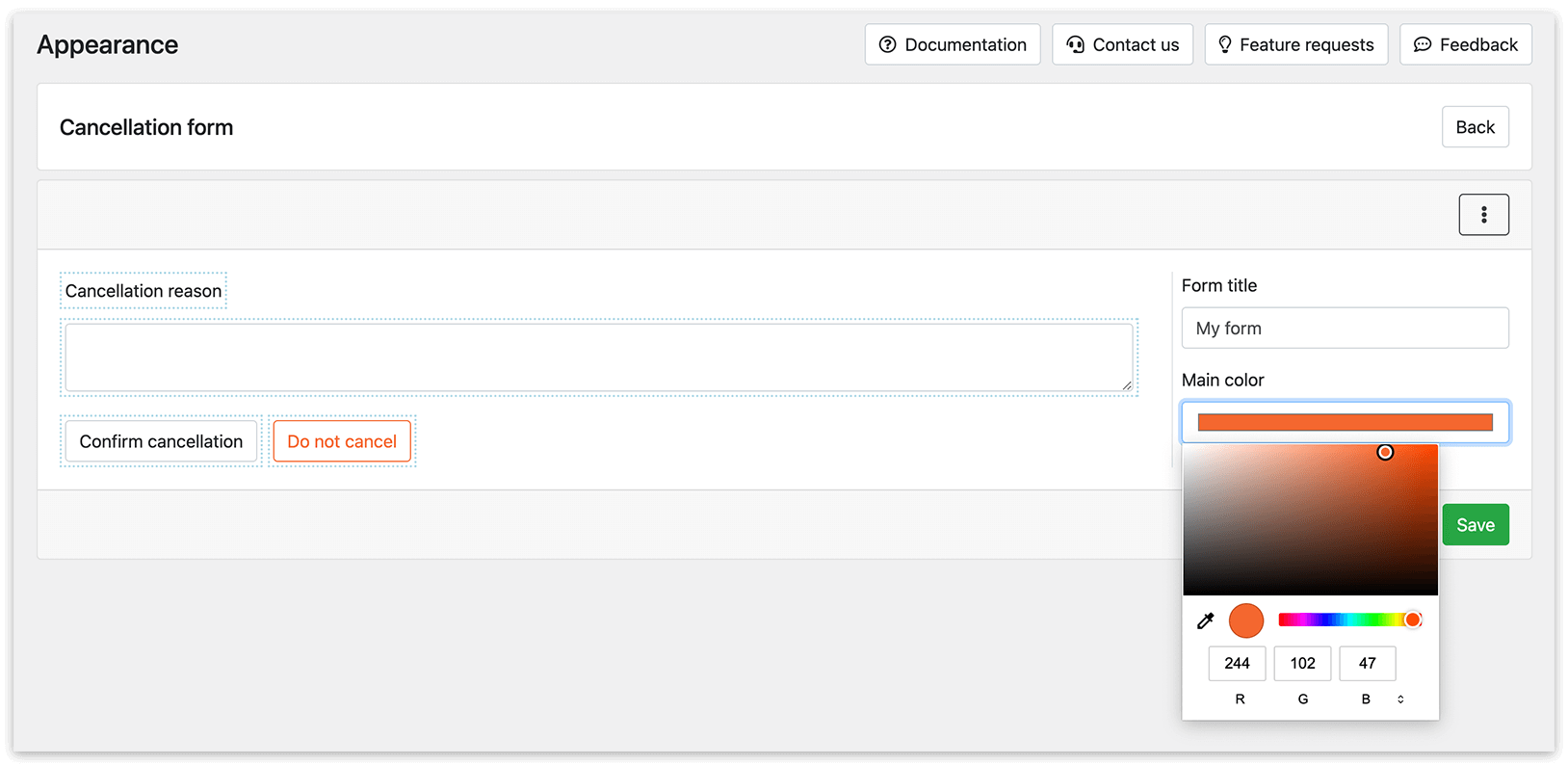
As informações fornecidas no campo de motivo do cancelamento podem ser incluídas nas notificações através do código {cancellation_reason}.
No editor Gutenberg, clique no ícone + e escolha o bloco Bookly. Depois selecione Bookly – Cancellation confirmation para inserir o shortcode na sua página.
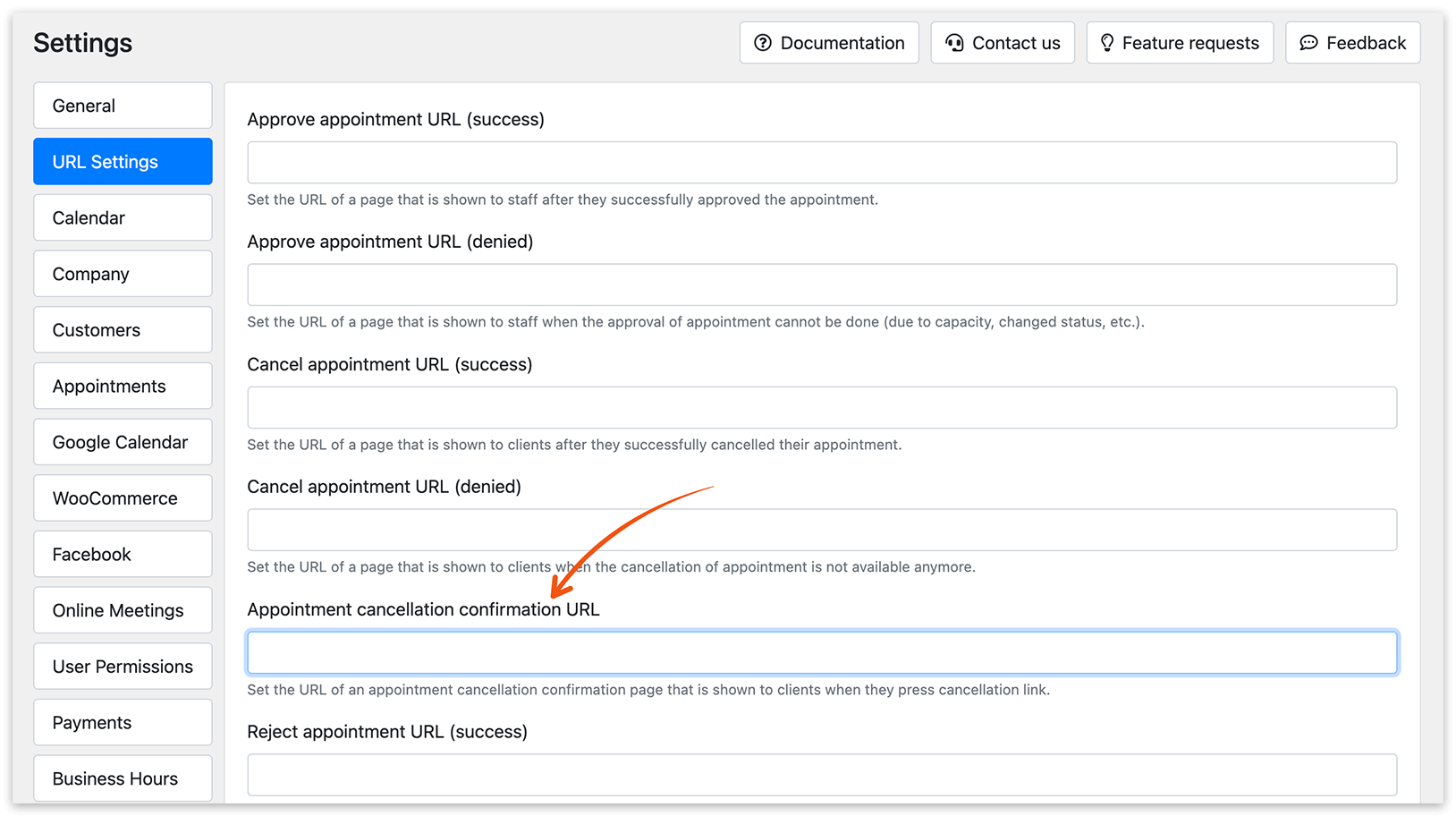
Depois adicione o URL dessa página em Definições > Configurações da URL > URL de confirmação de cancelamento da reserva.
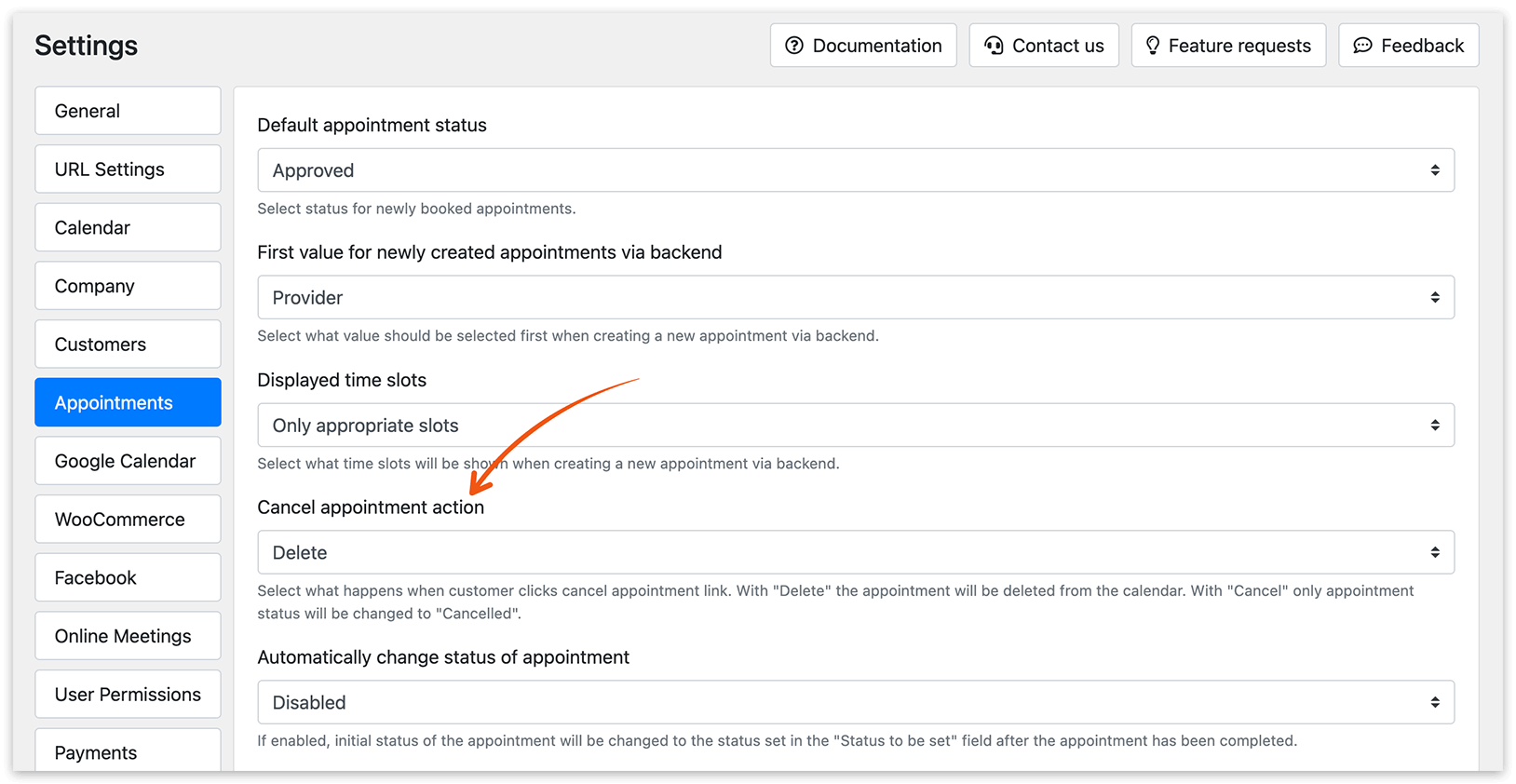
Tenha em conta que a ação de cancelamento está relacionada com a definição Ação para cancelar a reserva (Definições > Compromissos). Pode escolher o que acontece quando um cliente clica na ligação de cancelamento da marcação. Com “Deletar”, a marcação será removida do calendário. Com “Cancelar”, o estado da marcação será alterado para “Cancelada”.
RELACIONADO
Notificações – uma boa forma de manter os clientes informados.