
PayPal Checkout Add-on
Importante
Todos os add-ons do Bookly requerem o Bookly PRO instalado e ativado.
O Bookly PayPal Checkout (Add-on) simplifica a experiência de checkout para os seus clientes, garantindo um processo sem complicações. Ao integrar o PayPal, o gateway de pagamento reconhecido mundialmente, ao seu formulário de reserva do Bookly, pode começar a aceitar pagamentos online no seu site rapidamente.
Configuração
Seção intitulada “Configuração”1. Compre, descarregue, instale e ative o Bookly PayPal Checkout (Add-on) em Plugins.
2. Antes de integrar a opção PayPal Checkout, certifique-se de que já se registou ou iniciou sessão na sua conta comercial do PayPal.
3. Na secção Definições > Pagamentos do seu plugin Bookly, ative o PayPal Checkout entre as opções do PayPal.
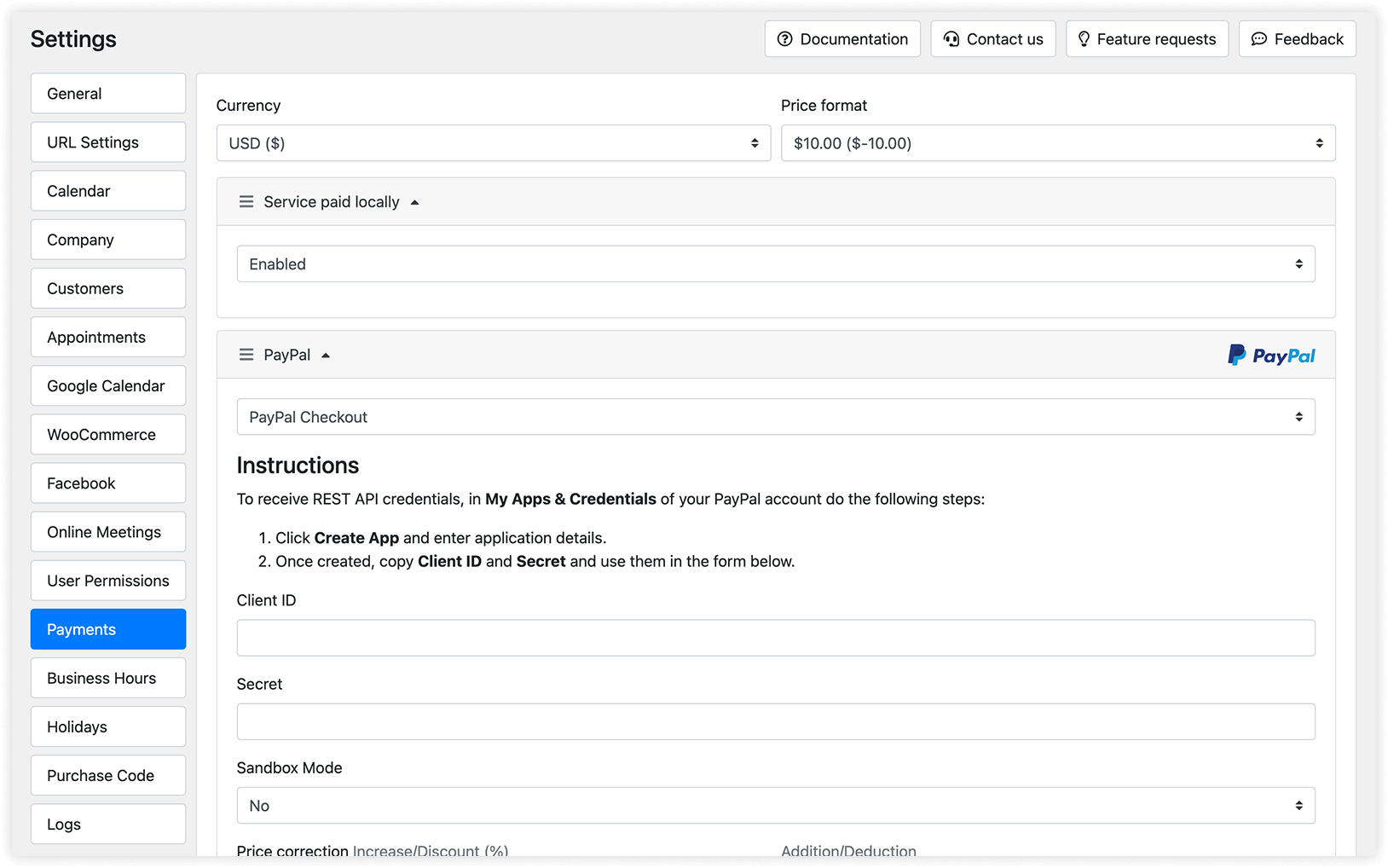
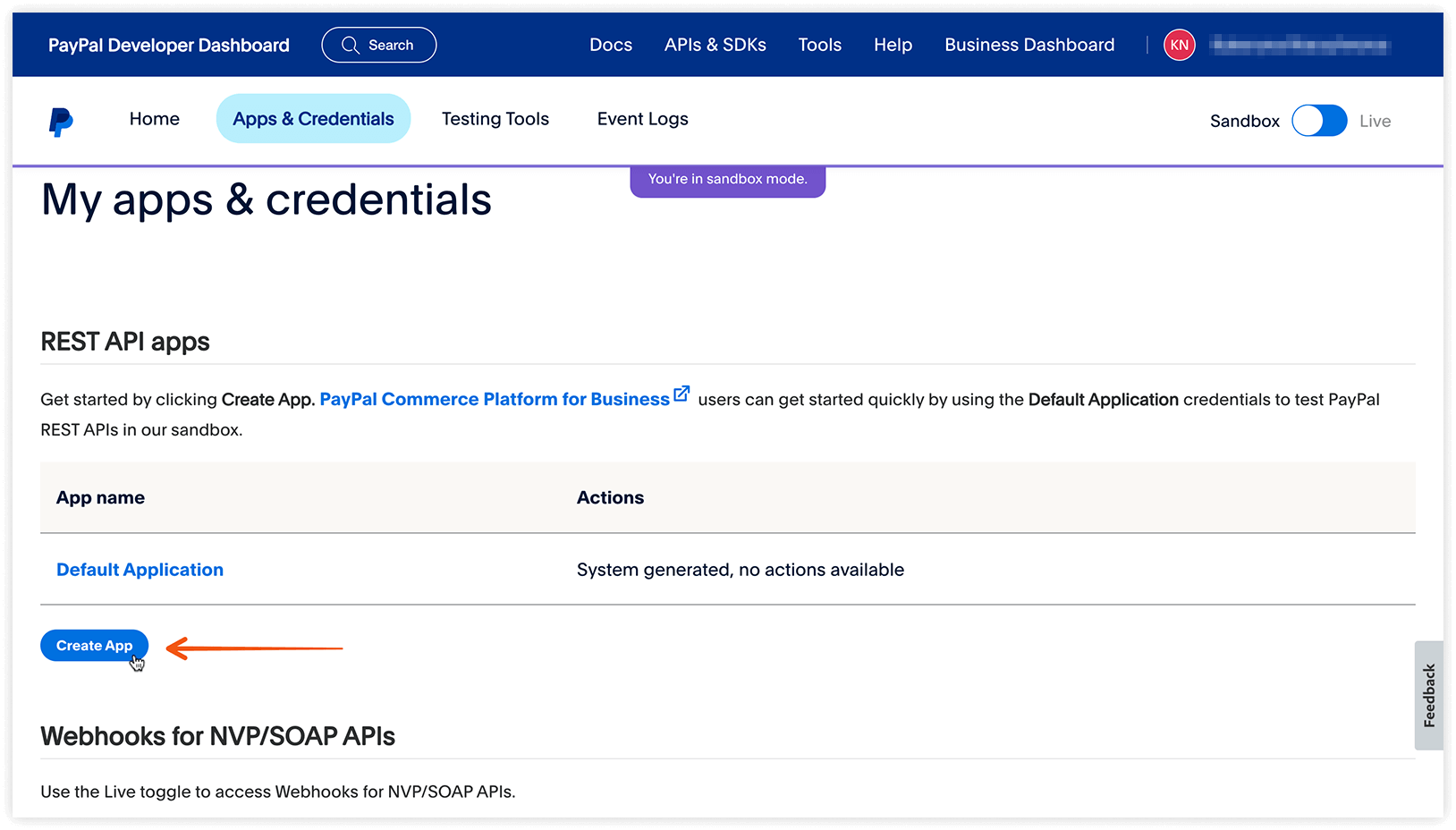
4. Para obter o seu Client ID e o Secret, inicie sessão na sua conta comercial do PayPal e aceda a My Apps & Credentials. Clique em Create App e introduza os detalhes da aplicação solicitados.
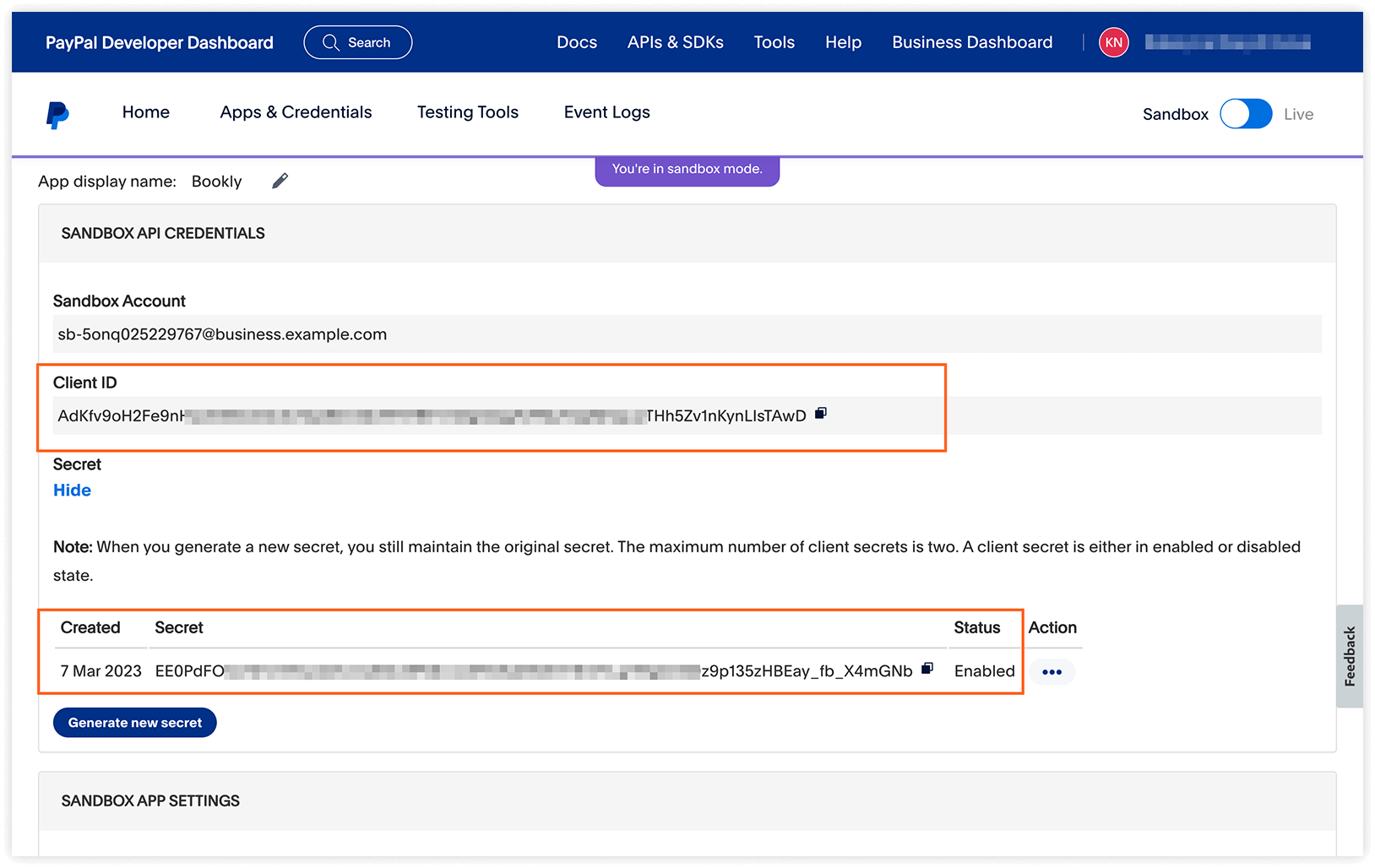
Depois de a aplicação ser criada, copie o Client ID e o Secret fornecidos pelo PayPal e cole-os em Definições do Bookly > Pagamentos > PayPal Checkout.
5. Deixe o Modo Sandbox como “desativado” se estiver pronto para lançar o método de pagamento PayPal imediatamente. Ative-o se quiser realizar transações de teste antes de entrar em funcionamento.
6. A funcionalidade de correção do preço permite ajustar o custo da marcação adicionando uma taxa ou desconto quando o cliente escolhe esta opção de pagamento.
7. O Intervalo de pagamento do gateway determina a duração após a qual um pagamento feito por este gateway é considerado incompleto. Se o cliente não concluir o pagamento dentro do período configurado, a marcação será rejeitada. Note que esta funcionalidade requer um cron job agendado.
Na etapa de Pagamento do formulário de reserva, os seus clientes verão a opção de pagar via PayPal.
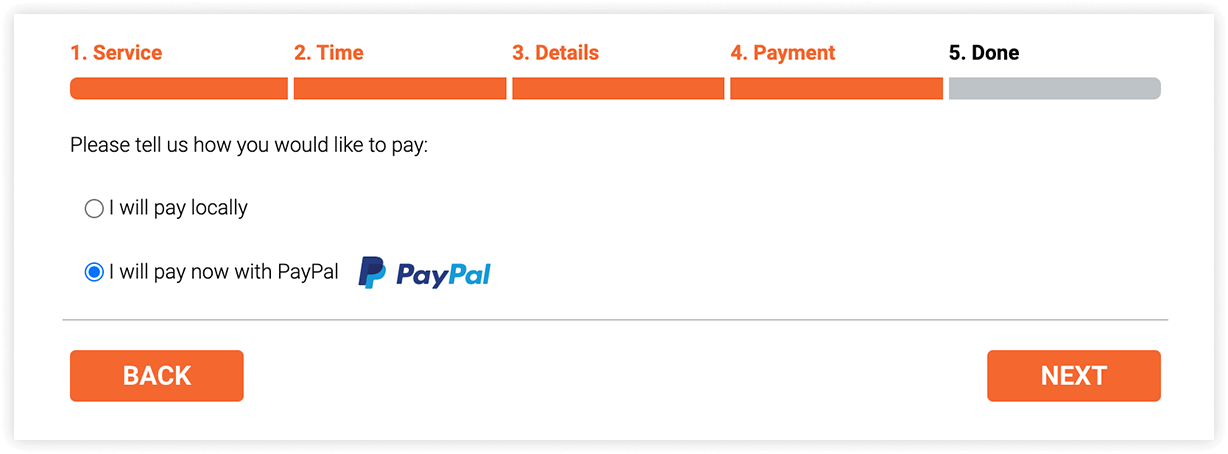
Ao selecionar esta opção, eles serão redirecionados para o site do PayPal para concluir o pedido.
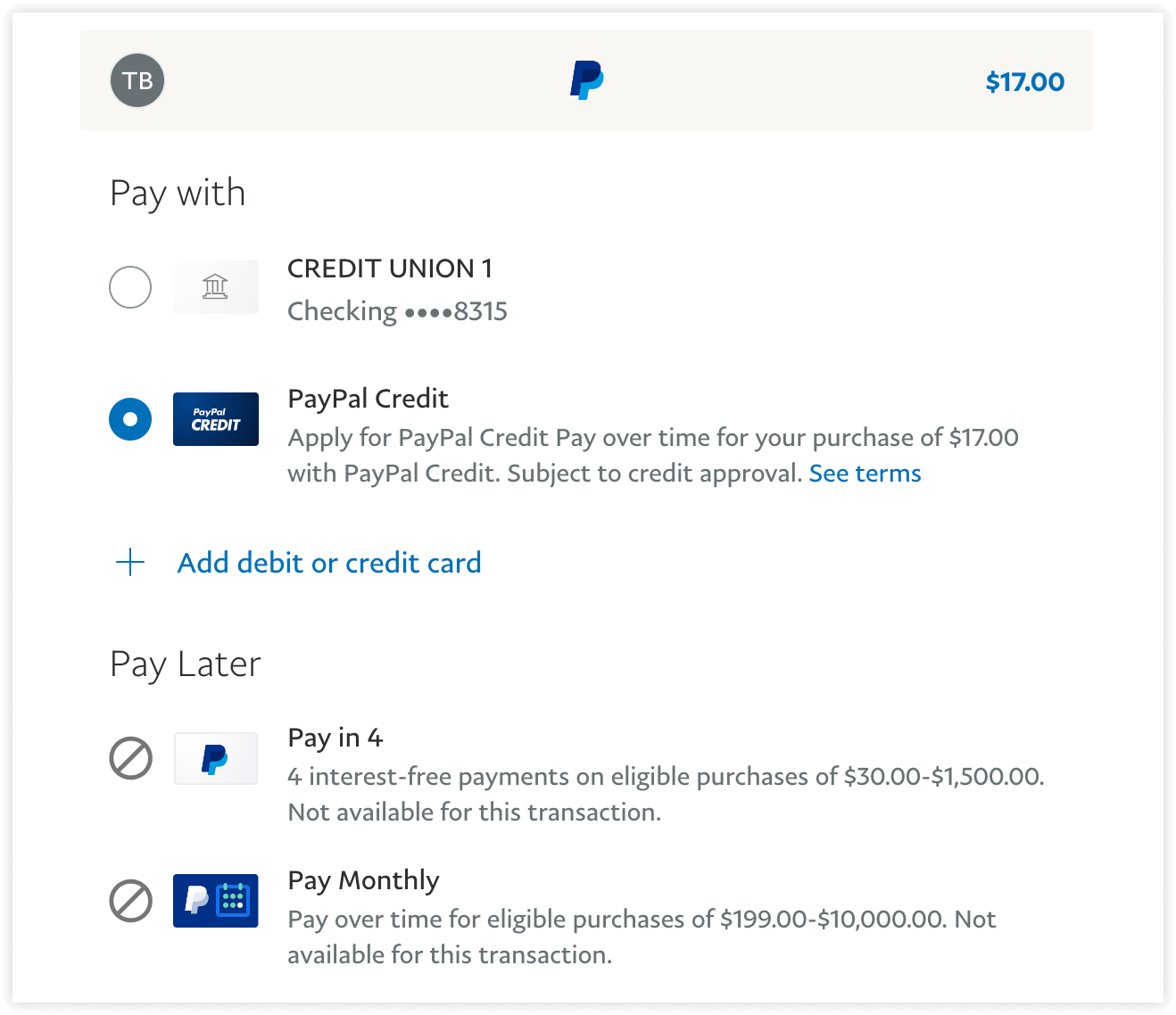
Note que a disponibilidade do serviço PayPal pode variar de acordo com o país ou região. Em algumas áreas, o PayPal pode restringir os métodos de pagamento apenas a transações feitas por uma conta PayPal, excluindo pagamentos com cartão. Para mais informações, consulte a documentação do PayPal ou entre em contacto diretamente com o Apoio ao Cliente do PayPal.
Para ajustar a ordem das opções de pagamento exibidas no formulário de reserva do frontend, aceda a Definições > Pagamentos. Aí, pode reorganizar a sequência arrastando o ícone de sanduíche para mover a opção de pagamento preferida para cima ou para baixo na lista.
RELACIONADO
Seção intitulada “RELACIONADO”Recursos de precificação – saiba tudo sobre como configurar os preços dos seus serviços.
Gerir pagamentos e marcações – acompanhe o seu histórico de transações.