
Integração com o WooCommerce
O WooCommerce funciona de forma semelhante à opção Carrinho do Bookly, com uma diferença importante: o WooCommerce integra os itens do Bookly num carrinho já existente do WooCommerce. Isto significa que os clientes serão redirecionados do seu formulário de reserva para a página de checkout do WooCommerce, onde poderão comprar itens do Bookly e do WooCommerce numa única sessão.
Os clientes podem cancelar marcações compradas através do WooCommerce com a mesma facilidade que as marcações normais, clicando na ligação de cancelamento no email de confirmação.
Configurar a integração
1. Instale o plugin WooCommerce e ative-o no seu painel do WordPress.
2. Crie um produto qualquer no plugin WooCommerce. Este produto servirá como um placeholder e será substituído automaticamente pelo serviço do Bookly escolhido pelo cliente. O produto pode ter um preço qualquer e não precisa de ter relação com a sua empresa.
3. Aceda a Definições > WooCommerce e defina o WooCommerce como Ativado.
4. Na mesma página, escolha o produto criado no passo 2 na lista pendente Produto da reserva.
Se necessário, em Serviços > Editar um serviço > separador WooCommerce, atribua um produto do WooCommerce a cada serviço separadamente.
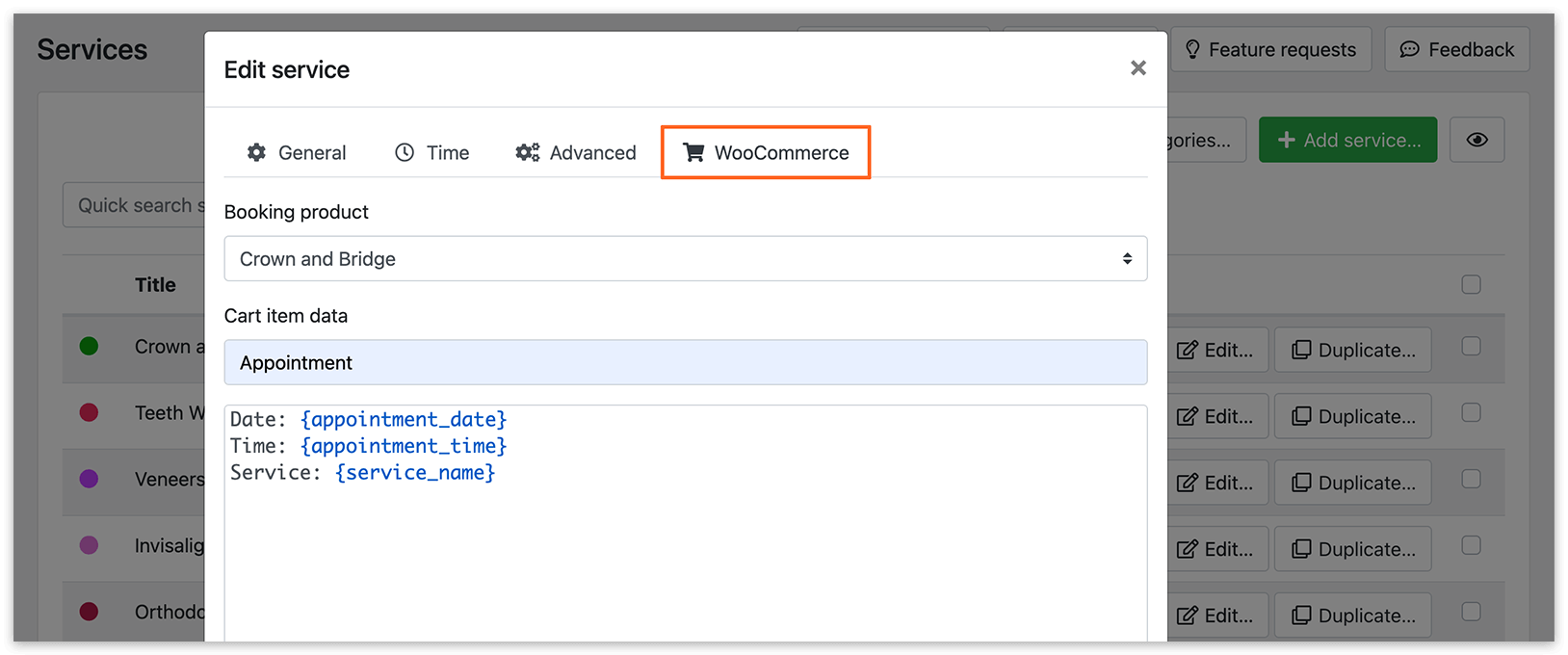
5. Edite os Dados do item do carrinho. Utilize um título genérico que funcione para todos os seus serviços. Para a descrição, utilize os códigos básicos do Bookly já disponíveis no formulário.
Este título e esta descrição genéricos aparecerão no carrinho do WooCommerce. Além disso, o Bookly envia os campos de morada e de conta para o WooCommerce, caso os recolha no seu formulário de reserva.
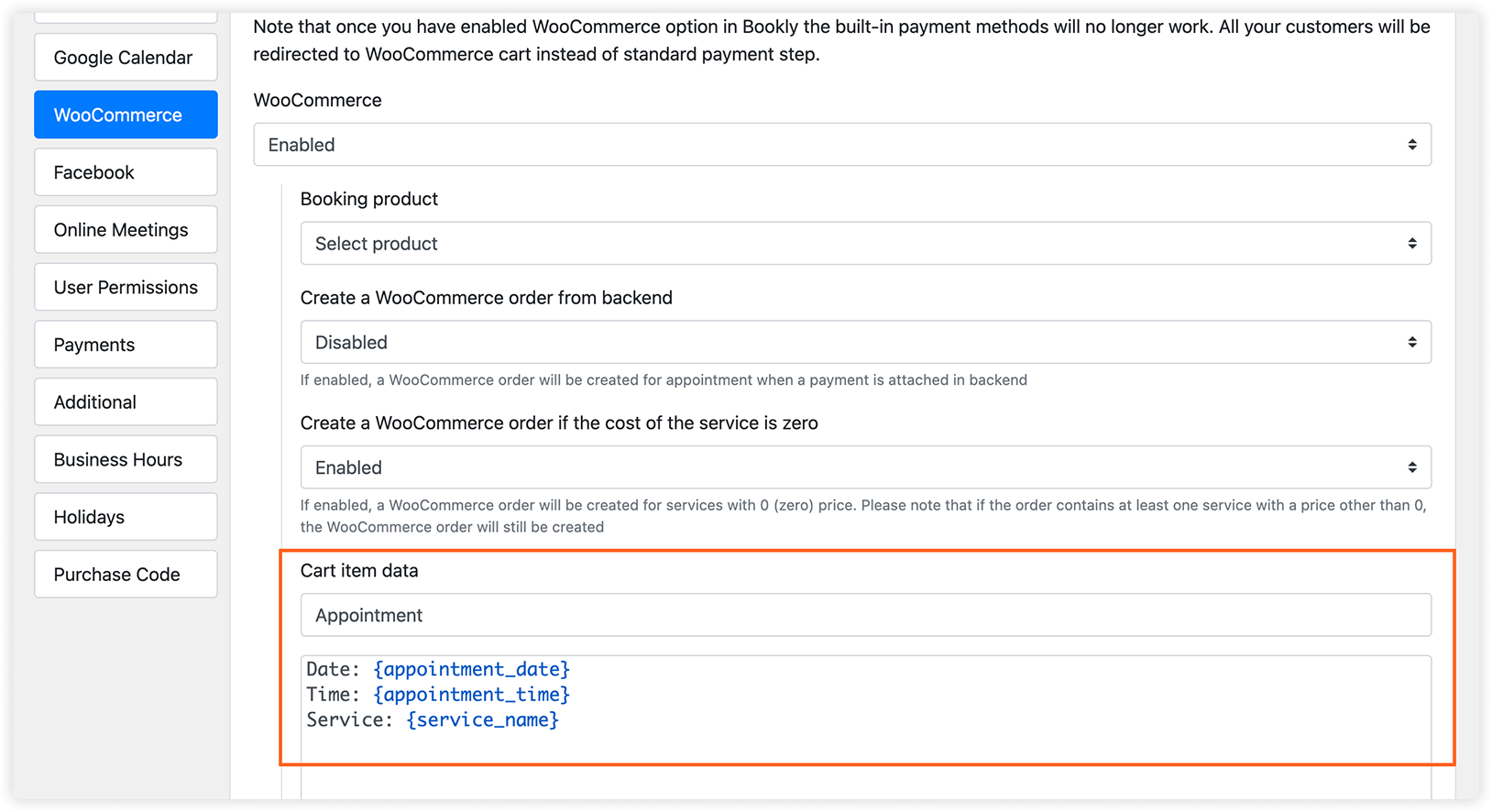
O bloco if pode ser utilizado para tratar casos condicionais. Quando incluído no seu modelo de conteúdo, o Bookly avalia a condição e gera o conteúdo em conformidade. Se a condição for cumprida, será inserido um texto específico, que será apresentado no carrinho do WooCommerce.
Exemplo:
{#if location_info} Local: {location_name}{/if}
{#if service_info} Descrição do serviço: {service_info}{/if}
{#if staff_info} Informações do fornecedor: {staff_info}{/if}
6. Se o preço do seu serviço for zero (0), não será criada nenhuma encomenda no WooCommerce, a não ser que ative esta opção em Definições > WooCommerce > Criar uma ordem WooCommerce se o custo do serviço for zero.
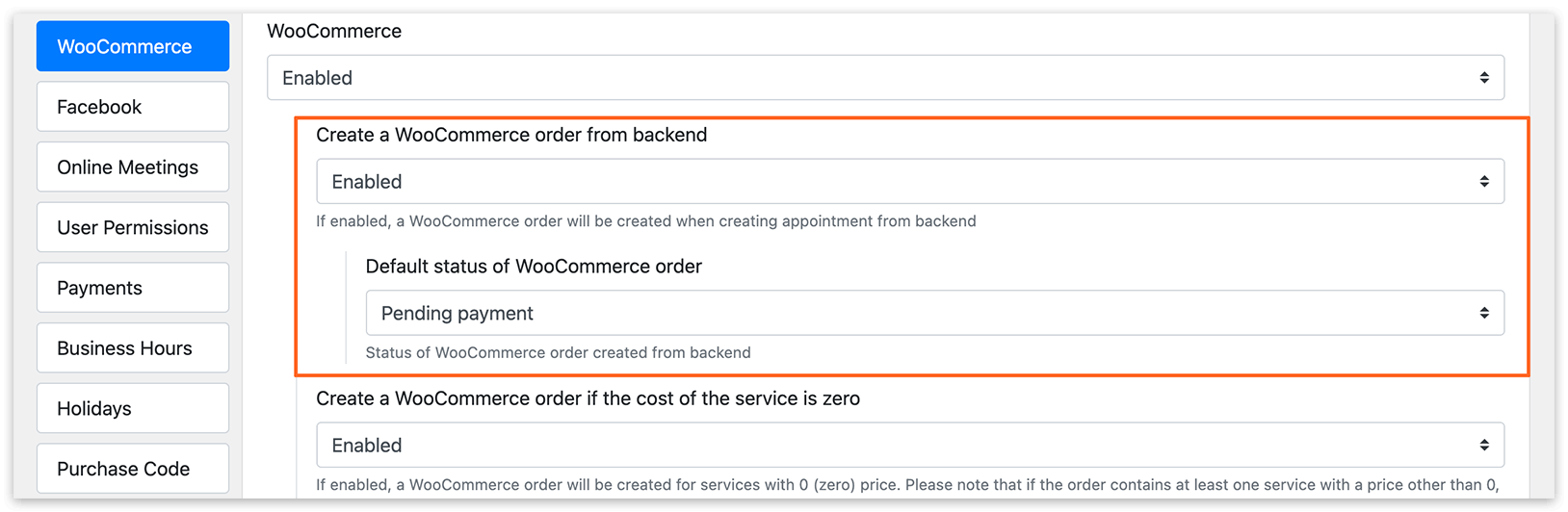
7. Além disso, é possível criar encomendas do WooCommerce para cada nova marcação adicionada através do painel de administração do Bookly. Ative esta opção em Definições > WooCommerce > Criar uma ordem WooCommerce de backend e defina um Status padrão para essas encomendas.
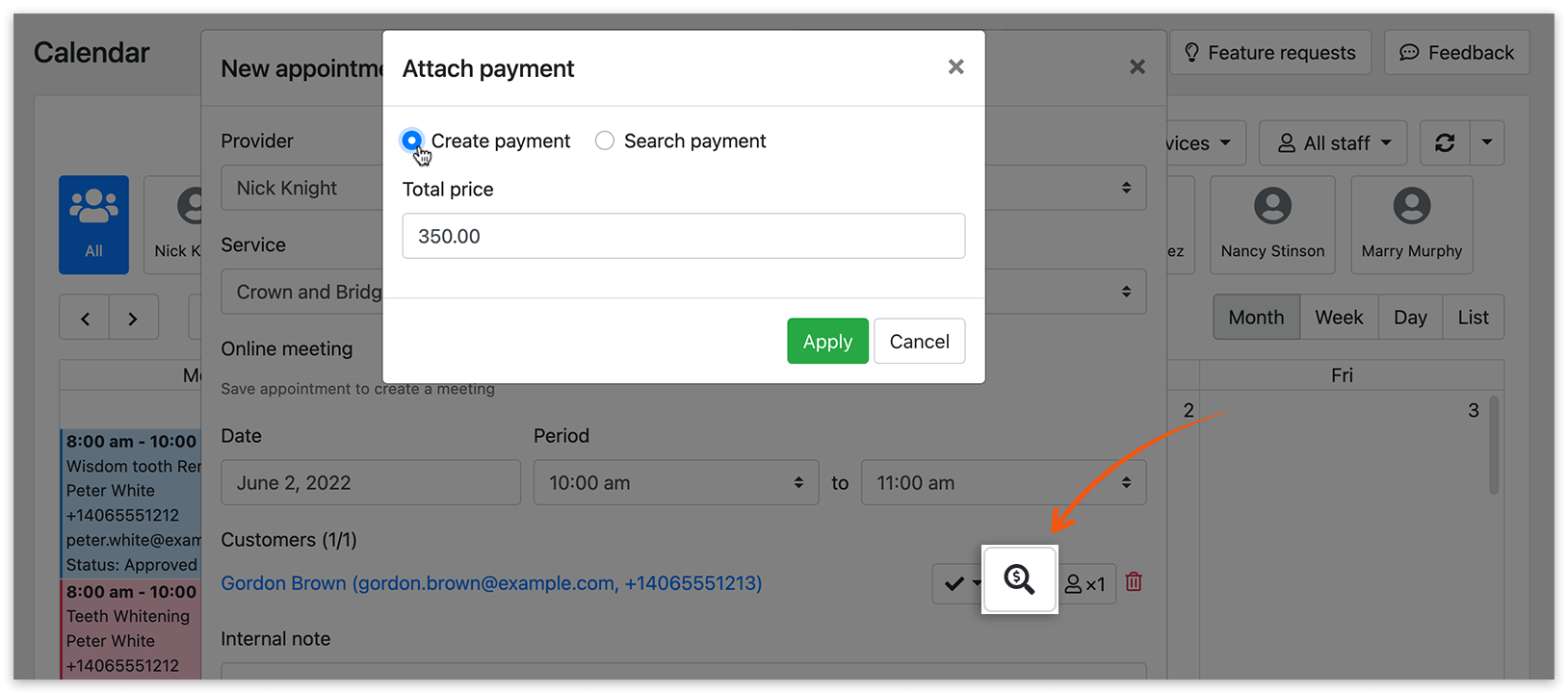
Certifique-se de que anexou um pagamento a essas marcações. Caso contrário, não será criada nenhuma encomenda do WooCommerce.
Depois de ativar a opção WooCommerce no Bookly PRO, os métodos de pagamento integrados deixarão de funcionar. Todos os seus clientes serão redirecionados para o carrinho do WooCommerce em vez do passo de pagamento predefinido.
RELACIONADO
[BOOKLY BLOG] Como aceitar pagamentos com o WooCommerce
Deposit Payments (Add-on) – divida o pagamento em duas prestações.
BOM SABER
Coupons (Add-on) – uma dedução em valor absoluto ou em percentagem sobre o preço da marcação.