
Ver e gerir marcações
Visualize e faça a gestão das reservas em Bookly > Calendário ou Bookly > Compromissos.
Nesta página:
- Visualizar o calendário
- Encontrar marcações
- Criar uma marcação
- Editar uma marcação
- Eliminar uma marcação
- Definições do calendário
- Atualização automática de estado
Ver marcações no calendário
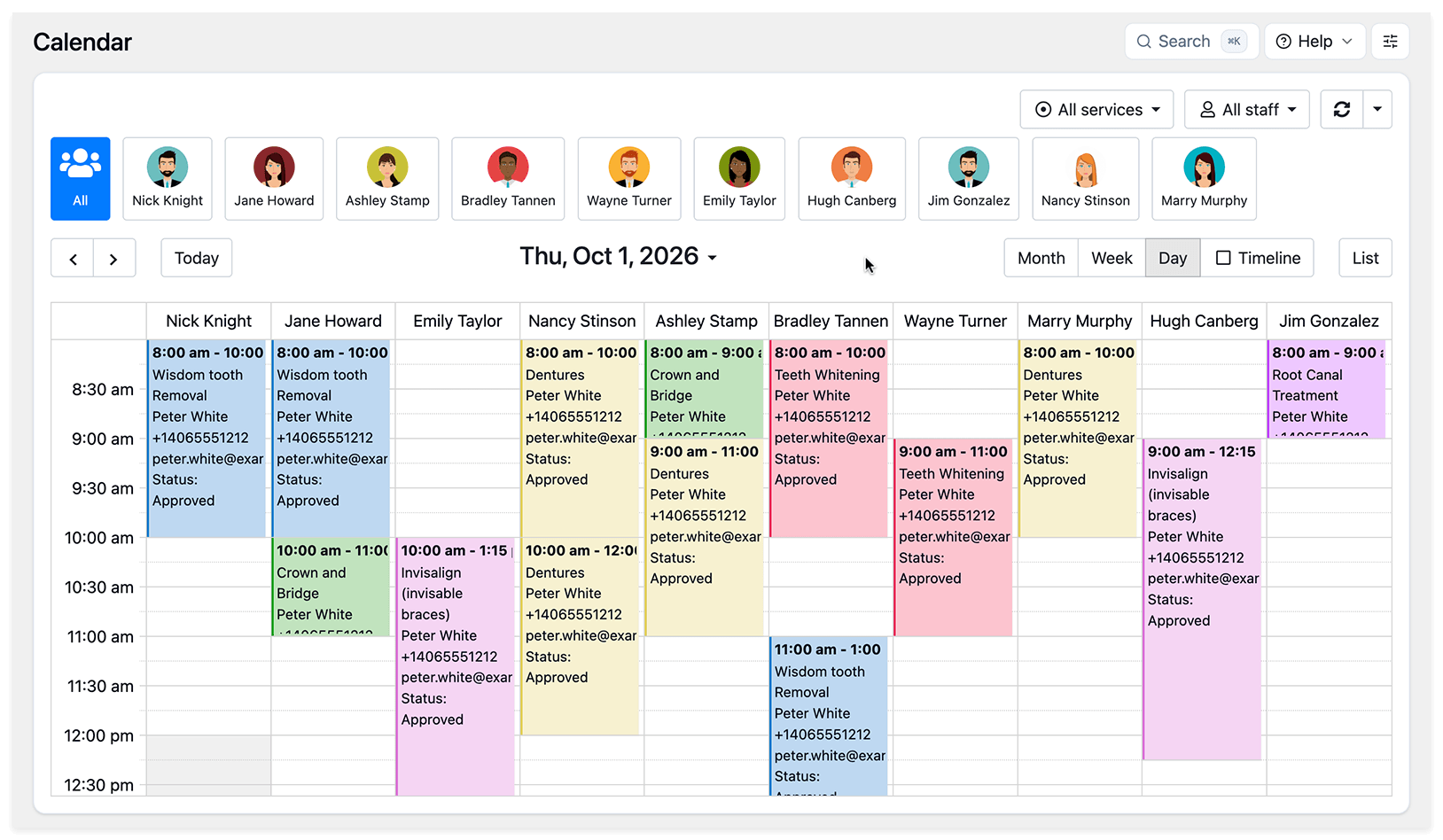
Seção intitulada “Ver marcações no calendário”O Calendário exibe inicialmente as marcações de toda a equipa. Selecione o separador de um funcionário para ver a agenda dessa pessoa, ou utilize a lista pendente de funcionários para combinar várias agendas. Também pode filtrar por serviço.
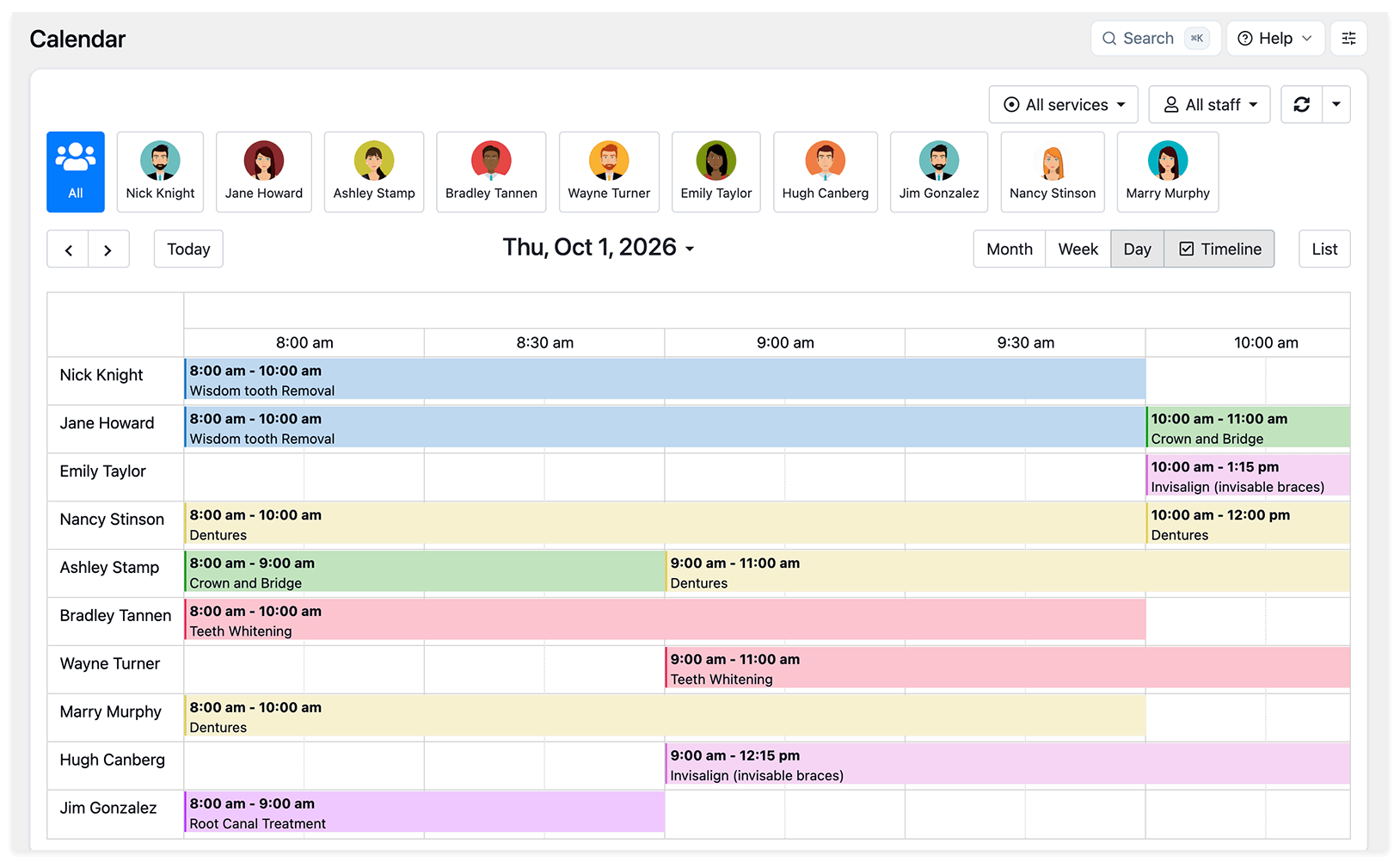
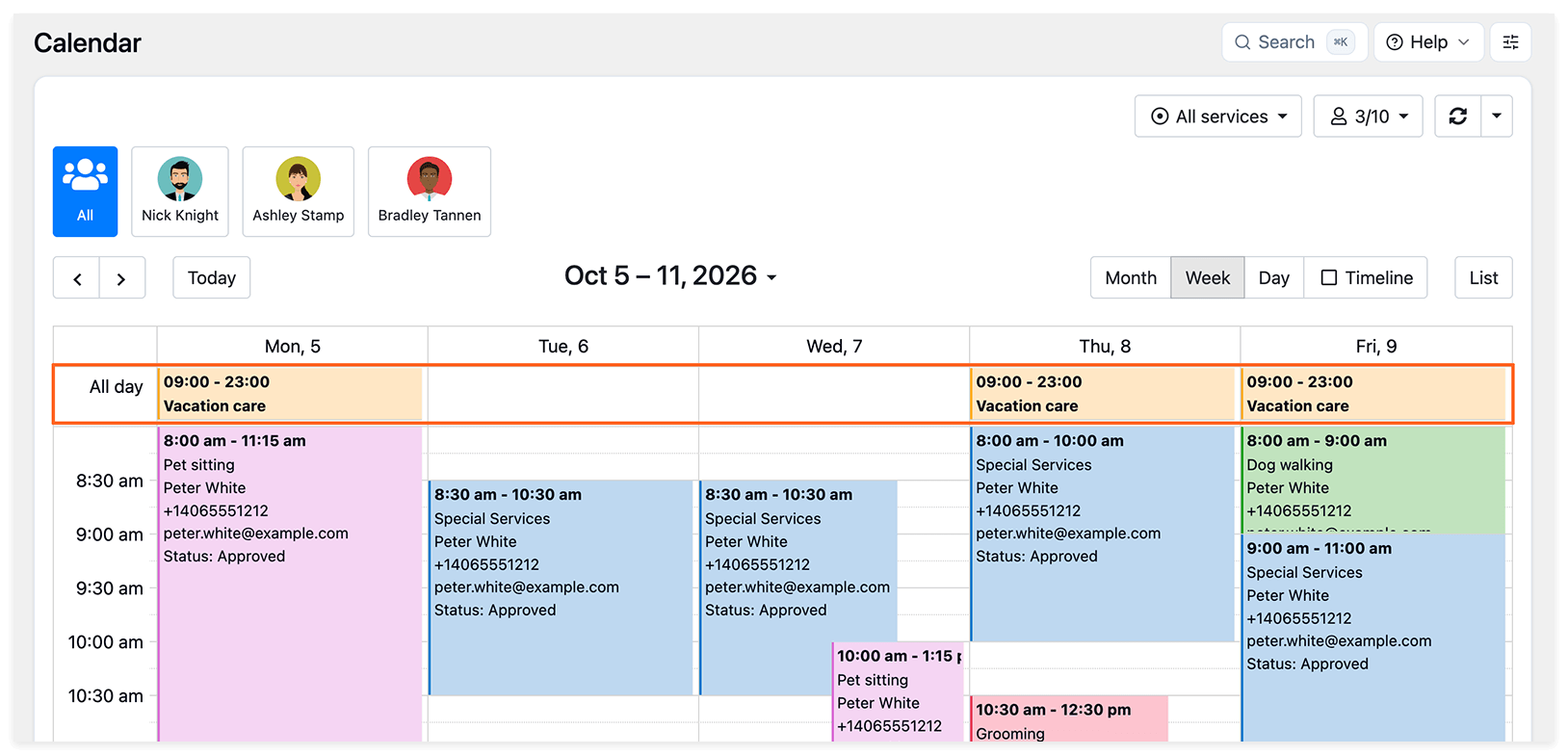
Alterne entre as visualizações diária, semanal, mensal, linha do tempo (horizontal) e lista. Clique numa marcação para abrir os detalhes.
As marcações com duração de 1 dia ou mais aparecem no topo da agenda diária do funcionário.
Encontrar marcações na lista
Seção intitulada “Encontrar marcações na lista”A secção Compromissos lista as reservas pelo número da marcação, com base no momento em que foram criadas. Clique no cabeçalho de uma coluna para alterar a ordenação.
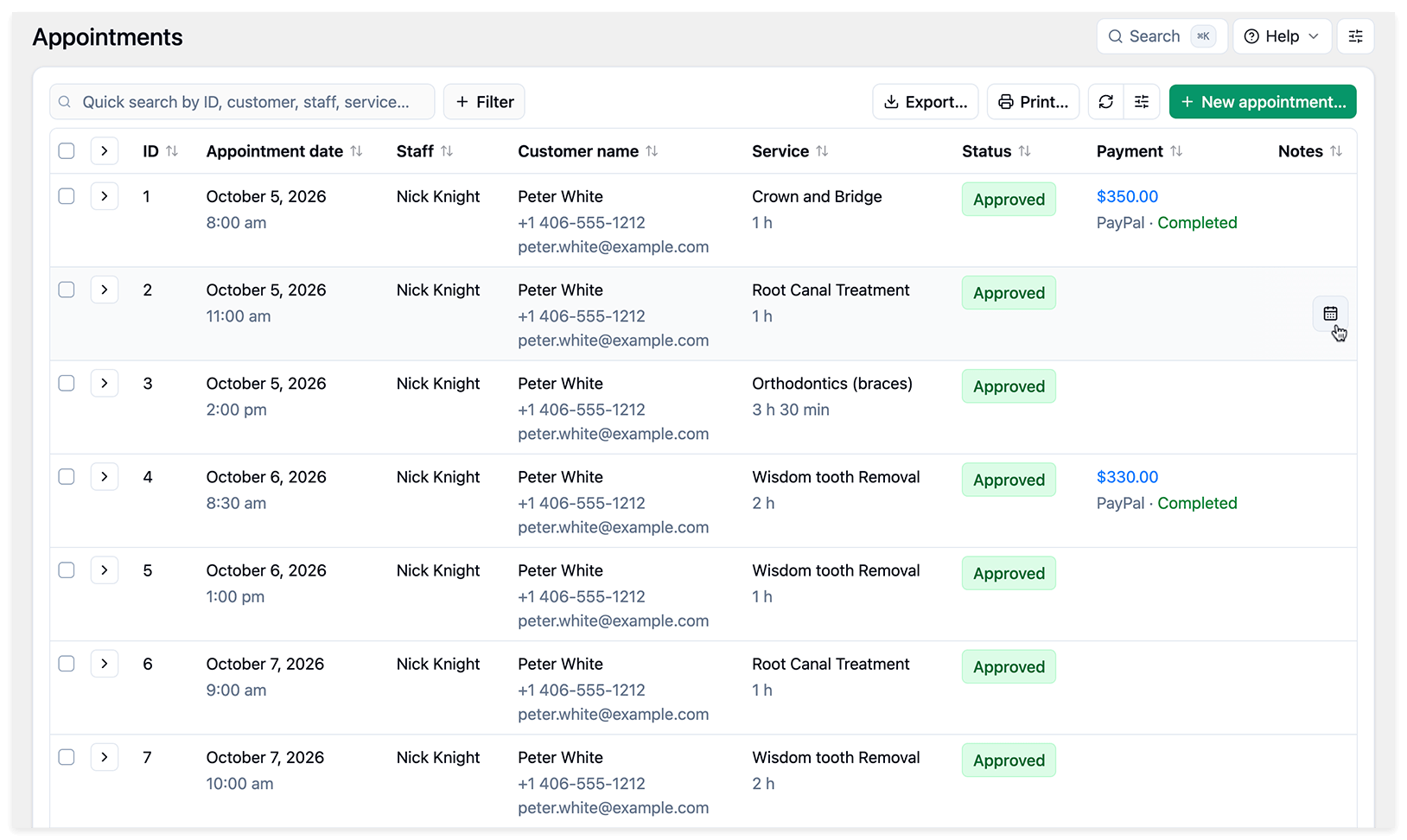
Use os filtros para encontrar marcações por funcionário, serviço, cliente, estado ou período. Também pode pesquisar pelo número da reserva.
Utilize o campo de pesquisa rápida acima da tabela para encontrar marcações por ID, cliente, funcionário ou serviço. Para encontrar as marcações de um cliente pelo telefone ou e-mail, introduza os respetivos dados no mesmo campo.
Colunas, exportação e impressão
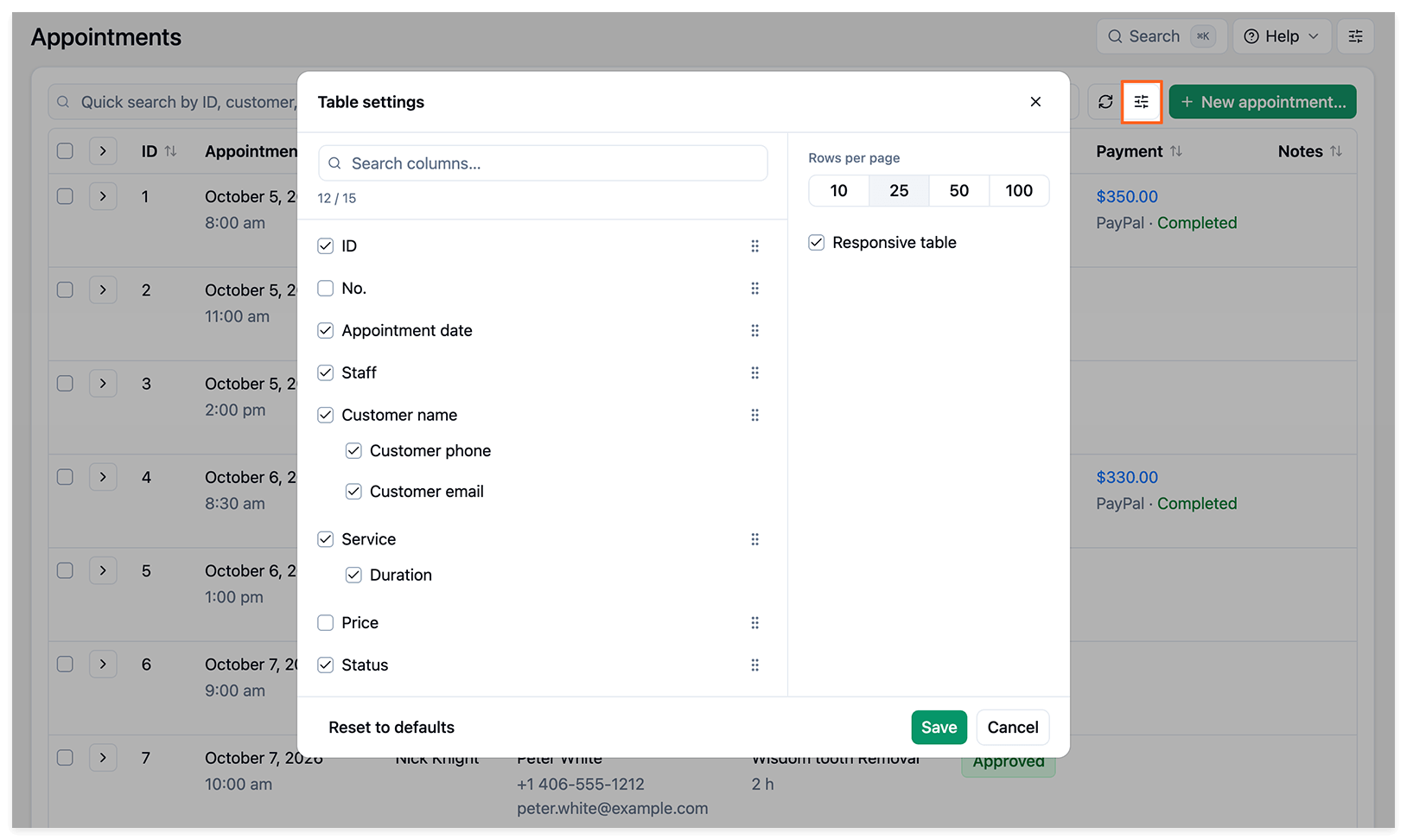
Seção intitulada “Colunas, exportação e impressão”Clique no ícone dos controlos deslizantes junto a Novo compromisso para abrir Configurações da tabela. Selecione as colunas a apresentar e arraste-as para alterar a ordem. Clique em Guardar para aplicar as alterações ou em Restaurar ao padrão para repor as definições predefinidas.
Utilize Exportar ou Imprimir acima da tabela para exportar a lista de marcações como ficheiro CSV ou imprimi-la.
Histórico de marcações do cliente
Seção intitulada “Histórico de marcações do cliente”Em Compromissos, clique em + Filtro, escolha Cliente e selecione o nome do cliente. Adicione outro filtro para pesquisar pela data da marcação (Data) ou pela data em que a marcação foi criada.
Em Data, selecione um período predefinido ou escolha um intervalo de datas no calendário e clique em Aplicar.
Criar uma marcação
Seção intitulada “Criar uma marcação”Crie uma nova marcação em qualquer uma das secções:
- Calendário: clique na data e no horário desejados.
- Compromissos: clique em Novo compromisso no canto superior direito.
As seguintes opções em Definições > Compromissos aplicam-se apenas à criação de marcações com o formulário clássico. Não se aplicam quando Utilizar o assistente de reservas está ativado:
- Primeiro valor criado para novas reservas via backend: altera a ordem dos campos Fornecedor e Serviço.
- Faixas de horário exibidas: escolha Tudo para permitir a seleção de horários já ocupados, ou Apenas faixas apropriadas para exibir somente os horários disponíveis, como no formulário de reserva.
- Delimitador do tempo: permite definir um delimitador dentro do dia para marcações criadas pelo backend.
Editar uma marcação
Seção intitulada “Editar uma marcação”Clique numa marcação no Calendário ou na respetiva linha na lista Compromissos para a abrir e editar. Pode alterar o funcionário, o serviço, a data, o horário e a duração.
Utilizar o assistente de reservas
Seção intitulada “Utilizar o assistente de reservas”Aceda a Definições > Compromissos > Utilizar o assistente de reservas para escolher como criar, consultar e reagendar marcações:
- Ativado: abre o assistente de reservas quando clica em Novo compromisso, num horário do calendário ou numa marcação existente.
- Desativado: utiliza o formulário clássico de marcações.
Notificar clientes e funcionários
Seção intitulada “Notificar clientes e funcionários”Para notificar clientes ou funcionários ao criar uma marcação ou alterar os seus detalhes, selecione a caixa de notificações antes de guardar as alterações.
As notificações são enviadas se os modelos de notificação correspondentes estiverem configurados e ativados. Os destinatários dependem da opção selecionada e das definições de notificação.
Notas internas e detalhes do cliente
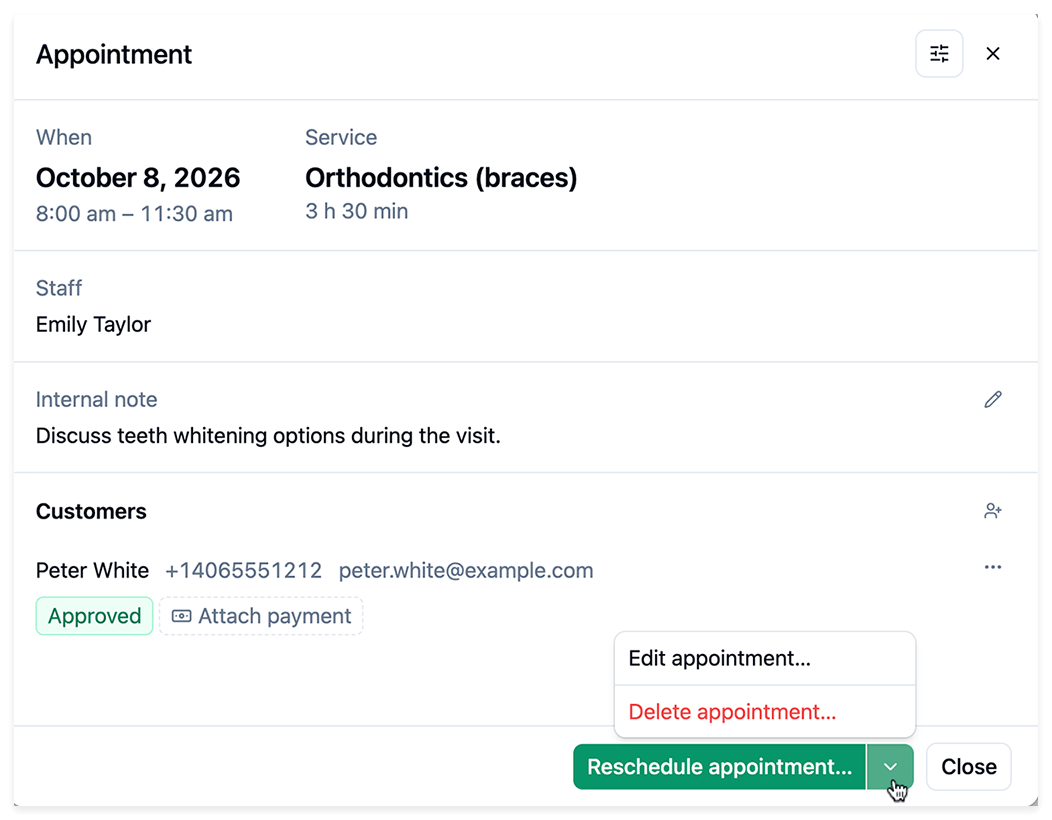
Seção intitulada “Notas internas e detalhes do cliente”O aspeto da janela da marcação varia consoante a opção Utilizar o assistente de reservas em Definições > Compromissos. Ambas as vistas permitem aceder às notas internas e aos detalhes da reserva do cliente, mas a disposição e os controlos diferem.
Pode adicionar notas internas a uma marcação. Estas ficam visíveis apenas para a sua equipa, não para os clientes.
Os detalhes do cliente incluem o nome, os contactos e o estado da marcação. Nas reservas em grupo, também pode consultar quantos lugares cada cliente reservou.
Assistente de reservas — Pré-visualização da marcação
Formulário clássico de marcações
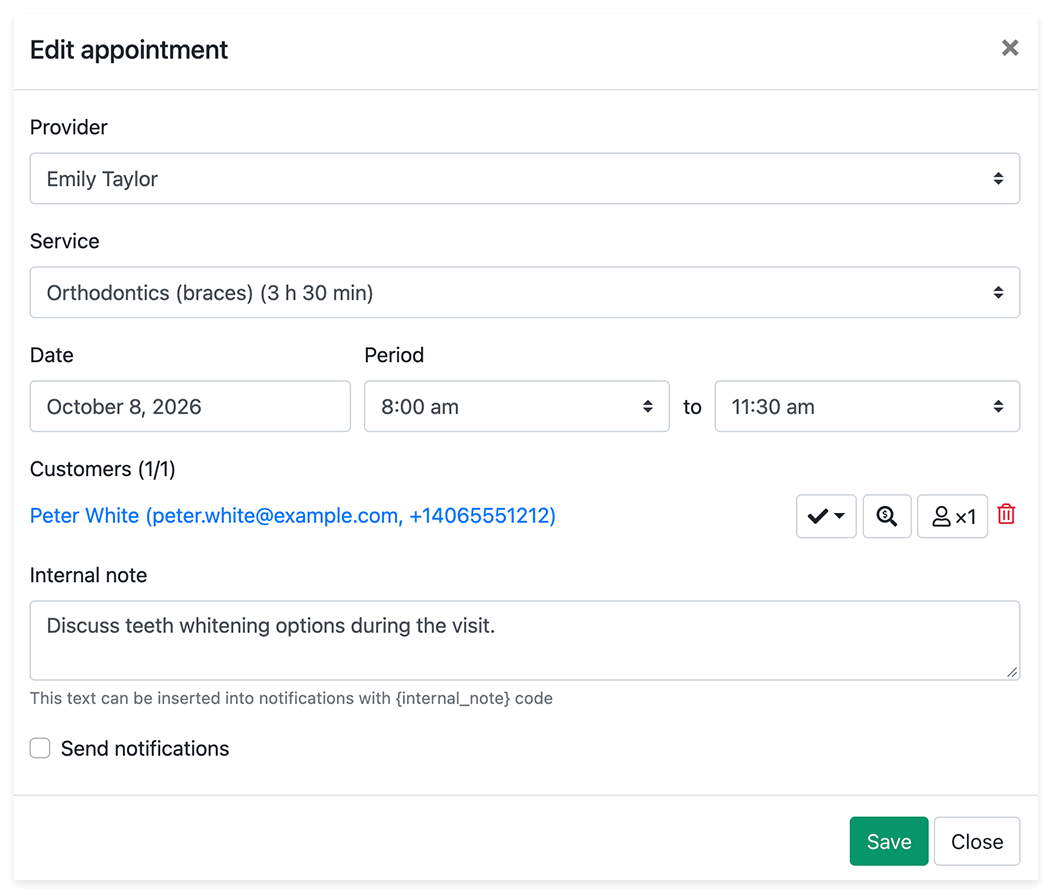
Para adicionar ou editar Notas de marcação, clique no nome do cliente na janela da marcação. No assistente de reservas, clique depois em Editar detalhes da reserva…, introduza as notas e clique em Aplicar. No formulário clássico, clicar no nome do cliente abre diretamente os detalhes da sua reserva.
Os detalhes da reserva do cliente incluem:
- Estado: o estado da marcação do cliente. Consulte Marcações pendentes para saber mais sobre o estado predefinido e as definições de aprovação manual.
- Fuso horário: o fuso horário selecionado no passo Hora, caso o seletor de fuso horário do formulário de reserva esteja ativado.
- Notas de marcação: notas introduzidas pelo cliente no passo Detalhes ou adicionadas pela sua equipa. São distintas das notas internas e podem ser incluídas nas notificações através do código
{appointment_notes}. - Número de pessoas: lugares reservados com a funcionalidade Group Booking.
- Campos personalizados: respostas às perguntas adicionadas com a funcionalidade Custom Fields.
- Extras: itens reservados com a funcionalidade Service Extras.
Eliminar uma marcação
Seção intitulada “Eliminar uma marcação”- Compromissos: marque a caixa de seleção à direita da linha da marcação e clique em Deletar na parte inferior da página.
- Calendário: clique no ícone do caixote do lixo da marcação.
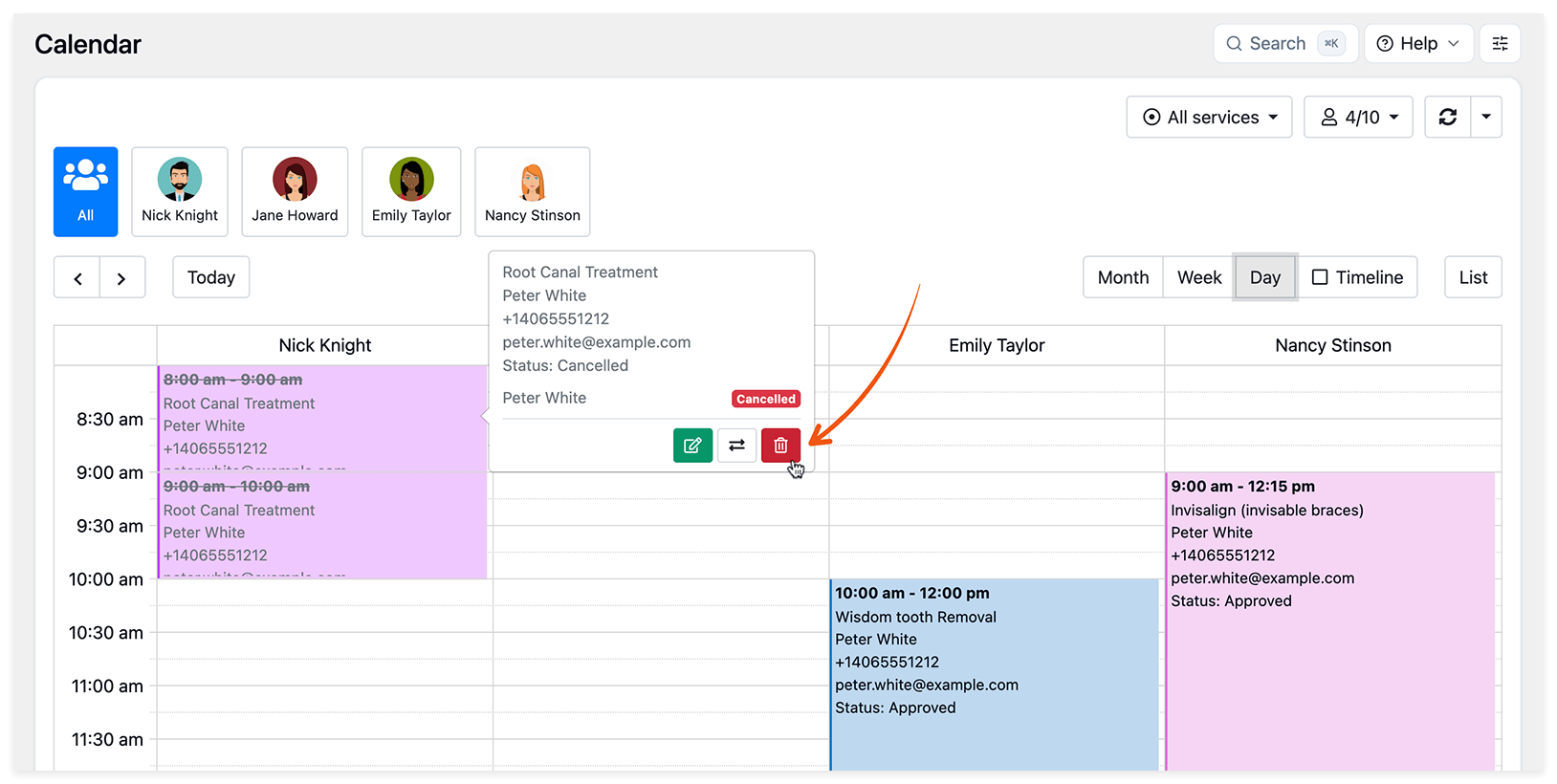
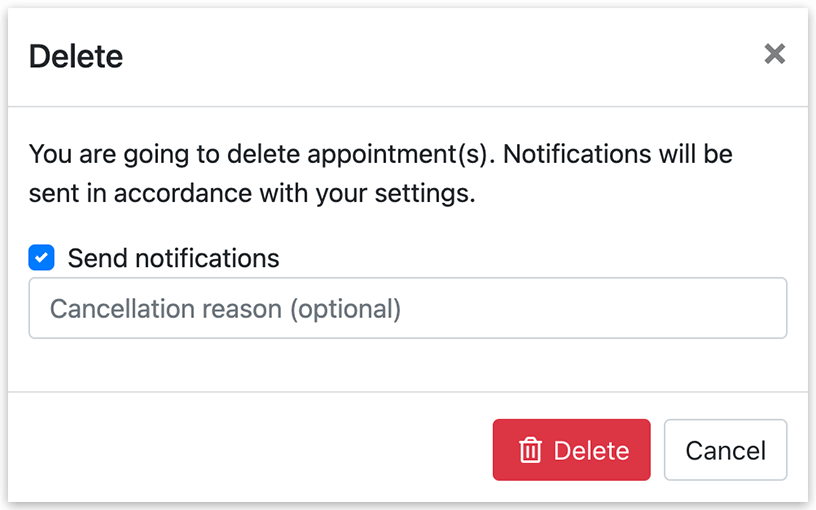
Se optar por enviar notificações ao eliminar uma marcação, pode indicar uma razão do cancelamento. Inclua {cancellation_reason} num modelo de notificação por e-mail para a exibir na mensagem.
Definições do calendário
Seção intitulada “Definições do calendário”Aparência da página
Seção intitulada “Aparência da página”Clique no ícone dos controlos deslizantes no canto superior direito do Calendário para abrir Aparência da página:
- Largura fixa da página: limita a largura do conteúdo em ecrãs largos.
- Modo de ecrã inteiro: oculta os menus do WordPress.
Estilo de vista do mês
Seção intitulada “Estilo de vista do mês”Em Definições > Calendário > Estilo de vista do mês, escolha como as marcações aparecem:
- Clássico: exibe os detalhes da marcação usando o seu modelo de registo do calendário.
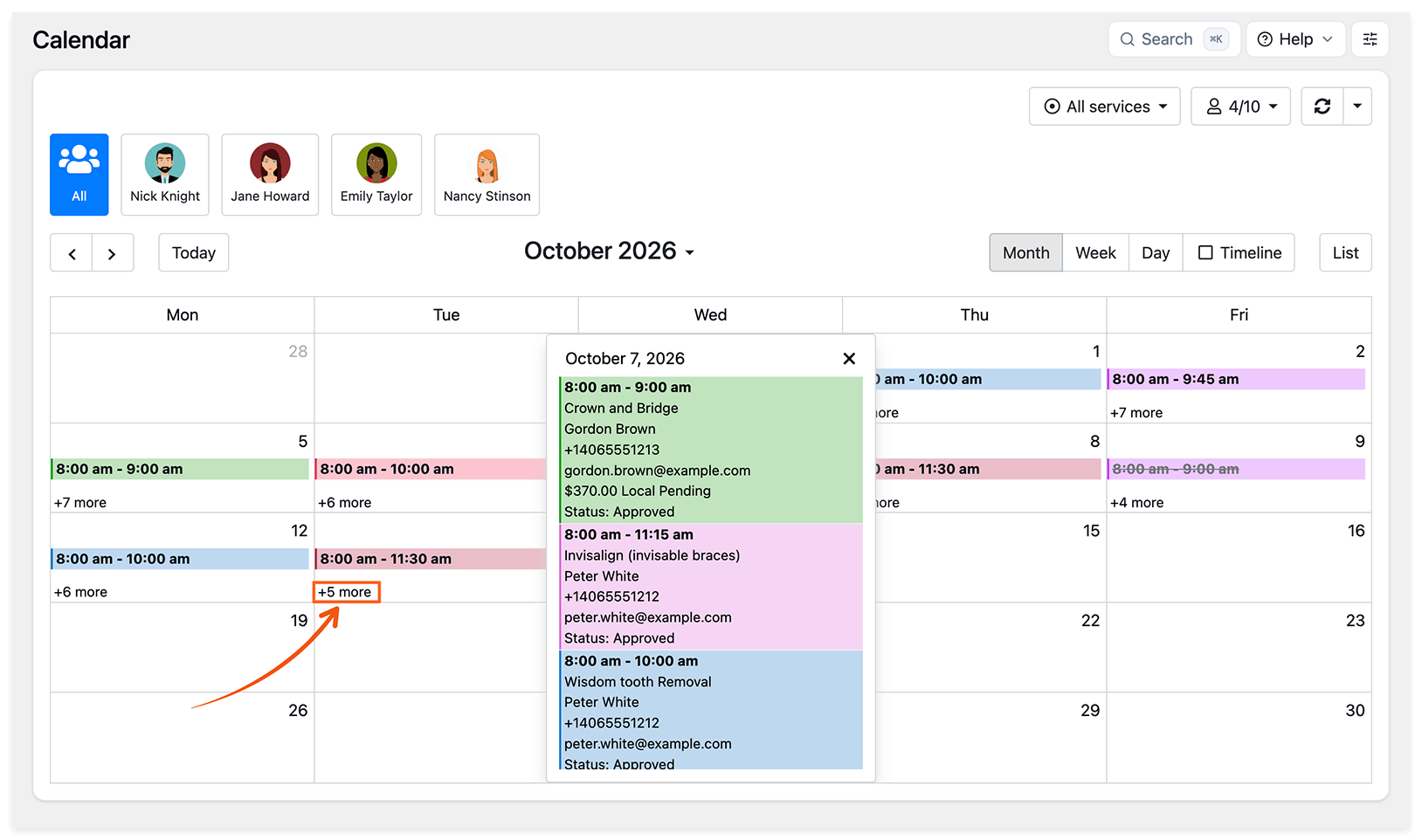
- Minimalista: exibe o número de marcações de cada dia. Clique em +X mais para ver as reservas do dia.
Modelos de registo do calendário
Seção intitulada “Modelos de registo do calendário”Em Definições > Calendário, escolha as informações exibidas nos registos do calendário adicionando e reorganizando códigos no modelo de registo. Escreva { para ver os códigos disponíveis.
Use um bloco if para exibir um texto somente quando um valor estiver disponível. Este exemplo exibe o rótulo e o endereço de e-mail apenas se o cliente tiver um endereço de e-mail registado:
{service_name}{client_name}{client_phone}{#if client_email} E-MAIL DO CLIENTE: {client_email}{/if}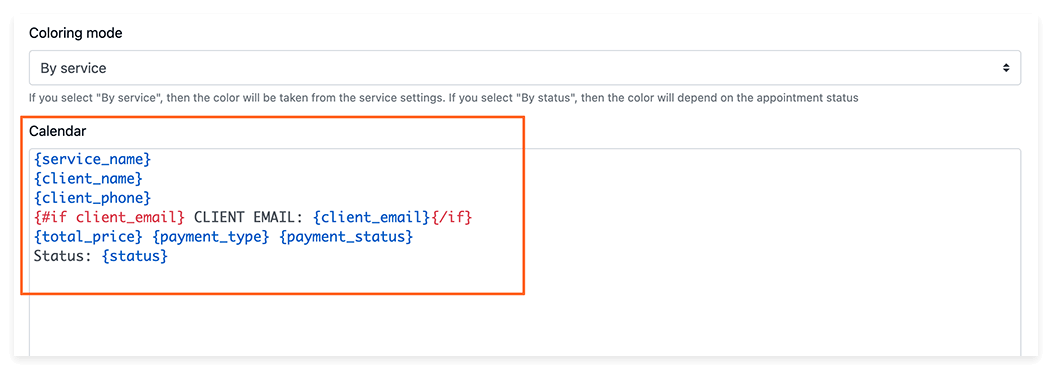
Com a funcionalidade Group Booking, pode definir modelos separados para marcações com um participante e com vários participantes. Use um bloco each para listar cada cliente:
{service_name}Inscrito: {signed_up}Capacidade: {service_capacity}{#each participants as participant}{participant.client_name}{/each}Cores das marcações
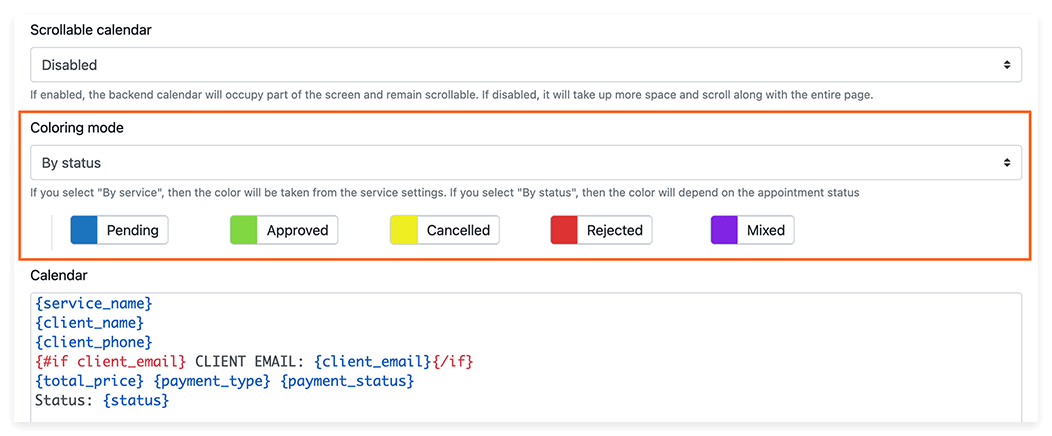
Seção intitulada “Cores das marcações”Em Definições > Calendário > Modo de cor, escolha:
- Pelo serviço: usa a cor definida em Serviços.
- Pelo estado: colore as marcações de acordo com o estado da reserva.
- Pelo staff: usa a cor definida em Funcionários.
Contador de novas marcações
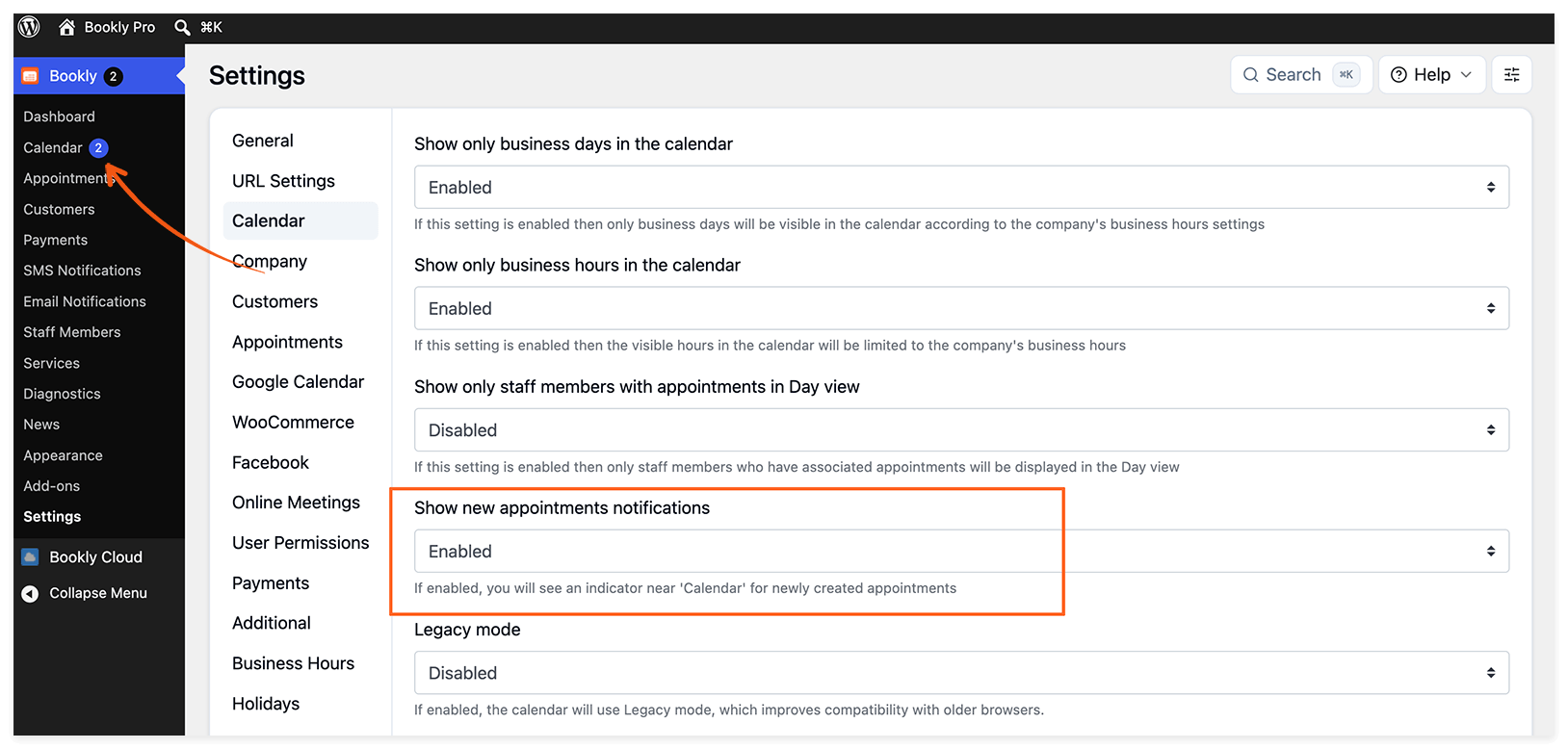
Seção intitulada “Contador de novas marcações”Ative Definições > Calendário > Mostrar novas notificações de marcações para exibir um selo vermelho com o número de novas reservas. O selo é removido quando abre o Calendário ou os Compromissos.
Atualizar automaticamente o estado da marcação
Seção intitulada “Atualizar automaticamente o estado da marcação”Para alterar o estado de uma marcação depois de esta terminar, aceda a Definições > Compromissos > Alterar automaticamente o estado de nomeação.
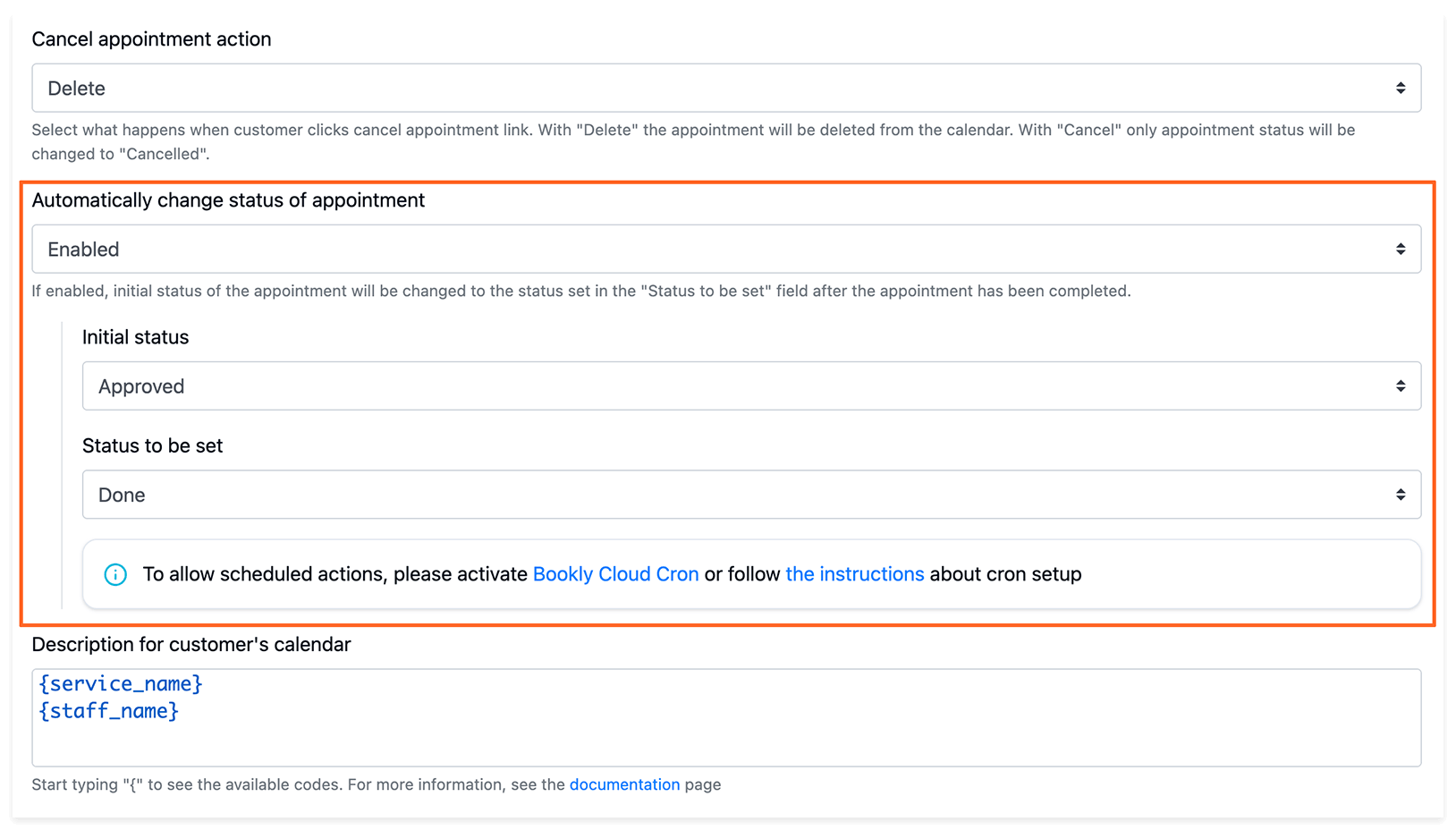
A funcionalidade Custom Statuses também permite utilizar estados personalizados.
Artigos relacionados
Seção intitulada “Artigos relacionados”- Calendário de frontend para clientes — exiba horários ocupados e nomes de serviços no seu site.
- Marcações pendentes — revise as reservas antes de confirmá-las.
- Pagamentos — acompanhe os pagamentos dos clientes.
- funcionalidade Locations — exiba os locais dos serviços nas janelas de gestão de marcações.
Tutorial em vídeo (versão mais antiga)
Seção intitulada “Tutorial em vídeo (versão mais antiga)”Este vídeo está desatualizado e pode diferir da versão atual do Bookly.