
Funcionários
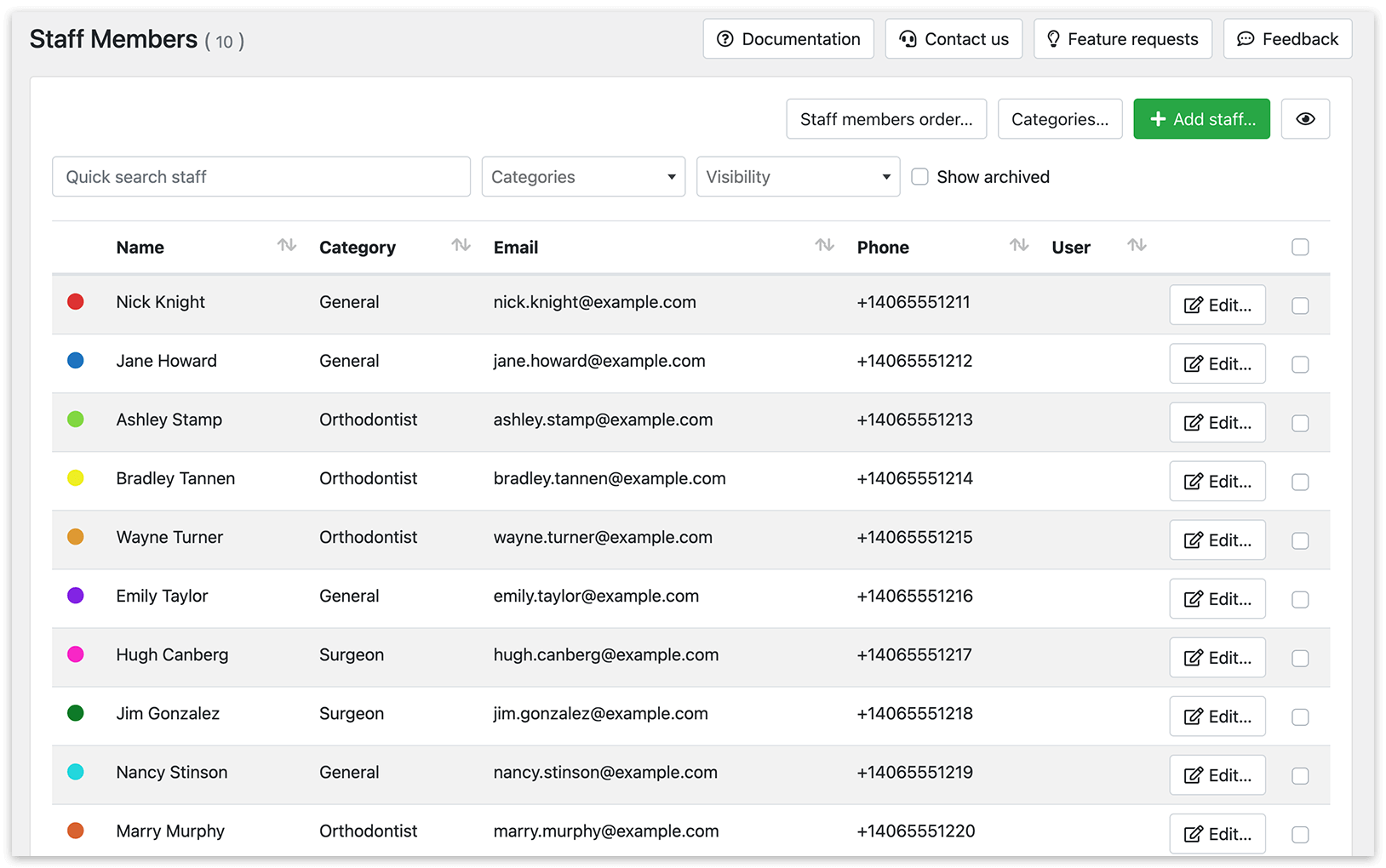
Os funcionários no Bookly são os membros da sua equipa que trabalham diretamente com os seus clientes para prestar os serviços. O plugin exige pelo menos uma conta de funcionário predefinida para funcionar corretamente. Os membros da equipa podem aceder aos seus calendários individuais no Bookly através das respetivas contas do WordPress.
Crie e edite funcionários em Bookly > Funcionários.
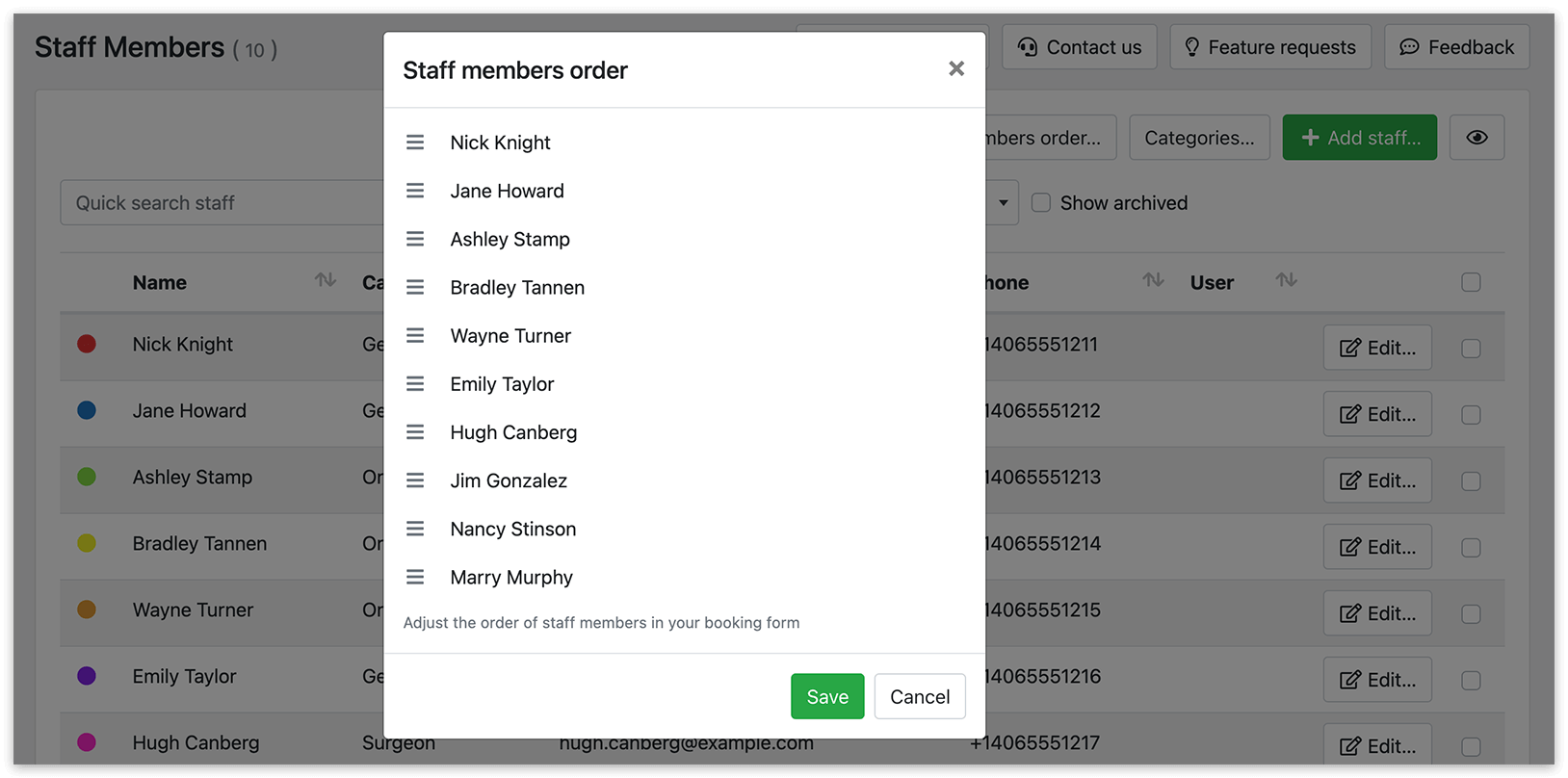
A ordem dos funcionários no seu formulário de reserva
Para organizar a ordem dos funcionários no seu formulário de reserva, clique no botão Ordem dos funcionários e utilize o recurso de arrastar e soltar para definir a ordem desejada. Pode reordenar esta lista a qualquer momento.
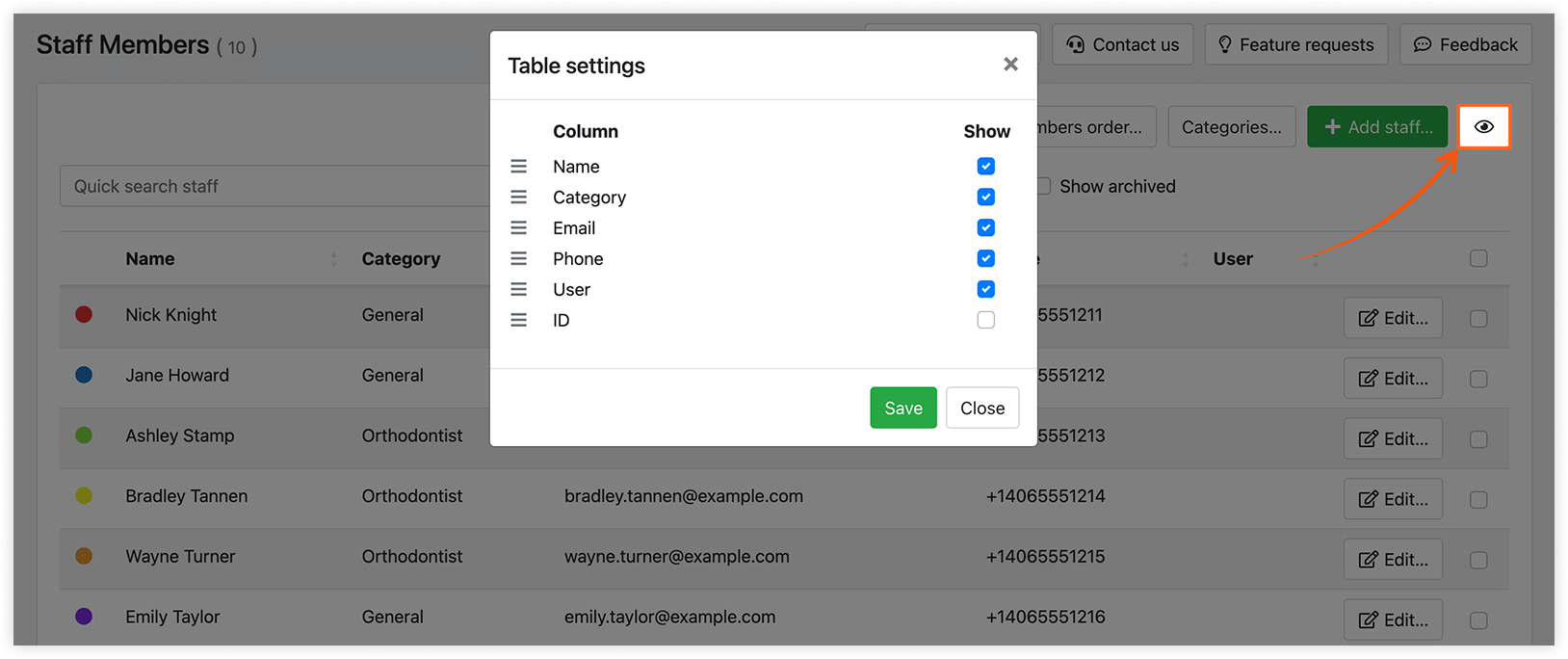
Configurações da tabela
Clique no ícone de olho no canto superior direito da página para selecionar as colunas que pretende incluir na tabela de Funcionários. Depois, pode reordenar as colunas com o recurso de arrastar e soltar.
Para facilitar a gestão, pode organizar os funcionários em Categorias. Para criar uma categoria, clique em Categorias > Adicione uma categoria. Cada categoria pode incluir uma imagem ou foto, além de uma descrição. Esta informação pode ser inserida nas notificações com o código {staff_category_info}.
Propriedades dos funcionários
Note que todas as definições descritas abaixo estão disponíveis com o Bookly Pro (Add-on) instalado e ativado. A versão gratuita do Bookly tem funcionalidades limitadas.
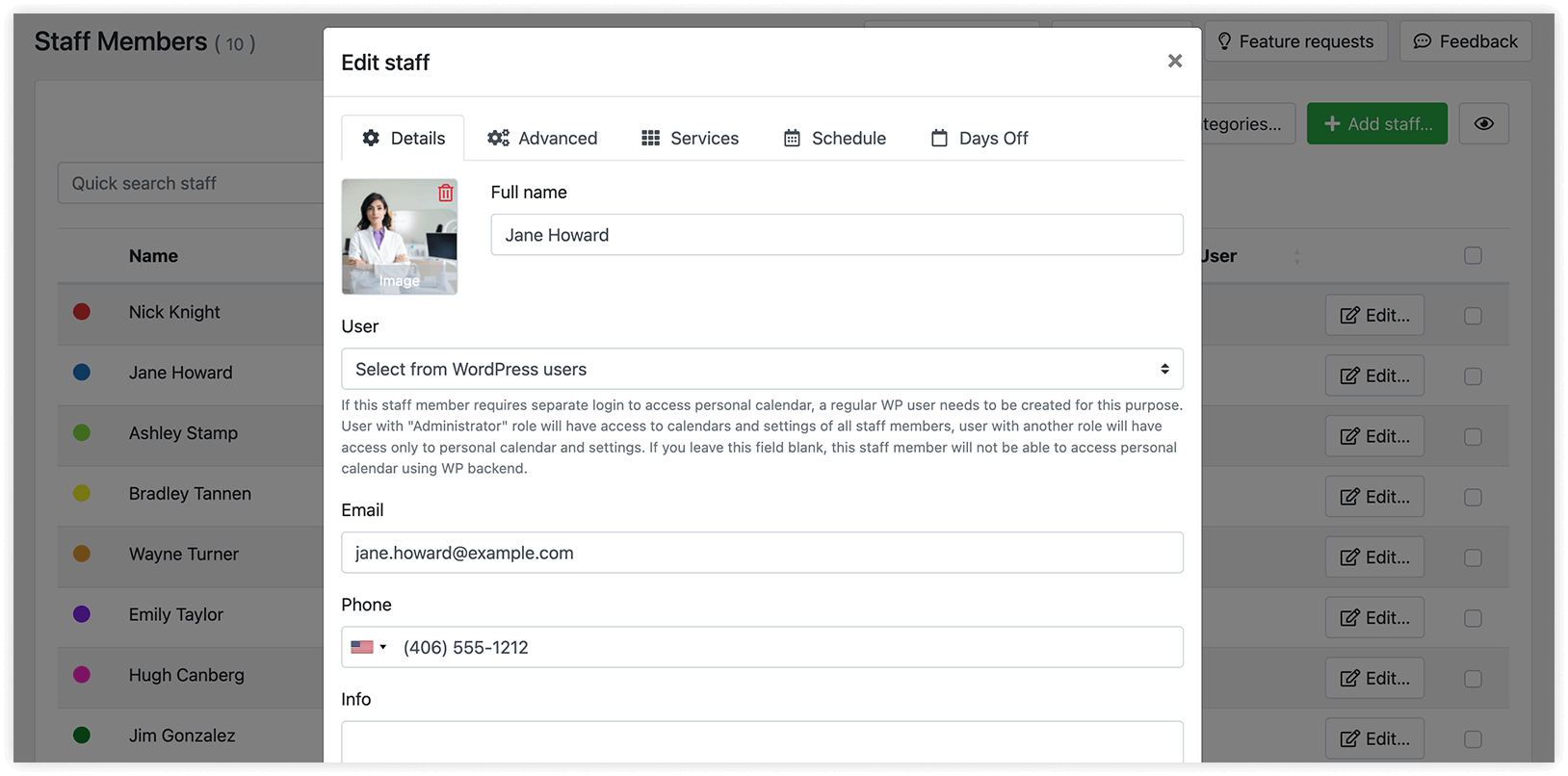
Nome completo
Visível para os clientes durante o processo de reserva.
Imagem
Pode exibir imagens dos funcionários nas notificações por e-mail e no seu formulário de reserva com o código {staff_photo}. Nos formulários de reserva modernos, as imagens dos funcionários são exibidas automaticamente.
Utilizador WP
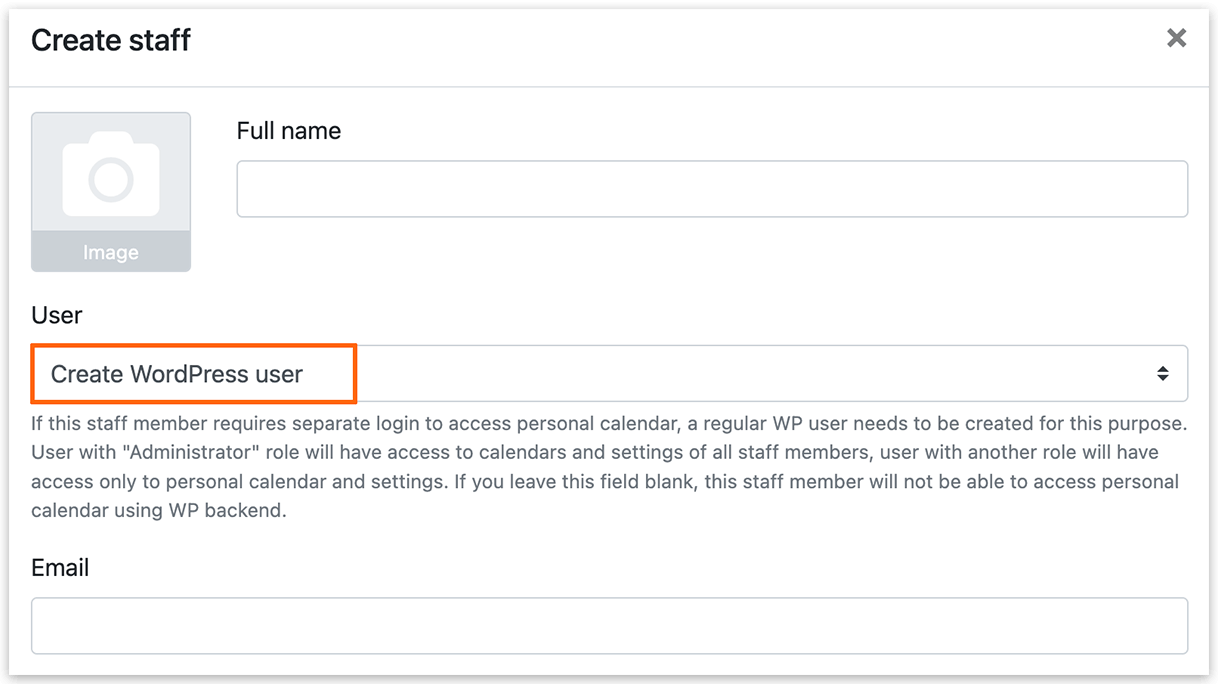
Se os seus funcionários estiverem registados como utilizadores do WordPress, pode associá-los aos perfis de funcionário escolhendo na lista pendente. Um utilizador com a função “Administrador” terá acesso aos calendários e às definições de todos os funcionários, enquanto um utilizador com outra função terá acesso apenas ao seu próprio calendário e às suas próprias definições. Deixar este campo em branco impedirá que o funcionário aceda ao calendário através do painel do WordPress. Para mais informações sobre o acesso dos funcionários ao painel administrativo do WP, consulte este guia.
Para adicionar um utilizador do WordPress, aceda à secção Utilizadores no painel do WordPress ou escolha ‘Criar utilizador WordPress’ na lista pendente de Utilizador.
Determine a função atribuída às novas contas de utilizador do WordPress criadas para funcionários em Definições > Permissões do Utilizador > Nova função de conta de pessoal.
Certifique-se de ativar o modelo de notificação Novos detalhes de login do utilizador WordPress do novo membro do pessoal em Notificações de e-mail. Isto avisará os funcionários sobre os dados de login da respetiva conta de utilizador do WordPress.
E-mail, Telefone, Informações
Pode incluir dados de contacto do funcionário, como e-mail, telefone e informações adicionais, no formulário de reserva ou nas notificações aos clientes. O endereço de e-mail também pode ser usado para notificações do funcionário.
Pode adicionar vários endereços de e-mail para um funcionário escrevendo-os em sequência e separando cada endereço com uma vírgula.
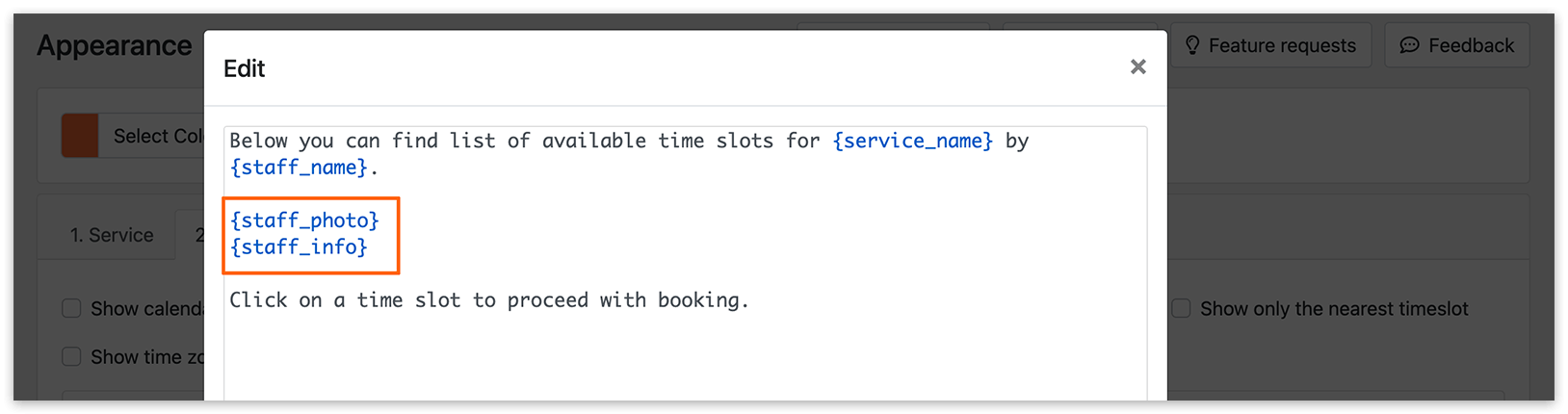
Para incluir a descrição do funcionário no seu formulário de reserva online, aceda a Aparência > Formulário passo a passo > Passo Hora, clique no texto sublinhado para editar e insira o código {staff_info} no seu conteúdo. Isto garante que os detalhes relevantes sejam exibidos durante o processo de reserva.
Cor
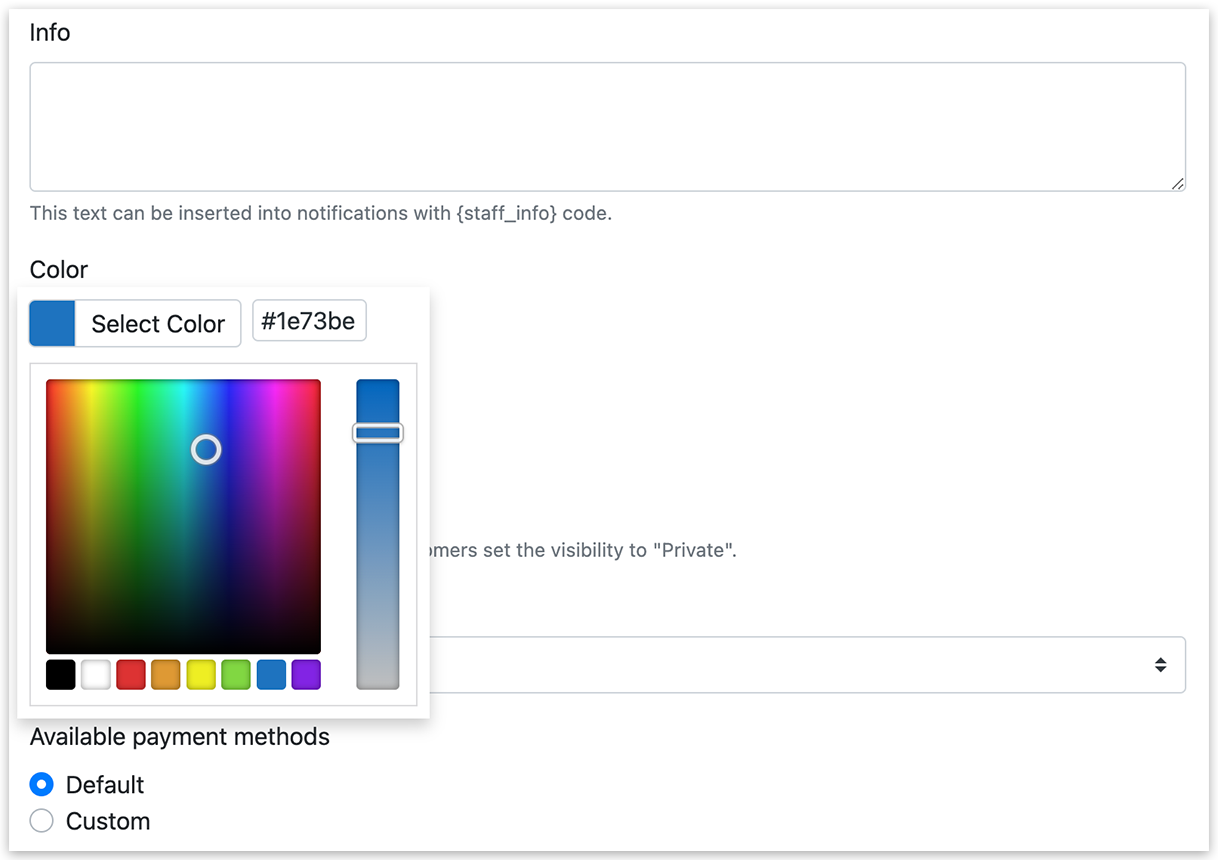
Atribuir uma cor exclusiva a cada funcionário facilita a visualização e o reconhecimento das suas marcações no Calendário do Bookly, principalmente se tiver configurado o sistema para colorir as reservas por funcionário. Esta distinção visual melhora a clareza da sua agenda e permite identificar rapidamente as marcações de cada funcionário.
Visibilidade
Ao escolher a opção de visibilidade “Privado”, o funcionário não aparecerá na lista de funcionários disponíveis durante o primeiro passo do processo de reserva para os clientes. No entanto, como administrador, ainda poderá adicionar marcações com esse funcionário no calendário do painel administrativo. Esta definição é útil quando tem funcionários internos ou membros específicos da equipa que não devem ser selecionados publicamente durante o processo de reserva.
Categoria
Atribuir uma categoria a um funcionário é apenas para uso interno e não fica visível para os clientes no formulário de reserva, exceto no design do formulário de staff. Esta categorização ajuda a organizar e a gerir melhor os seus funcionários no Bookly.
Disponível todos os métodos de pagamento
Pode escolher um método de pagamento personalizado disponível apenas para esse funcionário. Por exemplo, pode desativar a opção de Pagamento local para funcionários que prestam marcações virtuais.
Limite de horas trabalhadas por dia.
Permite limitar o tempo total ocupado por reservas durante o dia para um funcionário.
Feed ICalendar
Se ativado, pode obter o URL das marcações de um funcionário e usá-lo noutros calendários.
Integração com o Zoom
Se realiza reuniões online, pode escolher aqui se pretende usar uma conta predefinida ou pessoal do funcionário para as videochamadas.
Integração com o Calendário Google
Se pretende integrar o Bookly com o Google Calendar, pode escolher se pretende ou não sincronizar as marcações desse funcionário.
Fuso horário
A agenda do funcionário será considerada no fuso horário selecionado. Este fuso horário também será usado nas datas e horários das notificações enviadas ao funcionário.
Serviços
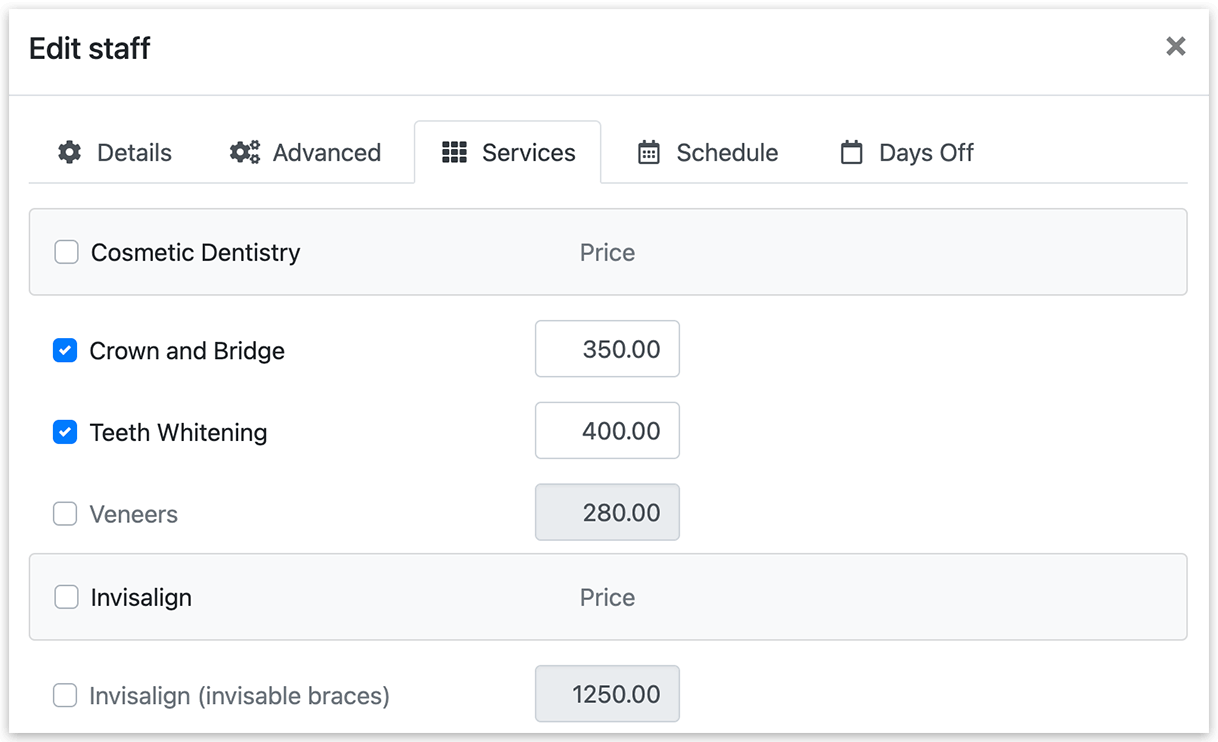
Escolha todos, se este puder realizar todos os tipos de marcação, ou associe-o a apenas alguns. Pode substituir o preço predefinido do serviço para funcionários específicos.
Agenda e dias de folga
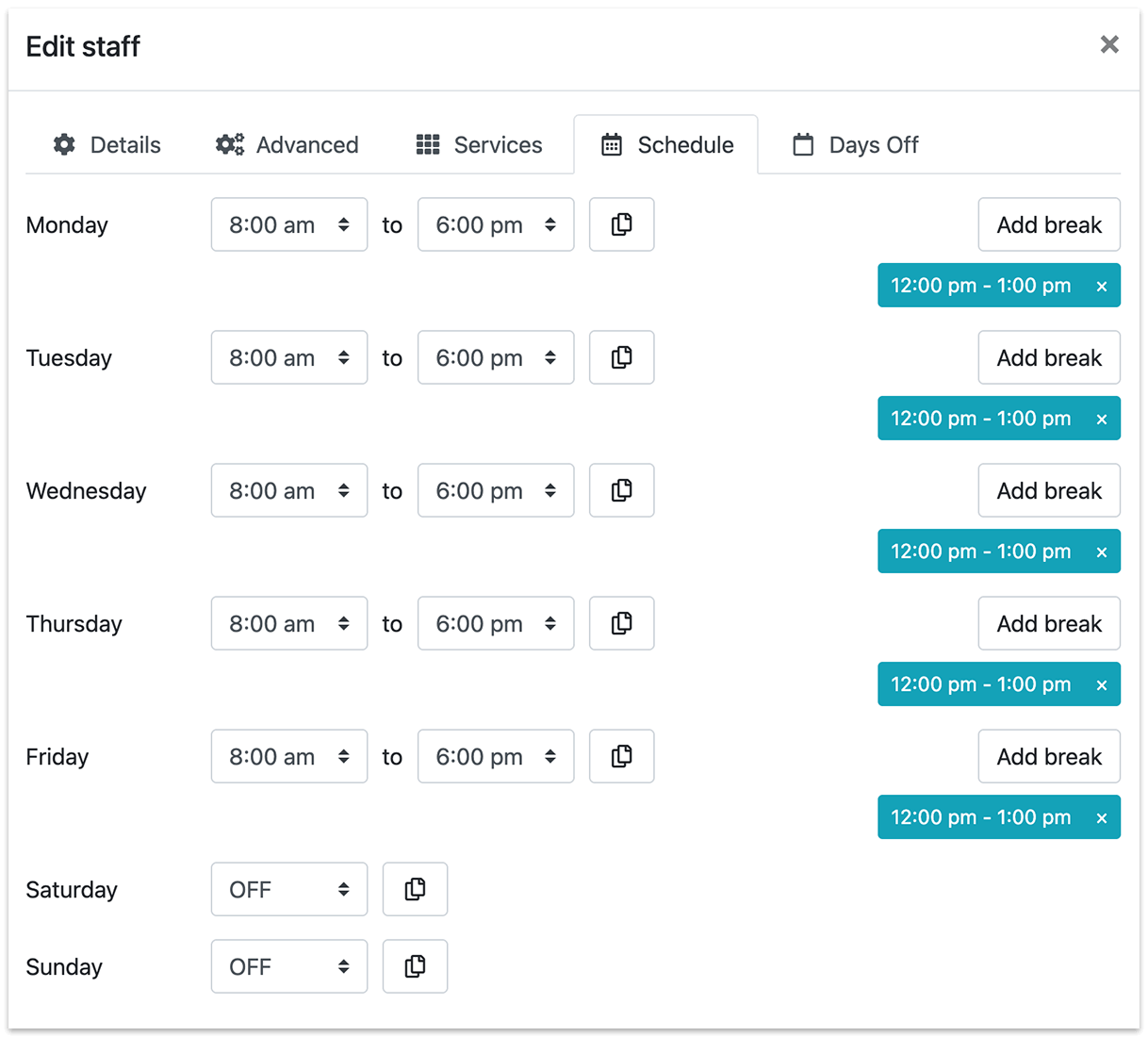
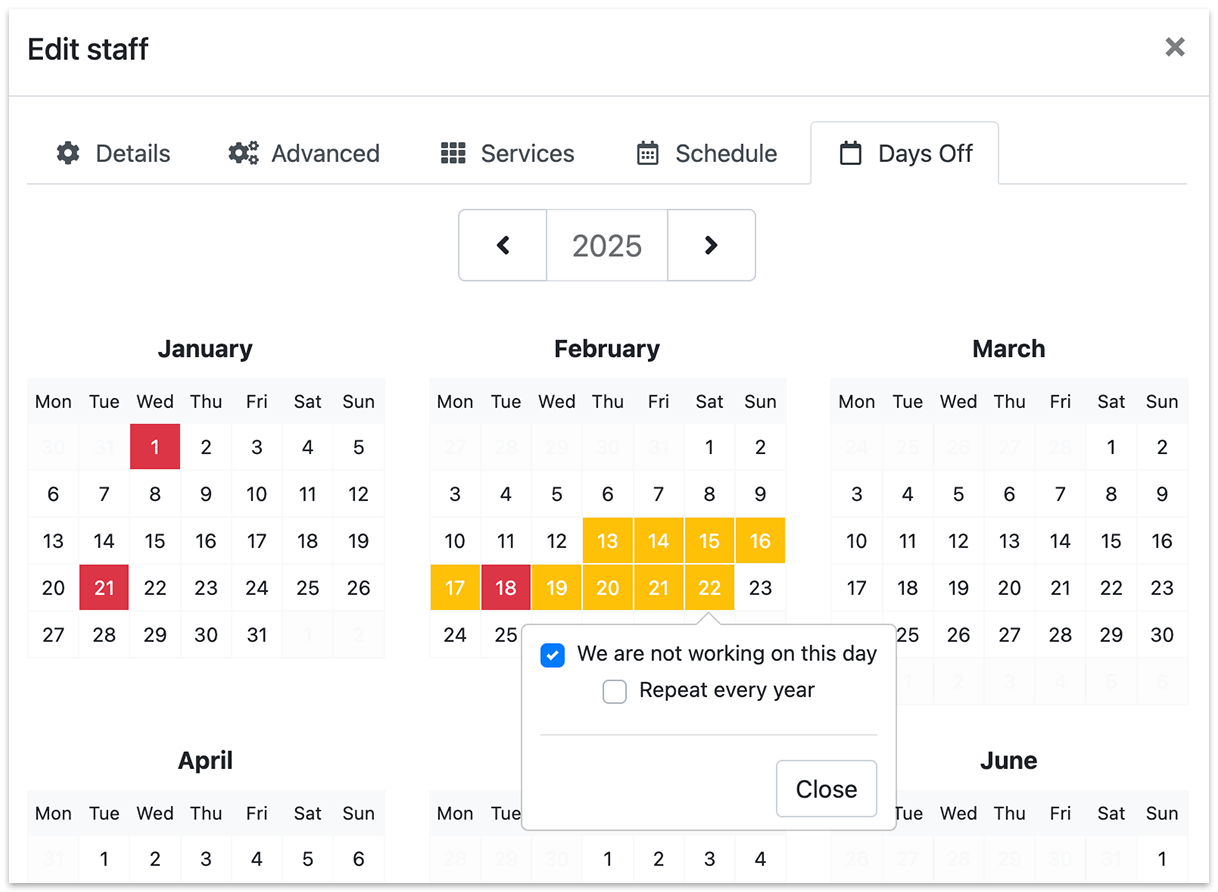
Por predefinição, todos têm a mesma agenda que toda a empresa. Cada funcionário pode ter os seus próprios dias, horários e pausas de trabalho, além de feriados.
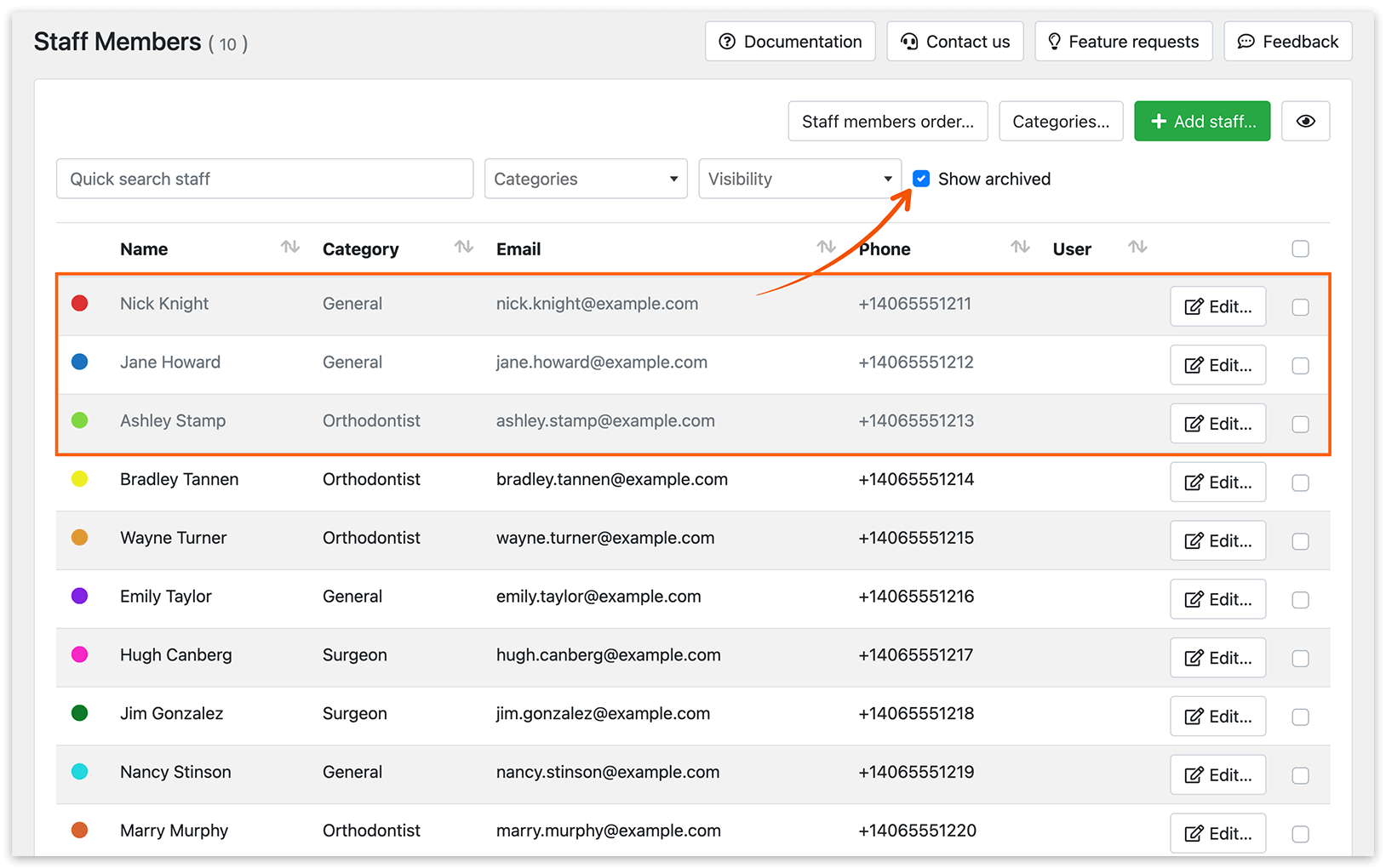
Pode arquivar funcionários sem eliminar o histórico de marcações e sem perder os dados associados aos mesmos. Os funcionários arquivados ficarão ocultos na lista de fornecedores de serviço e no Calendário do Bookly.
Para filtrar os funcionários arquivados numa lista, clique em Mostrar arquivados no topo da lista.
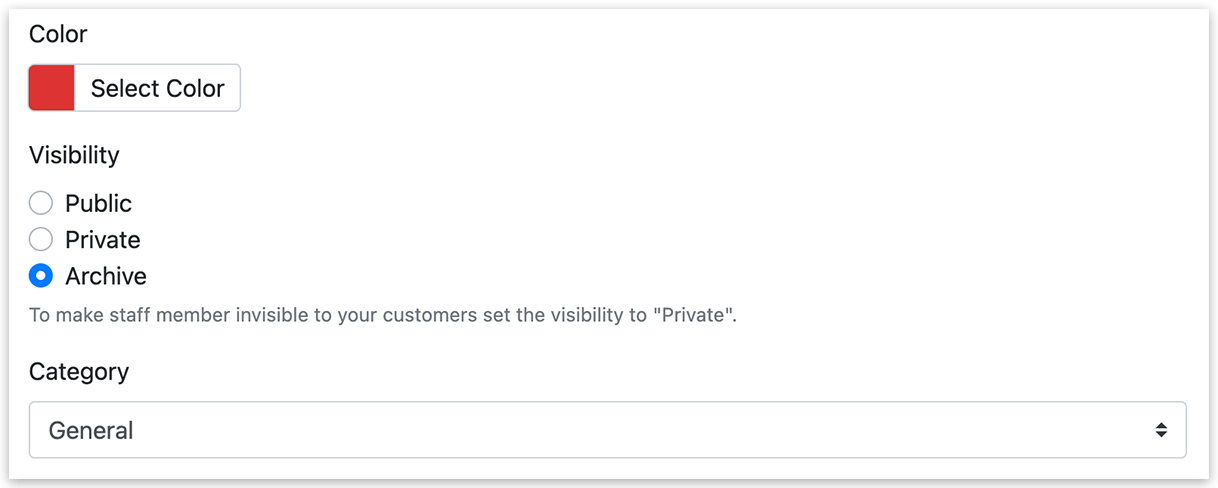
Para desarquivar funcionários, clique em Editar, altere a Visibilidade para público/privado e clique em Guardar.
Este vídeo mostra como configurar uma lista de funcionários com os serviços que estes prestam.
RELACIONADO
Configuração básica
Aparência do formulário de reserva
Staff Cabinet (Add-on) – permite que os seus funcionários giram as suas reservas sem acesso ao painel administrativo do WordPress.
BOM SABER
Sincronização com o Google Calendar – para adicionar novas marcações ao Google Calendar de cada funcionário e impedir que eventos ocupados no Google Calendar sejam reservados como marcações do Bookly.
Acesso de utilizador do WordPress permite que o funcionário veja uma versão simplificada do calendário do WordPress da empresa, contendo apenas as marcações desse funcionário. Também permite que edite as suas próprias informações pessoais.
Notificações e lembretes por e-mail e mensagens de texto também podem ser enviados aos funcionários.
Locations (Add-on) – se tiver vários escritórios/lojas onde presta serviços.