
Preços individuais e outras dicas
No Bookly, pode definir preços individuais para os serviços oferecidos por funcionários específicos, acedendo a Funcionários > Editar > Serviços. Esta funcionalidade permite que os seus clientes vejam opções de preços diferentes para cada funcionário ao reservar marcações.
Se preferir ocultar esta opção, pode fazê-lo na secção Aparência.
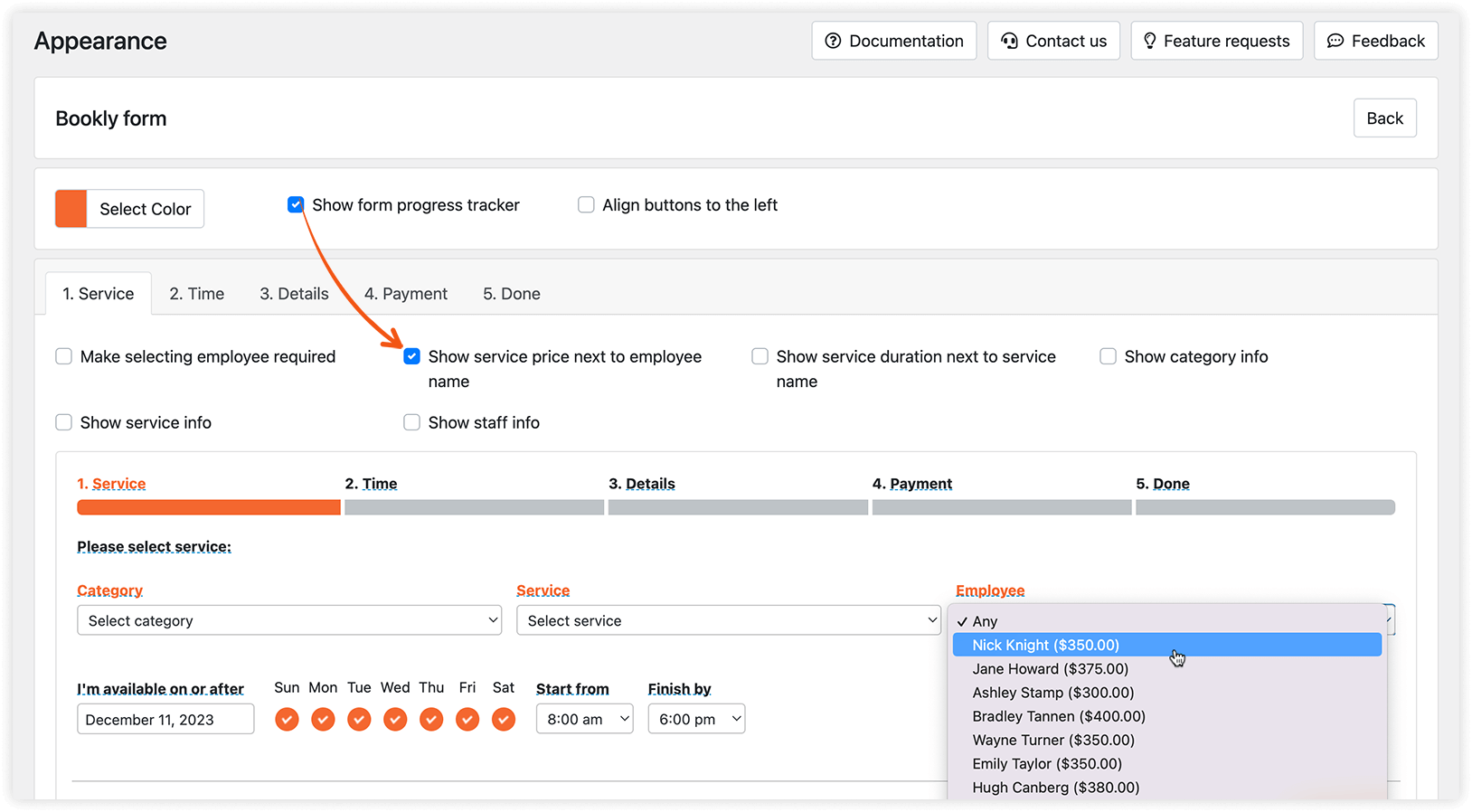
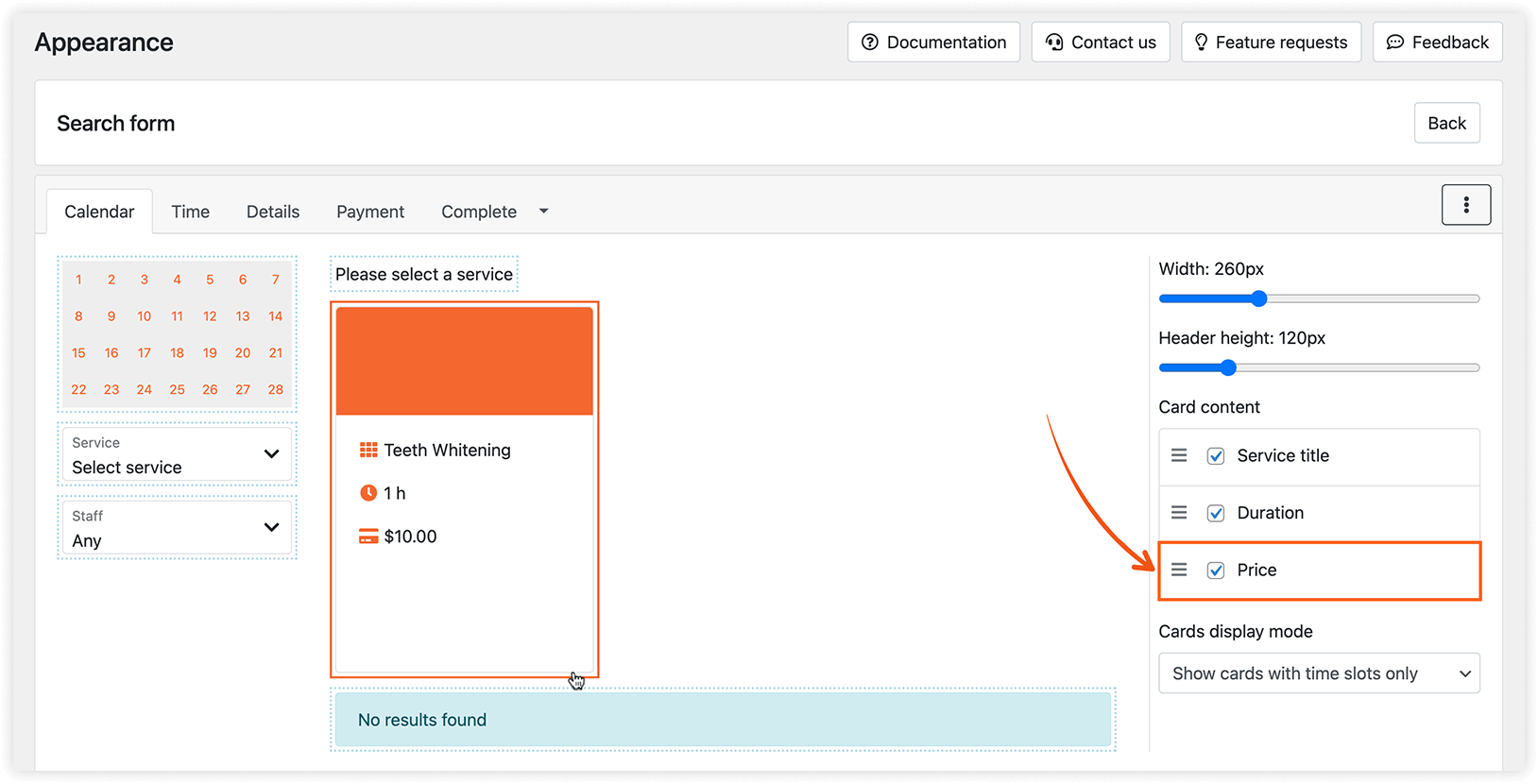
Nos formulários de reserva modernos, a visibilidade dos preços é gerida através da configuração do conteúdo do cartão. Desmarque a caixa para a ocultar.
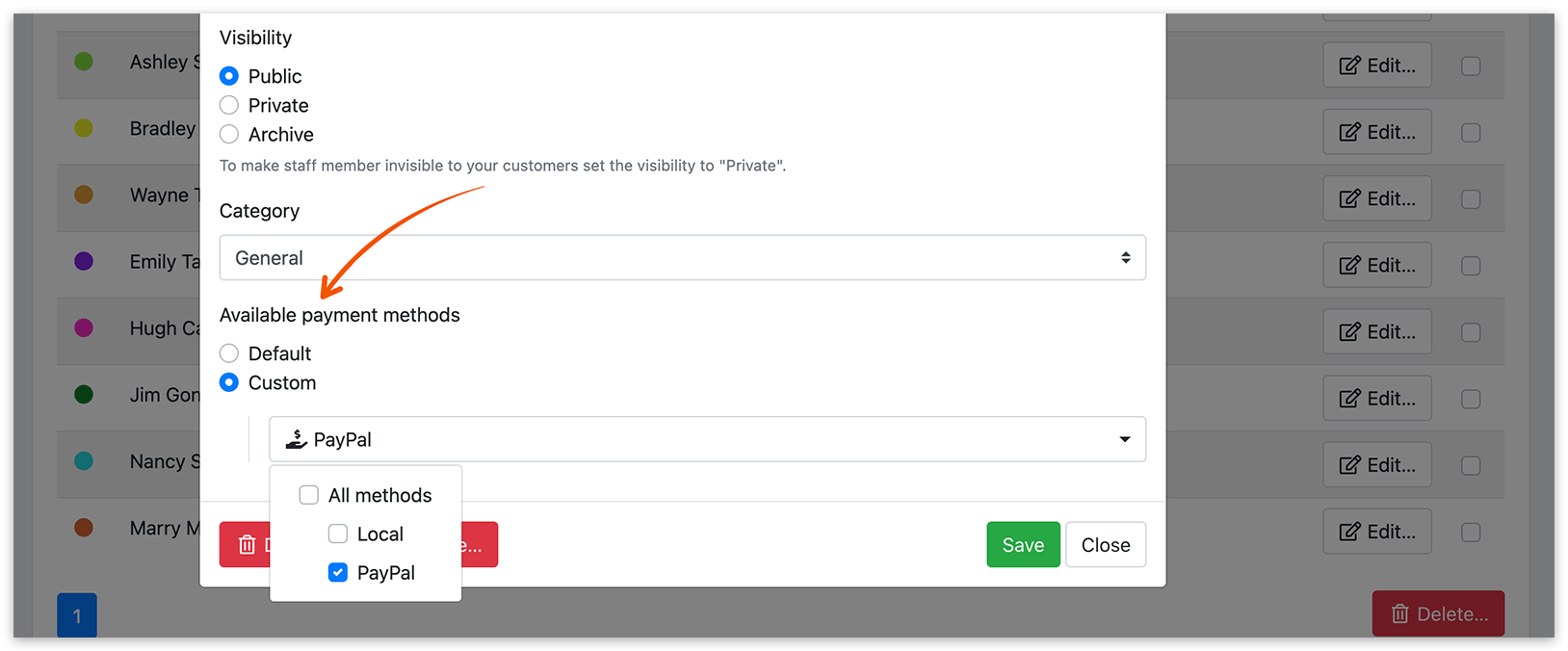
Pode definir as opções de pagamento disponíveis separadamente para cada um dos seus funcionários. Por exemplo, pode desativar a opção de pagamento local para os funcionários que oferecem marcações virtuais através do Zoom ou Google Meet.
Para remover o passo de pagamento do processo de reserva, basta desativar todas as opções de pagamento em Definições > Pagamentos. Assim, o formulário de reserva avançará diretamente para o passo final depois de o cliente confirmar o resumo da reserva.
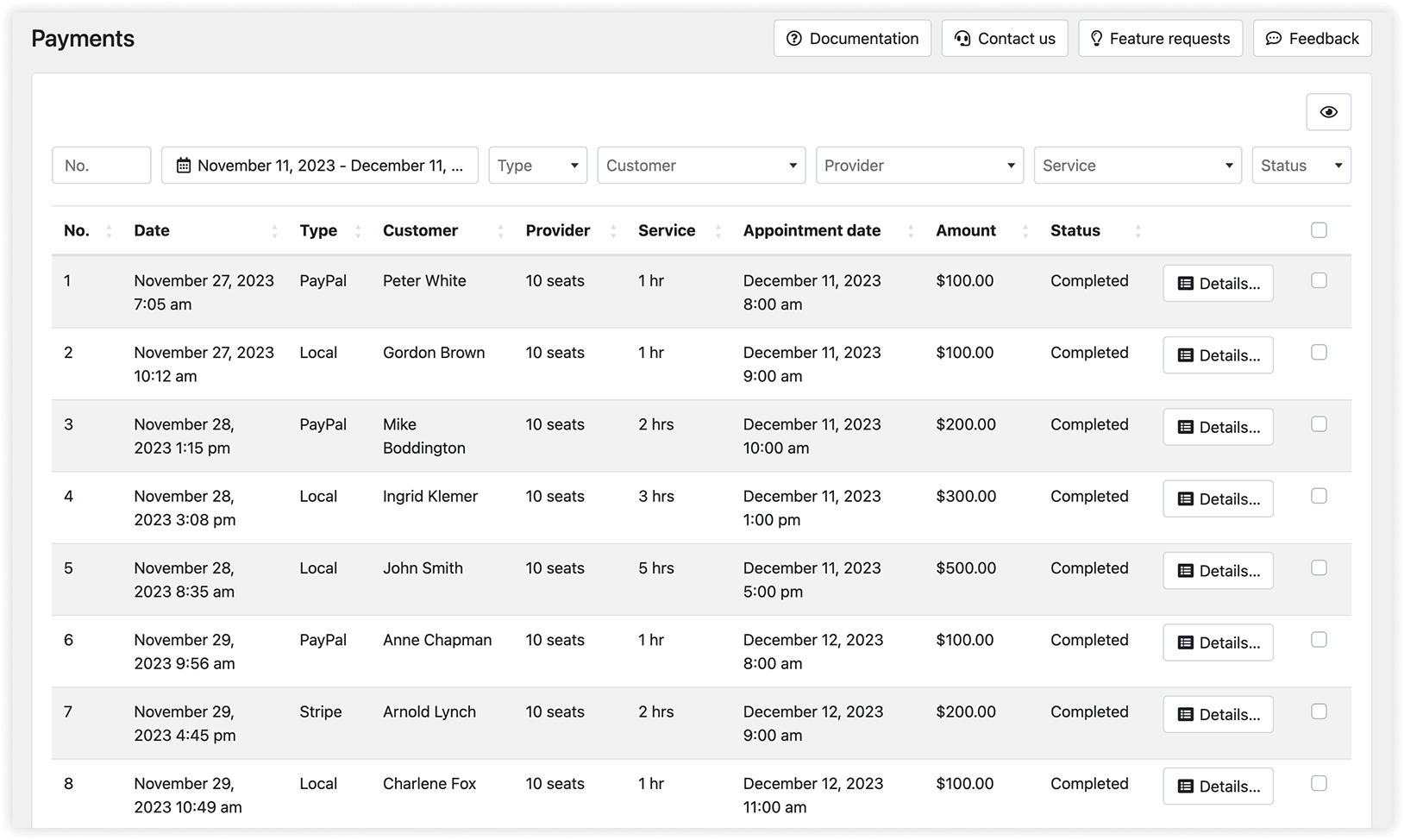
A lista de pagamentos no menu do Bookly é semelhante à lista de marcações, mas foi concebida para oferecer uma visão completa de todas as marcações do ponto de vista dos pagamentos. Pode ordenar e filtrar as transações com base em diversos critérios, como serviço, estado, método de pagamento e muito mais.
Configurações da tabela
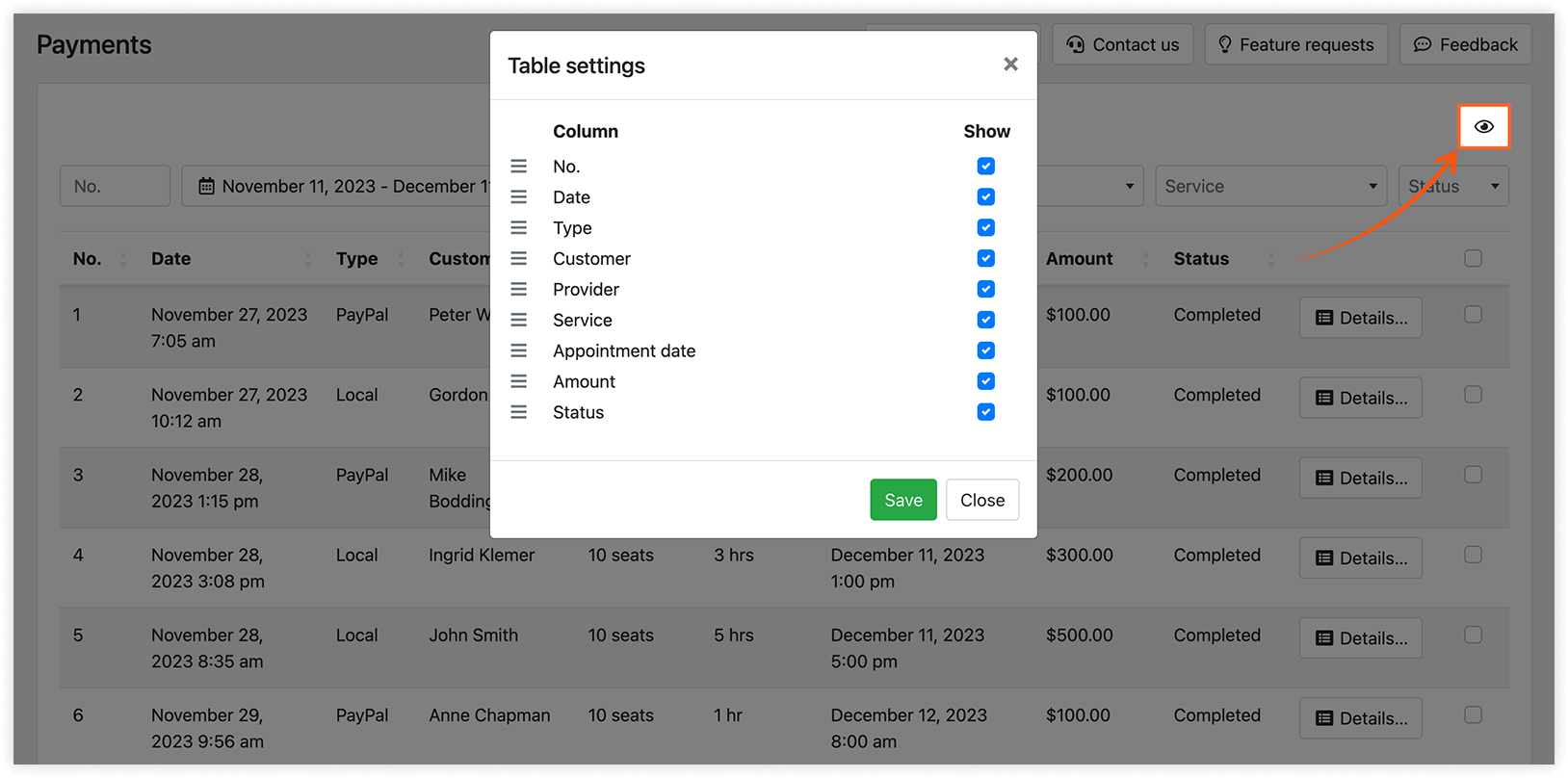
Clique no ícone de olho no canto superior direito da página para selecionar as colunas que quer apresentar na tabela de Pagamentos. Reordene as colunas facilmente com a opção de arrastar e largar.
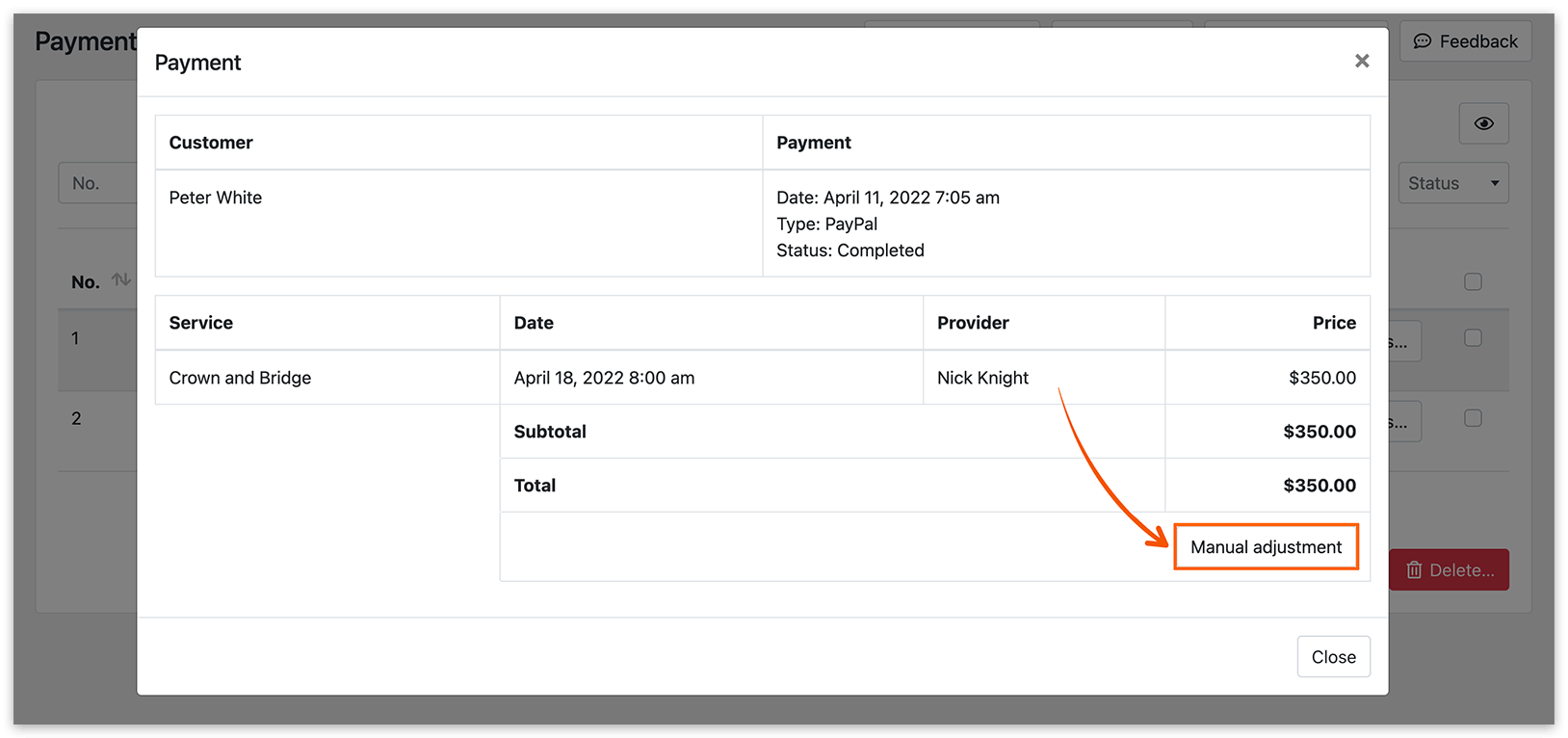
Se necessário, pode ajustar manualmente os detalhes do pagamento. Clique em Detalhes, à direita, e depois no botão Ajuste manual. Utilize ”-” se quiser reduzir o preço inicial. Todas as alterações efetuadas serão guardadas e o preço total será recalculado em conformidade.
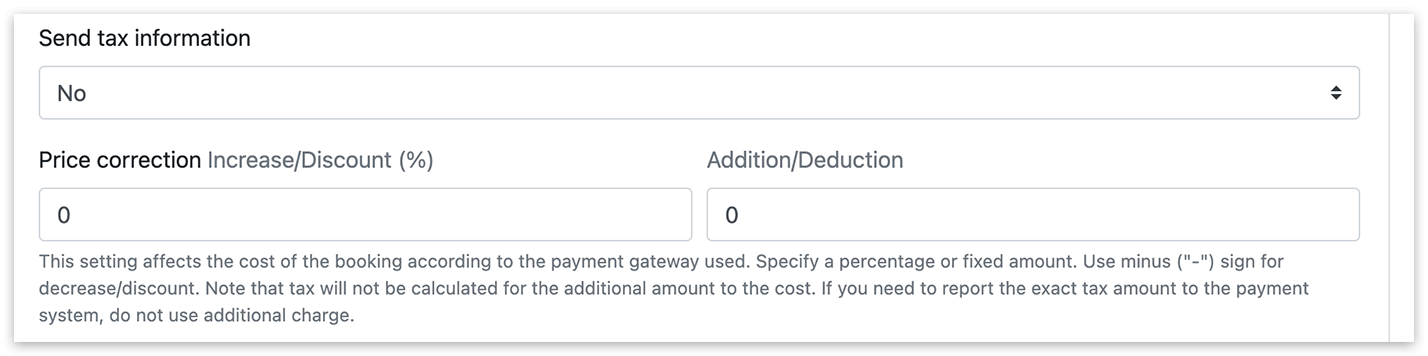
Pode utilizar a funcionalidade de correção do preço para vários gateways de pagamento, o que afetará o custo total da reserva. Aceda a Definições > Pagamentos e especifique um valor extra ou um desconto nos campos correspondentes.
Deixar gratificações para a equipa
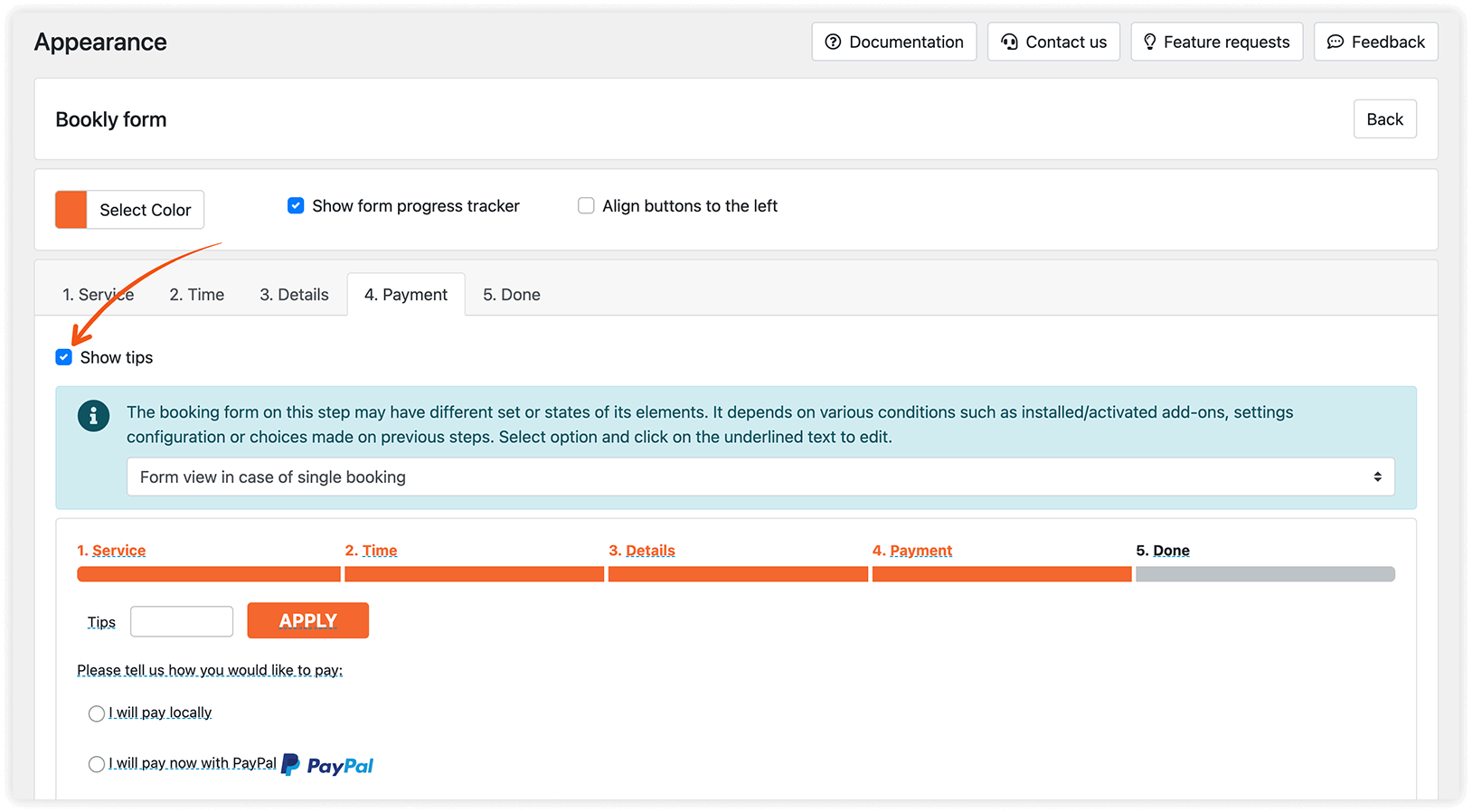
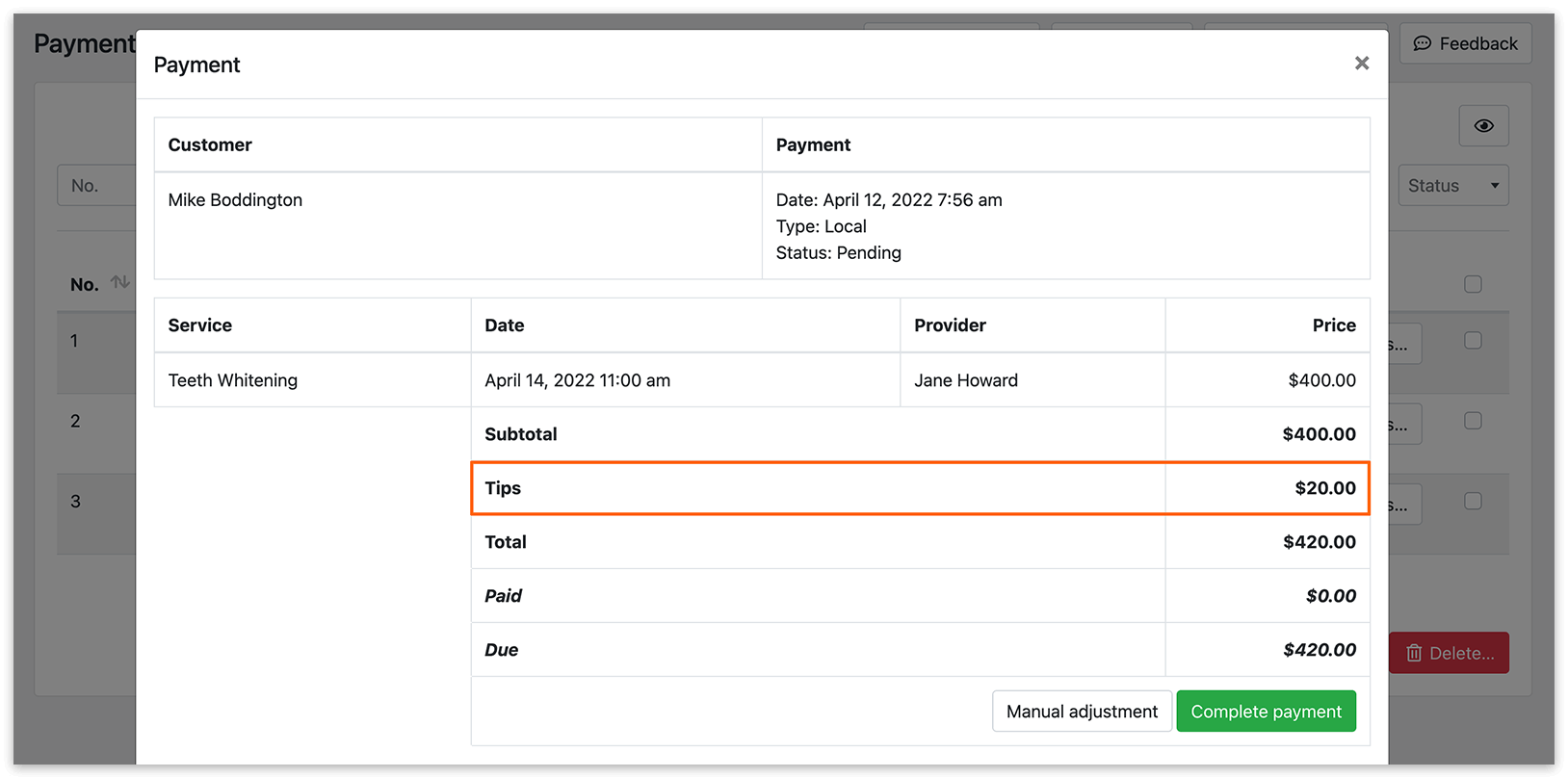
Permita que os clientes deixem uma gratificação para a sua equipa, ativando esta opção em Aparência > separador Pagamento > Mostrar gratificações.
Os detalhes do pagamento apresentarão este valor numa linha separada.
Alteração automática do estado da marcação após o pagamento
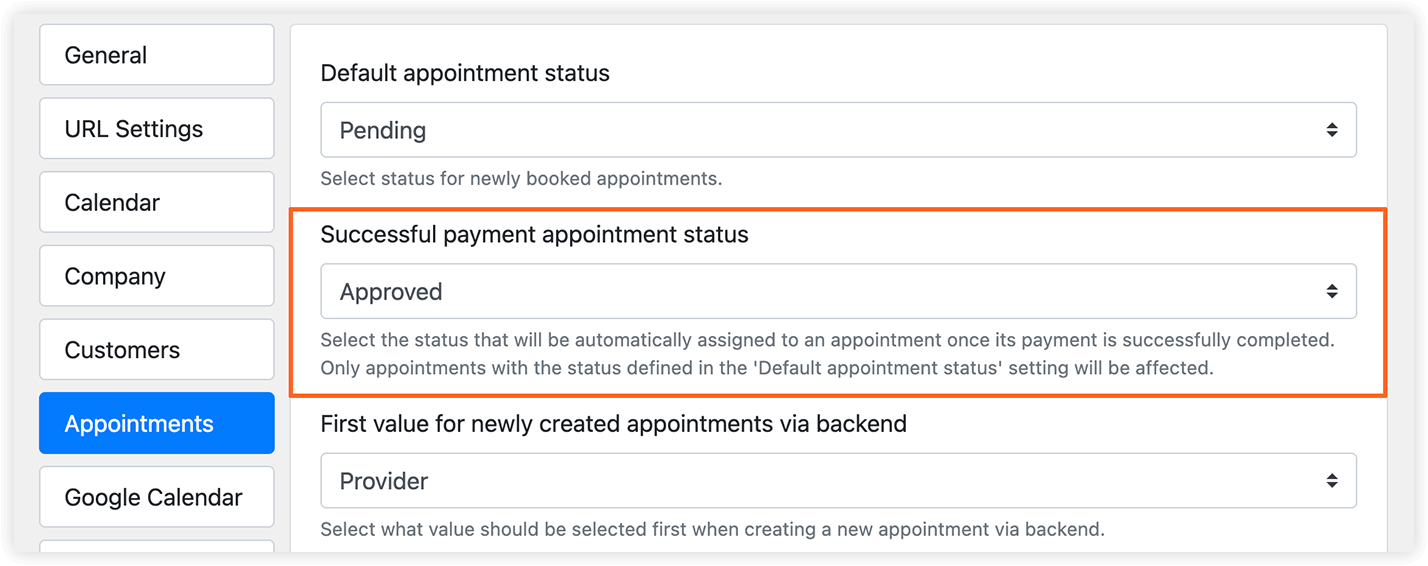
O estado das suas marcações pode ser atualizado automaticamente logo após um pagamento bem-sucedido. Quando o Bookly recebe a confirmação do sistema de pagamento de que o pagamento foi concluído, o estado da marcação muda de Status padrão do compromisso para o estado especificado em Compromissos > Estado de marcação de pagamento bem-sucedido, por exemplo, de Pendente para Aprovado.
RELACIONADO
Deposit Payments (Add-on) – defina um valor de depósito a pagar no momento da reserva.
Special Hours (Add-on) – para preços que variam consoante o horário da marcação.