
Configurar mensagens de texto (SMS)
As mensagens de texto no Bookly podem ser enviadas automaticamente com base em eventos ou agendadas com antecedência para clientes e funcionários (veja mais).
Importante: as mensagens SMS são cobradas em separado. O preço varia consoante o país de destino.
Configuração
Seção intitulada “Configuração”Passo 1: ative a funcionalidade de SMS
Seção intitulada “Passo 1: ative a funcionalidade de SMS”- Inicie sessão na sua conta do Bookly Cloud.
- Aceda a Products.
- Clique em Get started junto a Notificações SMS.
Passo 2: adicione um número de telefone do administrador
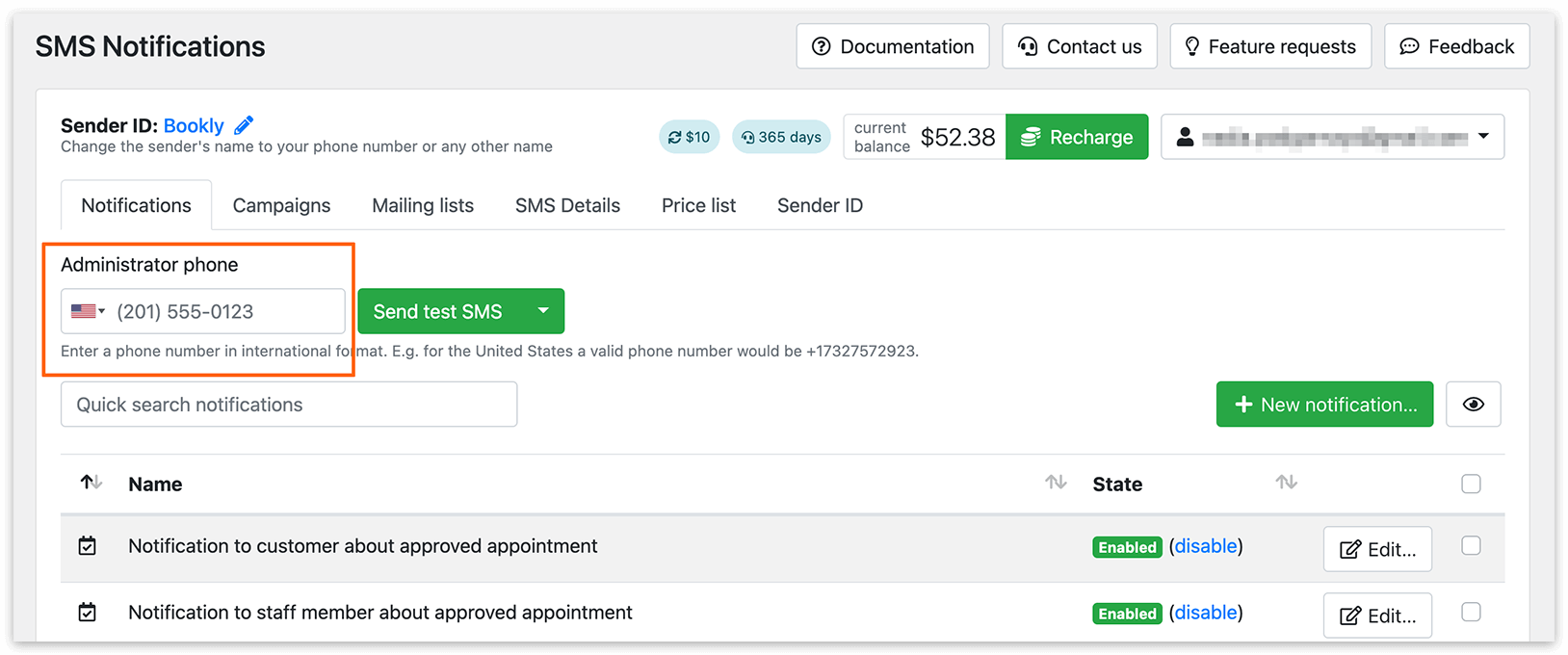
Seção intitulada “Passo 2: adicione um número de telefone do administrador”- Abra a secção Notificações SMS.
- Introduza um número de telefone válido em formato internacional no campo Telefone do administrador.
Passo 3: configure o CRON para as mensagens agendadas
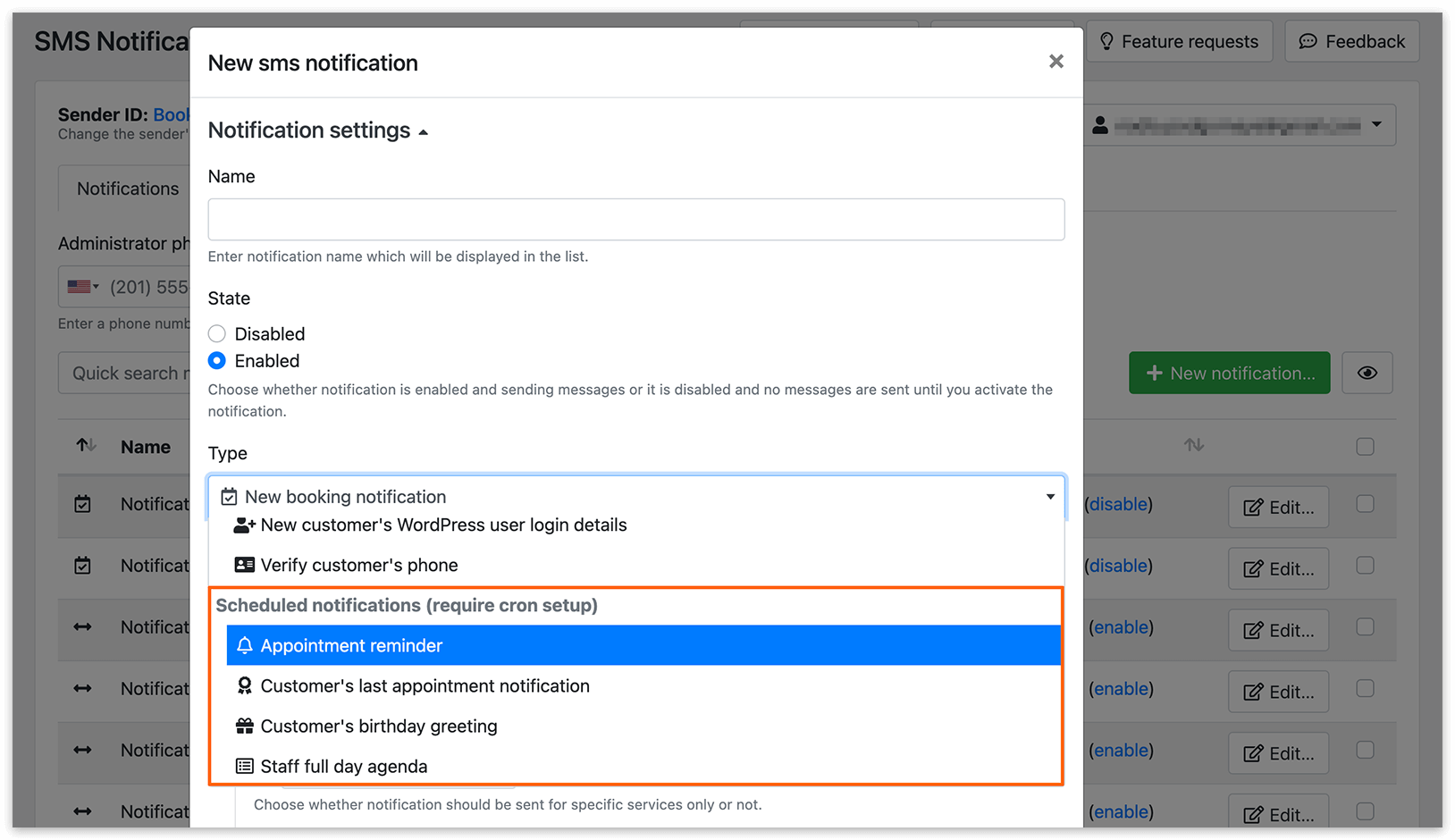
Seção intitulada “Passo 3: configure o CRON para as mensagens agendadas”Para enviar notificações agendadas, tem de configurar o cron:
- Utilize o Bookly Cloud Cron, ou
- Execute o seguinte comando a cada hora:
wget -q -O - http://[your-domain]/wp-cron.phpSe necessário, contacte o seu fornecedor de alojamento para obter ajuda.
Boas práticas:
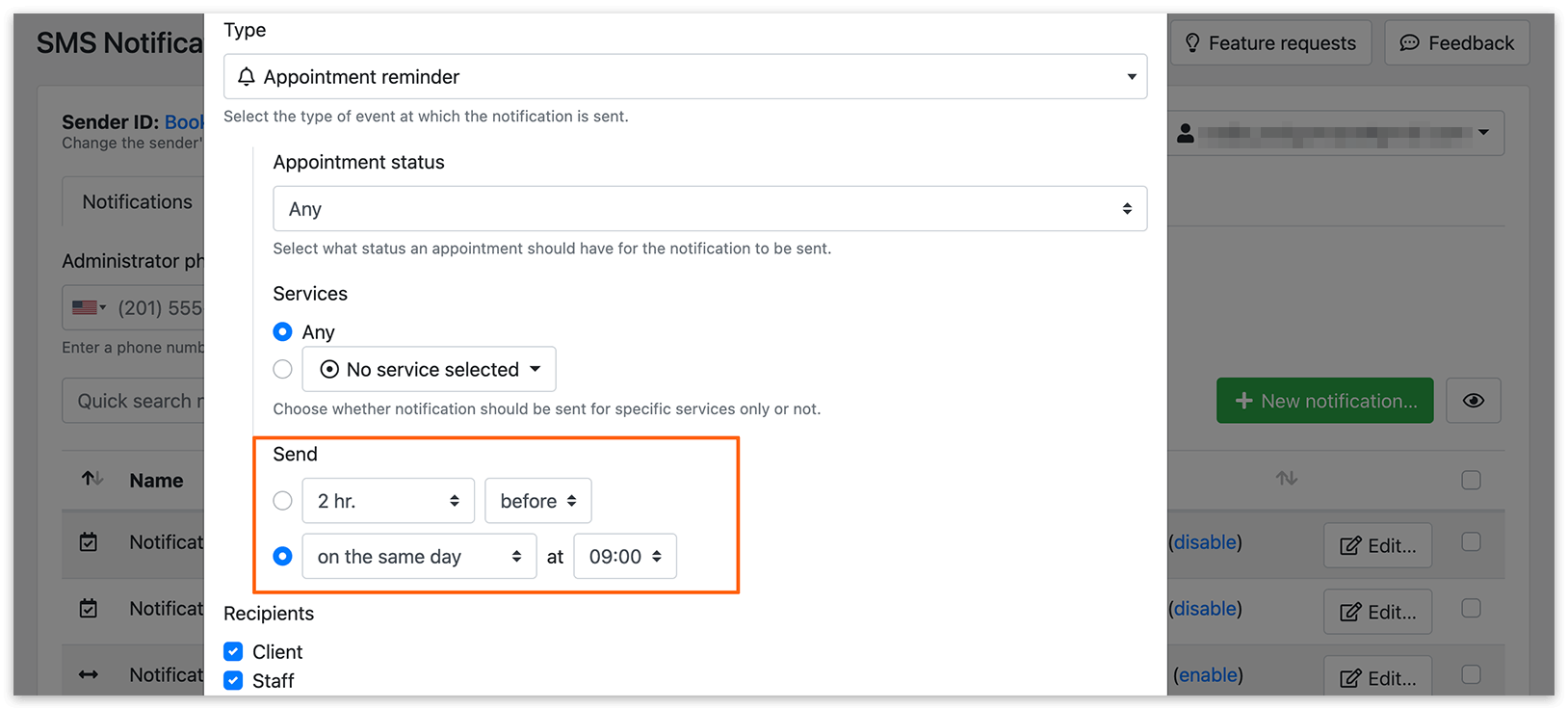
- Envie os lembretes aos clientes por volta das 20h, 1 dia e 1 hora antes da marcação
- Envie os lembretes aos funcionários 30–60 minutos antes do fim do turno
Passo 4: configure as mensagens de notificação
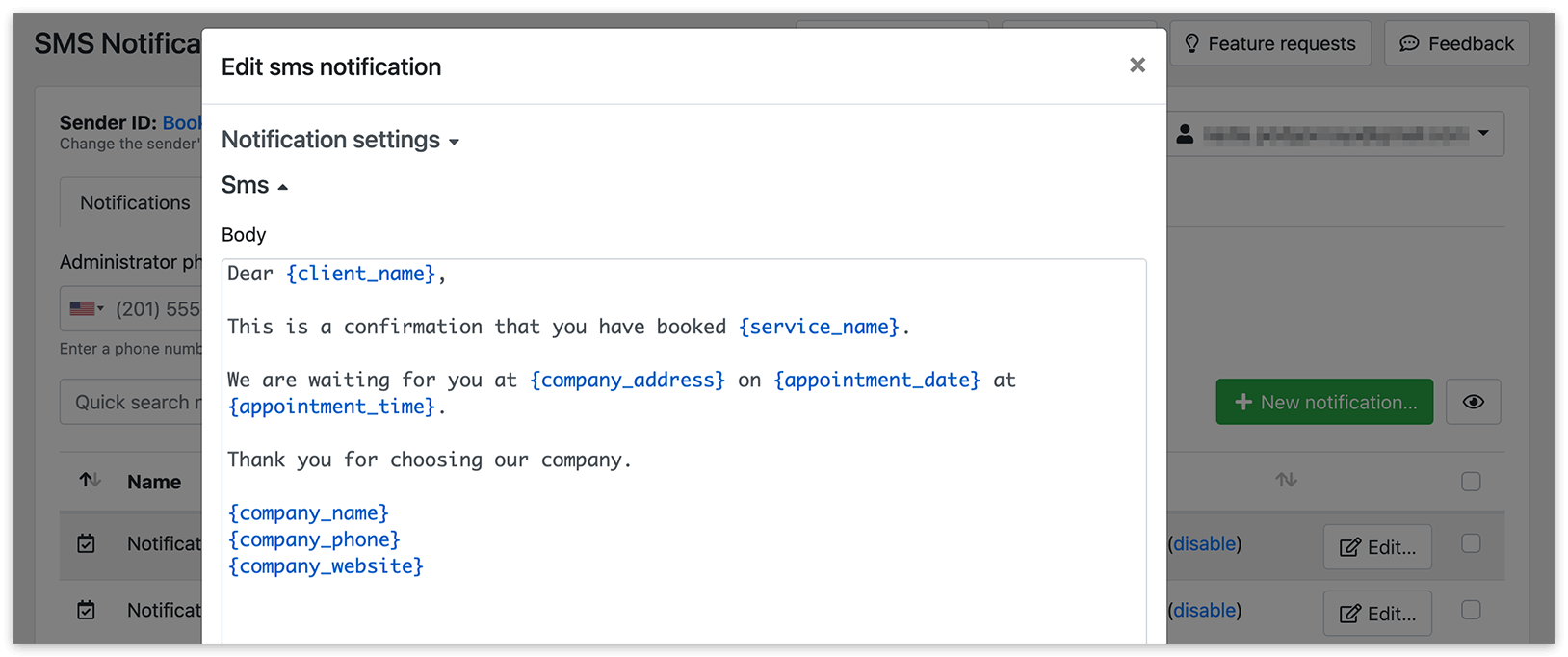
Seção intitulada “Passo 4: configure as mensagens de notificação”- Escolha um tipo de notificação. Pode utilizar um modelo existente ou criar um personalizado.
- Escreva a sua mensagem.
- Utilize marcadores (variáveis) entre chavetas {} para personalização.
- Defina o horário de envio das notificações agendadas.
Sender ID personalizado
Seção intitulada “Sender ID personalizado”O Sender ID personalizado permite apresentar o nome da sua empresa em vez de um número de telefone.
Tenha em atenção que os preços das mensagens com Sender ID personalizado costumam ser 20% a 25% superiores ao preço normal da mensagem. Consulte a lista de preços para mais detalhes.
Nota
a) Nem todos os países permitem Sender IDs personalizados devido a regulamentações locais. Se o Sender ID personalizado não for suportado no país de destino, a mensagem será enviada através de um número genérico do gateway de SMS;
b) Certifique-se de que o Sender ID tem mais de 3 carateres e, no máximo, 11 carateres.
Se a sua mensagem exceder o limite, será dividida e cobrada como várias mensagens SMS.
- Carateres latinos: até 160 por mensagem
- Outros carateres (por exemplo, cirílico, chinês, árabe): até 70 por mensagem
Pode utilizar uma calculadora de comprimento de SMS online para verificar a sua mensagem.
Campanhas de SMS (mensagens de marketing)
Seção intitulada “Campanhas de SMS (mensagens de marketing)”Utilize as campanhas para enviar mensagens SMS em massa para os seus clientes.
Passo 1: crie uma lista de contactos
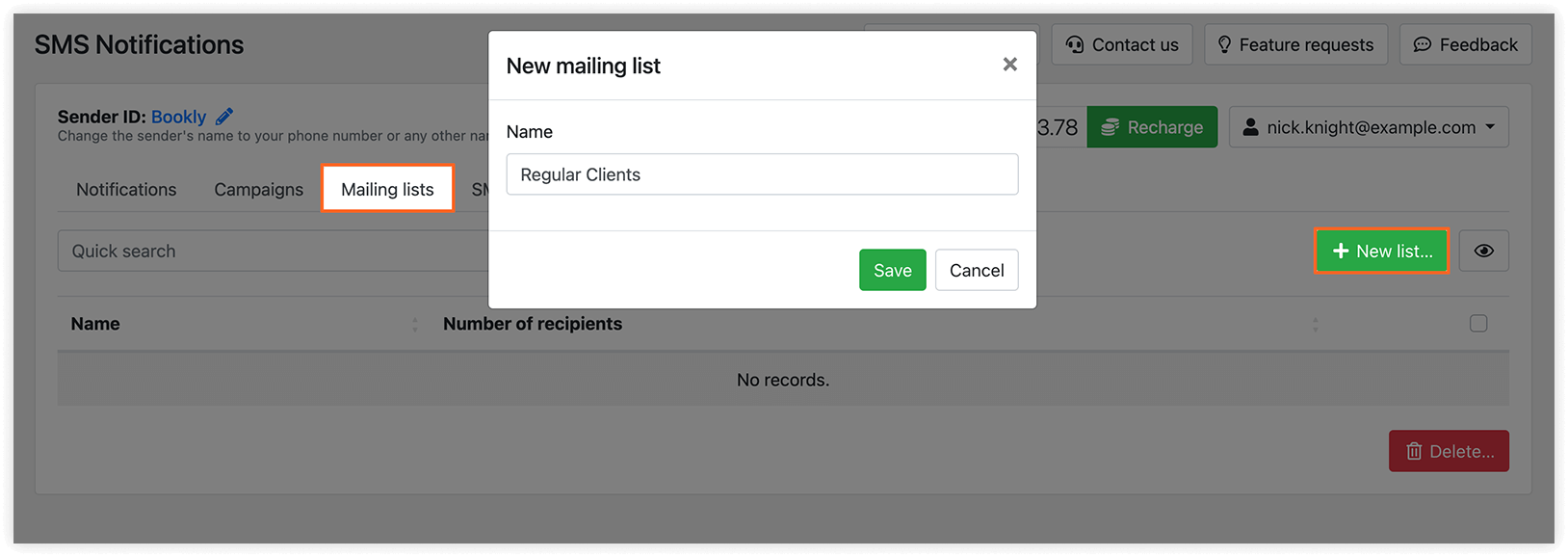
Seção intitulada “Passo 1: crie uma lista de contactos”- Aceda a Notificações SMS > Listas de correio.
- Clique em Nova lista.
- Introduza um título.
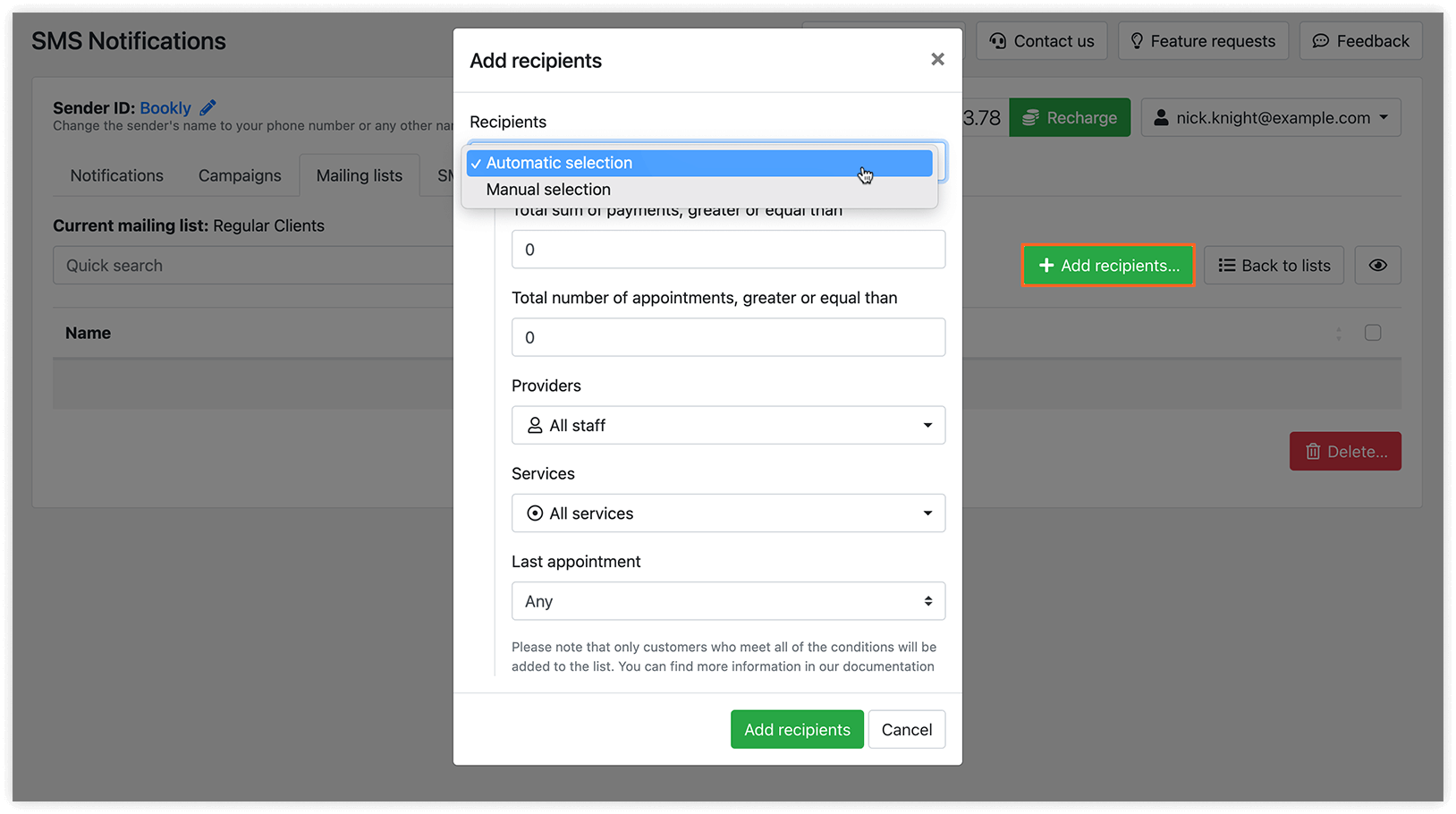
Adicione destinatários:
- Seleção automática
O sistema adiciona automaticamente os contactos que correspondem aos critérios selecionados e que já foram atendidos por pelo menos um serviço com os prestadores escolhidos. Por exemplo, ao selecionar “Todos os funcionários”, são incluídos todos os clientes que já tiveram uma marcação com qualquer funcionário.
- Seleção manual
Pode adicionar contactos manualmente, indicando os números de telefone em formato internacional, um por linha.
Clique em Adicionar destinatários para guardar.
Passo 2: crie uma campanha
Seção intitulada “Passo 2: crie uma campanha”-
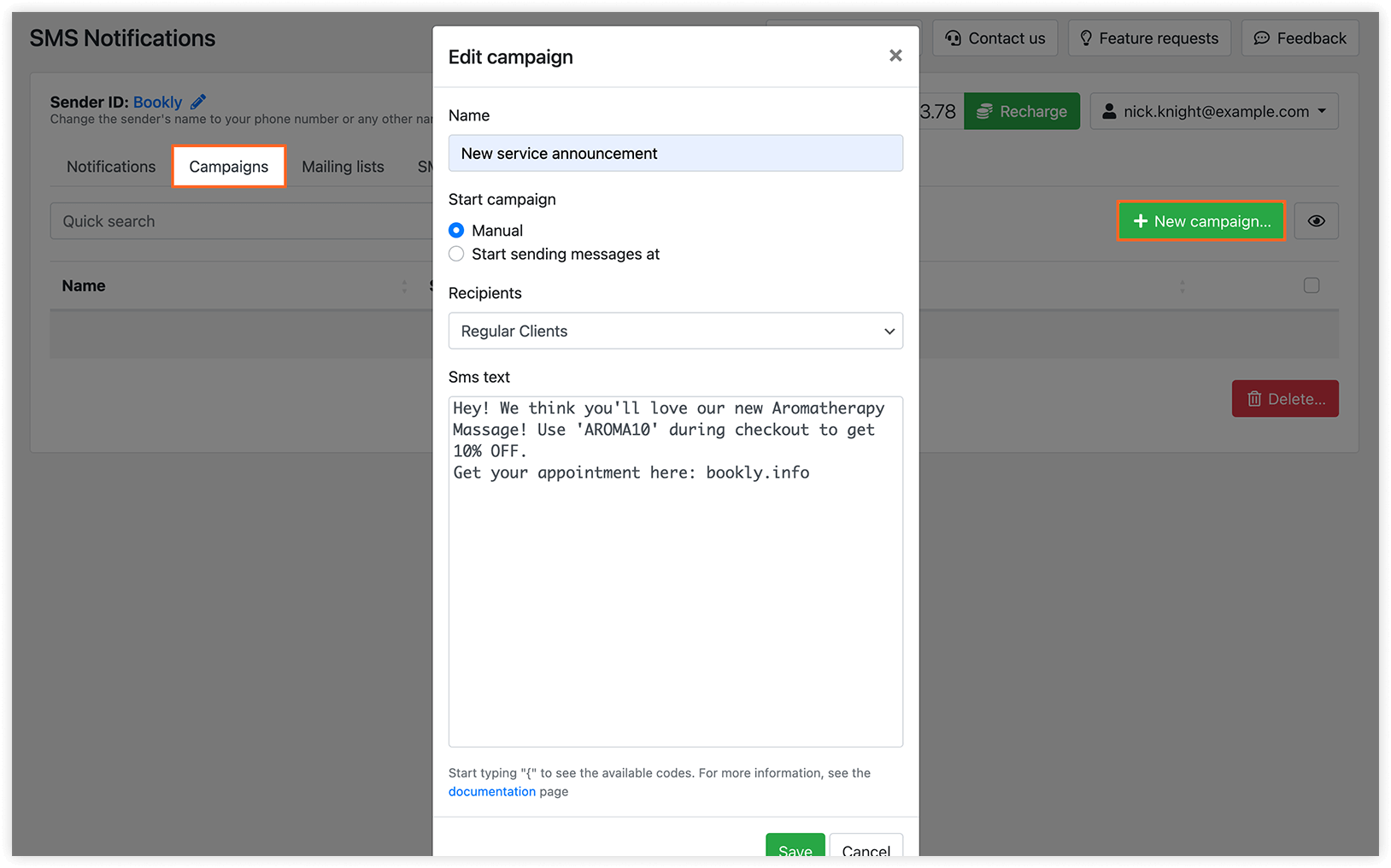
Abra o separador Campanhas.
-
Clique em Nova campanha.
-
Defina o título da campanha.
-
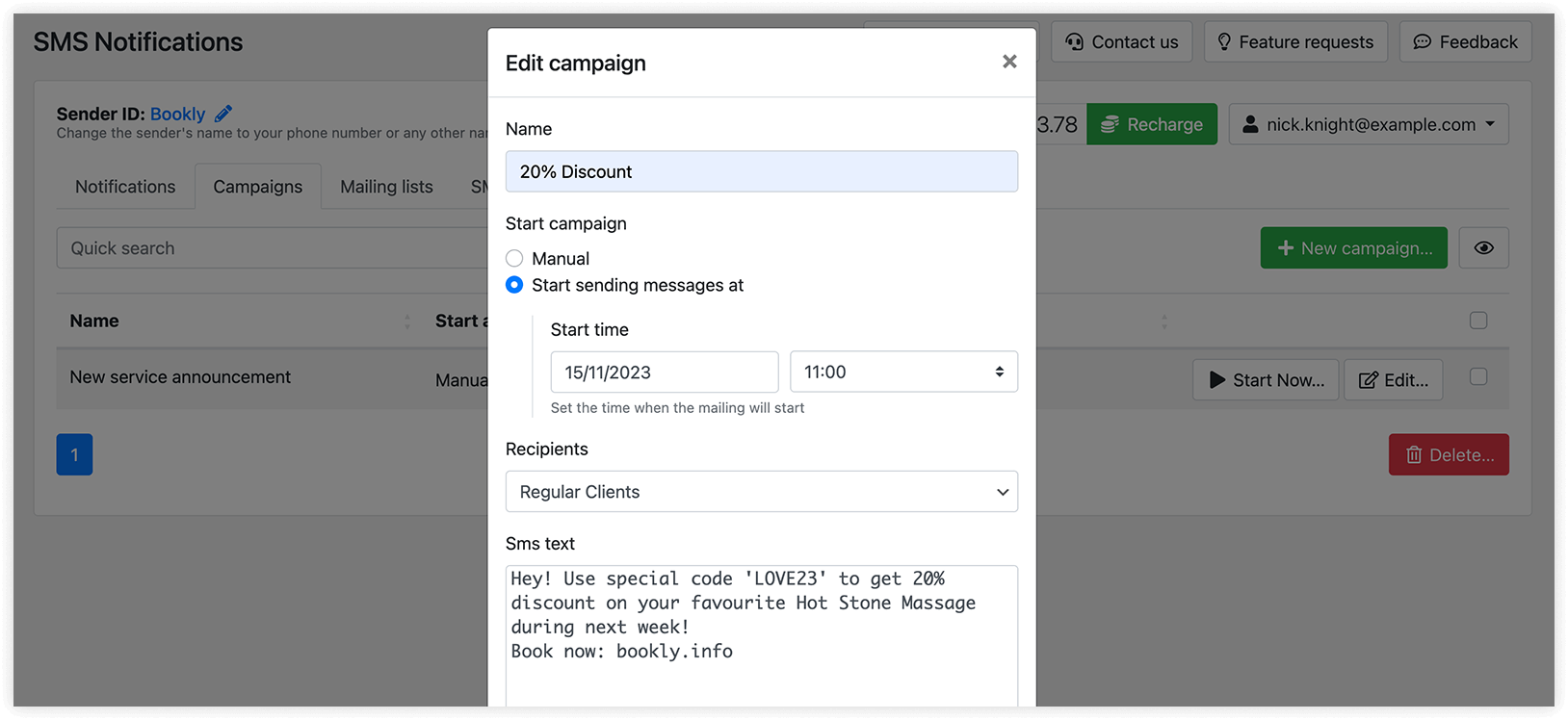
Defina as opções de envio:
Manual > “Pronto para enviar” > clique em Começar Agora.
Comece a enviar mensagens em > “Pendente” até à hora de início. -
No campo Destinatários, selecione uma lista de contactos.
-
Introduza a sua mensagem e clique em Guardar.
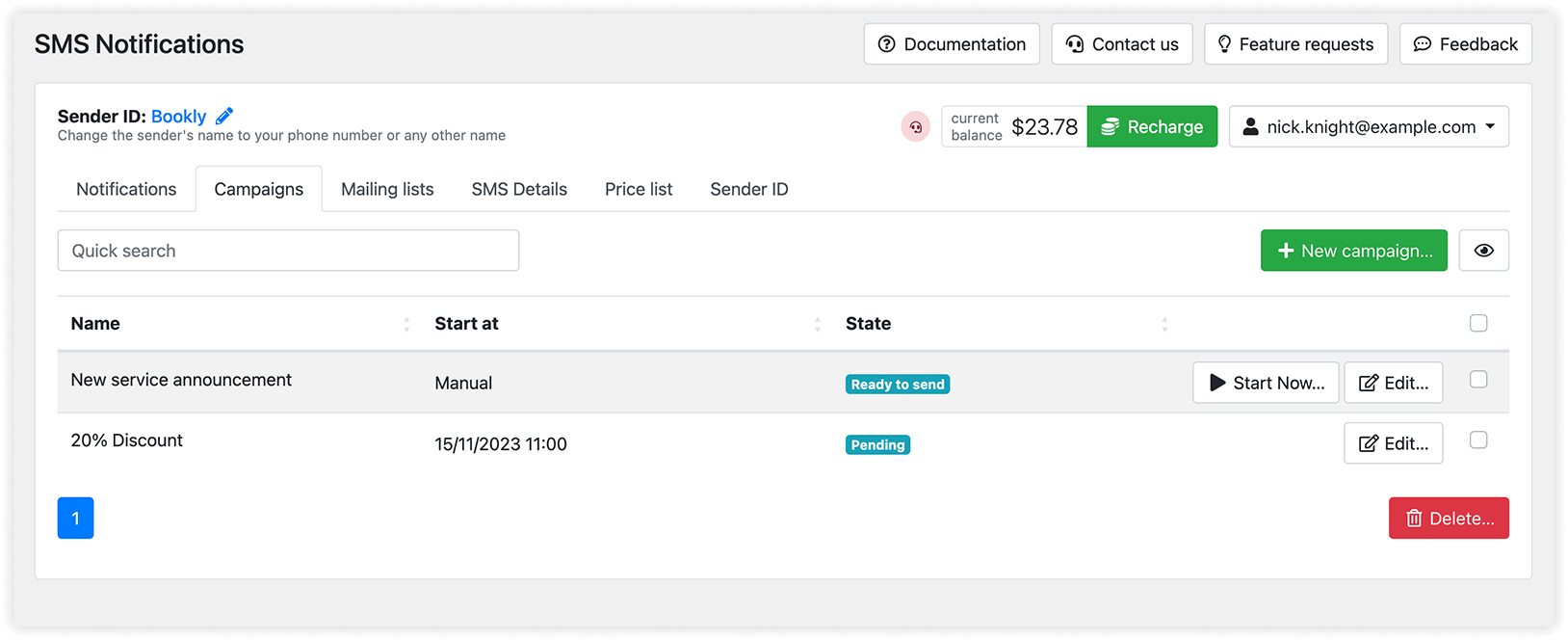
As mensagens são enviadas com base no fuso horário do seu WordPress.
Veja os resultados no separador Detalhes SMS.
Nota
Nem todos os marcadores do Bookly são compatíveis com as campanhas de SMS. Atualmente, pode utilizar os seguintes códigos: {company_name}, {company_phone}, {company_website}, {client_name} e {client_phone}.
Verificação por SMS (validação do telefone do cliente)
Seção intitulada “Verificação por SMS (validação do telefone do cliente)”Garanta que os números de telefone dos clientes são válidos durante a reserva.
Para o formulário de reserva passo a passo
Seção intitulada “Para o formulário de reserva passo a passo”Aceda a Definições > Clientes > Verificar as informações de contacto do cliente.
Opções:
- Desativado – desativa a verificação
- Verifique sempre o telefone – código SMS enviado em cada reserva
- Apenas se os dados forem diferentes do pedido anterior – SMS enviado apenas se o número de telefone for novo

Para formulários de reserva modernos
Seção intitulada “Para formulários de reserva modernos”- Abra o seu formulário de reserva.
- Aceda ao separador Detalhes.
- Ative Verifique o telefone.
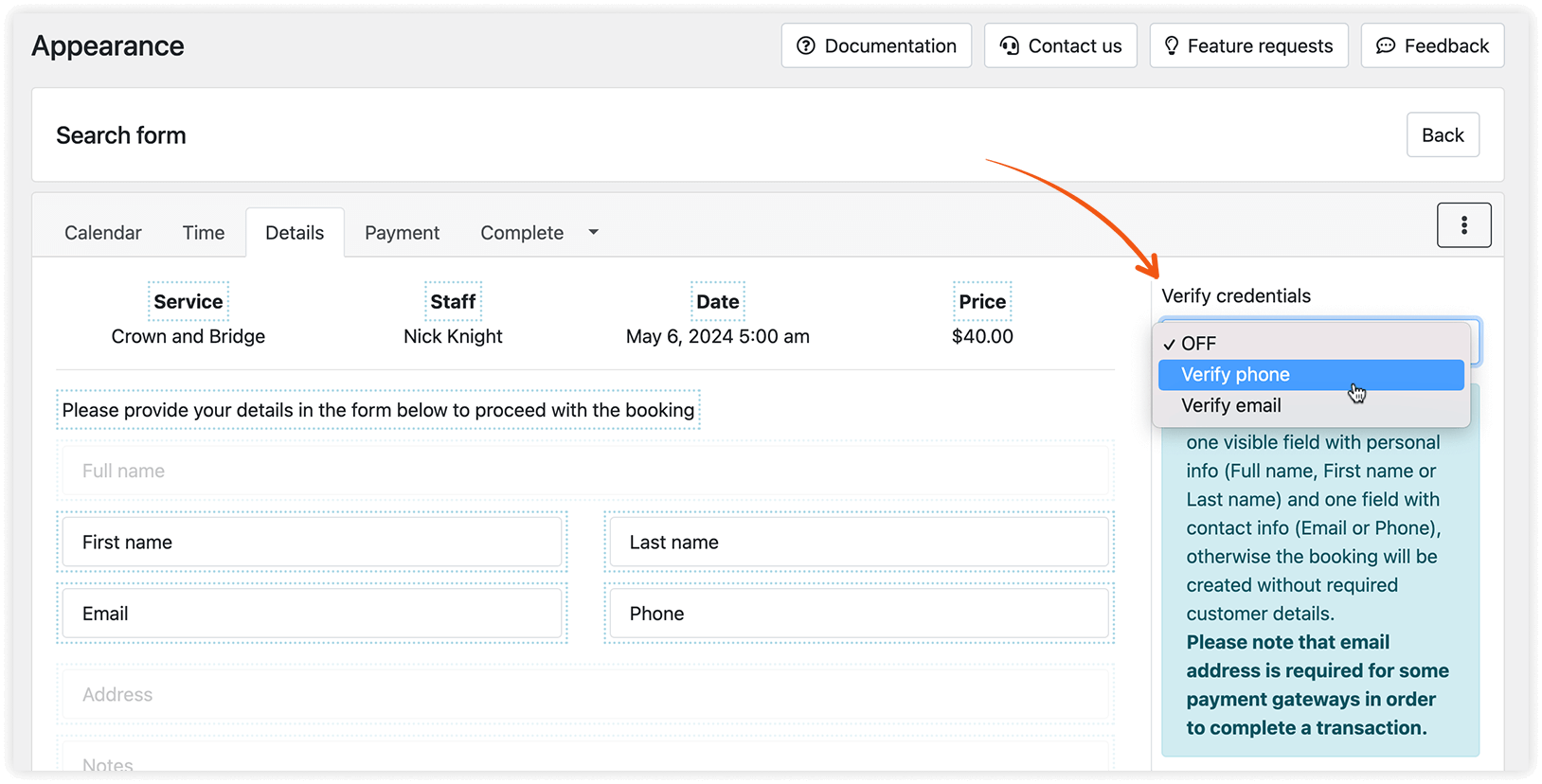
⚠️ Certifique-se de que o modelo de SMS para verificação está ativado.
RELACIONADO
Seção intitulada “RELACIONADO”BOM SABER
Seção intitulada “BOM SABER”Como configurar o CRON para os lembretes do Bookly
Como redefinir a palavra-passe da sua conta de SMS
Integração com o WPML (traduza as mensagens para mais de 40 idiomas)