
Customer Cabinet Add-on
Importante
Todos os add-ons do Bookly requerem o Bookly PRO instalado e ativado.
O Bookly Customer Cabinet (Add-on) oferece aos proprietários do site as ferramentas para atender às exigências do GDPR, além de melhorar a experiência do cliente. Ele permite que os clientes acedam, giram e eliminem os próprios dados pessoais e o histórico de marcações diretamente da conta de utilizador no seu site.
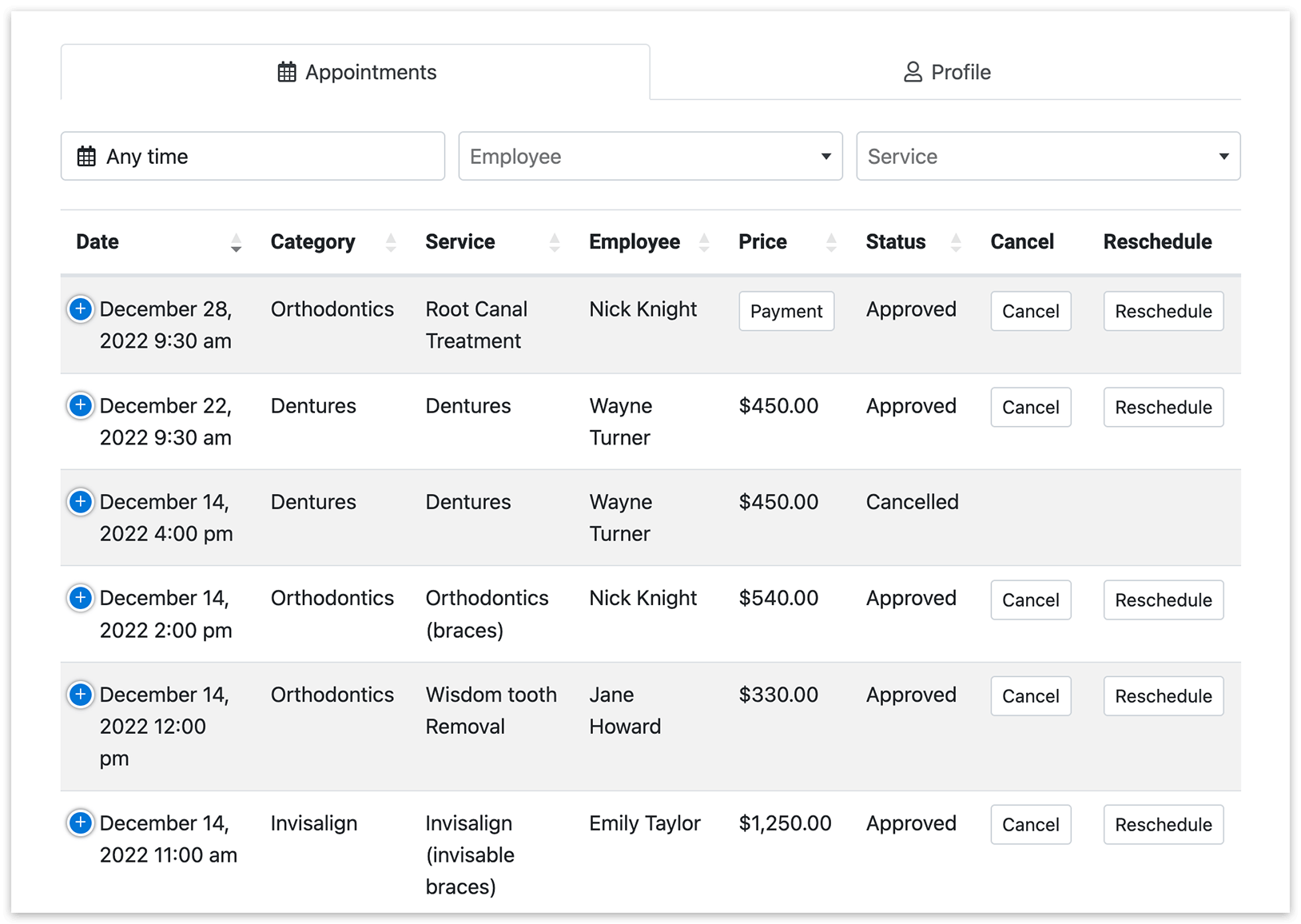
Funcionalidades
Seção intitulada “Funcionalidades”-
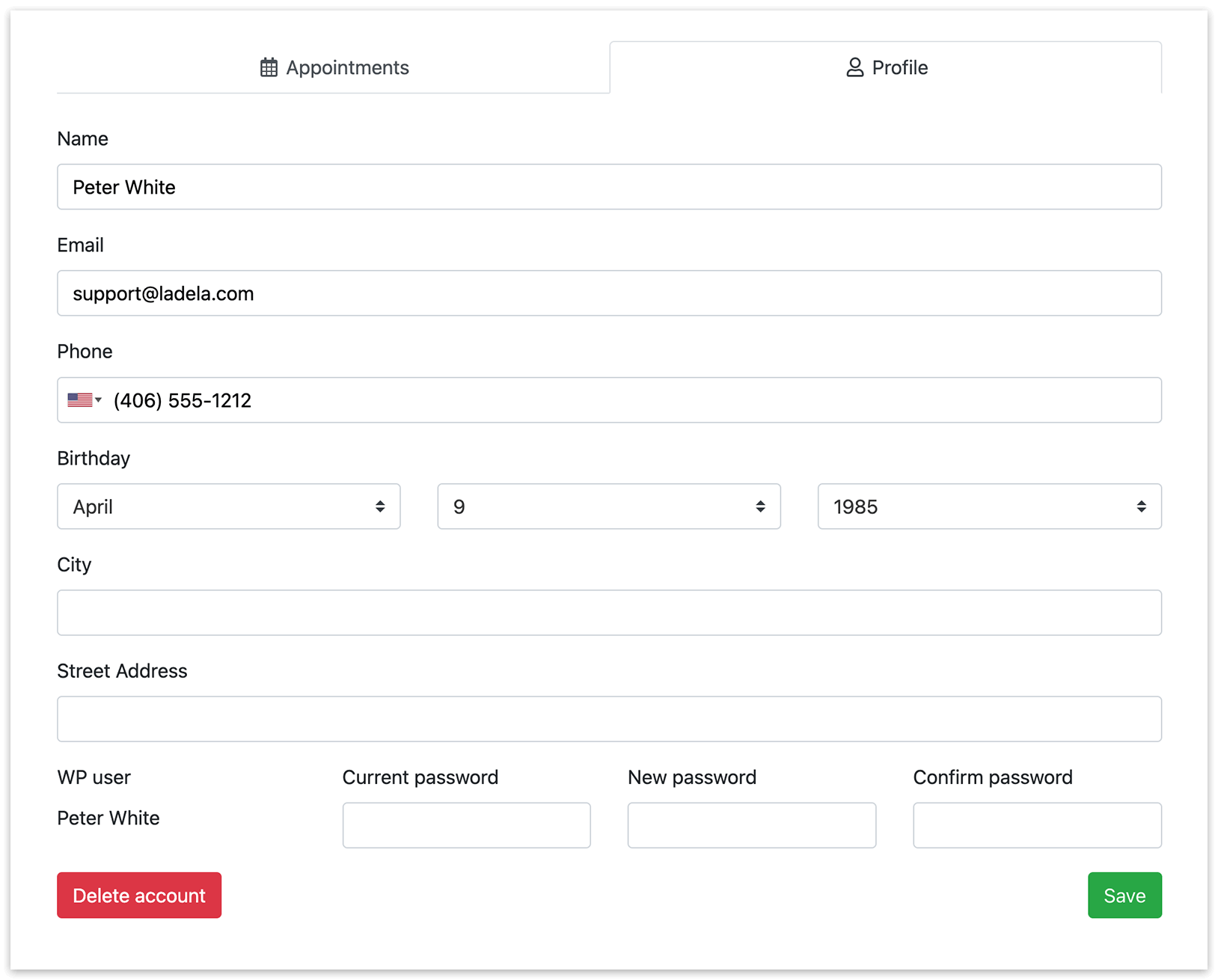
- Gerir dados pessoais: os clientes podem visualizar, atualizar e eliminar as próprias informações pessoais armazenadas no seu site, garantindo a conformidade com regulamentações de proteção de dados como o GDPR.
- Gestão de marcações: os clientes têm acesso às marcações passadas e futuros, podendo revisar detalhes como data, horário, funcionário, status e preço.
- Reagendar ou cancelar marcações: os clientes podem reagendar ou cancelar as reservas de forma prática, diretamente da própria conta de utilizador, simplificando o processo de gestão de marcações.
Configuração
Seção intitulada “Configuração”- Compre, transfira, instale e ative o Bookly Customer Cabinet (Add-on) em Plugins.
2. Aceda o Painel do WP > Páginas. Crie uma nova página ou selecione uma já existente onde quer adicionar o Customer Cabinet.
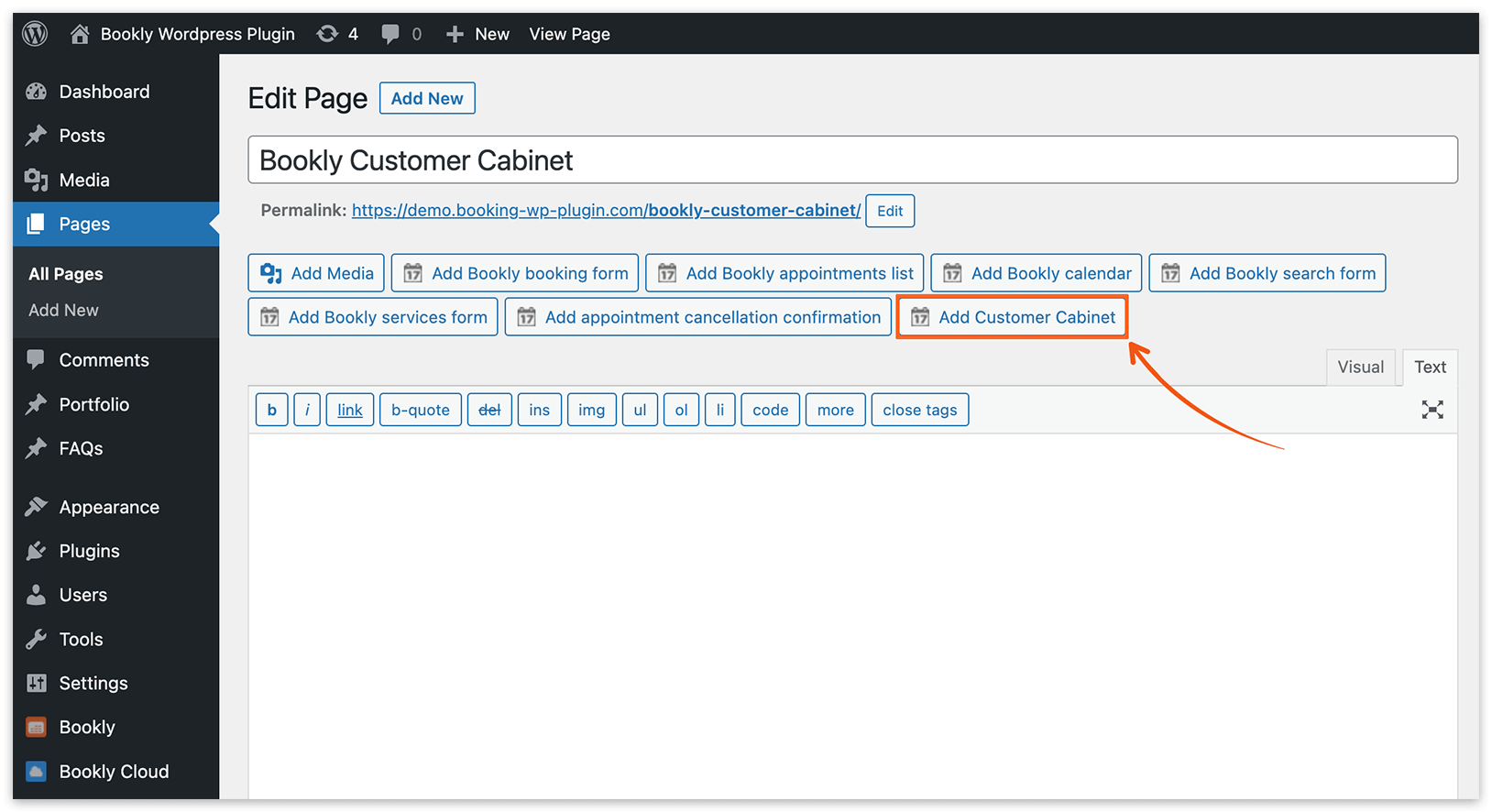
3. Clique no botão Adicionar Cabinet de clientes.
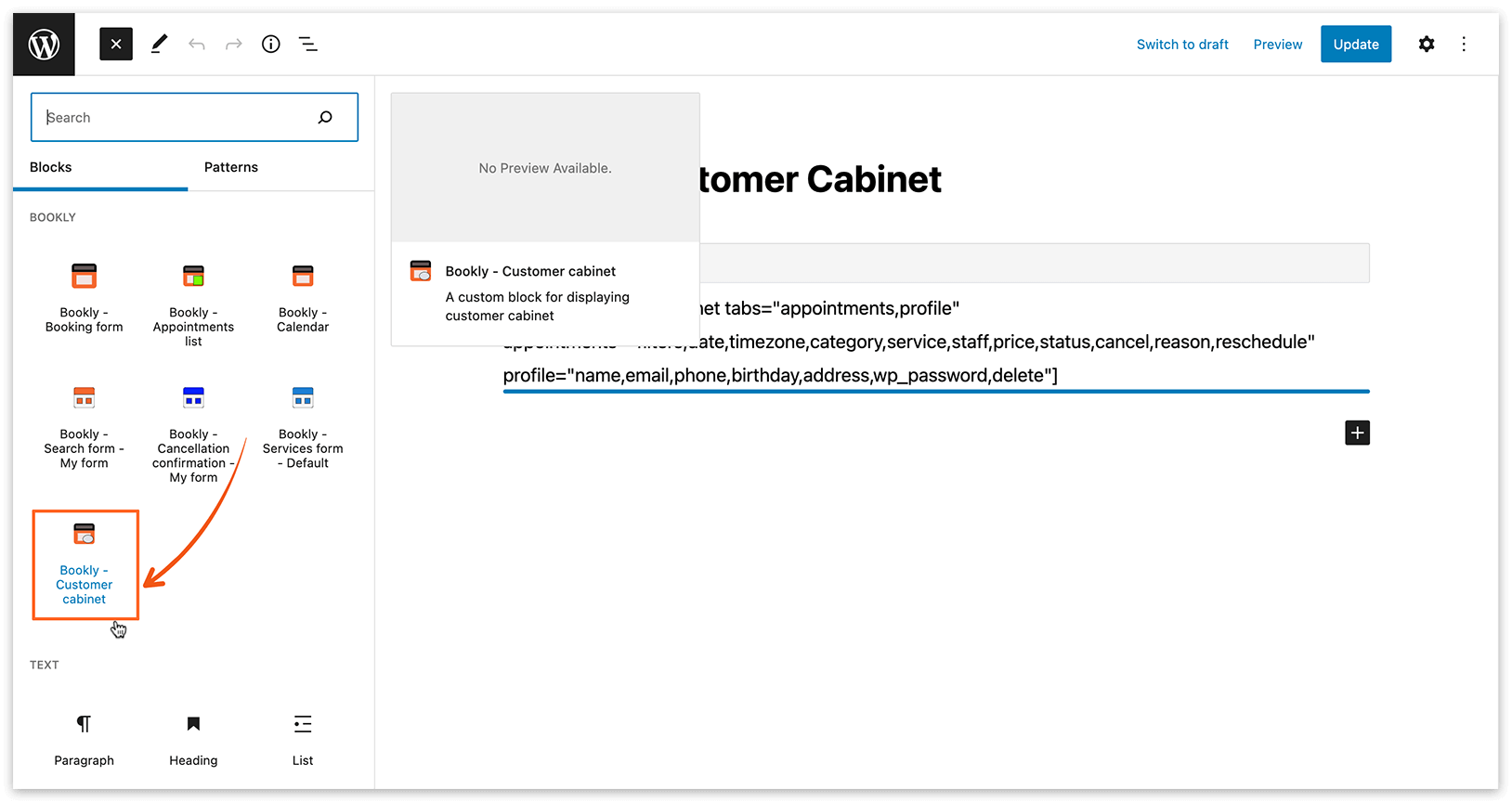
Se estiver a utilizar o editor Gutenberg, clique no ícone + para adicionar um novo bloco. Procure por “Bookly – Customer Cabinet” e selecione-o para inserir o shortcode na sua página.
4. Verá as opções de personalização para configurar a aparência e a funcionalidade do Customer Cabinet.
Ajuste os separadores e colunas de acordo com a sua preferência, selecionando ou desmarcando as opções disponíveis.
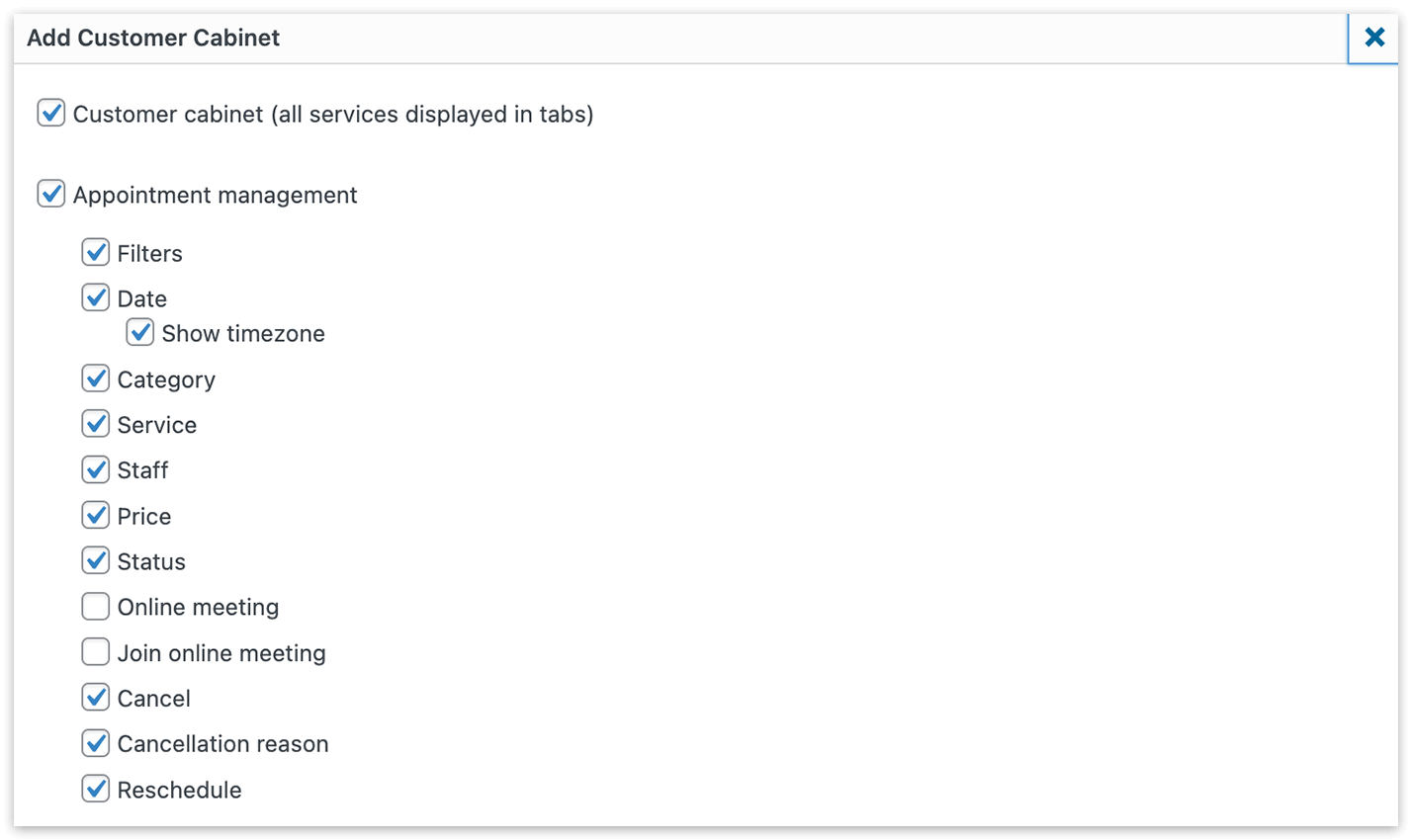
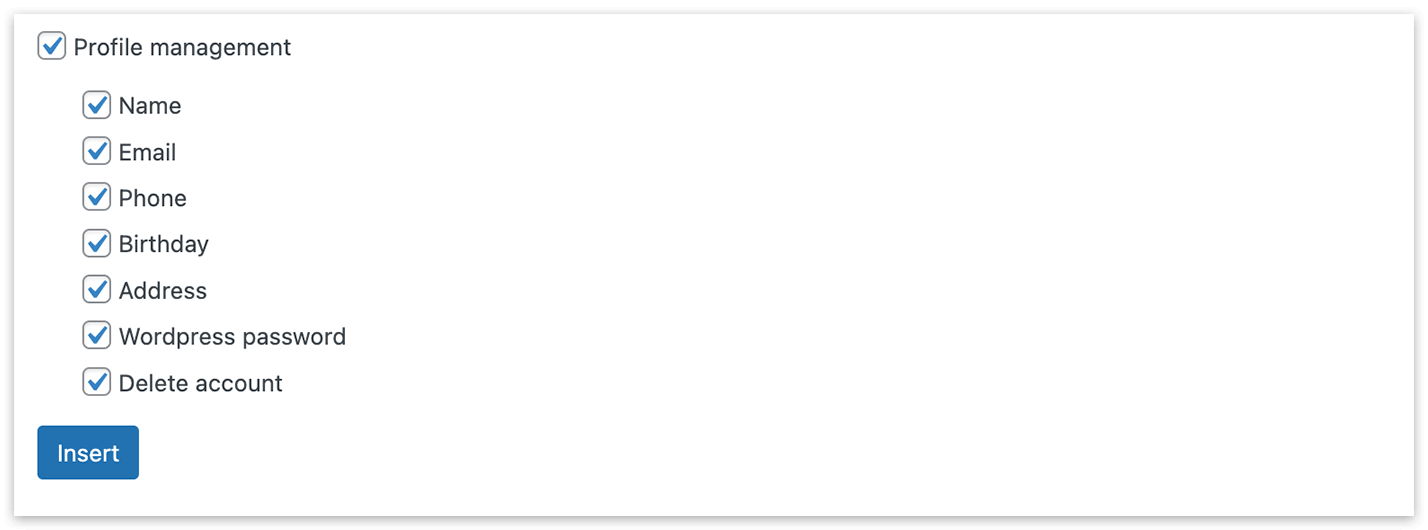
No editor Gutenberg, encontra as definições do Customer Cabinet à direita.
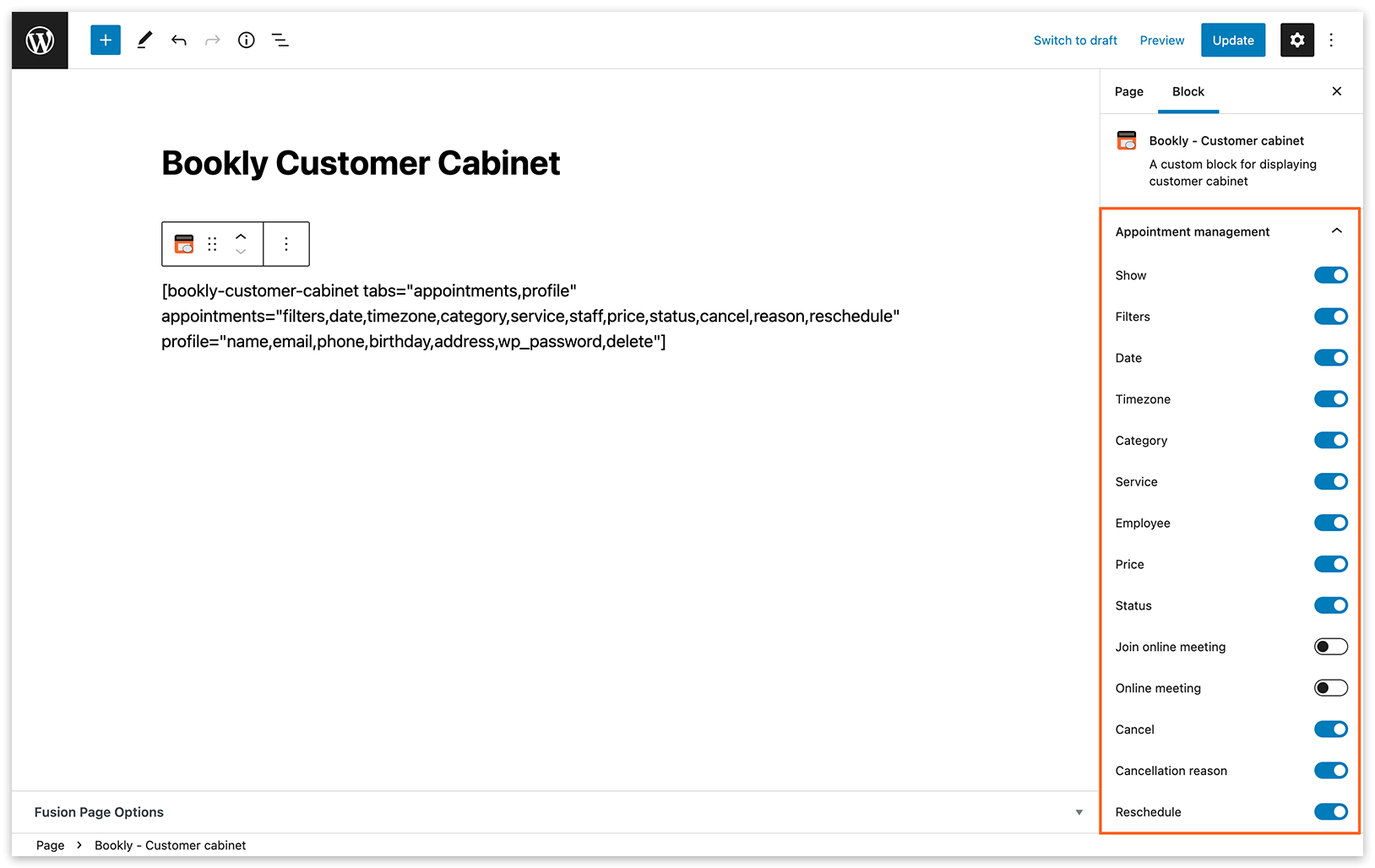
Se incluir a caixa de entrada Razão do cancelamento no shortcode [bookly-customer-cabinet], os clientes poderão especificar o motivo ao cancelar um compromisso pela própria conta de utilizador. Essa informação pode então ser incluída nas notificações por e-mail ou SMS usando o placeholder {cancellation_reason}.
Nota
Os seus clientes podem aceder ao Customer Cabinet com as credenciais do WordPress. Certifique-se de que a opção Crie uma conta de utilizador WordPress para os clientes esteja ativada em Definições > Clientes, e configure o modelo de notificação Detalhes do login do utilizador WordPress do novo cliente de acordo. Para mais informações, consulte este guia.
O Customer Cabinet funciona exclusivamente para clientes com contas de utilizador do WordPress associadas. Verifique na secção Clientes se há uma conta de utilizador do WordPress vinculada a cada cliente (confira a coluna Utilizador).
Veja este tutorial em vídeo para entender como oferecer acesso online às reservas para os seus clientes usando o Bookly Customer Cabinet (Add-on).
Explore a demonstração gratuita para ver o Customer Cabinet (Add-on) em ação.
RELACIONADO
Seção intitulada “RELACIONADO”Customer Information (Add-on) – use campos personalizados para adicionar informações extras ao perfil do cliente.
Staff Cabinet (Add-on) – permita que os seus funcionários giram as suas próprias definições de perfil e reservas pelo frontend.