
Customer Cabinet Add-on
Все add-ons для Bookly требуют установленного и активированного Bookly PRO.
Bookly Customer Cabinet (Add-on) даёт владельцам сайта инструменты для соответствия требованиям GDPR и одновременно улучшает опыт клиентов. Он позволяет клиентам просматривать, изменять и удалять свои личные данные и историю записей прямо из личного аккаунта на вашем сайте.
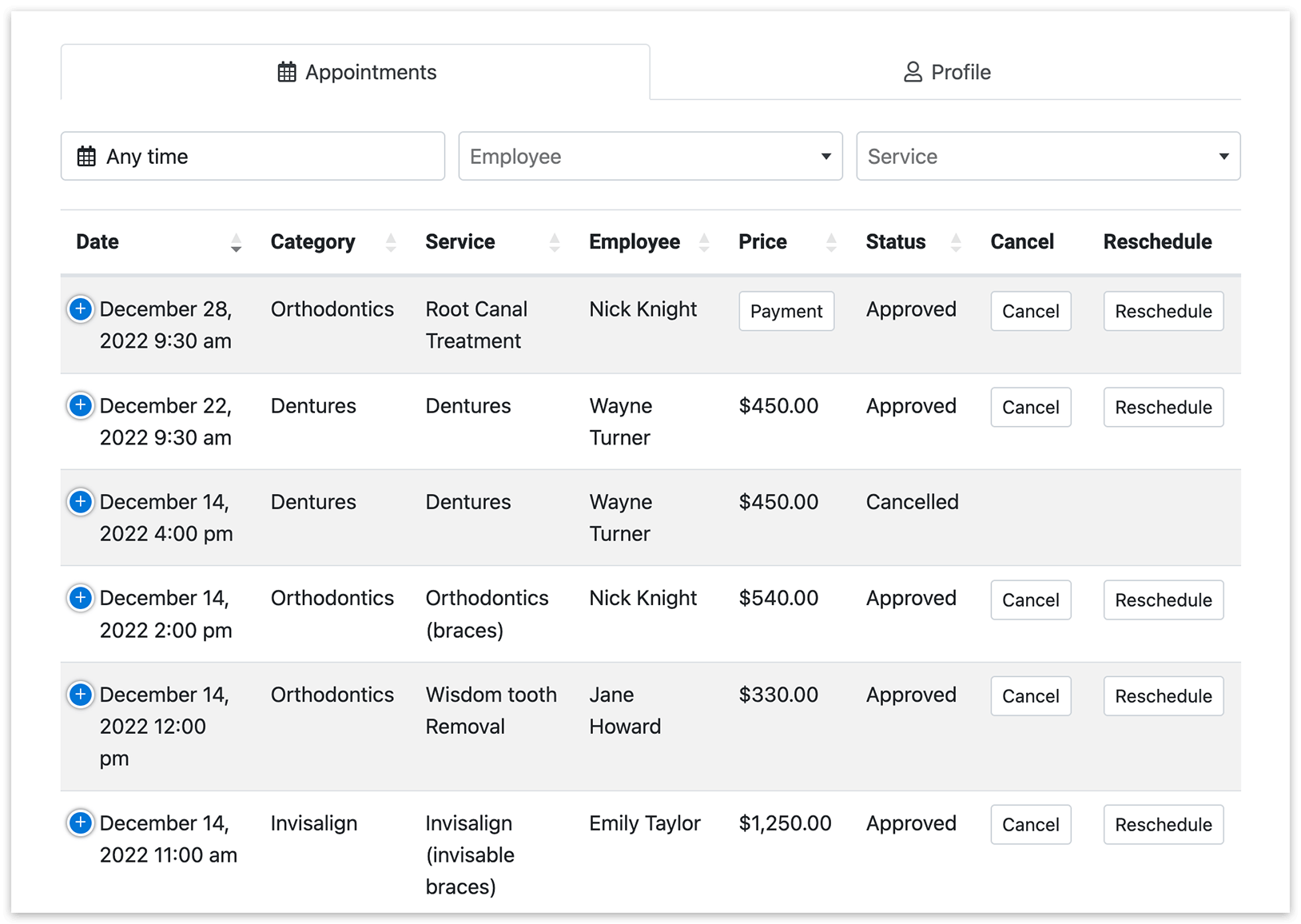
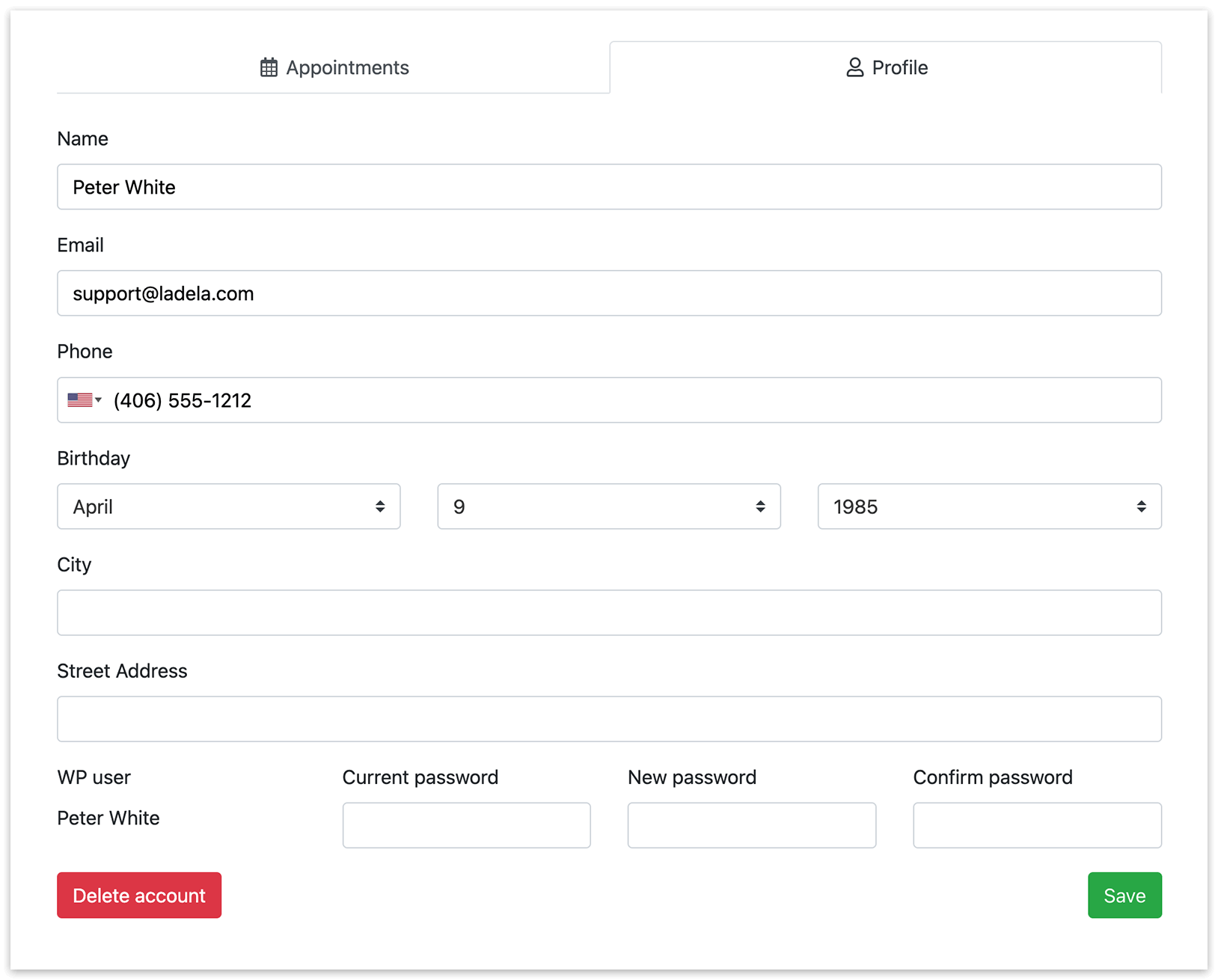
Возможности
-
- Управление личными данными: клиенты могут просматривать, обновлять и удалять свою личную информацию, хранящуюся на вашем сайте, что обеспечивает соответствие требованиям по защите данных, таким как GDPR.
- Управление записями: клиенты видят свои прошлые и будущие записи и могут просматривать их детали — дату, время, сотрудника, статус и цену.
- Перенос или отмена записи: клиенты могут удобно переносить или отменять свои записи прямо из личного аккаунта, что упрощает процесс управления записями.
Настройка
- Приобретите, скачайте, установите и активируйте Bookly Customer Cabinet (Add-on) в разделе Плагины.
2. Перейдите в консоль WP > Страницы. Создайте новую страницу или выберите существующую, на которую нужно добавить Customer Cabinet.
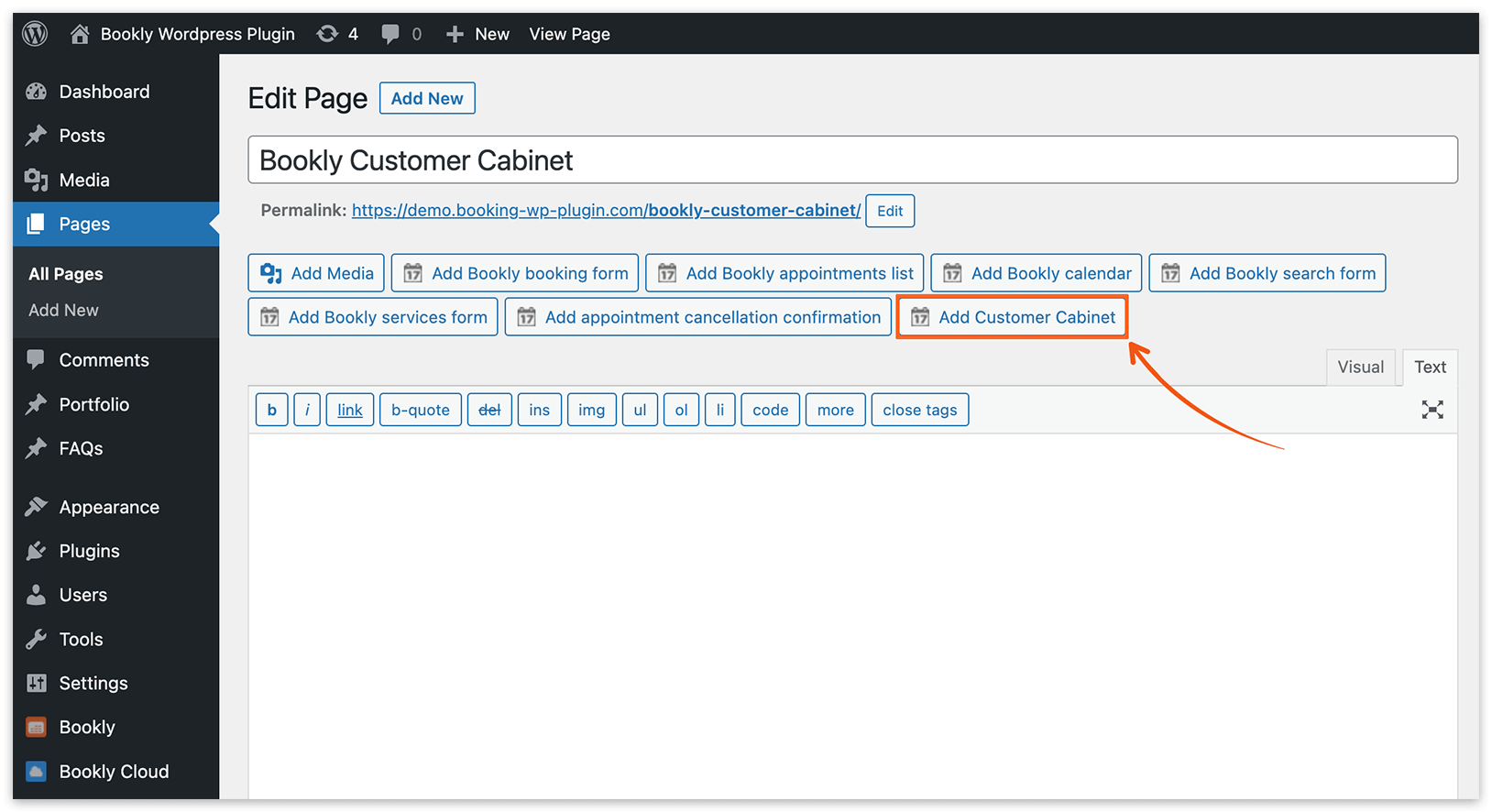
3. Нажмите кнопку Добавить Личный Кабинет Клиента.
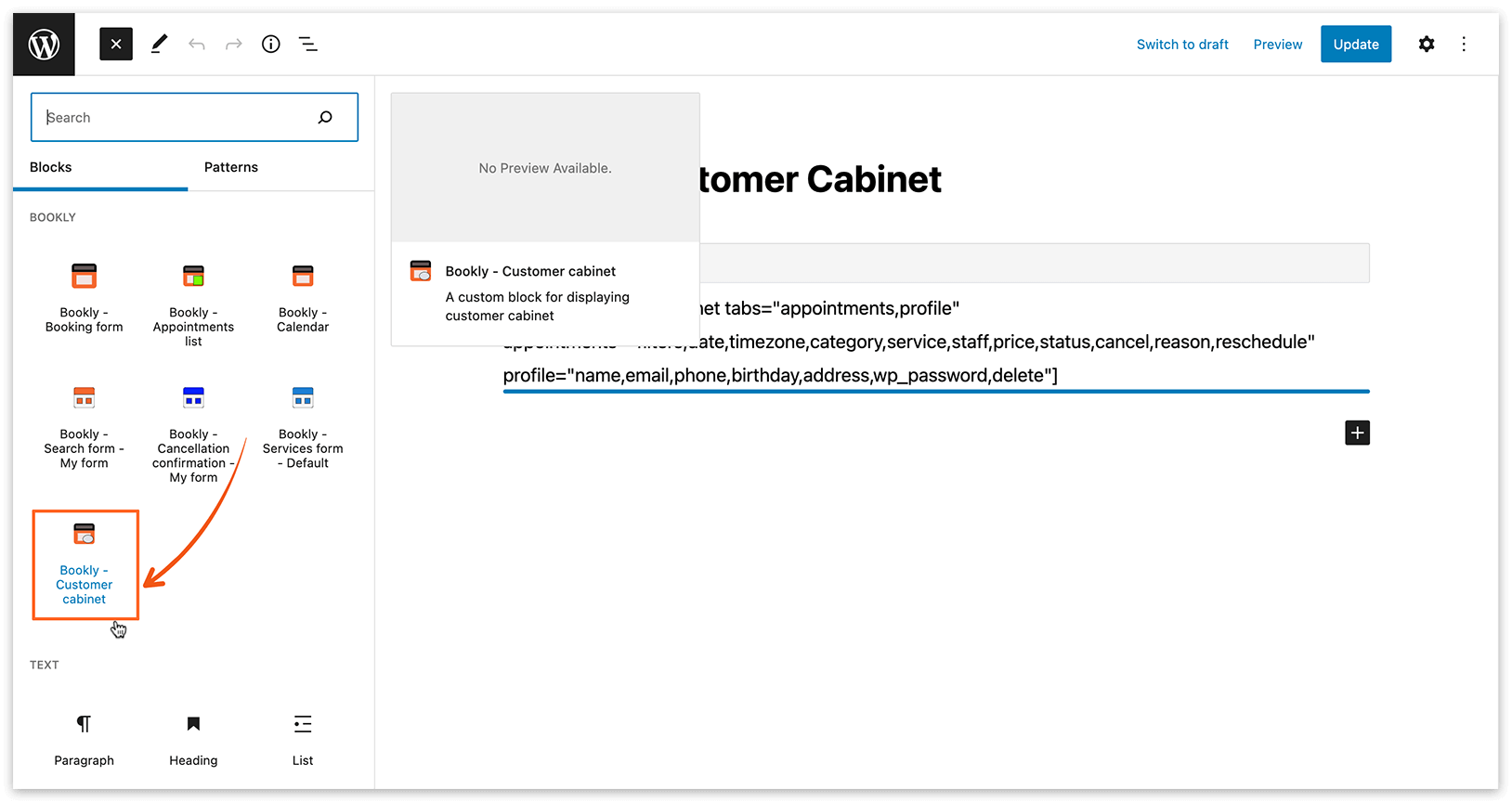
Если вы используете редактор Gutenberg, нажмите на иконку +, чтобы добавить новый блок. Найдите «Bookly – Customer Cabinet» и выберите его, чтобы вставить шорткод на страницу.
4. Появятся настройки внешнего вида и функциональности Customer Cabinet.
Настройте вкладки и колонки по своему вкусу, отмечая или снимая отметку с нужных опций.
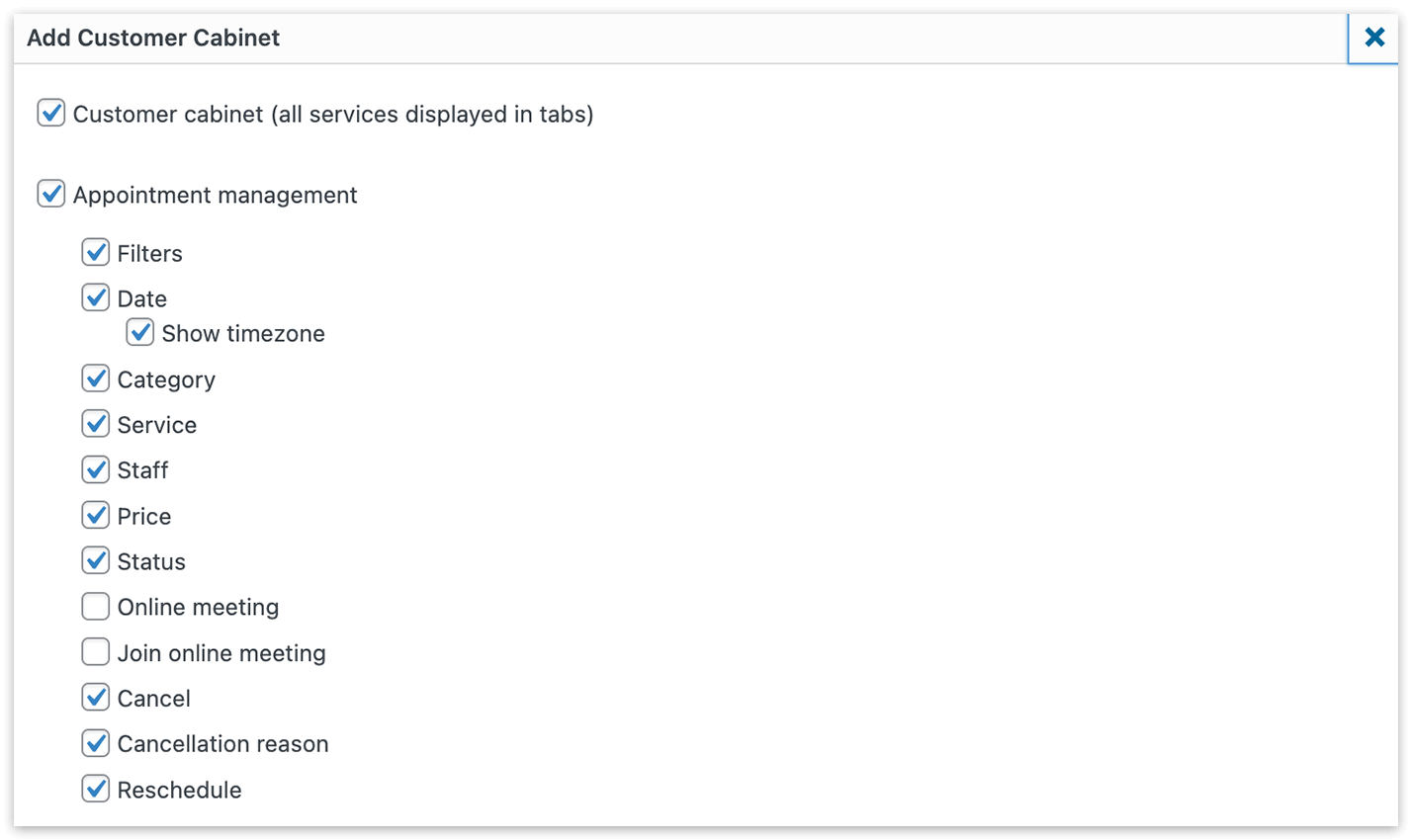
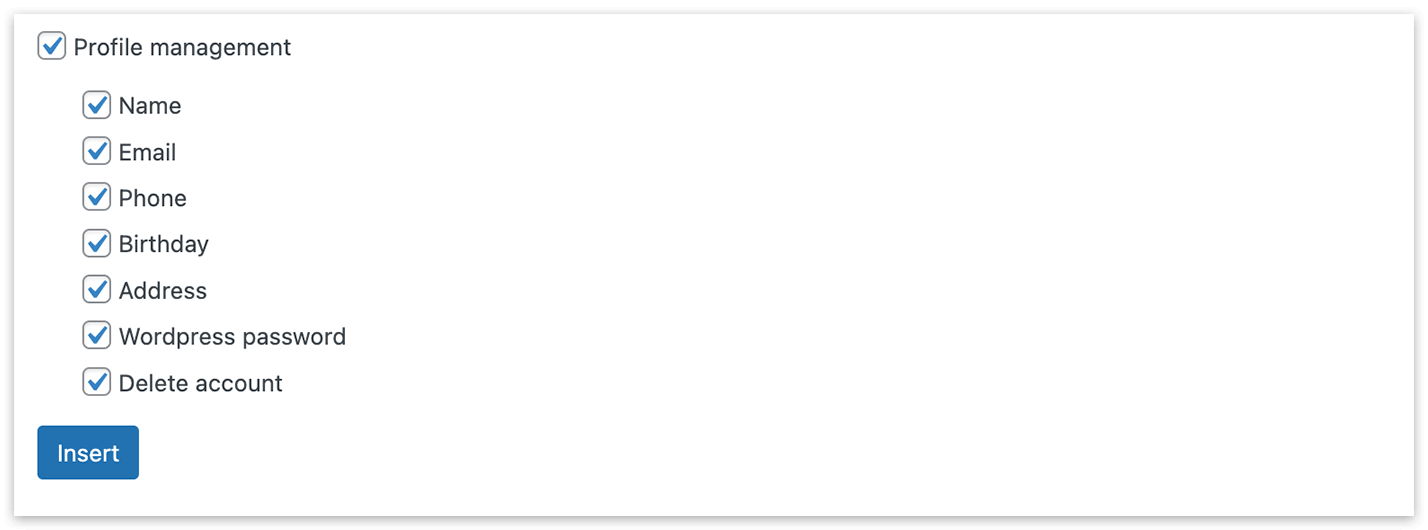
В редакторе Gutenberg настройки Customer Cabinet находятся справа.
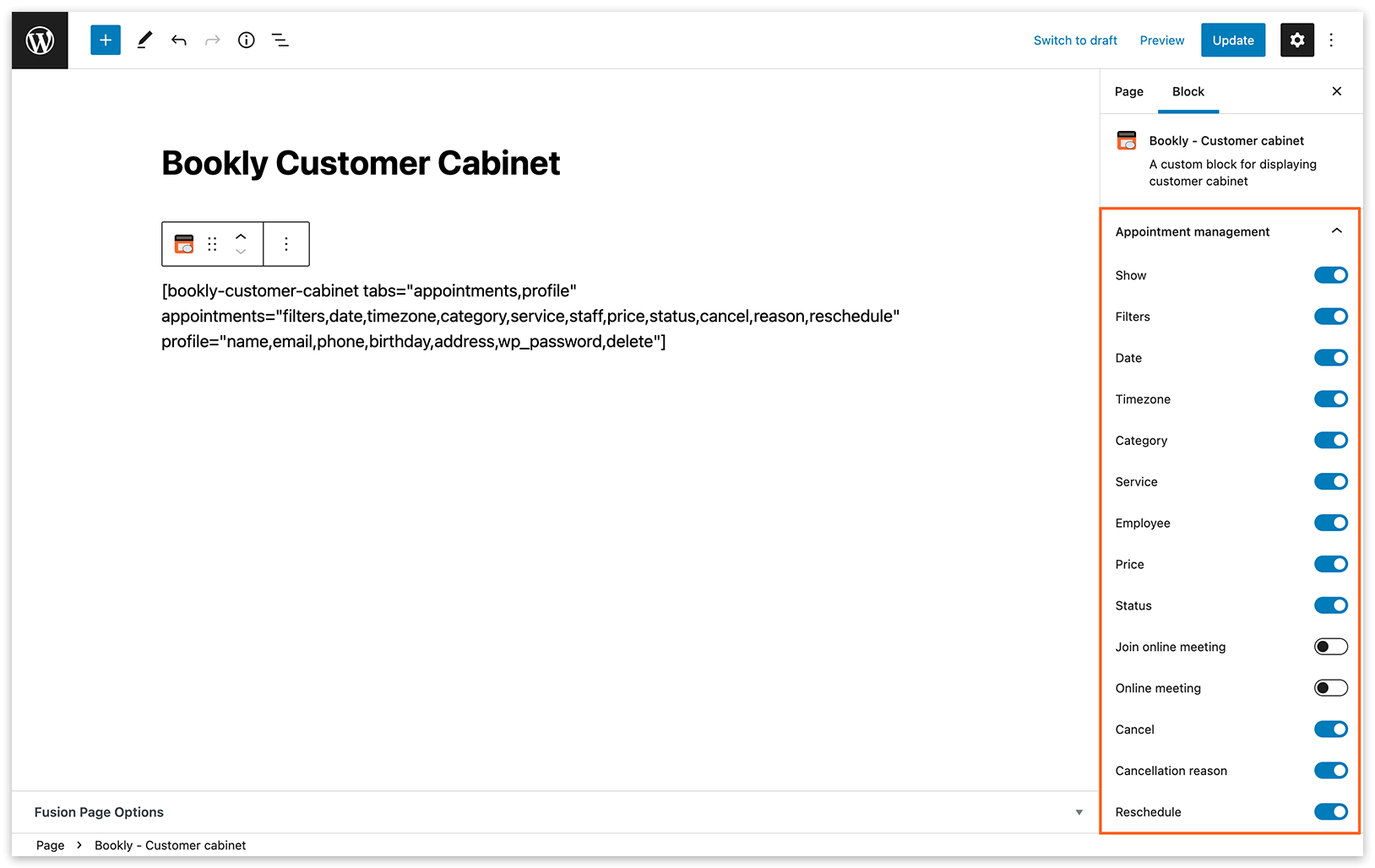
Если вы включите поле причина отмены в шорткод [bookly-customer-cabinet], клиенты смогут указывать причину при отмене записи через свой личный аккаунт. Эту информацию затем можно включить в email- или SMS-уведомления с помощью плейсхолдера {cancellation_reason}.
Примечание
Заголовок раздела «Примечание»Клиенты могут заходить в свой Customer Cabinet, используя учётные данные WordPress. Убедитесь, что опция Создавать клиентам учётные записи WordPress включена в Настройки > Клиенты, и настройте соответствующий шаблон уведомления Детали WordPress аккаунта для нового клиента. Подробнее — в этом руководстве.
Customer Cabinet работает только для клиентов с привязанной учётной записью WordPress. Проверьте в разделе Клиенты, привязана ли учётная запись WordPress к каждому клиенту (колонка «Пользователь»).
Посмотрите это видео, чтобы узнать, как предоставить клиентам онлайн-доступ к записям с помощью Bookly Customer Cabinet (Add-on).
Посмотрите бесплатную демоверсию, чтобы увидеть Customer Cabinet (Add-on) в действии.
СМ. ТАКЖЕ
Customer Information (Add-on) — используйте пользовательские поля, чтобы добавить дополнительную информацию в профиль клиента.
Staff Cabinet (Add-on) — позвольте сотрудникам управлять настройками профиля и записями на сайте.