
Онлайн-встречи (Zoom, Google Meet, Jitsi, BigBlueButton)
Вы можете настроить интеграцию с сервисами для онлайн-встреч, чтобы ваши сотрудники могли проводить встречи в реальном времени и оказывать услуги онлайн.
Сейчас Bookly PRO поддерживает интеграцию с Zoom, Google Meet, Jitsi Meet и BigBlueButton. Наша команда постоянно работает над новыми интеграциями, чтобы расширить набор доступных вариантов.
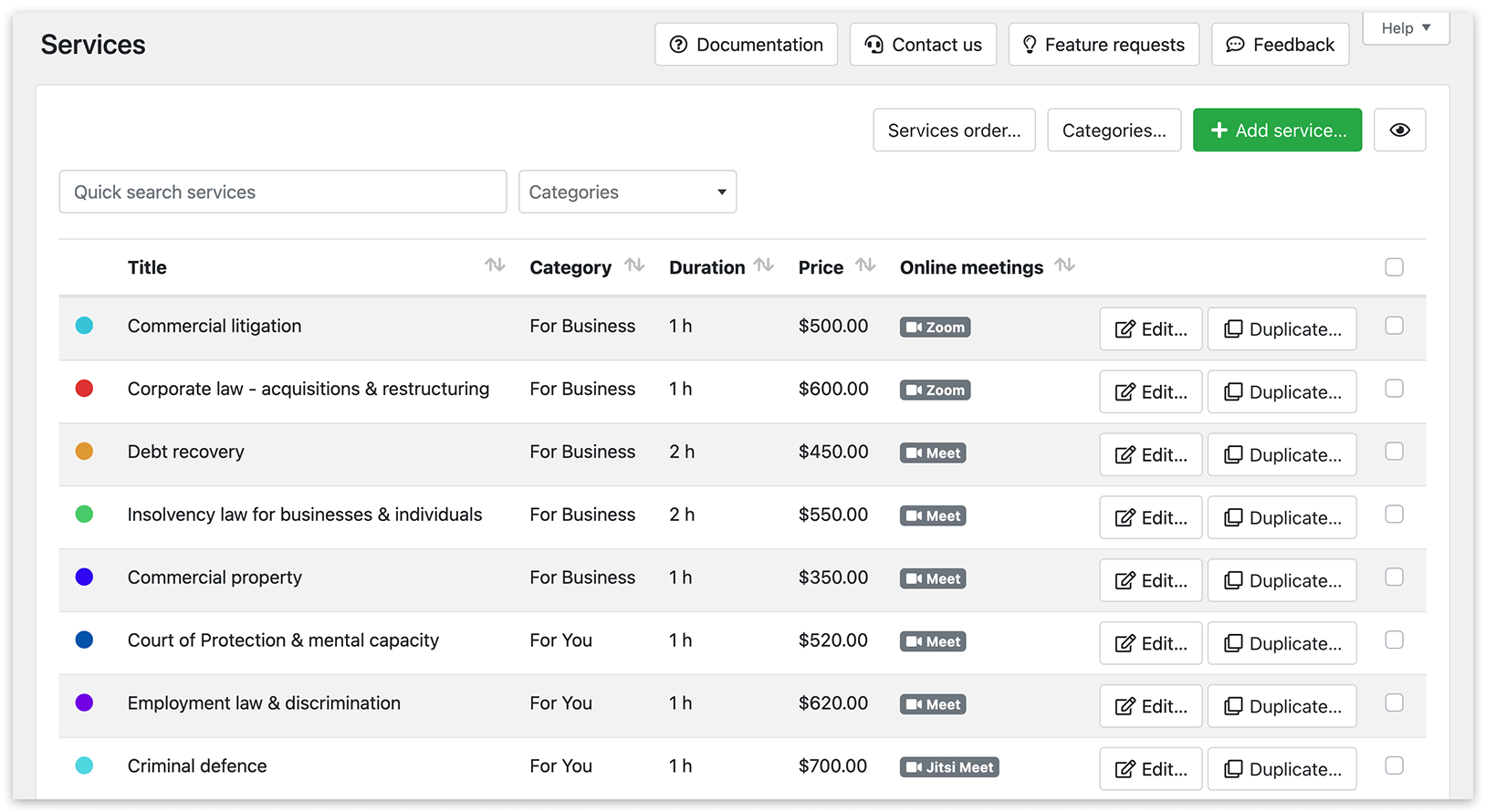
Решение Zoom предоставляет возможности видео- и аудиоконференций для интерактивных встреч на любом устройстве — настольном или мобильном. После интеграции с Bookly вы можете генерировать онлайн-встречи для новых записей с помощью кода {online_meeting_url} в письмах-подтверждениях и SMS-уведомлениях.
Настройка интеграции
Заголовок раздела «Настройка интеграции»1. Перейдите в Bookly > Настройки > Онлайн-встречи > Zoom.
2. Войдите в свой аккаунт Zoom.
3. Перейдите на Zoom App Marketplace.
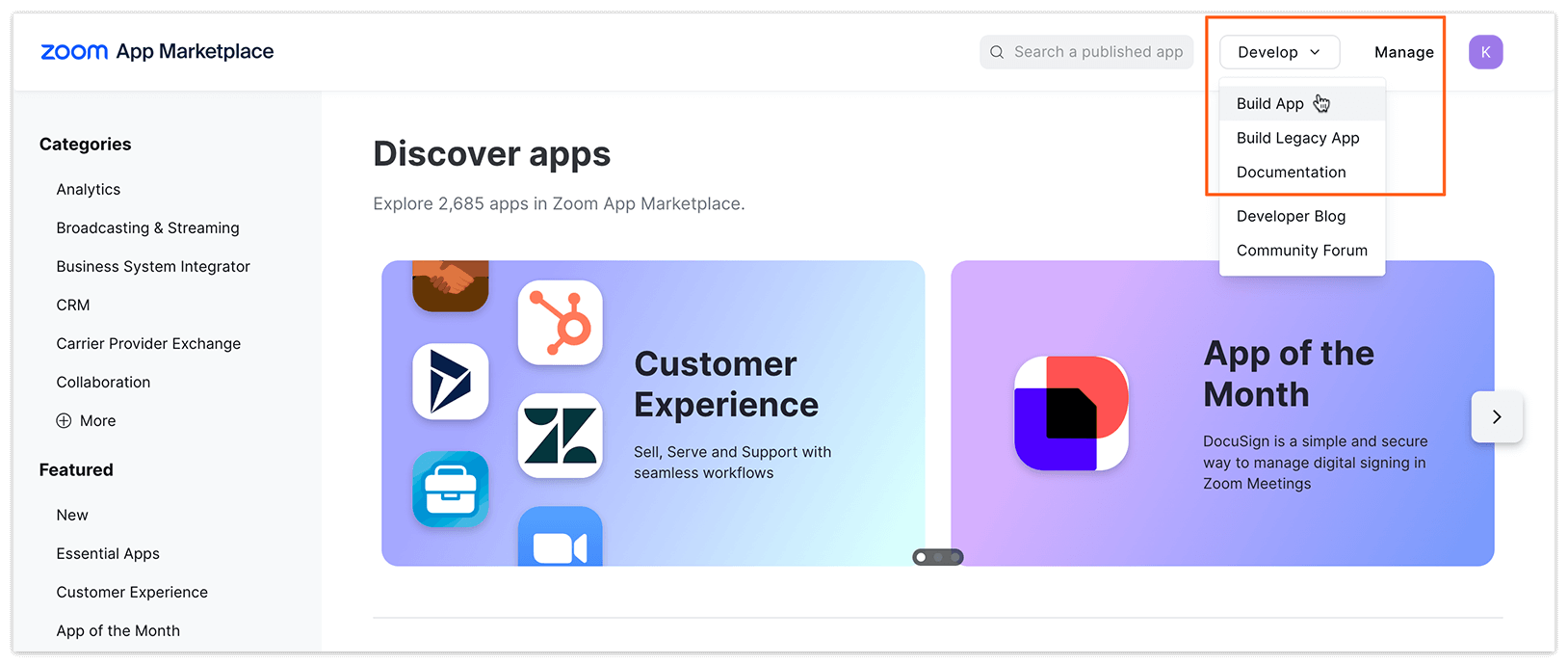
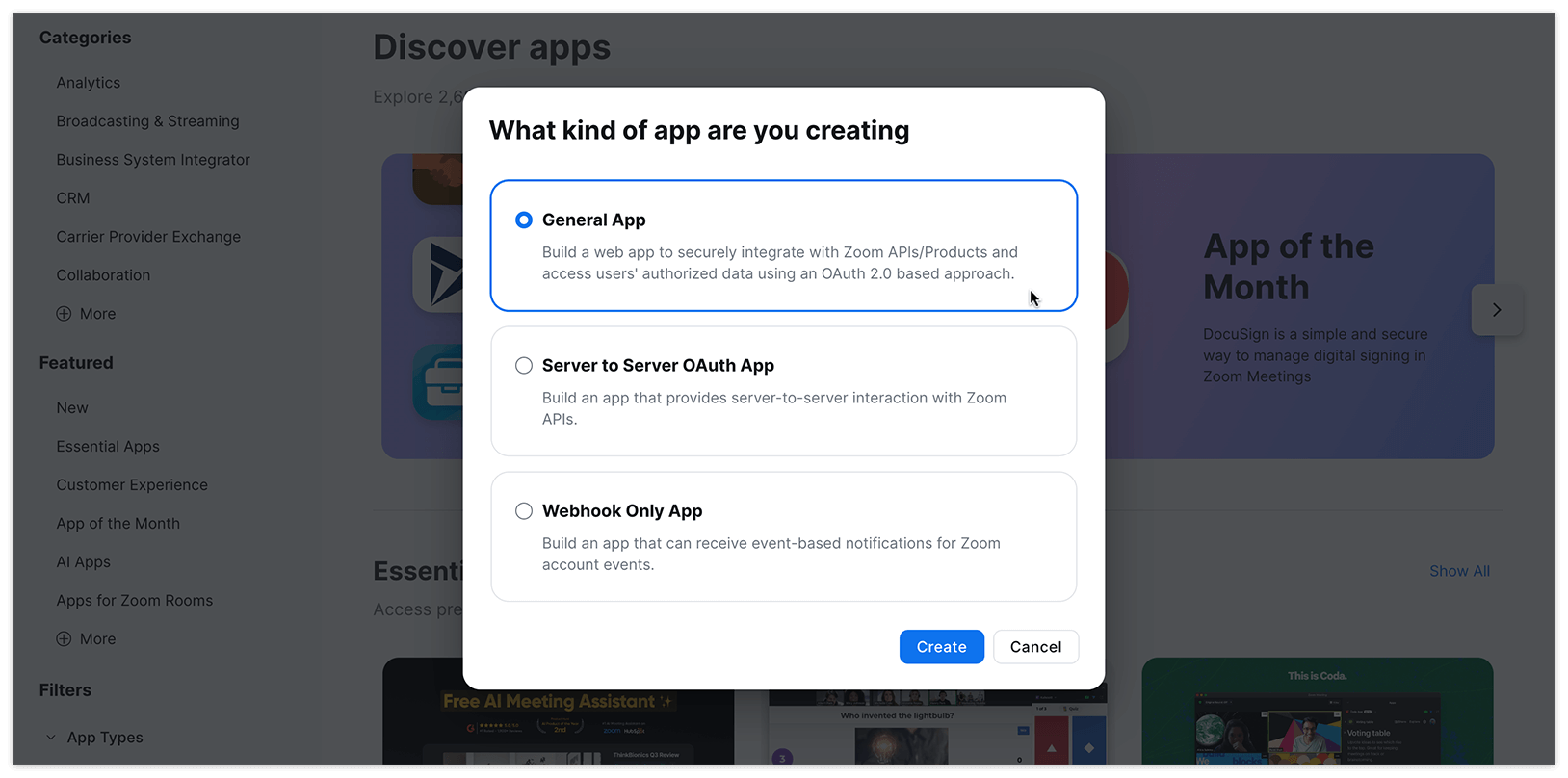
4. Нажмите на опцию Develop в выпадающем меню в правом верхнем углу и выберите Build App. Затем выберите General App.
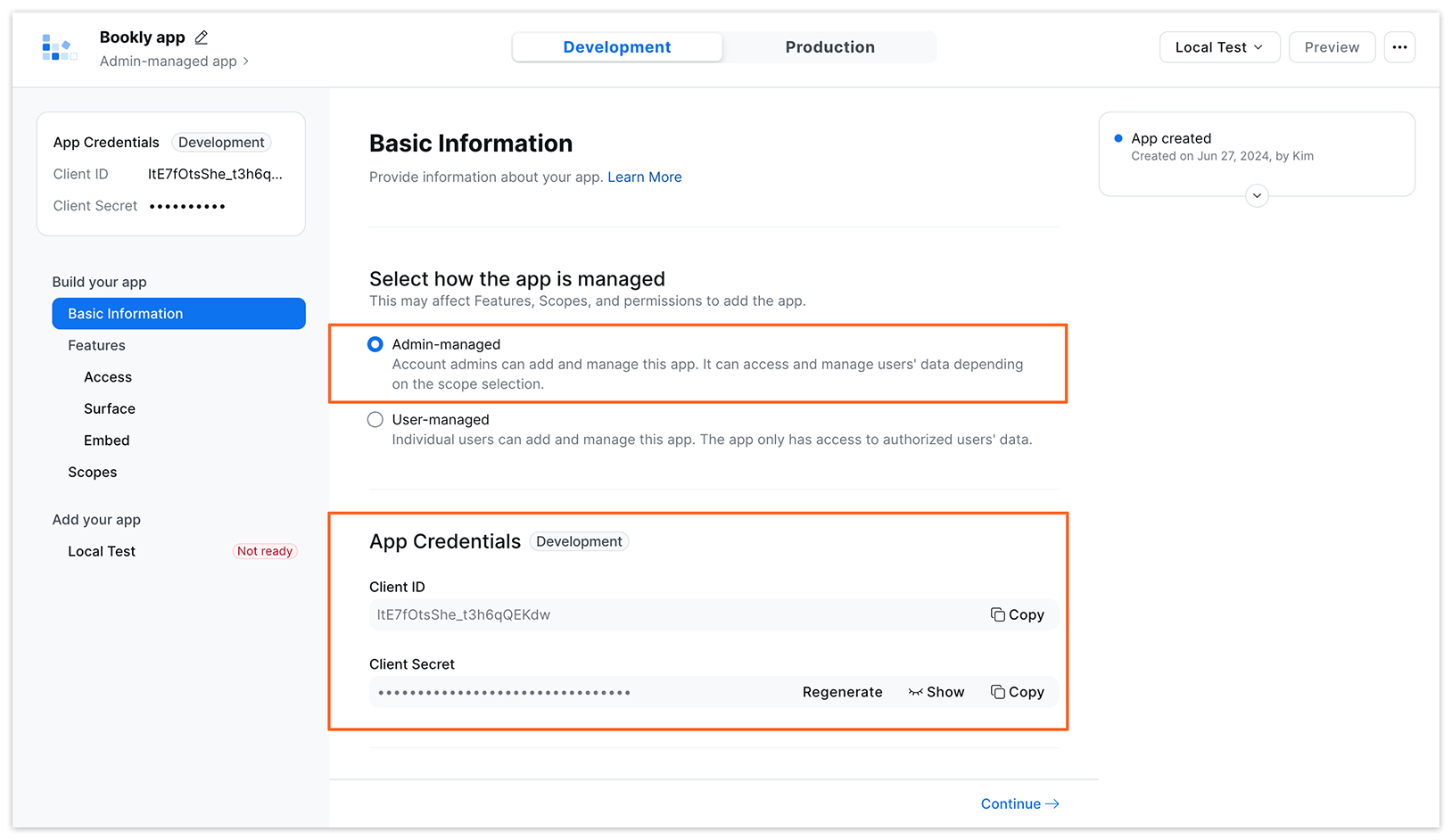
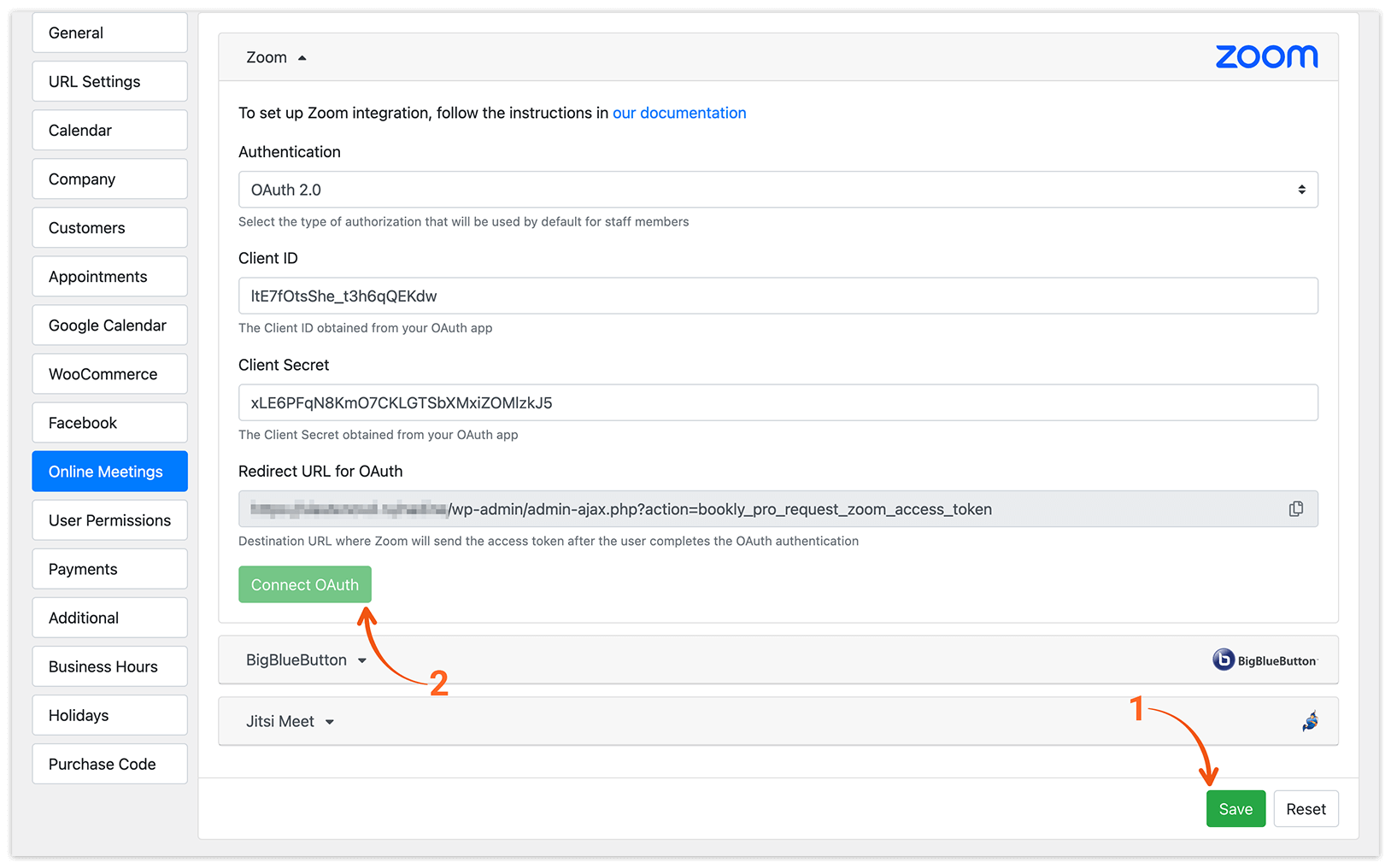
5. В разделе Basic Information выберите приложение Admin-managed. В разделе App Credentials найдите Client ID и Client Secret. Введите эти данные в форму в Bookly > Настройки > Онлайн-встречи.
6. Введите OAuth Redirect URL, который вы найдёте в Bookly > Настройки > Онлайн-встречи.
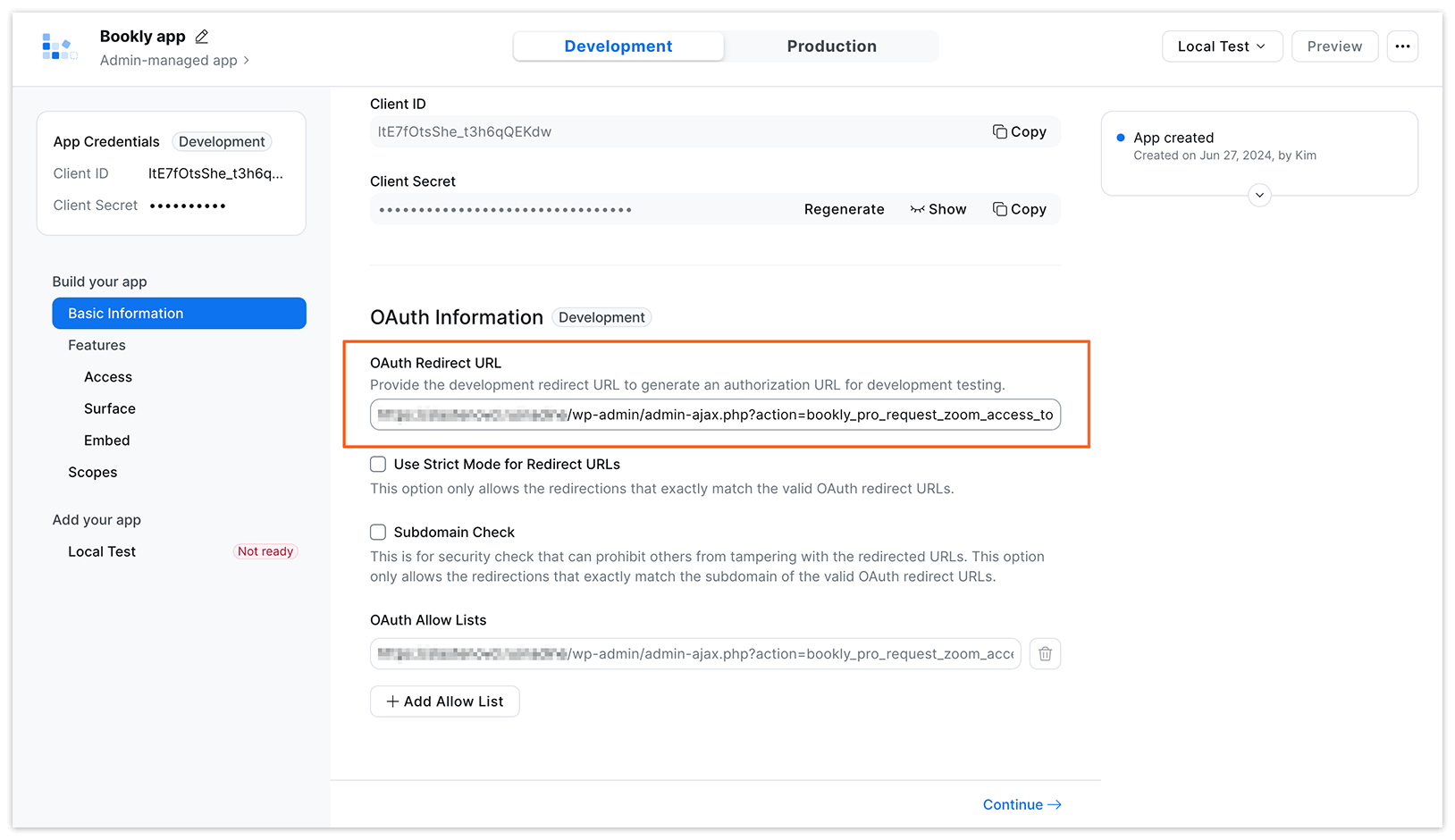
7. Добавьте новую запись в OAuth Allow Lists со значением Redirect URL for OAuth, которое вы найдёте в Bookly > Настройки > Онлайн-встречи. Если вы используете и HTTP, и HTTPS, добавьте обе записи в OAuth allow list. Нажмите Continue.
8. Пропустите экран Features и нажмите Continue.
9. Выберите scopes, необходимые для вашего приложения.
meeting:read:list_meetings:admin
meeting:update:meeting:admin
meeting:delete:meeting:admin
meeting:write:meeting:admin
user:read:list_users:admin
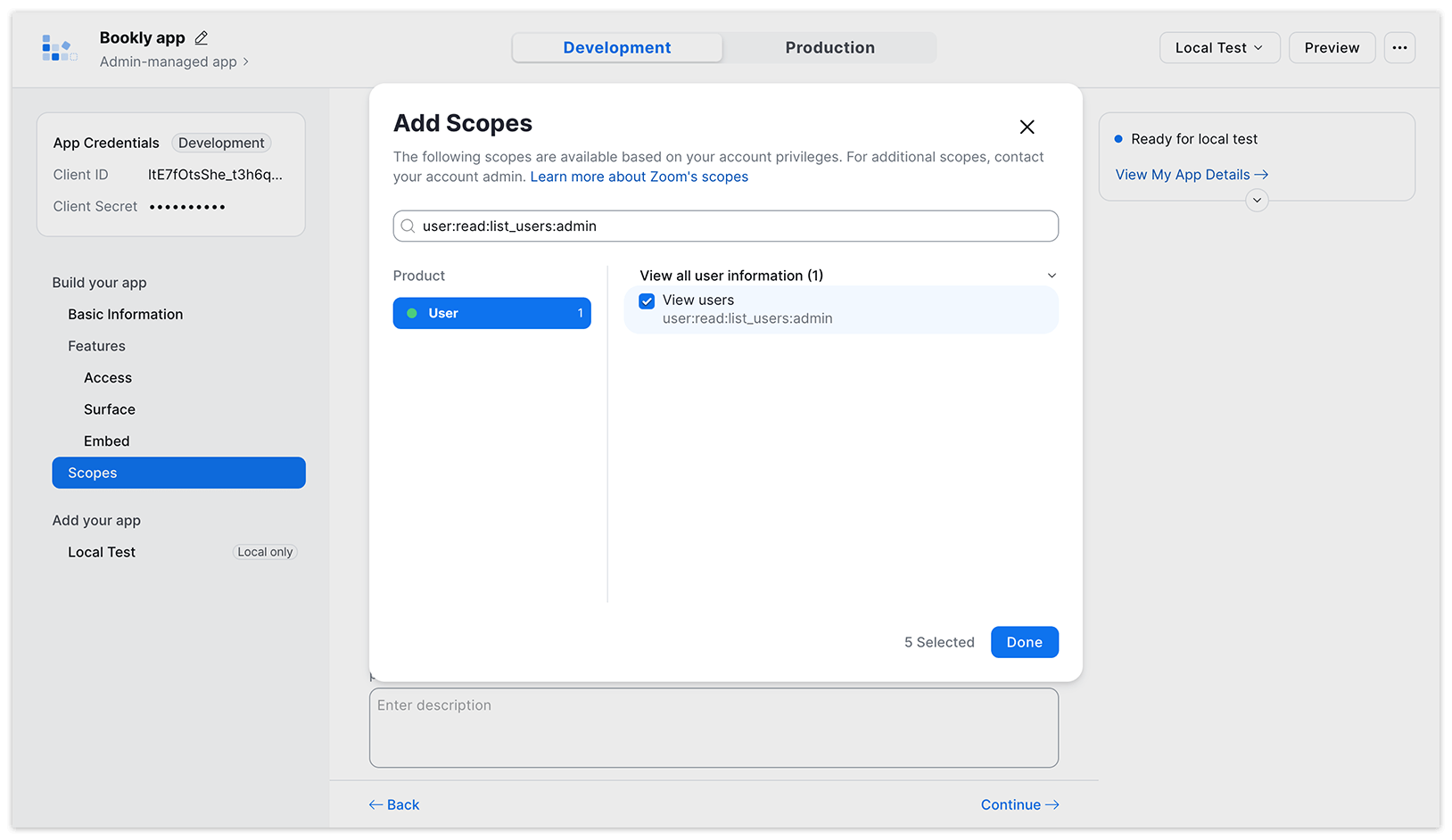
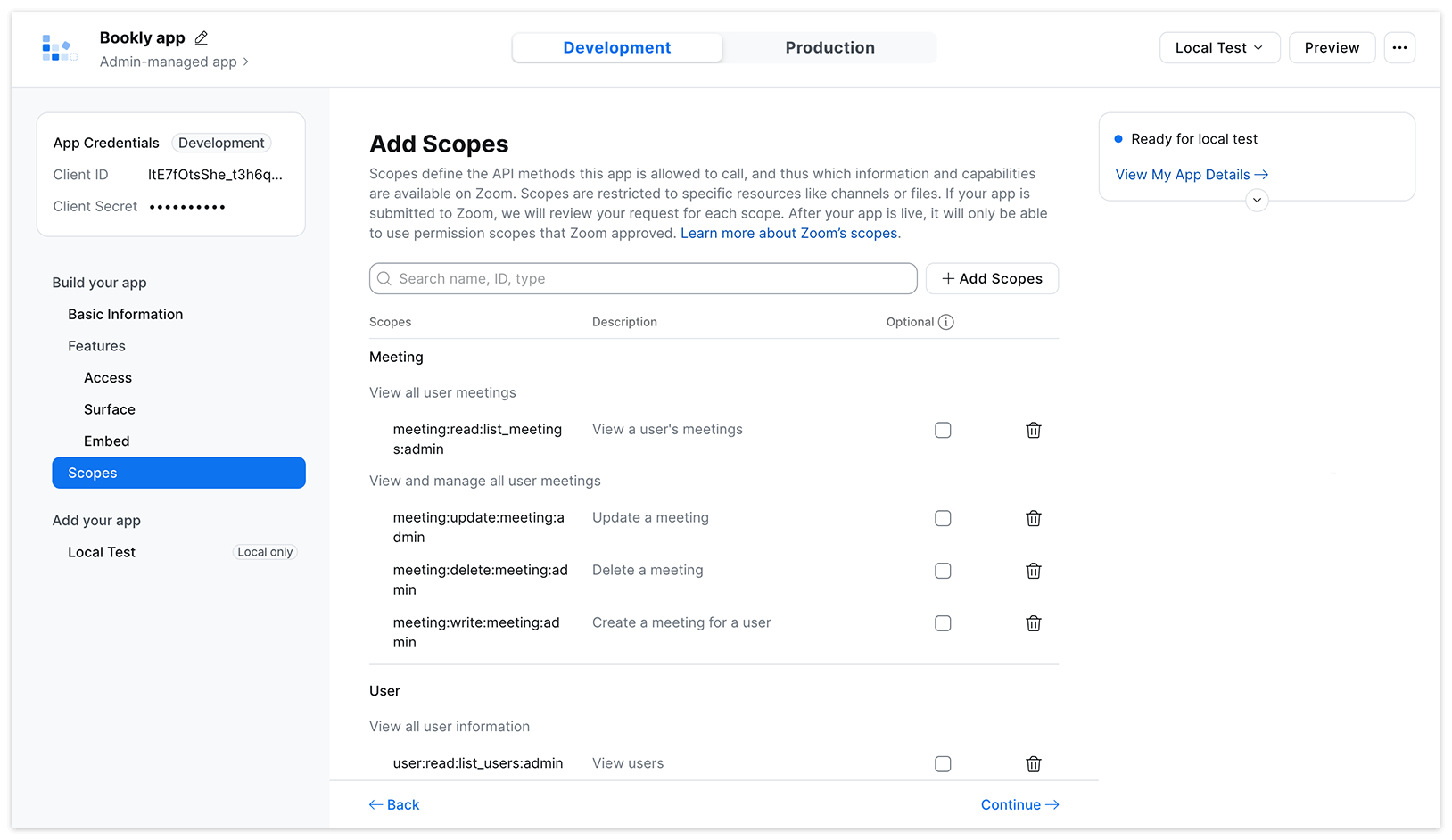
Примечание: в большинстве случаев публиковать приложение не обязательно (если вы планируете использовать его только внутри своей компании), поэтому можно отключить опцию Publish the App on Zoom App Marketplace.
10. Сохраните настройки в нижней части страницы Настройки > Онлайн-встречи в Bookly. Затем нажмите кнопку Connect OAuth, чтобы завершить подключение Bookly к Zoom.
11. Разрешите вашему приложению доступ к информации и её управление, нажав кнопку Allow.
12. Перейдите в раздел «Сервисы» в Bookly. Выберите сервис и нажмите Редактировать сервис > Дополнительно > Создать онлайн-встречи, затем выберите Zoom в выпадающем меню, чтобы активировать подключение.
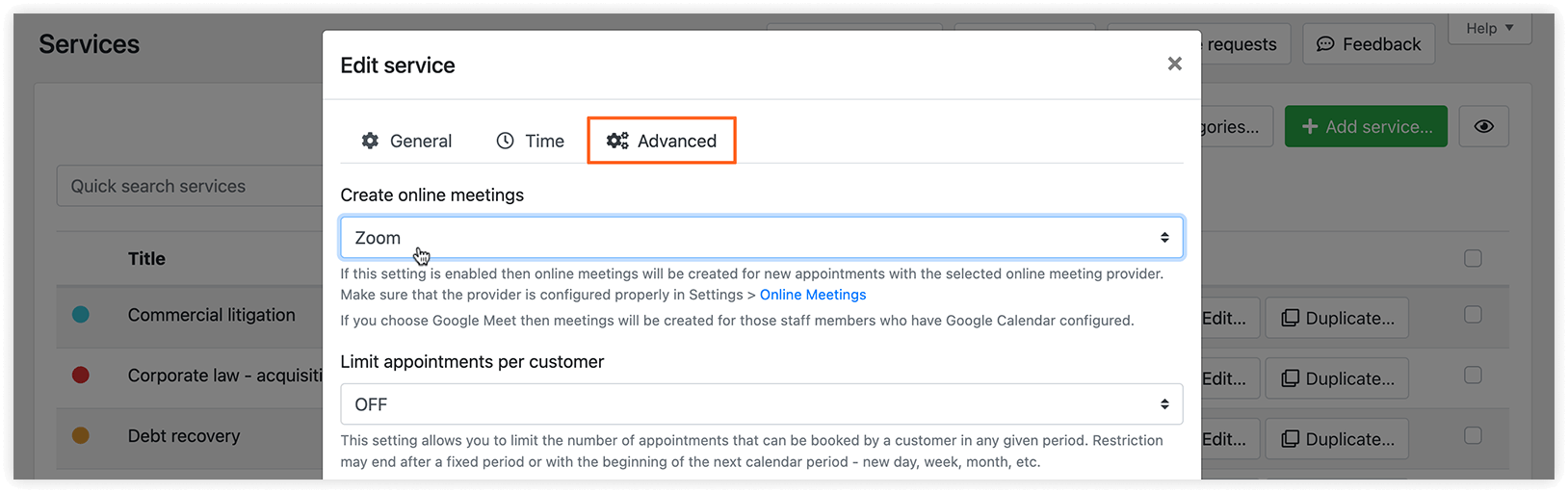
Обратите внимание: ссылка на видеовстречу Zoom будет добавлена к любой записи с сотрудником, у которого настроен этот сервис.
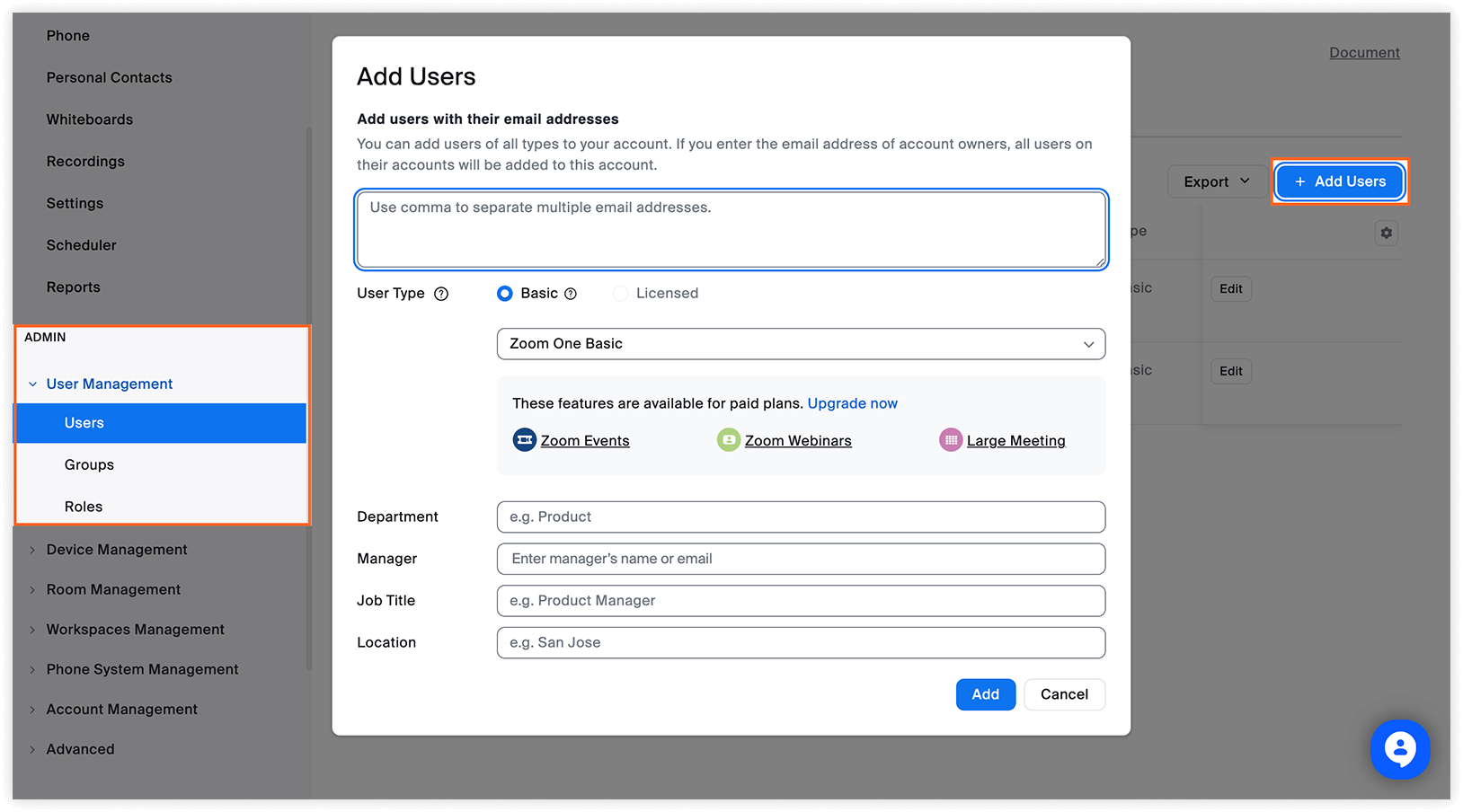
Вы можете настроить личные аккаунты Zoom для каждого сотрудника. Для начала добавьте аккаунт Zoom сотрудника в User Management > Users в Zoom (это делает владелец аккаунта).
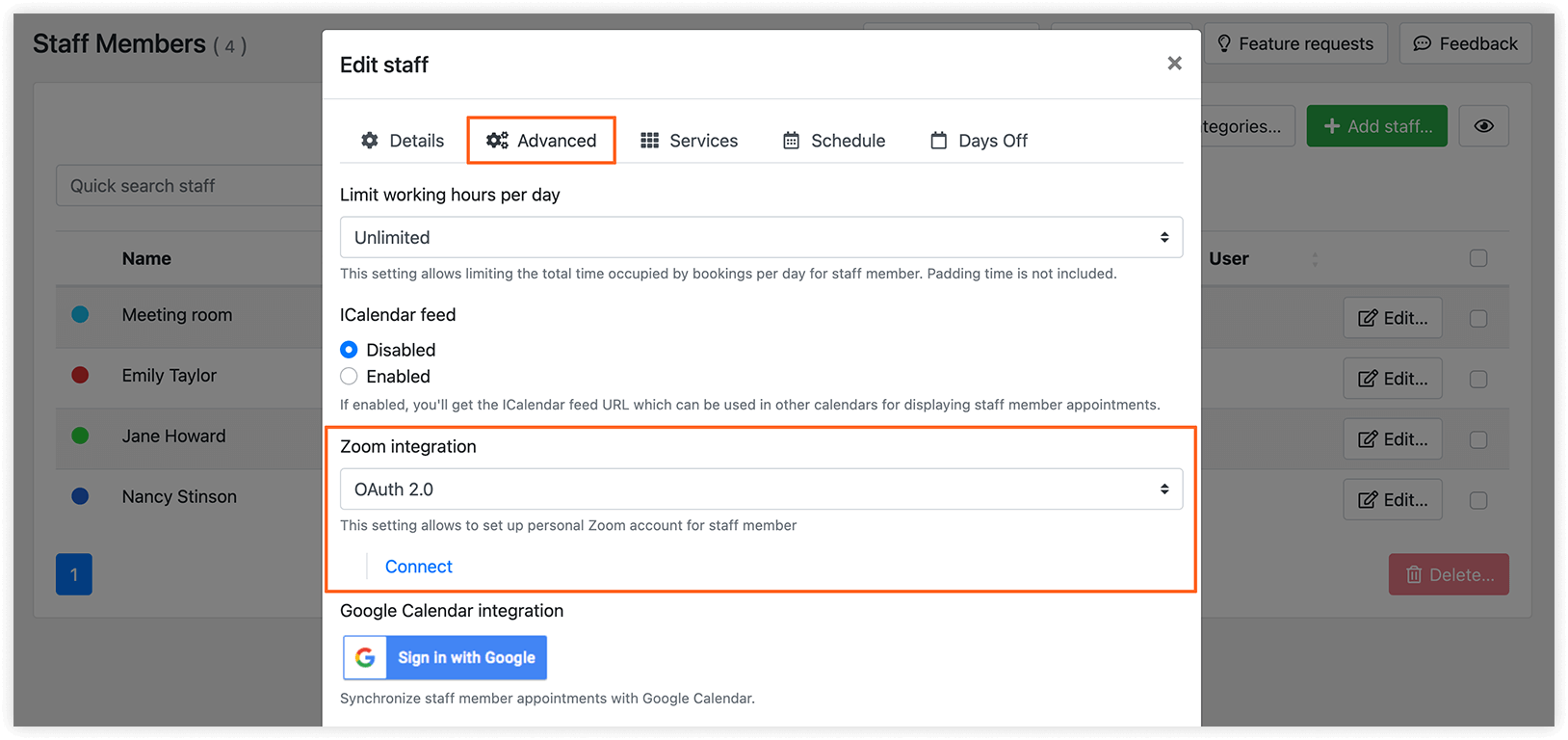
Затем нажмите кнопку Подключить в профиле сотрудника > Дополнительно > Zoom integration > OAuth 2.0 и войдите в аккаунт сотрудника.
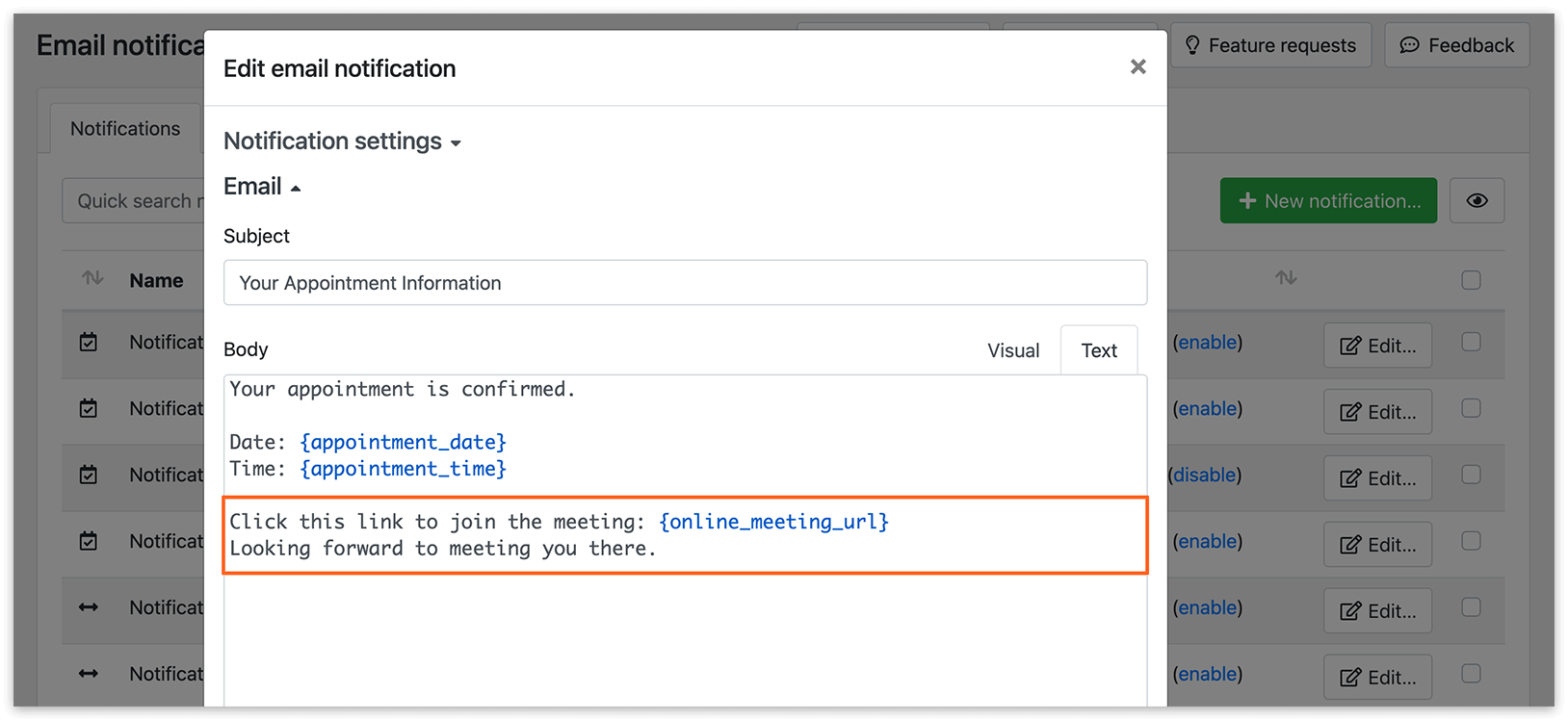
Перейдите в раздел Email уведомления или SMS уведомления и вставьте код {online_meeting_url} в текст шаблона письма, чтобы включить автоматически сгенерированную ссылку в свои уведомления.
Вы также можете использовать следующие коды:
{online_meeting_start_url} — start-ссылка для организатора встречи, чтобы запустить встречу.
{online_meeting_join_url} — ссылка для присоединения участника встречи.
{online_meeting_password} — автоматически сгенерированный пароль встречи.
У Zoom есть разные варианты по количеству организаторов, которые можно использовать в вашем аккаунте. Подробнее — по этой ссылке.
Сотрудникам не обязательно заходить в Zoom до начала записи. Но если вы хотите это настроить, потребуется соответствующая настройка в вашем аккаунте Zoom.
Обратите внимание: это видео было записано до того, как Zoom ввёл новый процесс создания приложений. Некоторые изменения не затронут ваши существующие приложения, но отдельные настройки могут отличаться.
Google Meet
Заголовок раздела «Google Meet»Видеоконференции через Google Meet доступны всем, у кого есть аккаунт Google. Ссылка на встречу создаётся для тех сотрудников, у которых настроена синхронизация с Google Календарём.
Настройка интеграции
Заголовок раздела «Настройка интеграции»1. Перейдите в Сервисы > Редактировать сервис > вкладку Дополнительно. В выпадающем списке Создать онлайн-встречи выберите Google Meet.
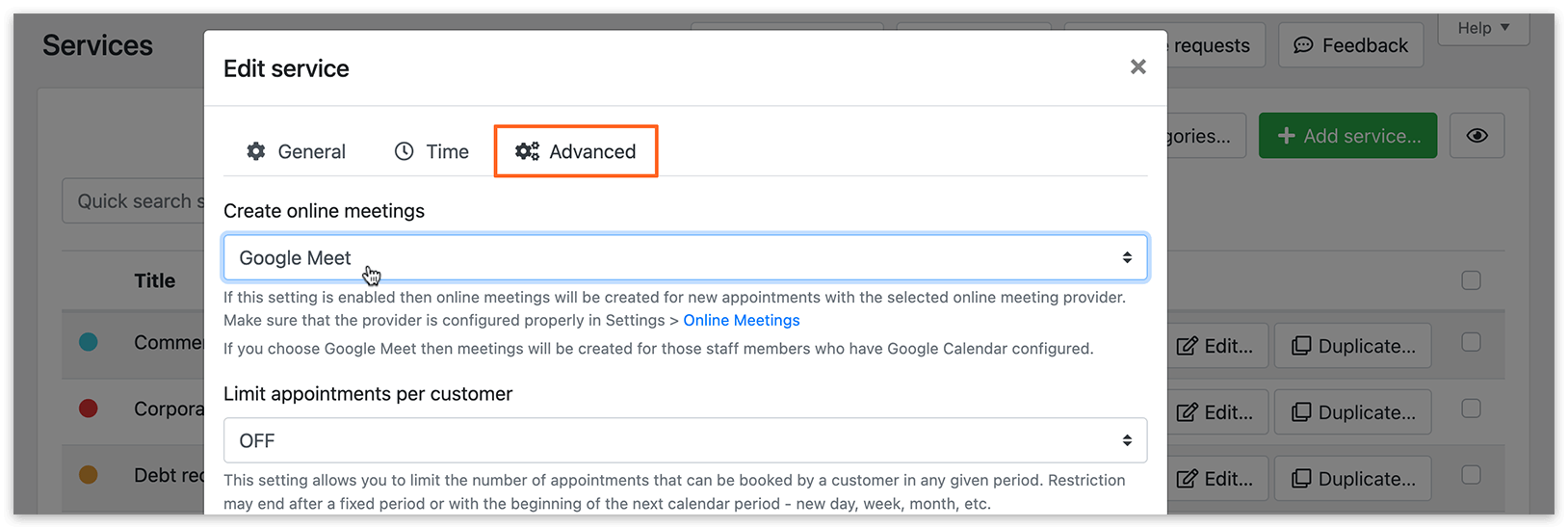
2. Перейдите в раздел Email уведомления или SMS уведомления и вставьте код {online_meeting_url} в текст своего шаблона, чтобы включить автоматически сгенерированную ссылку в свои уведомления.
Примечание Все сотрудники с интеграцией Google Календаря, назначенные на сервис с включённой опцией Google Meet, автоматически получат URL онлайн-встречи при создании новой записи через Bookly. Убедитесь, что код {online_meeting_url} включён в ваши письма-подтверждения и SMS-уведомления.
Jitsi Meet
Заголовок раздела «Jitsi Meet»Чтобы использовать Jitsi Meet для онлайн-встреч, просто выберите эту опцию в Редактировать сервис > вкладка Дополнительно > Создать онлайн-встречи. Уникальная ссылка на встречу будет создана автоматически. В разделе Email уведомления или SMS уведомления вставьте код {online_meeting_url} в текст своего шаблона.
Обратите внимание: начиная с 24 августа анонимное создание комнат на meet.jit.si больше не поддерживается. Теперь хотя бы один человек, выступающий модератором, должен подтвердить свою личность через Google или Facebook.
Более подробную информацию можно найти здесь.
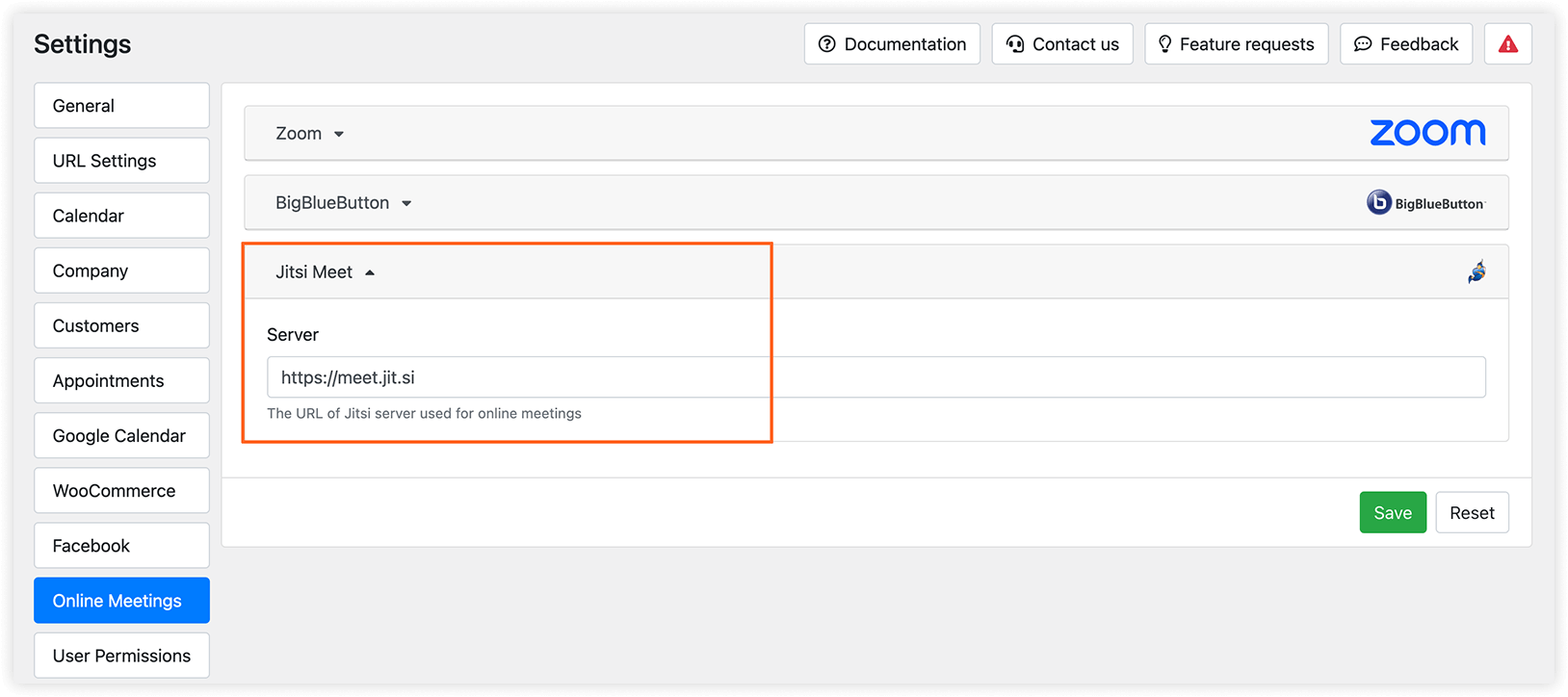
В разделе Настройки > Онлайн-встречи вы можете указать собственный сервер Jitsi, который будет использоваться для онлайн-встреч.
BigBlueButton
Заголовок раздела «BigBlueButton»BigBlueButton — это система веб-конференций с открытым исходным кодом, которую можно разместить на собственном сервере. Это программное обеспечение создано для онлайн-обучения.
Настройка интеграции
Заголовок раздела «Настройка интеграции»1. Сначала нужно установить BBB на выделенный сервер или использовать хостинг-услуги для BBB. Прочитайте здесь, как установить BBB.
2. Перейдите в Настройки > Онлайн-встречи > BigBlueButton. Чтобы найти свои URL и Секрет, подключитесь к серверу (например, через SSH) с установленным BBB и выполните в консоли следующую команду: bbb-config —secret.
3. Используйте полученные данные в форме.
4. В Bookly > Сервисы выберите сервис и нажмите Редактировать сервис > Дополнительно > Создать онлайн-встречи. Выберите BigBlueButton в выпадающем меню, чтобы включить подключение.
5. Перейдите в раздел Email уведомления или SMS уведомления и вставьте код {online_meeting_url} в текст своего шаблона, чтобы включить автоматически сгенерированную ссылку в свои уведомления.
{online_meeting_start_url} — ссылка на встречу для модератора.
{online_meeting_join_url} — ссылка на встречу для участников.
{online_meeting_url} — ссылка на встречу для участников.
Ссылка на встречу в форме записи Bookly
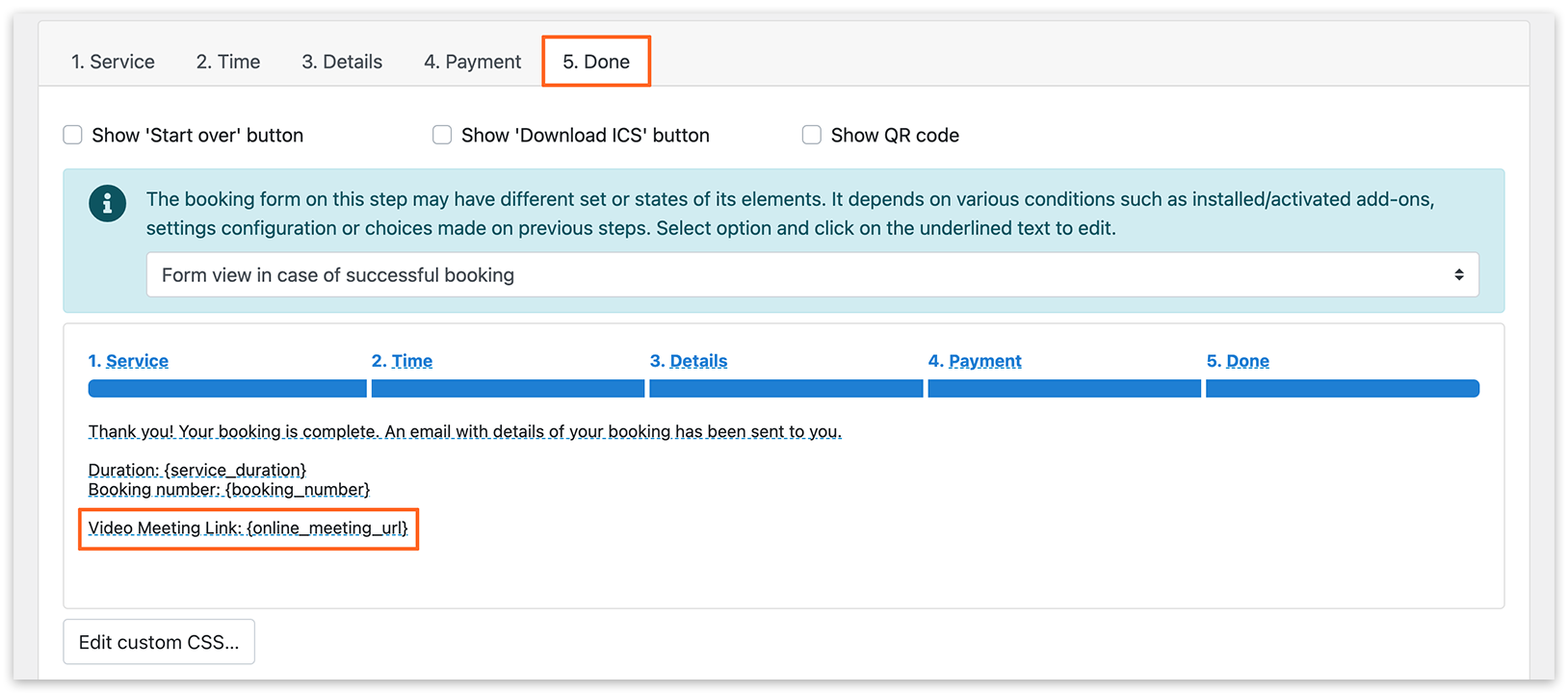
Заголовок раздела «Ссылка на встречу в форме записи Bookly»Вы можете показывать ссылку на онлайн-встречу на последнем шаге процесса записи. Перейдите в раздел «Внешний вид» > шаг Выполнено, нажмите на подчёркнутый текст, чтобы отредактировать формулировку, и используйте {online_meeting_url} в сообщении о завершении записи.
Ссылка на встречу в панели администратора Bookly
Заголовок раздела «Ссылка на встречу в панели администратора Bookly»Когда назначена новая запись, Bookly покажет уникальную ссылку на видеовстречу в разделе Appointments > столбец Online meeting (нажмите + для неширокоформатных мониторов).
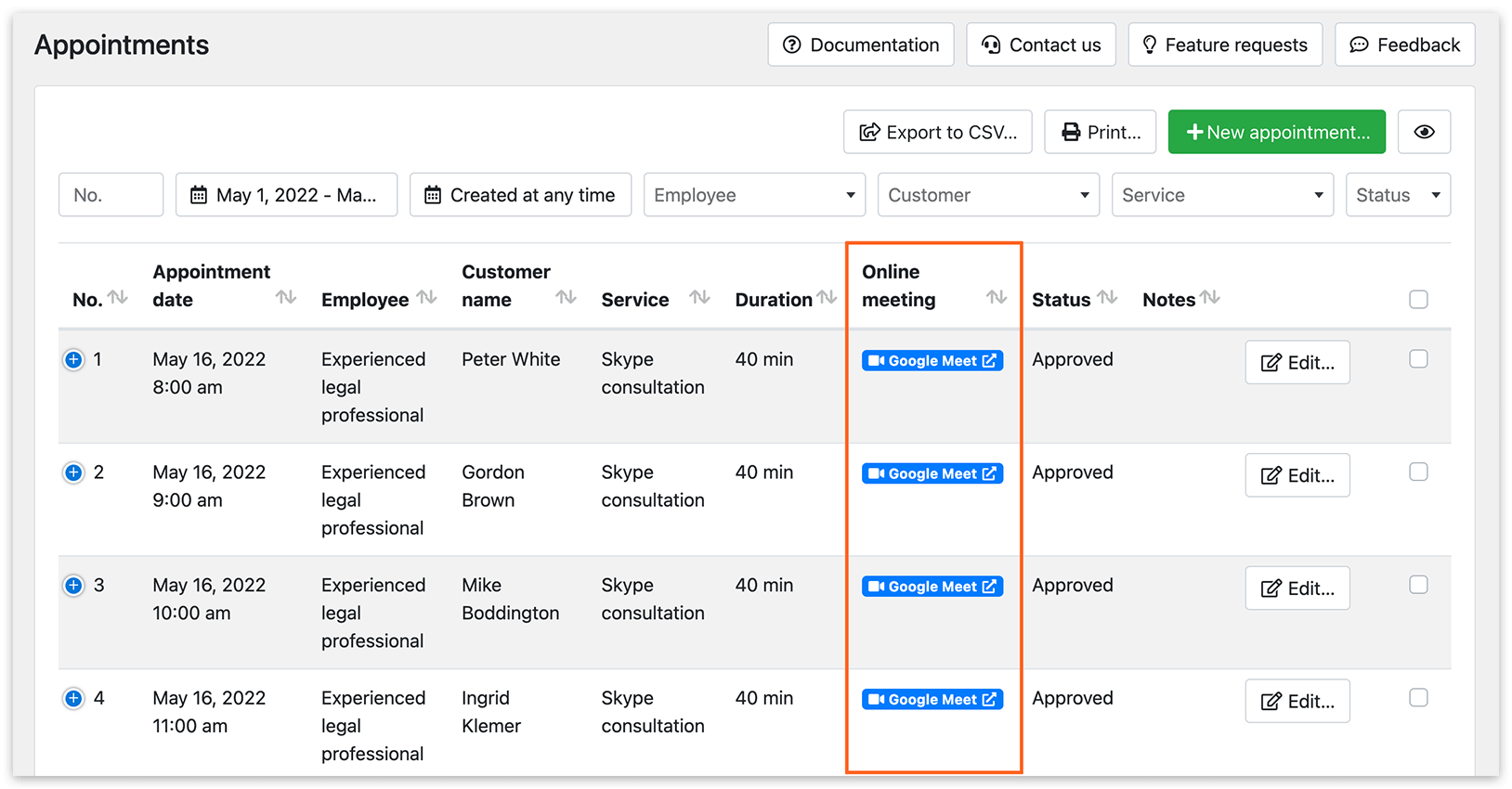
Откройте детали записи, чтобы посмотреть и скопировать ссылку на встречу.
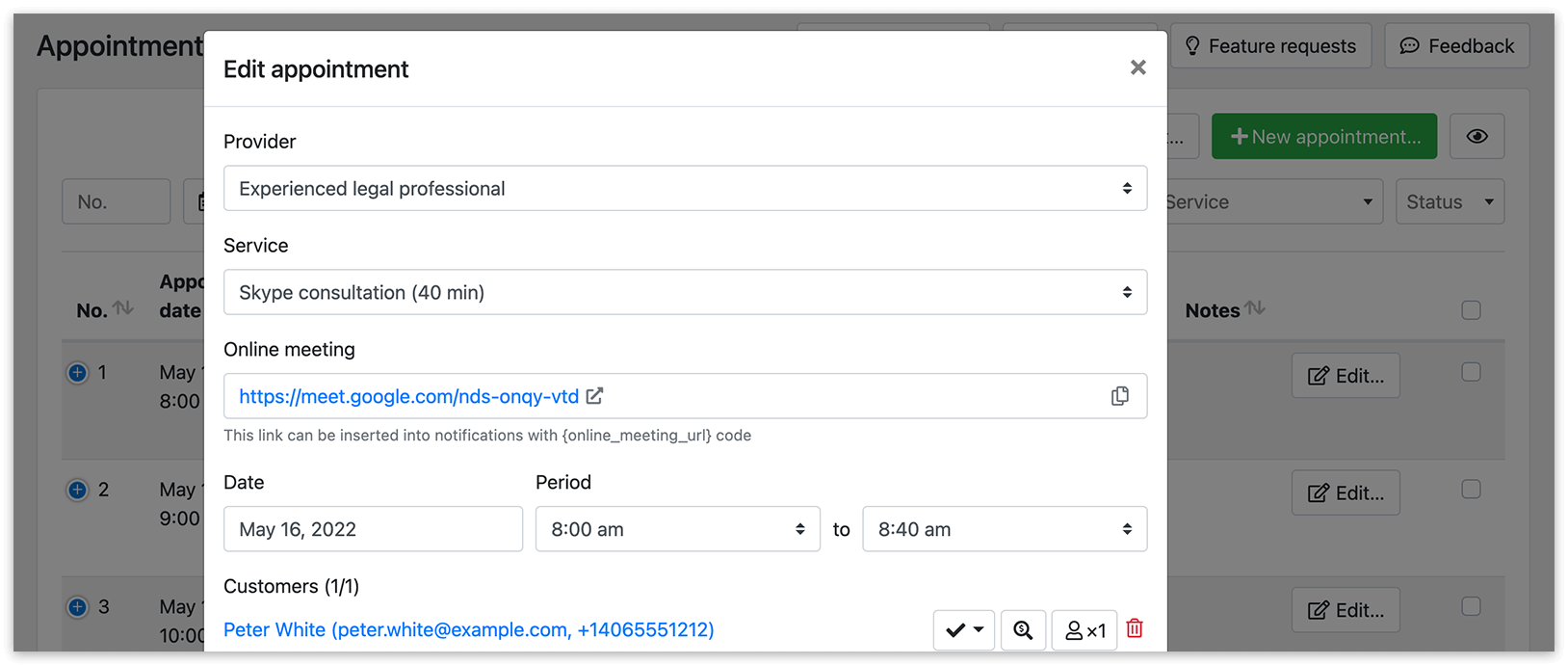
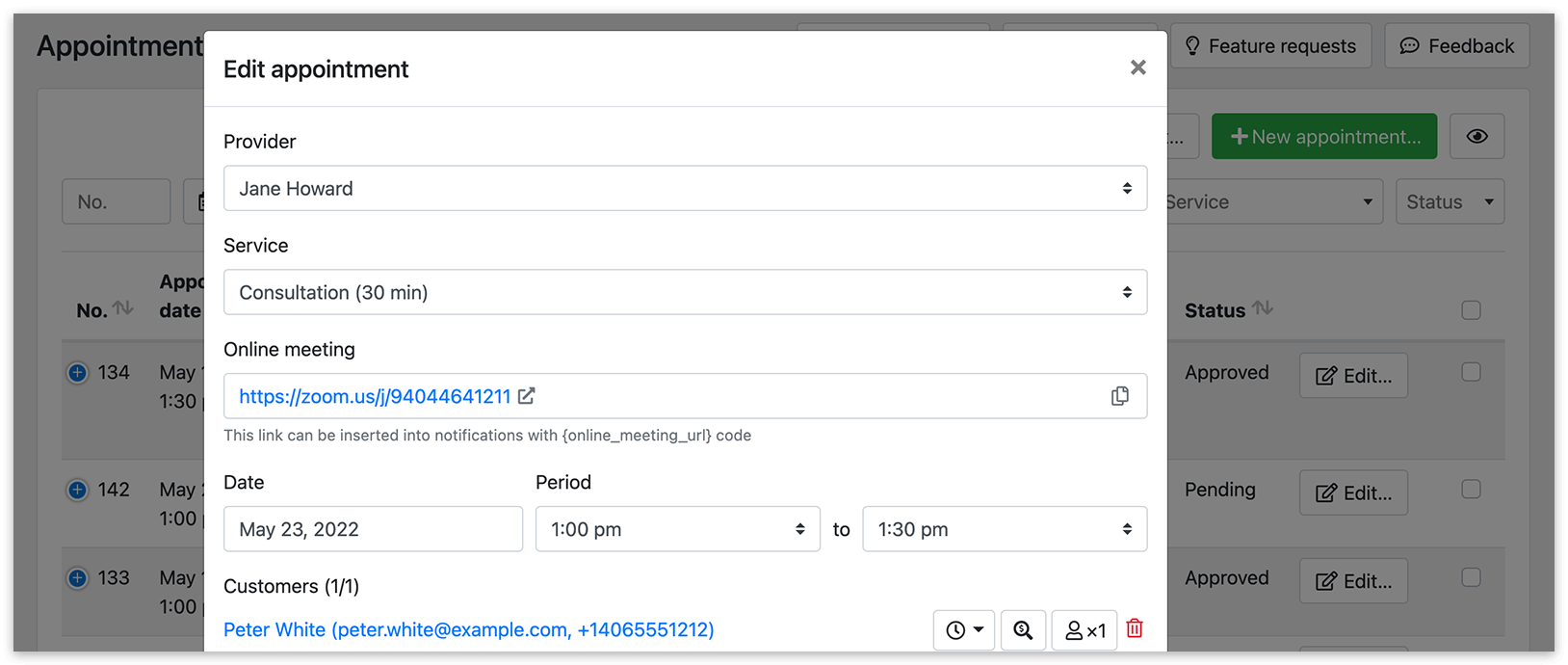
Если вы хотите изменить ссылку на встречу в деталях записи, вам нужно удалить существующую запись и создать новую.
СМ. ТАКЖЕ
Заголовок раздела «СМ. ТАКЖЕ»[БЛОГ BOOKLY] Как добавить URL онлайн-встречи к любой записи Bookly