
Waiting List Add-on
Важно
Все add-ons для Bookly требуют установленного и активированного Bookly PRO.
Bookly Waiting List (Add-on) помогает эффективно справляться с отменами, сокращая потери времени и ресурсов. Когда ваше расписание полностью заполнено, эта функция позволяет добавлять клиентов в список ожидания. Если запись отменяется, все клиенты из списка получают уведомление. Если кто-то из них соглашается, запись заполняется без потерь для вашего бизнеса.
Не позволяйте отменам портить вам день. Используйте Bookly Waiting List (Add-on), чтобы максимально повысить эффективность работы.
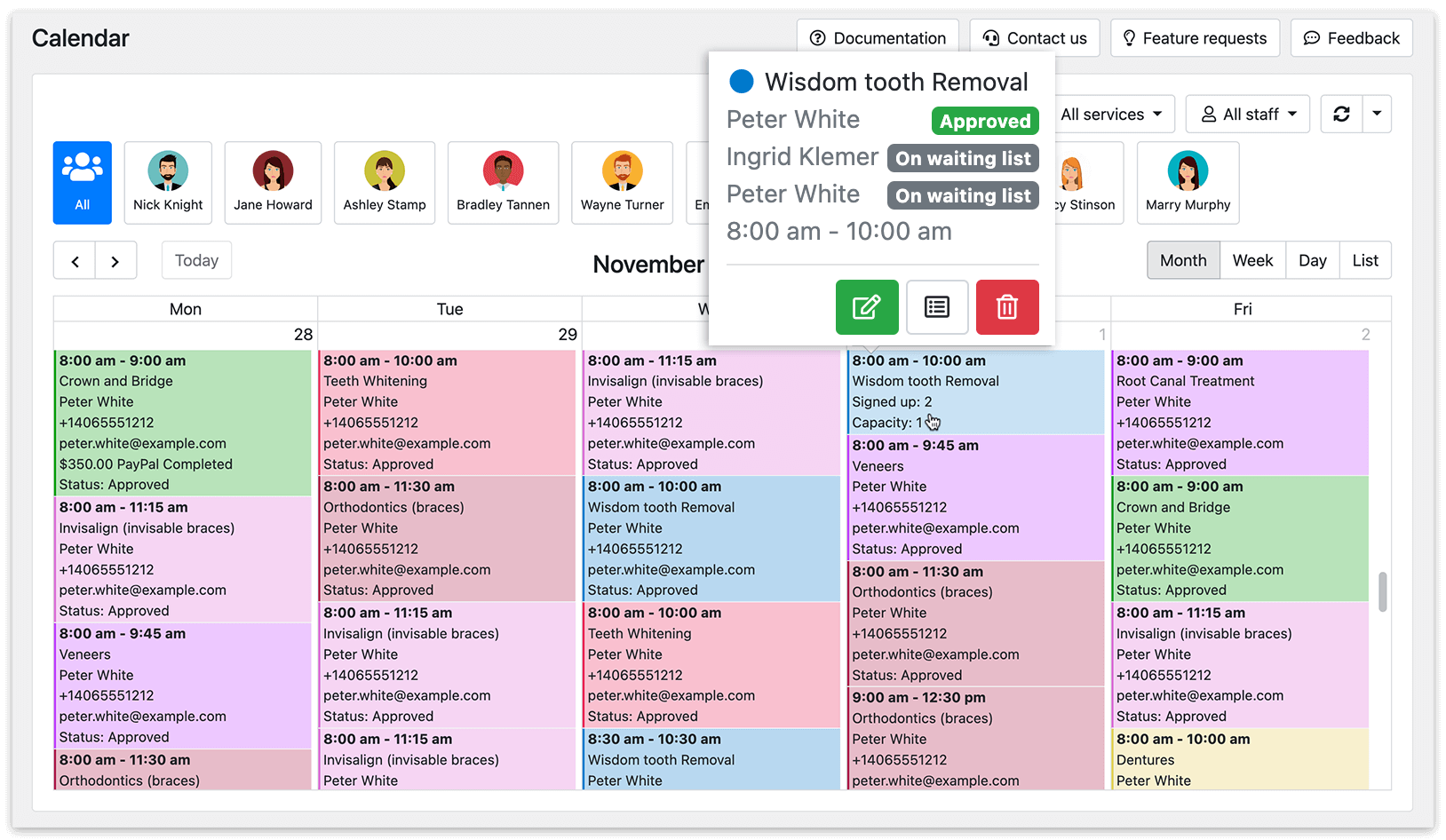
Настройка
Заголовок раздела «Настройка»- Приобретите, скачайте, установите и активируйте Bookly Waiting List (Add-on) в разделе Плагины.
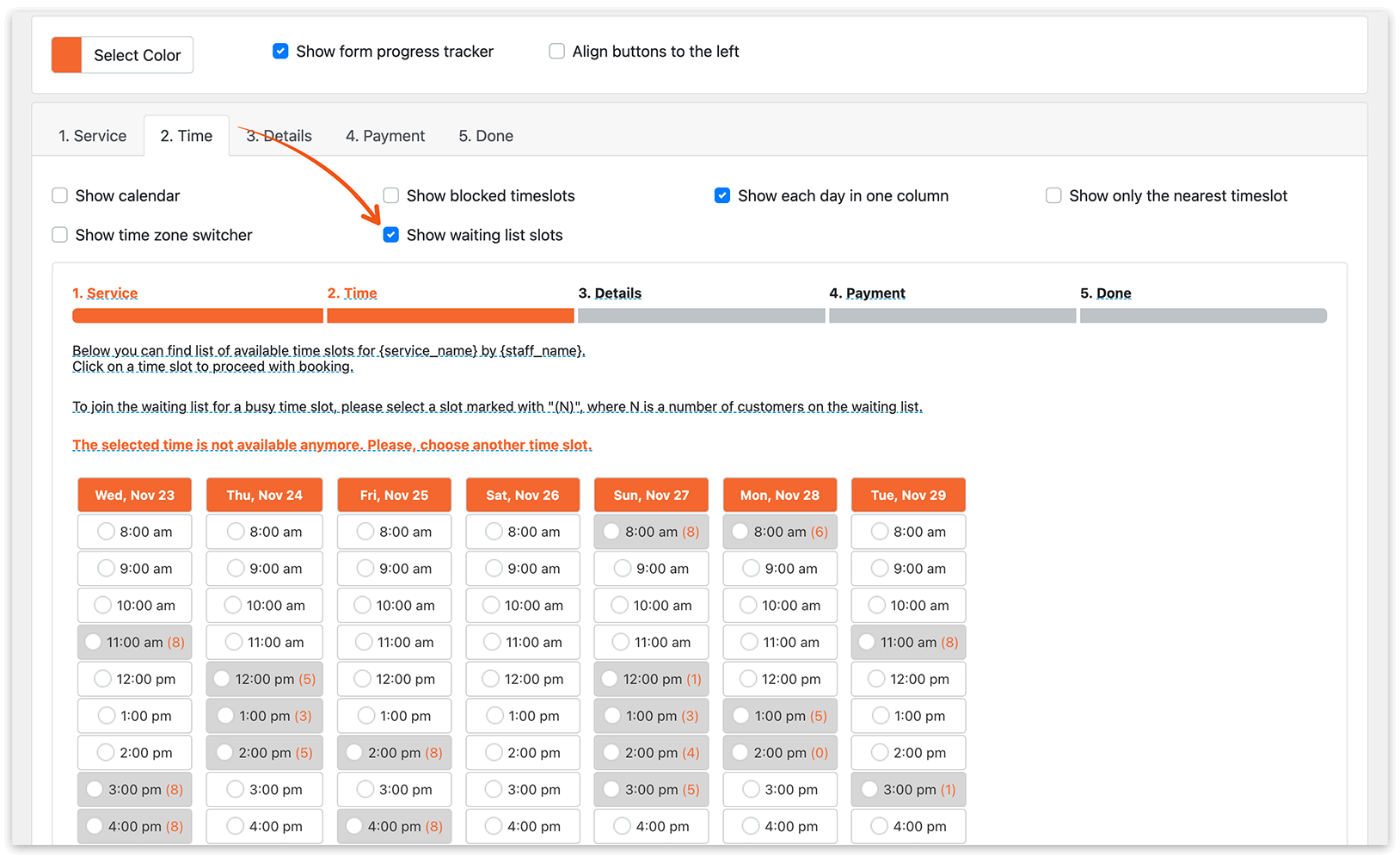
2. В разделе Внешний вид > Пошаговая форма > вкладка «Время» убедитесь, что установлен флажок «Показывать интервалы со списком ожидания».
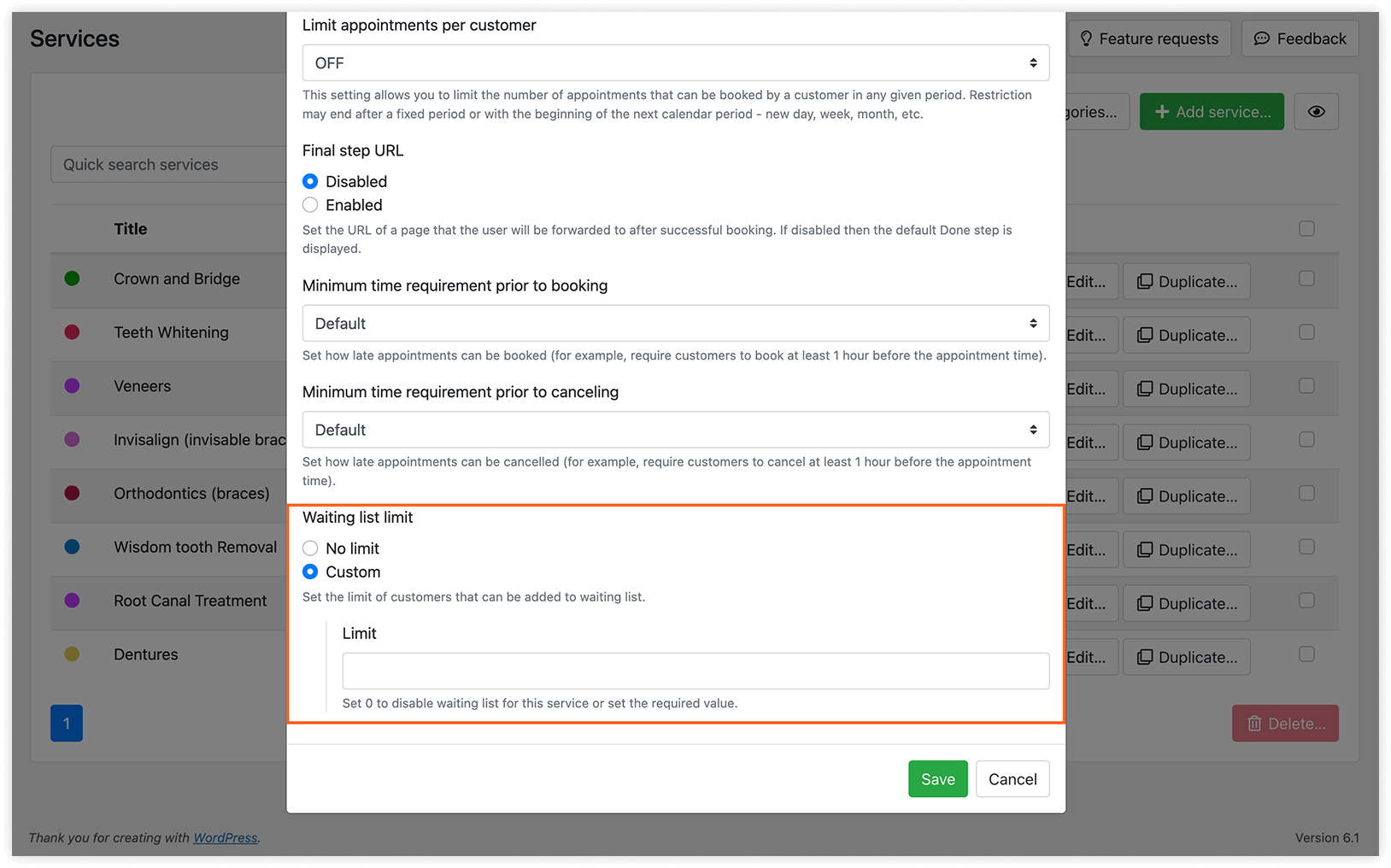
3. Можно ограничить количество клиентов, которые могут встать в список ожидания. Когда максимальное количество будет достигнуто, соответствующий временной интервал станет недоступен в форме записи.
Эта настройка задаётся для каждого сервиса отдельно. Кроме того, при необходимости можно отключить список ожидания для отдельных сервисов.
Нажмите Редактировать, чтобы открыть карточку сервиса, и перейдите на вкладку «Дополнительно». Установите для Лимит списка ожидания значение Пользовательские. После этого можно ввести 0, чтобы отключить список ожидания, либо задать нужное значение лимита.
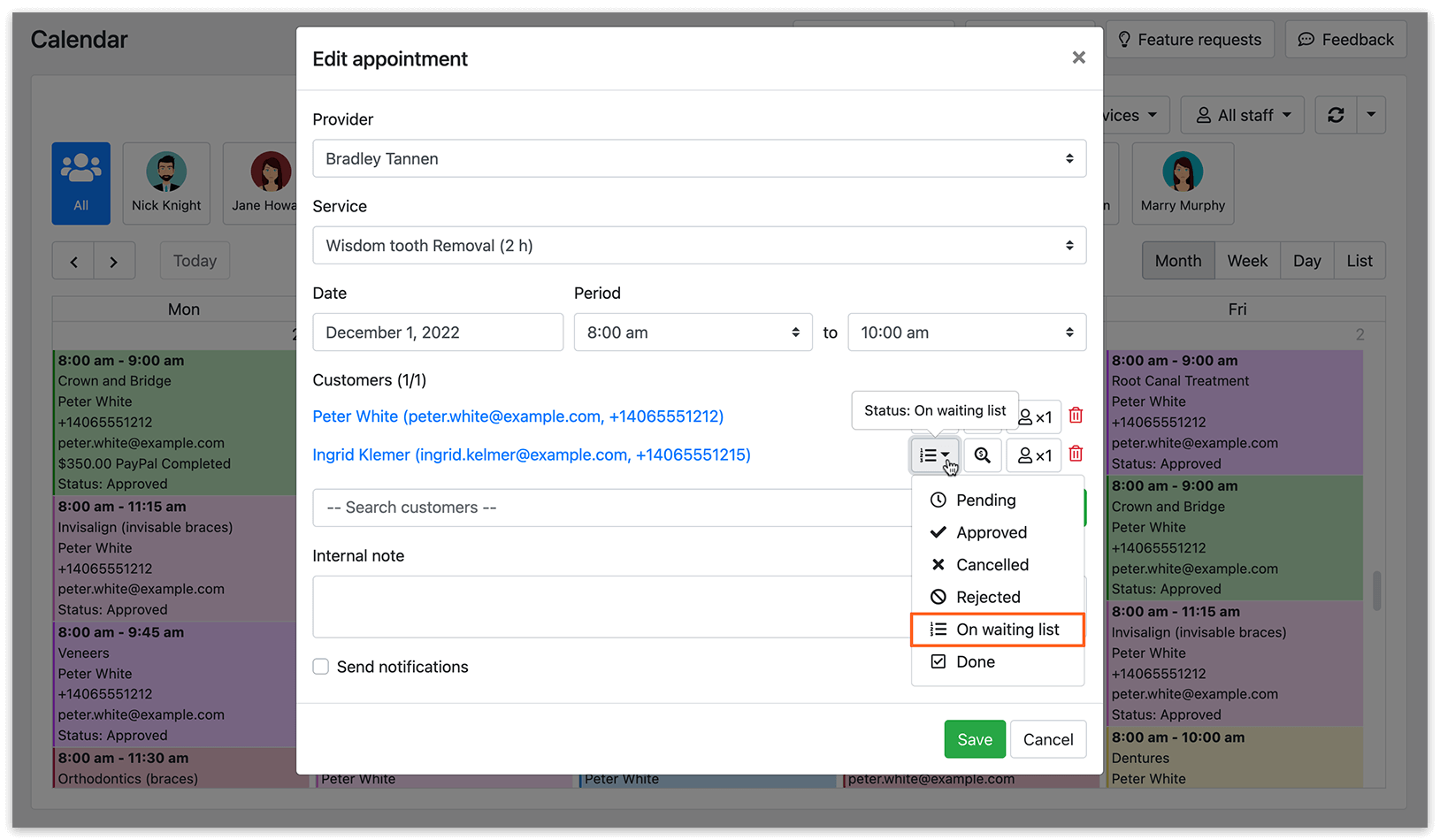
4. Чтобы добавить клиента в список ожидания или изменить текущий статус его записи в административной панели, сначала нажмите на запись в календаре Bookly или нажмите Редактировать в разделе «Записи». Затем добавьте человека и установите его статус В списке ожидания.
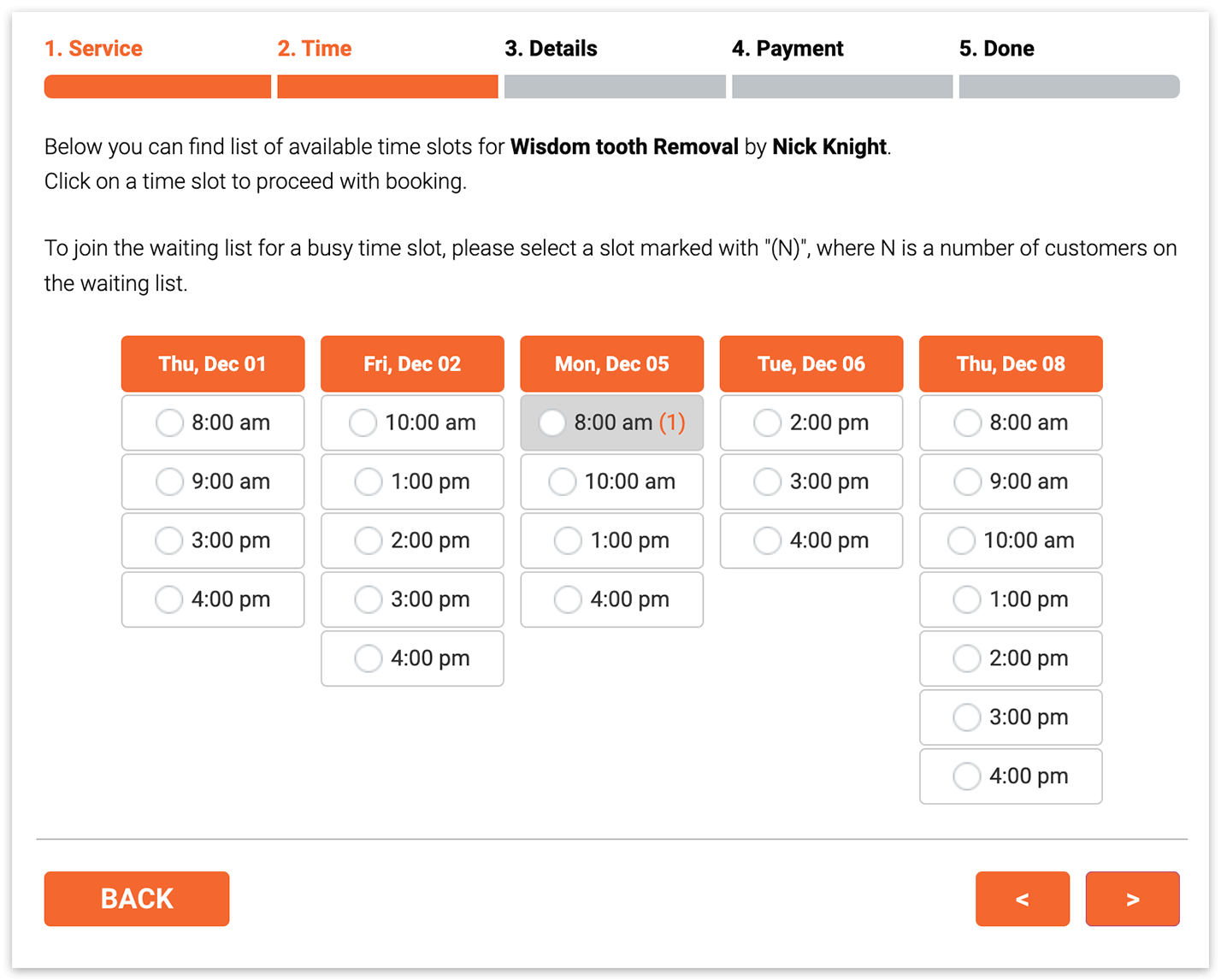
Клиенты могут встать в список ожидания на фронтенде при выборе временного интервала для записи. Уже забронированные интервалы отмечены серым цветом и показывают количество клиентов в списке ожидания.
5. В разделах Email уведомления и (или) SMS уведомления настройте четыре типа шаблонов, используя приведённый список кодов:
Уведомление для клиента о добавлении в список ожидания;
Уведомление для клиента о создании записи из списка ожидания;
Уведомление для сотрудника о добавлении в список ожидания;
Уведомление для сотрудника добавить запись из списка ожидания.
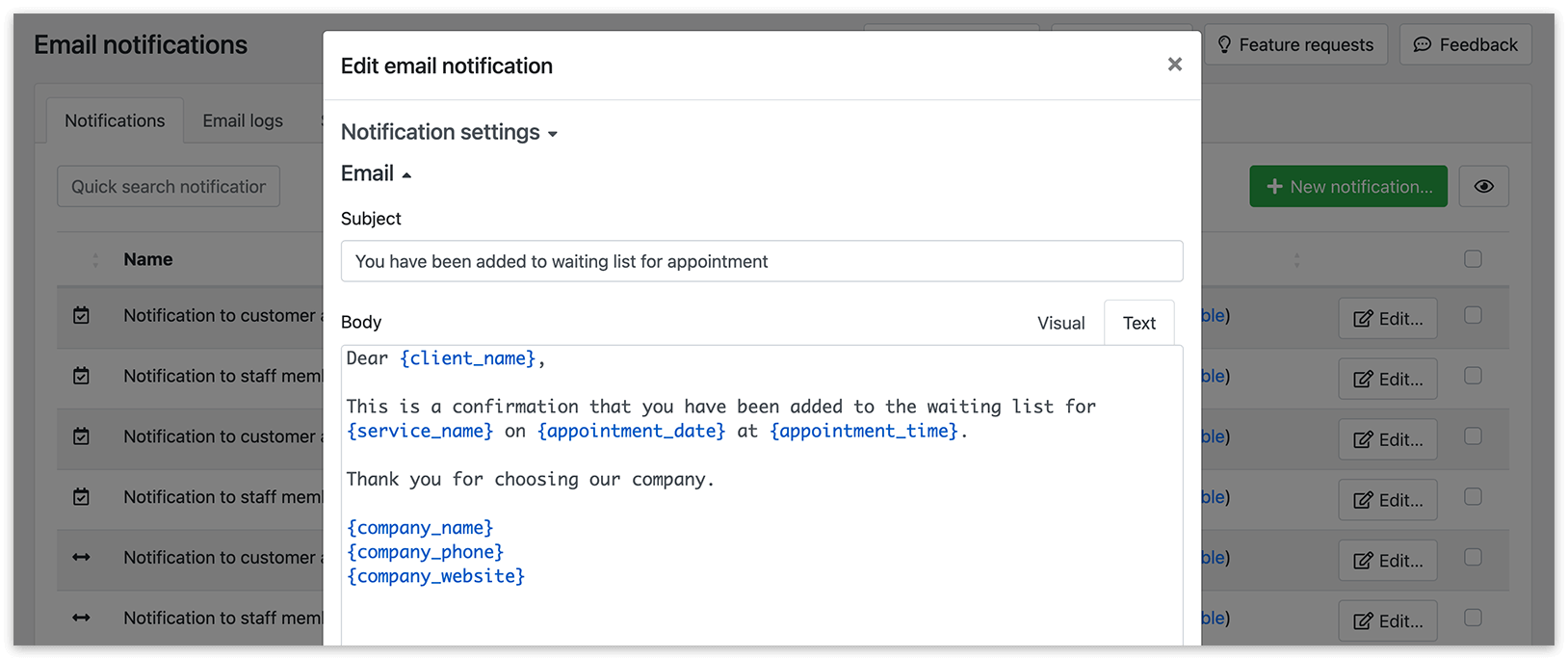
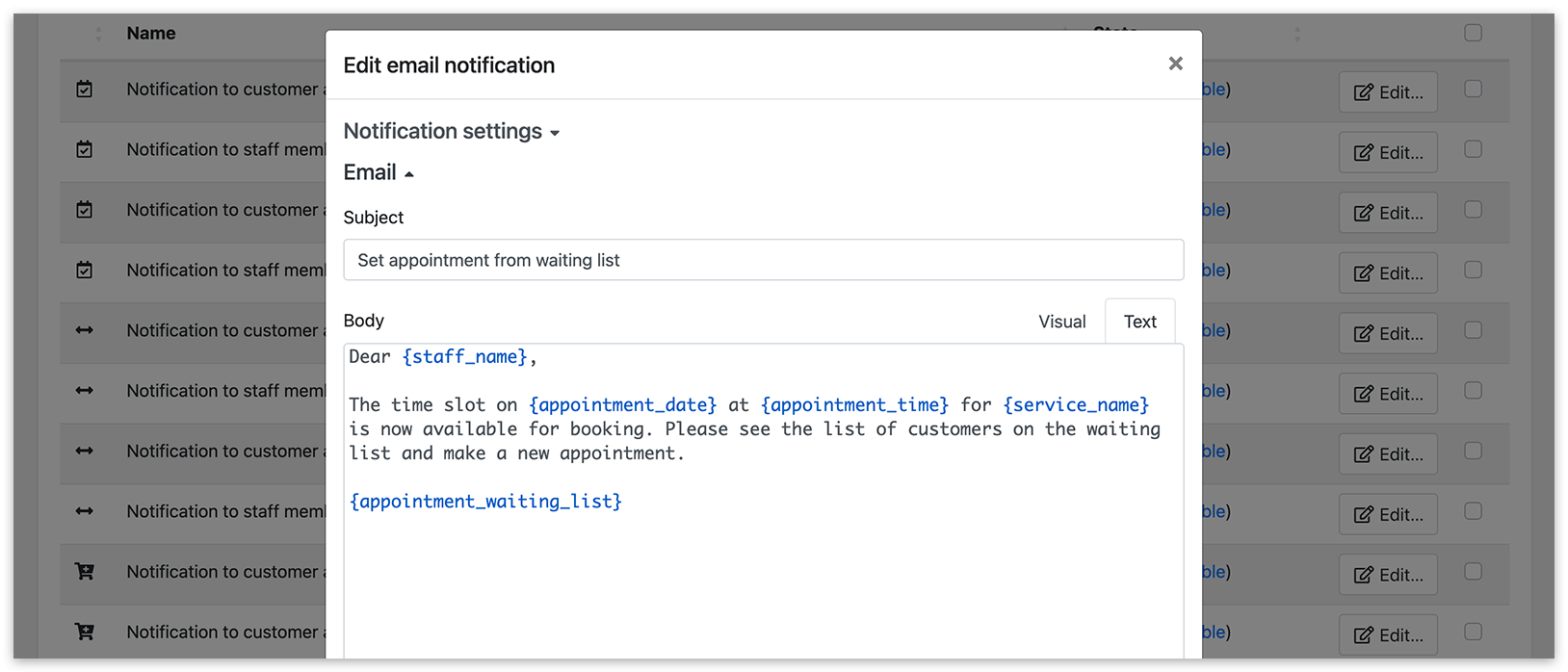
В шаблоне «Уведомление для сотрудника добавить запись из списка ожидания» используйте код {appointment_waiting_list}. Это гарантирует, что когда временной интервал освободится для записи, сотрудник сможет увидеть список клиентов в списке ожидания и создать новую запись.
Шаблон «Уведомление для клиента о создании записи из списка ожидания» будет отправлен всем клиентам в списке ожидания записи, когда нужный временной интервал освободится для бронирования. Код {appointment_booking_url} сформирует ссылку для подтверждения записи.
Не забудьте настроить URL страниц, которые будут показаны клиентам в обоих случаях:
URL страницы при создании записи из списка ожидания (в случае успеха) — при успешном бронировании.
URL страницы при создании записи из списка ожидания (в случае отказа) — если бронирование уже недоступно.
Добавлять клиентов в лист ожидания несмотря на значение вместимости
Заголовок раздела «Добавлять клиентов в лист ожидания несмотря на значение вместимости»Если у вас установлены и активированы Bookly Group Booking (Add-on) и Bookly Waiting List (Add-on), вы можете настроить, как клиенты попадают в список ожидания, в разделе Настройки > Лист Ожидания. Если опция включена и в списке ожидания уже кто-то есть, все остальные клиенты, пытающиеся забронировать выбранный интервал, тоже будут добавлены в список ожидания — независимо от того, позволяет ли вместимость сервиса записать ещё людей. Если опция отключена, доступные интервалы будут открыты для бронирования на фронтенде до тех пор, пока количество человек соответствует оставшейся вместимости записи.
Изучите эту бесплатную демоверсию в реальном времени, чтобы лучше понять, как работает Waiting List (Add-on).
СМ. ТАКЖЕ
Заголовок раздела «СМ. ТАКЖЕ»Custom Fields (Add-on) — получайте всю нужную информацию от клиентов.