
Настройка SMS-уведомлений
Текстовые сообщения в Bookly могут отправляться клиентам и сотрудникам автоматически по событию или по расписанию (подробнее).
Важно: SMS-сообщения оплачиваются отдельно. Цена зависит от страны получателя.
Настройка
Заголовок раздела «Настройка»Шаг 1: активируйте функцию SMS
Заголовок раздела «Шаг 1: активируйте функцию SMS»- Войдите в свой аккаунт Bookly Cloud.
- Перейдите в раздел Products.
- Нажмите Get Started рядом с SMS Notifications.
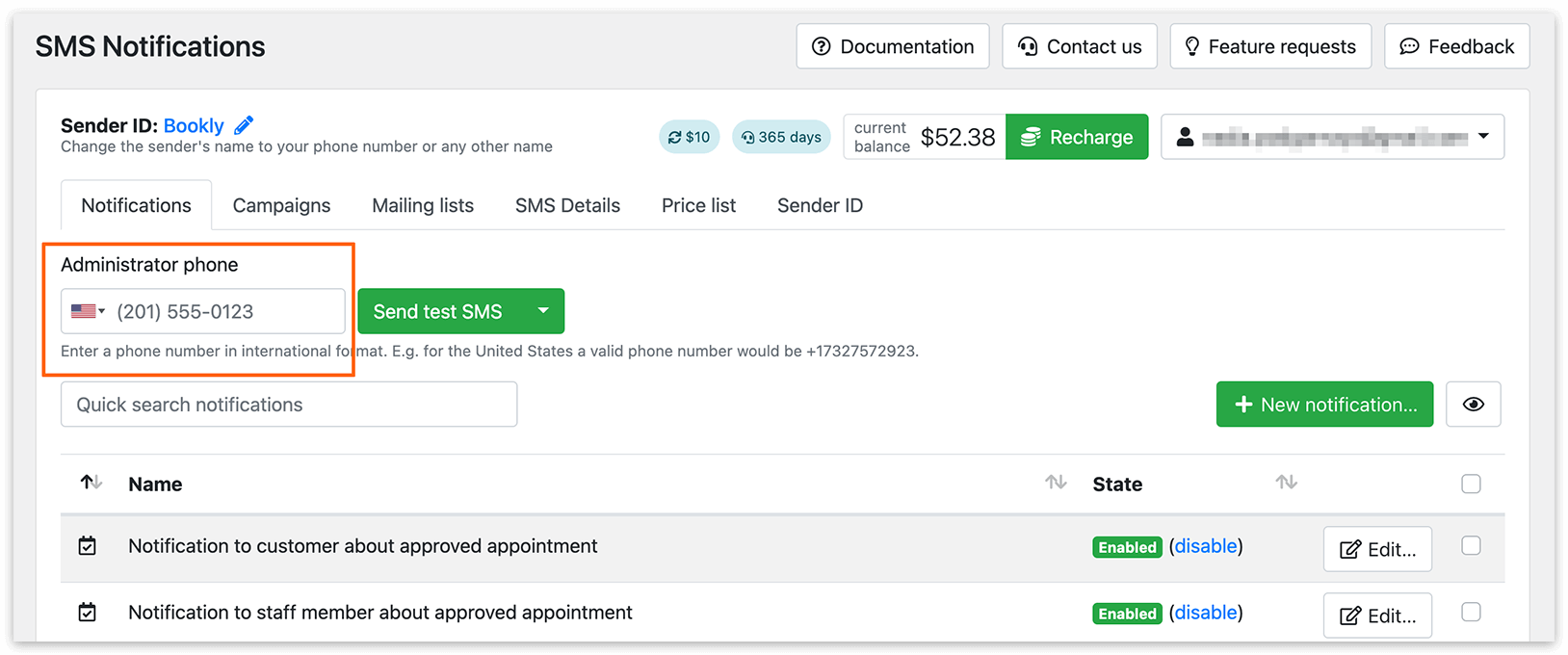
Шаг 2: добавьте телефон администратора
Заголовок раздела «Шаг 2: добавьте телефон администратора»- Откройте раздел SMS уведомления.
- Введите действующий номер телефона в международном формате в поле Телефон администратора.
Шаг 3: настройте CRON для отложенных сообщений
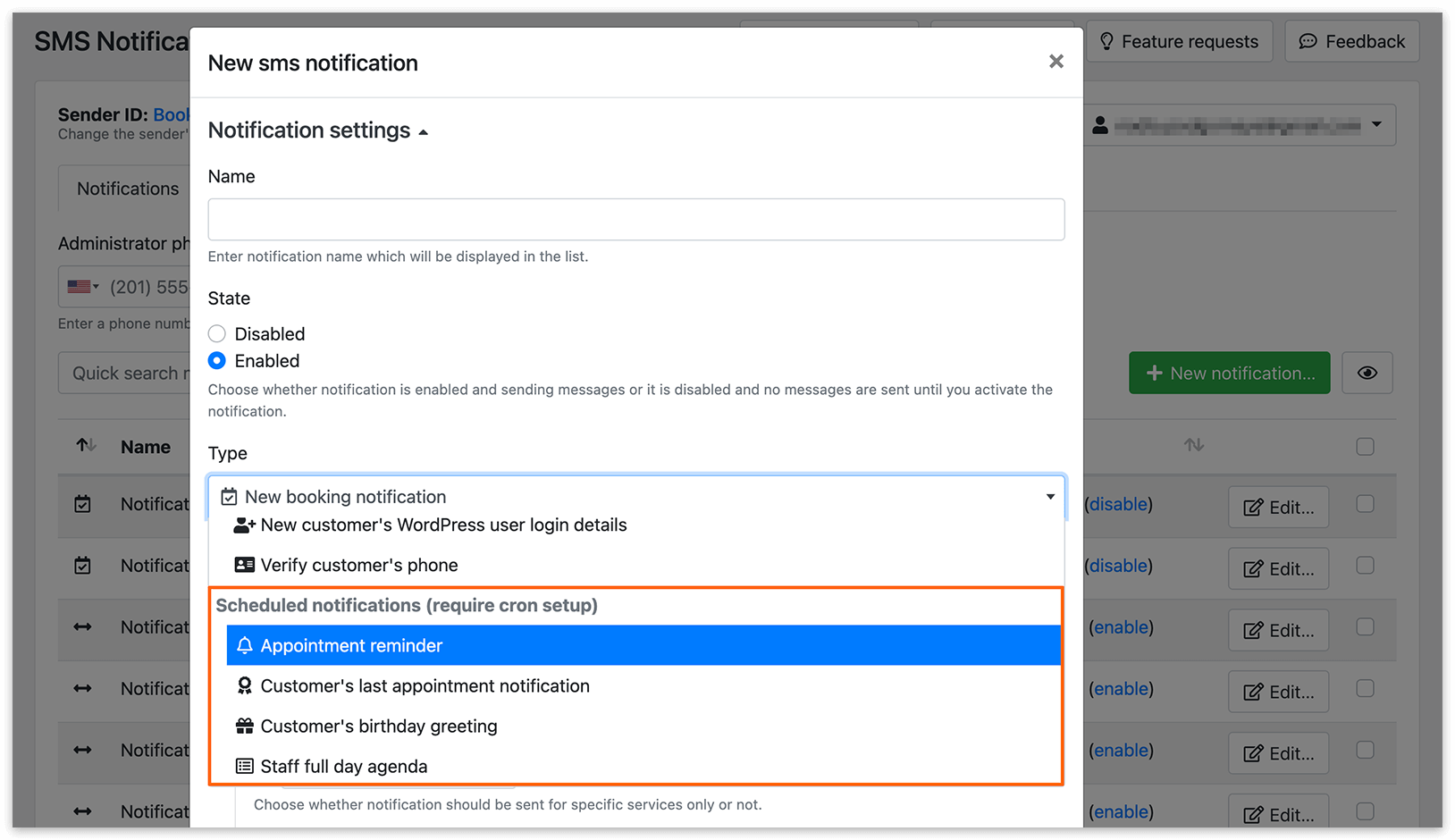
Заголовок раздела «Шаг 3: настройте CRON для отложенных сообщений»Чтобы отправлять отложенные уведомления, нужно настроить cron:
- используйте Bookly Cloud Cron, или
- запускайте эту команду каждый час:
wget -q -O - http://[your-domain]/wp-cron.phpПри необходимости обратитесь за помощью к своему хостинг-провайдеру.
Рекомендации:
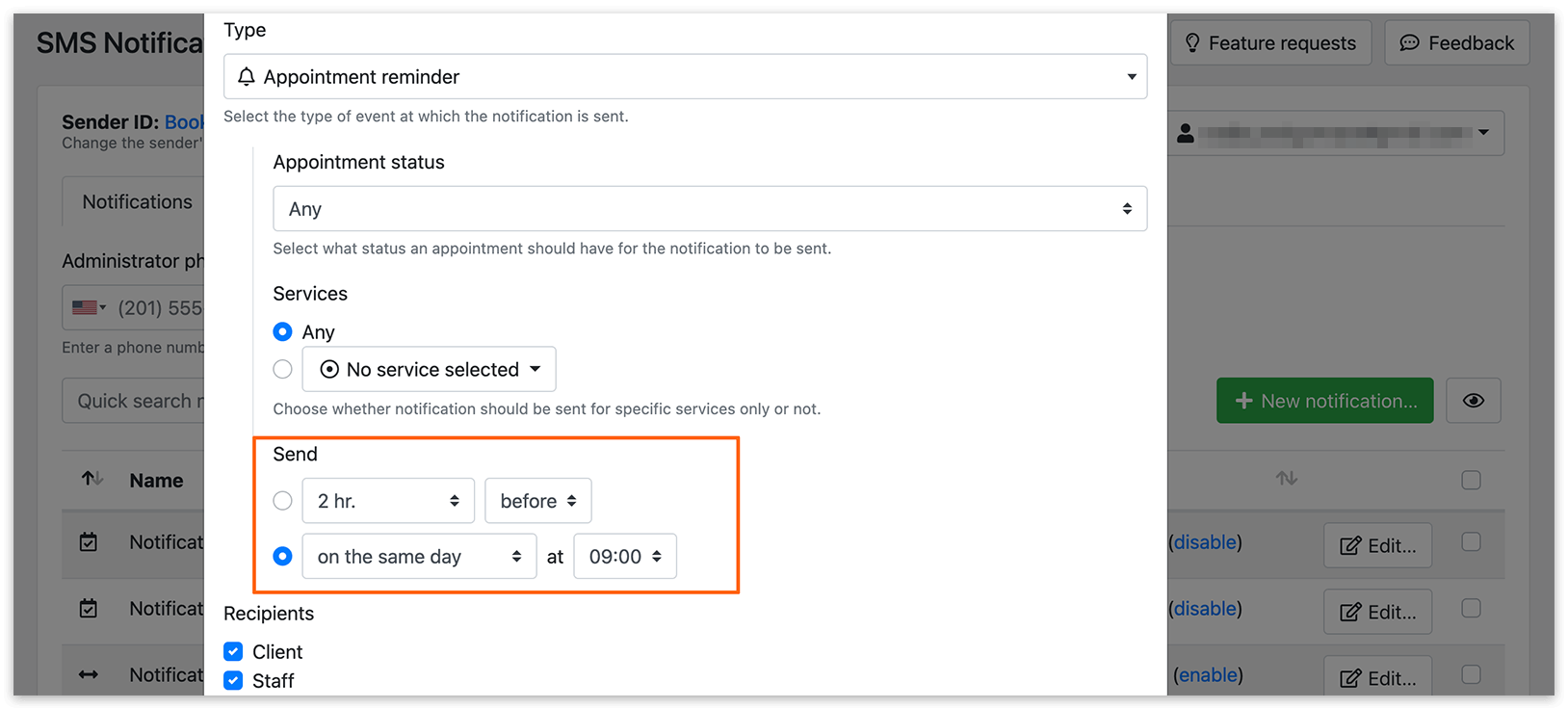
- отправляйте напоминания клиентам около 20:00, за 1 день и за 1 час до записи;
- отправляйте напоминания сотрудникам за 30–60 минут до конца смены.
Шаг 4: настройте текст уведомлений
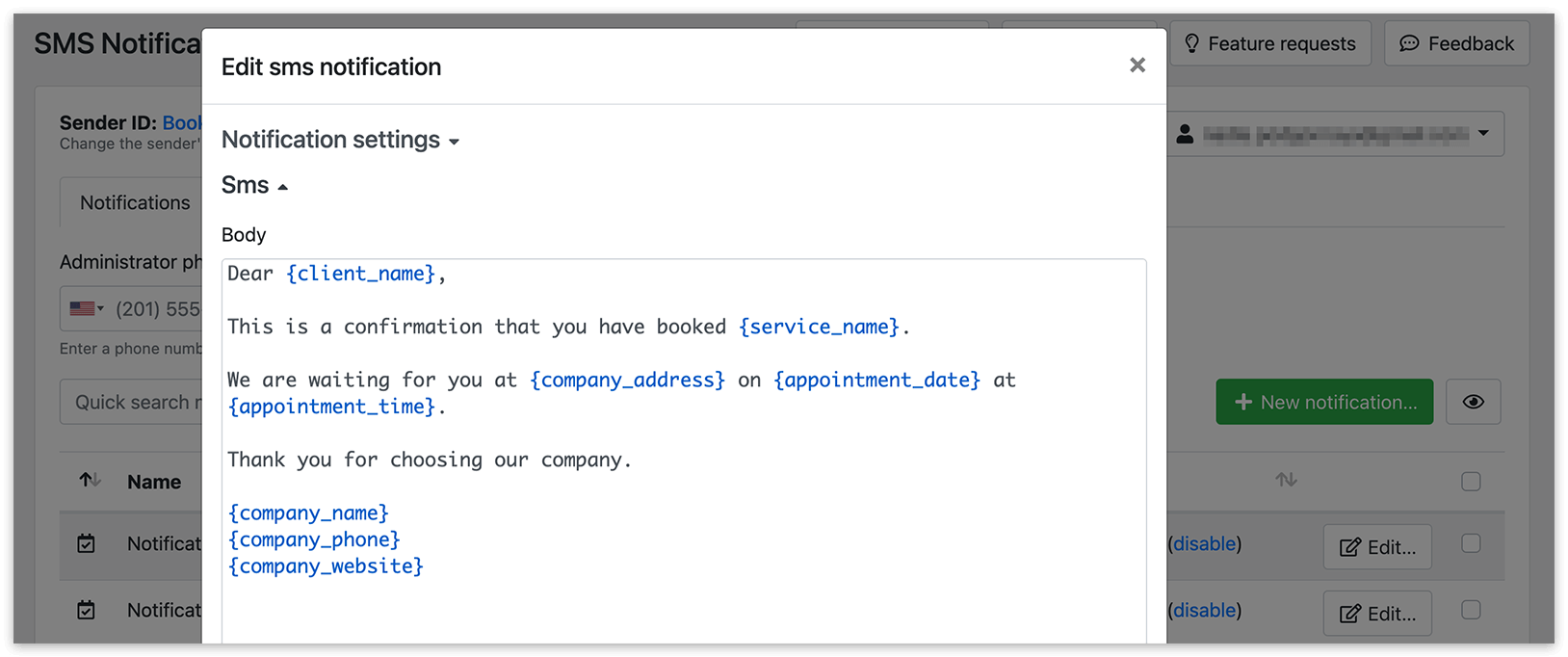
Заголовок раздела «Шаг 4: настройте текст уведомлений»- Выберите тип уведомления. Можно использовать существующий шаблон или создать свой.
- Напишите текст сообщения.
- Используйте плейсхолдеры (переменные) в {фигурных скобках} для персонализации.
- Задайте время отправки для отложенных уведомлений.
Пользовательский ID отправителя
Заголовок раздела «Пользовательский ID отправителя»Пользовательский ID отправителя позволяет показывать вместо номера телефона название вашей компании.
Обратите внимание: сообщения с пользовательским ID отправителя обычно стоят на 20–25% дороже обычного сообщения. Подробности — в прайс-листе.
Примечание a) не все страны разрешают использовать пользовательские ID отправителя из-за местных нормативных ограничений. Если пользовательский ID отправителя не поддерживается в стране получателя, сообщение будет отправлено с обычного номера SMS-шлюза;
b) ID отправителя должен содержать более 3, но не более 11 символов.
Если ваше сообщение превышает лимит, оно будет разбито на несколько частей, и оплата будет взиматься как за несколько SMS.
- Латинские символы: до 160 на сообщение
- Прочие символы (например, кириллица, китайские иероглифы, арабское письмо): до 70 на сообщение
Проверить длину сообщения можно с помощью онлайн-калькулятора длины SMS.
SMS-кампании (маркетинговые рассылки)
Заголовок раздела «SMS-кампании (маркетинговые рассылки)»Используйте кампании для массовой отправки SMS-сообщений своим клиентам.
Шаг 1: создайте список рассылки
Заголовок раздела «Шаг 1: создайте список рассылки»- Перейдите в SMS уведомления > Списки рассылки.
- Нажмите Новый список.
- Введите название.
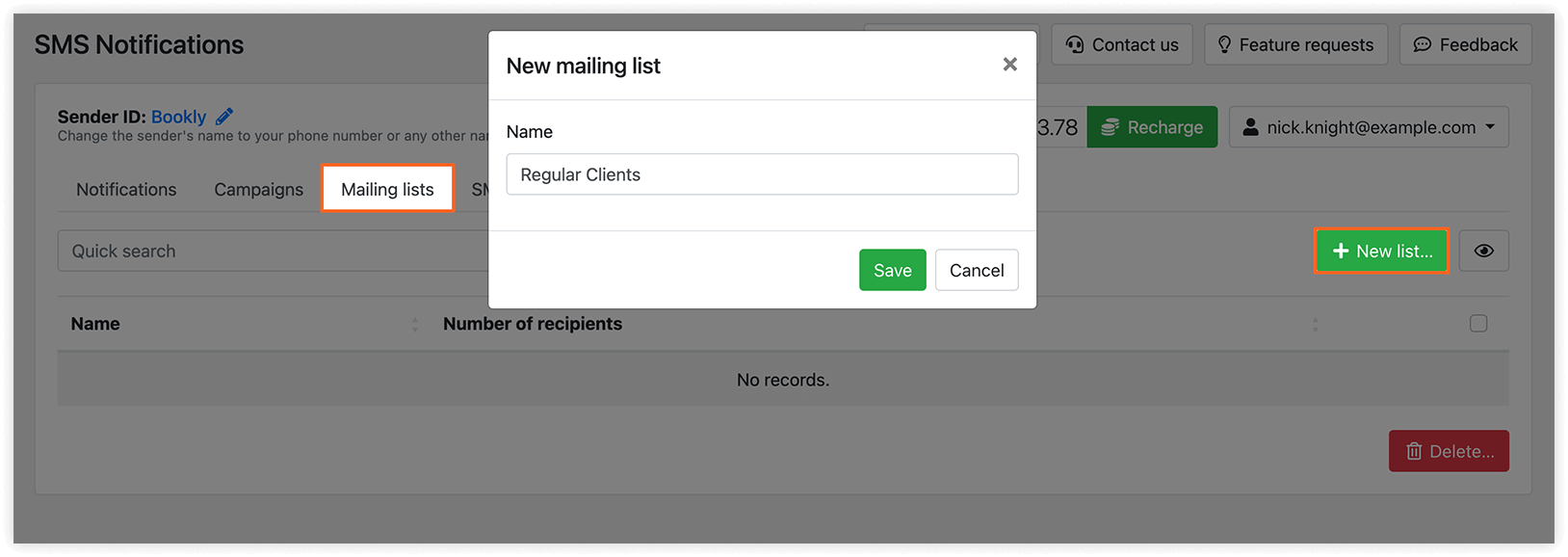
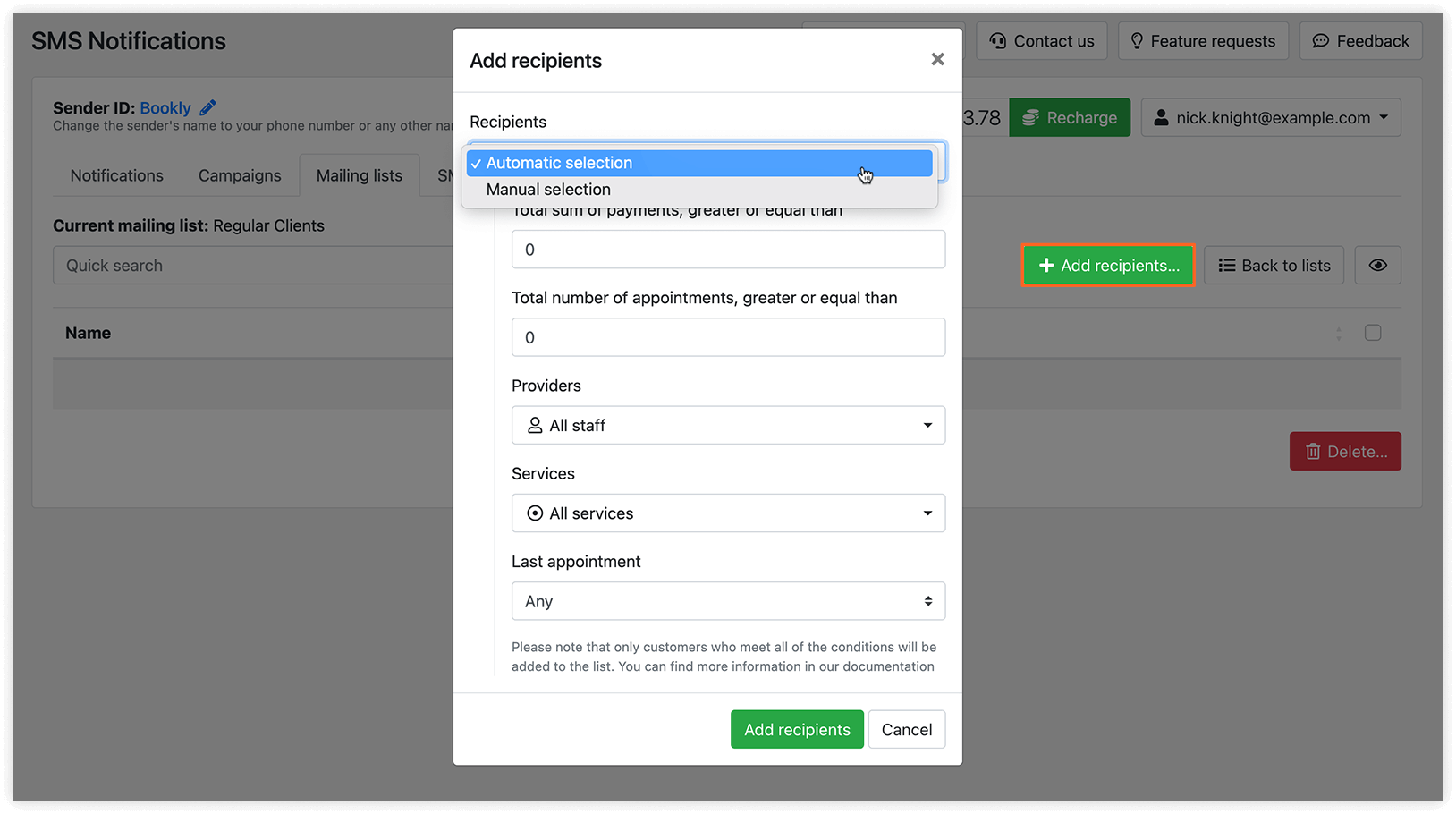
Добавьте получателей:
- Автоматический выбор
Система автоматически добавляет контакты, которые соответствуют выбранным критериям и хотя бы раз воспользовались сервисом у выбранных исполнителей. Например, если выбрать «Весь персонал», в список попадут все клиенты, у которых была запись к любому сотруднику.
- Выбор вручную
Можно добавлять контакты вручную, указывая номера телефонов в международном формате — по одному в строке.
Нажмите Добавить получателей, чтобы сохранить.
Шаг 2: создайте кампанию
Заголовок раздела «Шаг 2: создайте кампанию»-
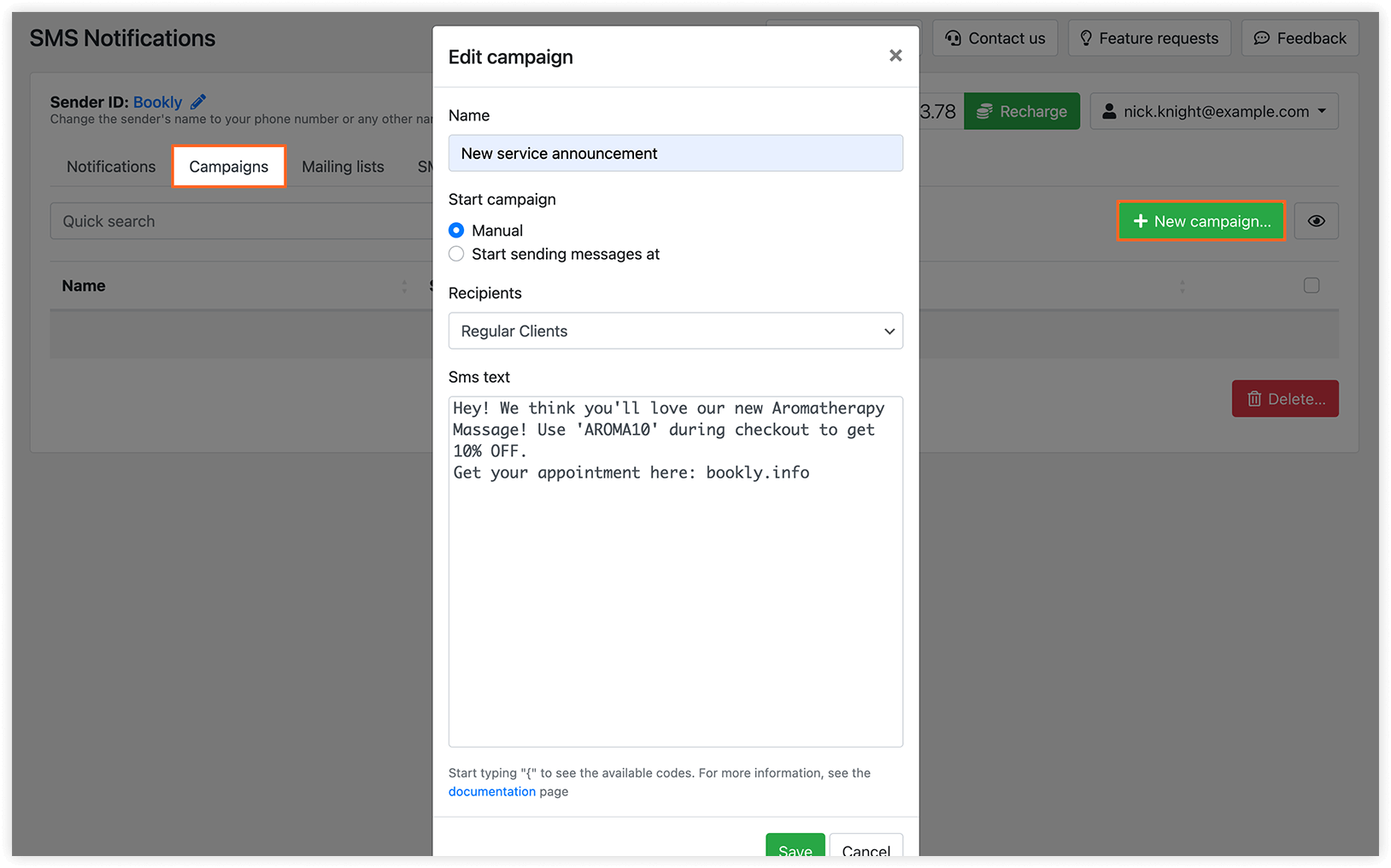
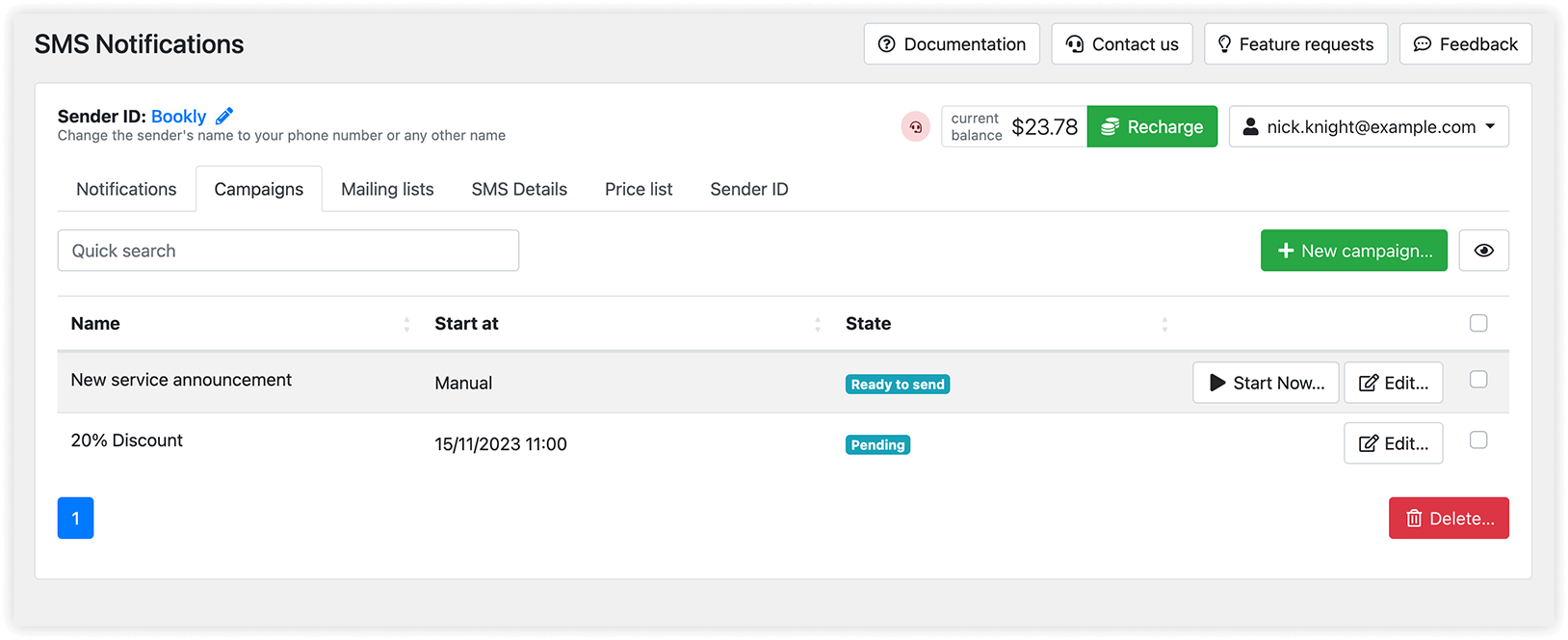
Откройте вкладку Кампании.
-
Нажмите Новая кампания.
-
Заполните поле «Имя».
-
Настройте раздел «Начать кампанию»:
Ручной запуск > «Готово к отправке» > нажмите Начать Сейчас.
Начать отправку сообщений в > «В ожидании» до момента запуска. -
В поле Получатели выберите список рассылки.
-
Введите текст сообщения и нажмите Сохранить.
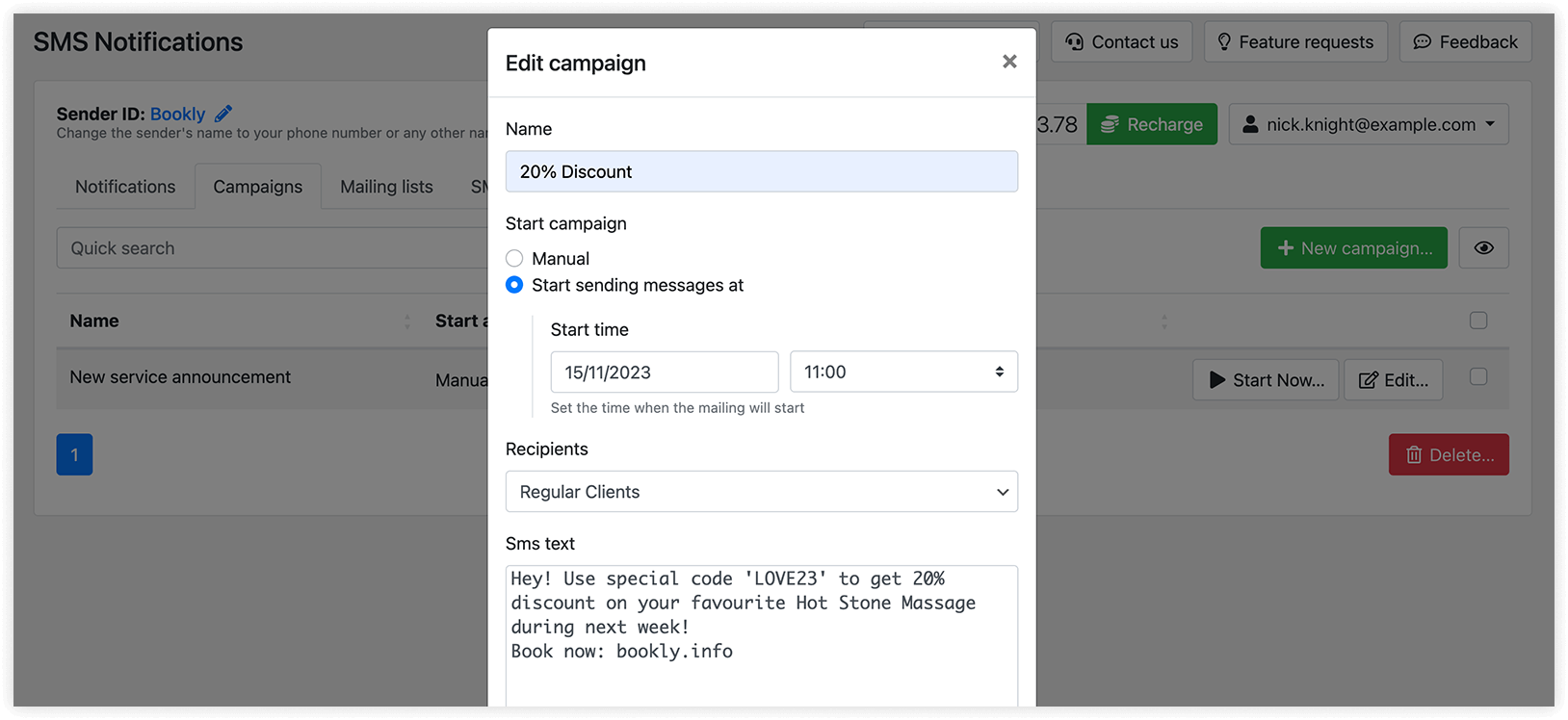
Сообщения отправляются с учётом часового пояса, заданного в WordPress.
Результаты можно посмотреть на вкладке Детали SMS.
Примечание Не все плейсхолдеры Bookly поддерживаются в SMS-кампаниях. Сейчас можно использовать следующие коды: {company_name}, {company_phone}, {company_website}, {client_name} и {client_phone}.
Верификация по SMS (проверка телефона клиента)
Заголовок раздела «Верификация по SMS (проверка телефона клиента)»Убедитесь, что номера телефонов клиентов действительны на момент записи.
Для пошаговой формы записи
Заголовок раздела «Для пошаговой формы записи»Перейдите в Настройки > Клиенты > Верифицировать контактную информацию клиента на шаге “Детали”.
Варианты:
- Off — отключить верификацию
- Всегда верифицировать номер телефона — SMS-код отправляется при каждой записи
- Только если данные отличаются от введённых ранее — SMS отправляется только если номер телефона новый

Для современных форм записи
Заголовок раздела «Для современных форм записи»- Откройте свою форму записи.
- Перейдите на вкладку Детали.
- Включите Верифицировать номер телефона.
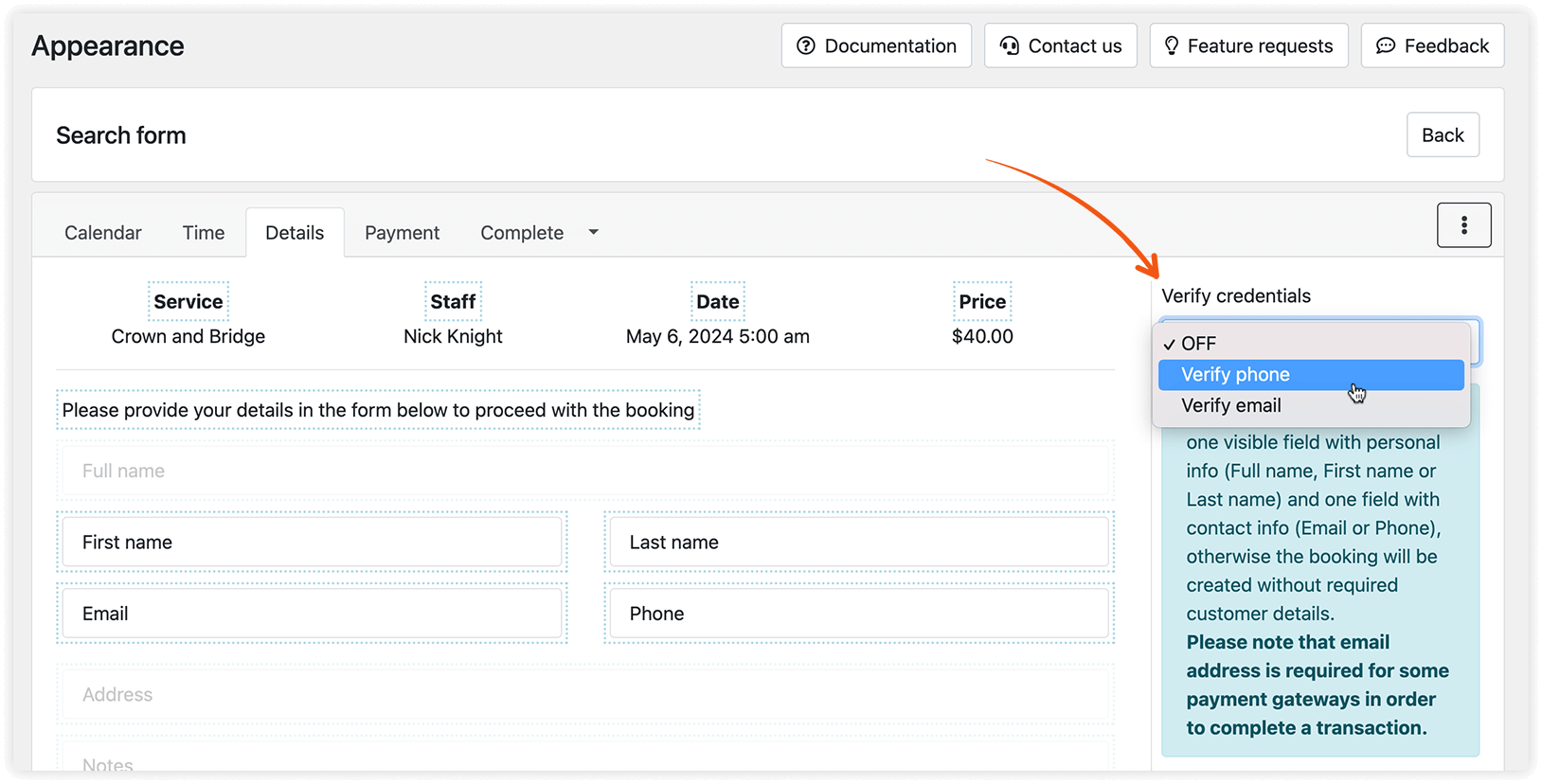
⚠️ Убедитесь, что включён SMS шаблон для верификации.
СМ. ТАКЖЕ
Заголовок раздела «СМ. ТАКЖЕ»ПОЛЕЗНО ЗНАТЬ
Заголовок раздела «ПОЛЕЗНО ЗНАТЬ»Как настроить CRON для напоминаний Bookly