
Configurer les SMS
Les SMS de Bookly peuvent être envoyés automatiquement en fonction d’événements ou programmés à l’avance pour les clients et l’équipe (en savoir plus).
Important : les SMS sont facturés séparément. Le tarif varie selon le pays de destination.
Configuration
Section intitulée « Configuration »Étape 1 : activer la fonctionnalité SMS
Section intitulée « Étape 1 : activer la fonctionnalité SMS »- Connectez-vous à votre compte Bookly Cloud.
- Allez dans Products.
- Cliquez sur Get Started à côté de SMS Notifications.
Étape 2 : ajouter un numéro de téléphone administrateur
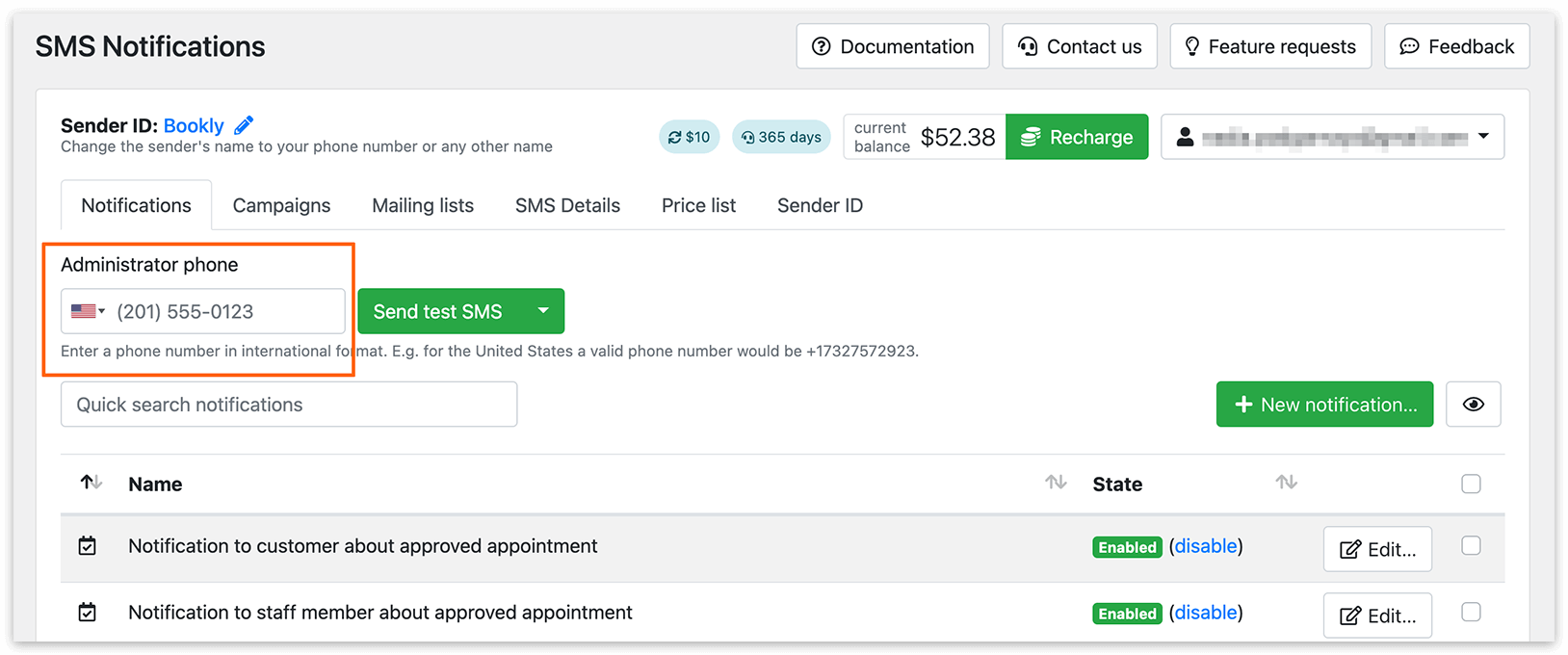
Section intitulée « Étape 2 : ajouter un numéro de téléphone administrateur »- Ouvrez la section Notifications SMS.
- Saisissez un numéro de téléphone valide au format international dans le champ Téléphone administrateur.
Étape 3 : configurer CRON pour les messages programmés
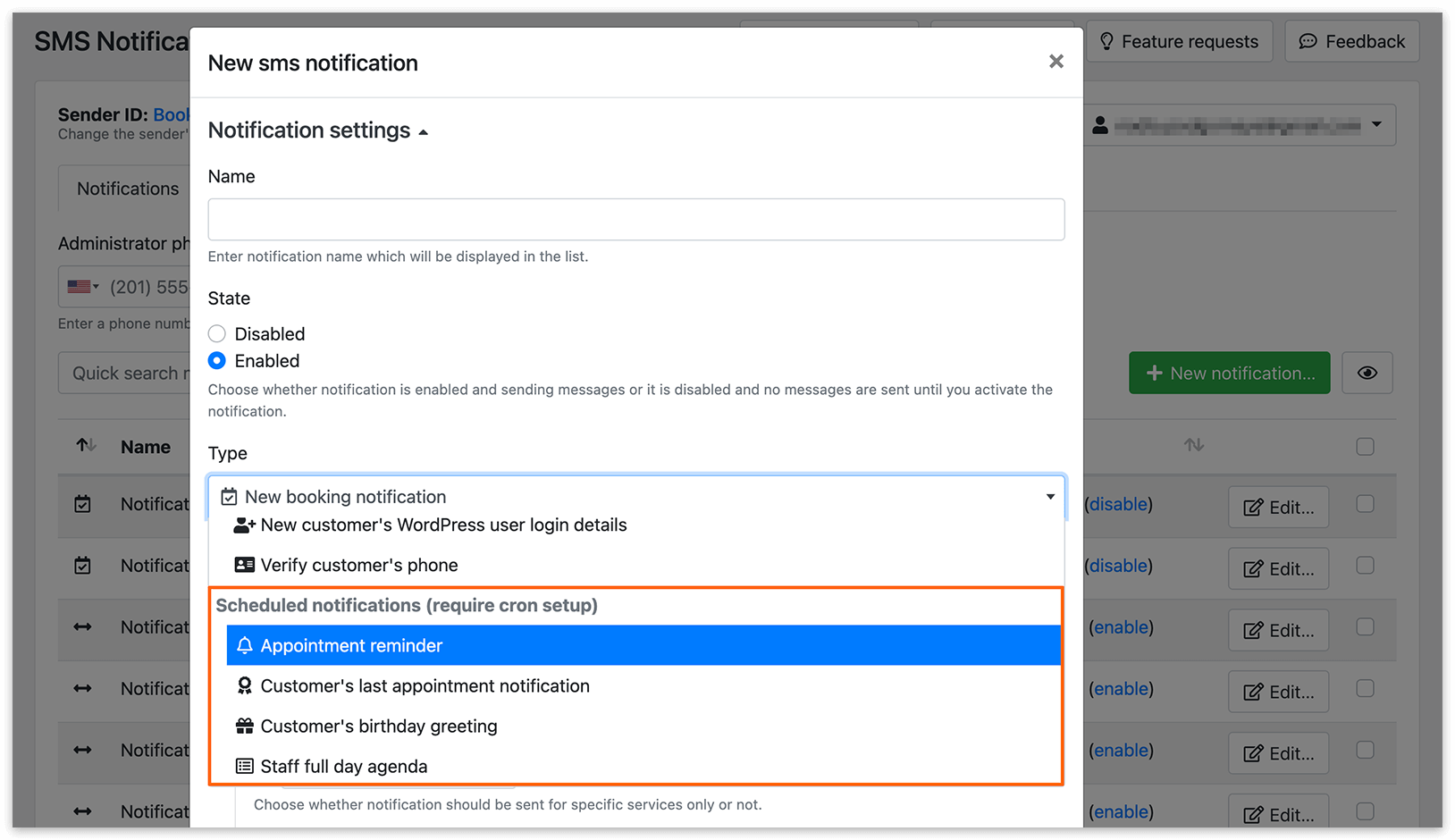
Section intitulée « Étape 3 : configurer CRON pour les messages programmés »Pour envoyer des notifications programmées, vous devez configurer cron :
- Utilisez Bookly Cloud Cron, ou
- Exécutez la commande suivante toutes les heures :
wget -q -O - http://[your-domain]/wp-cron.phpSi besoin, contactez votre hébergeur pour obtenir de l’aide.
Bonne pratique :
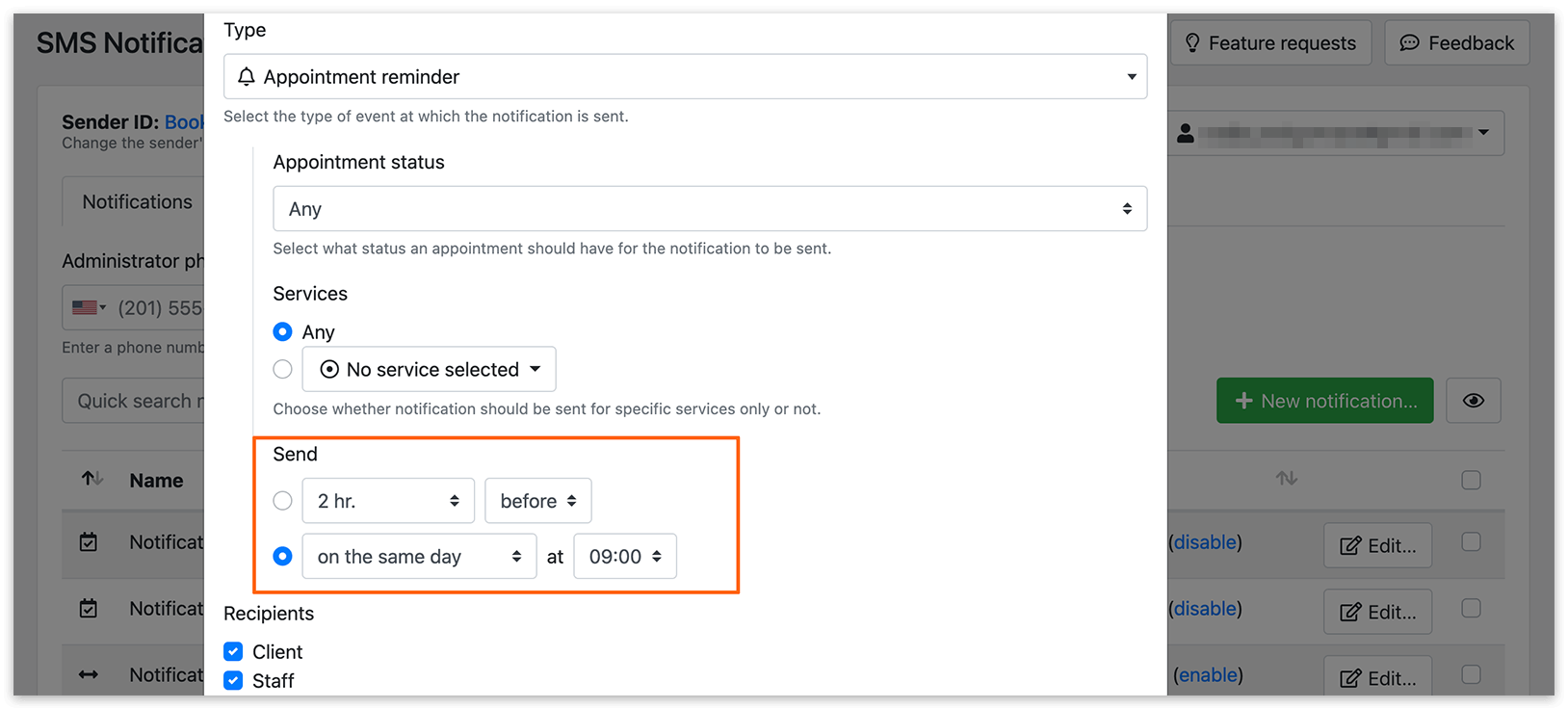
- Envoyez les rappels aux clients vers 20h00, 1 jour et 1 heure avant le rendez-vous
- Envoyez les rappels à l’équipe 30 à 60 minutes avant la fin du service
Étape 4 : configurer les messages de notification
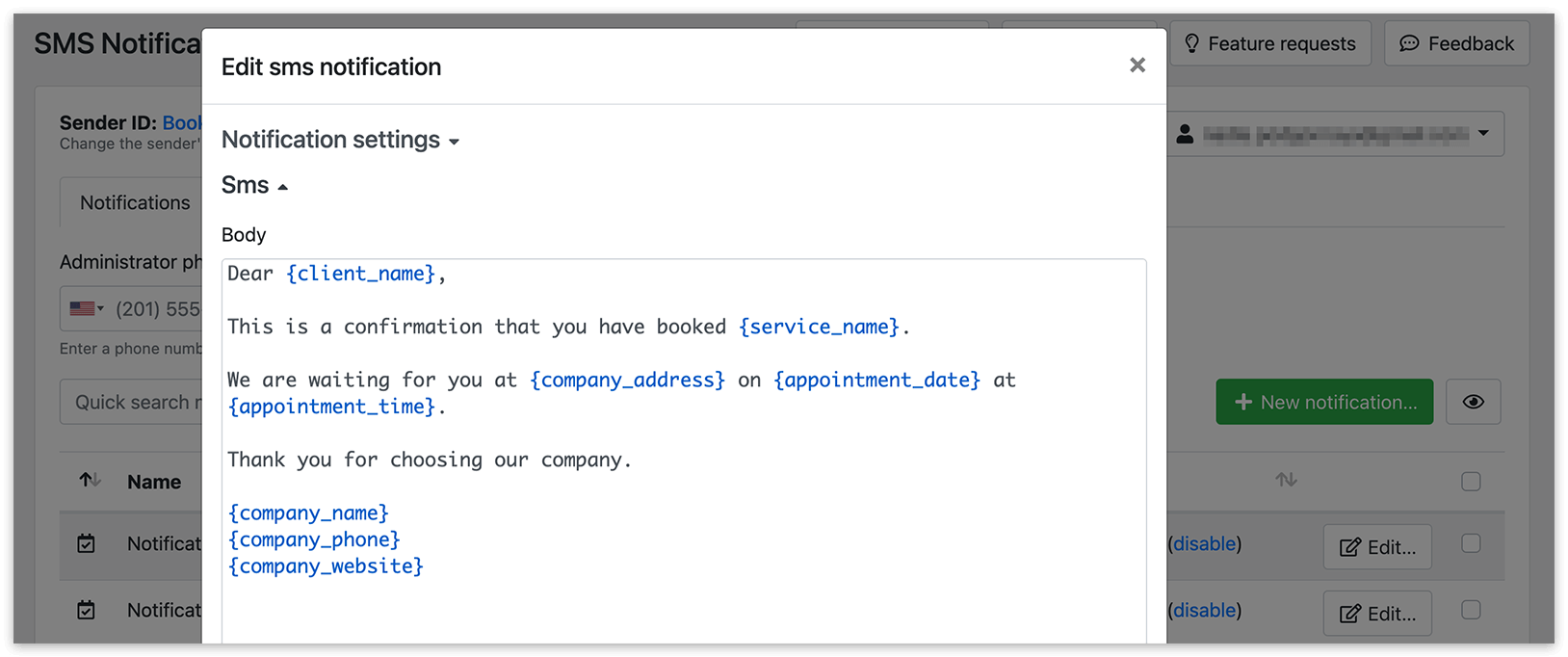
Section intitulée « Étape 4 : configurer les messages de notification »- Choisissez un type de notification. Vous pouvez utiliser un modèle existant ou en créer un personnalisé.
- Rédigez votre message.
- Utilisez les espaces réservés (variables) entre accolades pour la personnalisation.
- Définissez l’heure d’envoi pour les notifications programmées.
Sender ID personnalisé
Section intitulée « Sender ID personnalisé »Le ID Émetteur personnalisé vous permet d’afficher le nom de votre entreprise à la place d’un numéro de téléphone.
Veuillez noter que les tarifs des messages avec un ID d’expéditeur personnalisé sont généralement 20 à 25 % plus élevés que le tarif normal. Reportez-vous à la liste de prix pour plus de détails.
Remarque
a) Tous les pays n’autorisent pas les ID d’expéditeur personnalisés en raison de réglementations locales. Si l’ID d’expéditeur personnalisé n’est pas prise en charge dans le pays de destination, le message sera envoyé avec un numéro générique de la passerelle SMS ;
b) Veillez à ce que l’ID d’expéditeur comporte plus de 3 caractères, sans dépasser 11 caractères.
Si votre message dépasse la limite, il sera scindé et facturé comme plusieurs SMS.
- Caractères latins : jusqu’à 160 par message
- Autres caractères (par ex. cyrillique, chinois, arabe) : jusqu’à 70 par message
Vous pouvez utiliser un calculateur de longueur de SMS en ligne pour vérifier votre message.
Campagnes SMS (messages marketing)
Section intitulée « Campagnes SMS (messages marketing) »Utilisez les campagnes pour envoyer des SMS en masse à vos clients.
Étape 1 : créer une liste de diffusion
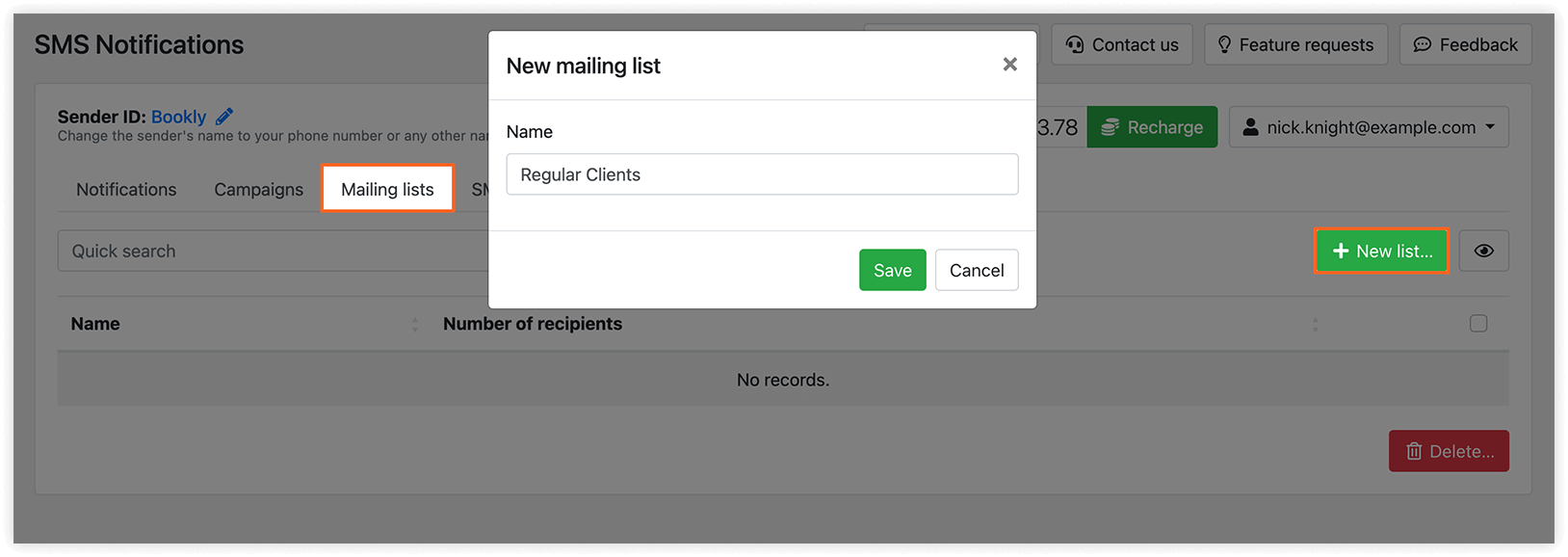
Section intitulée « Étape 1 : créer une liste de diffusion »- Allez dans Notifications SMS > Listes de publipostage.
- Cliquez sur Nouvelle liste.
- Saisissez un titre.
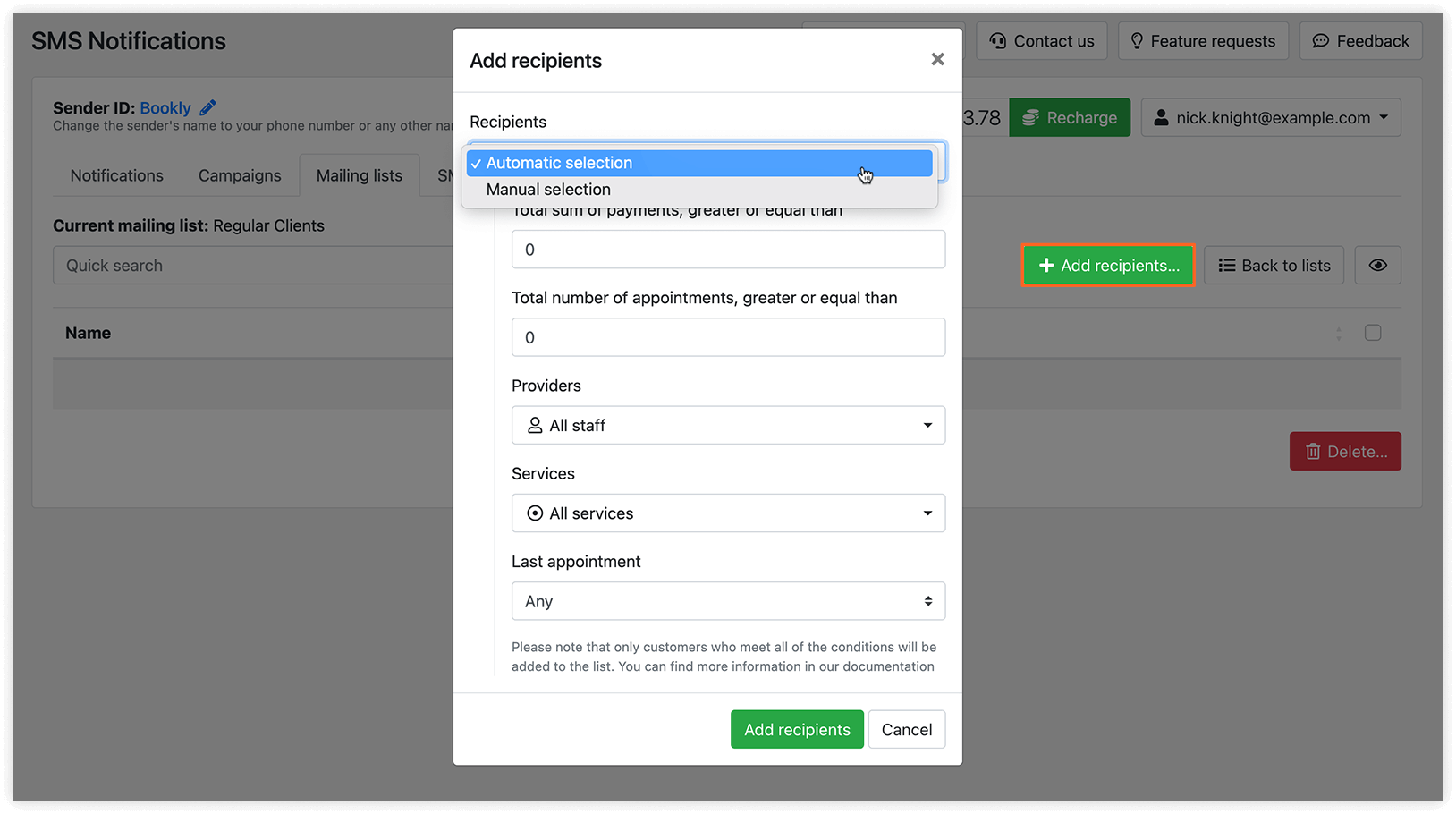
Ajoutez des destinataires :
- Sélection automatique
Le système ajoute automatiquement les contacts qui correspondent aux critères sélectionnés et qui ont suivi au moins un service avec les prestataires choisis. Par exemple, sélectionner « Toute l’équipe » inclut tout client ayant eu un rendez-vous avec n’importe quel membre de l’équipe.
- Sélection manuelle
Vous pouvez ajouter des contacts manuellement en saisissant les numéros de téléphone au format international, un par ligne.
Cliquez sur Ajouter des destinataires pour enregistrer.
Étape 2 : créer une campagne
Section intitulée « Étape 2 : créer une campagne »-
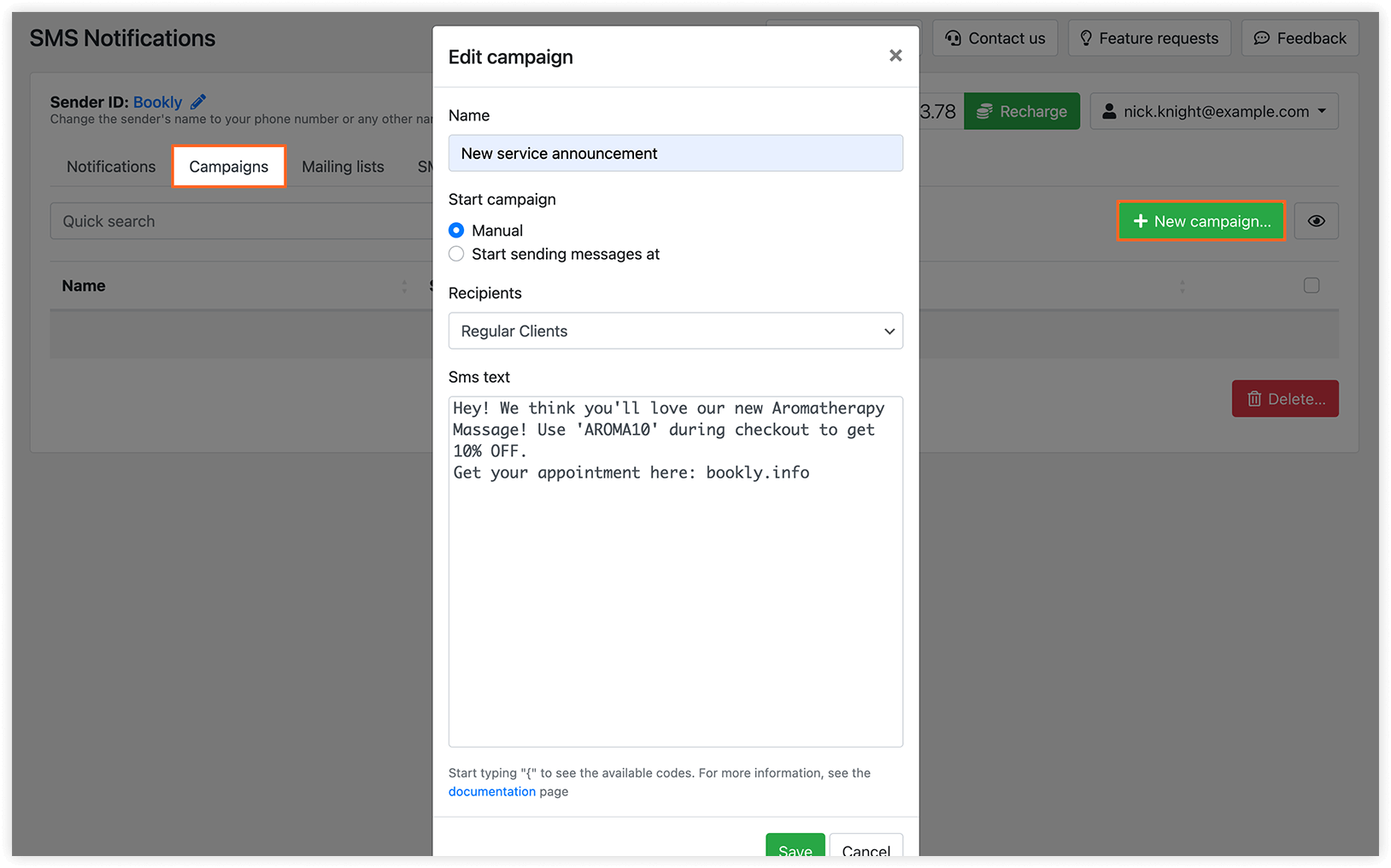
Ouvrez l’onglet Campagnes.
-
Cliquez sur Nouvelle campagne.
-
Définissez le titre de la campagne.
-
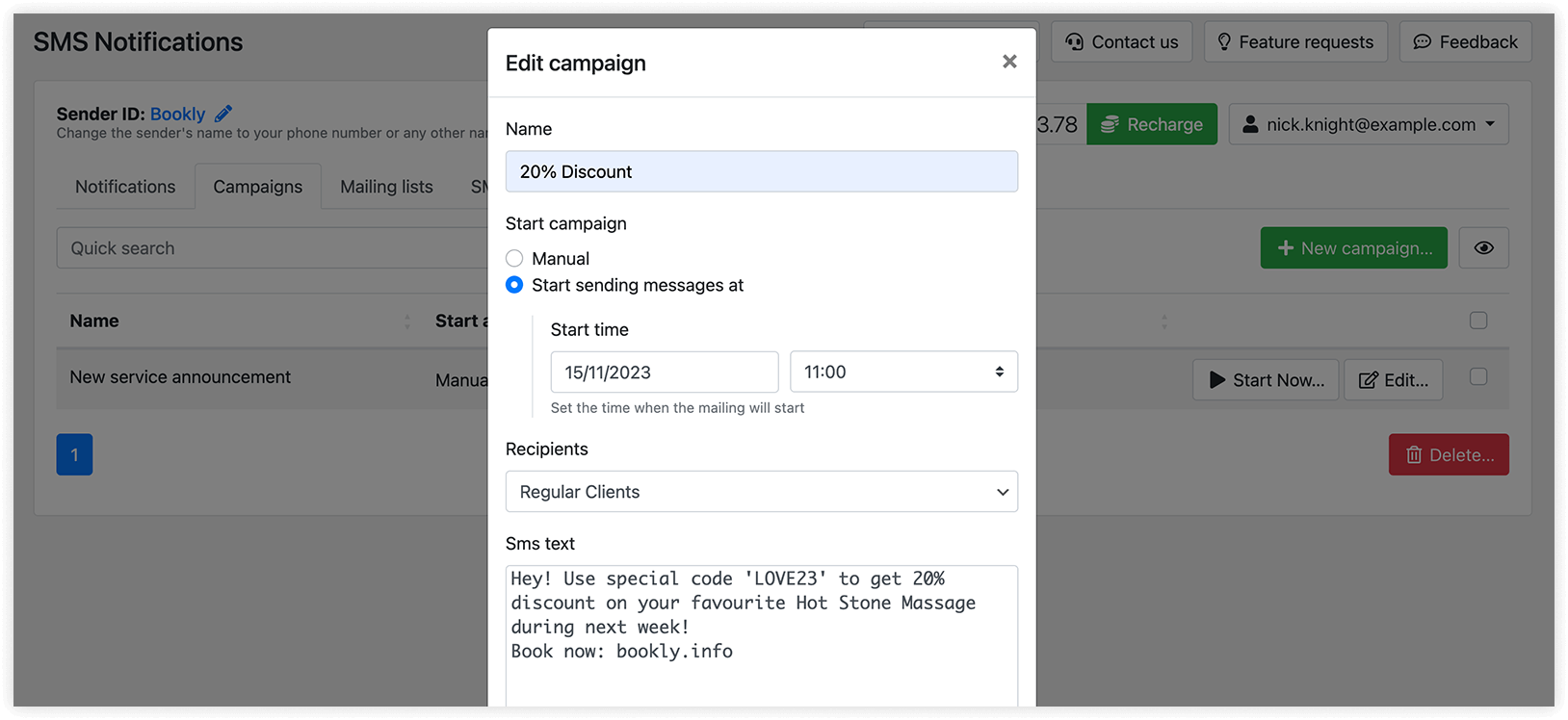
Définissez les options d’envoi :
Manuel > « Prêt à envoyer » > cliquez sur Commencer maintenant.
Commencer à envoyer les messages à > « En Attente » jusqu’à l’heure de lancement. -
Dans le champ Destinataires, sélectionnez une liste de publipostage.
-
Saisissez votre message et cliquez sur Enregistrer.
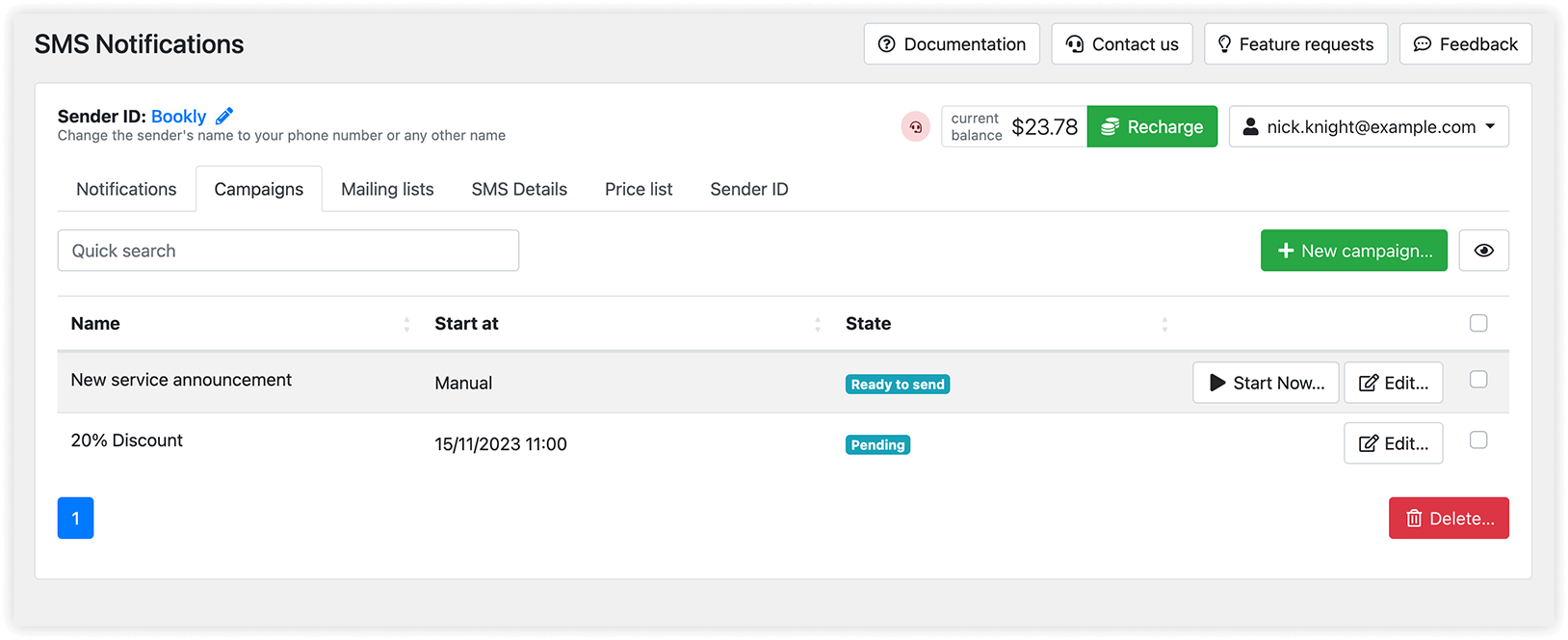
Les messages sont envoyés selon le fuseau horaire de votre WordPress.
Consultez les résultats dans l’onglet Détails SMS.
Remarque
Tous les espaces réservés de Bookly ne sont pas pris en charge dans les campagnes SMS. Actuellement, vous pouvez utiliser les codes suivants : {company_name}, {company_phone}, {company_website}, {client_name} et {client_phone}.
Vérification SMS (validation du téléphone du client)
Section intitulée « Vérification SMS (validation du téléphone du client) »Assurez-vous que les numéros de téléphone des clients sont valides lors de la réservation.
Pour le formulaire de réservation par étapes
Section intitulée « Pour le formulaire de réservation par étapes »Allez dans Paramètres > Clients > Vérifier les coordonnées du client.
Options :
- OFF – désactiver la vérification
- Vérifier toujours le téléphone – code SMS envoyé à chaque réservation
- Seulement si les données sont différentes de la commande précédente – SMS envoyé uniquement si le numéro de téléphone est nouveau

Pour les formulaires de réservation modernes
Section intitulée « Pour les formulaires de réservation modernes »- Ouvrez votre formulaire de réservation.
- Allez dans l’onglet Détails.
- Activez Vérifier le téléphone.
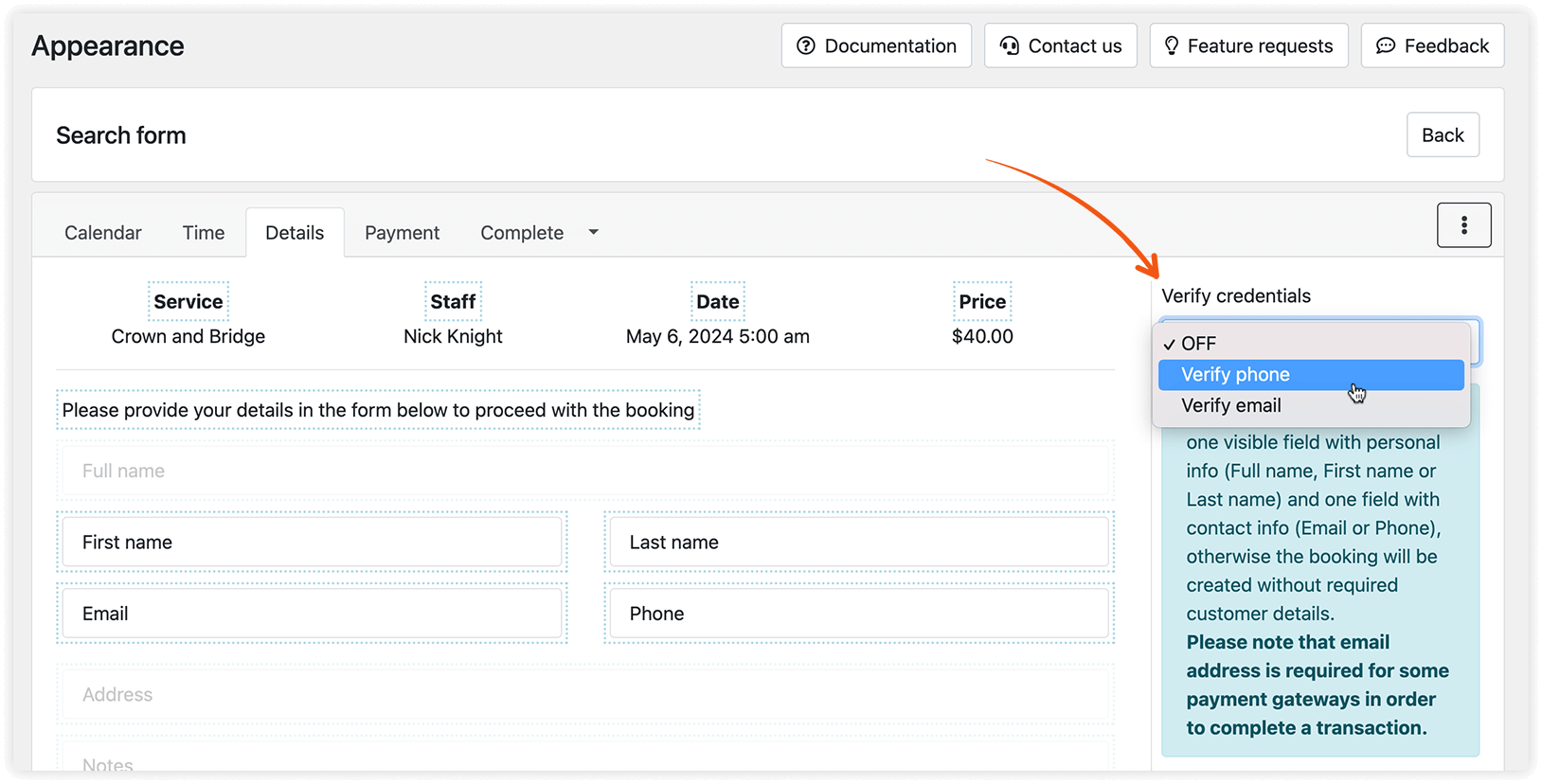
⚠️ Assurez-vous que le modèle SMS de vérification est activé.
VOIR AUSSI
Section intitulée « VOIR AUSSI »Vue d’ensemble des notifications
BON À SAVOIR
Section intitulée « BON À SAVOIR »Comment configurer CRON pour les rappels Bookly
Comment réinitialiser le mot de passe de votre compte SMS
Intégration WPML (traduisez les messages en plus de 40 langues)