
Multisite Add-on
Important
Tous les add-ons pour Bookly nécessitent que Bookly PRO soit installé et activé.
Utilisez la même copie de Bookly sur plusieurs sites web. Chaque site de votre réseau disposera de sa propre liste de services, de membres de l’équipe, de rendez-vous, ainsi que de ses propres réglages.
Configuration
Section intitulée « Configuration »Si vous n’avez pas encore installé Bookly, nous vous recommandons d’installer d’abord le Bookly Multisite (Add-on). Si le plugin est cependant déjà installé, passez simplement à l’étape 1 : il vous suffira de désactiver puis de réactiver le plugin par la suite (plus de détails ci-dessous).
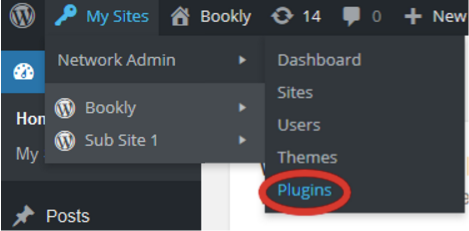
- Achetez et téléchargez l’add-on. Connectez-vous ensuite en tant qu’administrateur du réseau. Allez dans My Sites > Network Admin > Extensions.
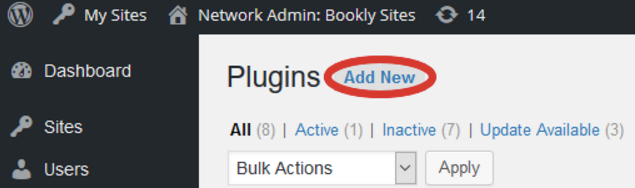
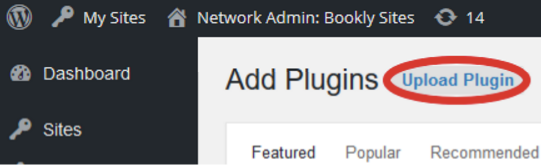
Cliquez sur « Ajouter une extension », puis sur « Téléverser une extension » :
****
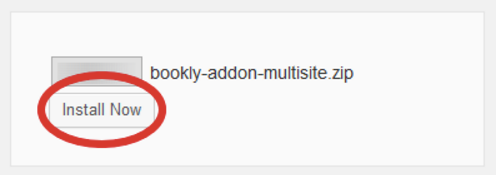
Pour téléverser, choisissez le fichier bookly-addon-multisite.zip présent dans l’archive téléchargée depuis CodeCanyon. Cliquez sur « Installer maintenant ».
****
Enfin, cliquez sur « Activer pour le réseau » pour activer l’add-on.
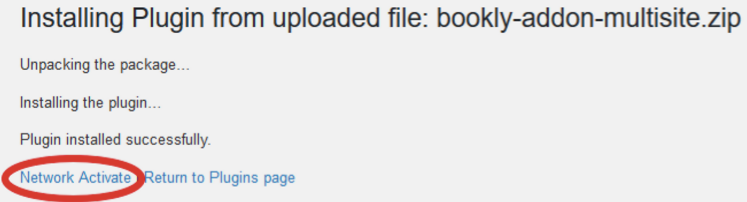
- Installez Bookly si vous ne l’avez pas encore fait.
S’il est déjà installé, il peut être nécessaire de le désactiver puis de le réactiver pour que les modifications nécessaires soient prises en compte dans la base de données.
Important : vous aurez besoin de la version 8.5 ou supérieure de Bookly. Les versions antérieures à la 8.5 ne prennent pas en charge le Multisite (Add-on).
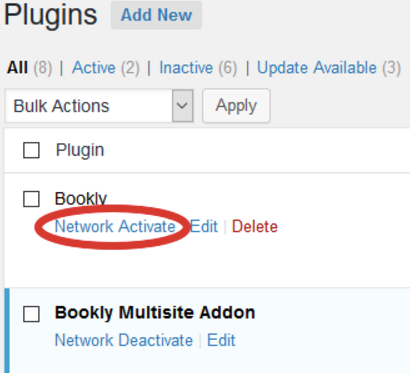
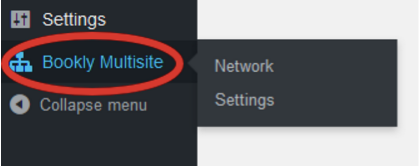
- Une fois le Bookly Multisite (Add-on) installé avec succès, un nouvel élément « Bookly Multisite » apparaîtra dans le menu principal de Network Admin.
****
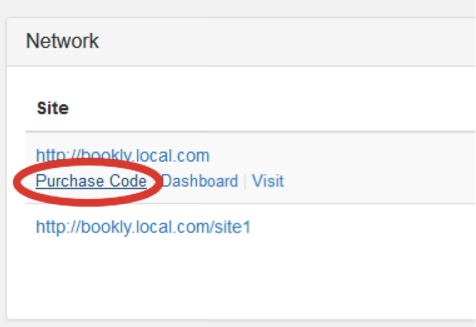
- Cliquez sur Network : vous devriez voir la liste des sites actuellement disponibles dans votre réseau. Vous devez maintenant fournir les codes d’achat du plugin pour chacun de vos sites du réseau (une nouvelle licence est requise pour chaque nouveau domaine, comme le confirme Envato dans ce message).
- Si vous utilisez des notifications planifiées, vous devrez reconfigurer votre script cron. Reportez-vous au message d’information en bas de la page.
****
- Dans Bookly Multisite > Settings, saisissez le code d’achat de l’add-on. Cela vous permettra de mettre à jour l’add-on depuis la page Extensions de votre Network Admin.
Pour ajouter d’autres sites à l’avenir, vous n’aurez besoin de fournir que le code d’achat du plugin Bookly pour chaque nouveau site.
VOIR AUSSI
Section intitulée « VOIR AUSSI »Publier le formulaire de réservation
BON À SAVOIR
Section intitulée « BON À SAVOIR »Locations (Add-on) permet aux clients de choisir entre plusieurs lieux lors de la réservation de leurs rendez-vous.