
Créer une campagne SMS
Utilisez les campagnes pour envoyer des SMS en masse à vos clients. Avant de commencer, rechargez votre solde Bookly Cloud.
Étape 1 : Choisir votre audience
Section intitulée « Étape 1 : Choisir votre audience »-
Accédez à Notifications SMS > Campagnes.
-
Cliquez sur New campaign….
-
Sous Who should get this message?, sélectionnez une audience :
- Haven’t visited in a while — les anciens clients que vous souhaitez faire revenir pour un nouveau rendez-vous.
- Came once and didn’t return — les nouveaux clients qui ne sont pas revenus après leur première visite.
- Cancelled and didn’t rebook — les clients qui ont annulé sans reprendre rendez-vous.
- Regular gone quiet — les clients réguliers qui viennent moins souvent que d’habitude.
- Top spenders — les clients qui dépensent le plus.
- Birthday coming up — les clients dont l’anniversaire approche.
- Booked for a period — les clients ayant des réservations sur une période donnée.
- Tous les clients — tous les clients de votre liste qui ont un numéro de téléphone.
- Your own list — filtrez les clients et ajoutez des numéros de téléphone manuellement. Votre liste est enregistrée pour vos prochaines campagnes.
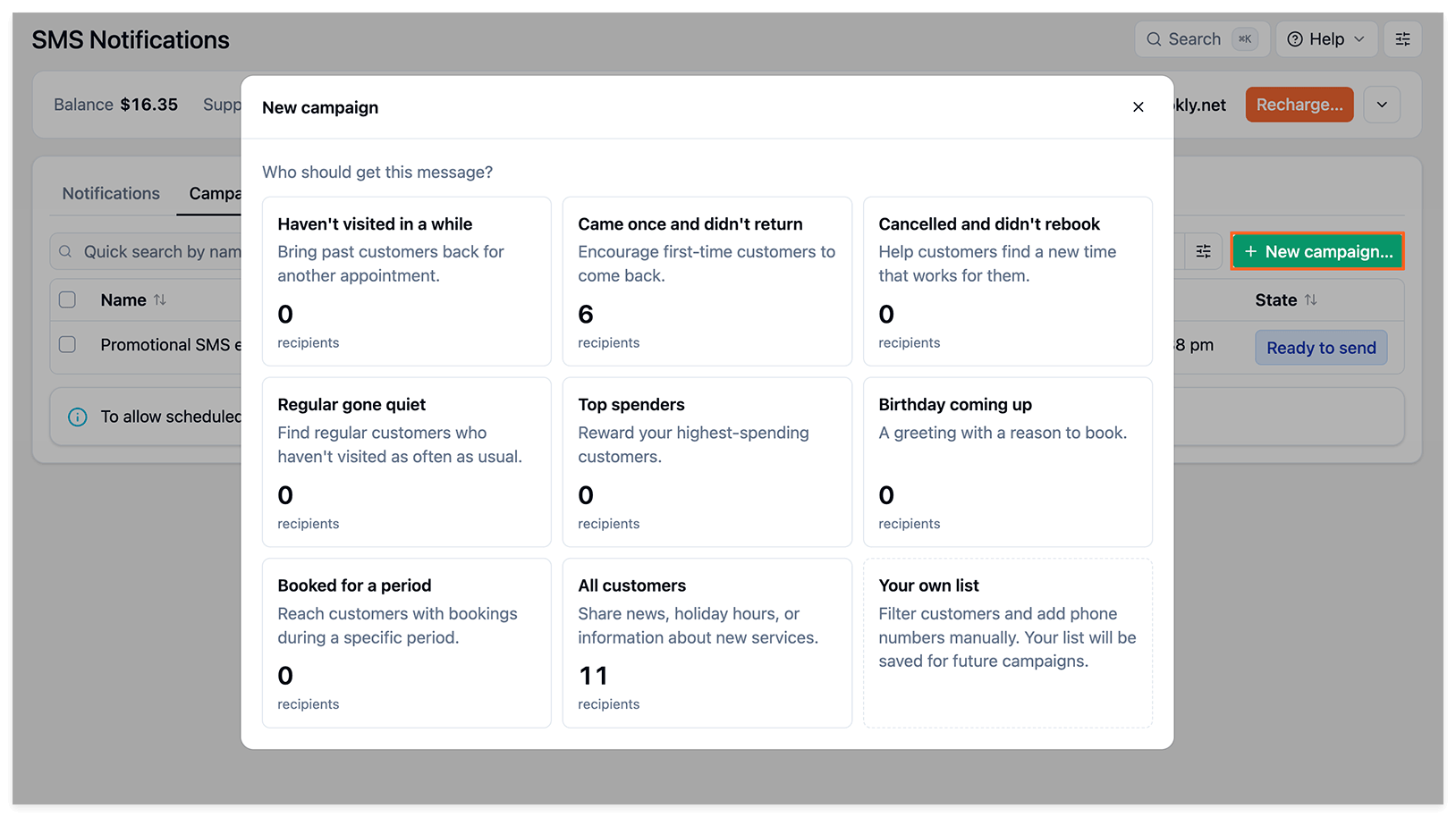
- Vérifiez l’audience sélectionnée et le nombre de destinataires. Cliquez sur Show recipients pour voir les personnes incluses, puis sur Continuer.
Créer votre propre liste
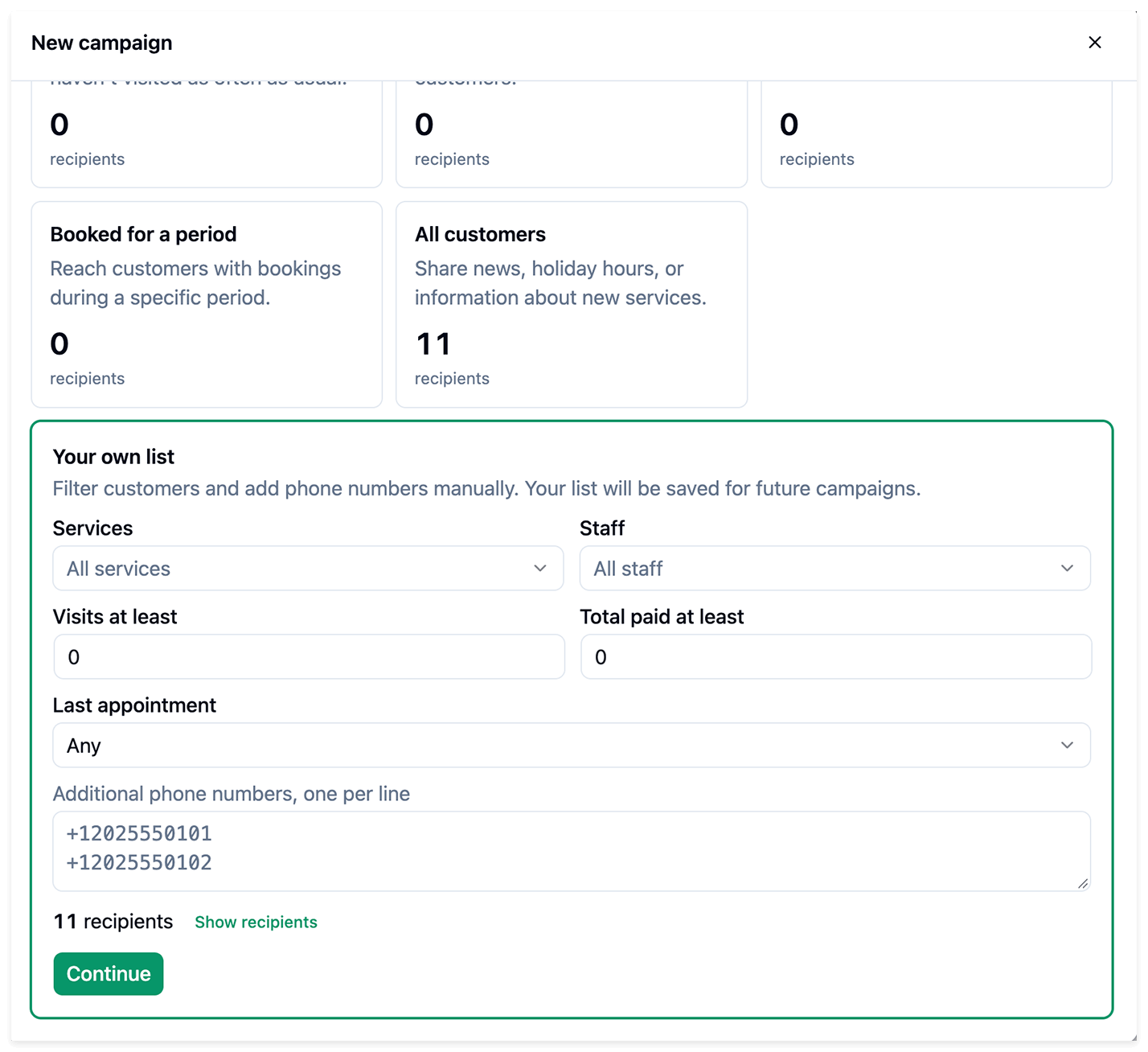
Section intitulée « Créer votre propre liste »Si vous sélectionnez Your own list, utilisez les filtres pour choisir les clients :
- Services et Equipe — sélectionnez des services et des membres de l’équipe, ou conservez Tous les services et Toute l’equipe.
- Visits at least — définissez le nombre minimum de visites.
- Total paid at least — définissez le montant total minimum payé.
- Dernièr rendez-vous — choisissez une condition pour le dernier rendez-vous du client, ou conservez Tous.
Pour inclure d’autres destinataires, saisissez leurs numéros au format international dans Additional phone numbers, one per line.
Vérifiez le nombre de destinataires et cliquez sur Show recipients pour contrôler la liste. Cliquez sur Continuer pour poursuivre. Votre liste est enregistrée pour vos prochaines campagnes.
Étape 2 : Configurer votre message
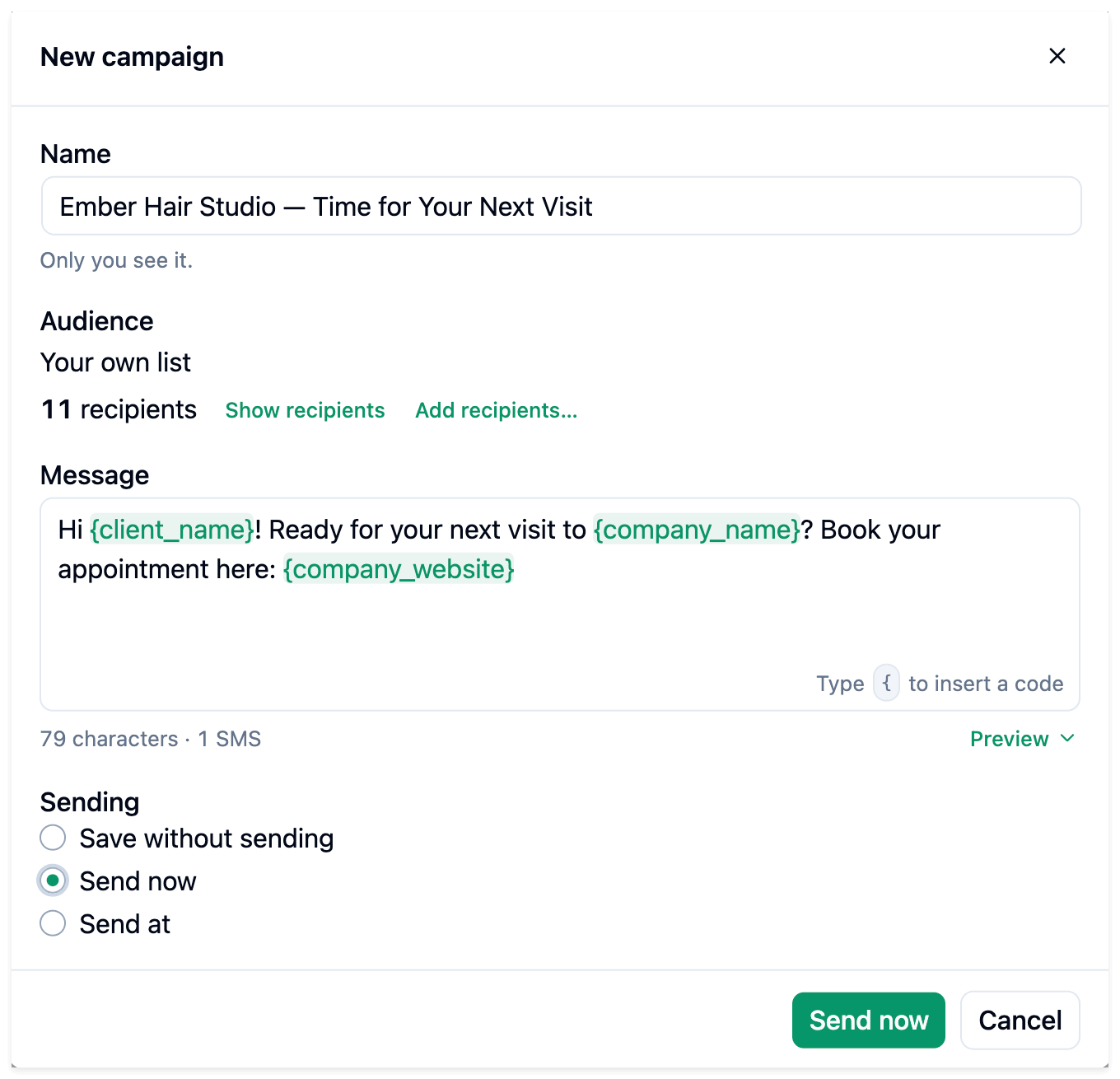
Section intitulée « Étape 2 : Configurer votre message »- Vérifiez Prénom et modifiez le nom si nécessaire. Vous seul pouvez le voir.
- Vérifiez Audience. Utilisez Show recipients pour contrôler la liste ou Add recipients… pour ajouter des destinataires.
- Saisissez votre texte dans Message. Tapez
{pour insérer une variable. - Vérifiez le nombre de caractères et de SMS sous le message, puis utilisez Afficher pour le relire.
Exemple de message :
Bonjour {client_name} ! Prêt pour votre prochaine visite chez {company_name} ? Prenez rendez-vous ici : {company_website}
Étape 3 : Enregistrer ou envoyer votre campagne
Section intitulée « Étape 3 : Enregistrer ou envoyer votre campagne »Sous Envoi, choisissez une option :
- Save without sending — cliquez sur Save campaign pour enregistrer la campagne pour plus tard.
- Send now — envoyez la campagne immédiatement.
- Send at — choisissez une Date and time, puis cliquez sur Horaire.
Les campagnes programmées nécessitent Bookly Cloud Cron ou une tâche cron configurée.
Les campagnes utilisent le fuseau horaire de WordPress.
Étape 4 : Consulter les résultats de la campagne
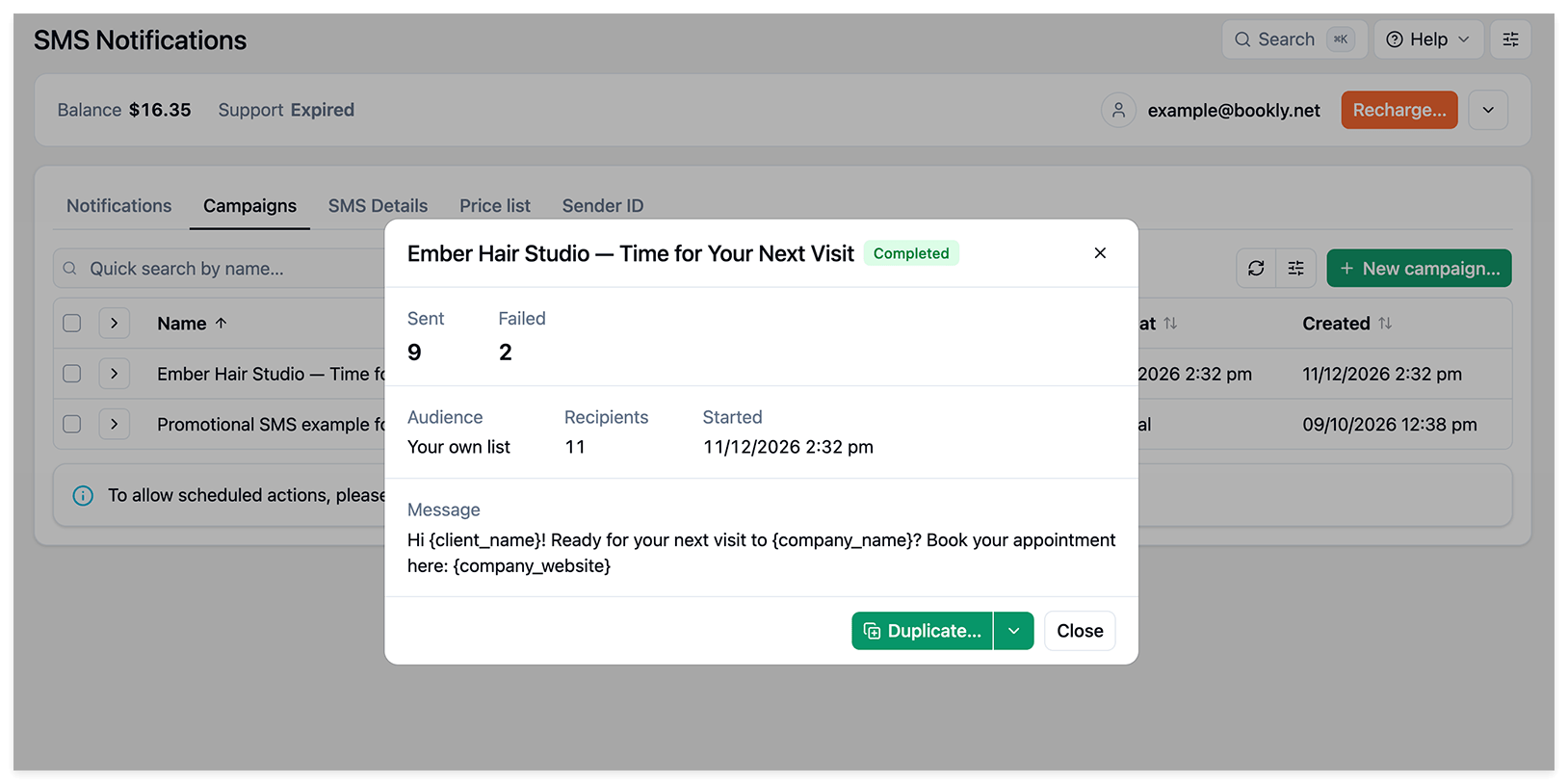
Section intitulée « Étape 4 : Consulter les résultats de la campagne »Revenez à Campagnes pour consulter les nombres Destinataires et Envoyé. Ouvrez la campagne pour afficher son statut, son audience, le nombre de destinataires, l’heure de début et le message.
Une campagne terminée porte le statut Terminé.
Consultez le statut de chaque message dans l’onglet Détails SMS.