
Створення SMS-кампанії
Використовуйте кампанії для масового надсилання SMS клієнтам. Перед початком поповніть баланс Bookly Cloud.
Крок 1: виберіть аудиторію
Section titled “Крок 1: виберіть аудиторію”-
Перейдіть до SMS-повідомлення > Кампанії.
-
Натисніть New campaign….
-
У розділі Who should get this message? виберіть аудиторію:
- Haven’t visited in a while — клієнти, яких ви хочете запросити на повторний запис.
- Came once and didn’t return — клієнти, які відвідали вас один раз і більше не поверталися.
- Cancelled and didn’t rebook — клієнти, які скасували запис і не записалися знову.
- Regular gone quiet — постійні клієнти, які стали приходити рідше, ніж зазвичай.
- Top spenders — клієнти з найбільшою сумою оплат.
- Birthday coming up — клієнти, у яких незабаром день народження.
- Booked for a period — клієнти із записами за певний період.
- Усі клієнти — усі клієнти з вашого списку, які мають номер телефону.
- Your own list — відфільтруйте клієнтів і додайте номери телефонів вручну. Список збережеться для майбутніх кампаній.
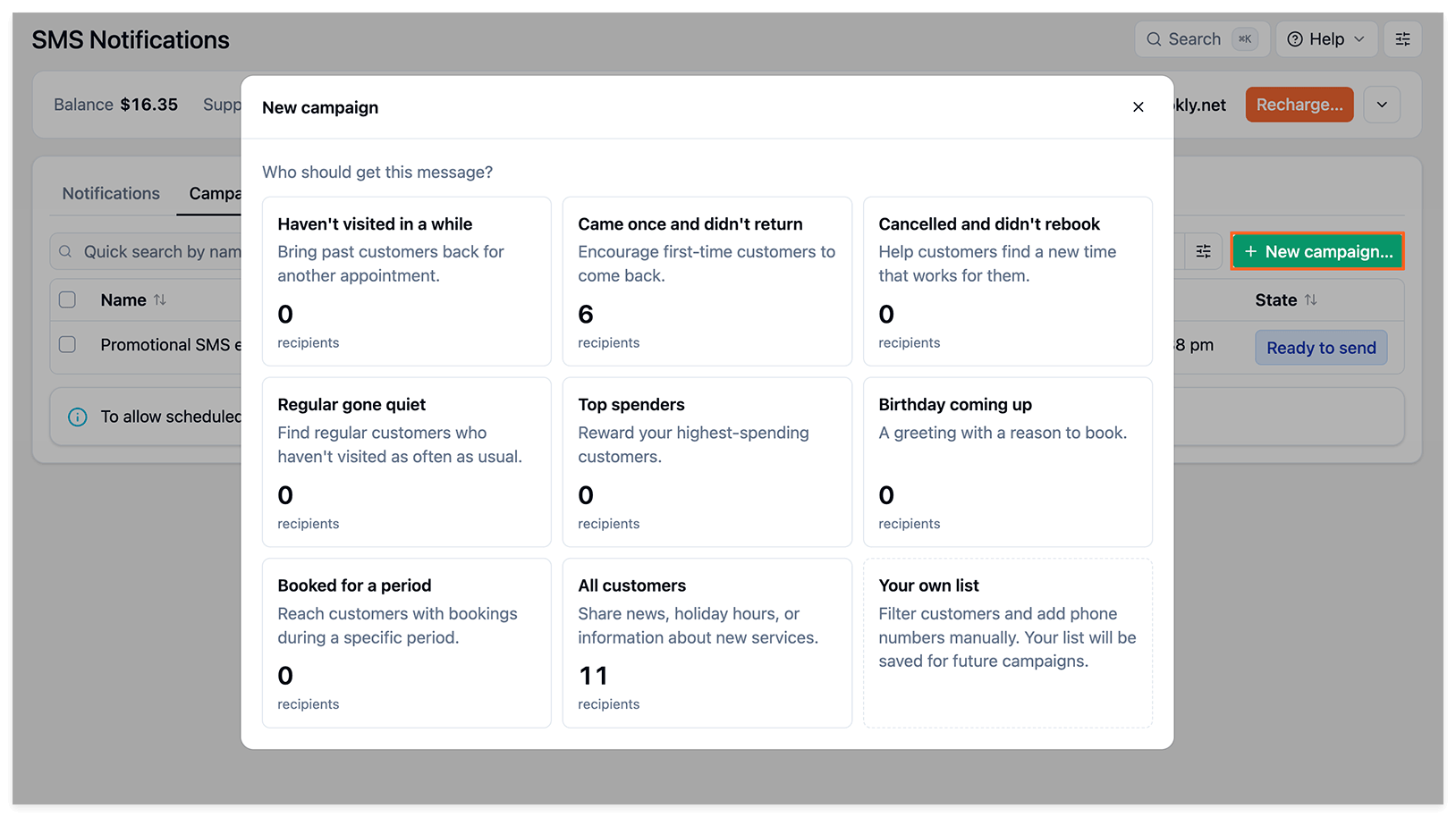
- Перевірте вибрану аудиторію та кількість отримувачів. Натисніть Show recipients, щоб переглянути, кого включено до списку, а потім Продовжити.
Створіть власний список
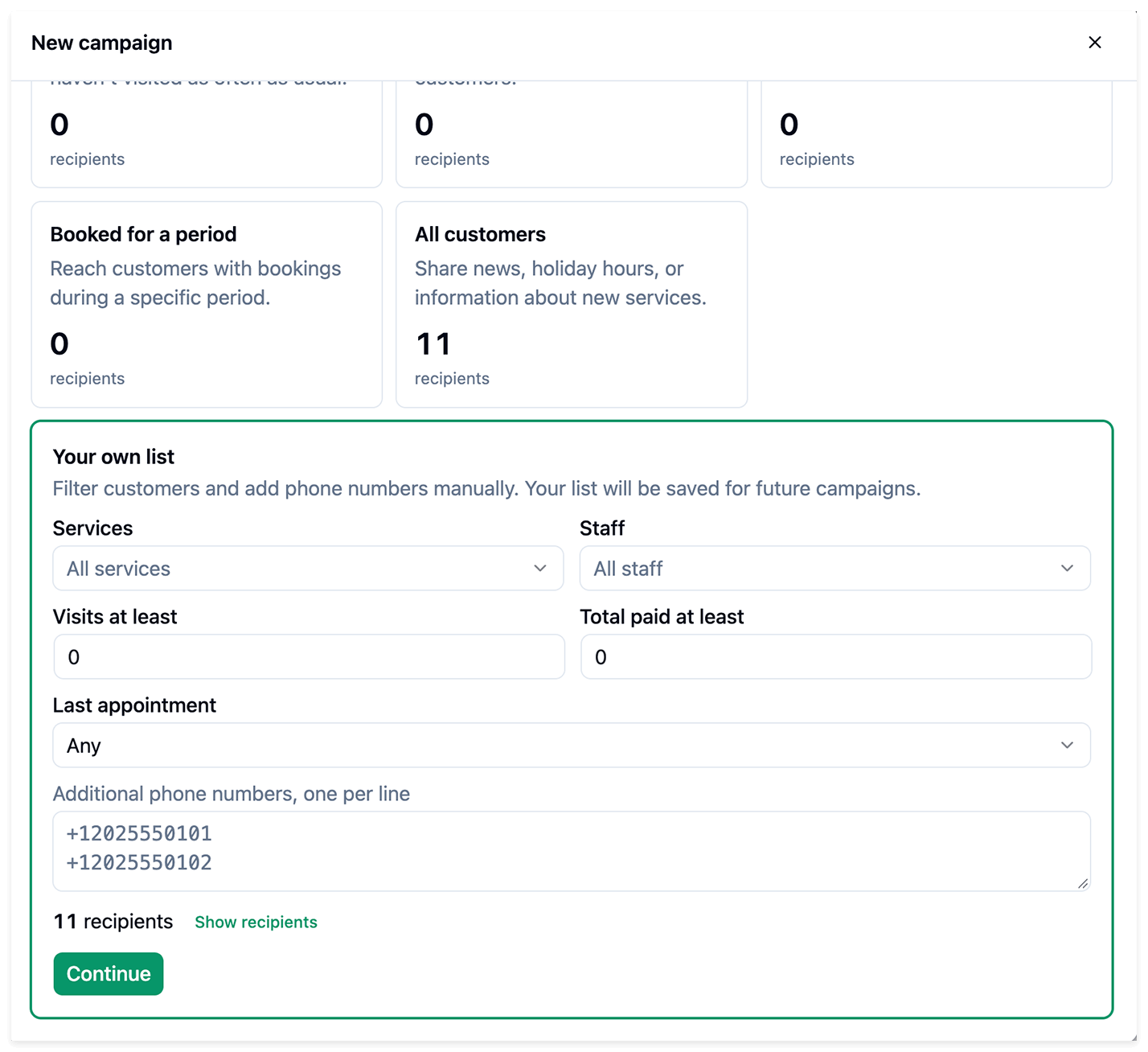
Section titled “Створіть власний список”Якщо ви вибрали Your own list, скористайтеся фільтрами для вибору клієнтів:
- Сервіси і Співробітники — виберіть сервіси та співробітників або залиште Всі сервіси і Всі співробітники.
- Visits at least — задайте мінімальну кількість відвідувань.
- Total paid at least — задайте мінімальну загальну суму оплат.
- Останній запис — виберіть умову для останнього запису клієнта або залиште Будь-який.
Щоб додати інших отримувачів, введіть їхні номери телефонів у міжнародному форматі в поле Additional phone numbers, one per line.
Перевірте кількість отримувачів і натисніть Show recipients, щоб переглянути список. Натисніть Продовжити, щоб продовжити. Список збережеться для майбутніх кампаній.
Крок 2: налаштуйте повідомлення
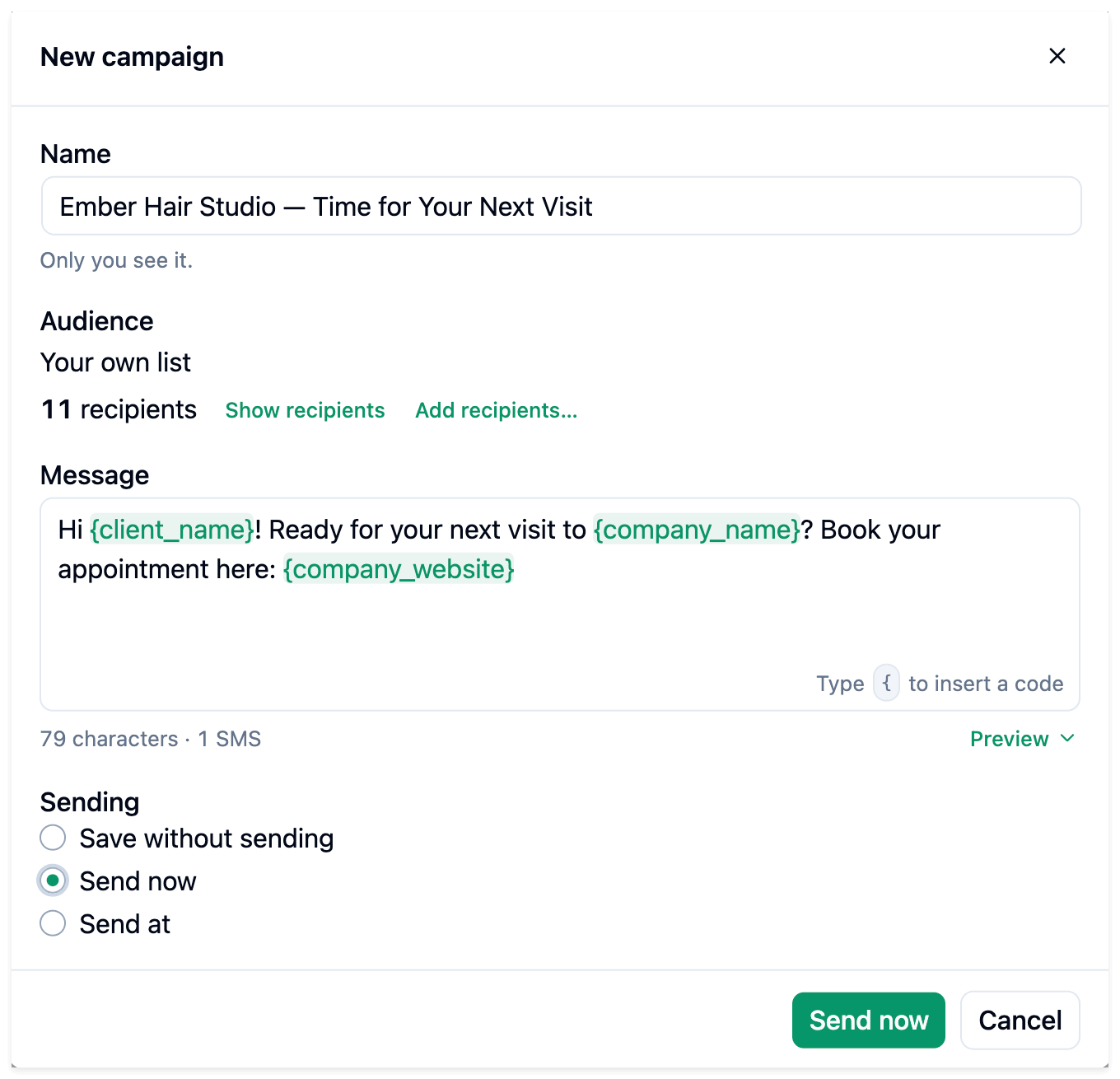
Section titled “Крок 2: налаштуйте повідомлення”- Перевірте поле Імʼя і за потреби змініть його. Цю назву бачите лише ви.
- Перевірте Audience. Натисніть Show recipients, щоб переглянути список, або Add recipients…, щоб додати отримувачів.
- Введіть текст у поле Повідомлення. Введіть
{, щоб вставити плейсхолдер. - Перевірте кількість символів і SMS під повідомленням та натисніть Попередній перегляд, щоб переглянути його.
Приклад повідомлення:
Вітаємо, {client_name}! Готові знову відвідати {company_name}? Запишіться тут: {company_website}
Крок 3: збережіть або надішліть кампанію
Section titled “Крок 3: збережіть або надішліть кампанію”У розділі Sending виберіть варіант:
- Save without sending — натисніть Save campaign, щоб зберегти кампанію на потім.
- Send now — надішліть кампанію одразу.
- Send at — виберіть Date and time, а потім натисніть Schedule.
Для надсилання кампаній за розкладом потрібен Bookly Cloud Cron або налаштоване завдання cron.
Кампанії використовують часовий пояс WordPress.
Крок 4: перевірте результати кампанії
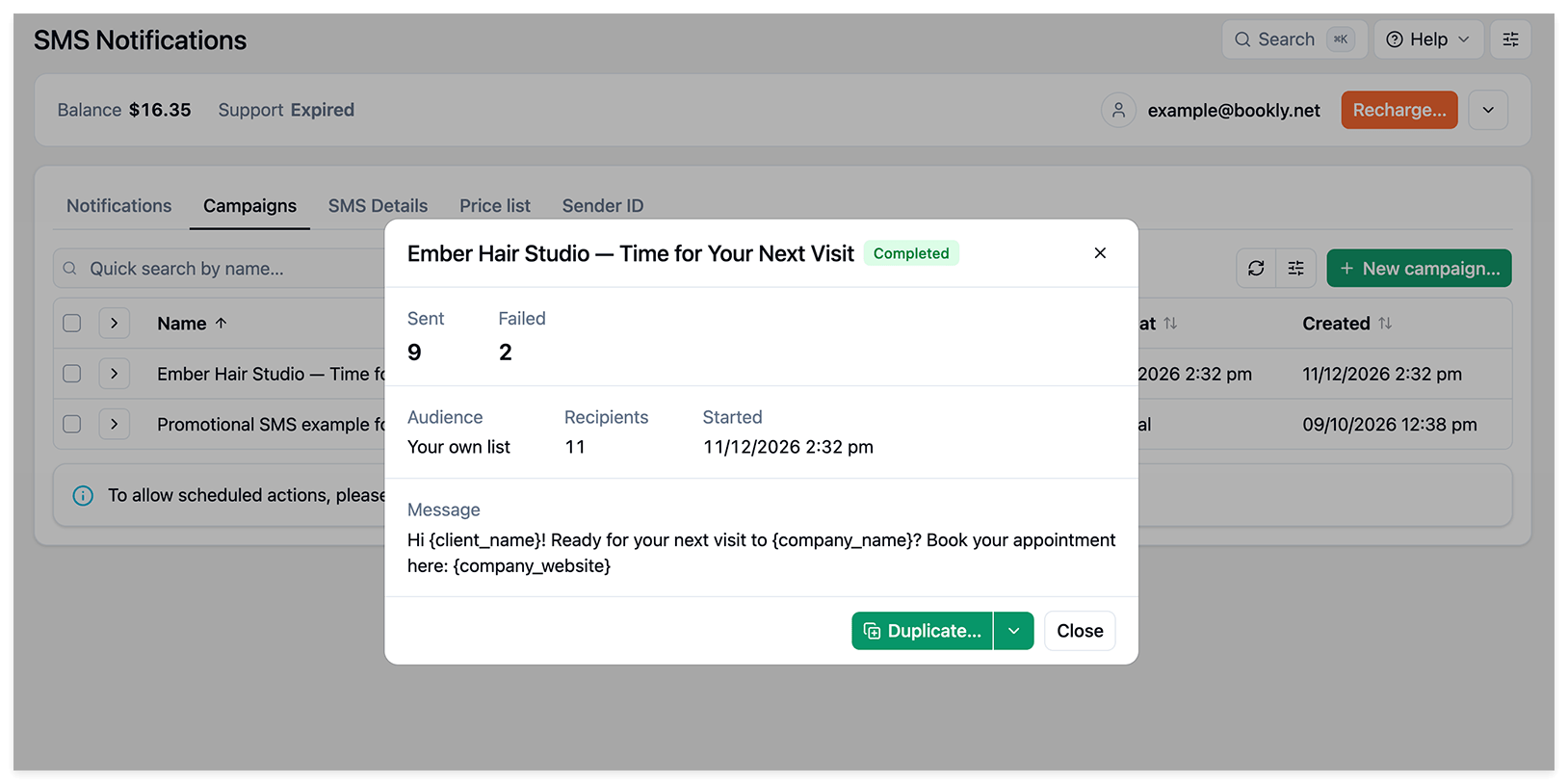
Section titled “Крок 4: перевірте результати кампанії”Поверніться до Кампанії, щоб перевірити кількість Одержувачі і Надіслано. Відкрийте кампанію, щоб переглянути її статус, аудиторію, кількість отримувачів, час запуску та повідомлення.
Завершена кампанія має статус Завершено.
Статус кожного повідомлення доступний на вкладці Деталі SMS.