
Collaborative Services Add-on
Важливо
Усі add-ons для Bookly потребують встановленого й активованого Bookly PRO.
Bookly Collaborative Services (Add-on) дозволяє створювати сервіси, які потребують одночасної участі кількох співробітників або співробітника і спільних ресурсів, необхідних для надання послуги. Завдяки цій функції ваші клієнти можуть записуватися на прийом до двох і більше співробітників, що працюють спільно. Крім того, ви отримуєте можливість створювати й контролювати різні спільні ресурси, як-от кімнати, столи, обладнання, окремі інструменти та пристрої. Це забезпечує ефективне управління і запобігає подвійному бронюванню вже зайнятих ресурсів.
Налаштування
Section titled “Налаштування”1. Придбайте, завантажте, встановіть і активуйте Bookly Collaborative Services (Add-on) у розділі Плагіни.
2. Перш ніж налаштовувати спільні сервіси, переконайтеся, що ви вже створили прості сервіси, з яких вони будуть складатися. Ці прості сервіси можна зробити Приватними, якщо ви не хочете пропонувати їх клієнтам окремо.
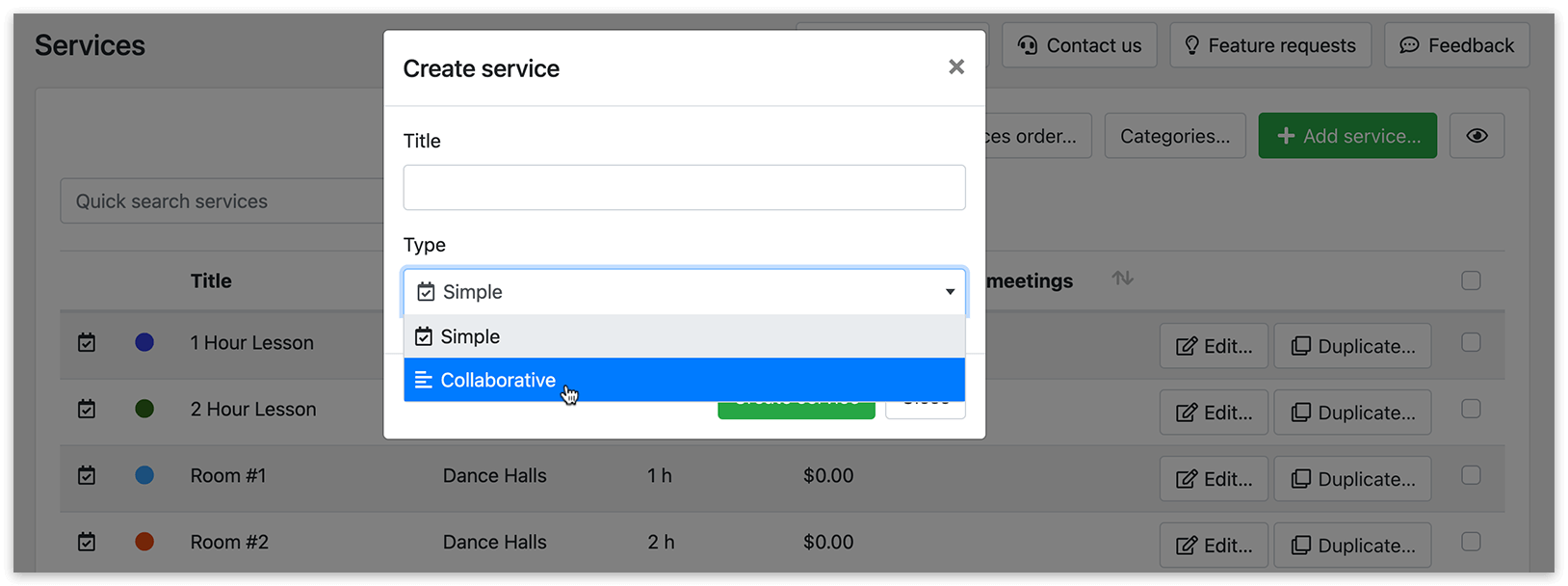
Щоб створити спільний сервіс, натисніть Додати сервіс, введіть його назву і виберіть Спільний. Натисніть Створити сервіс.
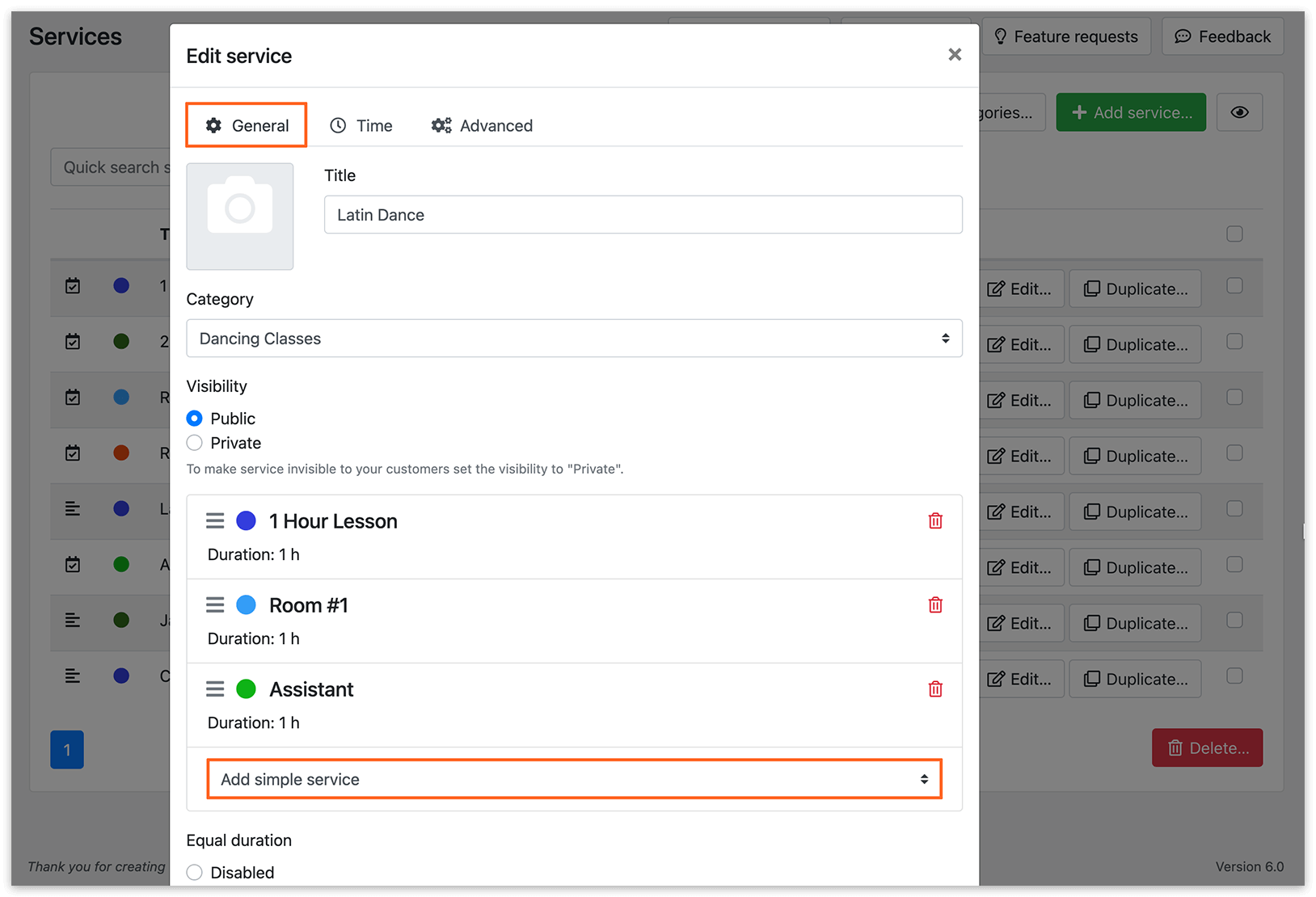
3. Коли відкриється картка сервісу, на вкладці «Загальні» ви знайдете розкривне меню, яке дозволяє додати прості сервіси і ресурси (як створювати ресурси й додавати їх до спільних сервісів — див. нижче) в один стандартний запис.
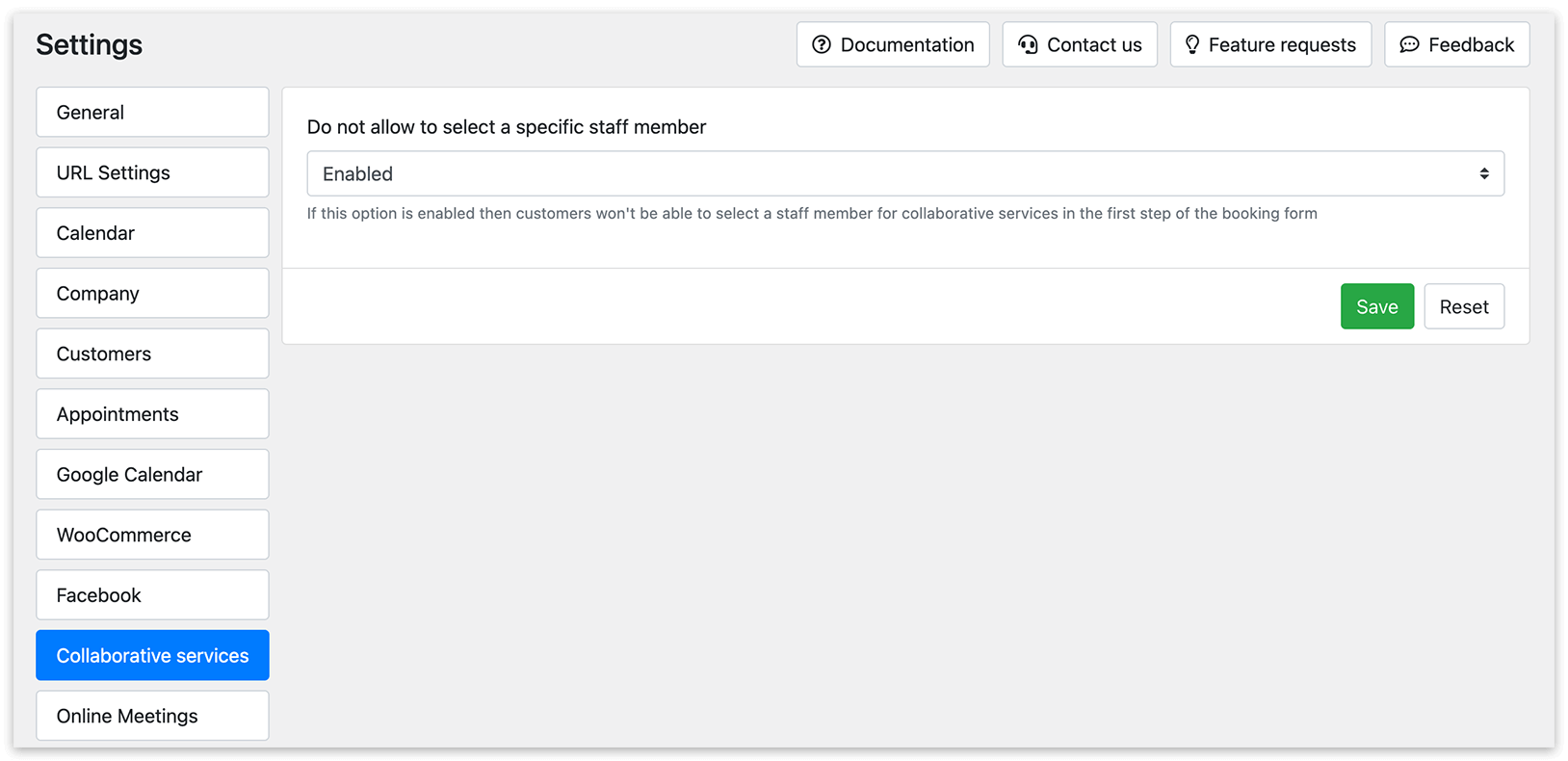
4. У розділі Налаштування > Спільні сервіси можна увімкнути або вимкнути можливість вибору співробітника клієнтом під час процесу бронювання.
Рівна тривалість
Якщо увімкнути налаштування Рівна тривалість для спільного сервісу, кожен простий сервіс, що входить до нього, отримає тривалість, рівну найдовшій серед них. Це гарантує, що всі сервіси й ресурси будуть зарезервовані на однаковий час, що спрощує планування — особливо якщо задіяні ресурси. Якщо це налаштування вимкнено, кожен простий сервіс зберігає власну тривалість, задану в його налаштуваннях.
Як створити ресурс і використати його у спільному сервісі
Section titled “Як створити ресурс і використати його у спільному сервісі”Наприклад, у вас є переговорна кімната (ресурс), і для проведення консультацій у ній потрібні два співробітники. Щоб унеможливити подвійне бронювання переговорної кімнати, коли вона зайнята, виконайте такі дії:
1. У розділі «Співробітники» додайте співробітника з іменем «Переговорна кімната».
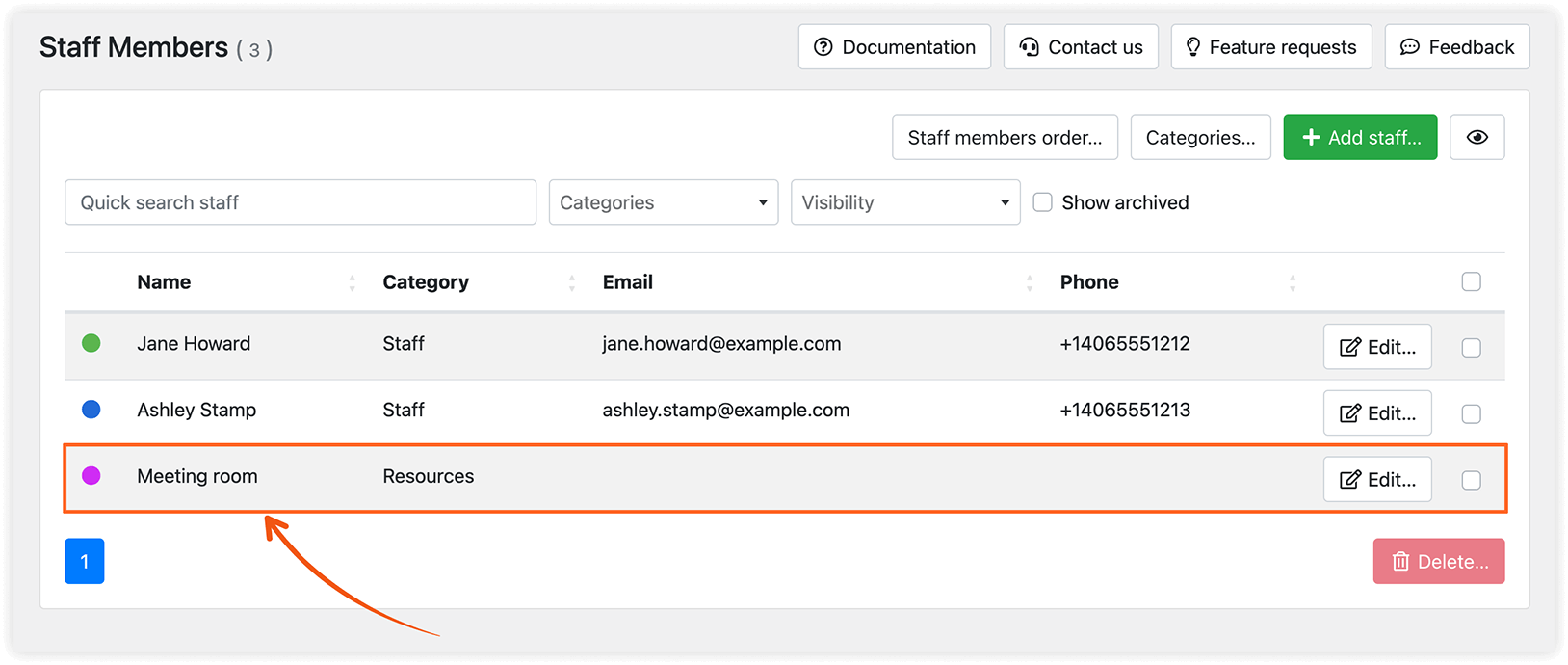
2. Створіть простий сервіс з назвою «Кімната». Якщо ви не хочете, щоб клієнти бронювали цей сервіс окремо, встановіть видимість Приватний. Призначте цьому сервісу співробітника «Переговорна кімната».
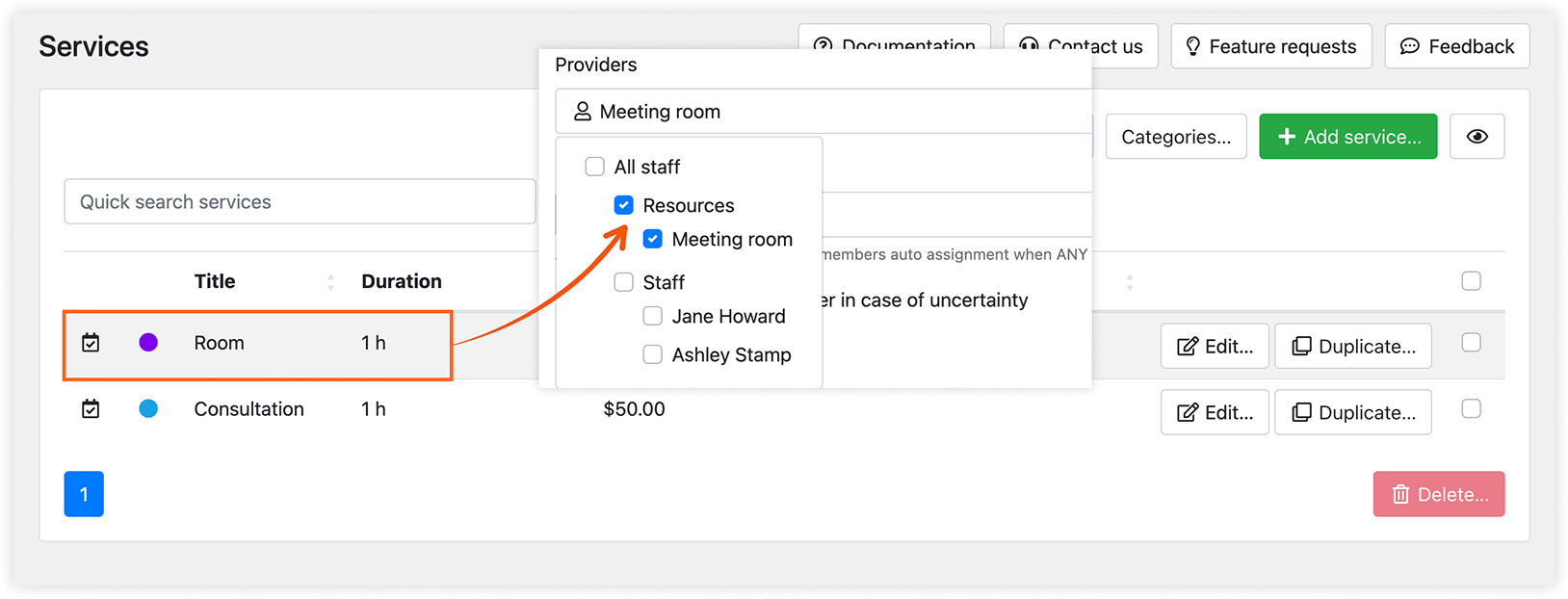
3. Створіть ще один сервіс з назвою «Консультація» і встановіть видимість Приватний. Призначте цьому сервісу двох співробітників.
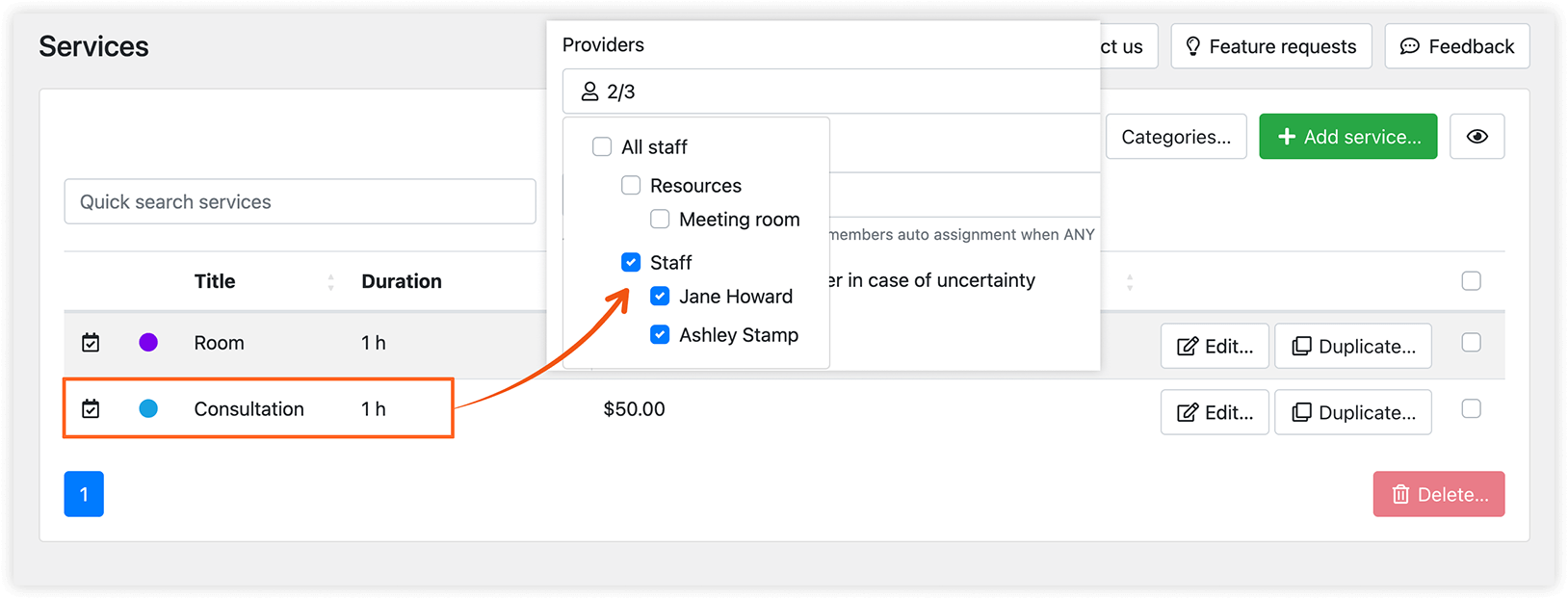
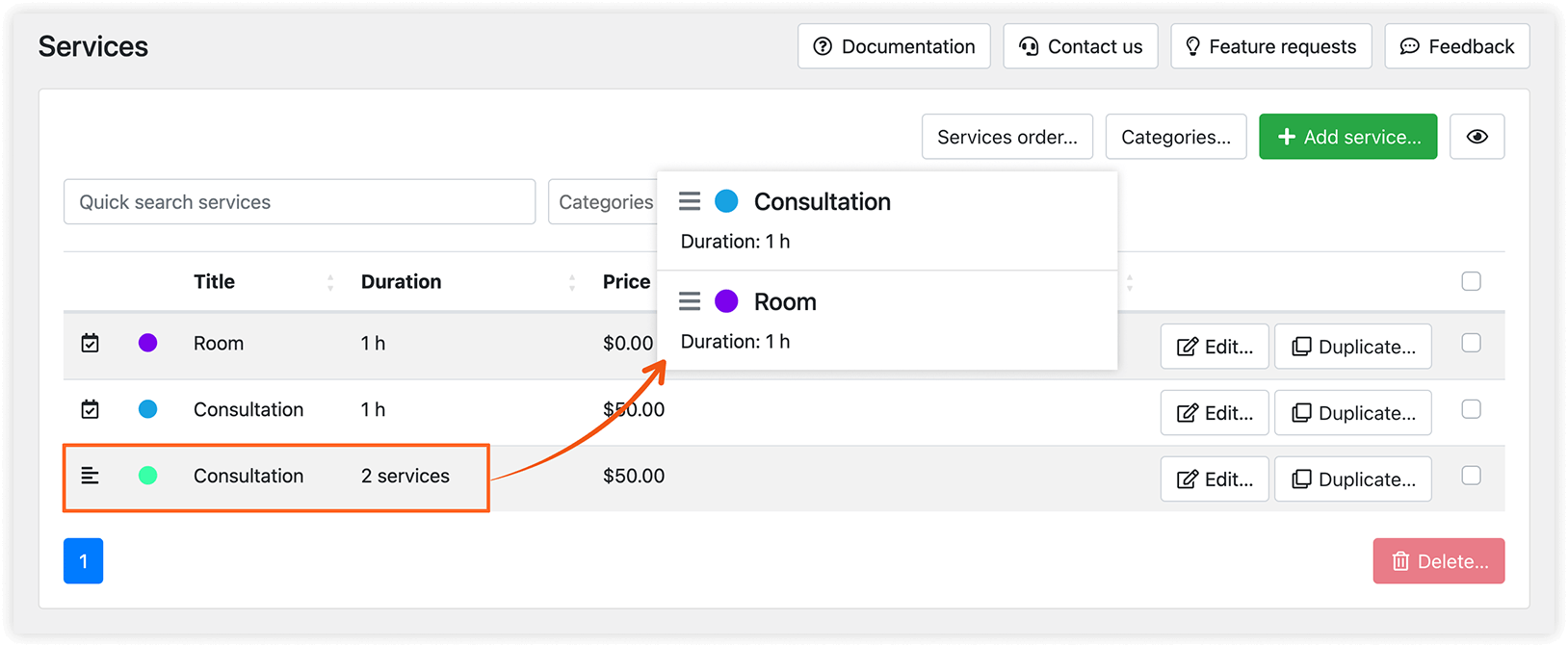
4. Створіть новий спільний сервіс з назвою «Консультація». Додайте сервіси «Кімната» і «Консультація» як прості сервіси у складі цього спільного сервісу.
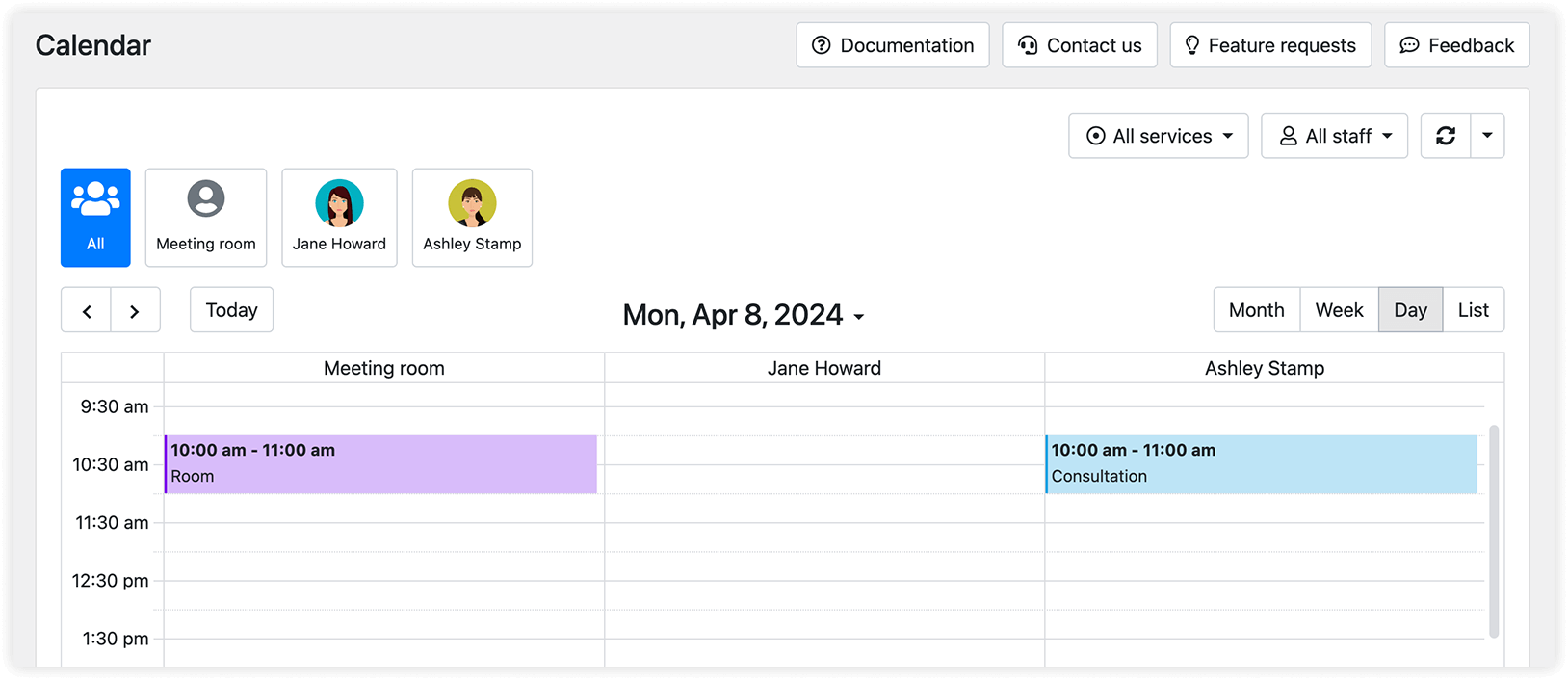
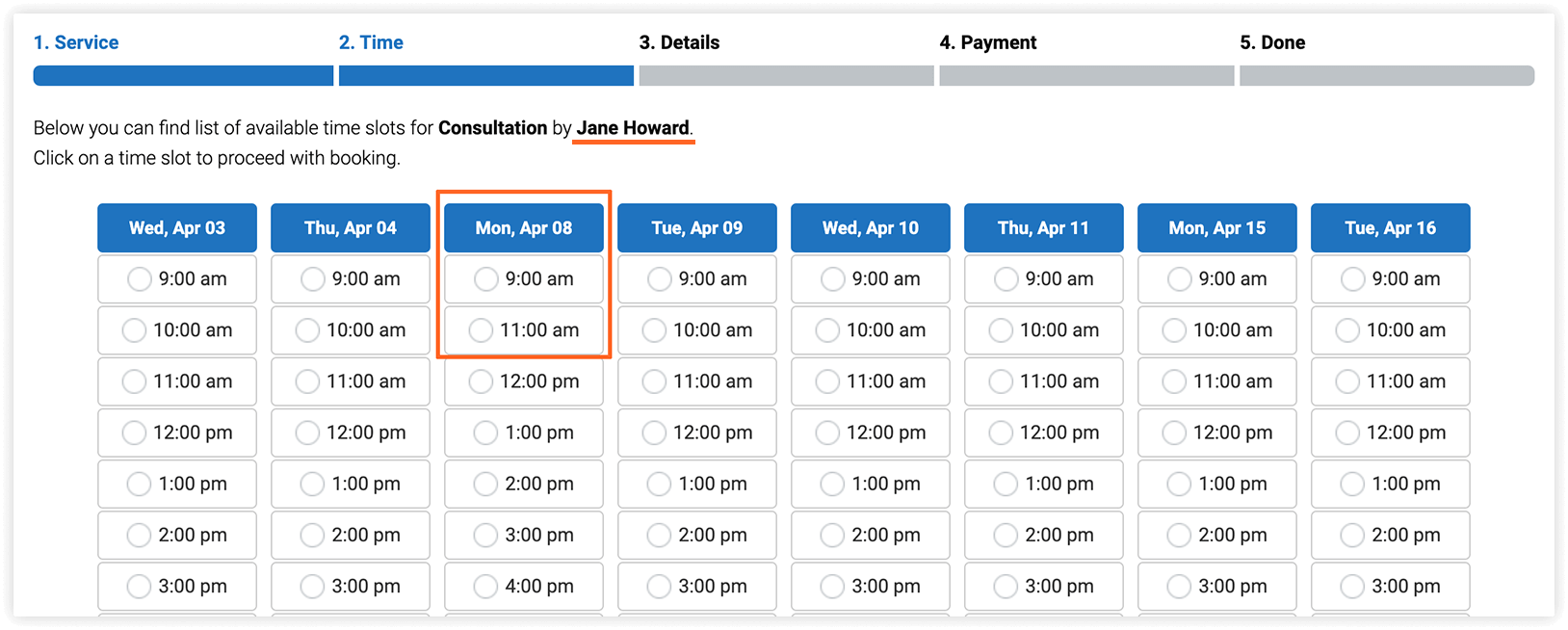
Тепер, коли клієнт створює нове бронювання через фронтенд, будуть зарезервовані і співробітник, і переговорна кімната. Це буде наочно відображено в календарі Bookly.
Коли наступний клієнт спробує забронювати «Консультацію», система покаже доступні часові інтервали лише тоді, коли переговорна кімната вільна.
Спільні сервіси позначені відповідним значком у списку сервісів.
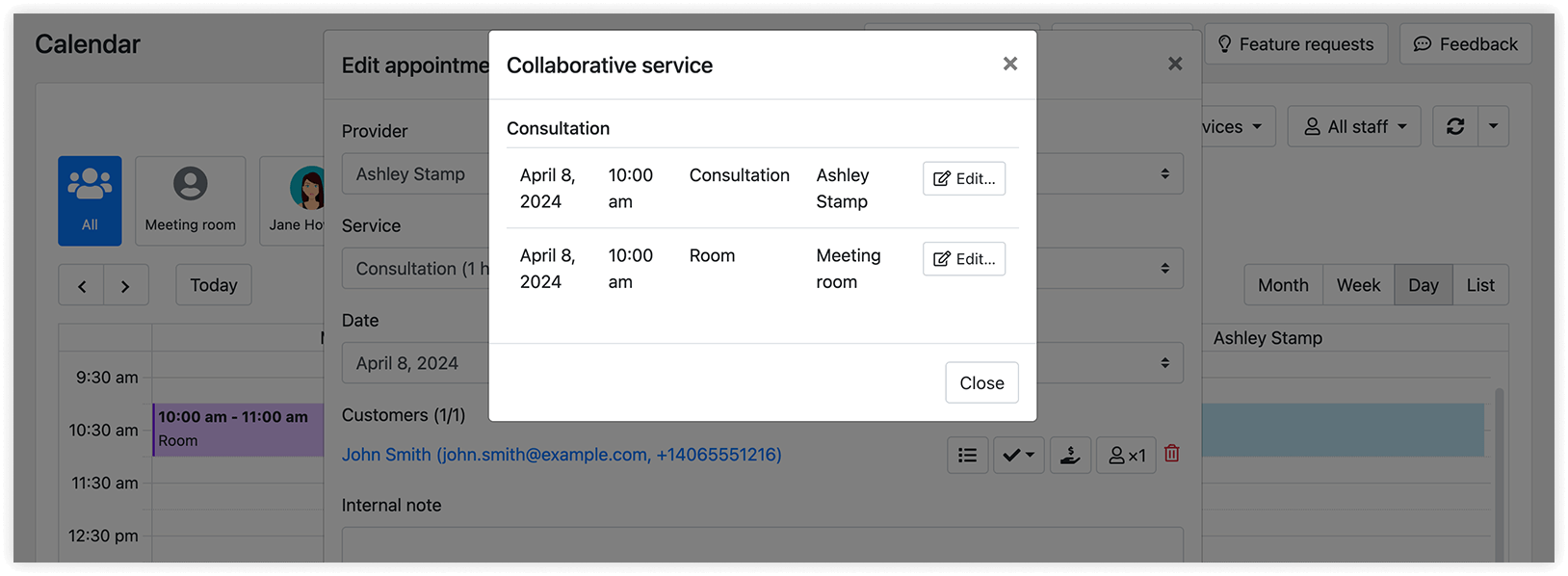
Коли клієнт бронює спільний сервіс, і календар Bookly, і розділ «Записи» показують окремі записи для кожного сервісу, що входить до цього бронювання.
Щоб дізнатися, чи входить запис до складу спільного сервісу, просто натисніть на нього.
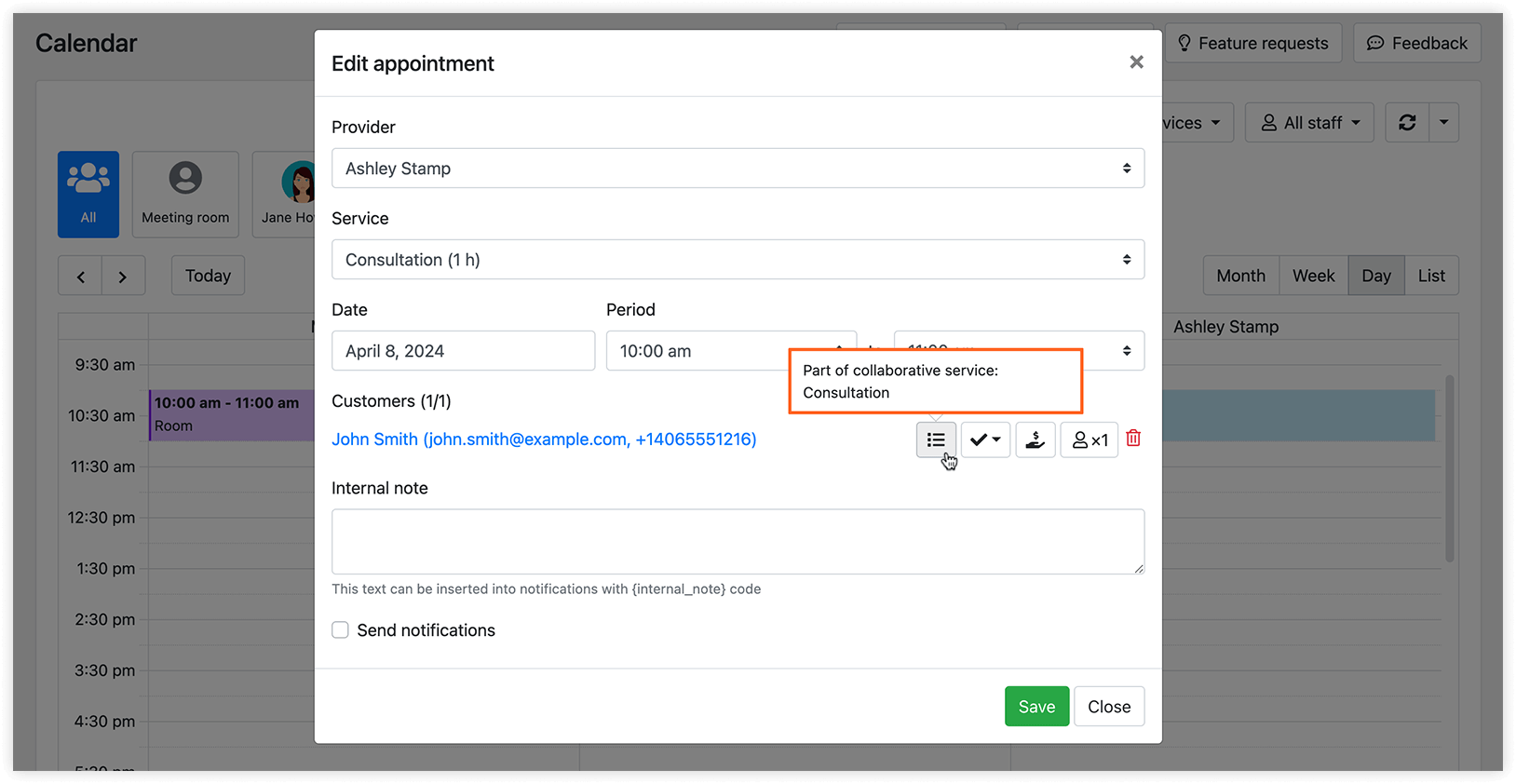
Також можна натиснути на індикатор, щоб побачити список сервісів, з яких складається спільний сервіс.
У нашому блозі ми описали більше сценаріїв додавання ресурсів до бронювань.
Якщо ваш спільний сервіс складається з двох або більше сервісів, призначених різним співробітникам, клієнти не можуть окремо вибирати співробітника для кожної частини спільного сервісу. Натомість система дозволяє вибрати співробітника тільки для першого сервісу в складі комплексного запису (за умови, що опція Не дозволяти обирати конкретного співробітника вимкнена в Налаштування > Спільні сервіси), а решта співробітників призначаються автоматично.
Як створити один запис для кількох співробітників
Section titled “Як створити один запис для кількох співробітників”Щоб створити запис за участю кількох співробітників одночасно, виконайте такі дії:
- Створіть один простий сервіс. Призначте його всім співробітникам, які мають брати участь у записі.
- Створіть новий сервіс типу «Спільний». Додайте наявний простий сервіс стільки разів, скільки співробітників потрібно для запису.
Наприклад, якщо ваш спільний сервіс включає два прості сервіси, на такий запис будуть заброньовані два співробітники. Аналогічно, якщо додати до цього спільного сервісу три прості сервіси, на такий запис одночасно будуть заброньовані три співробітники.
Клієнти отримають одне сповіщення про заброньований сервіс, а співробітники отримають сповіщення по кожному заброньованому запису.
Спільні сервіси можна забронювати тільки через фронтенд. Адміністратори не можуть створювати записи зі спільними сервісами в адміністративній панелі, але можуть вручну додати кожен запис як частину спільного сервісу.
Примітка Наразі не можна використовувати у складі одного спільного сервісу прості сервіси тривалістю більше 1 доби та менше 1 доби одночасно. Такі спільні сервіси неможливо буде забронювати через фронтенд.
Важливо
Bookly Collaborative Services (Add-on) не сумісний з Bookly Custom Duration (Add-on).
Спробуйте це демо, щоб краще зрозуміти, як працює Collaborative Services (Add-on).
ДИВІТЬСЯ ТАКОЖ
Section titled “ДИВІТЬСЯ ТАКОЖ”Compound Services (Add-on) – обʼєднання наявних сервісів із вільним часом в один комплексний запис.
КОРИСНО ЗНАТИ
Section titled “КОРИСНО ЗНАТИ”[БЛОГ BOOKLY] Як використовувати ресурси в бронюваннях
[БЛОГ BOOKLY] Яка різниця між Compound Services (Add-on) і Collaborative Services (Add-on)