
Сучасні форми бронювання
Ця стаття пояснює, як налаштувати сучасні форми бронювання Bookly: форму пошуку, форму з тегами, форму послуг, форму співробітника, форму скасування запису та форму оплати.
Якщо не впевнені, яку форму бронювання використовувати, перегляньте Виберіть форму бронювання.
Сучасні форми бронювання включають:
- Форма пошуку: клієнти спочатку вибирають дату, а потім бачать доступні сервіси та співробітників.
- Форма з тегами: клієнти фільтрують сервіси за тегами або підкатегоріями.
- Форма послуг: клієнти переглядають сервіси у вигляді каталогу.
- Форма співробітника: клієнти спочатку вибирають співробітника.
- Форма скасування запису: клієнти скасовують записи безпосередньо на вашому сайті.
- Форма оплати: клієнти оплачують записи, події або квитки за прямим посиланням.
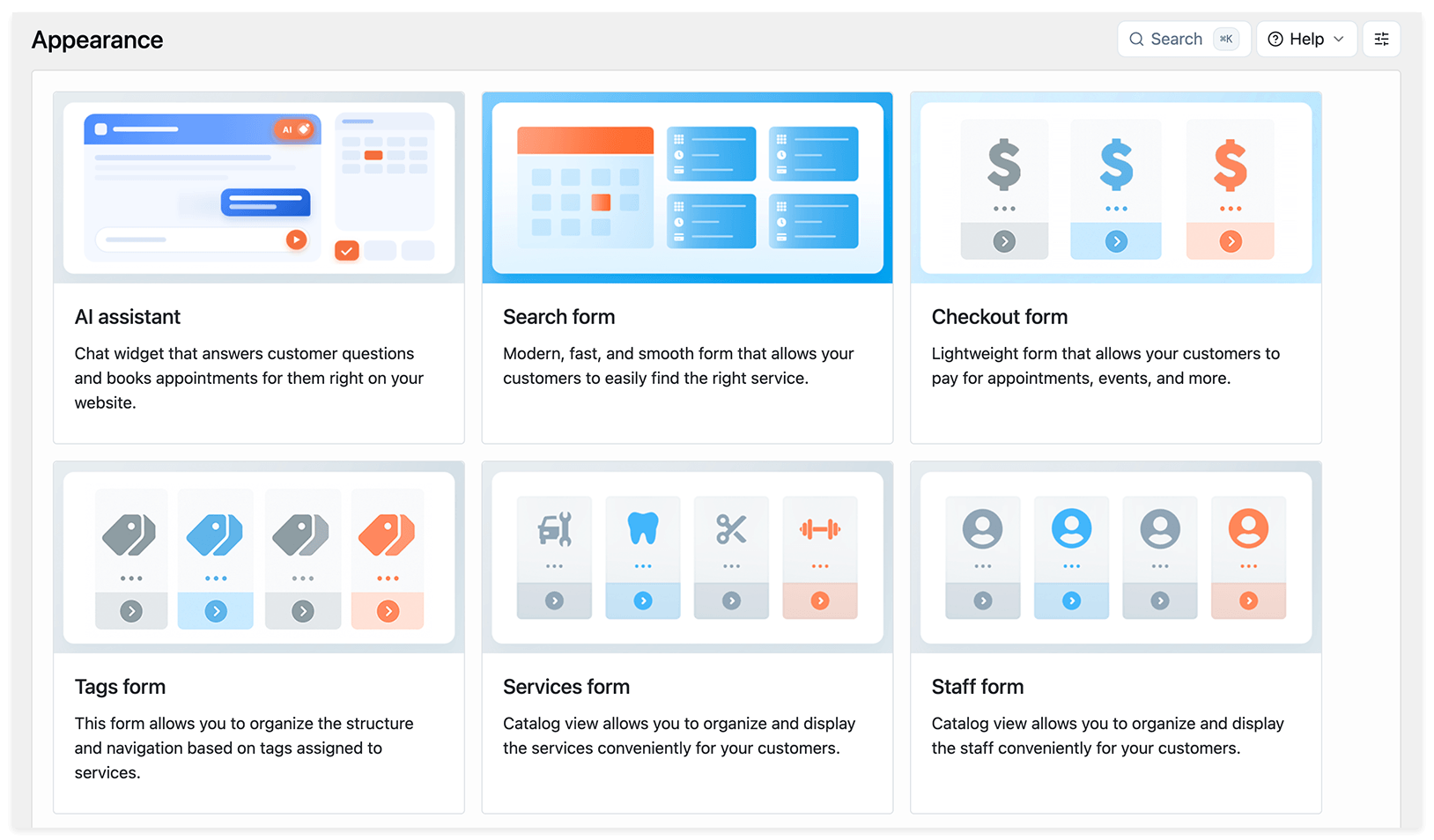
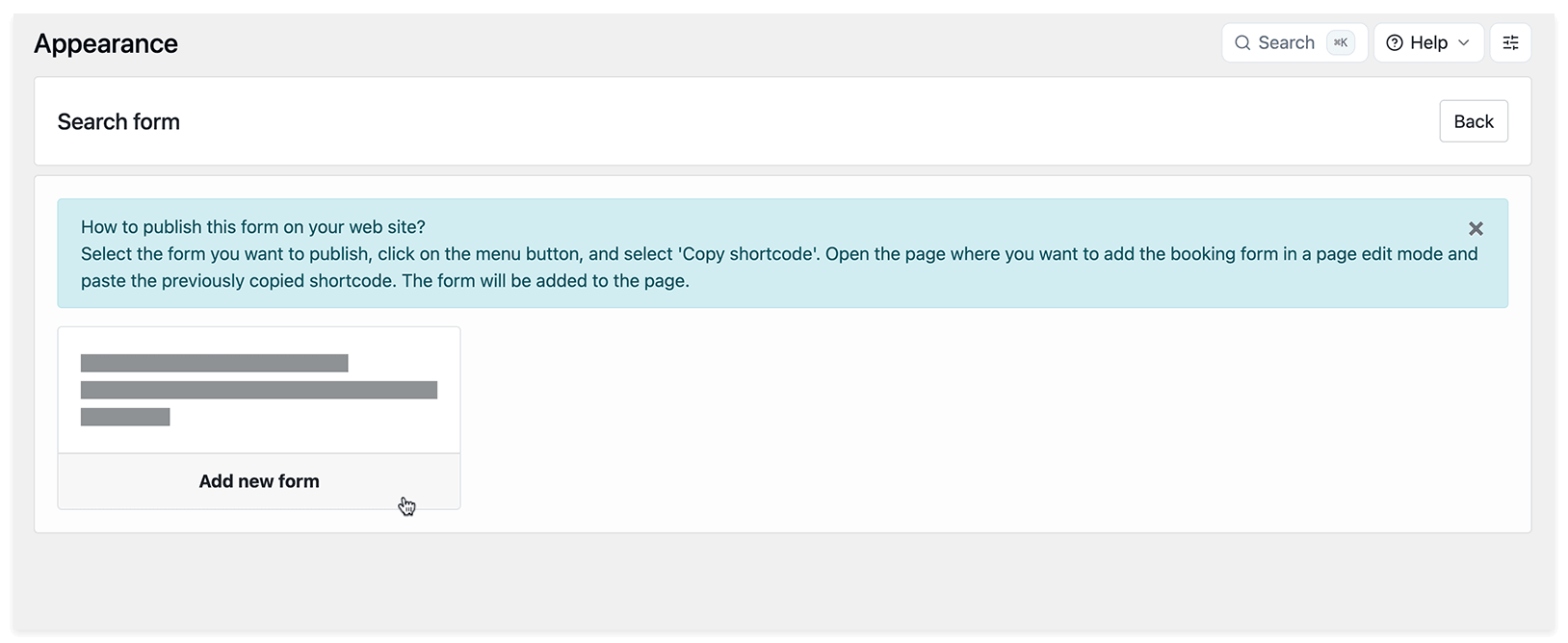
Перейдіть у Bookly > Зовнішній вигляд, виберіть тип сучасної форми, яку хочете налаштувати, і натисніть Додати нову форму.
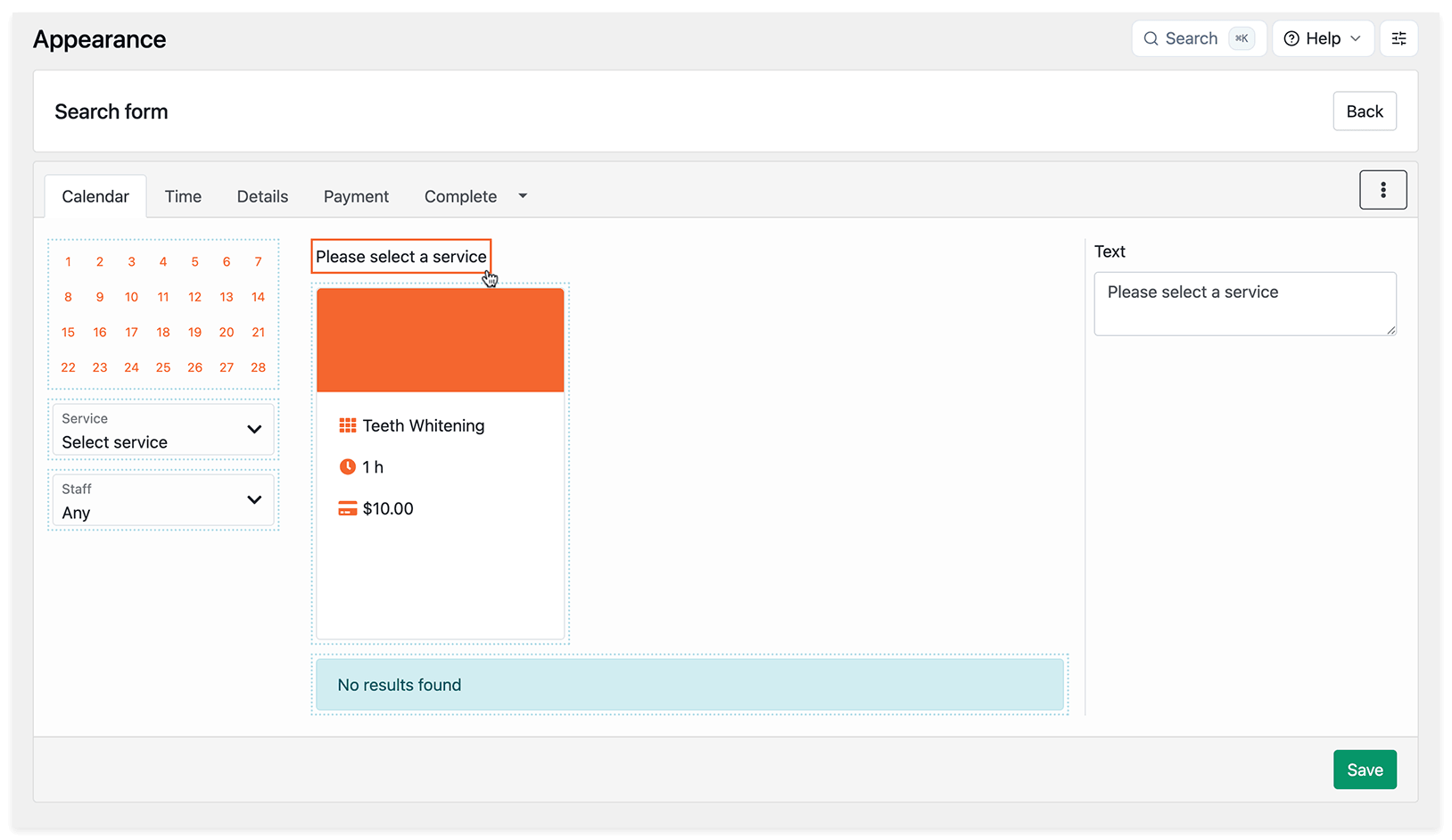
Щоб редагувати підписи, тексти або інші елементи форми, натисніть на потрібну область і оновіть її налаштування праворуч.
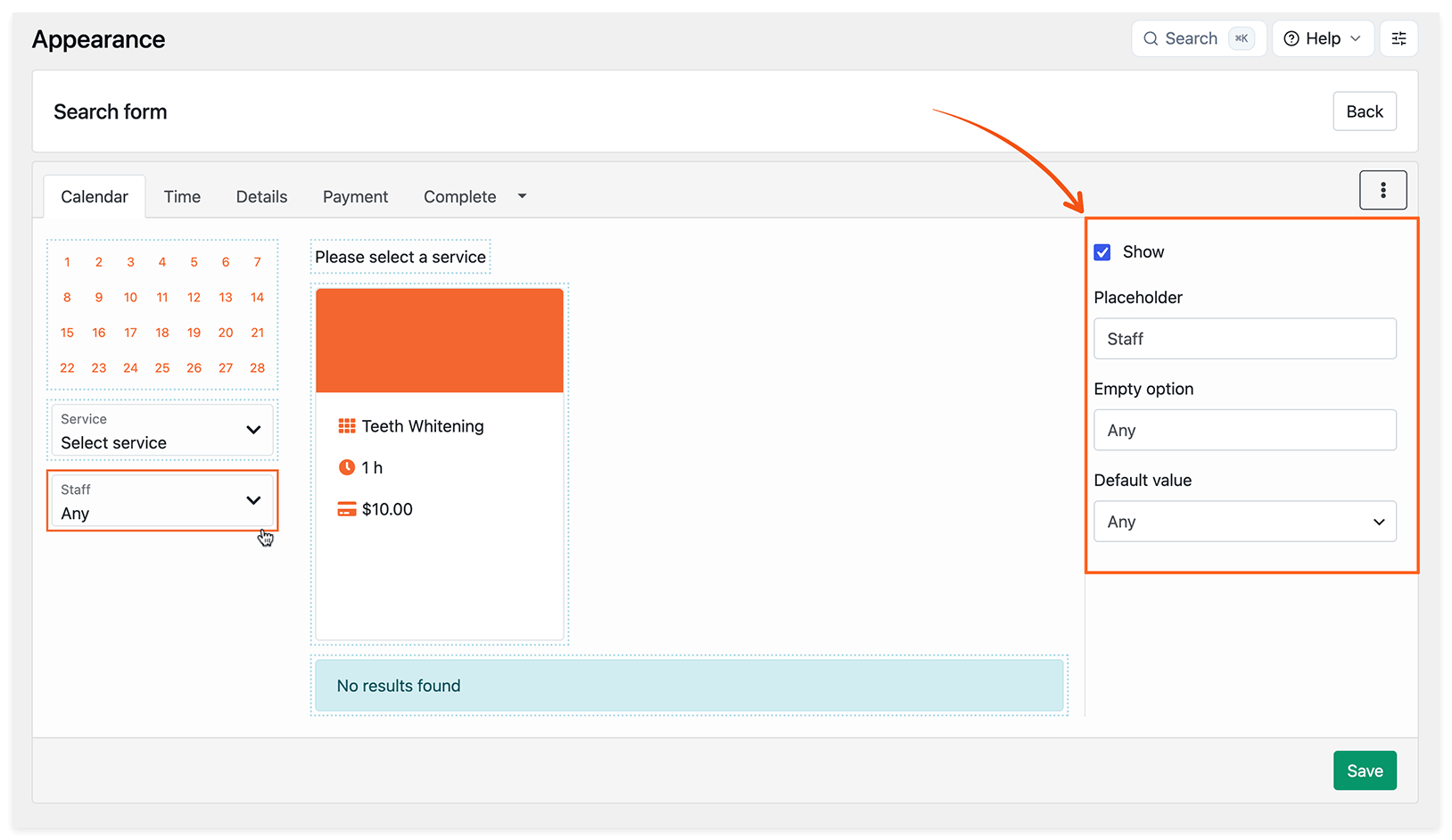
Натиснувши на розкривний список вибору сервісу або співробітника, ви можете вибрати, чи показувати їх, і встановити значення за замовчуванням.
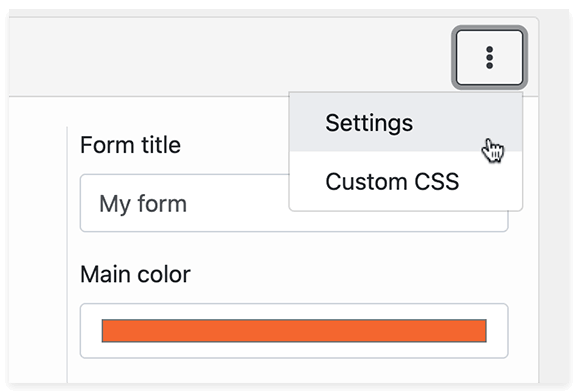
У Налаштуваннях можна редагувати заголовок форми, скопіювати її слаг після збереження та вибрати основний колір.
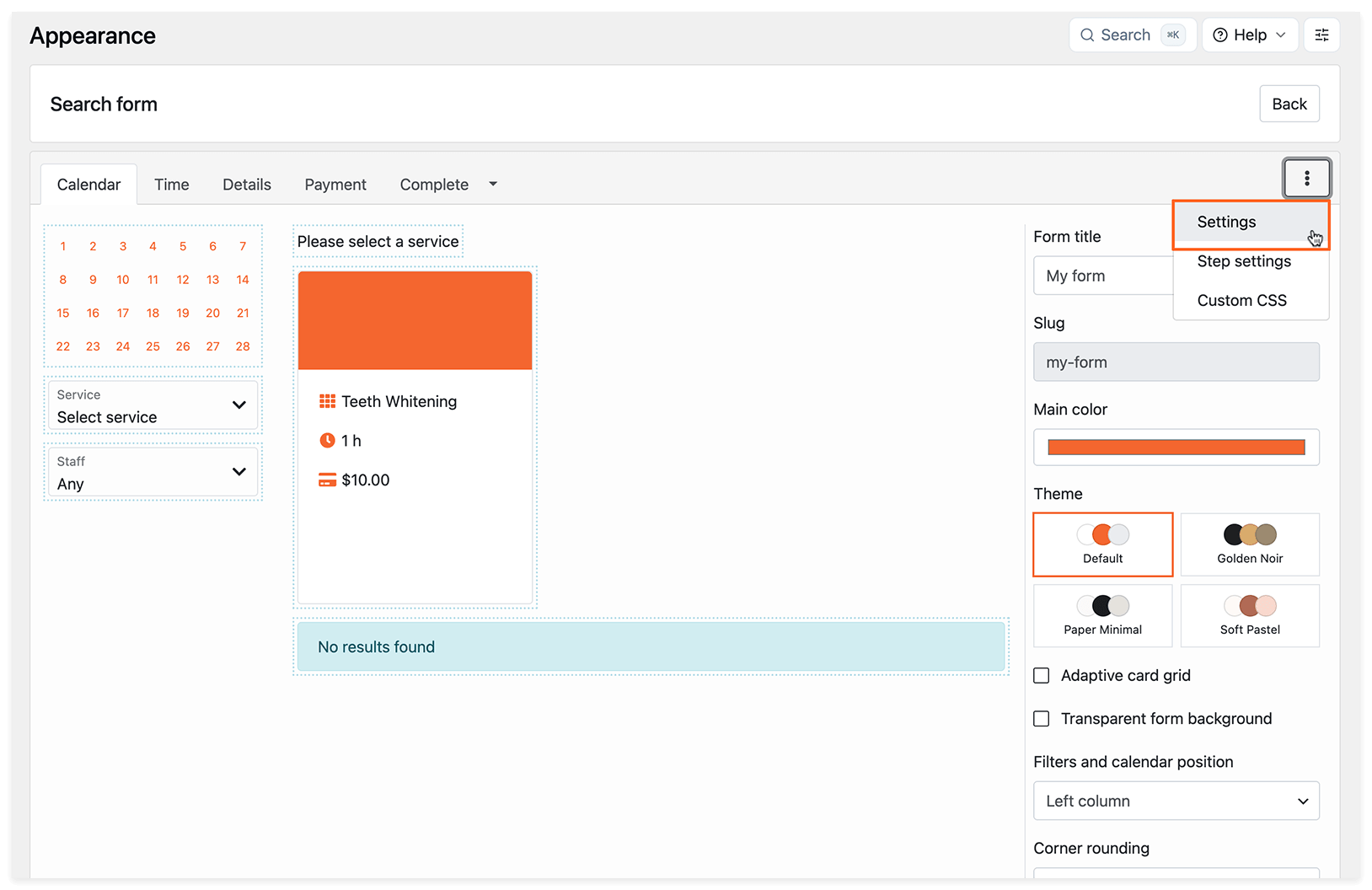
Ви також можете використовувати готові теми та стильові пресети для сучасних форм бронювання. Виберіть тему, за потреби налаштуйте кольори і натисніть Застосувати тему.
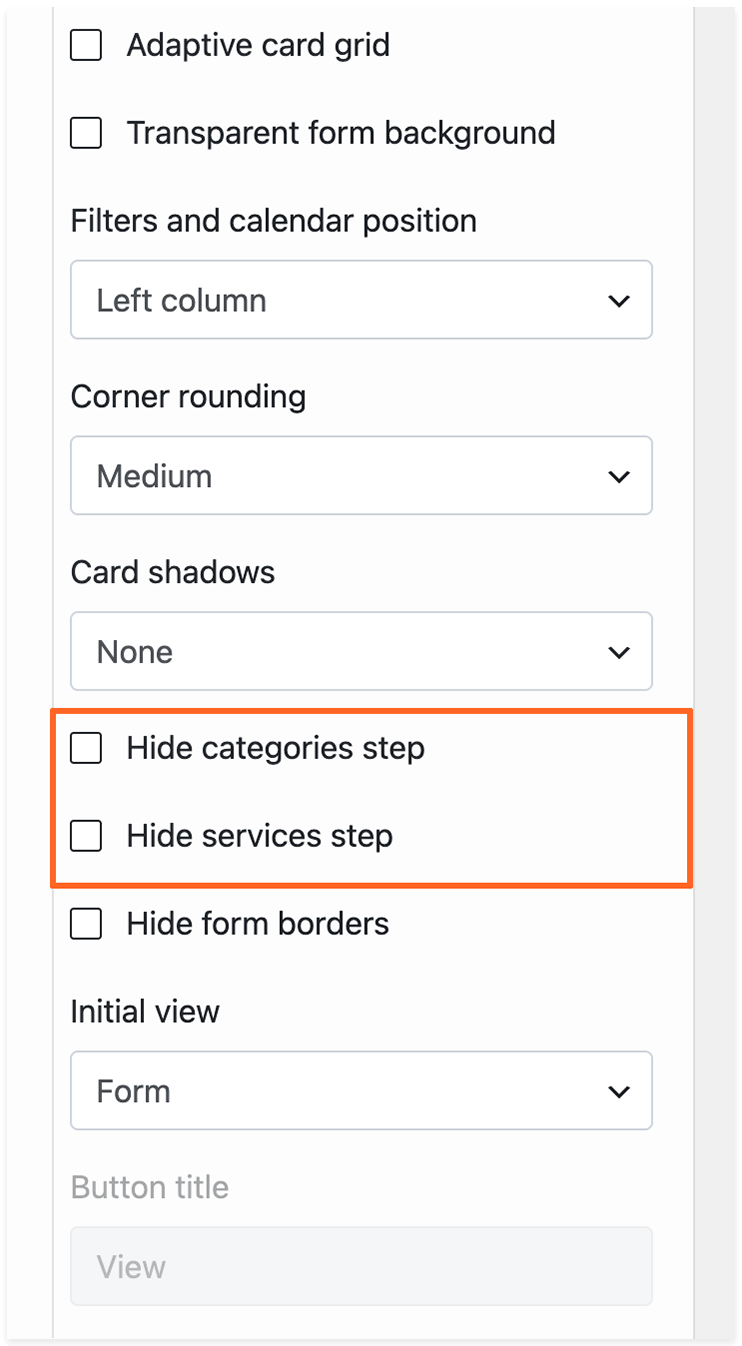
У налаштуваннях форми можна вибрати тему, увімкнути адаптивну сітку карток, зробити фон форми прозорим, змінити розташування фільтрів і календаря, налаштувати заокруглення кутів і тіні карток або приховати межі форми.
Після оновлення налаштувань стилю натисніть Зберегти.
Початковий вигляд форми бронювання
- Форма: форма бронювання відображатиметься на вашій сторінці у стандартному вигляді.
- Кнопка: форма бронювання відкриватиметься у модальному вікні, коли користувач натискає кнопку.
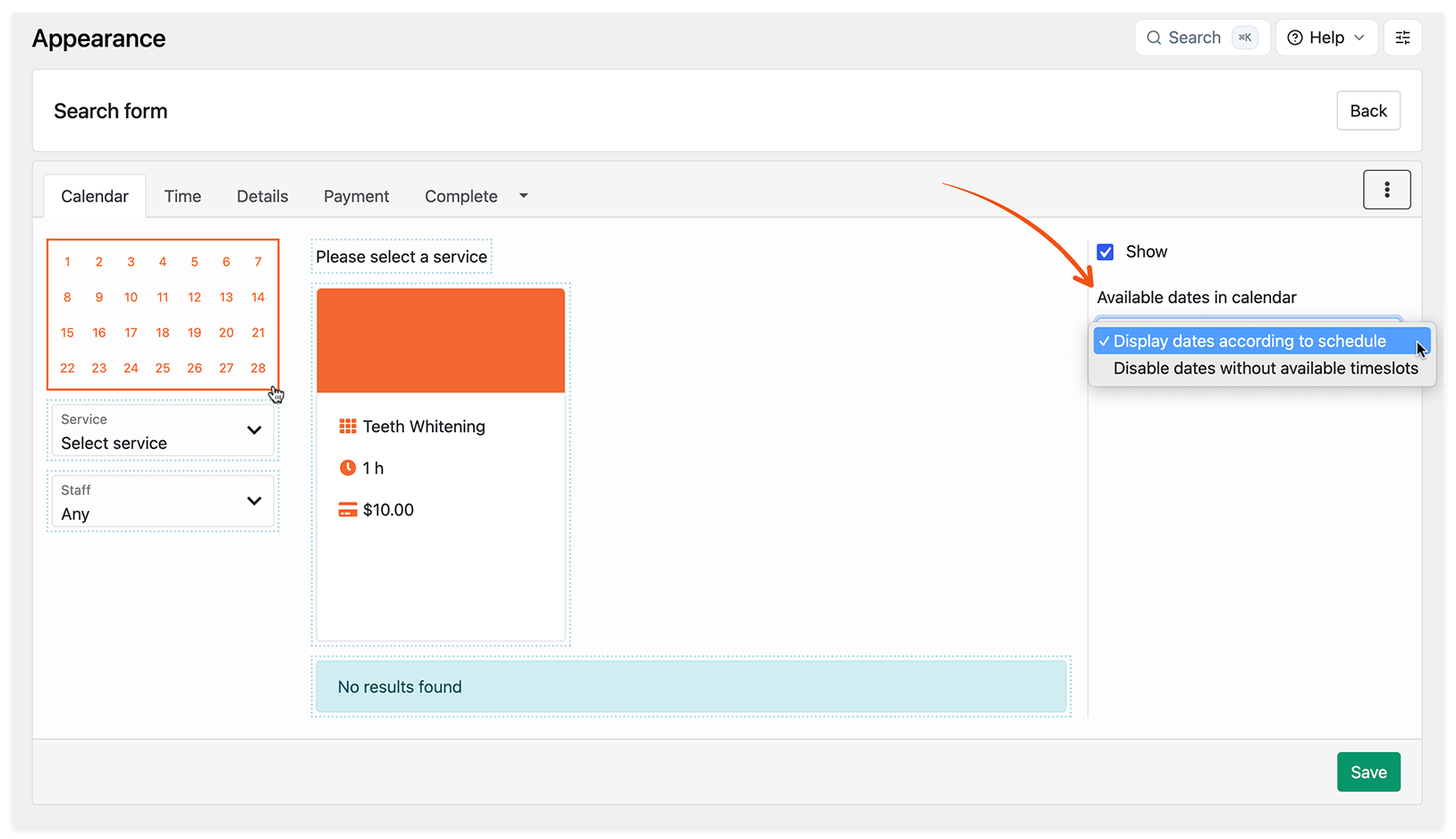
Натиснувши на область календаря, можна вибрати режим показу доступних дат у календарі.
- Відображати дати відповідно розкладу: календар показуватиме всі робочі дні співробітників, навіть якщо на цей день не залишилося доступних часових інтервалів.
- Вимкнути дати без доступних часових інтервалів: Bookly позначить сірим усі зайняті дні. Зауважте, що в цьому режимі час завантаження форми залежить від кількості записів, співробітників, сервісів і локацій.
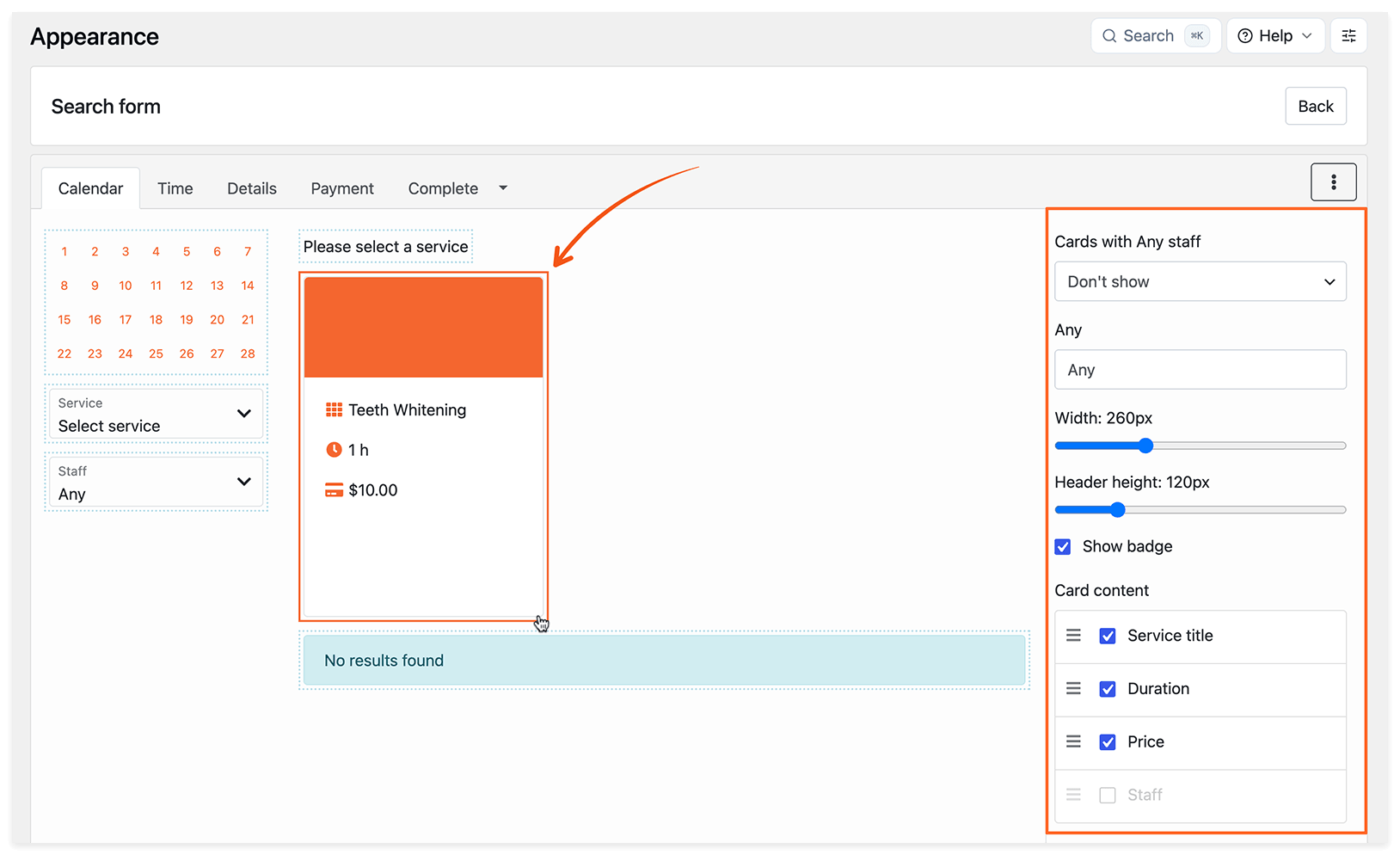
Натиснувши на картку сервісу, можна налаштувати її вигляд і зміст такими способами:
- Налаштуйте ширину картки сервісу, перемістивши повзунок на регуляторі діапазону;
- Змініть висоту заголовка — область, де показується зображення сервісу;
- Увімкнення опції Показати бейдж відображатиме імʼя співробітника у верхній частині картки сервісу;
- Виберіть властивості, які мають бути видимі у формі бронювання, у складі змісту картки;
- Впорядкуйте зміст за власним бажанням за допомогою перетягування (drag & drop).
Якщо потрібен більший контроль, ви можете застосувати власний CSS для оформлення форми бронювання.
Щоб налаштувати форми для конкретної категорії, співробітника або сервісу (стосується форми послуг і форми співробітника), натисніть на картку категорії, сервісу або співробітника під час редагування вигляду форми, виберіть Користувацькі праворуч і виберіть значення, які потрібно показувати клієнтам.
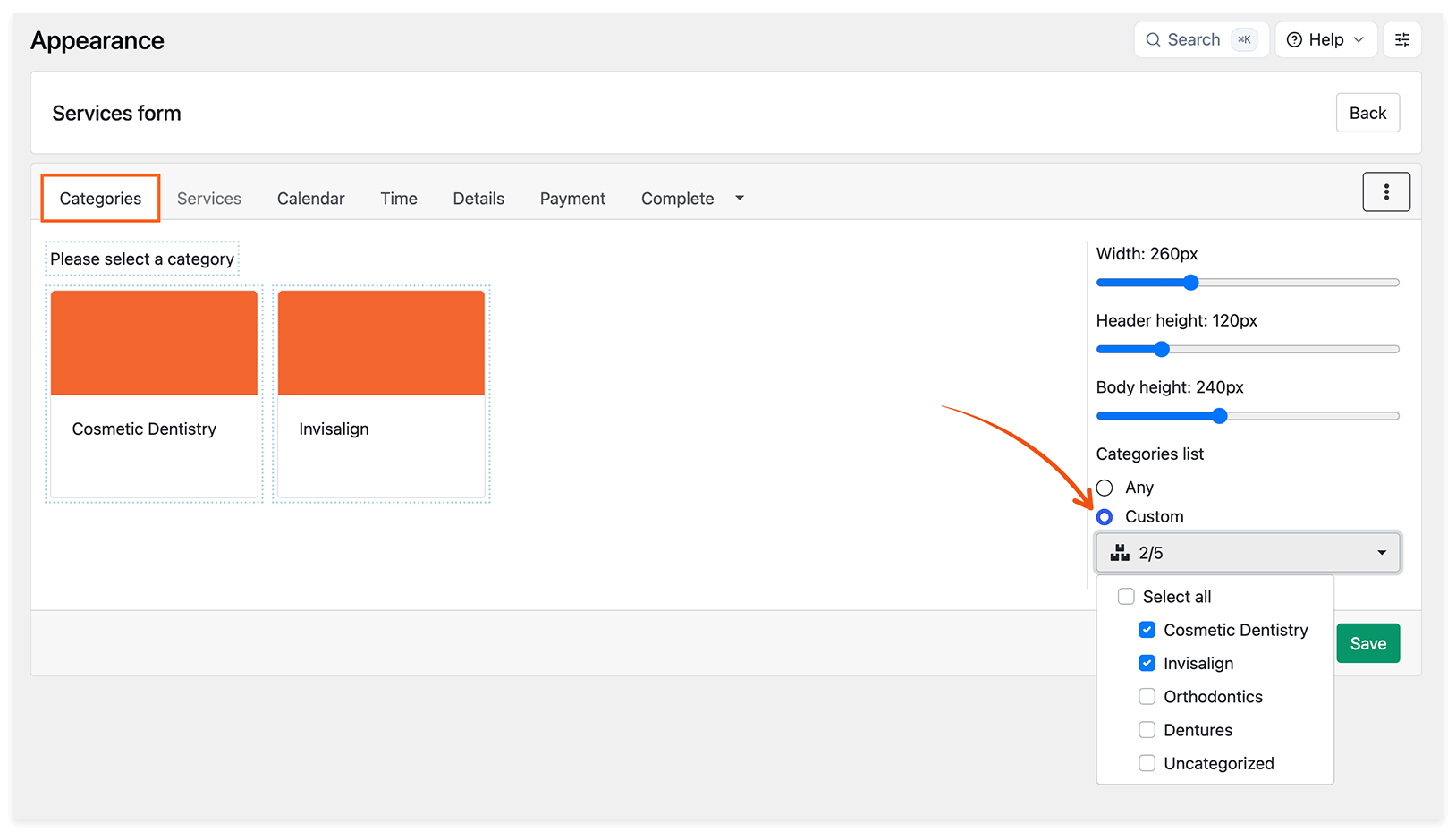
Щоб приховати кроки «Категорії» або «Сервіси», відкрийте налаштування форми і виберіть відповідні опції.
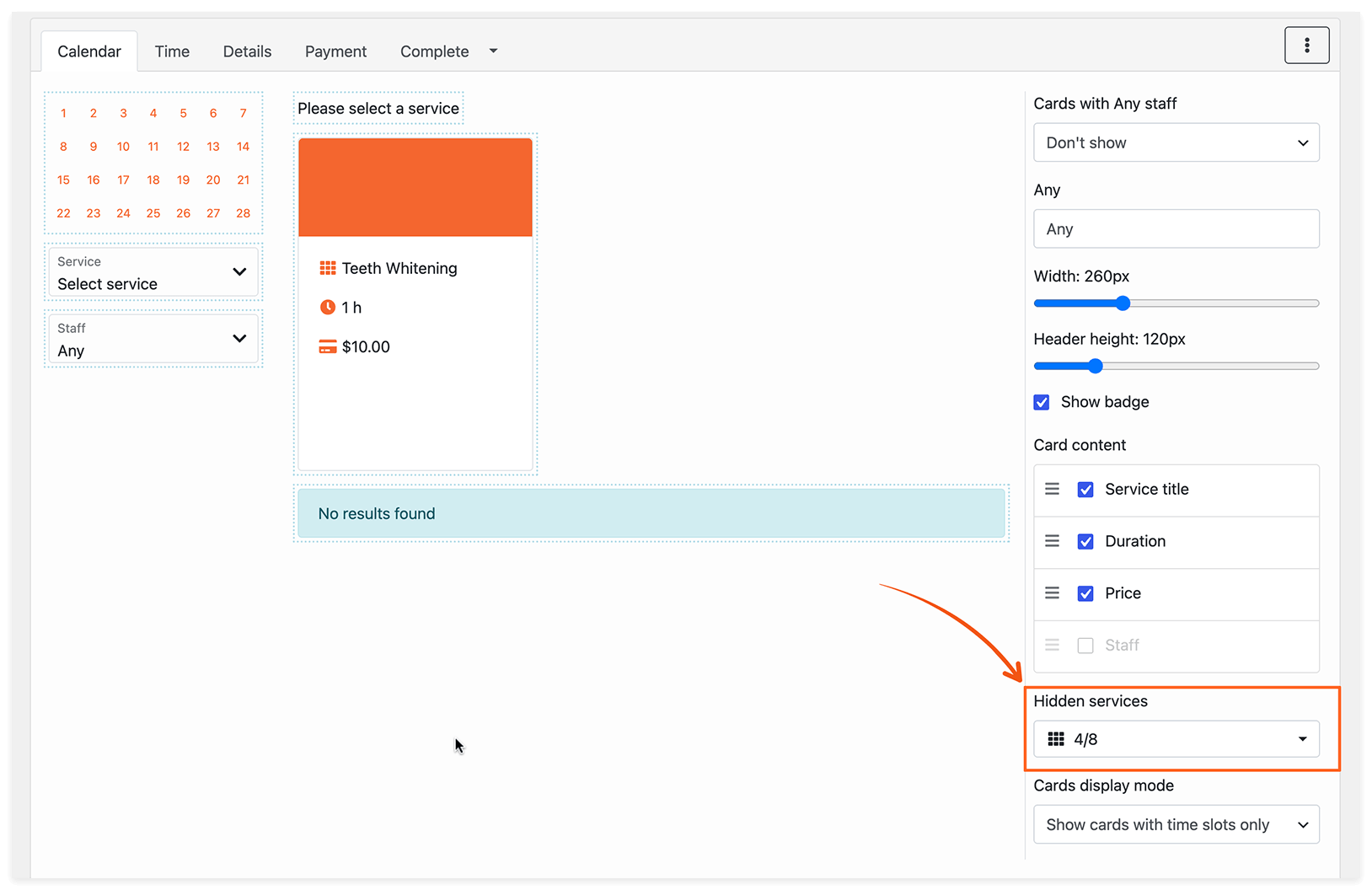
Щоб приховати певні сервіси у формі, виберіть їх у розкривному меню Приховані послуги.
Режим відображення карток визначає, які картки завантажуються першими у формі.
- Показувати картки лише з часовими інтервалами: показує лише комбінації сервісів, співробітників і локацій із доступними часовими інтервалами на вибраний день.
- Показати всі доступні картки: показує всі картки. Якщо немає доступних часових інтервалів, клієнти побачать повідомлення «Немає доступних часових інтервалів».
Другий варіант може бути корисним для пакетів, подарункових карт або великих конфігурацій, де завантаження всіх карток покращує продуктивність.
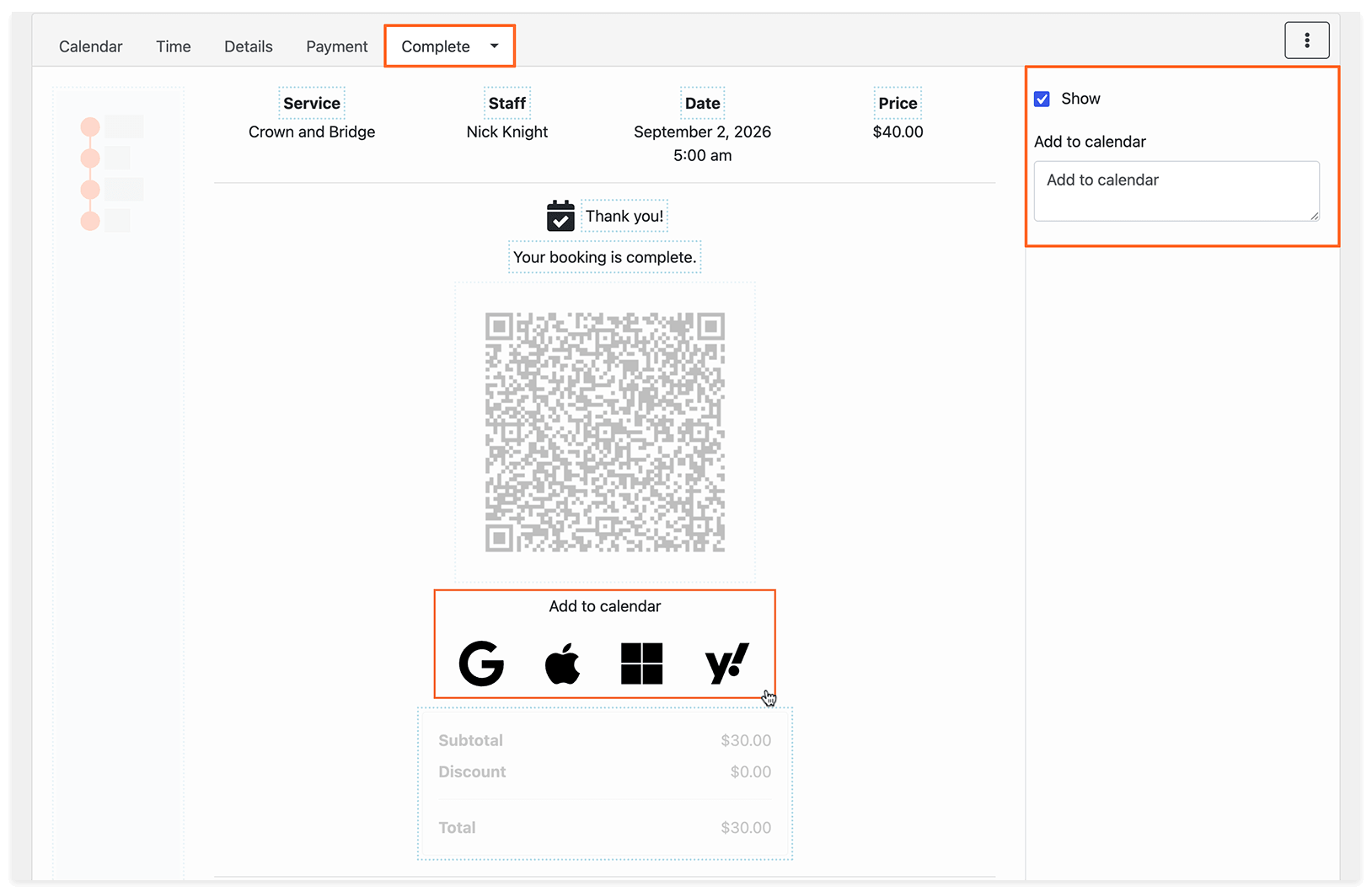
Щоб дозволити клієнтам додавати заброньовані записи в Google, Outlook, Apple або Yahoo Calendar, увімкніть Додати в календар на останньому кроці процесу бронювання.
Завершивши налаштування, натисніть Зберегти, а потім кнопку Назад.
Унікальний шорткод форми бронювання, наприклад [bookly-search-form my-form] або [bookly-services-form my-form-413], буде показано на відповідній картці. Натисніть кнопку меню, щоб скопіювати, клонувати або видалити її.
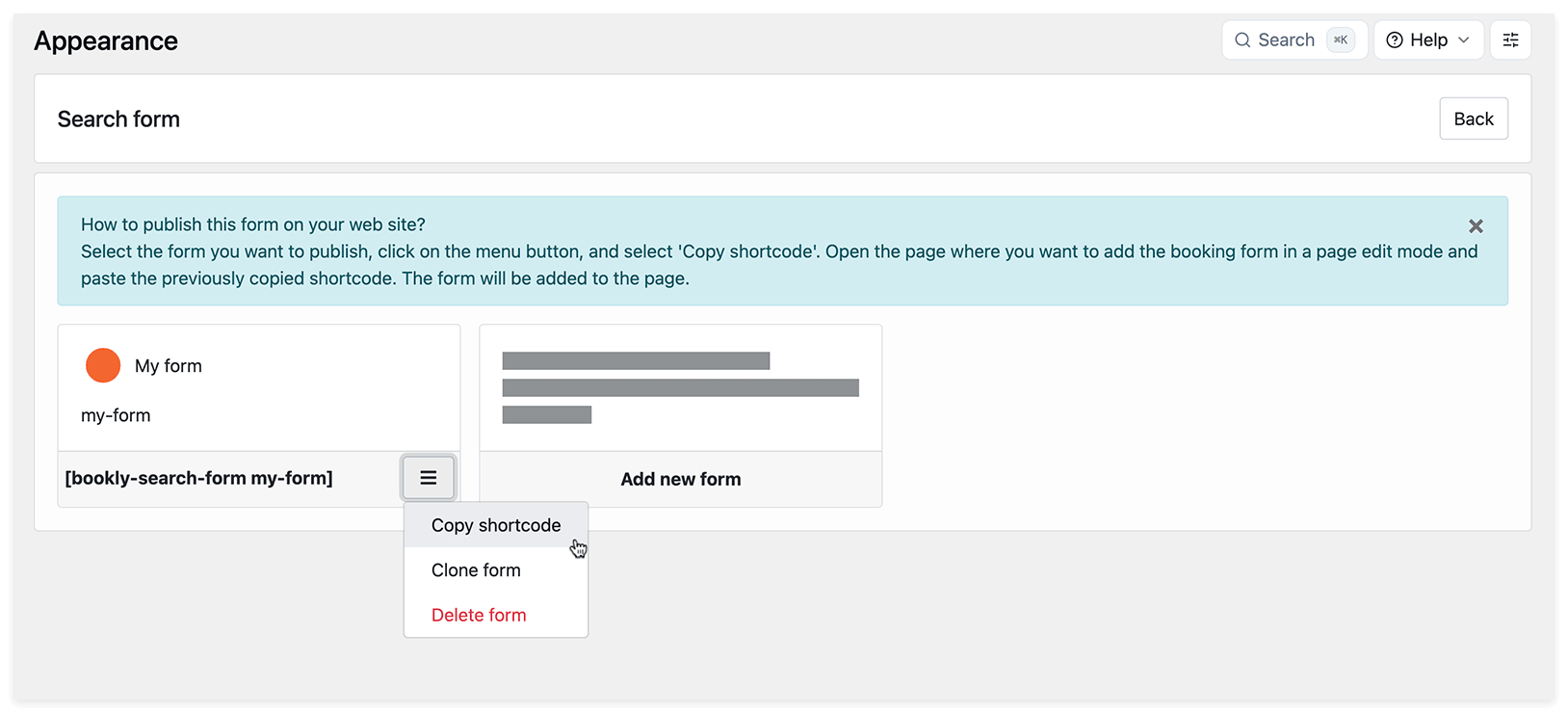
Щоб опублікувати форму, додайте її шорткод на сторінку або в запис WordPress. Дізнатися більше: Публікація форми бронювання.
Ви можете створити кілька власних форм для конкретних сервісів і співробітників та розмістити їх на відповідних сторінках бронювання. Усі записи, створені через ці форми, зʼявляться в тому самому календарі Bookly.
Форма з тегами
Призначивши теги своїм сервісам у Bookly > Сервіси, ви можете створити форму з тегами на основі цих тегів.
Теги можуть слугувати категоріями або підкатегоріями, дозволяючи клієнтам фільтрувати сервіси під час навігації по формі бронювання.
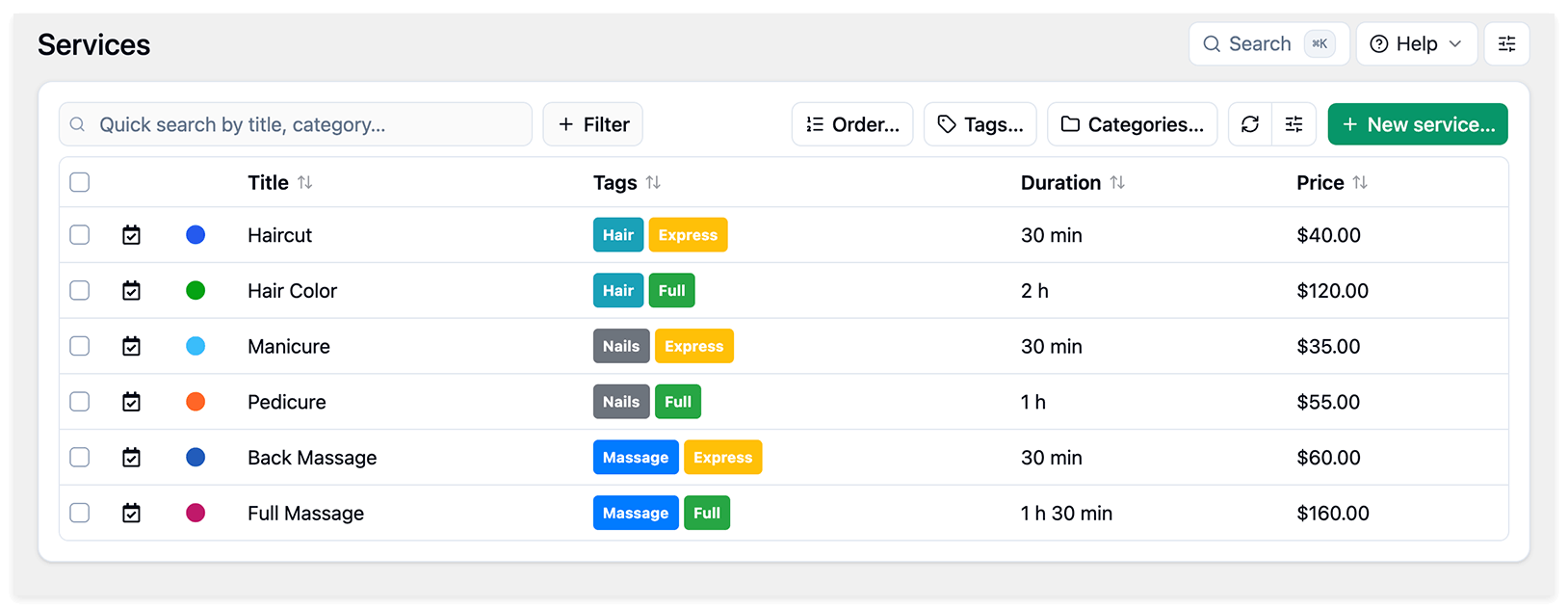
Щоб створити форму з тегами:
1. У Bookly > Зовнішній вигляд виберіть Форма з тегами.
2. Натисніть Додати нову форму.
3. На вкладці «Теги» натисніть Додати підрозділ.
4. Виберіть теги, які потрібно показати на цьому кроці.
5. Додайте більше підрозділів, якщо хочете створити додаткові кроки фільтрації. Щоб видалити тег із кроку, натисніть на нього в підрозділі.
6. Натисніть Зберегти.
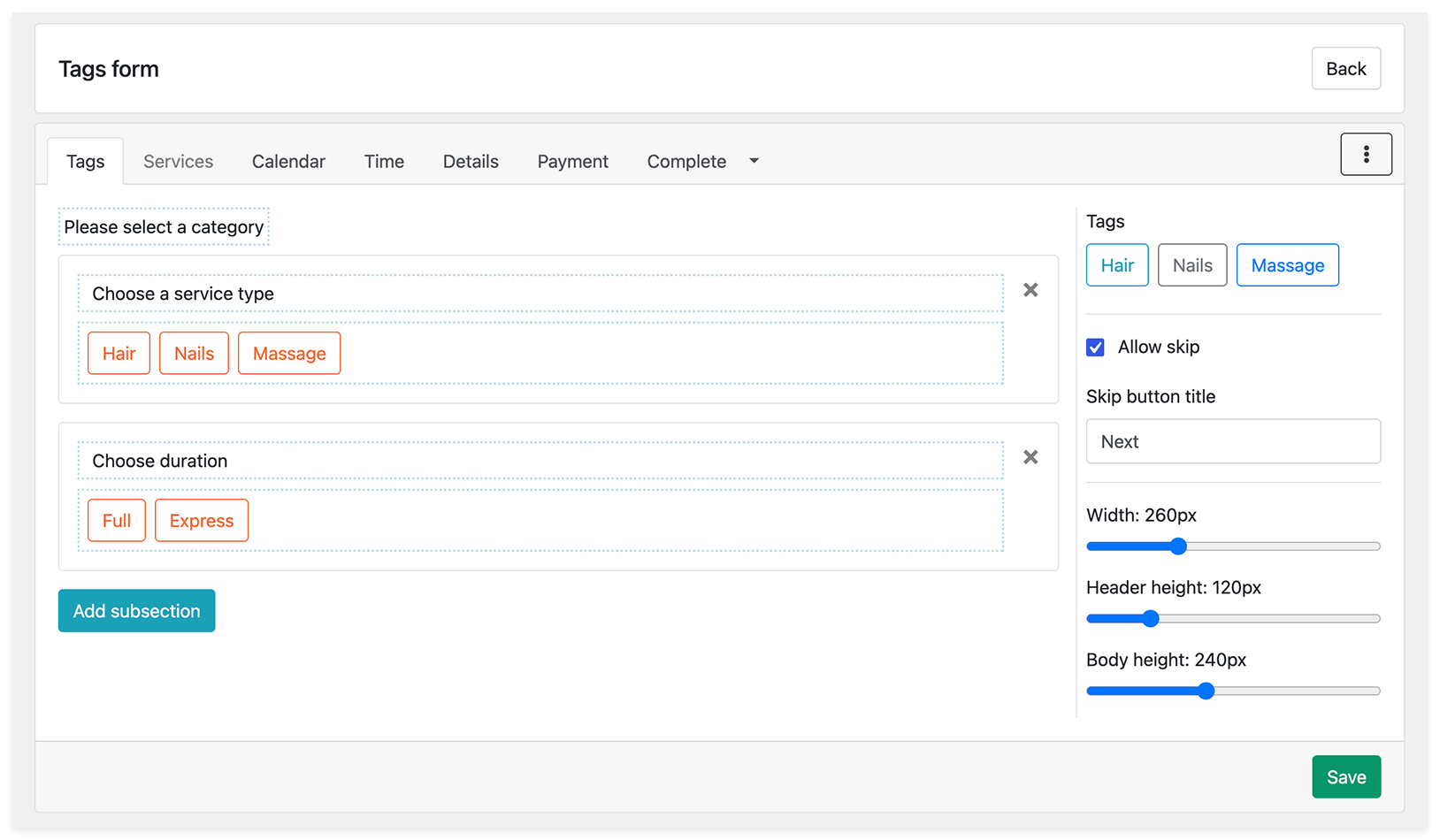
Якщо клієнти вибирають Тег A, Тег B і Тег C на різних кроках, Bookly показуватиме лише сервіси, що мають усі три теги.
Основні налаштування
В Основних налаштуваннях можна налаштувати:
- Назва розділу: текст, який показується клієнтам на цьому кроці.
- Дозволити пропуск: дозволяє клієнтам пропустити крок вибору тегів.
- Назва кнопки “Пропустити”: текст, що показується на кнопці пропуску.
- Ширина / Висота заголовка / Висота основної частини: розмір карток тегів. Заголовок, опис і зображення тегу налаштовуються в Bookly > Сервіси.
Перегляньте поширені запитання
Як змінити колір або розмір шрифту попереджувального повідомлення?
Як приховати поля категорії / сервісу / співробітника у формі бронювання?
Як змінити колір тексту у формі бронювання Bookly?