
現代預約表單
本文說明如何設定 Bookly 的現代預約表單:搜索表單、標簽表單、服務表單、員工表單、取消表格與結算表單。
如果您還不確定該使用哪種預約表單,請參閱選擇預約表單。
現代預約表單包括:
- 搜索表單:顧客先選擇日期,再查看可預約的服務與員工。
- 標簽表單:顧客依標記或子分類篩選服務。
- 服務表單:顧客以目錄檢視方式瀏覽服務。
- 員工表單:顧客先選擇員工。
- 取消表格:顧客可直接在您的網站上取消預約。
- 結算表單:顧客透過直接連結為預約、活動或票券付款。
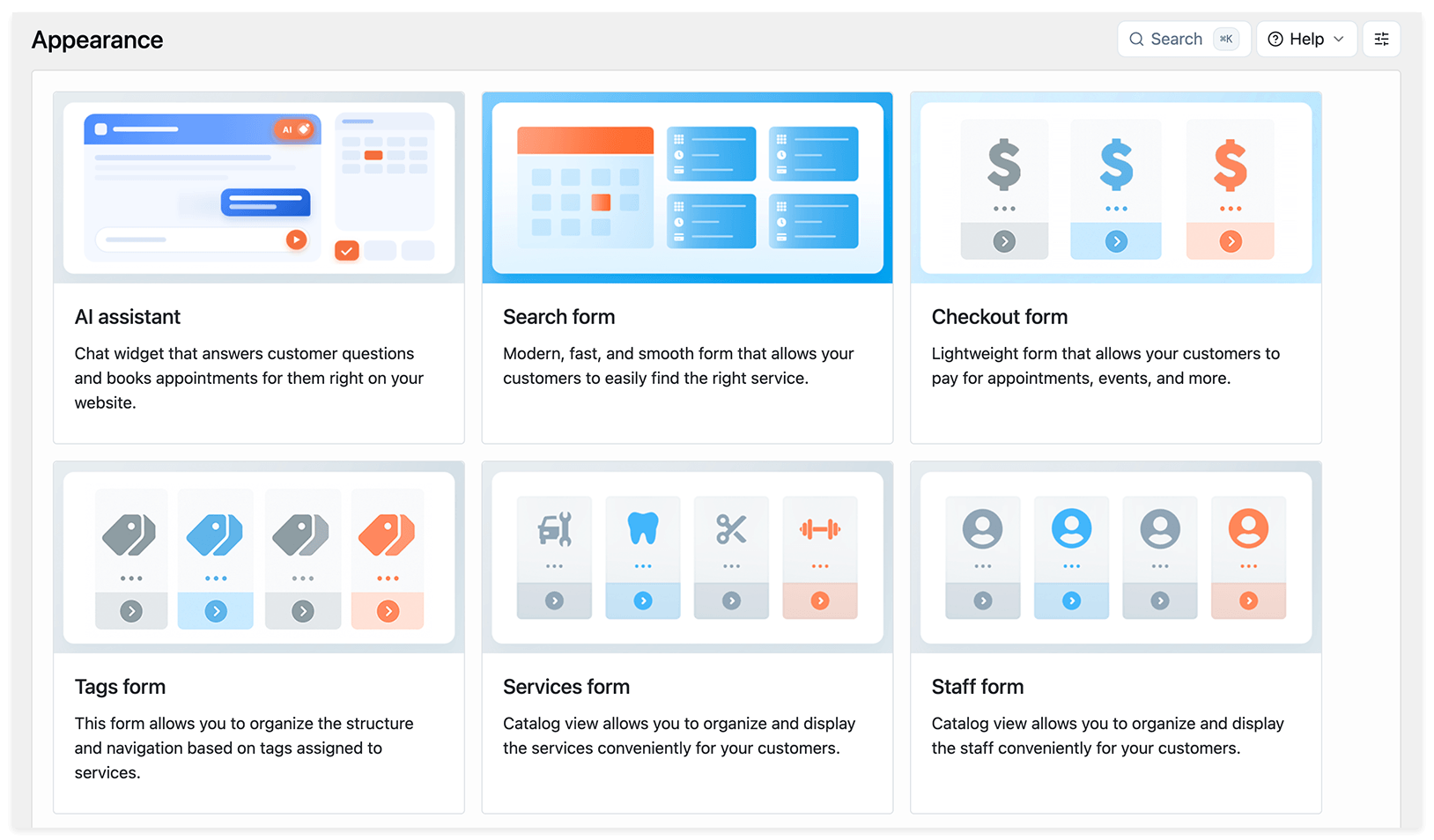
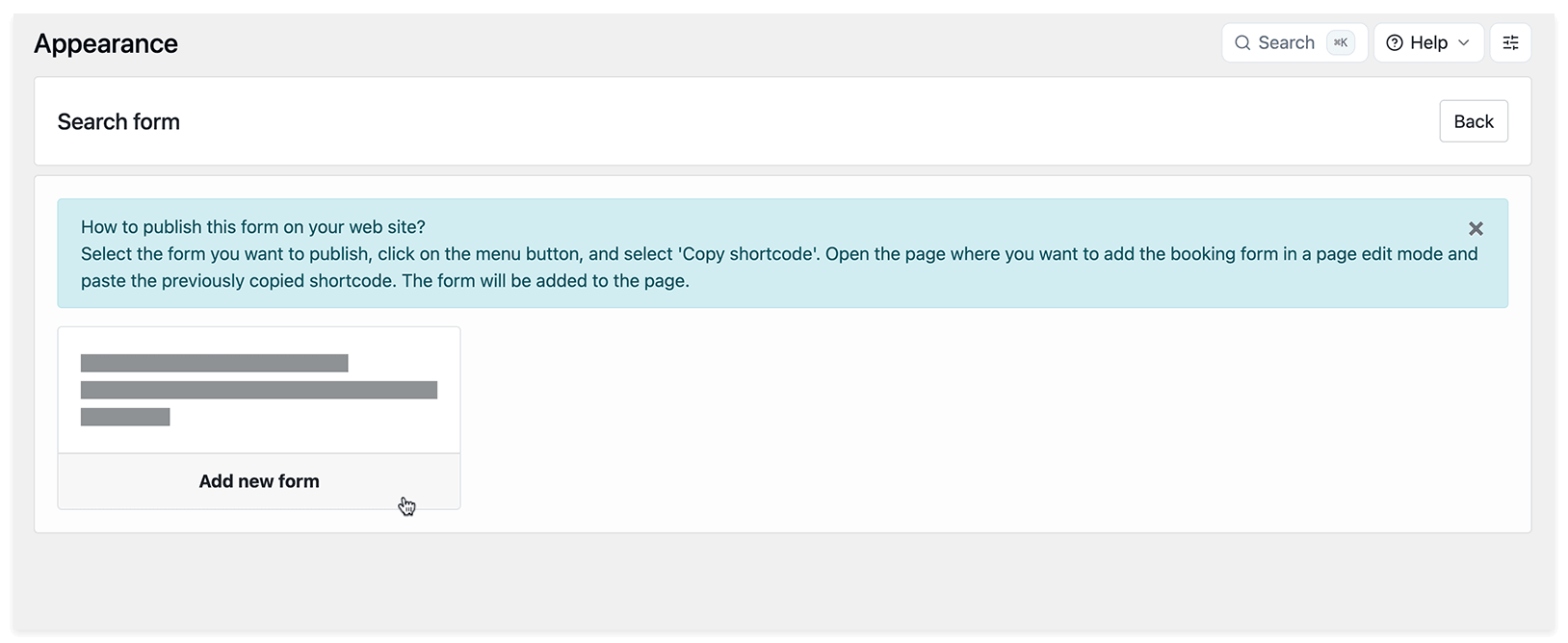
前往 Bookly >「外觀」,選擇您要設定的現代表單類型,然後點擊 添加新表單。
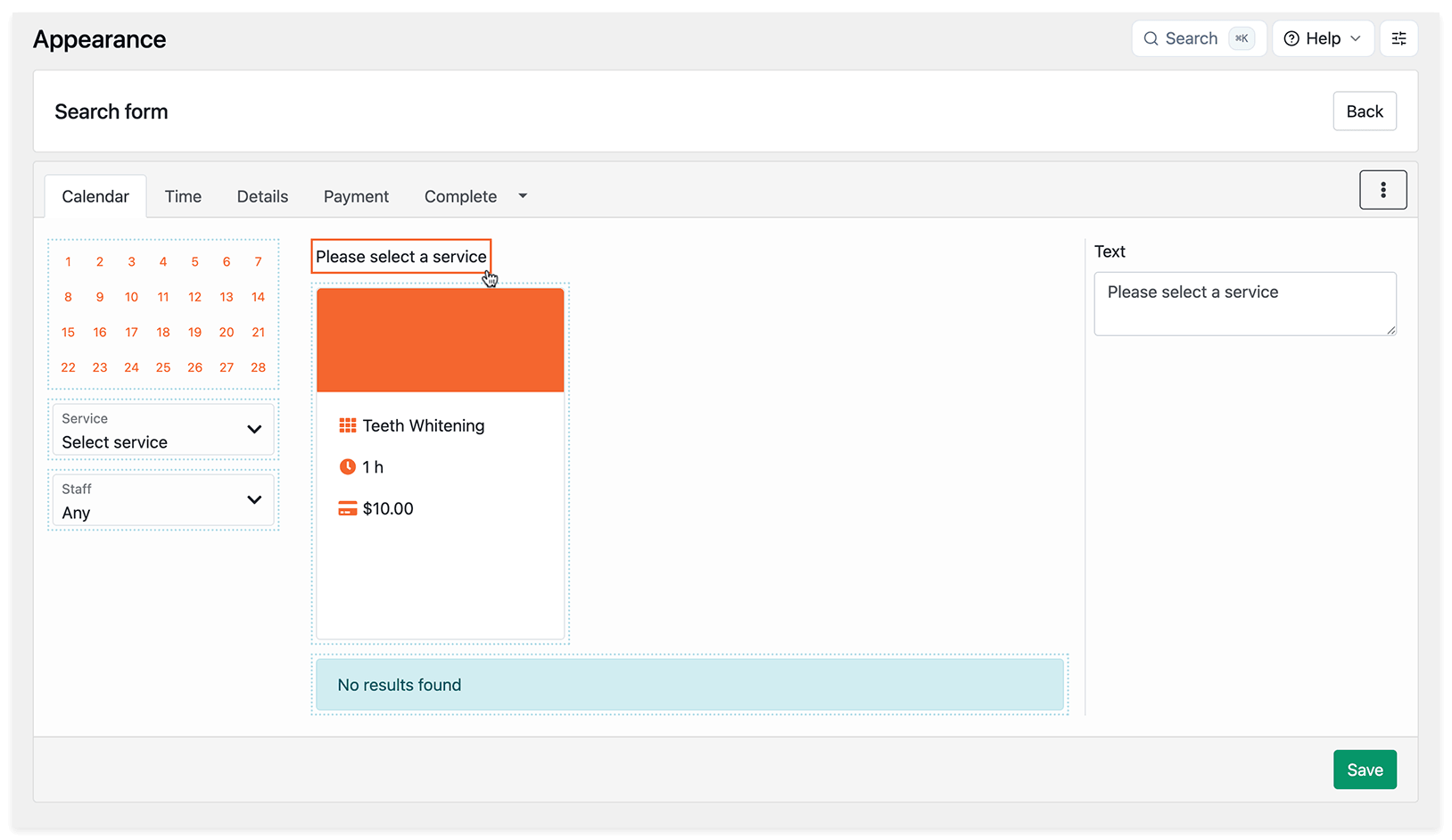
若要編輯標籤、文字或其他表單元素,請點擊您想要變更的區域,並在右側更新其設定。
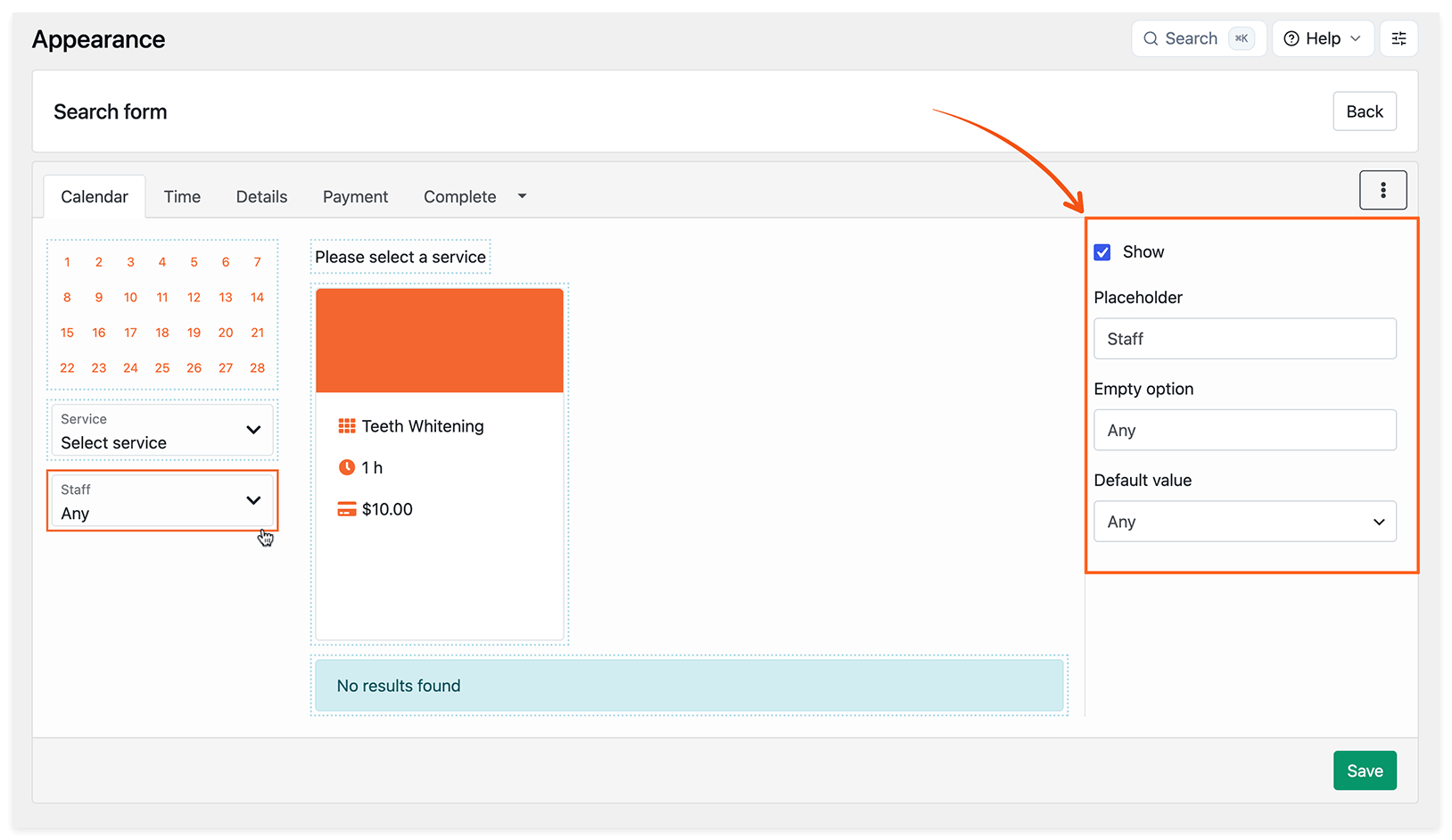
點擊「服務」或「員工」下拉欄位時,您可以選擇是否顯示它們,並設定預設值。
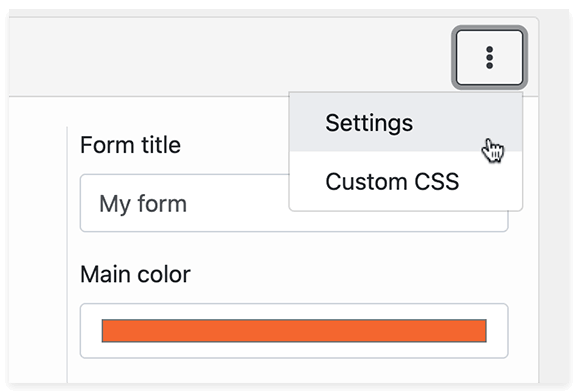
在「設定」中,您可以編輯表單標題、儲存後複製其網址代稱(slug),並選擇主要顏色。
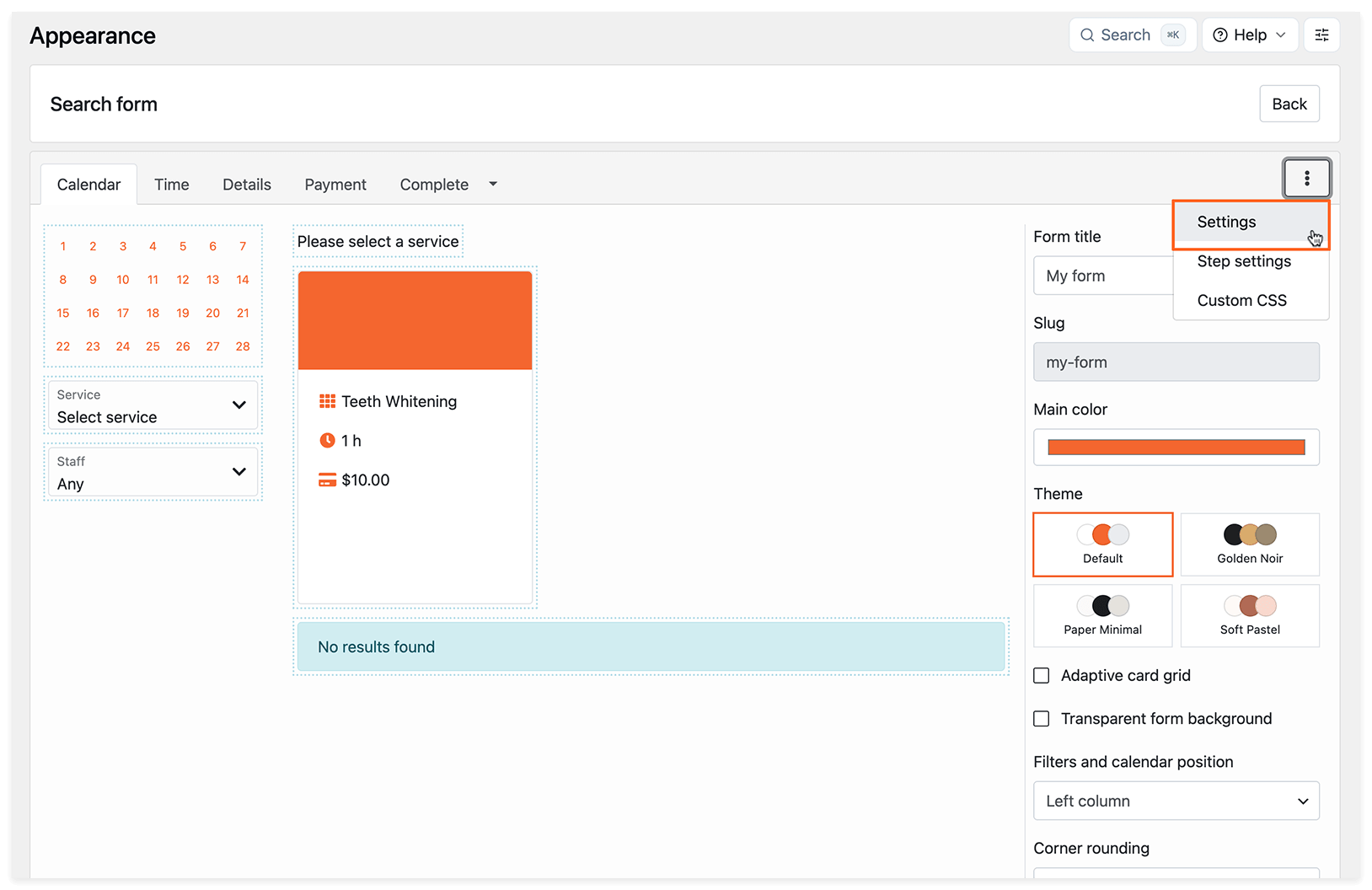
您也可以為現代預約表單使用現成的主題與樣式範本。選擇一個主題、依需要調整顏色,然後點擊 應用主題。
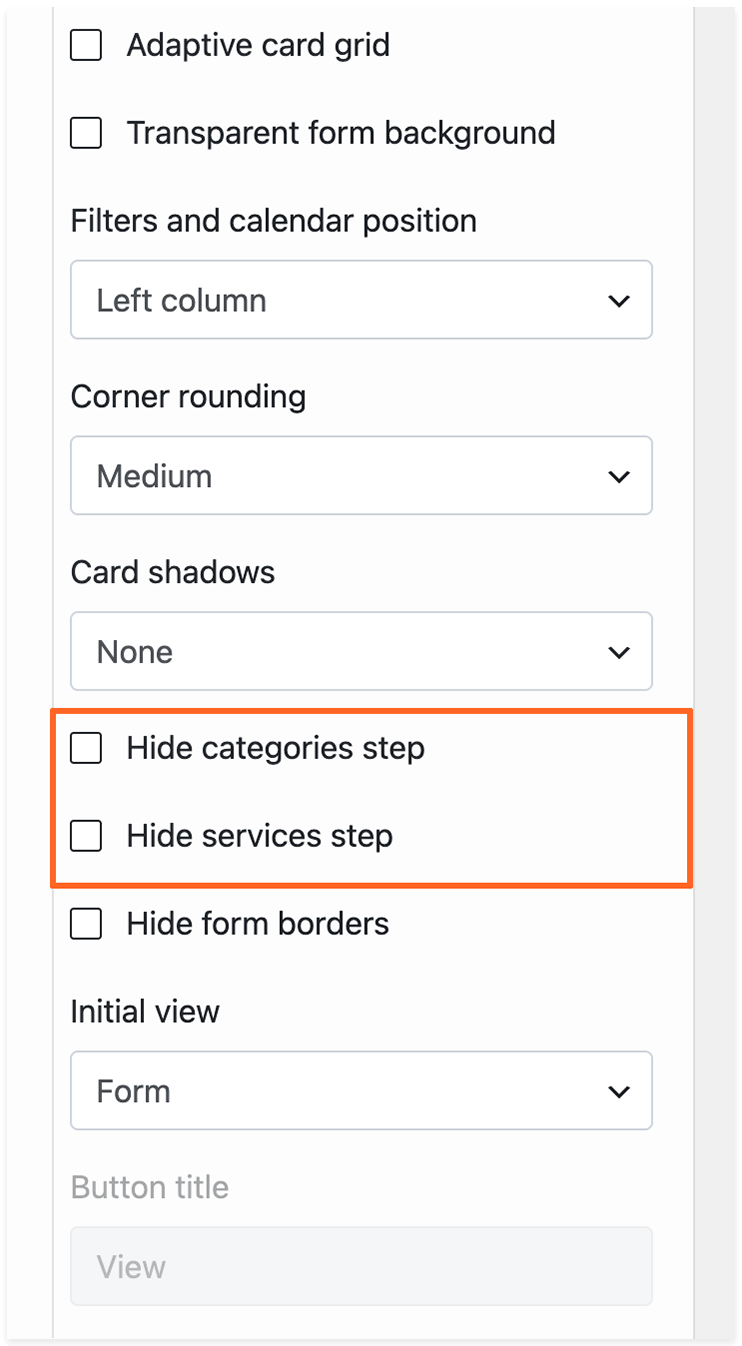
在表單設定中,您可以選擇主題、啟用自動調整的卡片格線、讓表單背景透明、變更篩選器與日曆的位置、調整圓角與卡片陰影,或隱藏表單邊框。
更新樣式設定後,點擊 保存。
預約表單的初始視圖
- **表單:**預約表單會以標準版面顯示在您的網頁上。
- **按鈕:**使用者點擊按鈕時,預約表單會在彈出視窗中開啟。
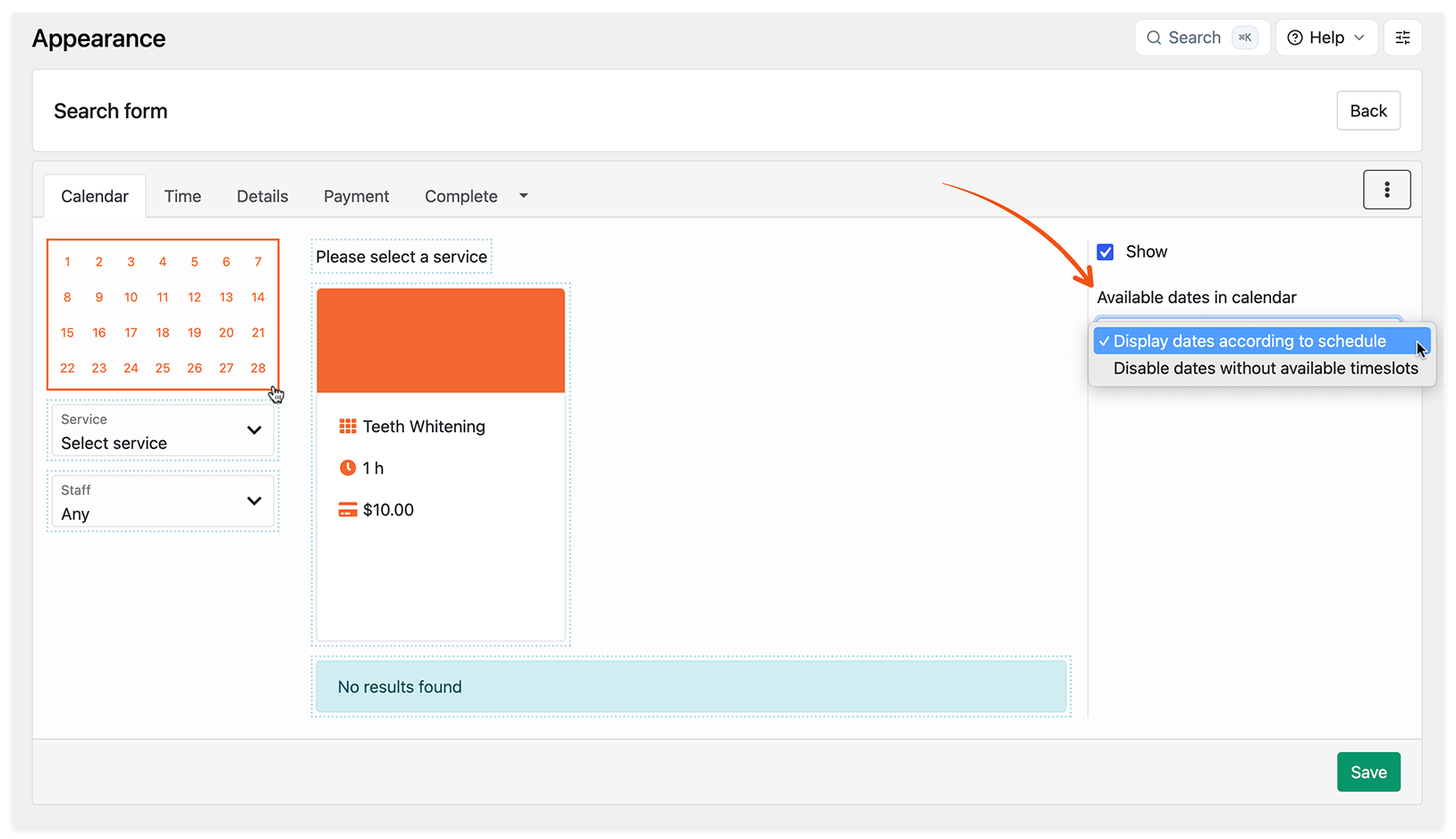
點擊日曆區域,即可選擇日曆中可預約日期的顯示模式。
- **根據時間表顯示日期:**即使某天已無可用時段,日曆仍會顯示所有員工的工作日。
- **禁用無可用時段的日期:**Bookly 會將所有已滿的日期顯示為灰色。請注意,在此模式下,表單的載入時間會受預約、員工、服務與地點數量的影響。
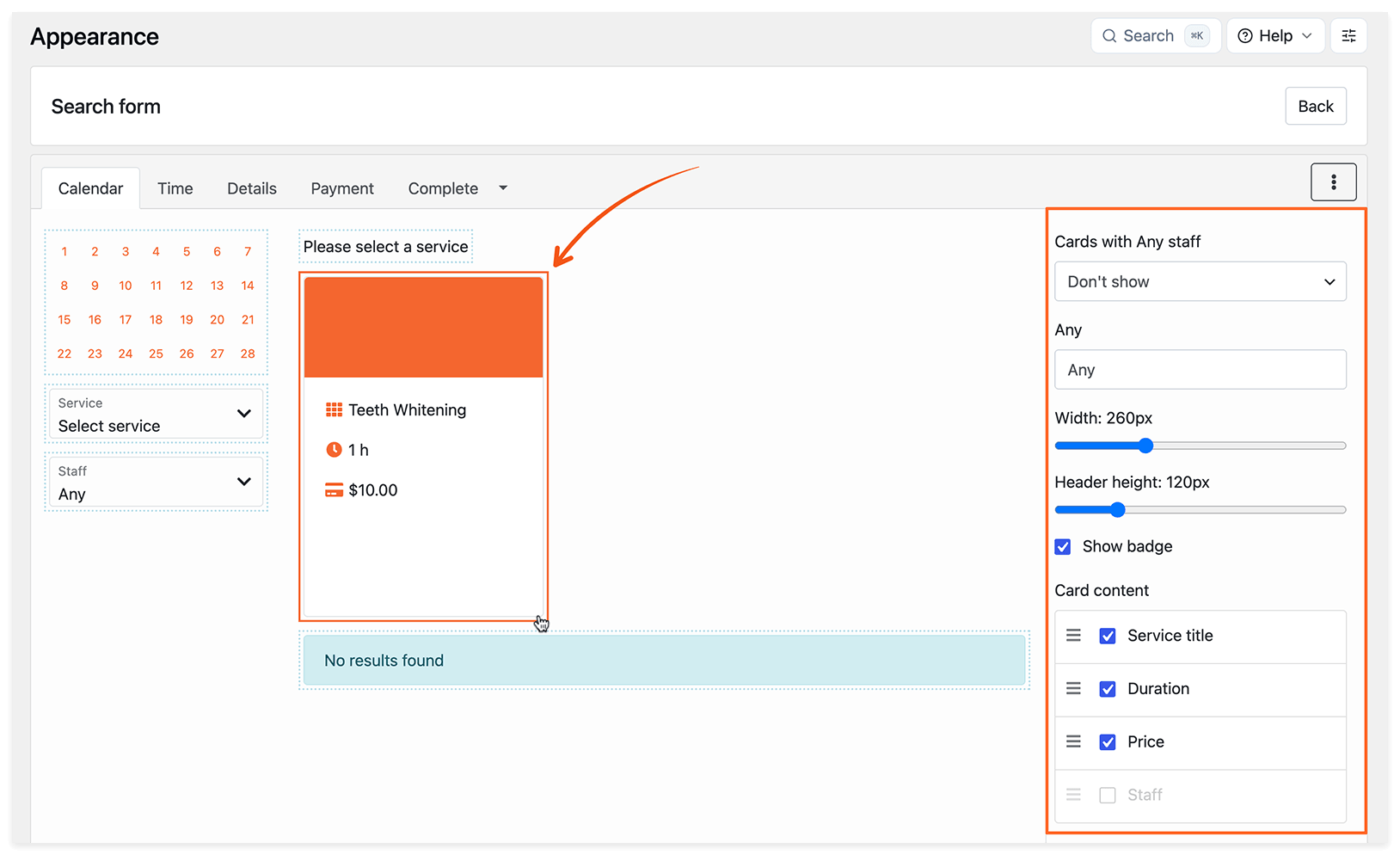
點擊服務卡片後,您可以透過以下方式調整其外觀與內容:
- 拖動範圍控制項的指標,調整服務卡片的寬度;
- 修改頁頭高度,也就是顯示服務圖片的區域;
- 啟用顯示標記選項後,會在服務卡片頂端顯示員工姓名;
- 在卡片內容中選擇您想在預約表單中顯示的屬性;
- 使用拖放功能依您的偏好排列內容順序。
如果您需要更多控制項,仍可套用自訂 CSS 來設定預約表單樣式。
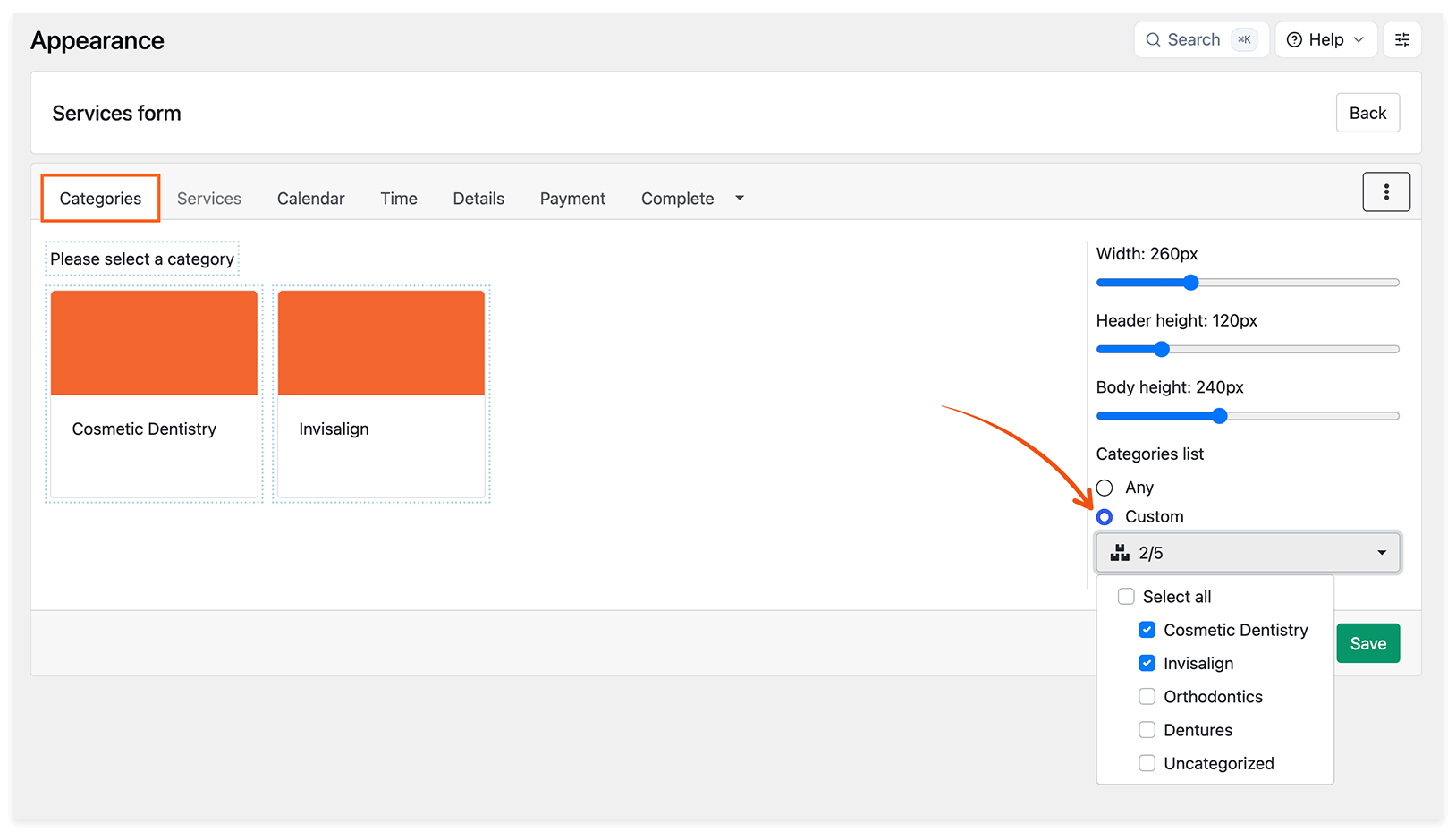
若要設定分類、員工或特定服務的表單(適用於服務表單與員工表單),請在編輯表單外觀時點擊分類、服務或員工卡片,在右側選擇自定義,然後選擇您想要向顧客顯示的值。
若要隱藏「分類」或「服務」步驟,請前往表單設定並選擇相應選項。
若要在表單中隱藏特定服務,請在隱藏服務下拉選單中選擇這些服務。
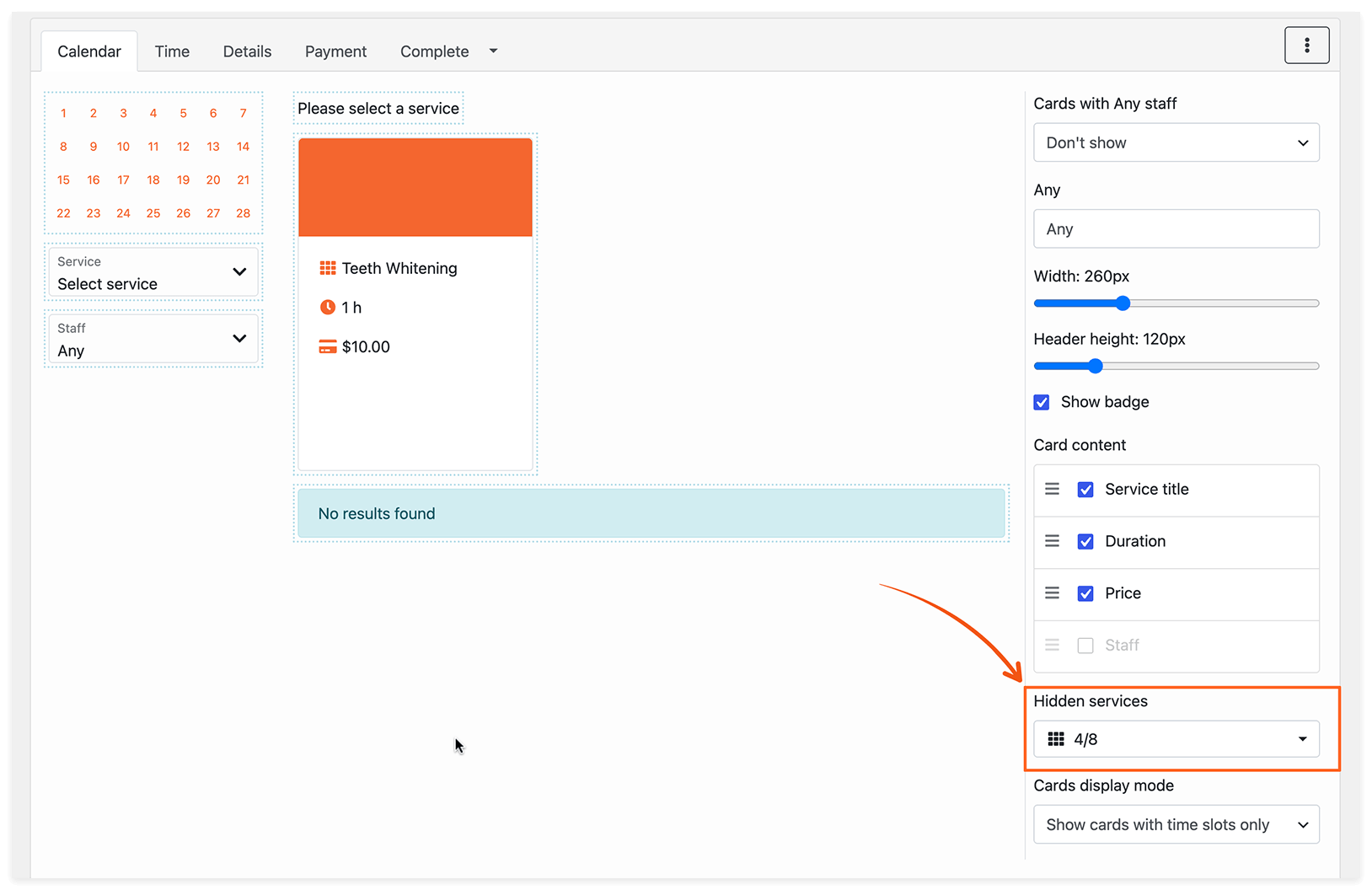
卡片顯示模式用來控制表單中最先載入哪些卡片。
- 僅顯示帶時段的卡片:只顯示所選日期中有可預約時段的服務、員工與地點組合。
- 顯示所有可用卡片:顯示所有卡片。如果沒有可預約時段,顧客會看到「No time slots available」訊息。
第二個選項適合套組、禮品卡,或載入所有卡片能提升效能的大型設定情境。
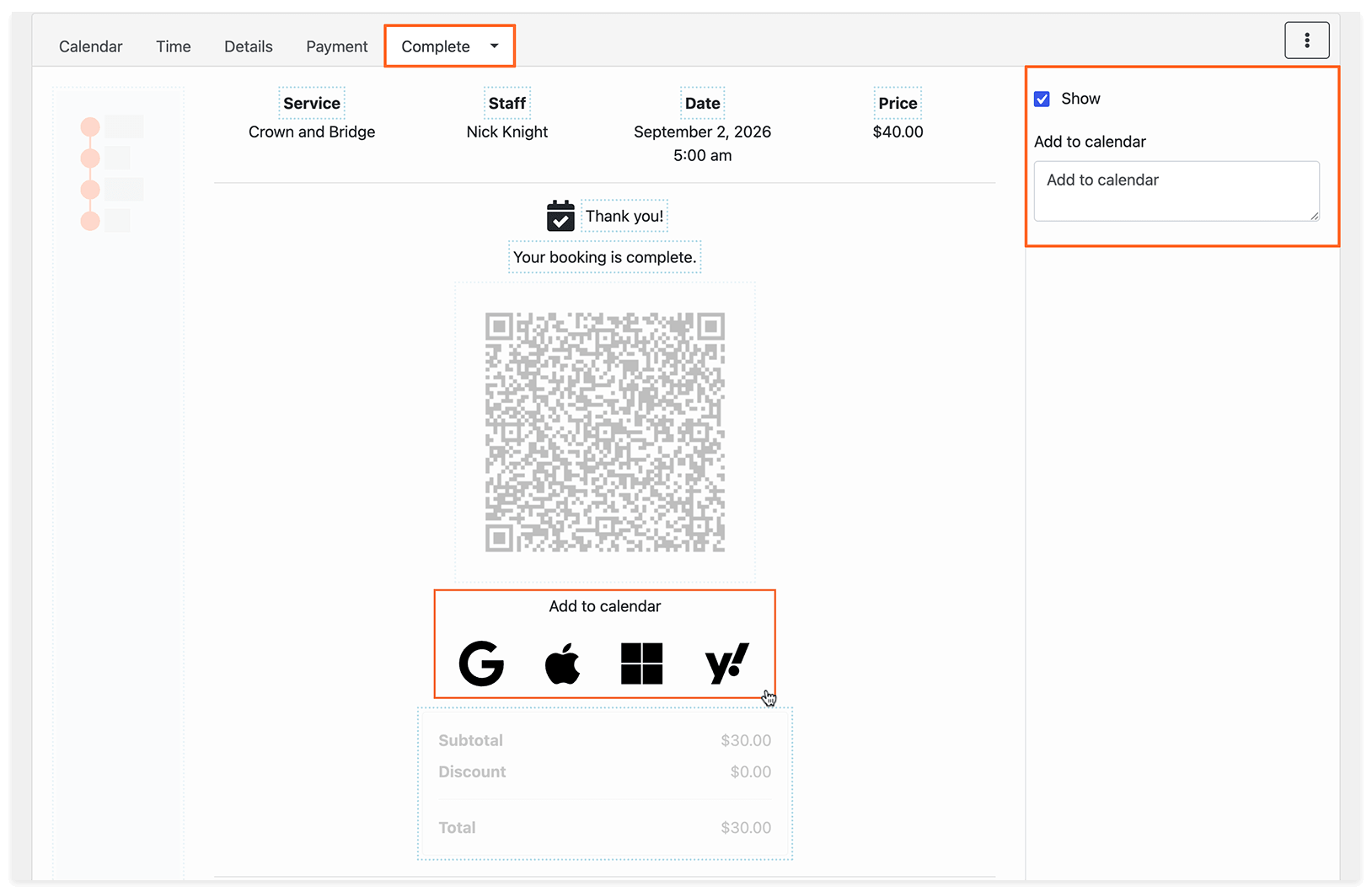
若要讓顧客將已預約的約會加入 Google、Outlook、Apple 或 Yahoo 日曆,請在預約流程的最後一步啟用新增至日曆。
完成設定後,點擊 保存,然後點擊 返回 按鈕。
預約表單專屬的簡碼,例如 [bookly-search-form my-form] 或 [bookly-services-form my-form-413],會顯示在對應的卡片上。點擊選單按鈕即可複製、複製為新表單或刪除它。
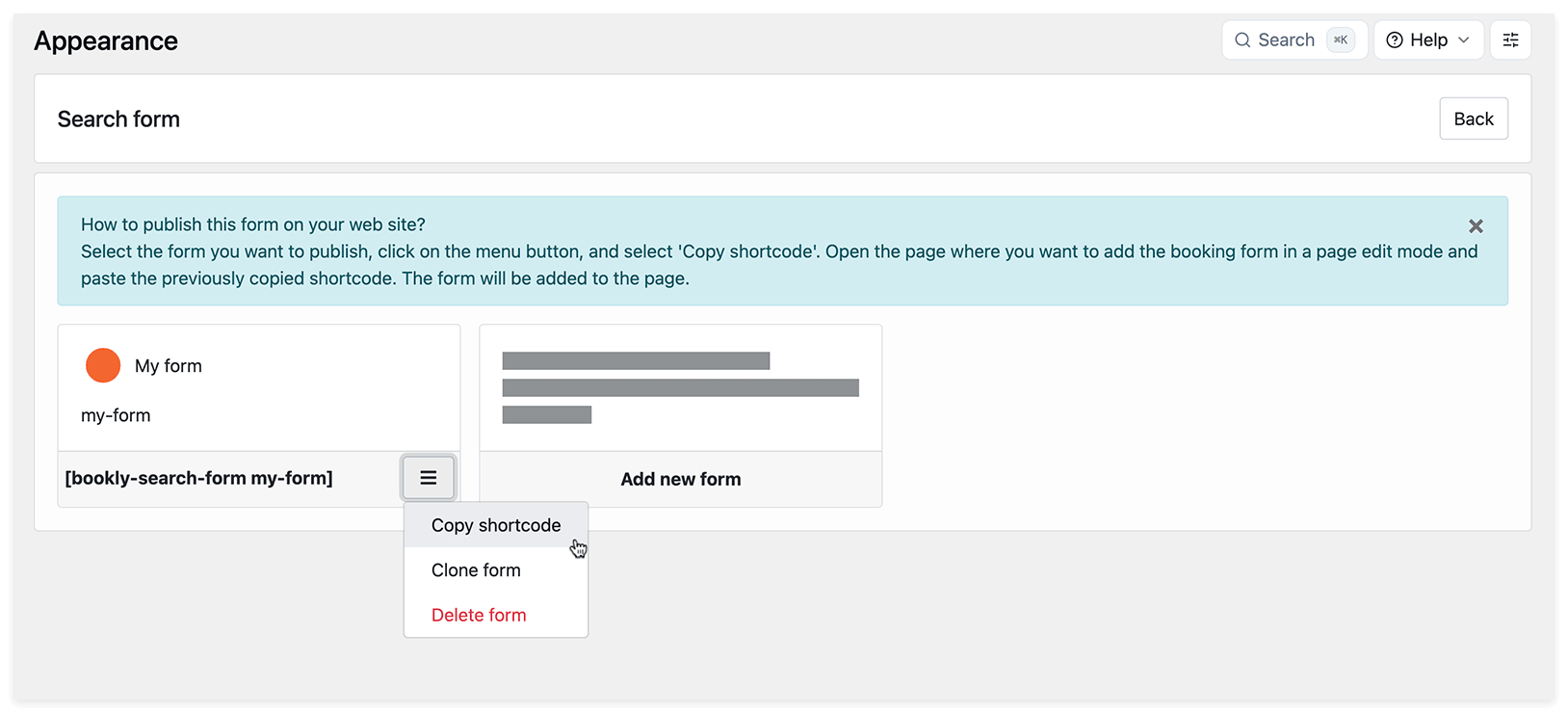
若要發布表單,請將其簡碼加入 WordPress 頁面或文章。進一步瞭解:發布預約表單。
您可以為特定服務與員工建立多個自訂表單,並將它們放在對應的預約頁面上。透過這些表單建立的所有預約,都會出現在同一個 Bookly「日曆」中。
標簽表單
在 Bookly >「服務」中為您的服務指定標記後,就可以依這些標記建立標簽表單。
標記可作為分類或子分類,讓顧客在瀏覽預約表單時篩選服務。
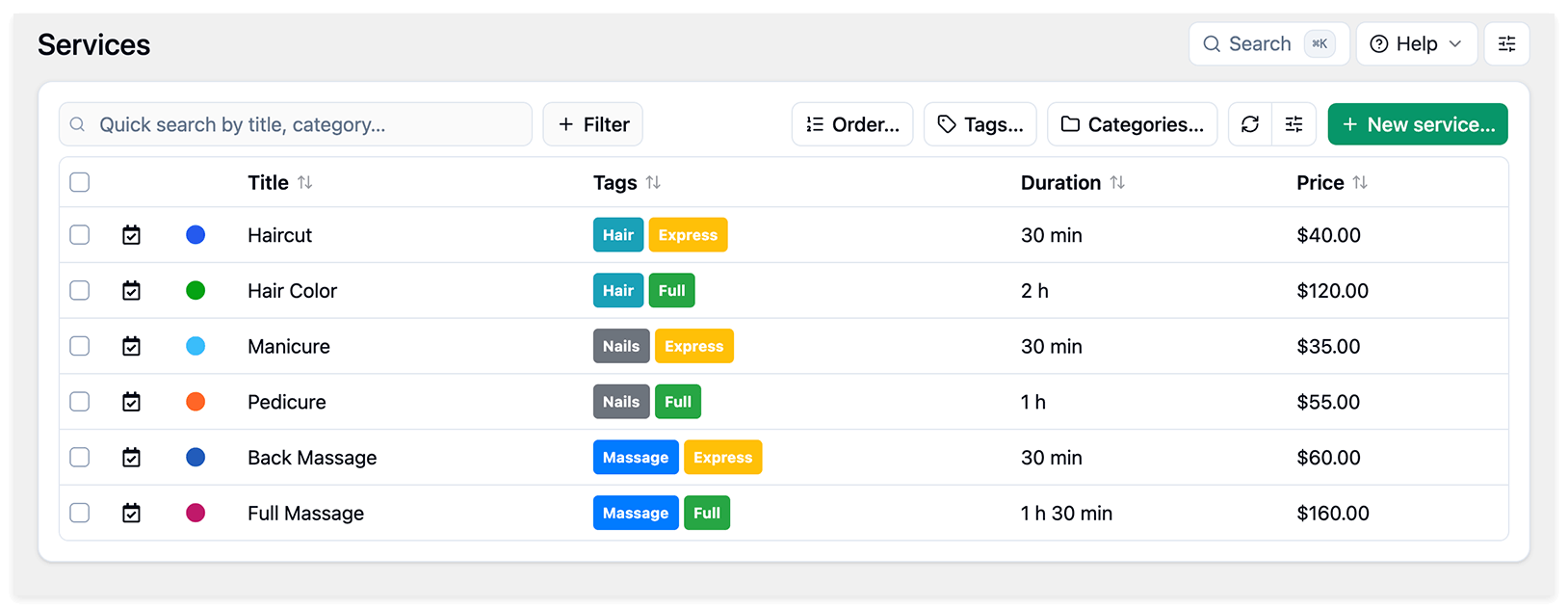
若要建立標簽表單:
1. 在 Bookly >「外觀」中選擇標簽表單。
2. 點擊 添加新表單。
3. 在「標記」分頁中,點擊 添加子分區。
4. 選擇您要在此步驟顯示的標記。
5. 如果您想建立額外的篩選步驟,可以加入更多子分區。若要從某個步驟中移除標記,在該子分區中點擊它即可。
6. 點擊 保存。
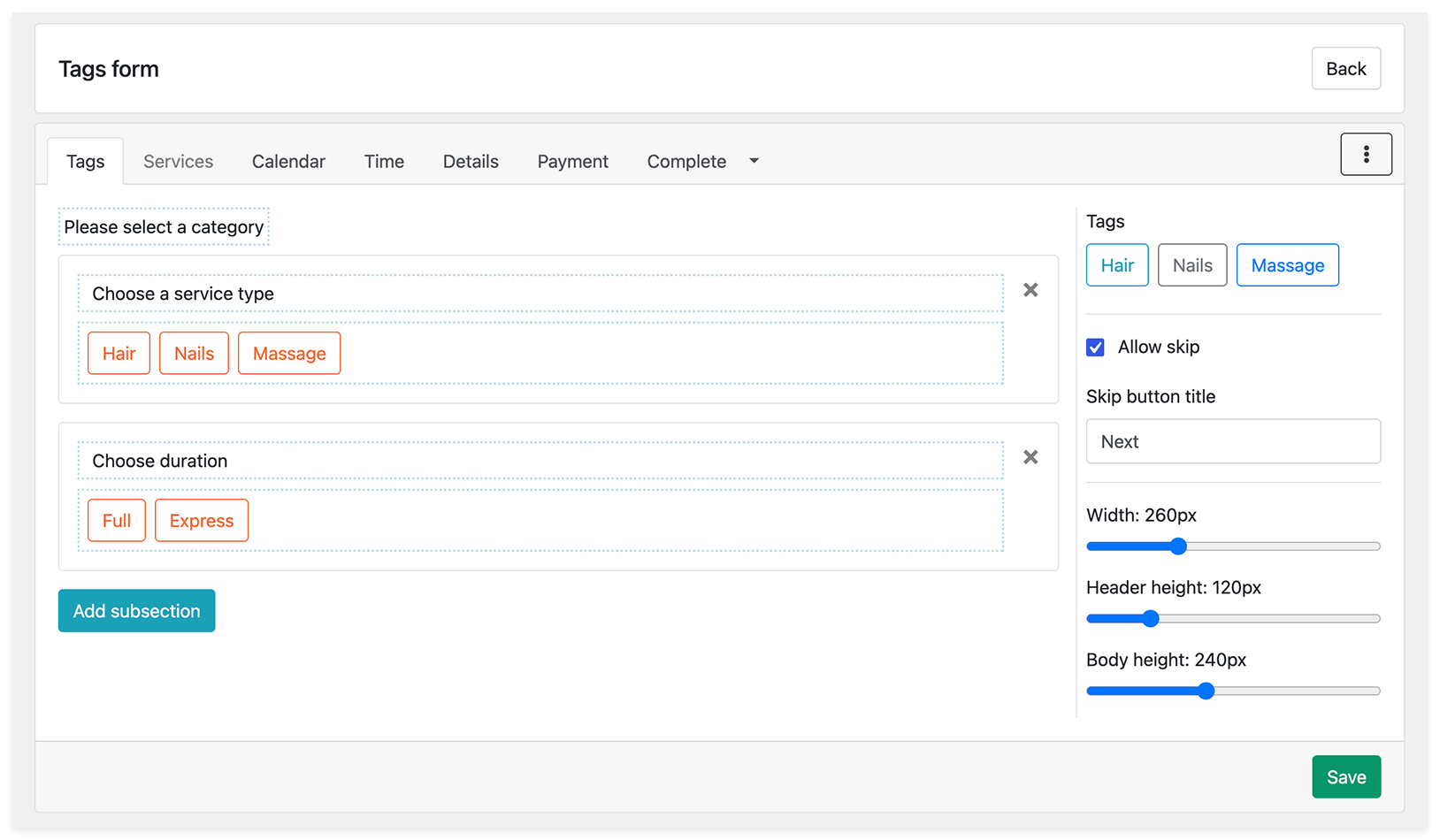
如果顧客在不同步驟中選擇了 Tag A、Tag B 與 Tag C,Bookly 只會顯示同時具有這三個標記的服務。
主要設定
在 Main Settings 中,您可以設定:
- 分區名稱:此步驟向顧客顯示的文字。
- 允許跳過:讓顧客可以跳過標記選擇步驟。
- 跳過按鍵名稱:跳過按鈕上顯示的文字。
- 寬度 / 頁頭高度 / 身高:標記卡片的大小。標記的標題、說明與圖片則在 Bookly >「服務」中設定。
常見問題