
AI Assistant 預約表單
Bookly AI Assistant 讓顧客透過聊天方式預約,而不必使用逐步式預約表單。
顧客可以在同一段對話中詢問服務與員工資訊、查看可預約時間、選擇附加項目,並完成預約。
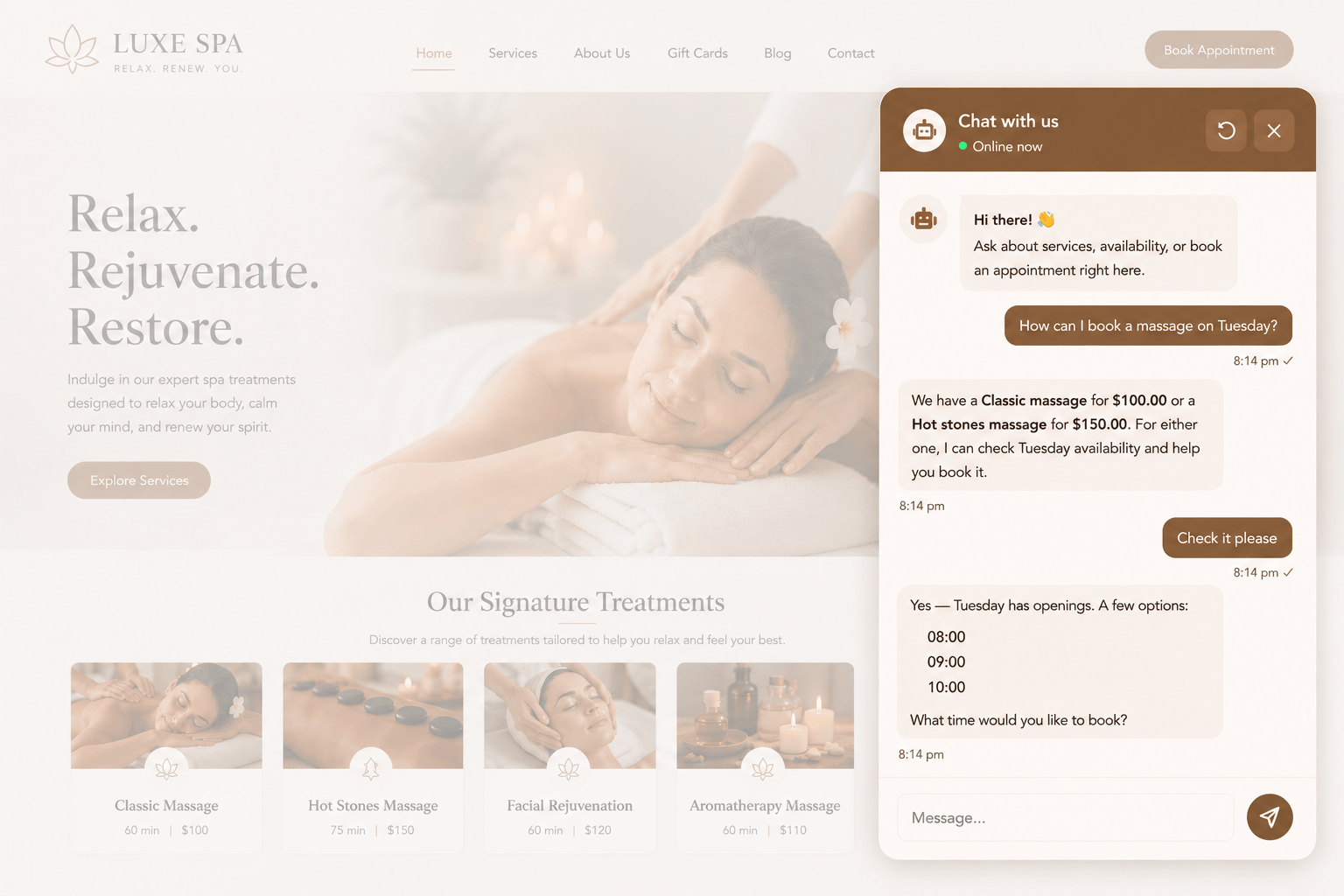
此 Assistant 會沿用您現有的 Bookly 設定,並透過 Bookly Cloud 運作。您不需要另外申請 AI 服務供應商帳戶、API 金鑰,也不需要自訂整合。
這讓顧客能以簡單的方式,全天候直接在您的網站上完成預約。
AI Assistant 可以做什麼?
Section titled “AI Assistant 可以做什麼?”Bookly AI Assistant 可協助顧客:
- 瞭解可預約的服務與員工
- 查看可預約的日期與時段
- 選擇合適的時段
- 為預約加入附加項目
- 直接在聊天中完成預約
Bookly AI Assistant 支援 Service Extras Add-on,顧客可以在對話中加入可用的附加項目。
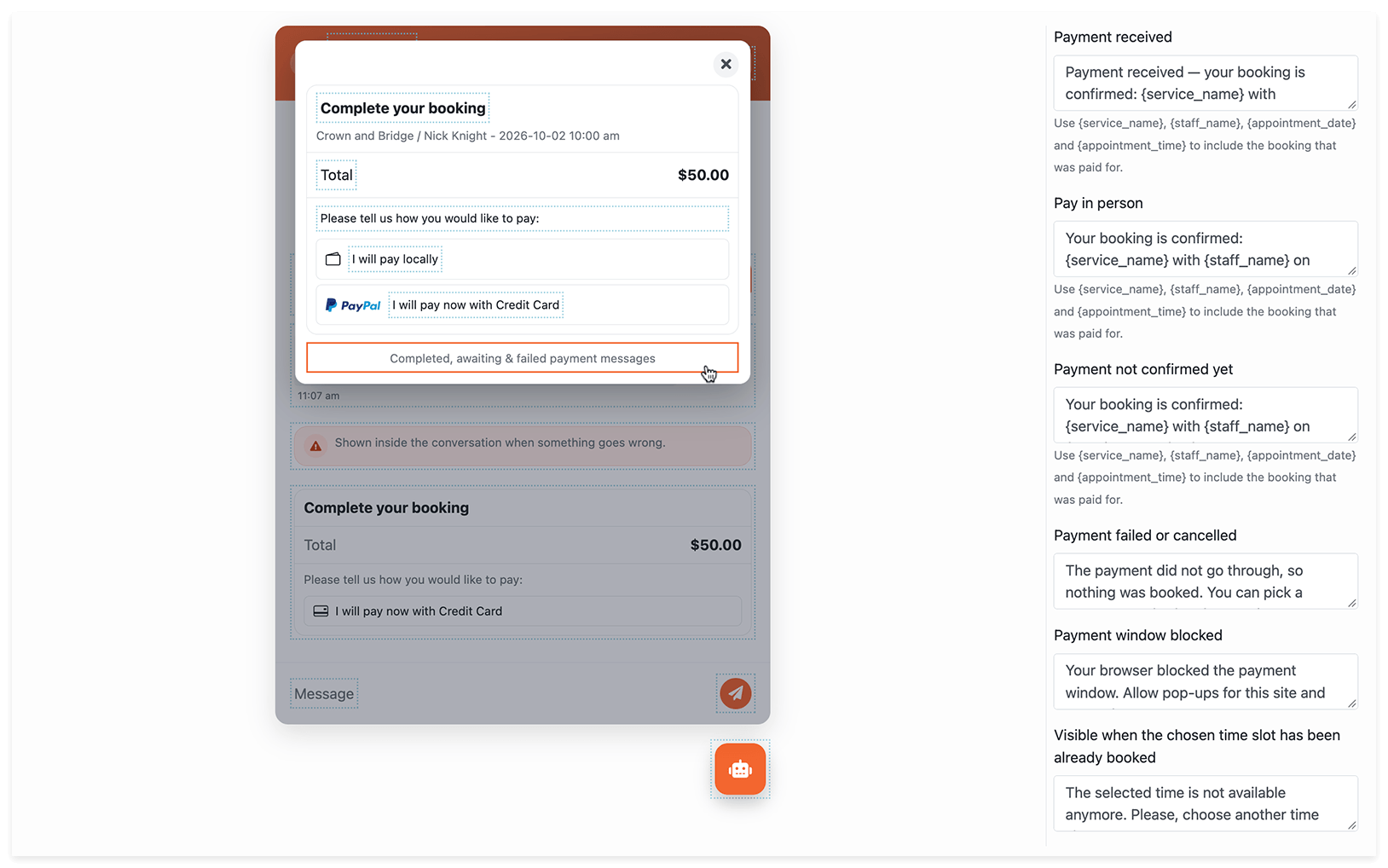
顧客可以檢視預約內容與總金額,然後選擇已啟用的付款選項,包括現場付款。
搭配 Bookly Pro,WooCommerce 也可作為 AI Assistant 預約表單中的另一種付款方式。請參閱 WooCommerce 整合。
在表單設定中,您可以自訂付款成功、待確認付款、付款失敗或已取消,以及現場付款時顯示的付款標籤與訊息。您可以使用預留位置,加入服務、員工、日期與時間等預約詳情。
如何設定 AI Assistant
Section titled “如何設定 AI Assistant”只需幾個步驟即可開始使用:
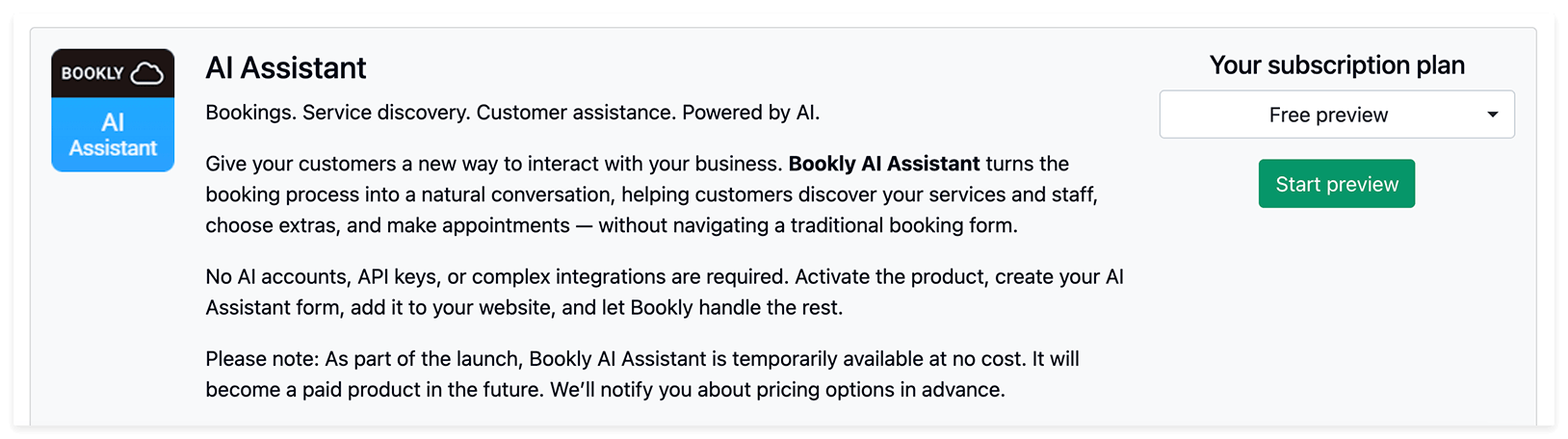
1. 在您的 Bookly Cloud 帳戶中啟用 AI Assistant。
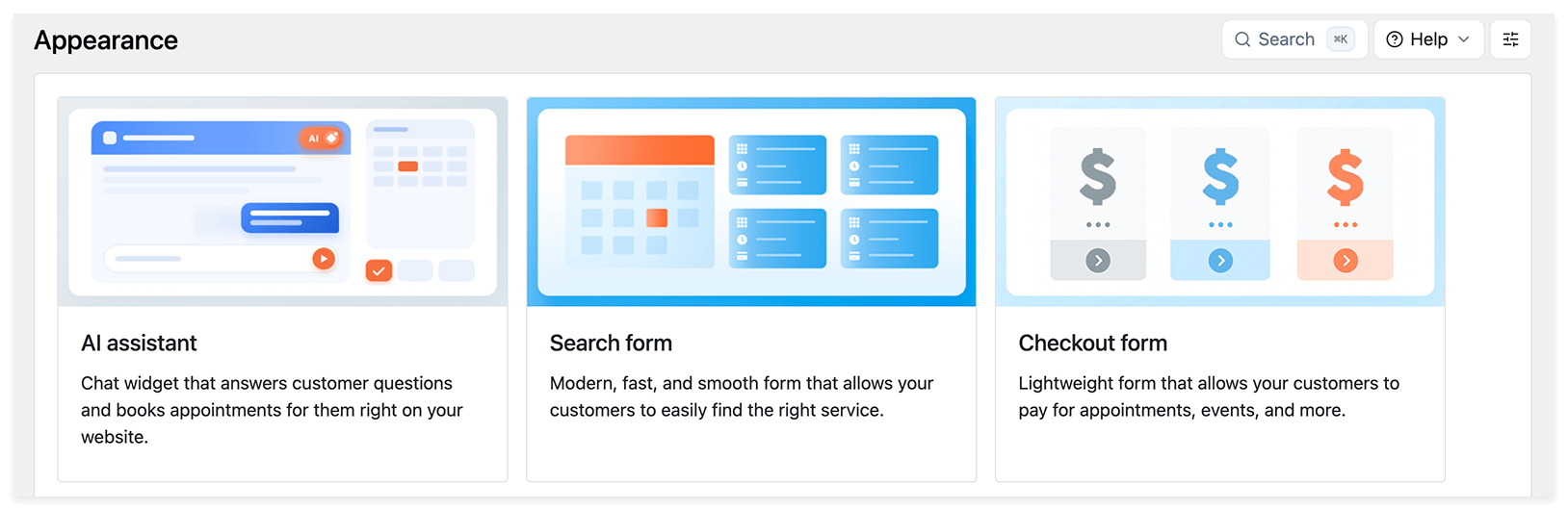
2. 在 Bookly 中,前往「外觀」>「AI助手」,並建立新表單。
3. 設定表單的外觀與文字。使用助手該知道什麼欄位加入商家資訊或給 Assistant 的指示,然後儲存變更。
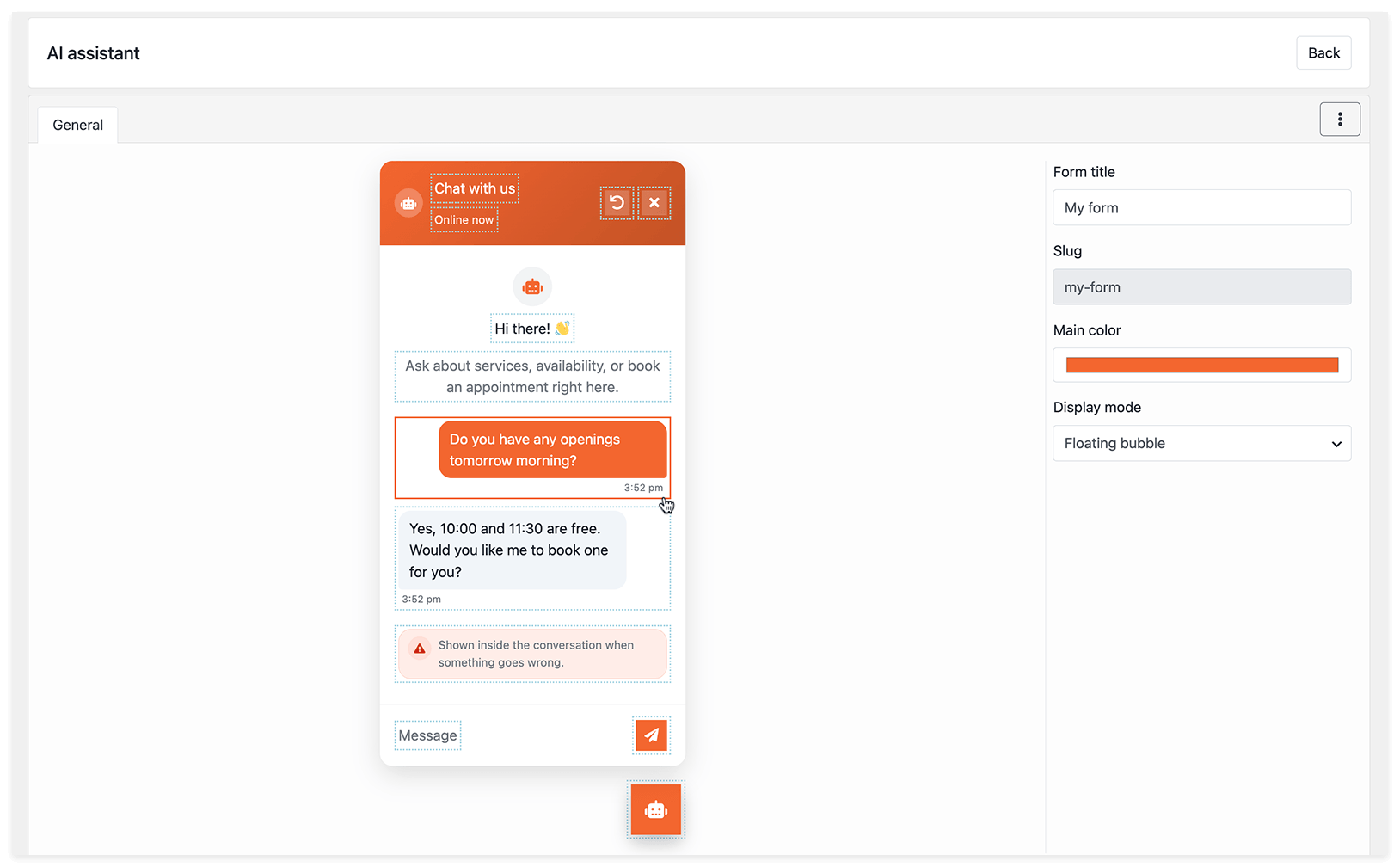
4. 點擊 返回 返回表單清單,然後複製表單簡碼,貼到您網站上想要的頁面。
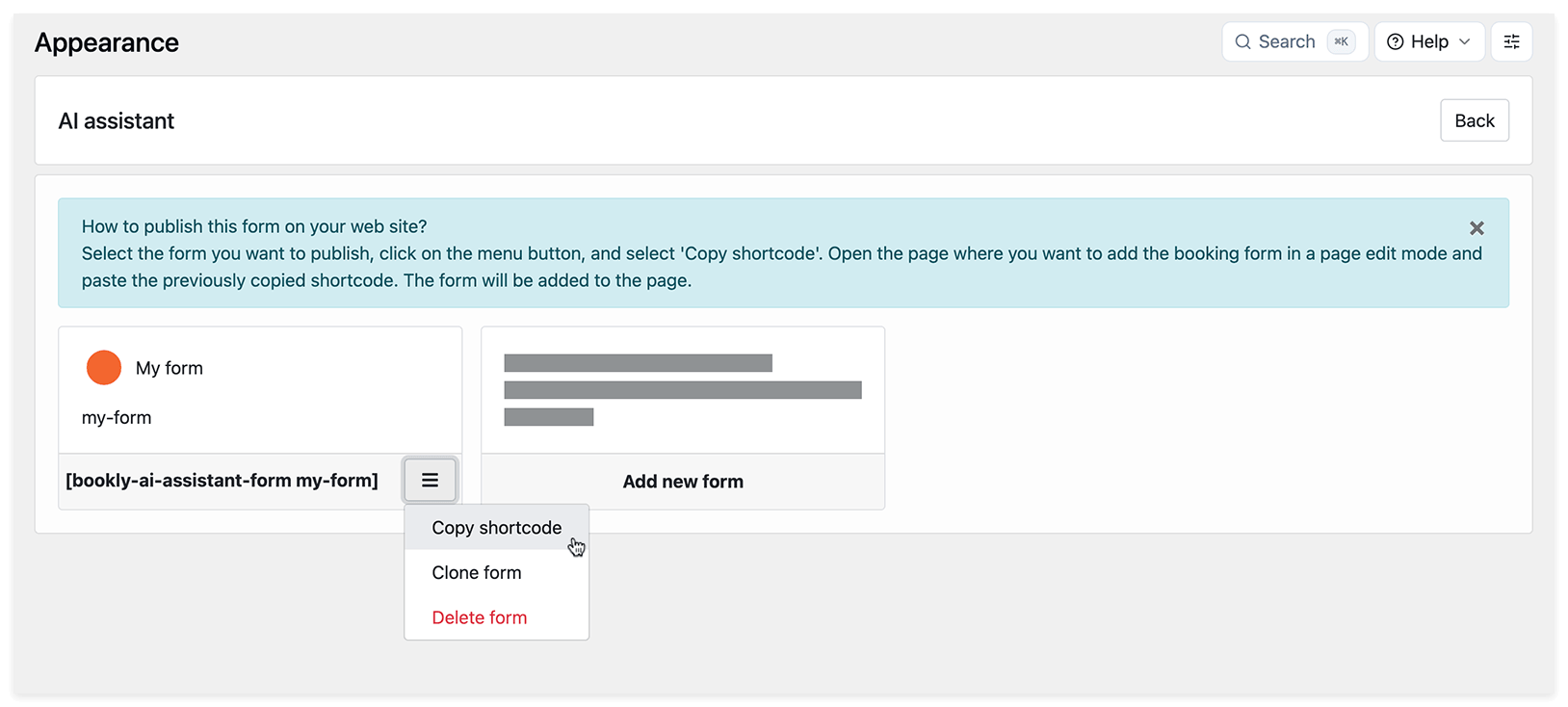
您的 AI Assistant 現在已可與顧客互動並接受預約。
AI Assistant 可以用兩種模式顯示在您的網站上:
聊天視窗會直接顯示在頁面中選定的區域。適合用於專屬的預約、服務或聯絡頁面。
Assistant 會以按鈕形式顯示在畫面下方。訪客在瀏覽您的網站時可以隨時開啟聊天視窗,不會佔用頁面內容的空間。
您可以自訂 AI Assistant 表單,使其符合您的網站風格與溝通方式。
若要編輯文字(例如歡迎訊息或錯誤訊息),請點擊表單預覽中對應的區域,編輯文字後儲存變更。
表單標題——顯示在聊天介面中的標題
歡迎訊息——顧客開啟聊天視窗時看到的第一則訊息
助手該知道什麼——Assistant 回覆顧客時可運用的商家背景資訊,例如抵達須知或其他服務資訊。
錯誤訊息——當 Assistant 無法完成請求或發生錯誤時顯示的訊息
介面文字與提示——聊天介面中的標籤、提示等文字