
Locations Add-on
所有 Bookly 的 add-ons 皆需要安裝並啟用 Bookly PRO。
Bookly Locations(Add-on)讓您能夠有效率地管理多個服務地點。透過此 add-on,您可以將員工與特定地點建立關聯,讓顧客在預約時選擇偏好的服務地點,並針對每個地點分別管理預約。
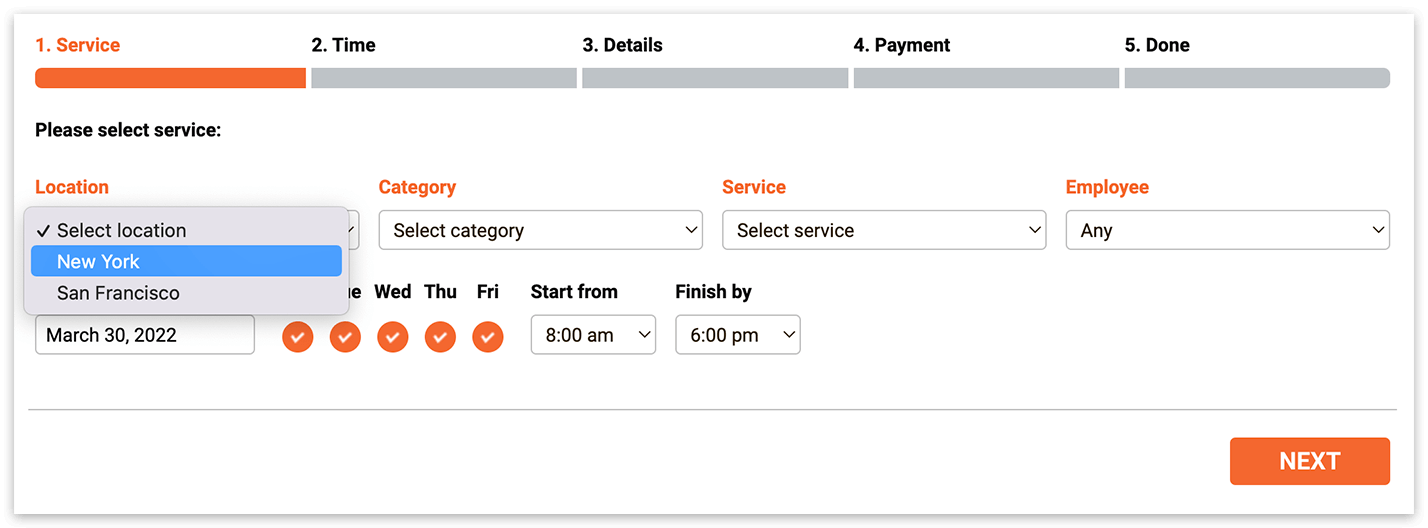
設定與配置
1. 購買、下載,並在外掛中安裝並啟用 Bookly Locations(Add-on)。
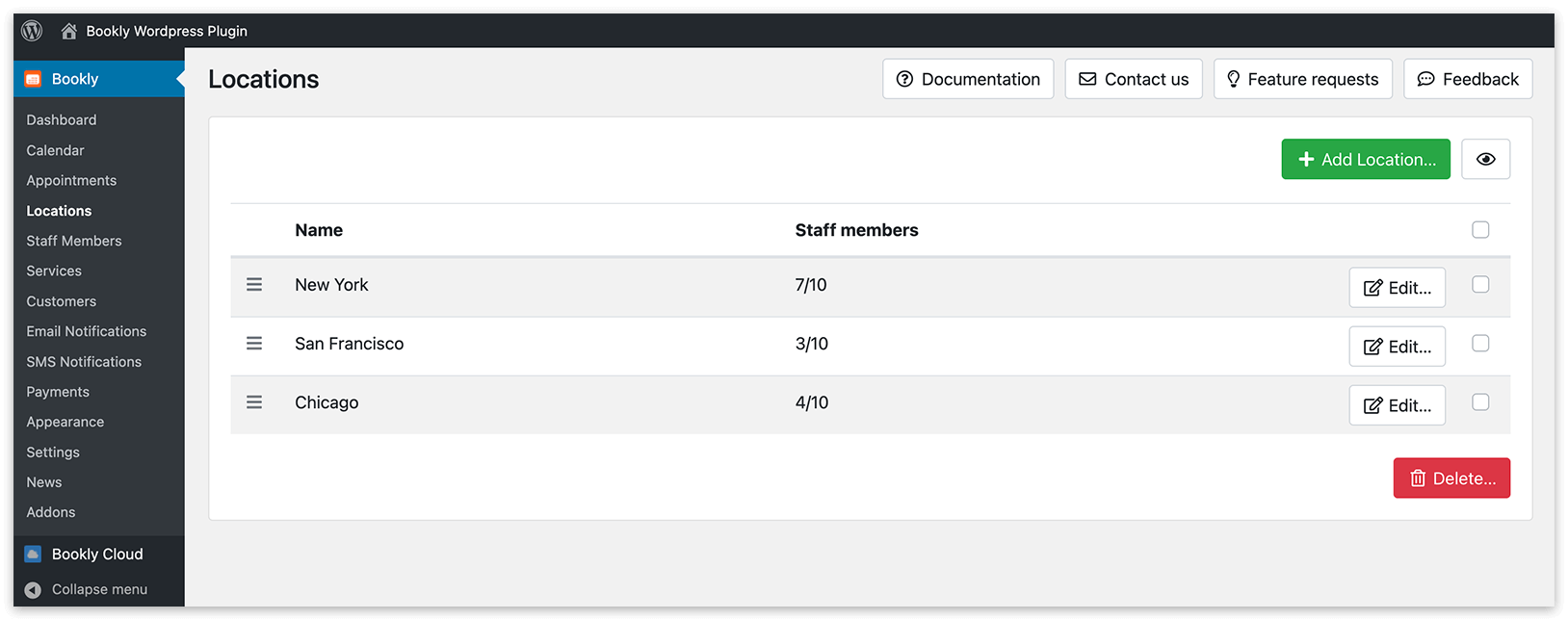
2. 在地點區塊中,新增您提供服務的各個地點。
3. 將員工與特定地點建立關聯。
針對不同地點的員工自訂服務設定
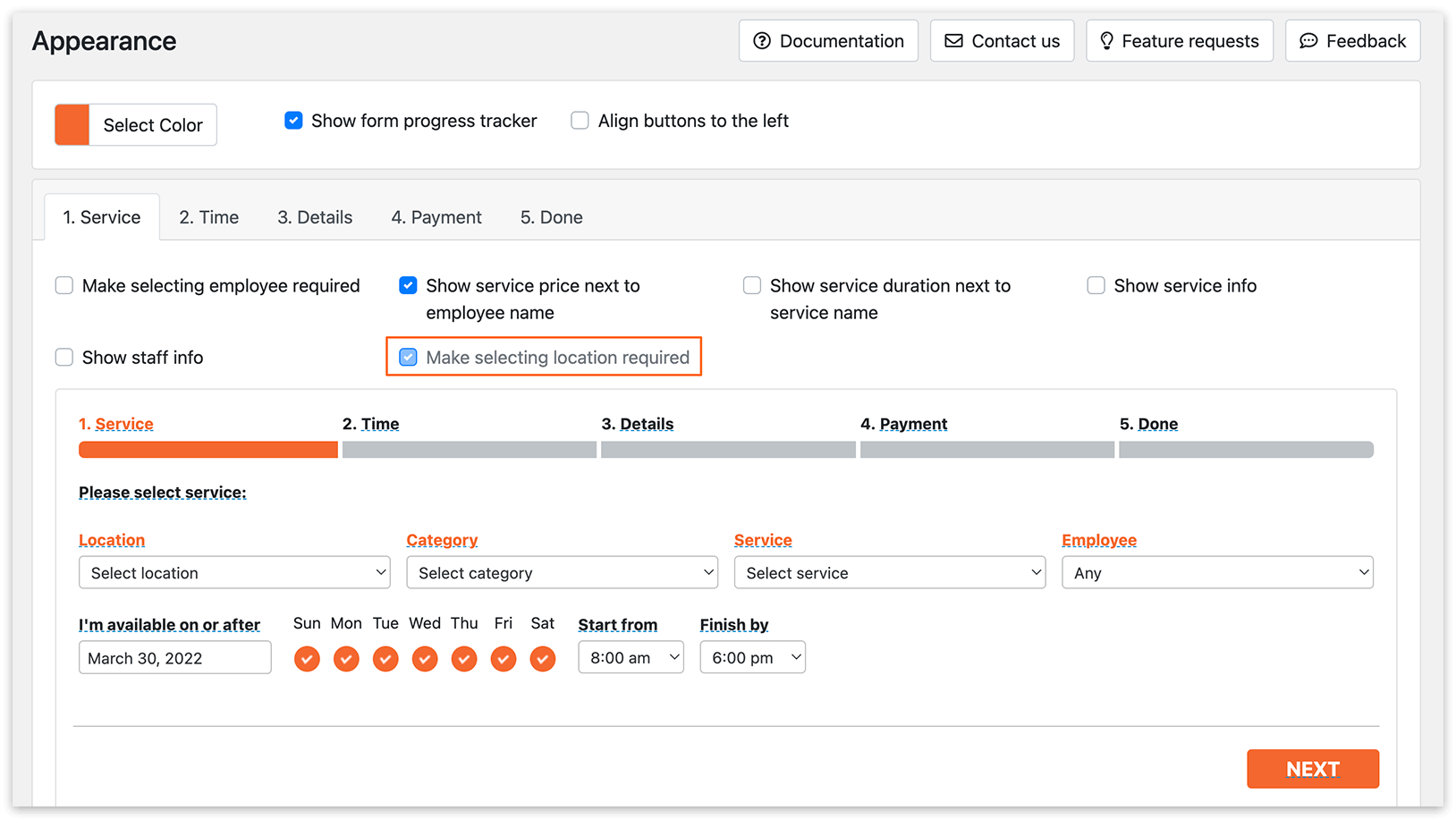
1. 在「設定」>「地點」中啟用自定地區設定選項。啟用後,預約表單中的「地點」欄位(外觀 > 服務分頁)將成為必填。
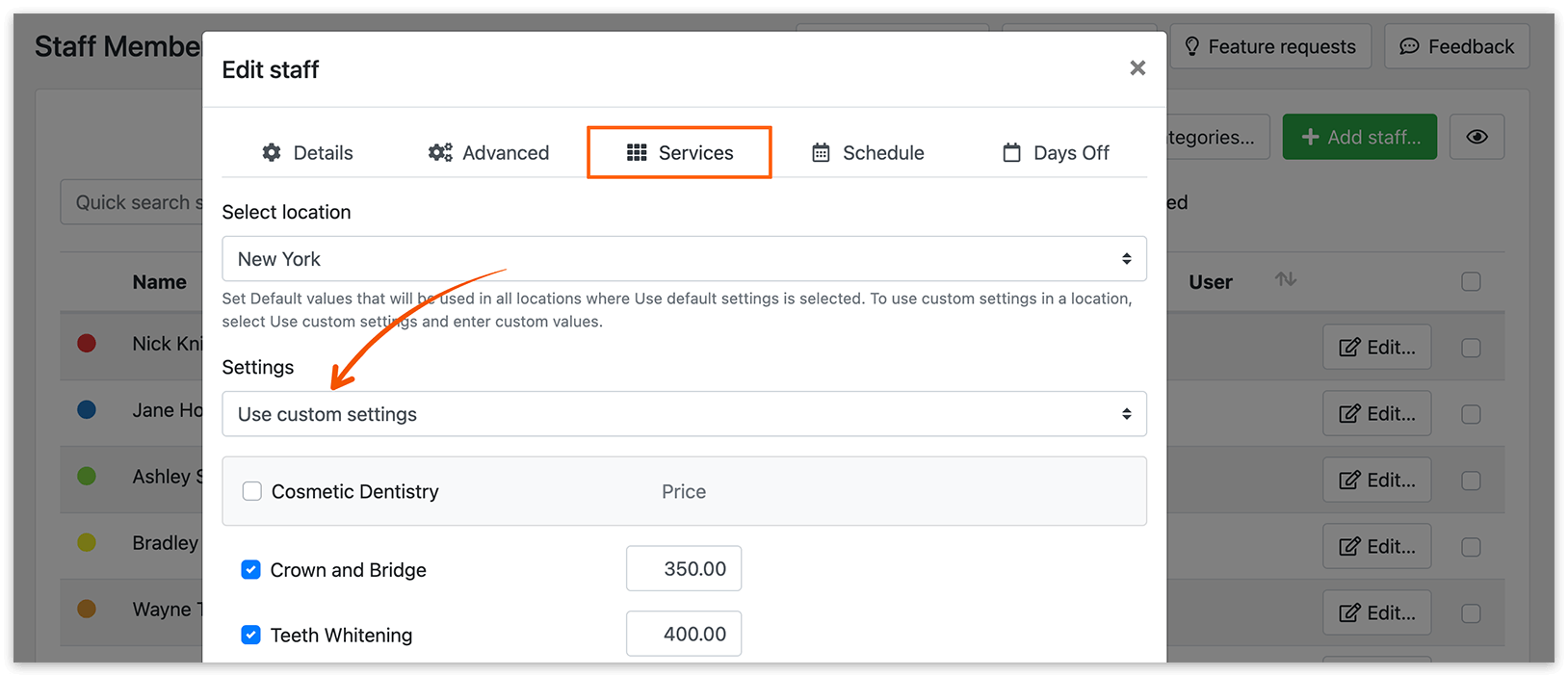
2. 在「員工」>編輯 > 服務分頁中,從下拉選單選擇一個地點,並選擇使用自選設置。依需求為每個地點自訂服務並調整價格。
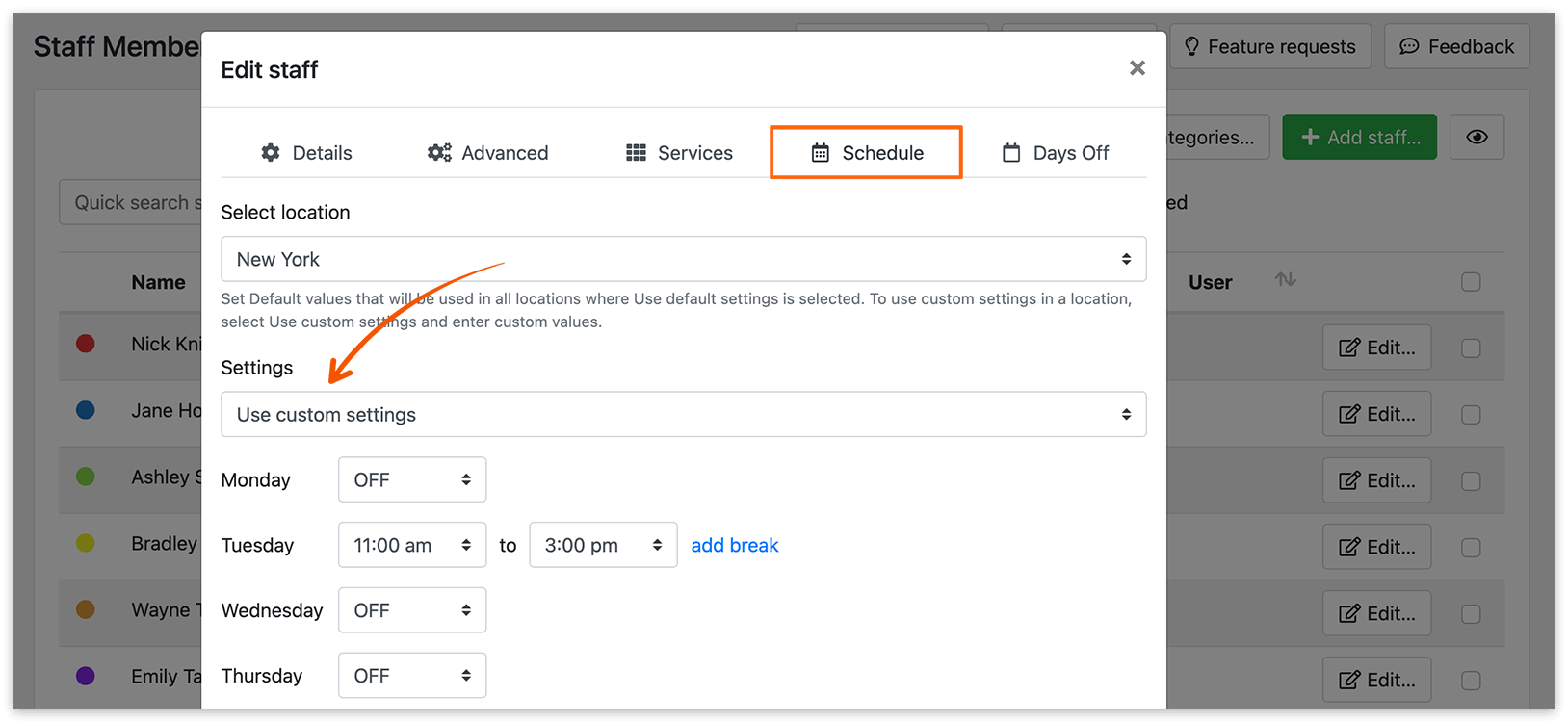
3. 在「員工」>編輯 > 日程分頁中,為員工在不同地點設定自訂的工作時間。
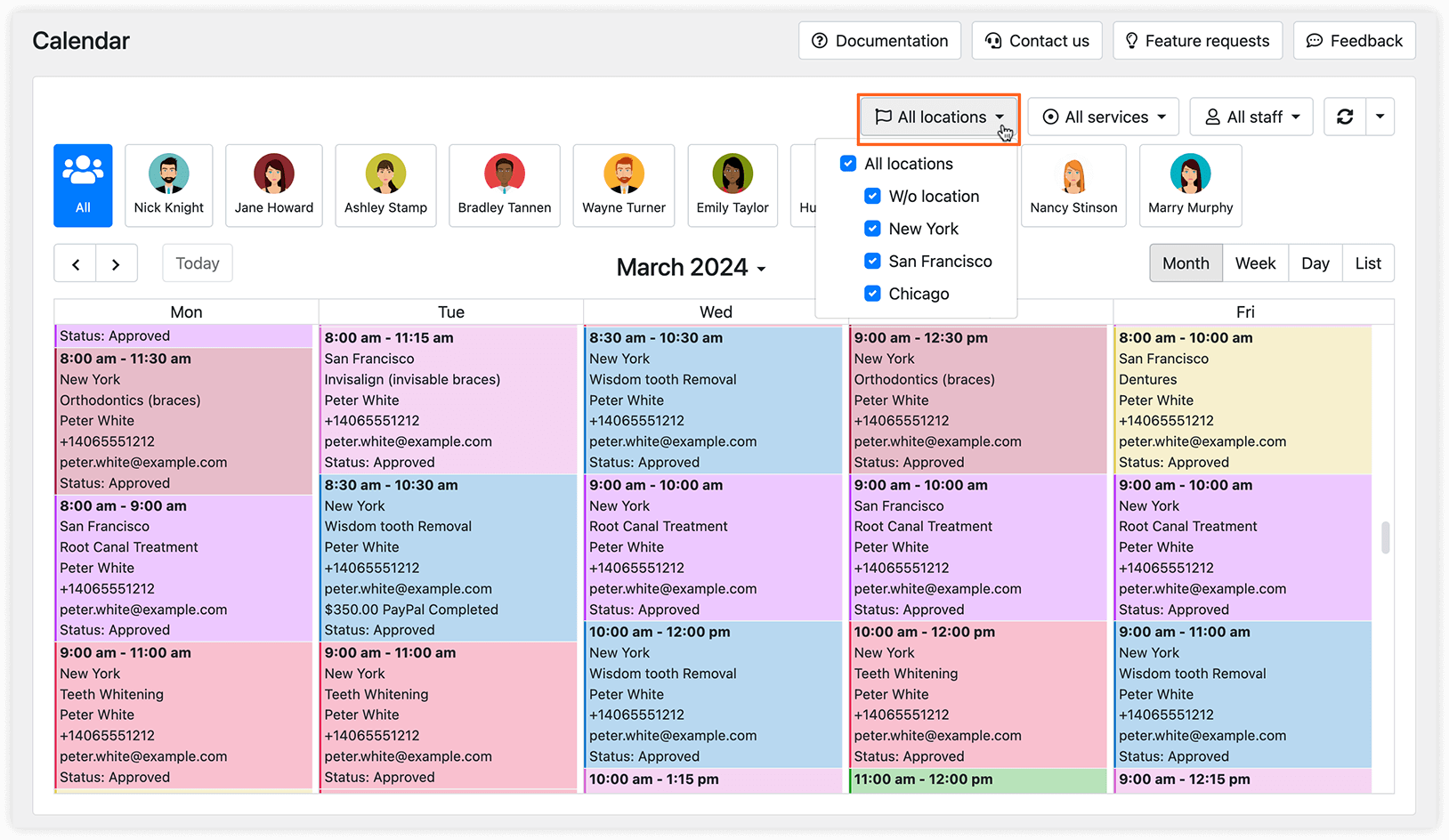
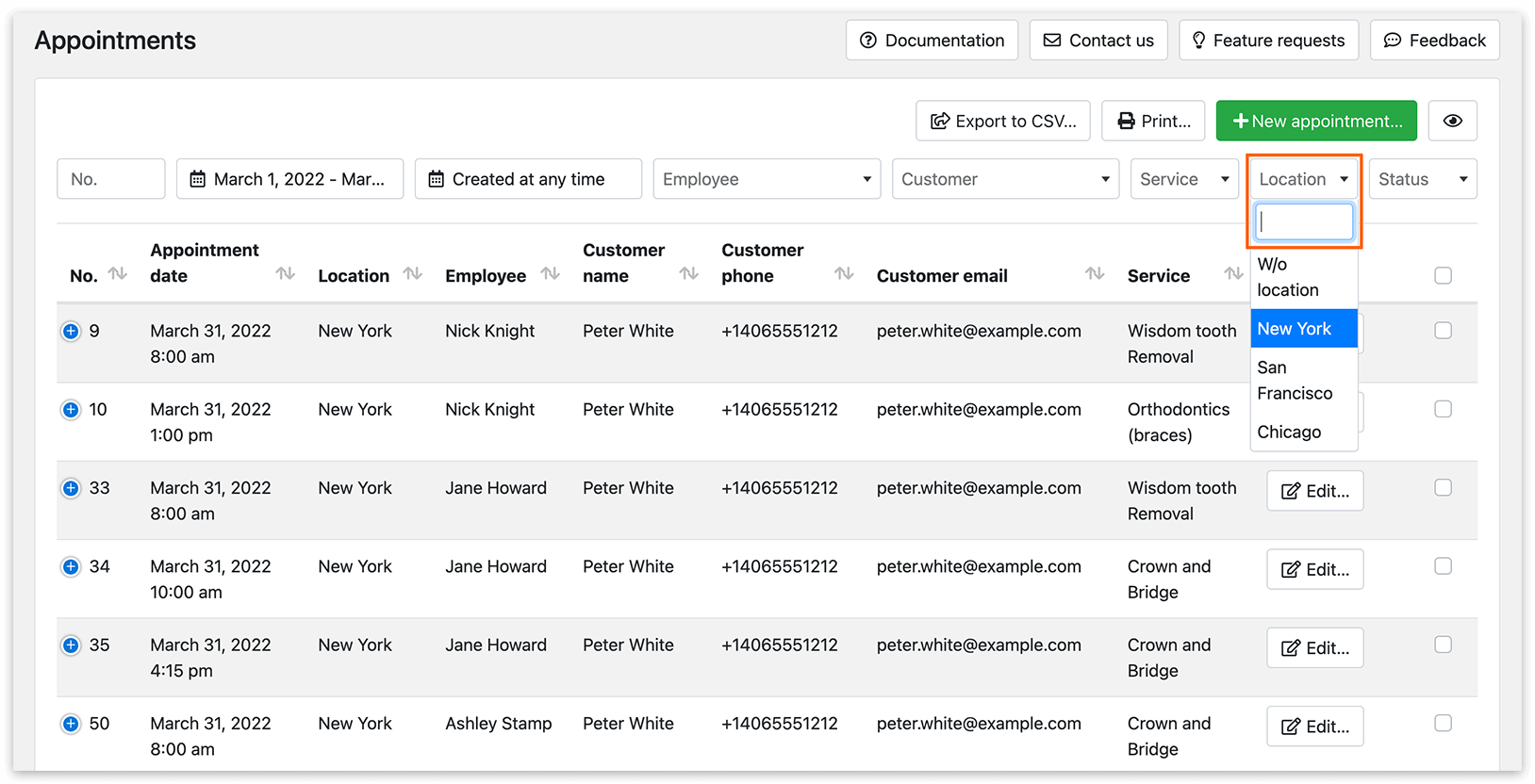
您可以在 Bookly 日曆與預約清單中,依地點篩選預約。
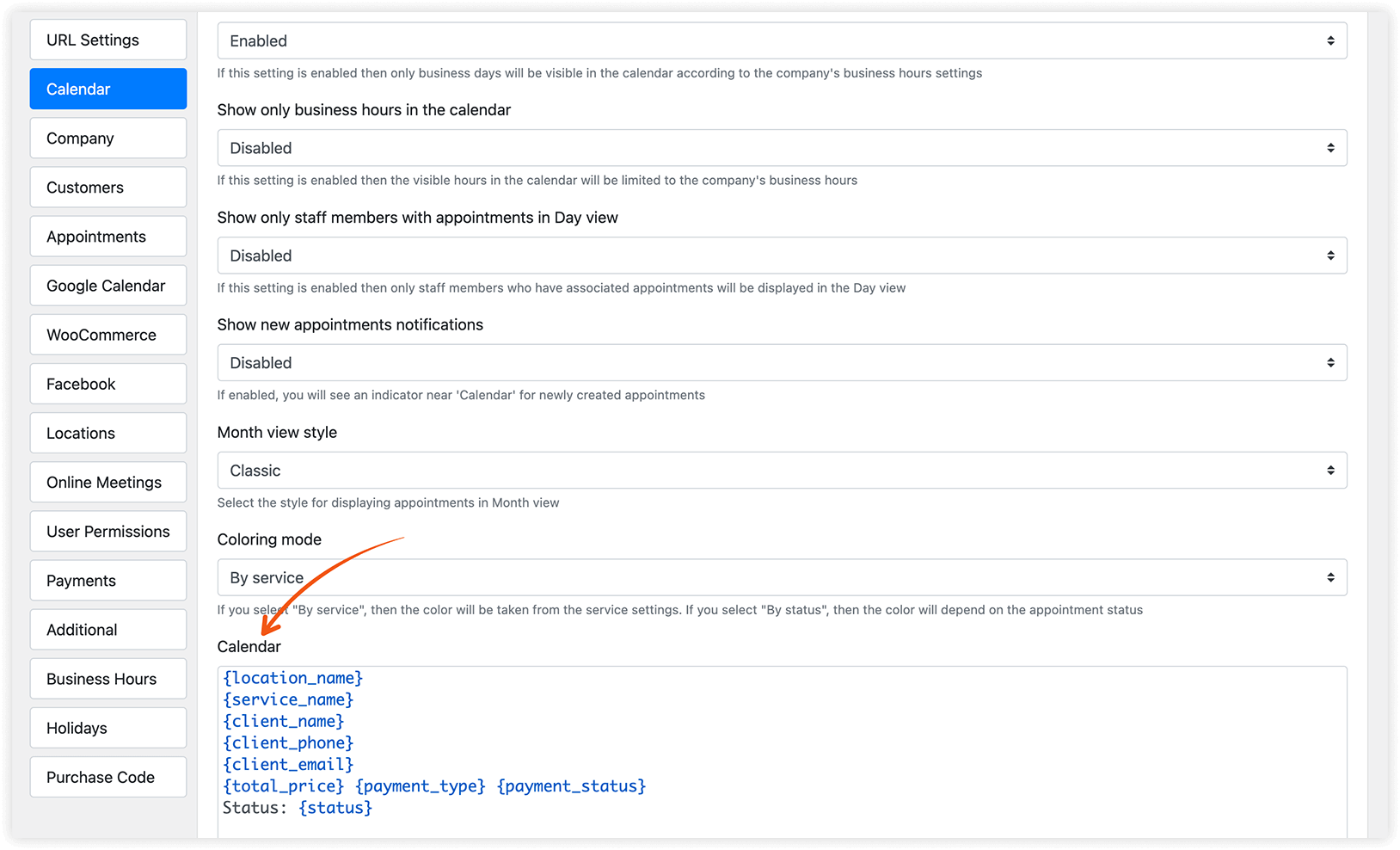
若要在 Bookly 日曆中顯示地點詳情,請在「設定」>「日曆」中的記錄範本中插入 {location_name} 代碼。
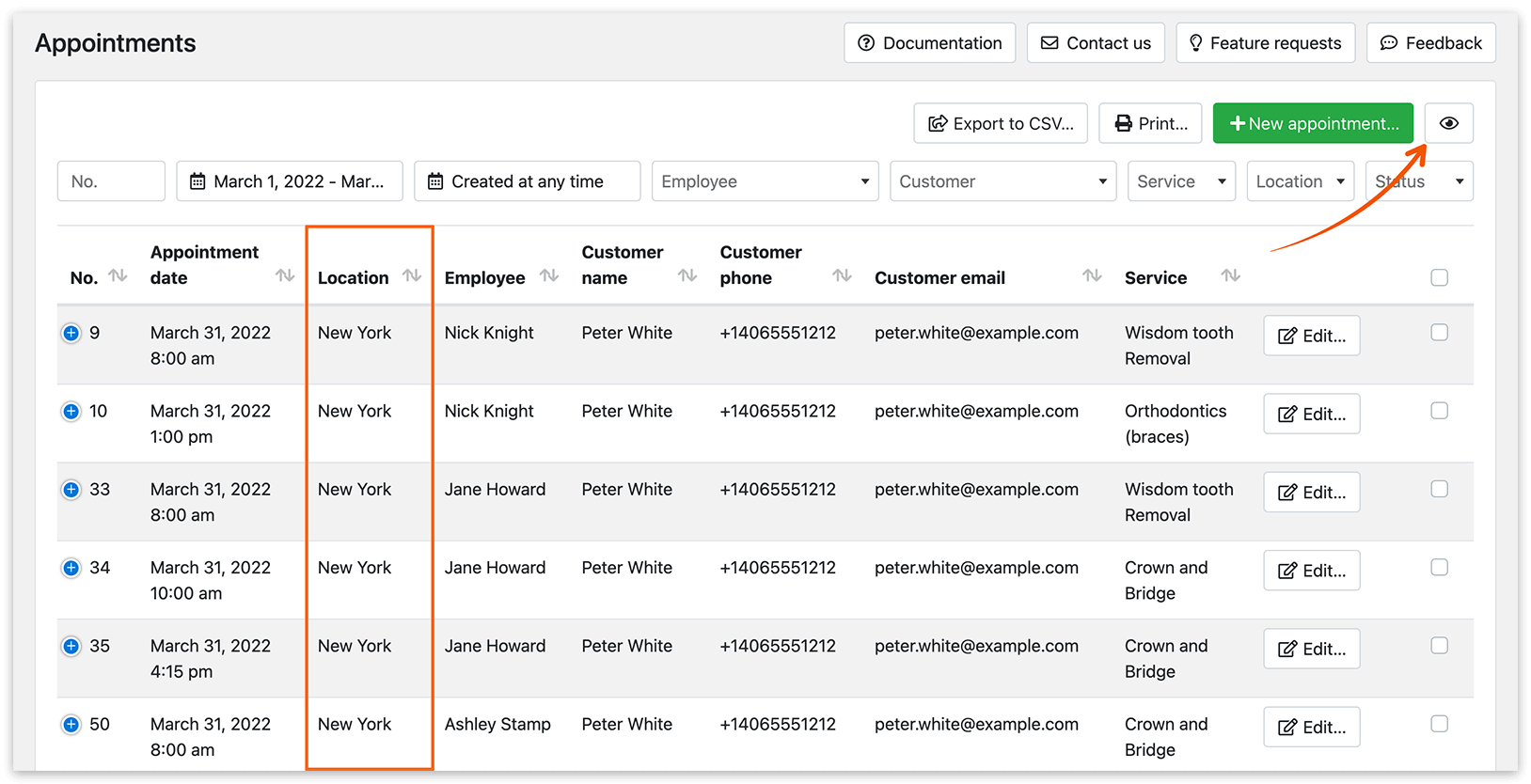
在桌面設定中啟用「地點」欄,即可在預約清單中檢視地點資訊。
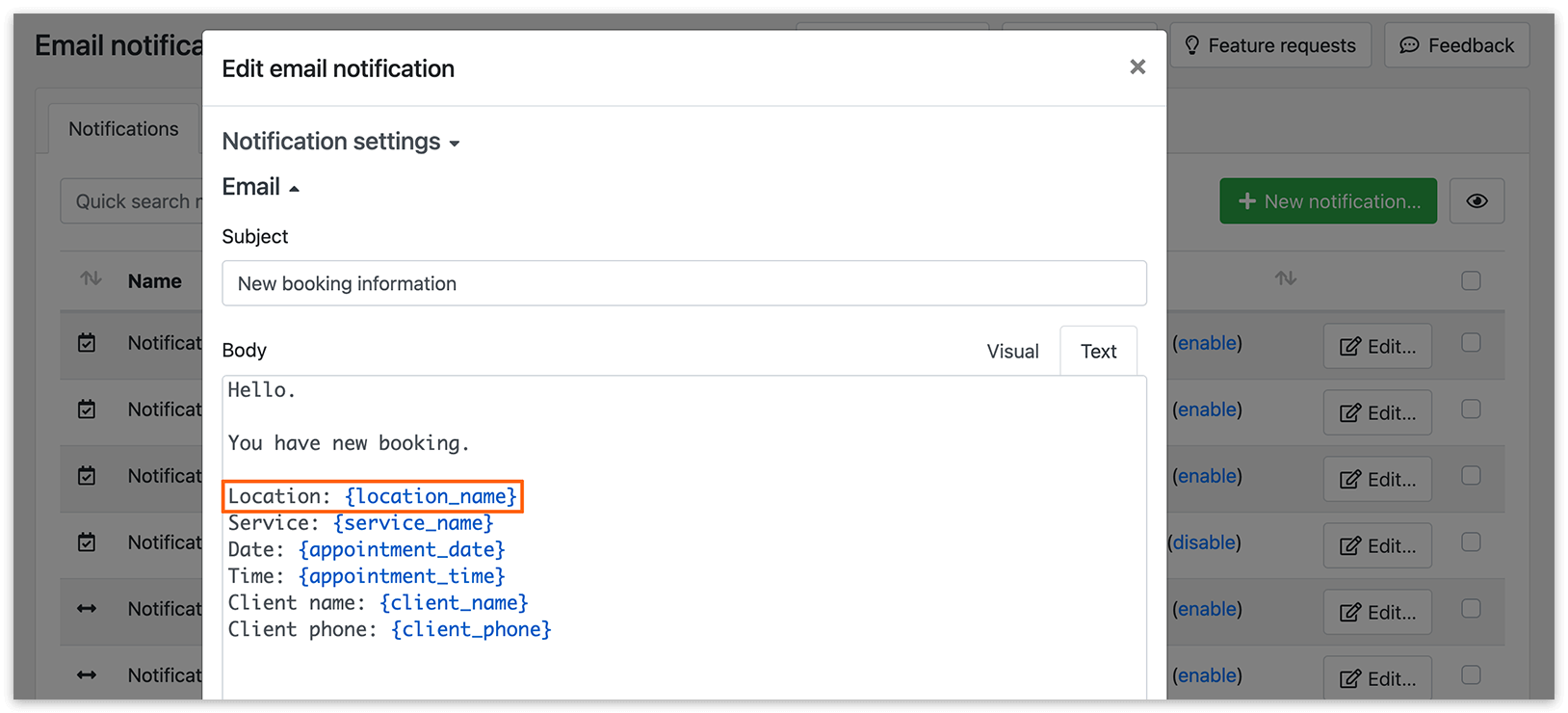
透過在通知中加入 {location_name} 及(或){location_info} 代碼,自訂通知範本,即可在通知中顯示地點詳情。
試用這個示範,以更深入瞭解 Bookly Locations(Add-on)的運作方式。
觀看這部影片教學,進一步瞭解 Bookly 系統中的地點功能。
相關文章
如何管理 Bookly 預約——只需點擊一下,即可新增、檢視並更新您的預約。
所有類型的 Bookly 通知——瞭解如何設定符合不同情境的各種範本。