
付款選項
您的 Bookly Pro 外掛提供超過 10 種線上付款選項。購買、安裝並啟用所需的付款閘道 Add-on 後,請前往「設定」>「付款」並輸入您的憑證。您也可以在此區塊啟用離線付款選項。
| 整合方式 | 可用性 |
|---|---|
| Stripe Payments | 包含於免費版 Bookly |
| WooCommerce | 包含於Bookly PRO |
| PayPal Express Checkout | 包含於Bookly PRO(PayPal 自 2017 年 1 月 1 日起已將其列為淘汰功能) |
| Square Payments | Bookly PRO 的 Add-on |
| PayPal Payments Standard | Bookly PRO 的 Add-on |
| PayPal Checkout | Bookly PRO 的 Add-on |
| Stripe | Bookly PRO 的 Add-on |
| Authorize.net(包括 Akamai) | Bookly PRO 的 Add-on |
| Mollie(包括 iDEAL) | Bookly PRO 的 Add-on |
| PayU Latam | Bookly PRO 的 Add-on |
| 2Checkout | Bookly PRO 的 Add-on |
| PayUbiz | Bookly PRO 的 Add-on |
在「設定」> 付款 中,您可以設定前台(預約表單的付款步驟)付款選項的顯示順序。使用拖放功能即可將付款選項在清單中上下移動。
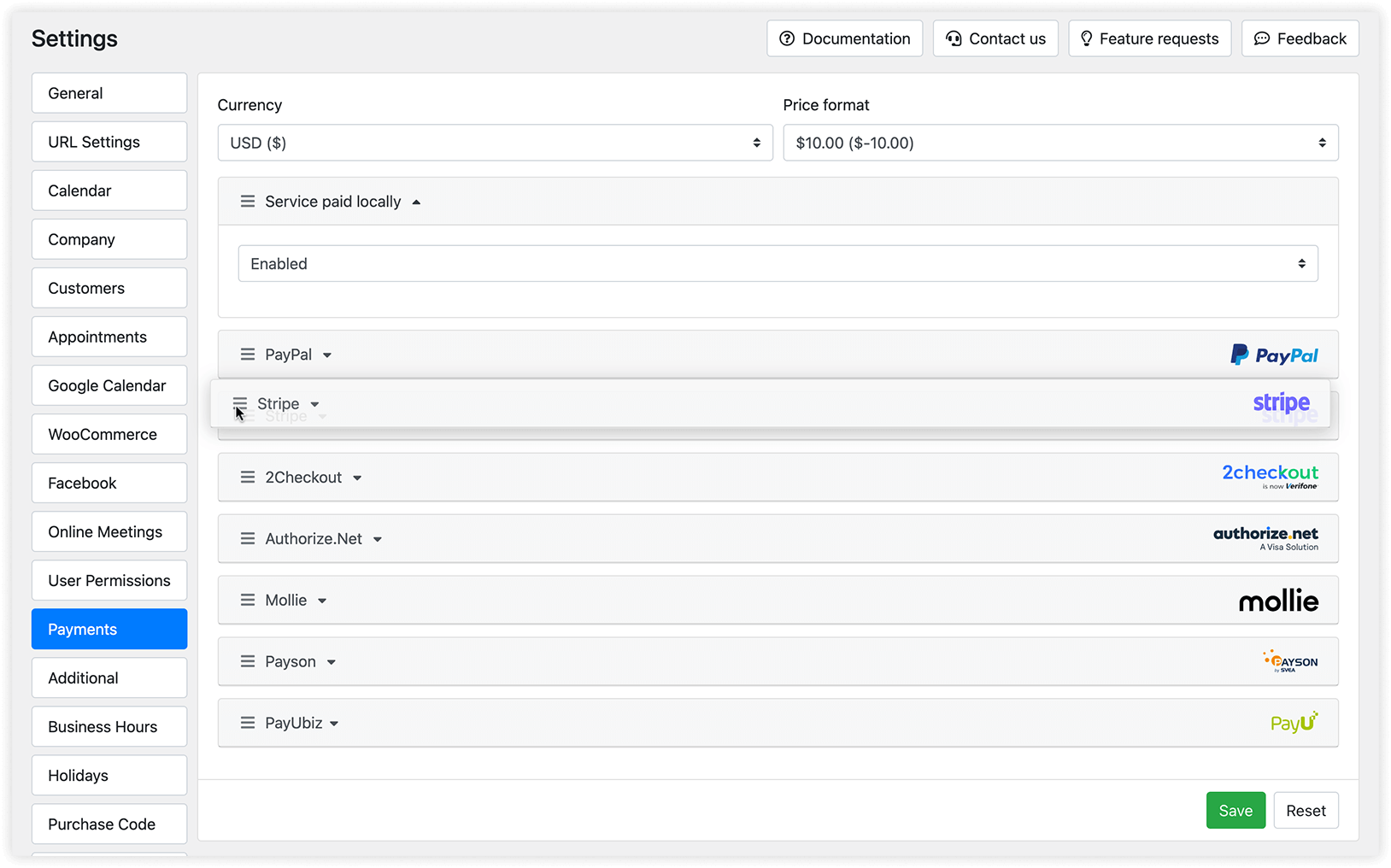
此外,您也可以靈活地為每位員工選擇特定的付款選項。舉例來說,您可以停用僅提供虛擬預約員工的「本地付款」選項。
付款清單
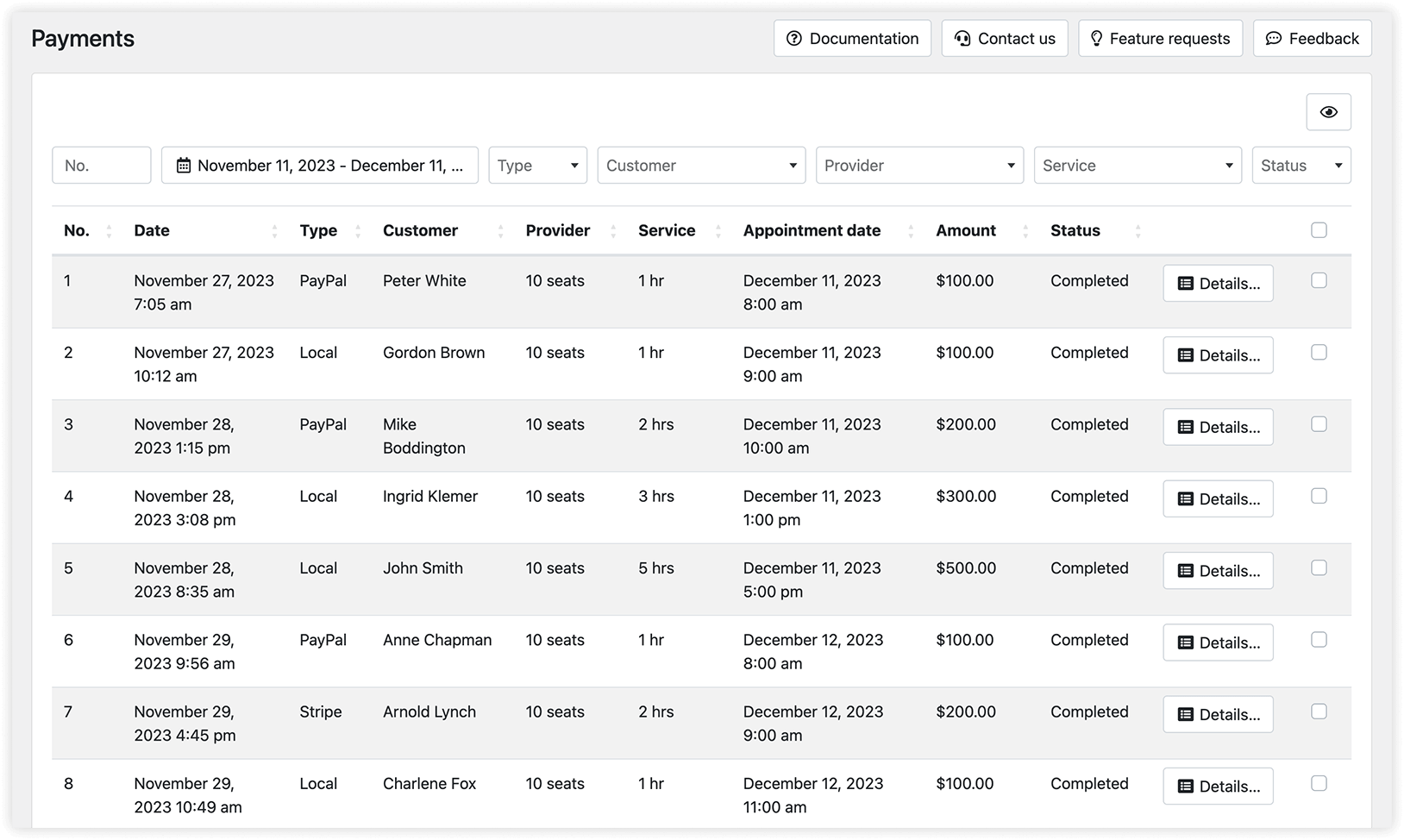
在「付款」區塊中,您可以檢視一份完整清單,其中詳細列出透過任何付款方式、針對任何服務或供應者所收到的所有待處理與已完成付款。
桌面設定
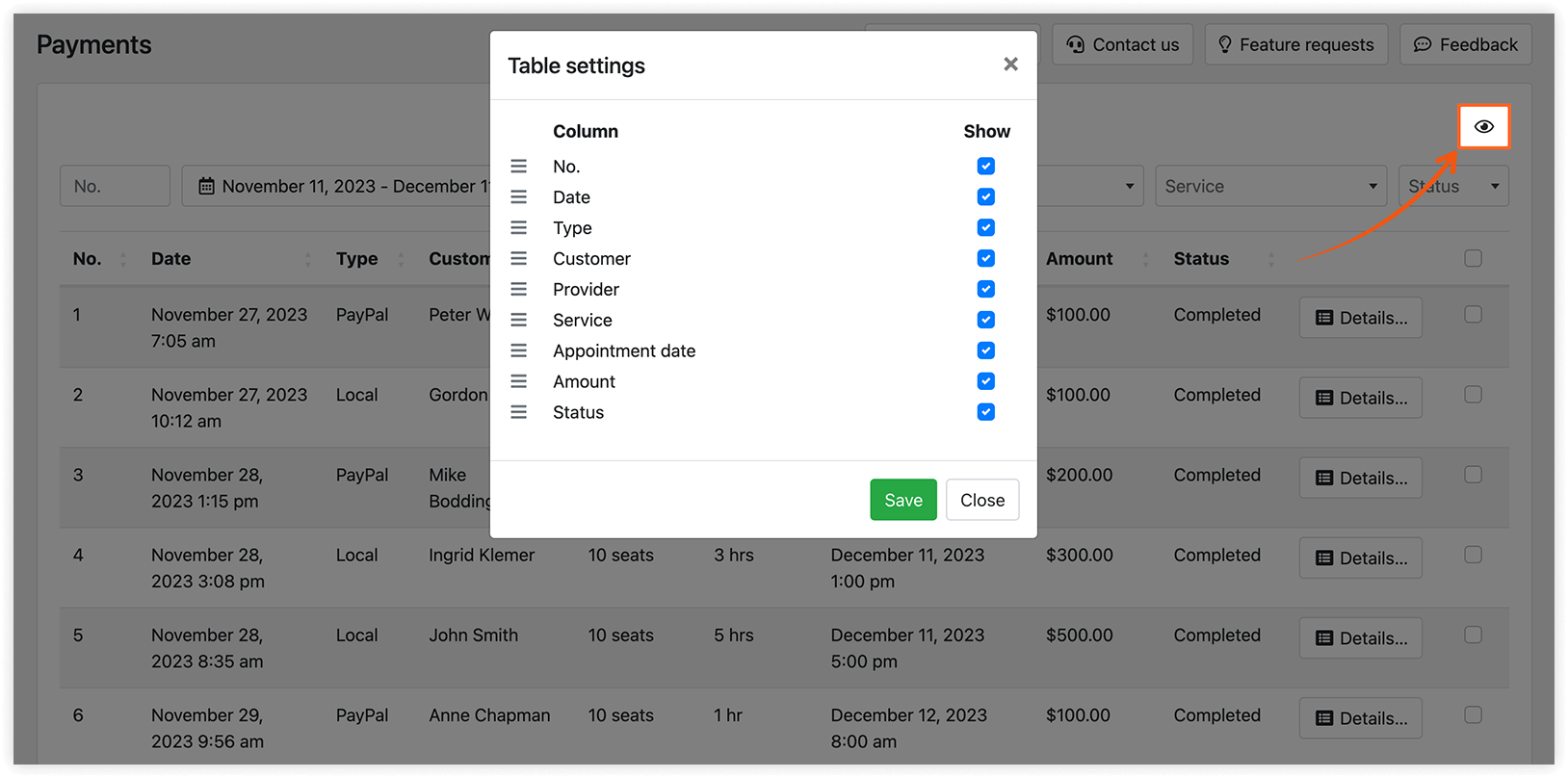
點擊頁面右上角的眼睛圖示,選擇您想要在「付款」表格中顯示的欄位。您可以使用拖放功能重新排列欄位。
PayPal Express Checkout
此選項僅在安裝並啟用 Bookly PRO 後才能使用。
若要設定整合,請執行以下步驟:
1. 登入您的 PayPal 帳戶。
2. 前往「Account settings」,選擇「Account access」> 點擊 API access 旁的 Update。
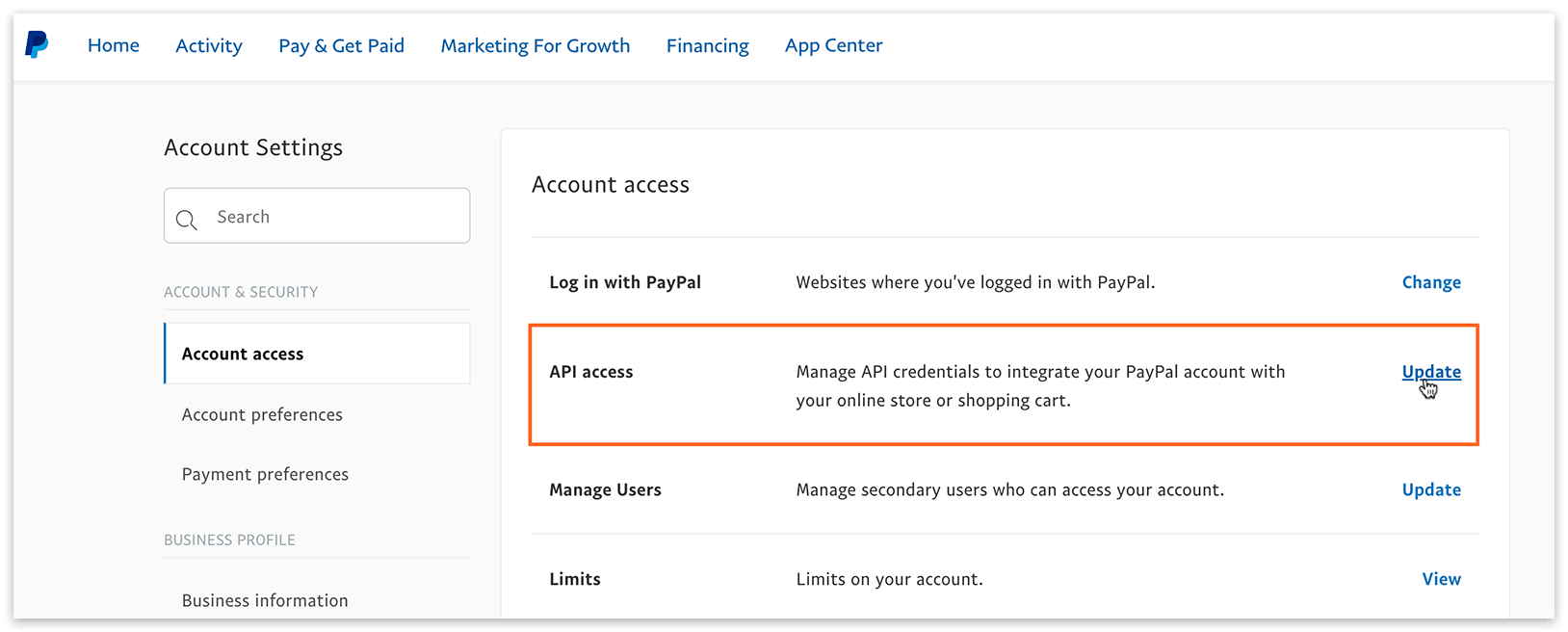
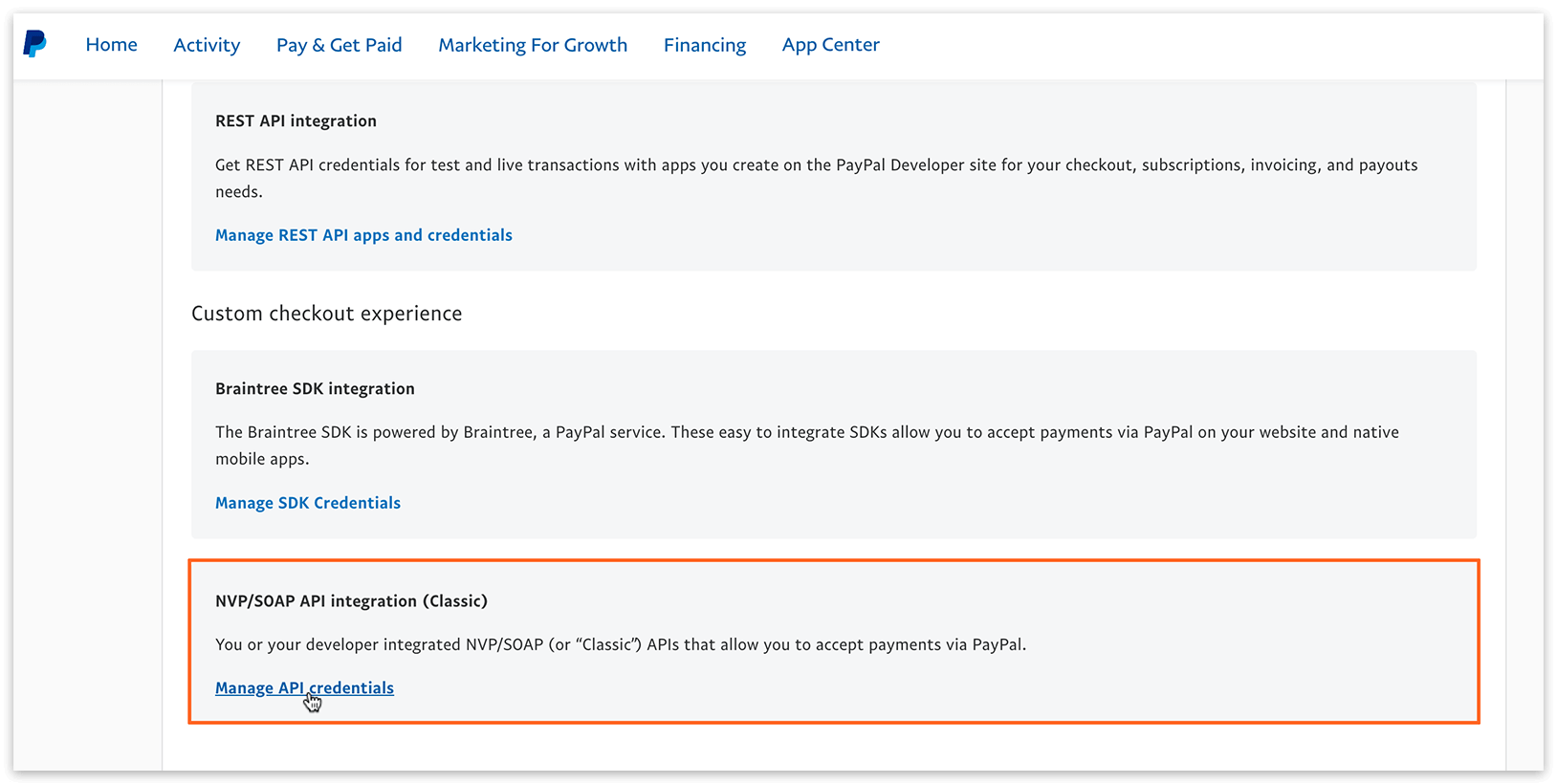
3. 點擊 Manage API credentials,複製 API Username、API Password 與 Signature。將它們貼到「設定」>「付款」> PayPal Express Checkout 中對應的欄位。
相關文章
Deposit Payments Add-on——將付款分為兩期。
延伸閱讀
Coupons(Add-on)——以固定金額或預約價格的百分比進行折扣。