
可預約時段設定及更多內容
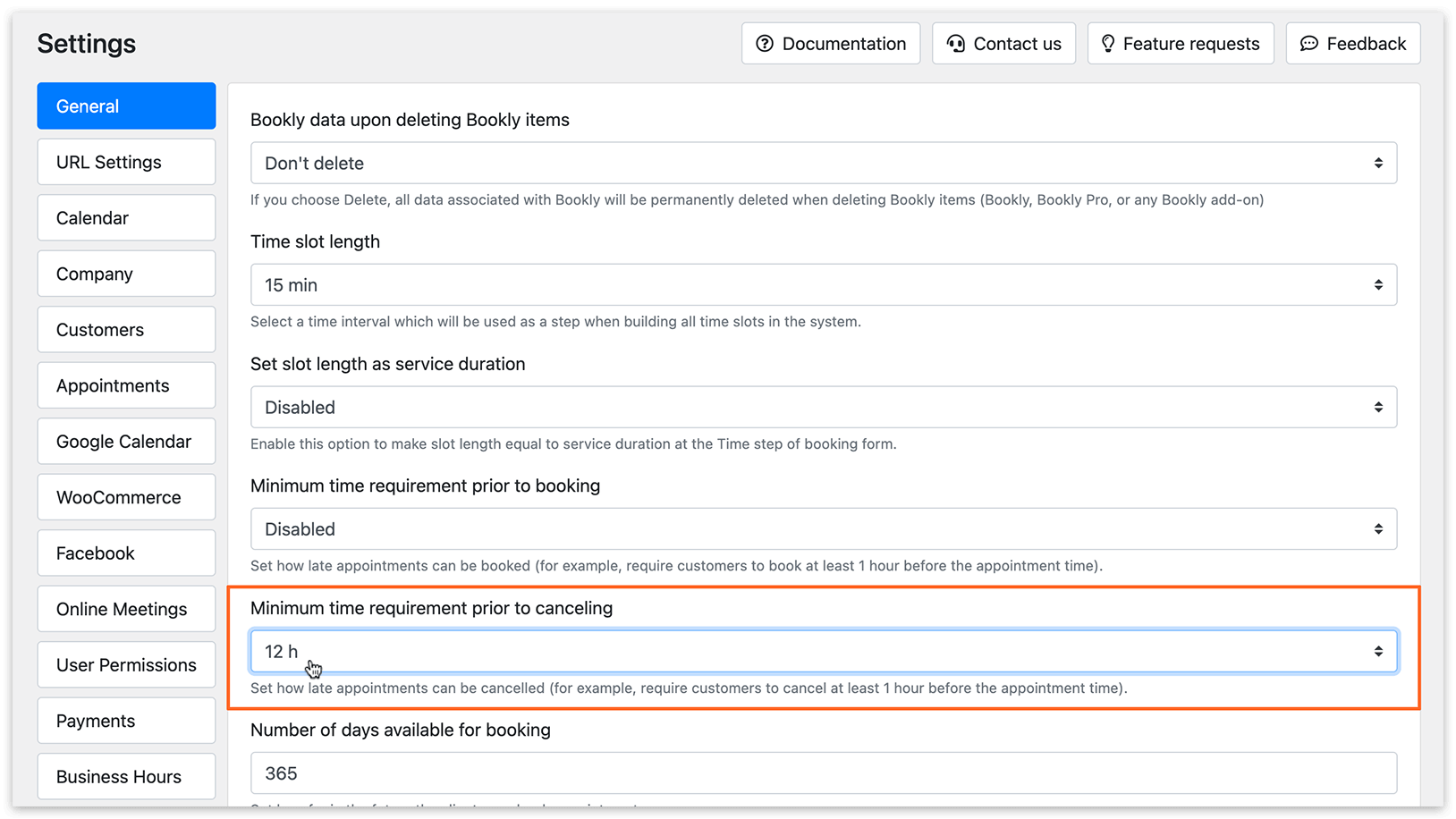
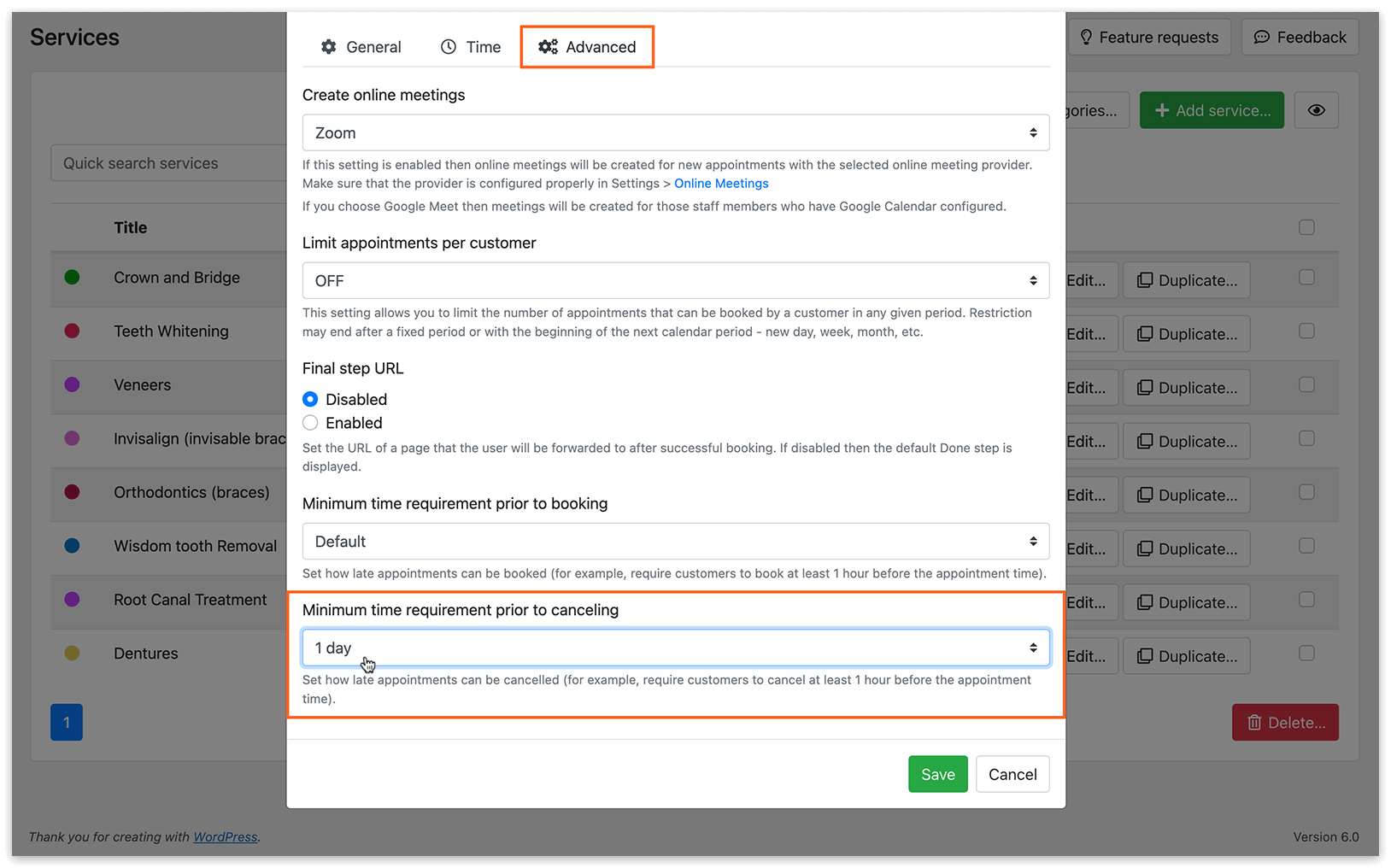
最遲要求取消預約時間
此功能可限制顧客在預約前的特定時間內線上取消預約,尤其適用於涉及線上付款的情況。此功能預設為停用。
若要在 Bookly 中設定此選項,請前往「設定」>「通用」> 最遲要求取消預約時間。您也可以針對個別服務,在「服務」>「編輯」>「高階」分頁中設定此數值。
最後一刻預約
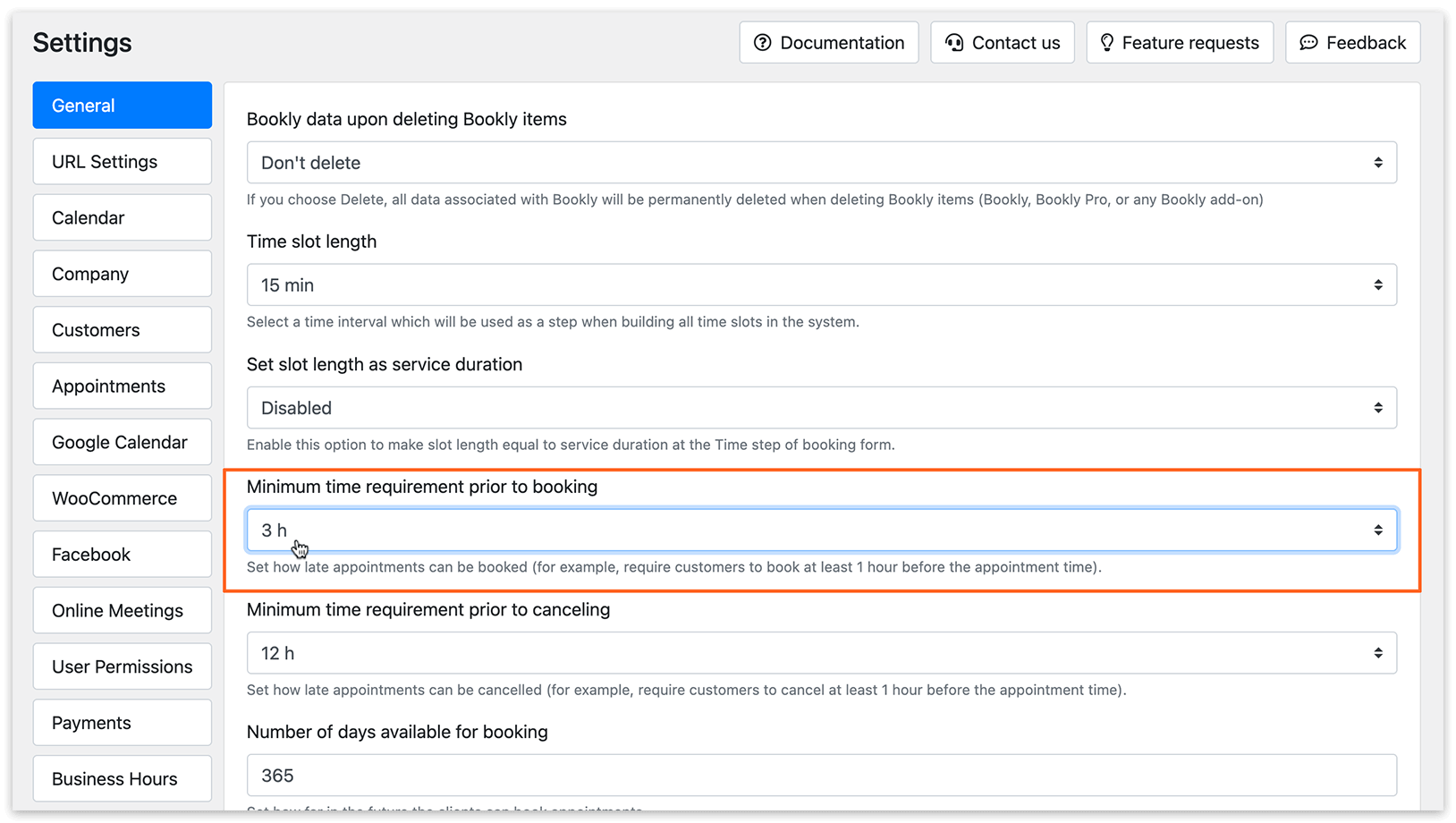
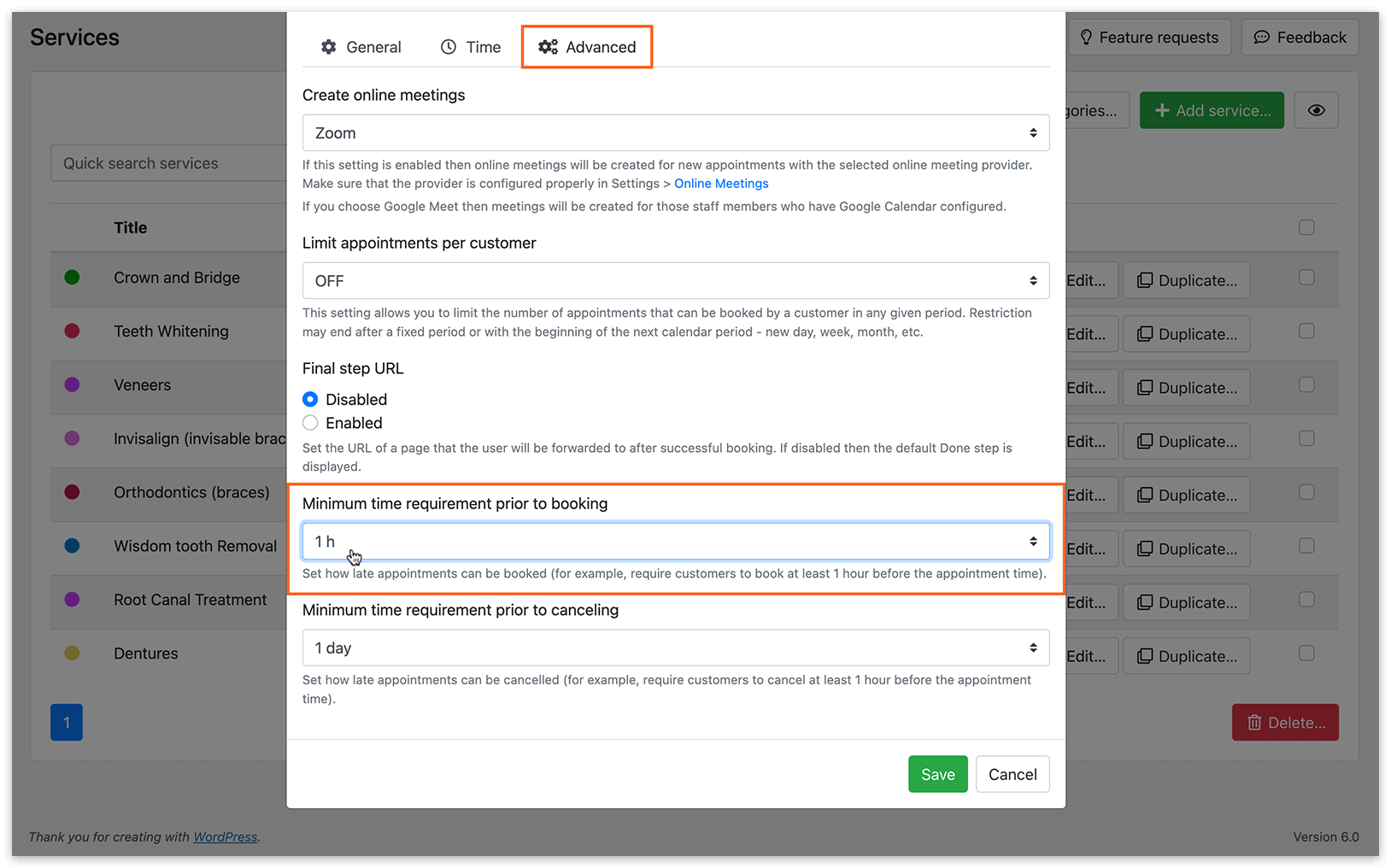
此功能可讓您決定顧客最早可以在距離實際預約時間多近的情況下進行預約。您可以依小時、天或週為單位設定此限制。此功能預設為停用。
若要在 Bookly 中設定此選項,請前往「設定」>「通用」> 最短提早預約時間。若您想針對每項服務分別設定此數值,可以在「服務」>「編輯」>「高階」分頁中進行設定。
您的顧客最多可以提前多久預約?
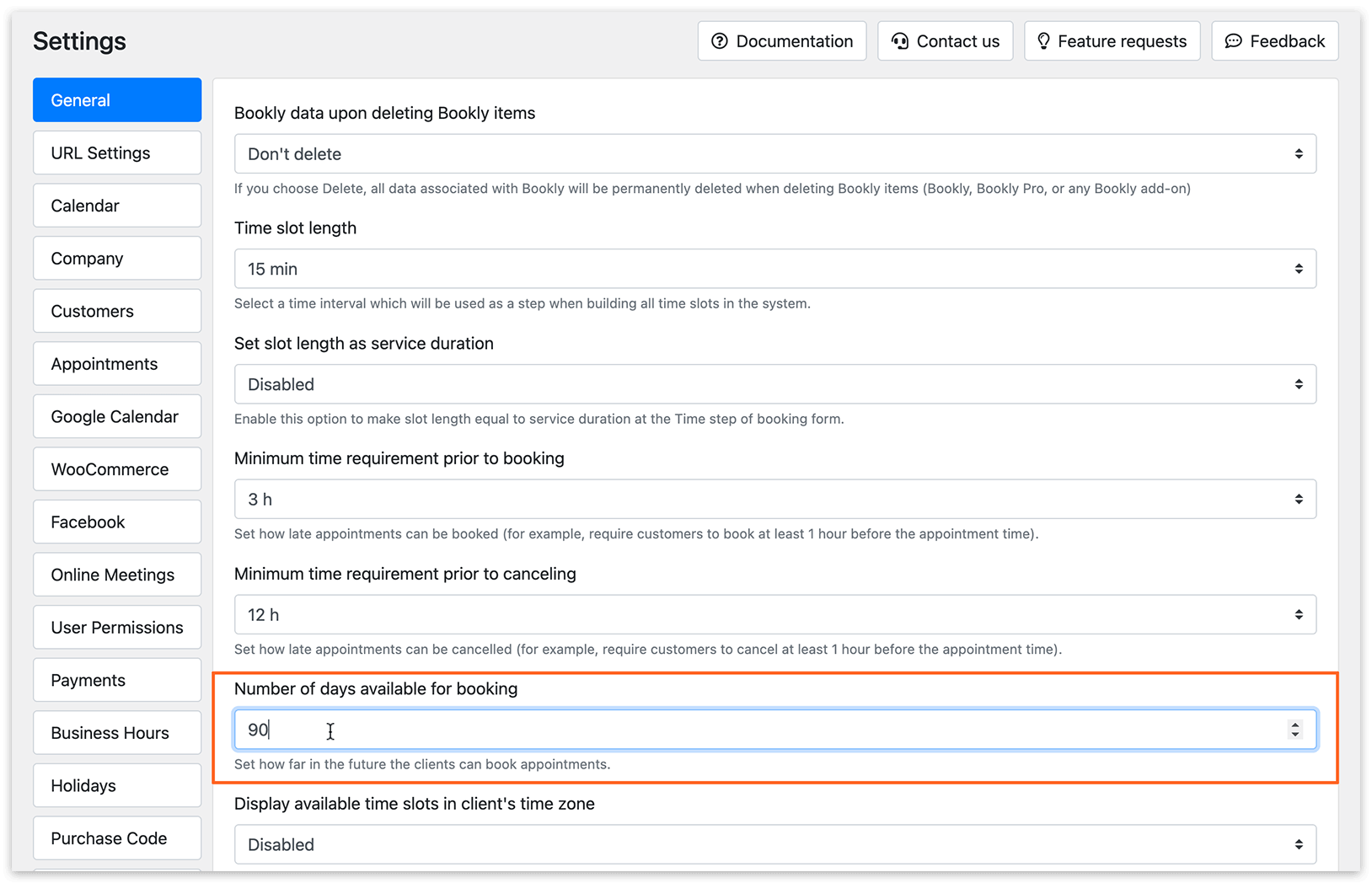
此設定可讓您指定顧客最多可以提前多少天預約。此功能預設為停用。
若要在 Bookly 中設定此選項,請前往「設定」>「通用」> 可供預訂的天數。
以顧客的時區顯示可預約時間
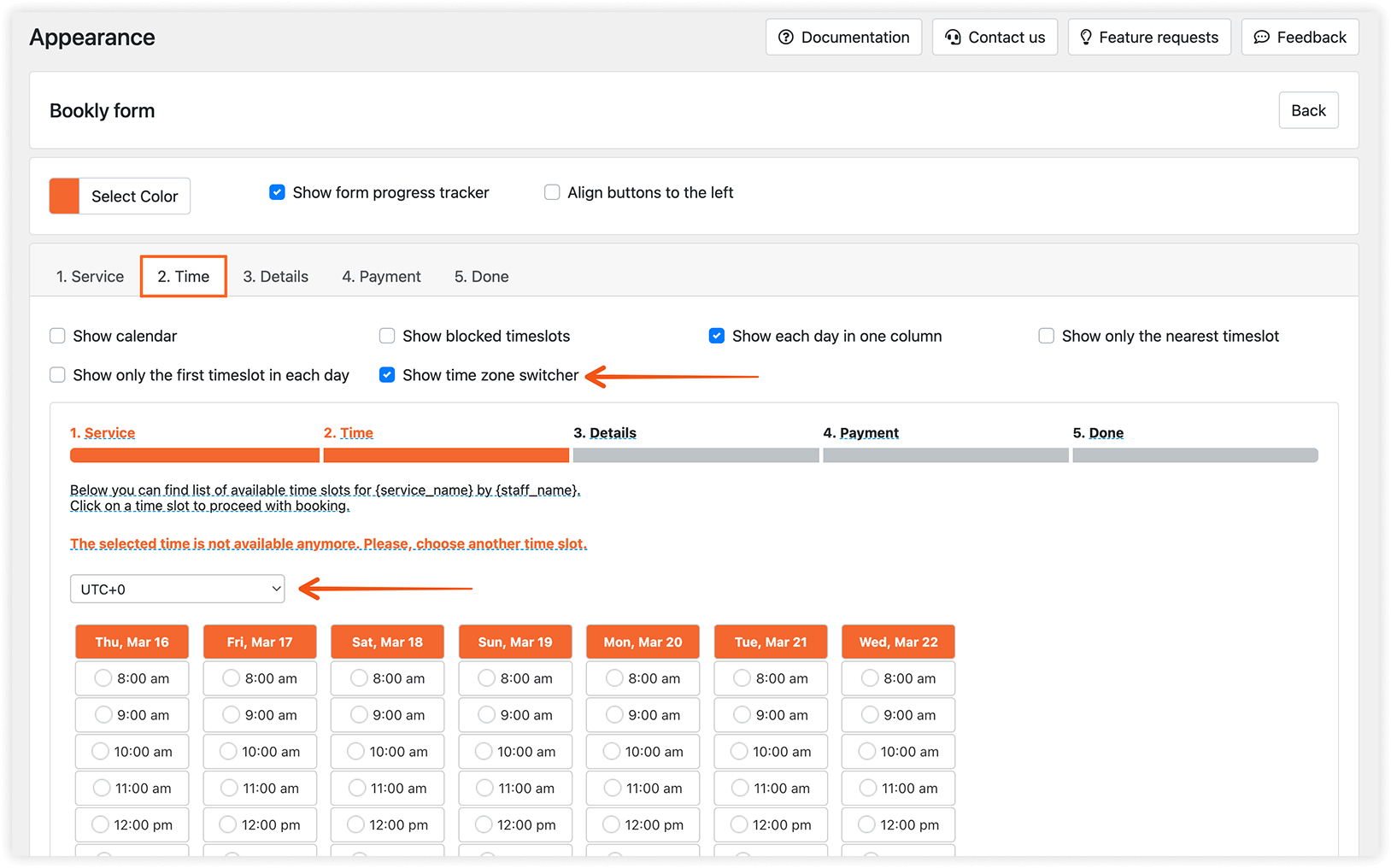
啟用此選項後,系統會依顧客的時區換算時段,這也包括電子郵件通知中顯示的預約時間。若要設定此選項,請前往 Bookly >「設定」>「通用」> 以客戶所在的時區顯示可預約時段。
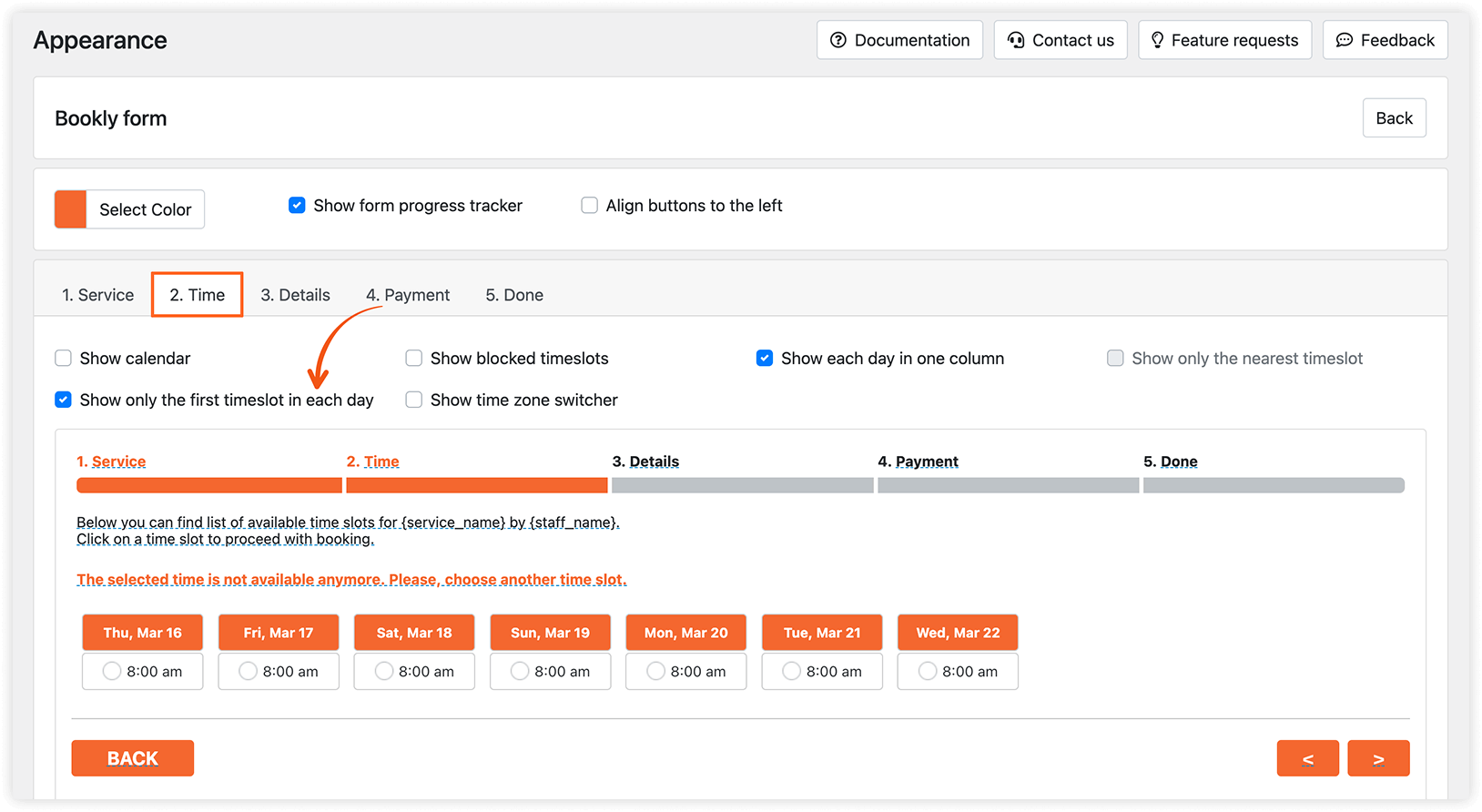
若要直接在預約表單中加入時區切換器,請前往「外觀」>「時間」分頁,並勾選顯示時區轉換旁的方框。此功能有助於避免在處理不同時區的顧客時產生混淆。
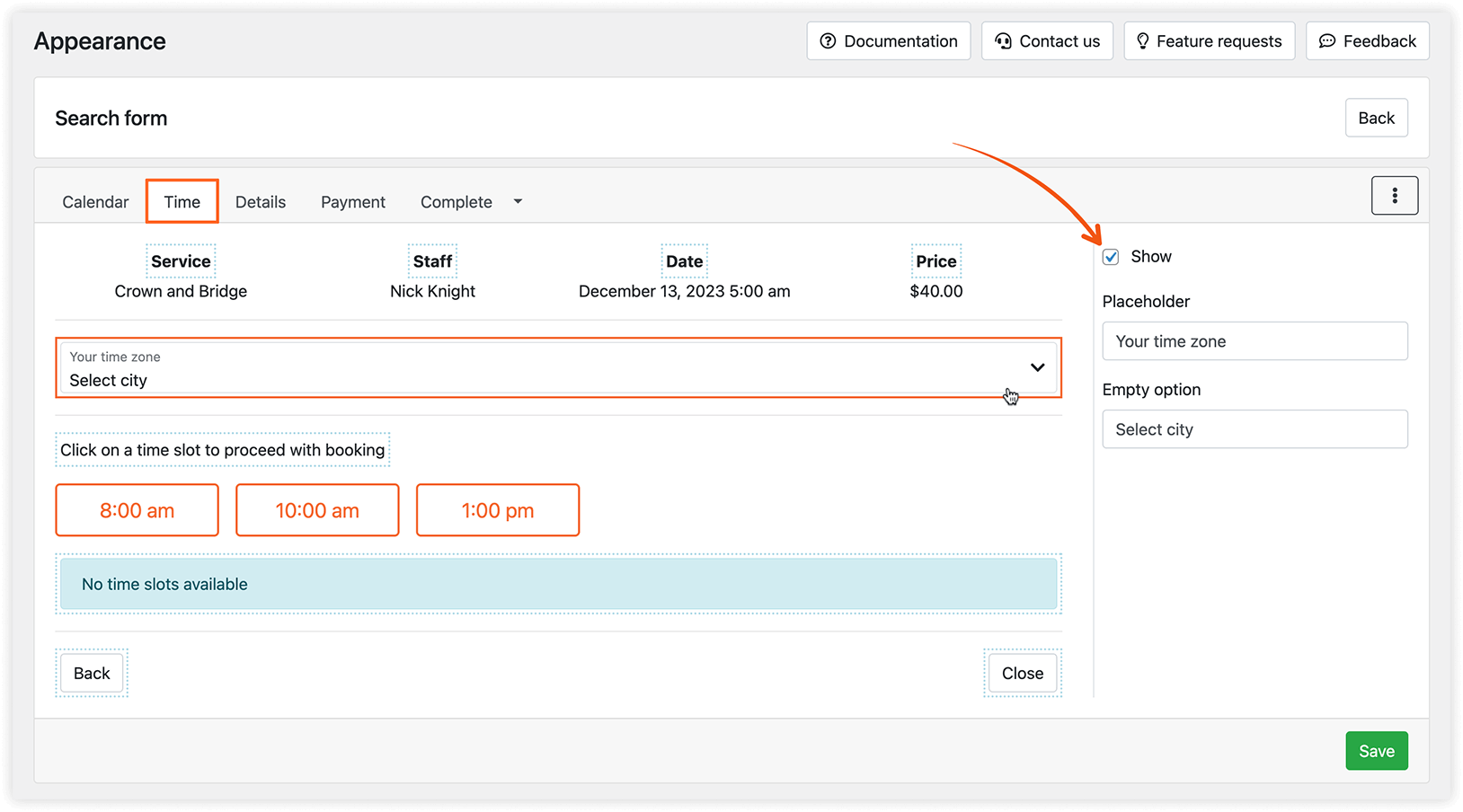
在現代預約表單中,請務必點擊您的時間區欄位,並勾選顯示旁的方框。
顯示最近可預約的時段
若您在 Bookly 中啟用僅顯示最近的時間段選項,系統會為顧客隱藏除該員工排程中最近一個空閒時段以外的所有現有時段。
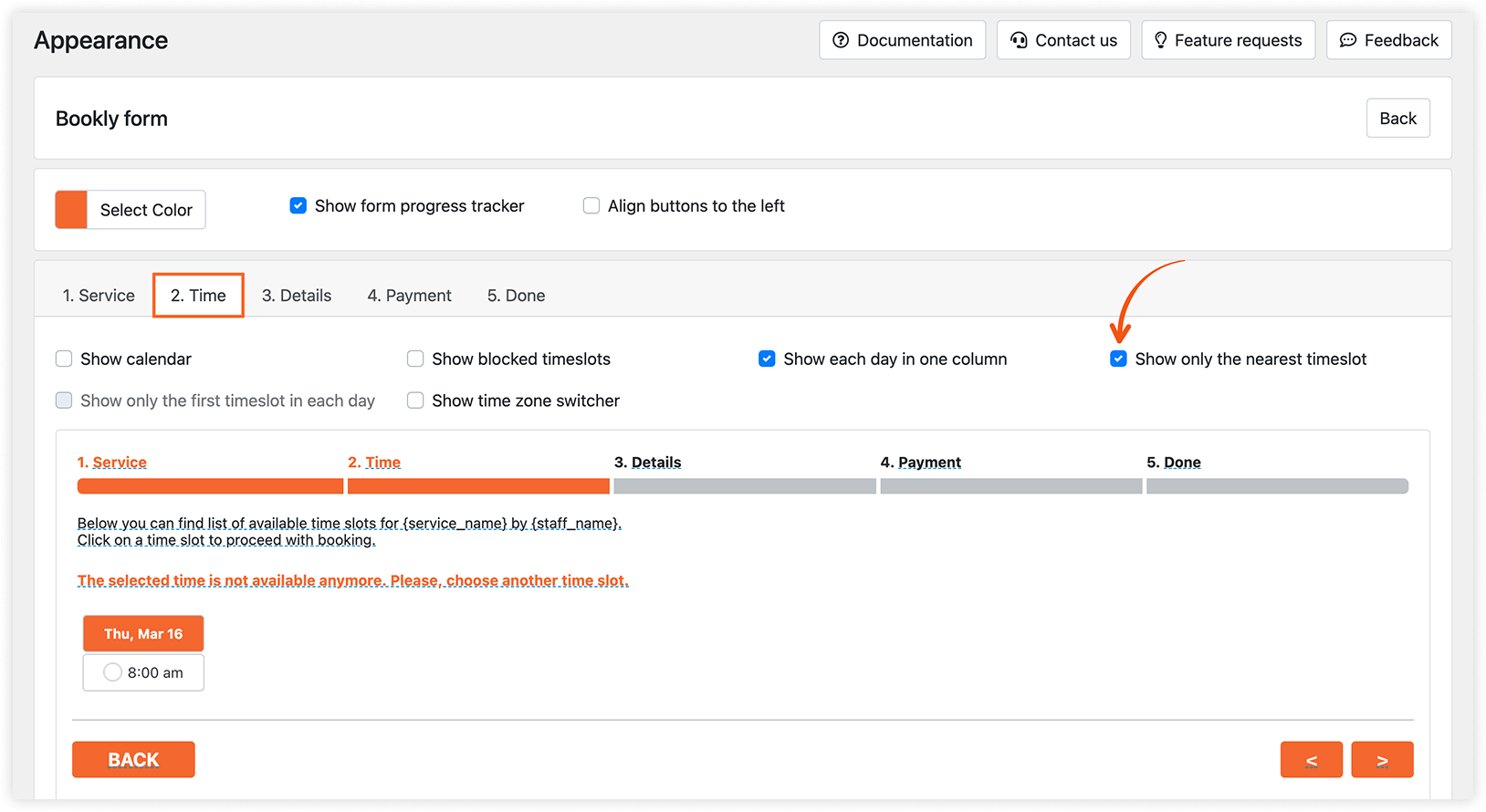
若您啟用僅顯示每天首個時段選項,系統會隱藏該員工每天排程中除最早一個空閒時段以外的所有可預約時段。
延伸閱讀
即將到來的預約提醒——另一種降低顧客未出席率的方式。