
Beschikbare boekingsperiodes en meer
Laatste annuleringsdatum
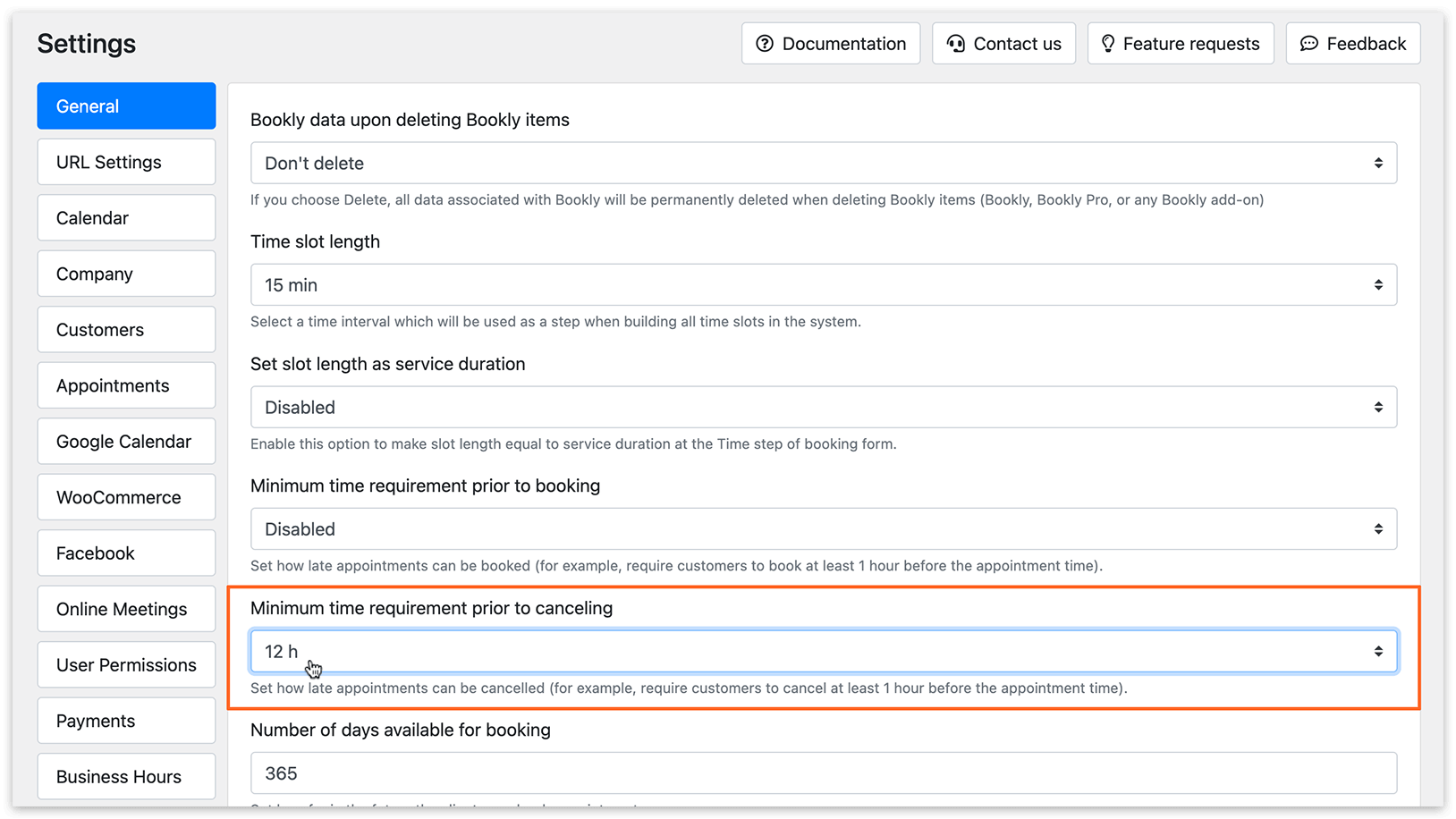
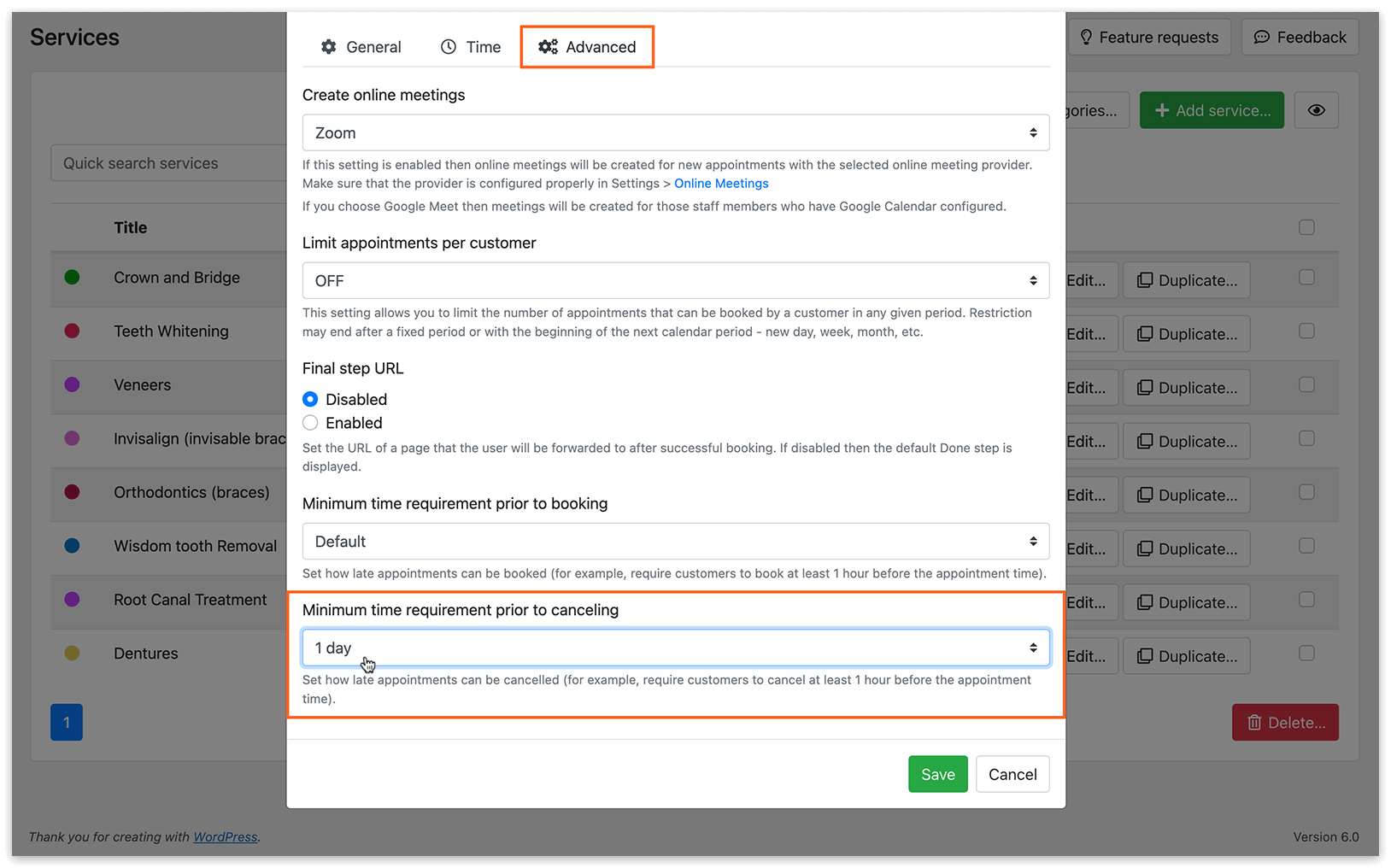
Met deze functie beperk je online annuleringen binnen een bepaalde periode vóór de afspraak, wat vooral handig is wanneer er online betaald wordt. Deze functie staat standaard uitgeschakeld.
Om deze instelling in Bookly te configureren, ga je naar Instellingen > Algemeen > Minimale vereiste tijd voor het annuleren. Wil je deze waarde per dienst instellen, dan kan dat bij Diensten > Bewerken > tabblad Geavanceerd.
Last-minute boekingen
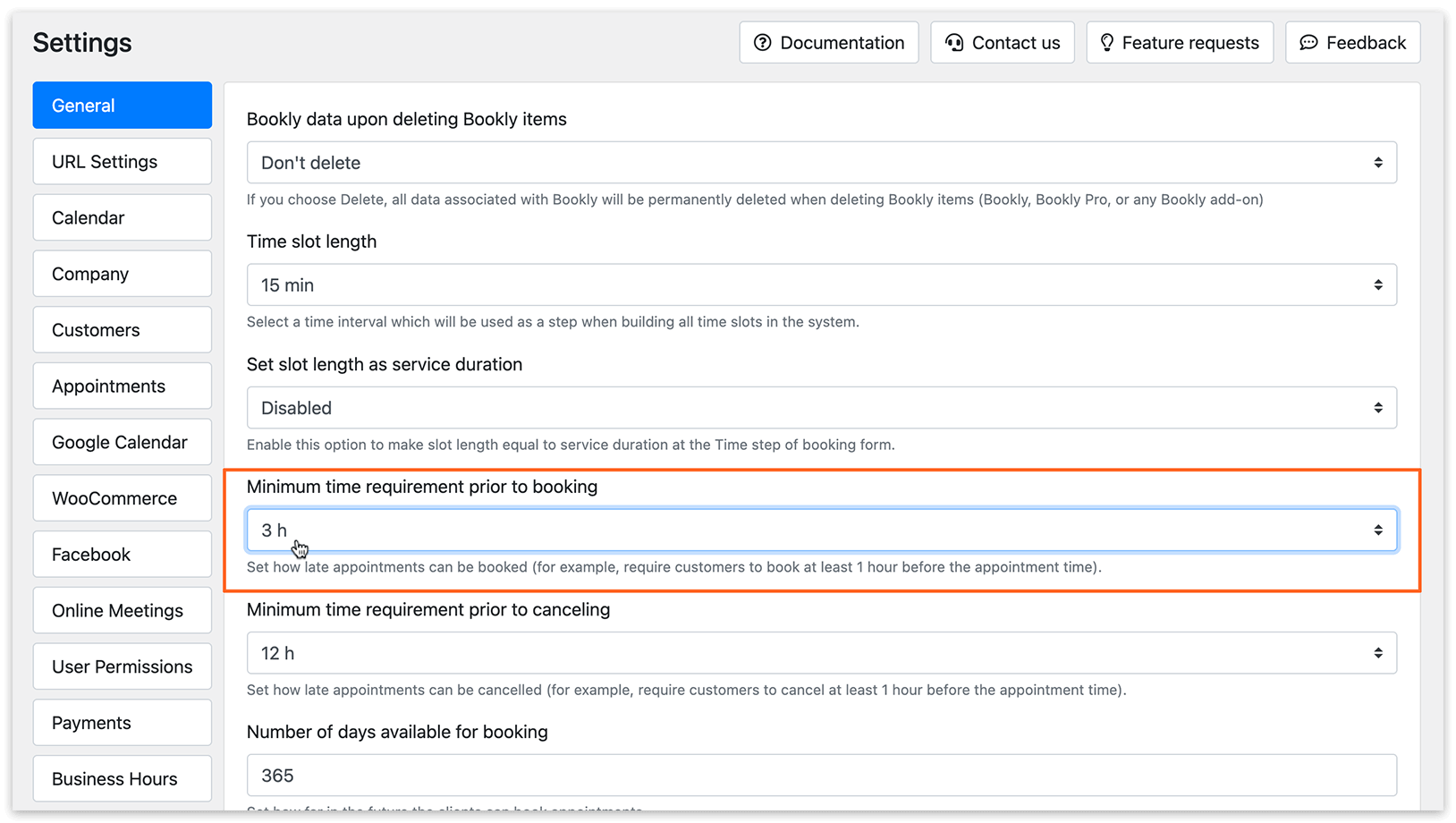
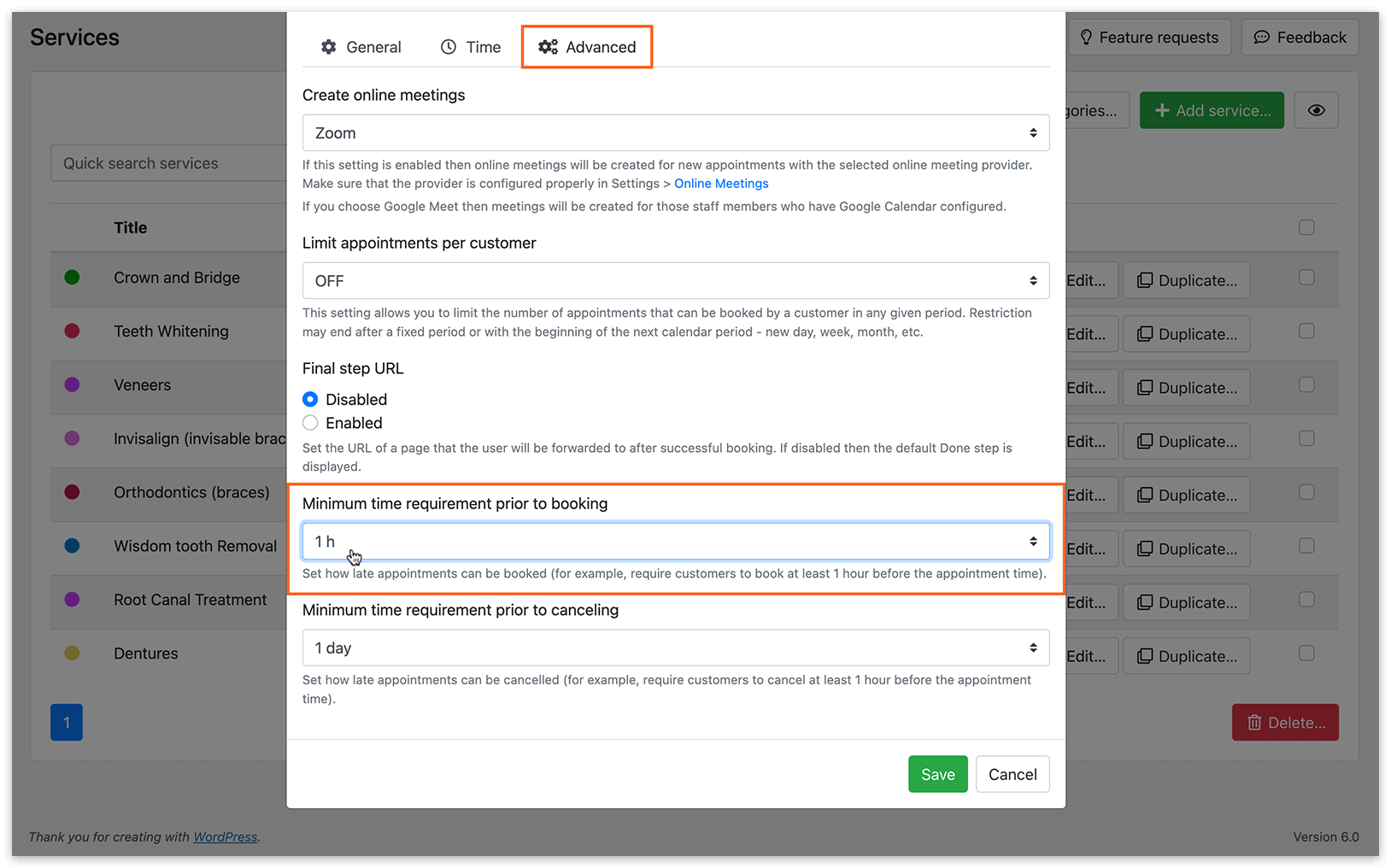
Met deze functie bepaal je hoe kort van tevoren klanten bij je kunnen boeken, gerekend vanaf het daadwerkelijke afspraaktijdstip. Je kunt deze beperking instellen in uren, dagen of weken. Deze functie staat standaard uitgeschakeld.
Om deze instelling in Bookly te configureren, ga je naar Instellingen > Algemeen > Minimum tijd voorafgaand aan afspraak. Wil je deze waarde per dienst apart instellen, dan kan dat bij Diensten > Bewerken > tabblad Geavanceerd.
Hoe ver vooruit kunnen je klanten boeken?
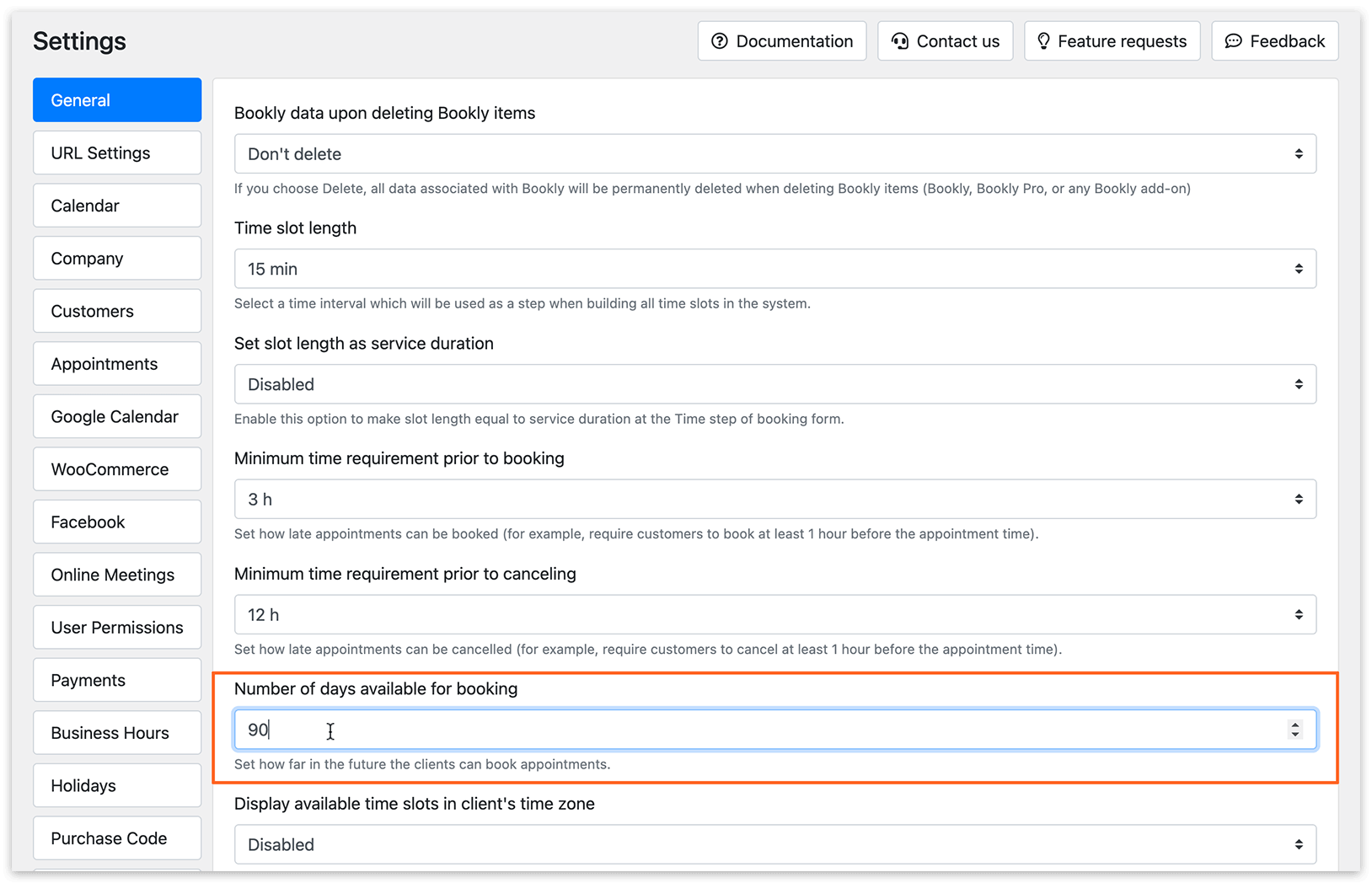
Met deze instelling bepaal je het maximale aantal dagen in de toekomst waarop je klanten afspraken kunnen boeken. Deze functie staat standaard uitgeschakeld.
Om deze instelling in Bookly te configureren, ga je naar Instellingen > Algemeen > Aantal dagen beschikbaar voor reservering.
Beschikbare tijden weergeven in de tijdzone van de klant
Deze optie zet, wanneer ingeschakeld, tijdsloten om naar de tijdzone van de klant. Dit geldt ook voor het tijdstip van afspraken in e-mailmeldingen. Om deze instelling te configureren, ga je naar Bookly-instellingen > Algemeen > Beschikbare tijdsloten weergeven in de tijdzone van de klant.
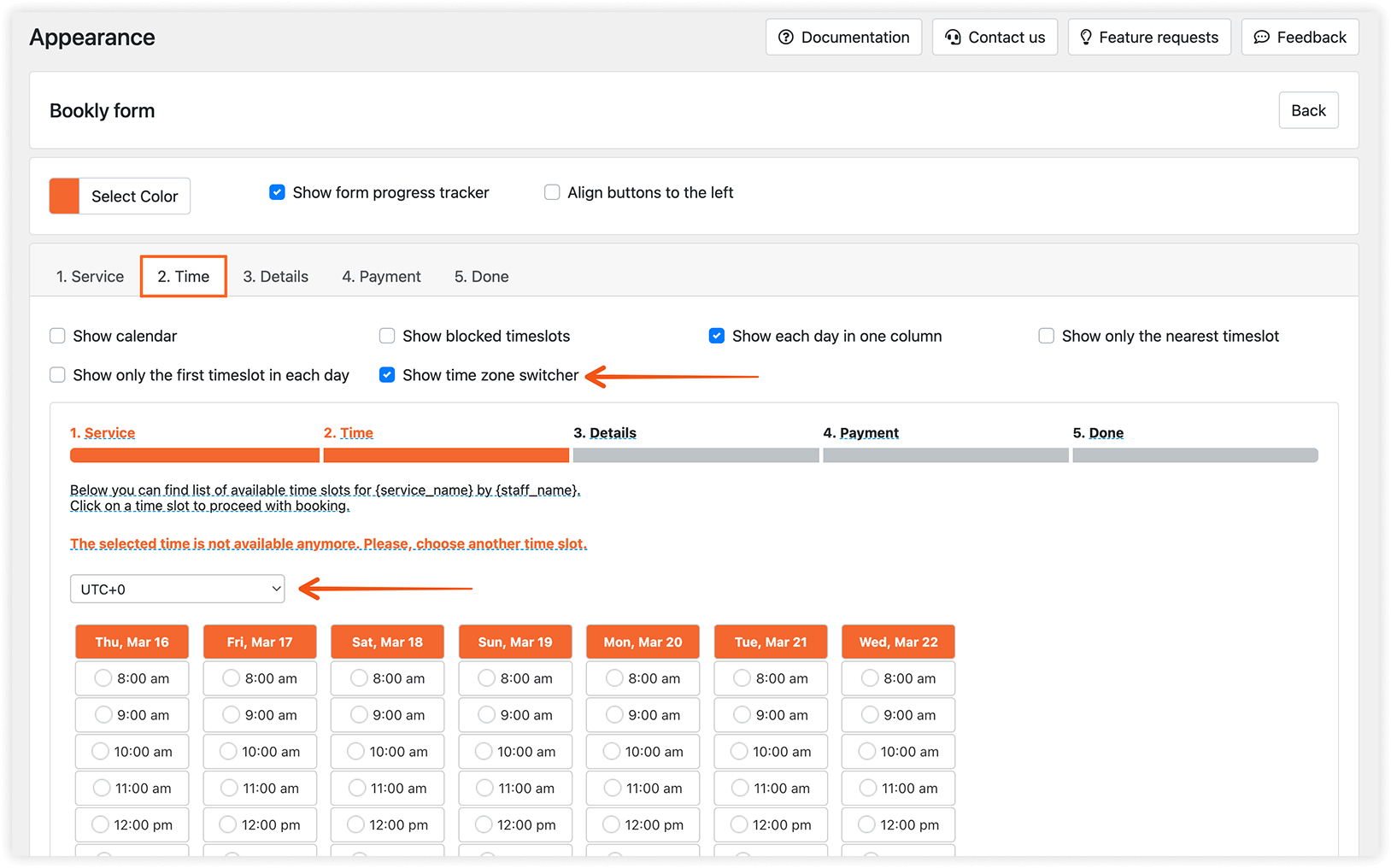
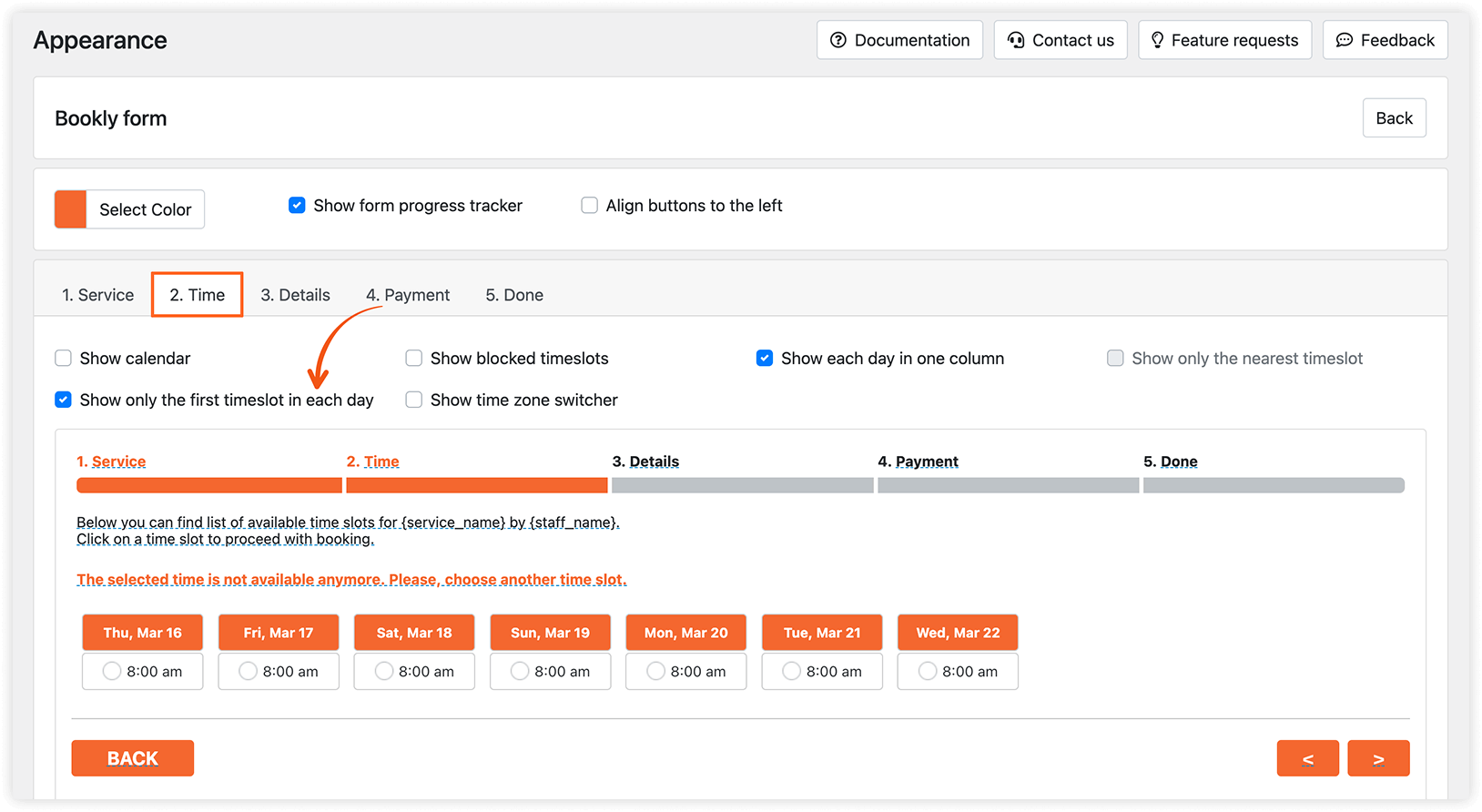
Om een tijdzoneschakelaar rechtstreeks aan je boekingsformulier toe te voegen, ga je naar Weergave > tabblad Tijd en vink je het vakje naast Toon tijdszone switcher aan. Deze functie helpt verwarring te voorkomen wanneer je met klanten in verschillende tijdzones werkt.
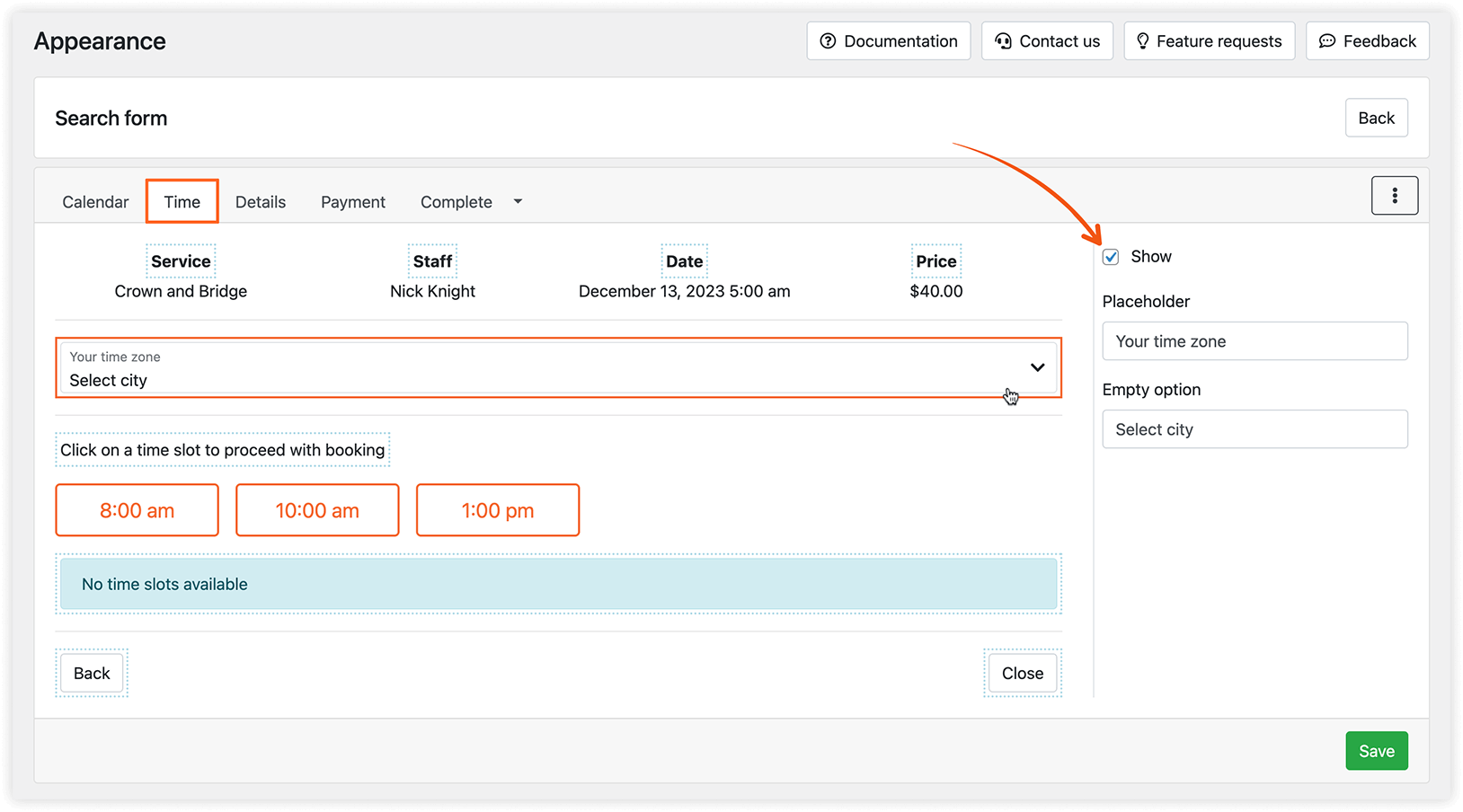
Klik in de moderne boekingsformulieren op het veld Jouw tijdzoneveld en vink het vakje naast Tonen aan.
Toon het dichtstbijzijnde beschikbare tijdslot
Schakel je in Bookly de optie Toon alleen het dichtstbijzijnde tijdslot in, dan worden alle bestaande tijdsloten verborgen voor je klanten, behalve de dichtstbijzijnde vrije tijd in het rooster van de medewerker.
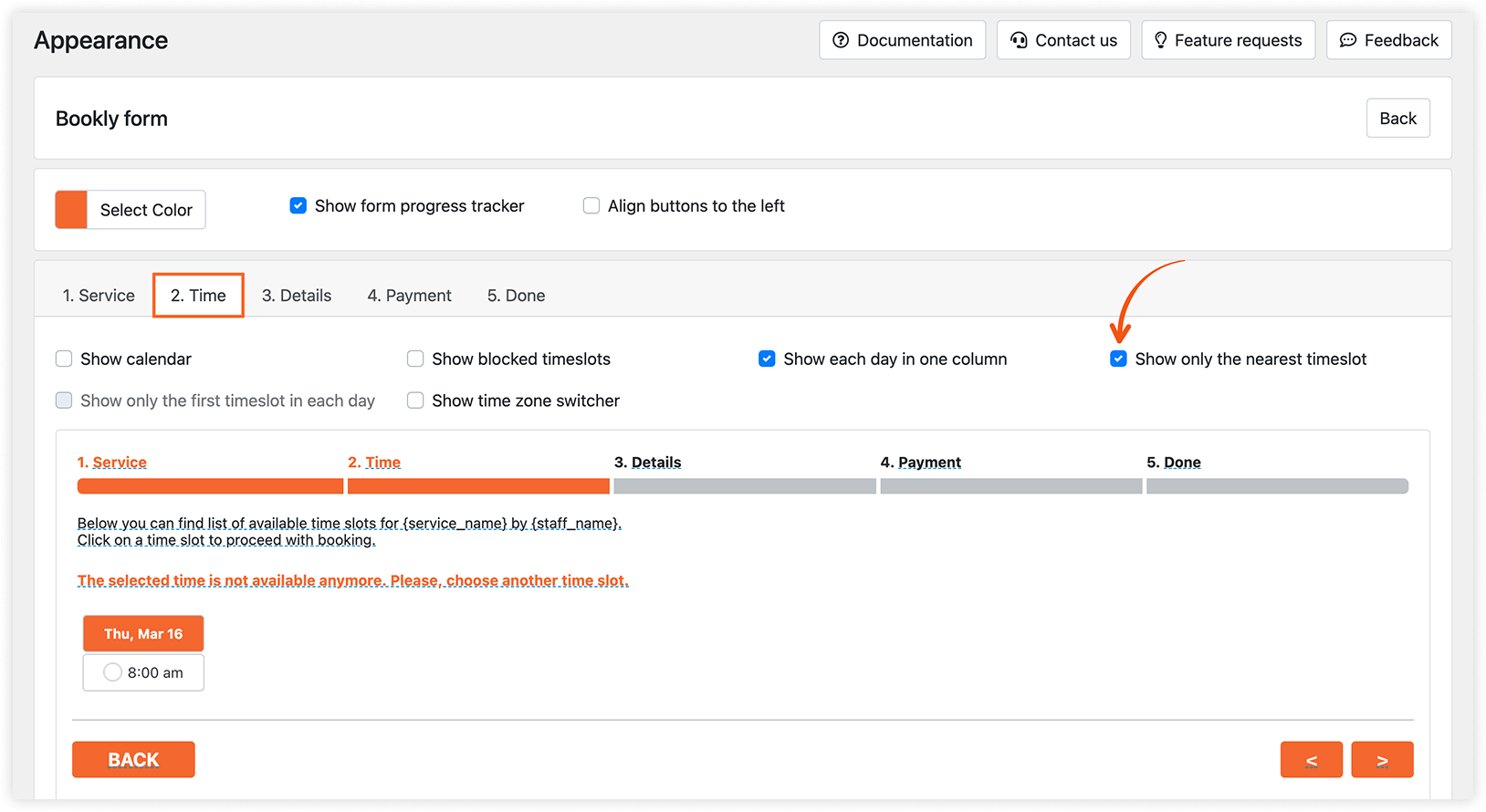
Schakel je de optie Toon alleen het eerste tijdslot op elke dag in, dan worden alle beschikbare tijdsloten van een medewerker verborgen, behalve de eerste dichtstbijzijnde vrije tijd in hun rooster, elke dag opnieuw.
GOED OM TE WETEN
Herinneringen voor aankomende boekingen – nog een manier om no-shows te verminderen.
[Bookly Blog] How to Set Specific Booking Days and Times for a Service
[Bookly Blog] How to Block a Customer From Making an Appointment