
Front-end kalender voor klanten
Voeg een openbare kalender toe aan je website, zodat klanten de beschikbaarheid van medewerkers kunnen bekijken. Deze toont bezette tijdsloten en de bijbehorende dienstnamen.
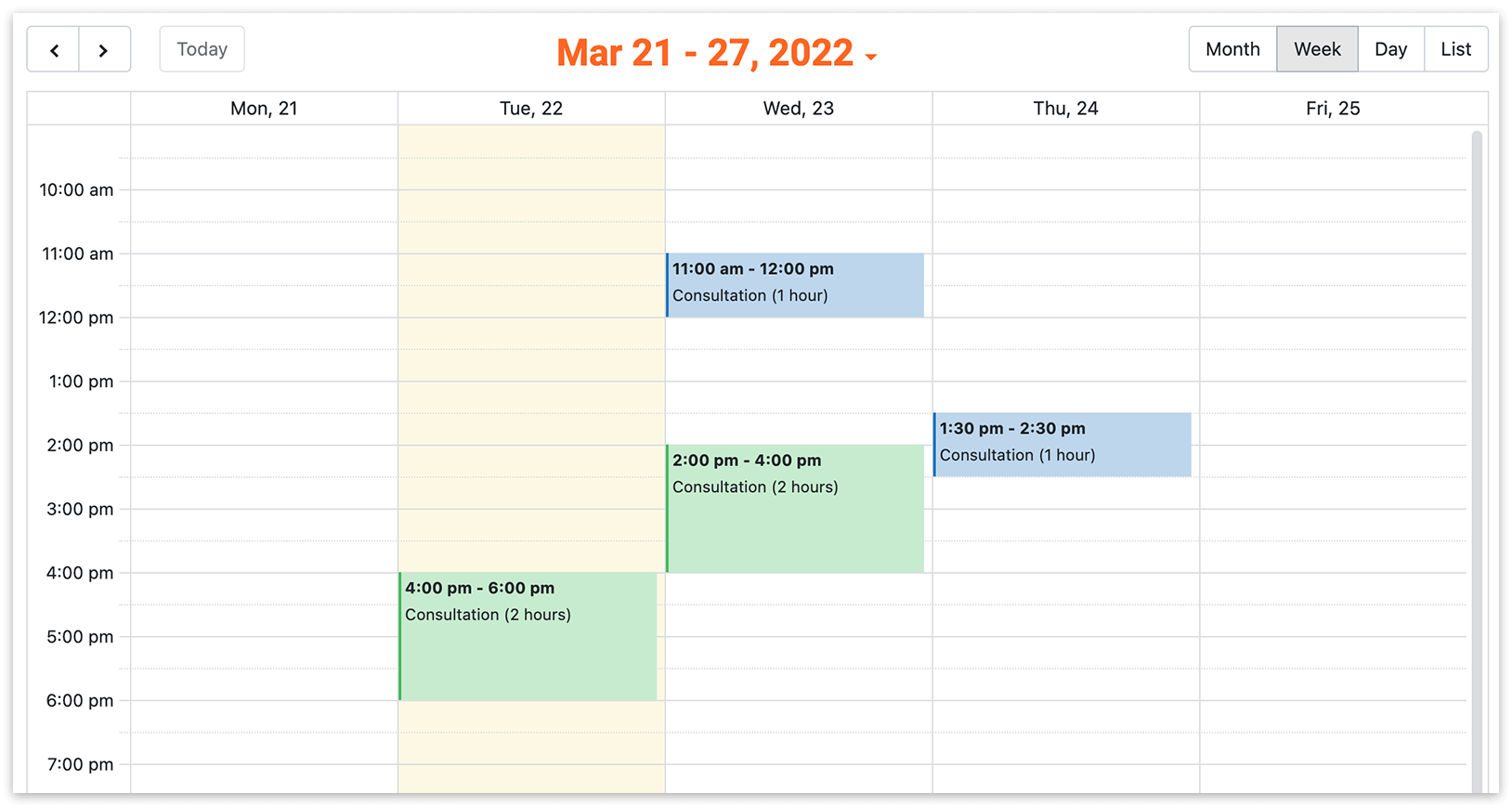
Kalender inschakelen
Section titled “Kalender inschakelen”- Ga naar Bookly > Instellingen > Extra.
- Zet Toon front-end kalender op Ingeschakeld.
De kalender aan een pagina toevoegen
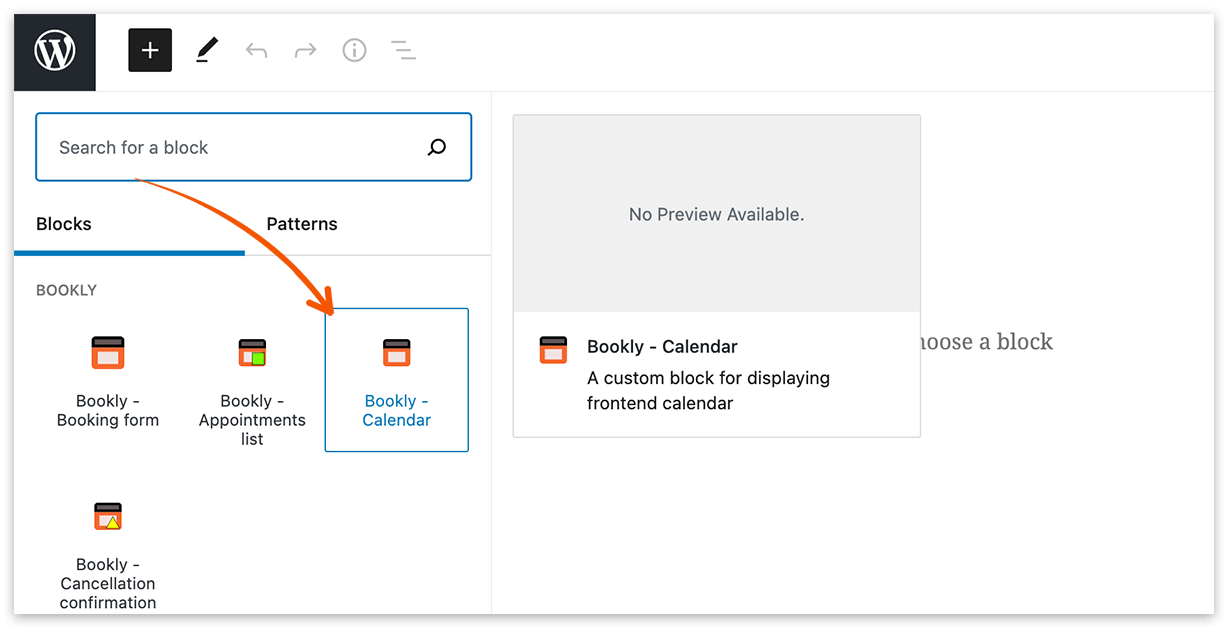
Section titled “De kalender aan een pagina toevoegen”- Open Pagina’s of Berichten in WordPress en bewerk de pagina waarop je de kalender wilt weergeven.
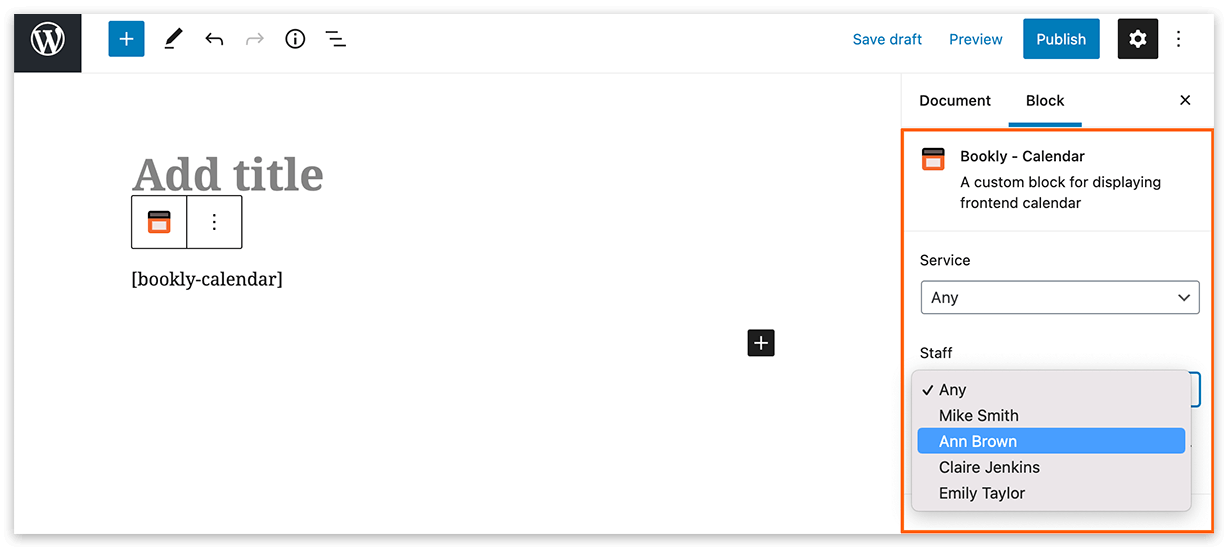
- Selecteer het blok Bookly - Calendar om de shortcode
[bookly-calendar]in te voegen. - Kies alle medewerkers en diensten, of selecteer specifieke — bijvoorbeeld voor aparte boekingspagina’s per medewerker.
Gerelateerde artikelen
Section titled “Gerelateerde artikelen”- Afspraken bekijken en beheren — beheer boekingen in het WordPress-beheerpaneel.
- Alle shortcodes — vind andere Bookly-shortcodes voor je website.