
Migreren naar Bookly via het importeren van afspraken
Stap je over naar Bookly vanuit een andere boekingsplugin, dan kun je met de functie Import appointments in Bookly medewerkers, diensten, klanten, afspraken en betalingen importeren vanuit een CSV-bestand. Volg deze stappen nauwkeurig op voor een soepel en succesvol importproces.
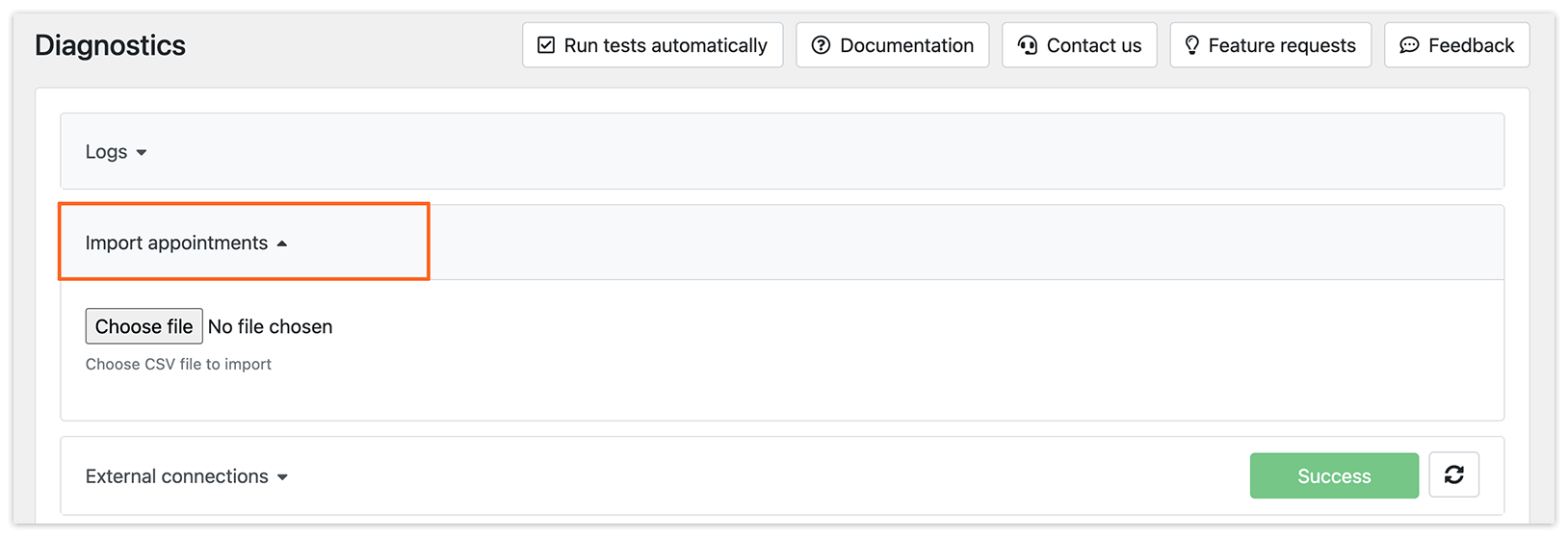
Wanneer je naar Diagnoses > Import appointments gaat, zie je een set richtlijnen die het importproces uitleggen. Lees deze richtlijnen goed door voordat je verdergaat.
Wat de import doet
- Maakt nieuwe medewerkers, diensten, klanten, afspraken en betalingen aan op basis van de gegevens in je CSV-bestand.
- Koppelt diensten aan medewerkers en klanten aan hun afspraken.
- Berekent de duur van de dienst op basis van de start- en eindtijd van de afspraak als de duurgegevens ontbreken.
- Gebruikt bestaande gegevens (medewerkers, diensten, klanten) opnieuw om duplicaten te voorkomen.
- Verstuurt geen meldingen, maar herinneringsmails en sms-berichten worden nog steeds normaal geactiveerd.
Belangrijke opmerkingen
Section titled “Belangrijke opmerkingen”- Geïmporteerde afspraken worden niet gesynchroniseerd met externe kalenders.
- Het wordt sterk aangeraden om een back-up van je database te maken voordat je importeert, omdat wijzigingen niet eenvoudig ongedaan kunnen worden gemaakt.
- Importeer je een groot CSV-bestand, controleer dan de uploadlimieten van je server. Mogelijk moet je grote bestanden opsplitsen in kleinere delen om fouten te voorkomen.
Stap 1: een CSV-bestand selecteren
Ben je klaar om verder te gaan? Upload dan je CSV-bestand:
1. Klik op de knop Choose file in de sectie Diagnoses > Import appointments.
2. Selecteer het CSV-bestand dat je wilt importeren. Zorg dat het bestand correct is opgemaakt, met kolommen die overeenkomen met de eigenschappen die je wilt importeren.
Stap 2: CSV-velden koppelen aan Bookly-velden
Na het uploaden van je bestand moet je de kolommen in je CSV-bestand koppelen aan de juiste velden in Bookly. Velden met een asterisk (*) zijn verplicht.
Belangrijke velden om te koppelen:
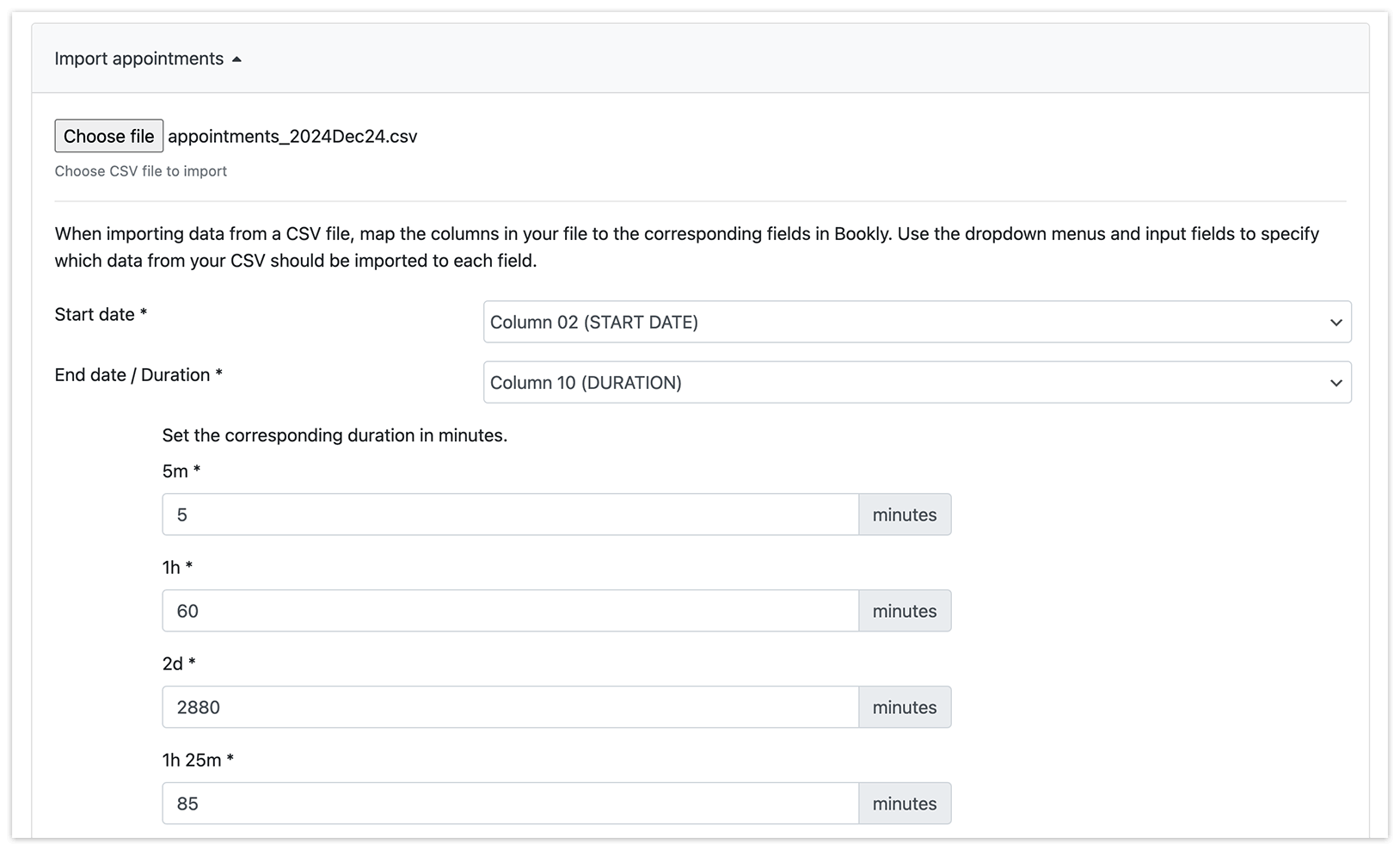
1. Startdatum: selecteer de kolom met de startdatum van de afspraak.
2. Einddatum / Duur: selecteer de kolom met de einddatum of de duur van de afspraak.
Bevat je bestand een einddatum, selecteer dan gewoon de bijbehorende kolom.
Bevat je bestand een duur, stel de waarde dan in minuten in.
Voorbeelden:
“2d” (twee dagen) → 2880 minuten
“1h” (één uur) → 60 minuten
“1h 25m” (één uur en 25 minuten) → 85 minuten
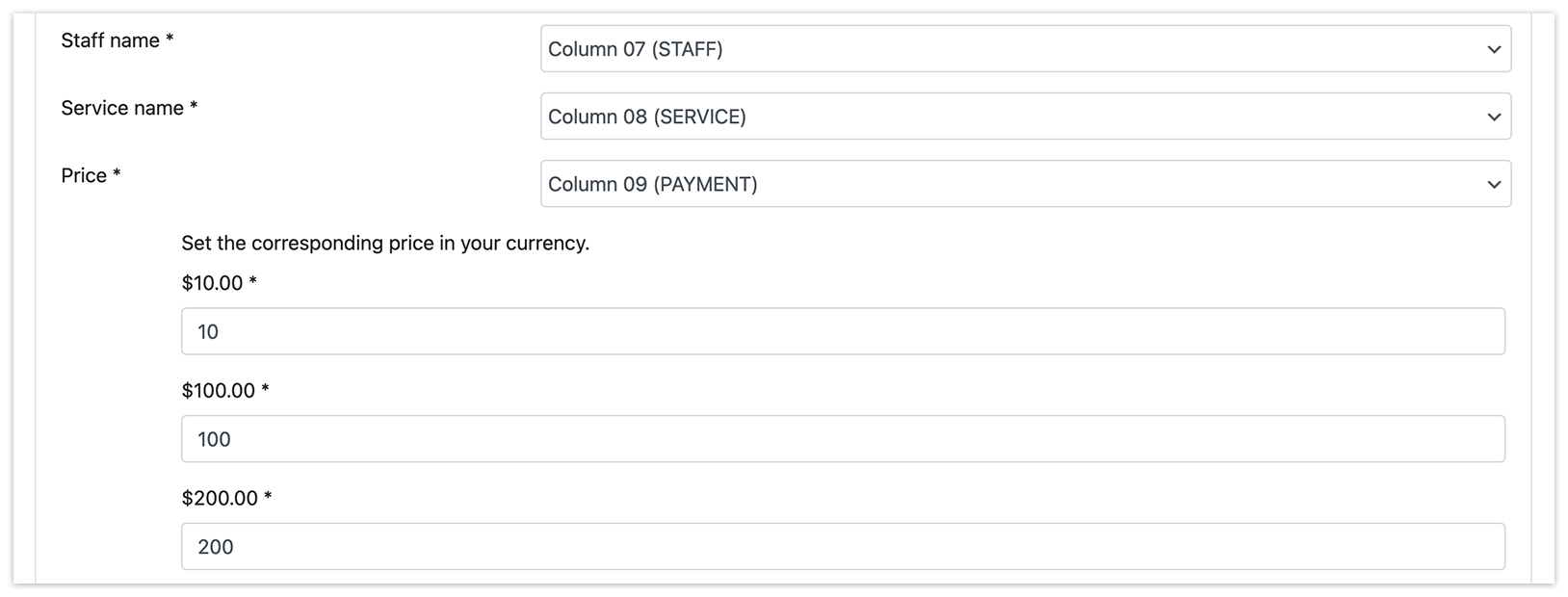
3. Naam personeel: selecteer de kolom met de namen van medewerkers.
4. Naam service: selecteer de kolom met de namen van diensten.
5. Tarief: selecteer de kolom met de tarieven van afspraken. Zorg dat alle waarden numeriek zijn:
“100” (voor $100)
Is het veld leeg (zie je een ‘Empty value’-record), dan moet je handmatig een tarief instellen voor die afspraken.
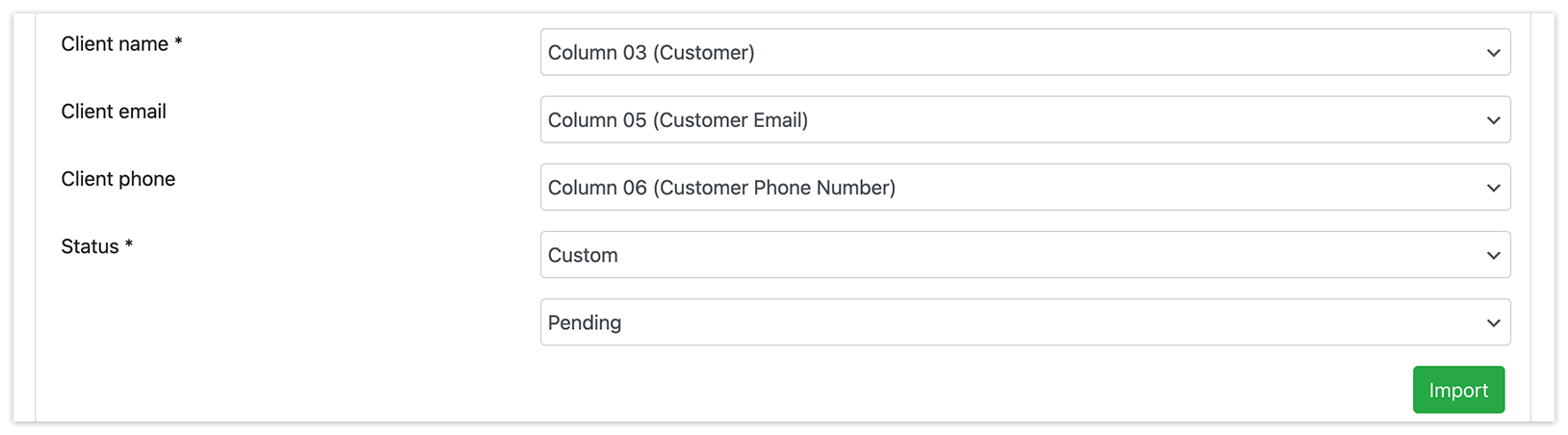
6. Klantgegevens: koppel de naam, het e-mailadres en het telefoonnummer van de klant aan de bijbehorende kolommen.
7. Status: selecteer de kolom die de status van de afspraak bepaalt. Zorg dat de statussen in je bestand overeenkomen met die in Bookly.
Bevat je CSV-bestand geen statussen, dan kun je een standaardstatus instellen (bijvoorbeeld Goedgekeurd, In afwachting).
Stap 3: de import afronden en resultaten bekijken
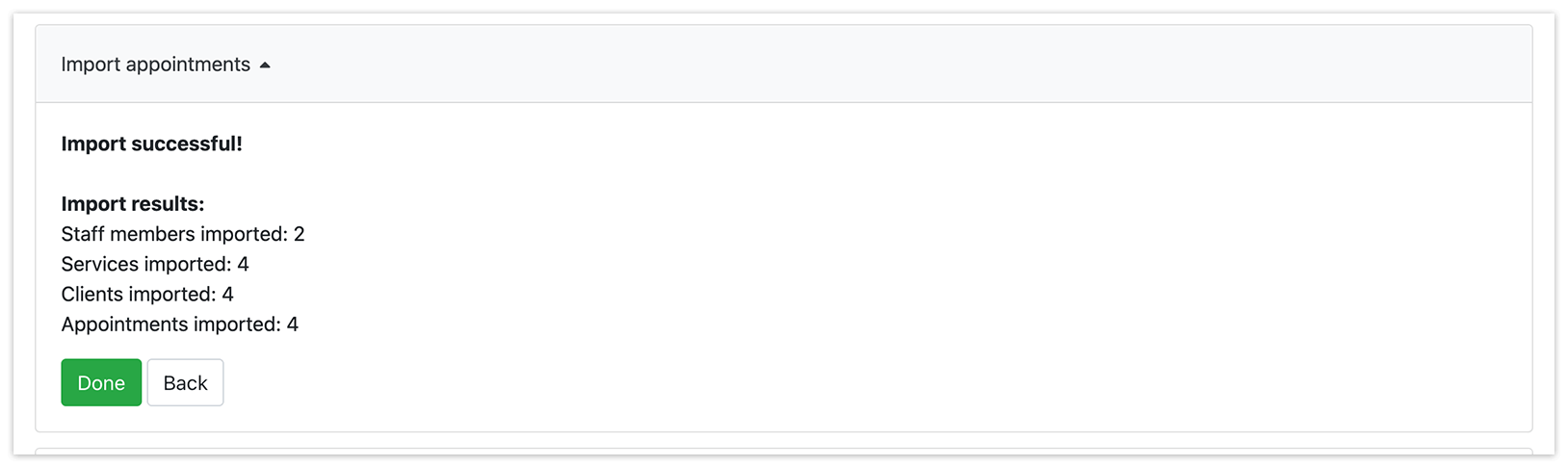
Zodra alle velden zijn gekoppeld, klik je op de knop Importeren om het proces te starten. Na afloop zie je een overzicht van de importresultaten, inclusief het aantal succesvol geïmporteerde records:
- Geïmporteerde medewerkers
- Geïmporteerde diensten
- Geïmporteerde afspraken
- Geïmporteerde klanten
Kom je problemen tegen, klik dan op de knop Vorige, controleer de geïmporteerde gegevens en voer de nodige aanpassingen door.
De import terugdraaien
Wil je de wijzigingen van de import ongedaan maken:
- Bookly detecteert een eerder geïmporteerd bestand (indien van toepassing) en toont het volgende bericht:
“U hebt een eerder geïmporteerd bestand gedetecteerd. Als je tijdens de import problemen bent tegengekomen, kun je de import van dit bestand terugdraaien.”
- Klik op de knop Terugzetten om de import ongedaan te maken.
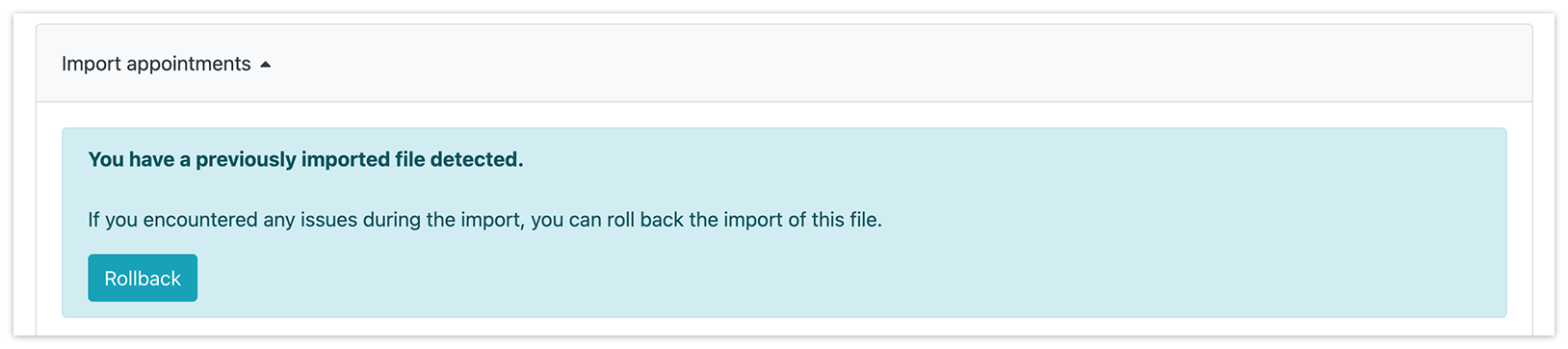
Deze actie verwijdert alle eerder aangemaakte records (afspraken, medewerkers, diensten, klanten), zodat je het importproces opnieuw kunt starten.