
Een sms-campagne maken
Gebruik campagnes om sms-berichten in bulk naar je klanten te versturen. Vul je Bookly Cloud-saldo aan voordat je begint.
Stap 1: Kies je doelgroep
Section titled “Stap 1: Kies je doelgroep”-
Ga naar SMS-meldingen > Campagnes.
-
Klik op New campaign….
-
Selecteer een doelgroep onder Who should get this message?:
- Haven’t visited in a while — eerdere klanten die je wilt uitnodigen voor een nieuwe afspraak.
- Came once and didn’t return — nieuwe klanten die na hun eerste bezoek niet zijn teruggekomen.
- Cancelled and didn’t rebook — klanten die hebben geannuleerd en geen nieuwe afspraak hebben geboekt.
- Regular gone quiet — vaste klanten die minder vaak komen dan gebruikelijk.
- Top spenders — je klanten die het meest uitgeven.
- Birthday coming up — klanten die binnenkort jarig zijn.
- Booked for a period — klanten met boekingen in een bepaalde periode.
- Alle klanten — iedereen in je klantenlijst met een telefoonnummer.
- Your own list — filter klanten en voeg handmatig telefoonnummers toe. Je lijst wordt opgeslagen voor toekomstige campagnes.
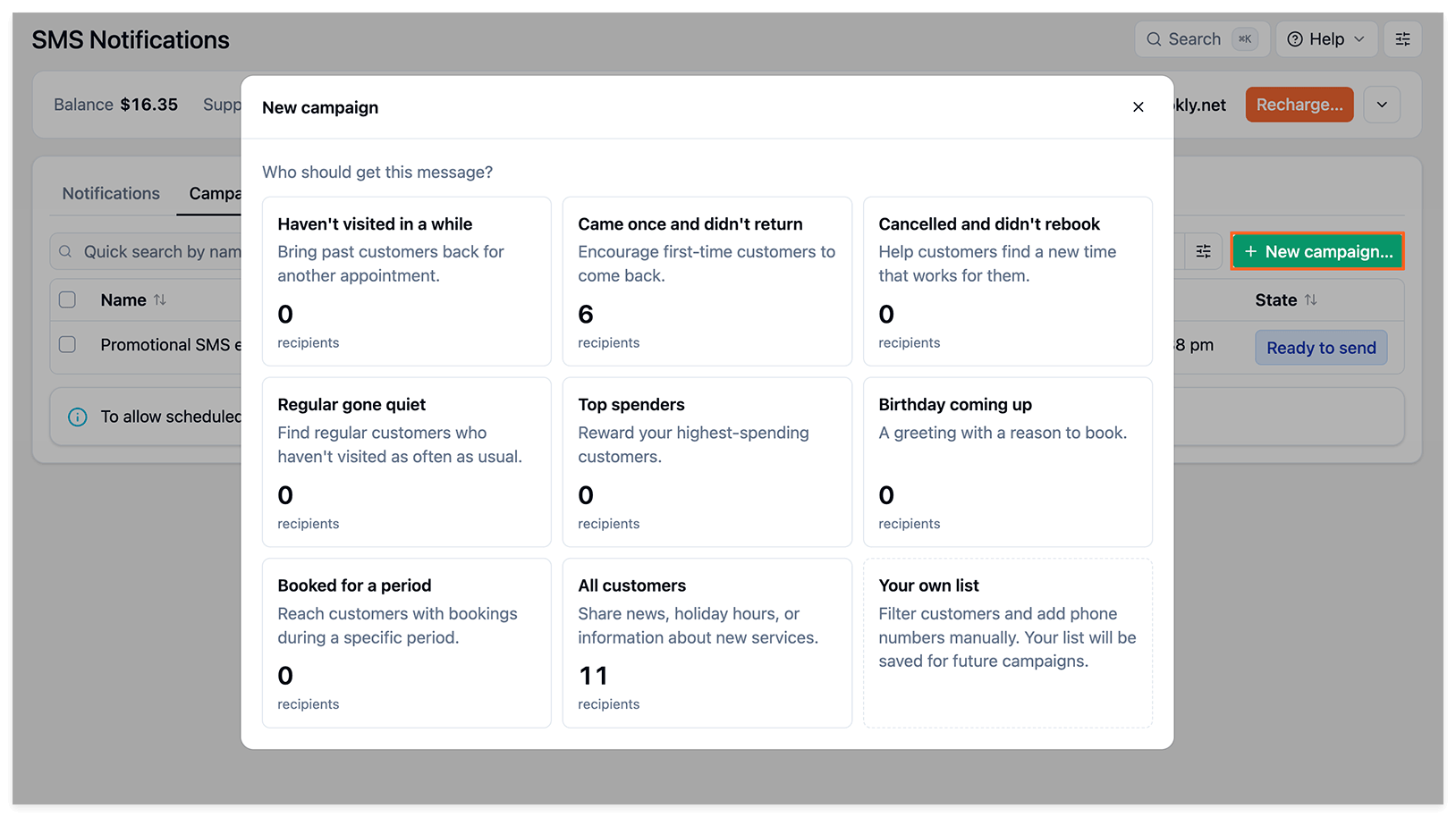
- Controleer de geselecteerde doelgroep en het aantal ontvangers. Klik op Show recipients om te zien wie er op de lijst staan en klik daarna op Doorgaan.
Maak je eigen lijst
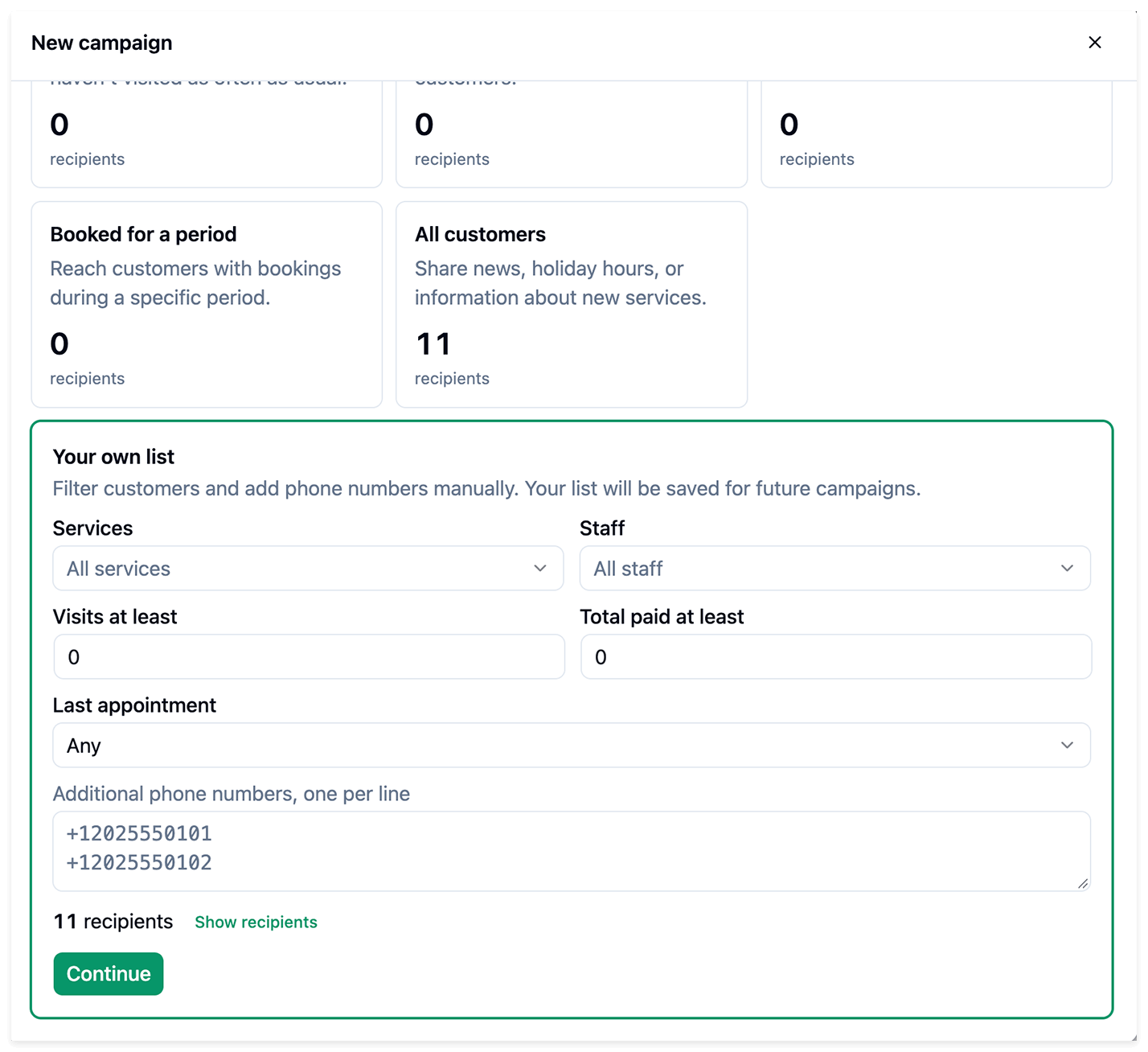
Section titled “Maak je eigen lijst”Als je Your own list selecteert, kies je klanten met de filters:
- Diensten en Medewerker — selecteer diensten en medewerkers of laat Alle diensten en Alle medewerkers geselecteerd.
- Visits at least — stel het minimale aantal bezoeken in.
- Total paid at least — stel het minimale totaalbedrag aan betalingen in.
- Laatste afspraak — kies een voorwaarde voor de laatste afspraak van de klant of laat Geen voorkeur van medewerker geselecteerd.
Voer de telefoonnummers van extra ontvangers in internationaal formaat in bij Additional phone numbers, one per line.
Controleer het aantal ontvangers en klik op Show recipients om de lijst te bekijken. Klik op Doorgaan om verder te gaan. Je lijst wordt opgeslagen voor toekomstige campagnes.
Stap 2: Stel je bericht op
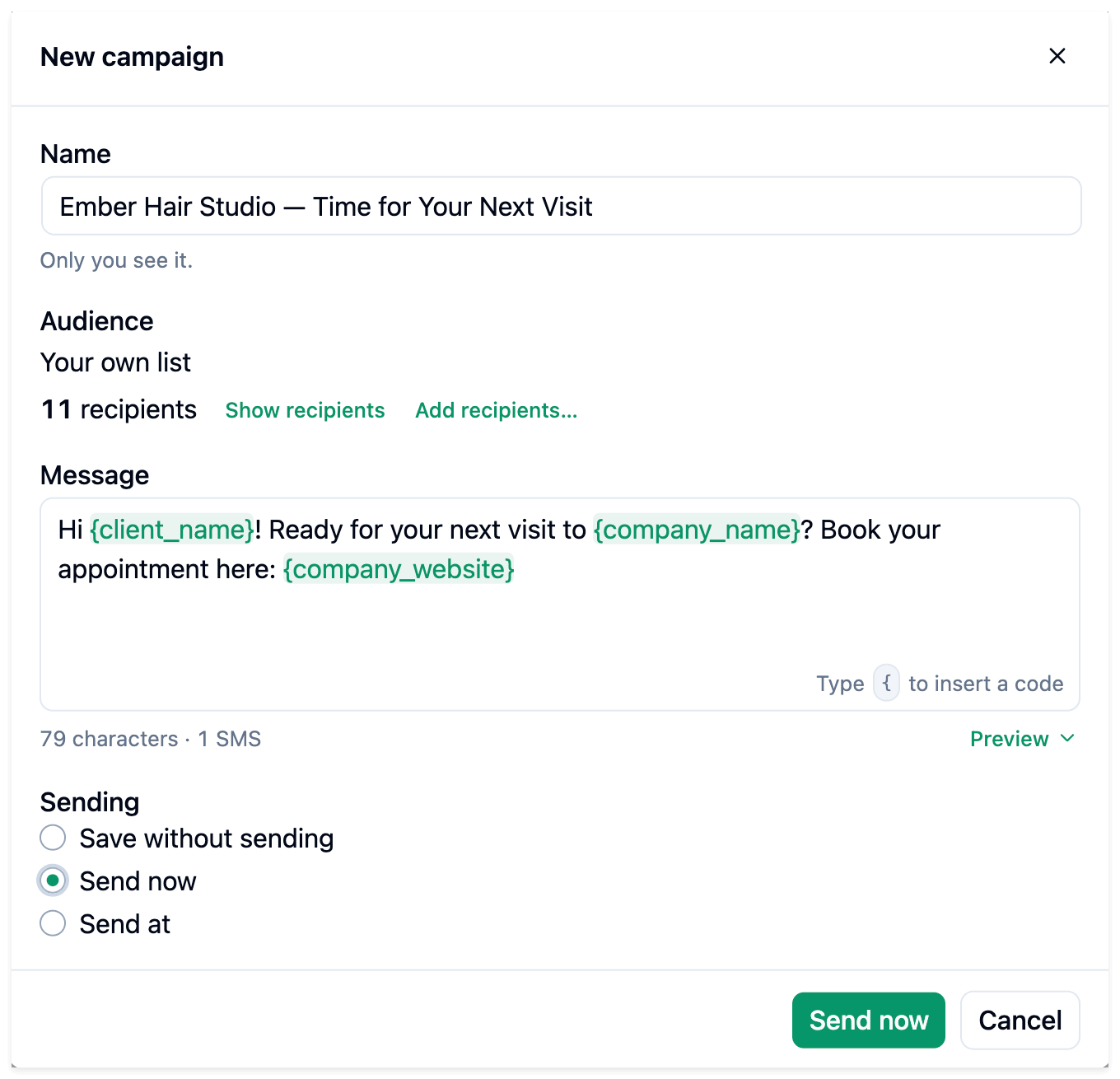
Section titled “Stap 2: Stel je bericht op”- Controleer Naam en wijzig de naam indien nodig. Alleen jij ziet deze naam.
- Controleer Audience. Gebruik Show recipients om de lijst te bekijken of Add recipients… om ontvangers toe te voegen.
- Voer je tekst in bij Bericht. Typ
{om een placeholder in te voegen. - Controleer het aantal tekens en sms-berichten onder het bericht en bekijk het met Voorvertoning.
Voorbeeldbericht:
Hallo {client_name}! Klaar voor je volgende bezoek aan {company_name}? Maak hier je afspraak: {company_website}
Stap 3: Sla je campagne op of verstuur deze
Section titled “Stap 3: Sla je campagne op of verstuur deze”Kies een optie onder Verzenden:
- Save without sending — klik op Save campaign om de campagne voor later op te slaan.
- Send now — verstuur de campagne direct.
- Send at — kies een Date and time en klik op Planning.
Voor geplande campagnes heb je Bookly Cloud Cron of een ingestelde crontaak nodig.
Campagnes gebruiken je WordPress-tijdzone.
Stap 4: Bekijk de campagneresultaten
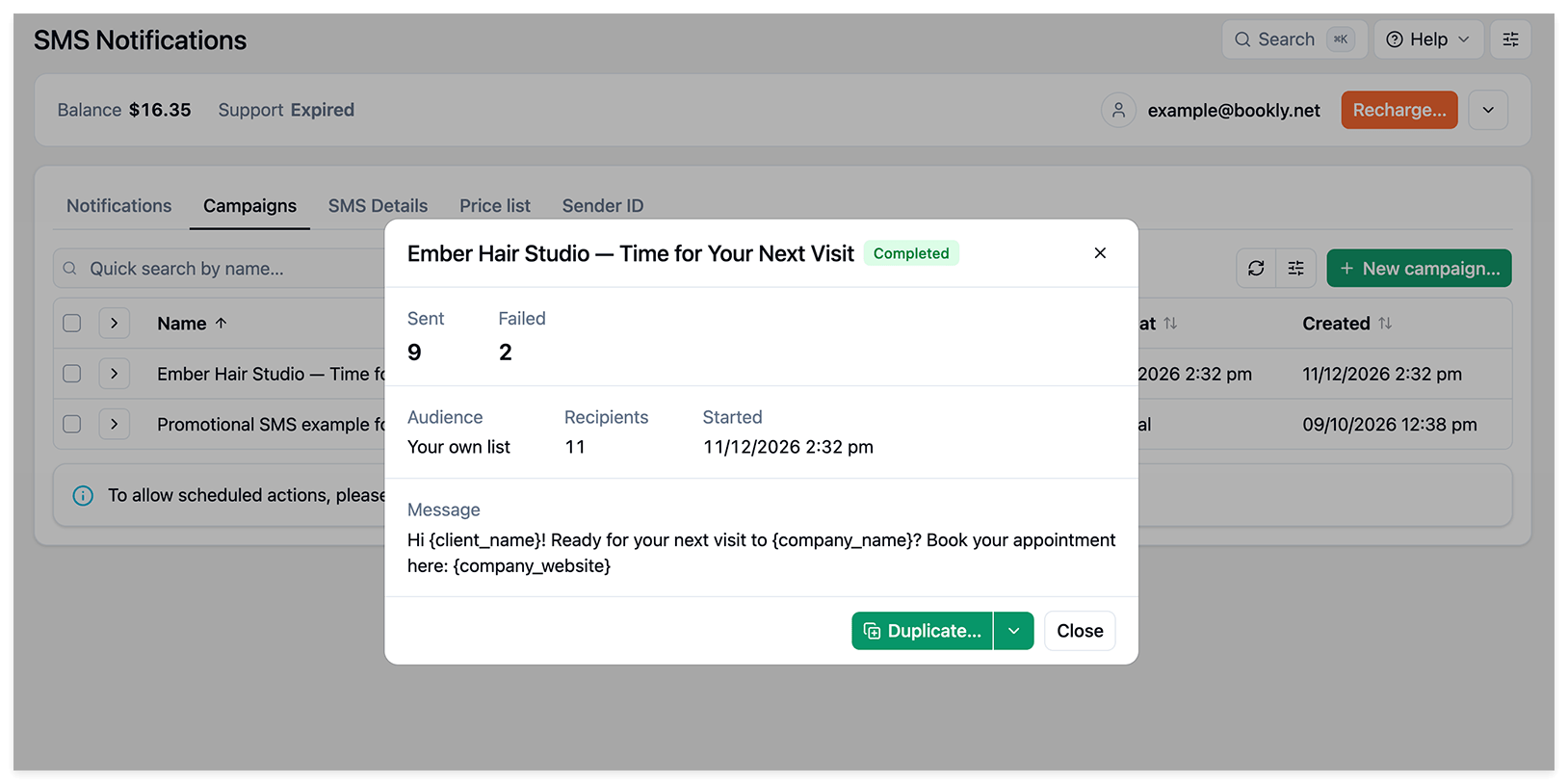
Section titled “Stap 4: Bekijk de campagneresultaten”Ga terug naar Campagnes om de aantallen bij Ontvangers en Verzonden te controleren. Open de campagne om de status, doelgroep, het aantal ontvangers, de starttijd en het bericht te bekijken.
Een afgeronde campagne krijgt de status Voltooid.
Bekijk de status van elk bericht op het tabblad SMS Details.