
Crea una campagna SMS
Usa le campagne per inviare messaggi SMS in blocco ai tuoi clienti. Prima di iniziare, ricarica il saldo Bookly Cloud.
Passaggio 1: scegli il pubblico
Sezione intitolata “Passaggio 1: scegli il pubblico”-
Vai su Notifiche via SMS > Campagne.
-
Fai clic su New campaign….
-
In Who should get this message?, seleziona un pubblico:
- Haven’t visited in a while — clienti che vuoi invitare a tornare per un altro appuntamento.
- Came once and didn’t return — clienti venuti una sola volta e mai tornati.
- Cancelled and didn’t rebook — clienti che hanno annullato e non hanno prenotato di nuovo.
- Regular gone quiet — clienti abituali che non vengono più con la consueta frequenza.
- Top spenders — i clienti che spendono di più.
- Birthday coming up — clienti con un compleanno in arrivo.
- Booked for a period — clienti con prenotazioni in un periodo specifico.
- Tutti i clienti — tutti i clienti della tua lista che hanno un numero di telefono.
- Your own list — filtra i clienti e aggiungi manualmente numeri di telefono. La lista viene salvata per le campagne future.
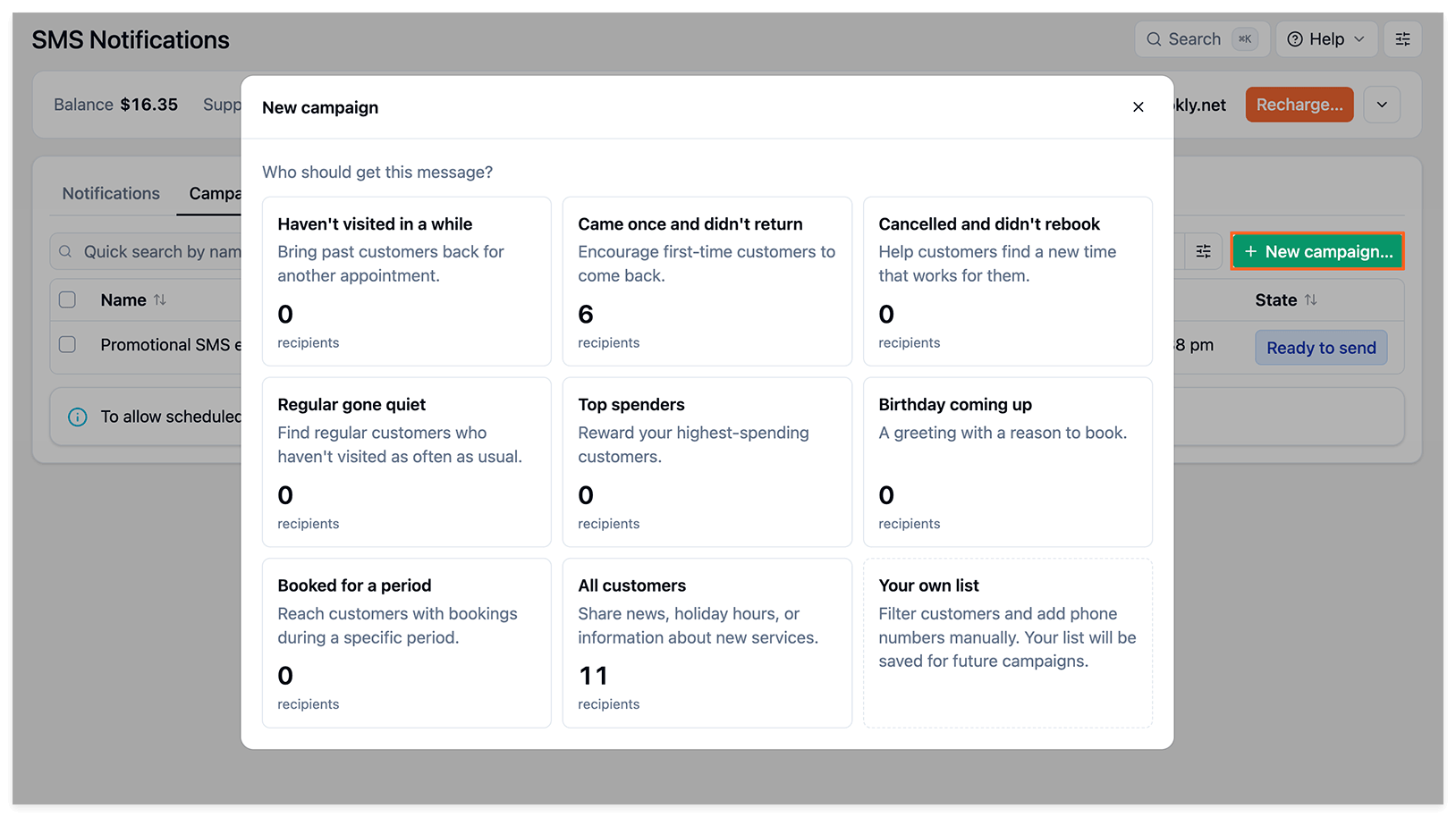
- Controlla il pubblico selezionato e il numero di destinatari. Fai clic su Show recipients per vedere chi è incluso, poi su Continua.
Crea la tua lista
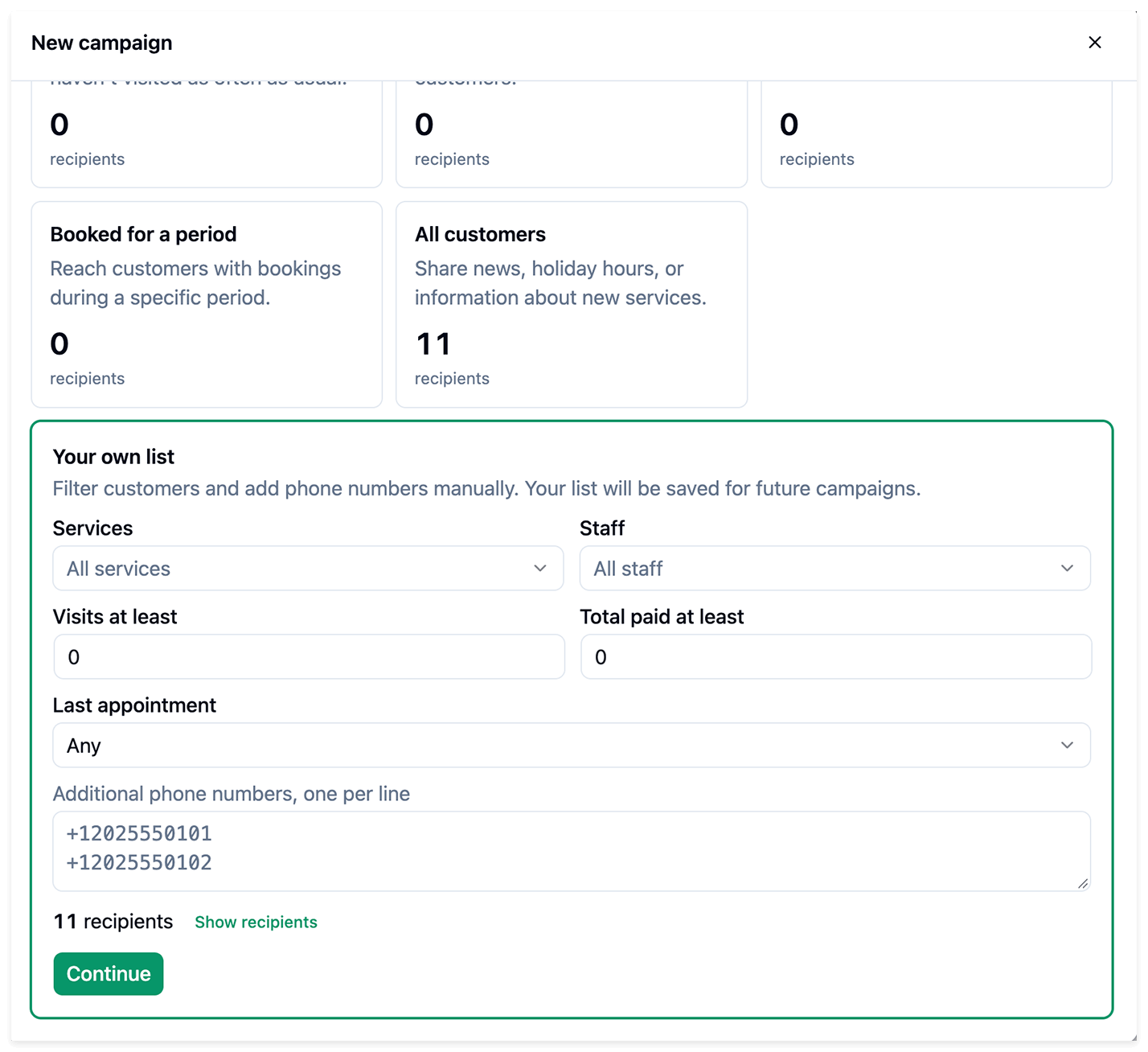
Sezione intitolata “Crea la tua lista”Se selezioni Your own list, usa i filtri per scegliere i clienti:
- Servizi e Staff — seleziona servizi e membri dello staff oppure lascia selezionati Tutti i servizi e Tutto lo staff.
- Visits at least — imposta il numero minimo di visite.
- Total paid at least — imposta l’importo totale minimo pagato.
- Ultimo appuntamento — scegli una condizione per l’ultimo appuntamento del cliente oppure lascia selezionato Qualsiasi.
Per includere altri destinatari, inserisci i loro numeri di telefono in formato internazionale in Additional phone numbers, one per line.
Controlla il numero di destinatari e fai clic su Show recipients per verificare la lista. Fai clic su Continua per proseguire. La lista viene salvata per le campagne future.
Passaggio 2: configura il messaggio
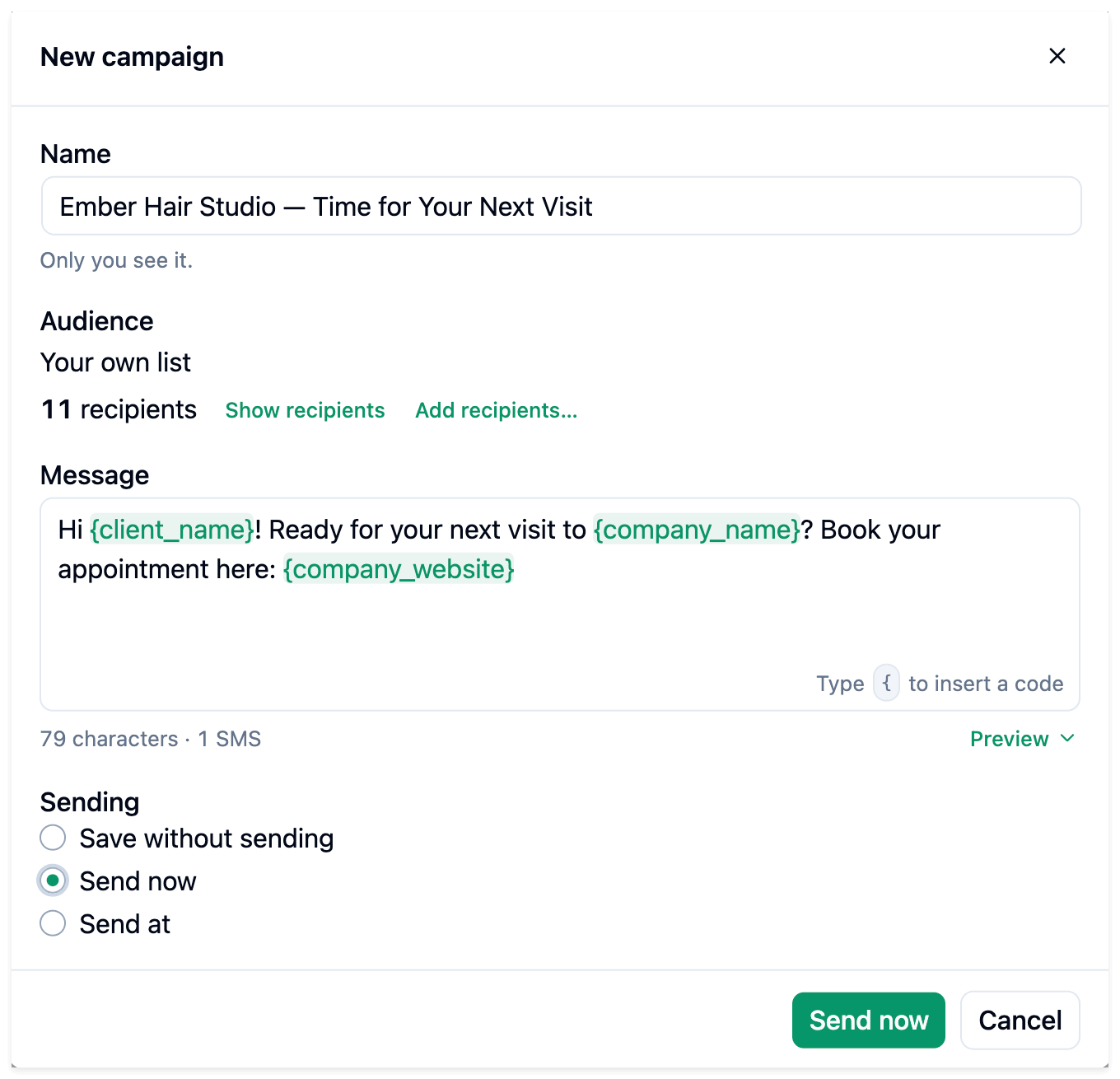
Sezione intitolata “Passaggio 2: configura il messaggio”- Controlla il campo Nome e modificalo se necessario. Questo nome è visibile solo a te.
- Controlla il campo Audience. Usa Show recipients per verificare la lista o Add recipients… per aggiungere destinatari.
- Inserisci il testo in Messaggio. Digita
{per inserire un segnaposto. - Controlla il numero di caratteri e di SMS sotto il messaggio e usa Anteprima per verificarlo.
Esempio di messaggio:
Ciao {client_name}! Ti va di tornare da {company_name}? Prenota il tuo appuntamento qui: {company_website}
Passaggio 3: salva o invia la campagna
Sezione intitolata “Passaggio 3: salva o invia la campagna”In Invio, scegli un’opzione:
- Save without sending — fai clic su Save campaign per salvarla per un secondo momento.
- Send now — invia subito la campagna.
- Send at — scegli una Date and time, poi fai clic su Pianifica.
Le campagne programmate richiedono Bookly Cloud Cron o un processo cron configurato.
Le campagne usano il fuso orario di WordPress.
Passaggio 4: controlla i risultati della campagna
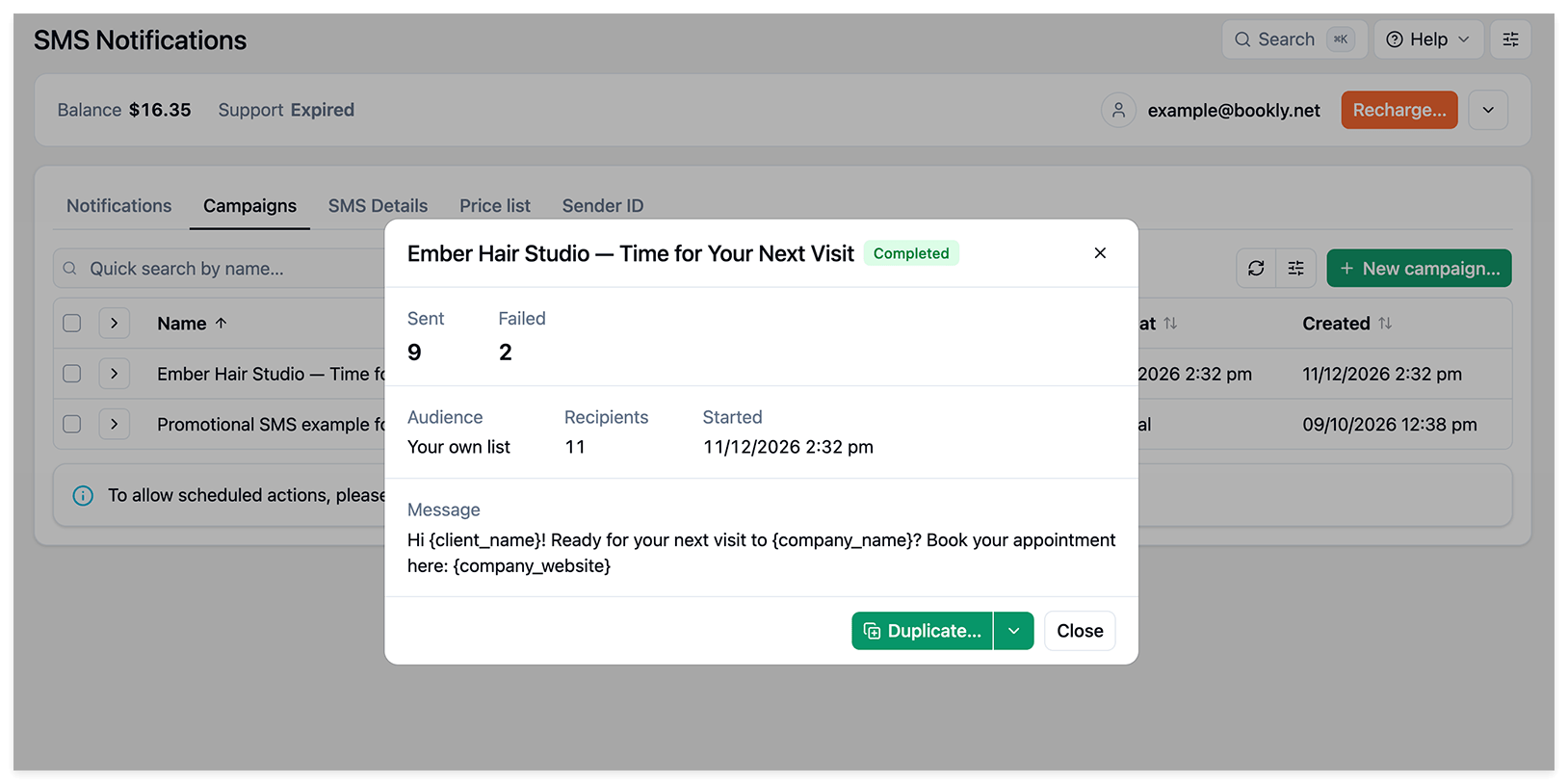
Sezione intitolata “Passaggio 4: controlla i risultati della campagna”Torna su Campagne per controllare i conteggi Destinatari e Inviato. Apri la campagna per visualizzarne lo stato, il pubblico, il numero di destinatari, l’ora di avvio e il messaggio.
Una campagna terminata è contrassegnata come Completato.
Visualizza lo stato di ciascun messaggio nella scheda Dettagli SMS.