
Advanced Google Calendar Add-on
Importante
Sezione intitolata “Importante”Tutti gli add-on per Bookly richiedono che Bookly PRO sia installato e attivato.
Integra Bookly con Google Calendar per sincronizzare i tuoi orari senza problemi. Per impostazione predefinita, Bookly PRO offre due modalità di sincronizzazione:
- Sincronizzazione unidirezionale
- Bidirezionale solo nel frontend
Passa a Advanced Google Calendar (Add-on) per la sincronizzazione bidirezionale completa tra Bookly e Google Calendar. Con questo add-on, tutte le prenotazioni create o aggiornate nel Calendario Bookly verranno riportate automaticamente in Google Calendar, e viceversa, garantendo che i tuoi calendari restino perfettamente sincronizzati.
Configurazione
- Acquista, scarica, installa e attiva Bookly Advanced Google Calendar (Add-on) in Plugin.
2. Segui le istruzioni fornite in questa guida per stabilire la connessione tra il tuo account Google e il Calendario Bookly.
3. Prima di selezionare il tipo di sincronizzazione e salvare le impostazioni, assicurati di implementare la “sincronizzazione incrementale” e di registrare il tuo dominio. Consulta le istruzioni fornite qui per maggiori dettagli.
Importante
Sezione intitolata “Importante”Per la sincronizzazione bidirezionale, assicurati che il tuo sito web usi HTTPS. L’API di Google Calendar può inviare notifiche solo a indirizzi HTTPS con un certificato SSL valido installato sul tuo server web.
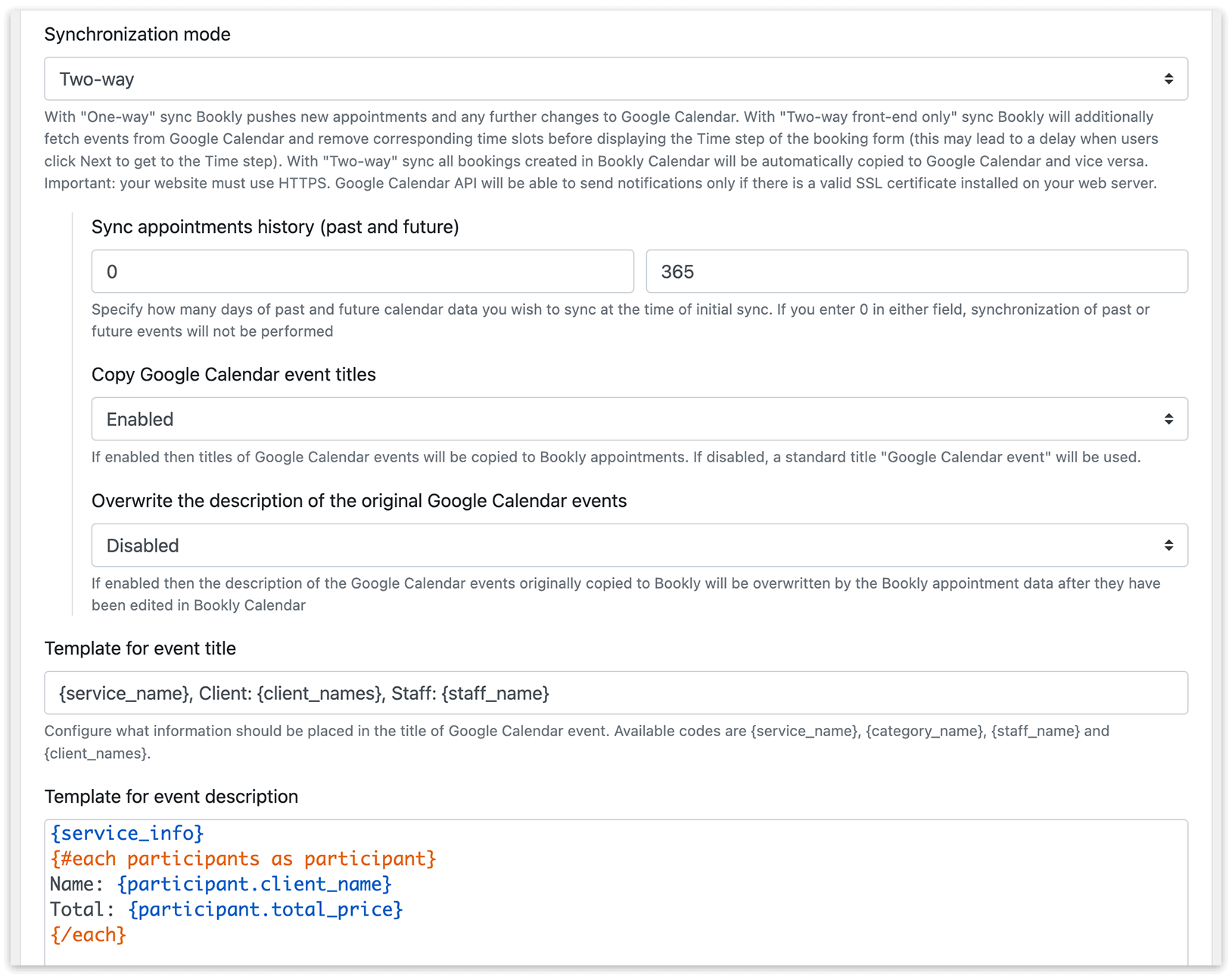
4. Dal menu a tendina Modalità sincronizzazione, scegli Sincronizzazione bidirezionale, poi fai clic su Salva per applicare le modifiche.
Puoi impostare il modo in cui le informazioni delle prenotazioni verranno visualizzate in Google Calendar.
Il modo in cui le informazioni delle prenotazioni sono visualizzate in Google Calendar può essere personalizzato usando le seguenti opzioni:
Modello per il titolo dell’evento: ti permette di scegliere i dettagli per il titolo dell’evento in Google Calendar, generato tramite Bookly. I codici disponibili includono {service_name}, {category_name}, {staff_name} e {client_names}.
Template per la descrizione di un evento: qui puoi usare i codici disponibili per includere informazioni relative all’appuntamento che verranno visualizzate nella descrizione dell’evento di Google Calendar.
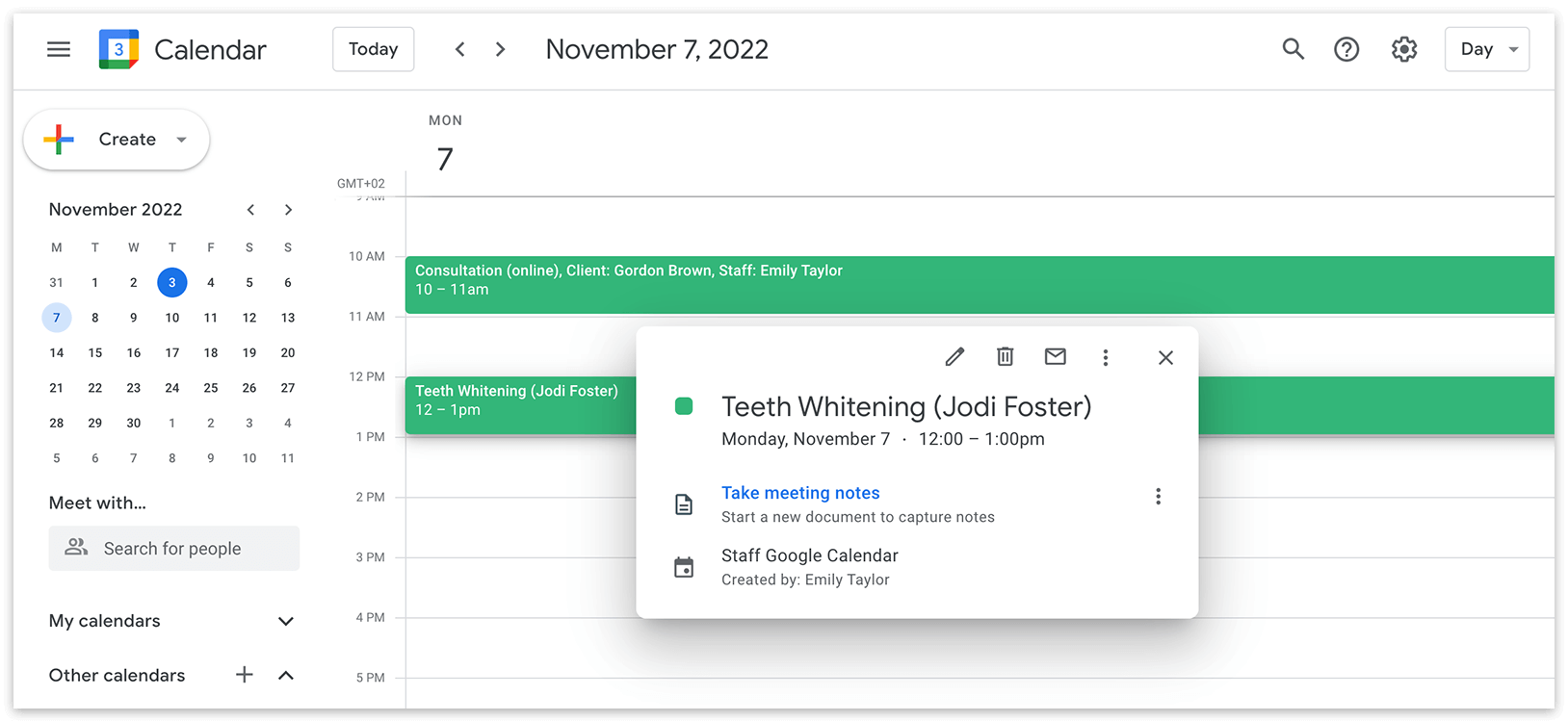
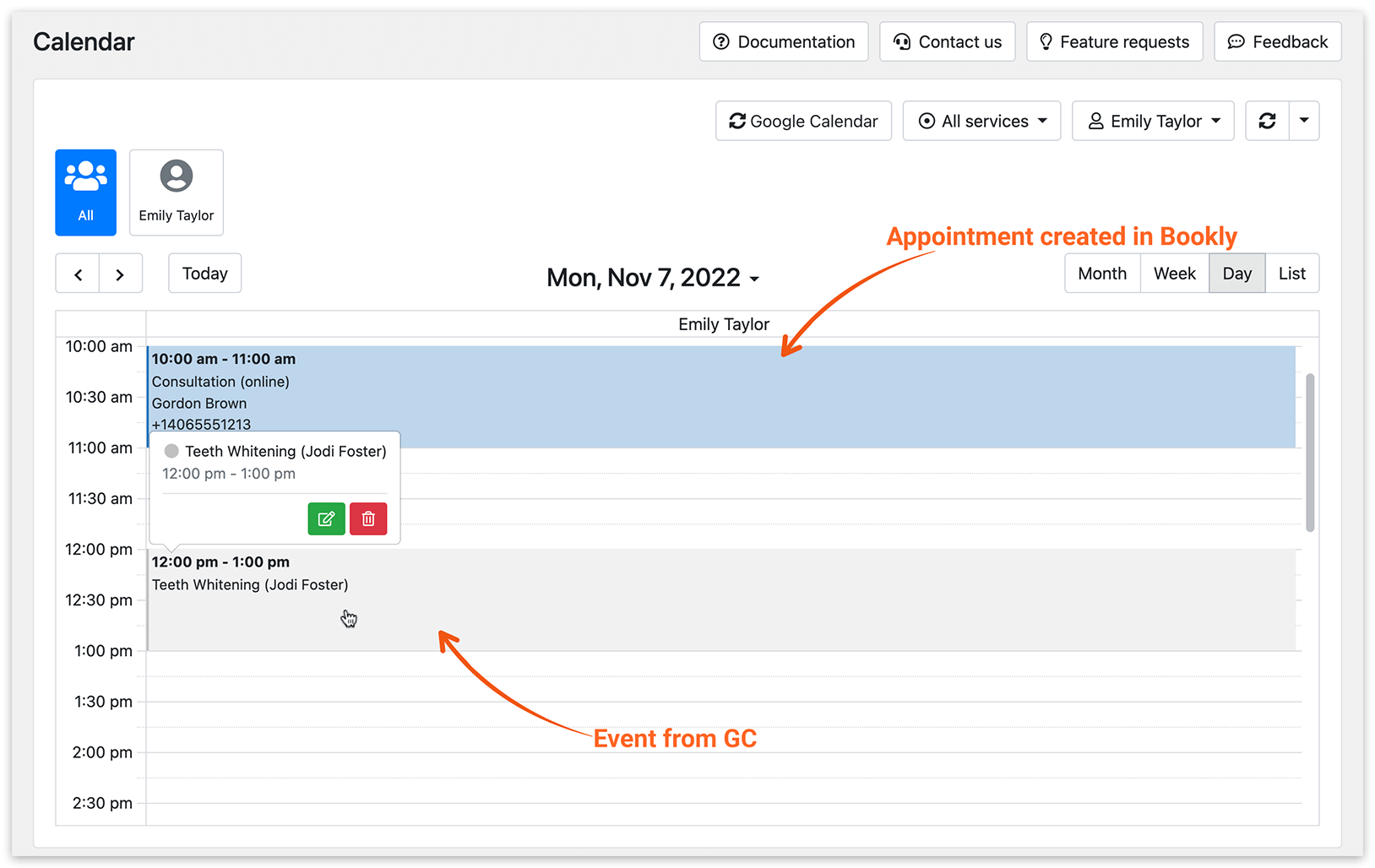
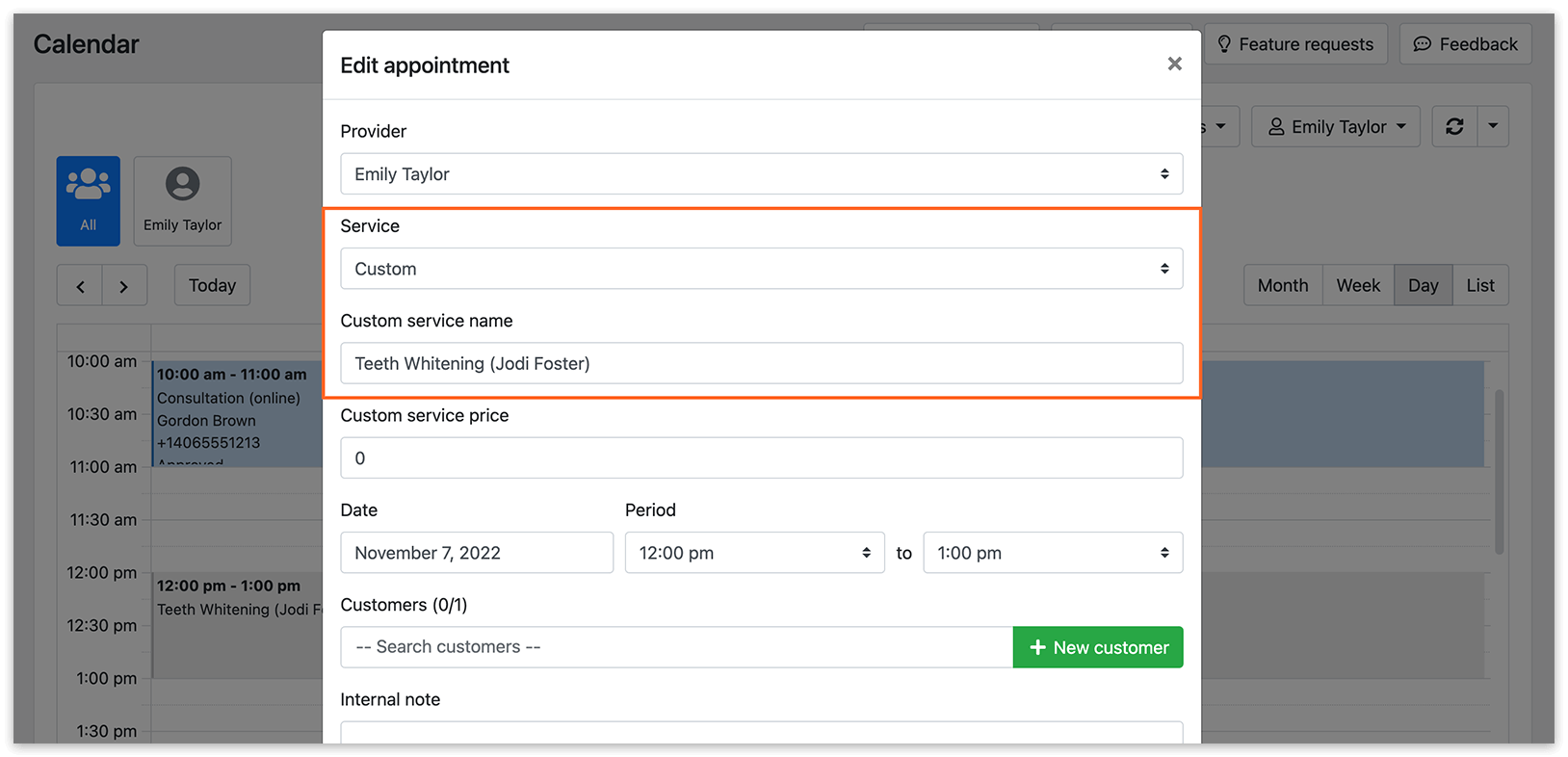
Sincronizzando i dati degli eventi creati in Google Calendar, Bookly crea un appuntamento nel Calendario Bookly per la data e l’ora specificate, con il titolo dell’evento di Google come servizio personalizzato.
Per gli eventi creati inizialmente in Google Calendar, l’appuntamento corrispondente nel Calendario Bookly viene sincronizzato come segue:
Sincronizzazione manuale
È disponibile anche la sincronizzazione manuale, che ti permette di avviare una nuova sincronizzazione incrementale facendo clic sul pulsante Calendario Google in alto a destra nel Calendario Bookly.
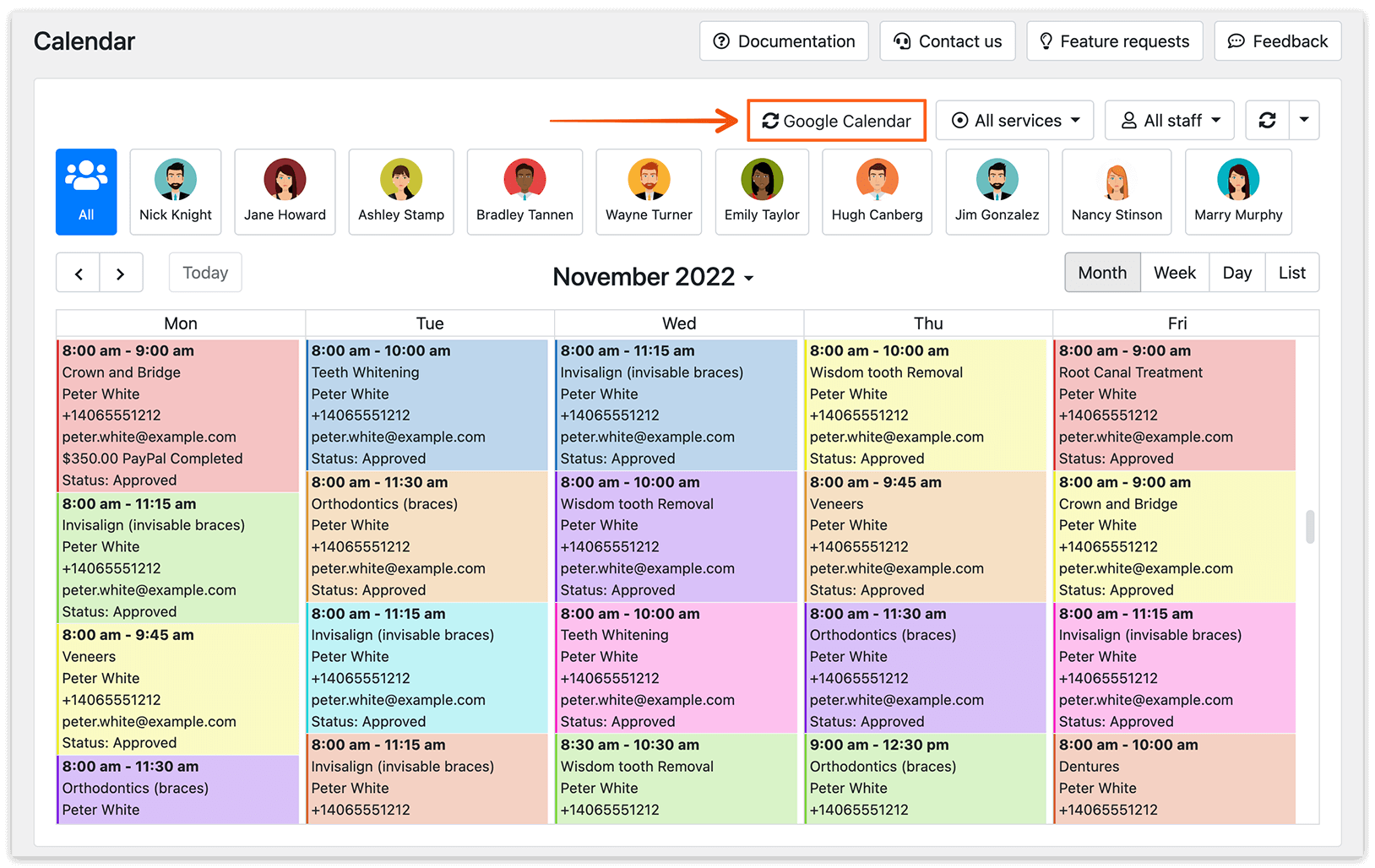
Per la risoluzione dei problemi più comuni con la sincronizzazione di Google Calendar, consulta i seguenti articoli:
Non riesco a collegare un membro dello staff a Google Calendar
Ci sono discrepanze tra il mio sito web e Google Calendar. Cosa posso fare?
CORRELATI
Sincronizzazione con Google Calendar – scopri di più sulle tre modalità di sincronizzazione del tuo Calendario Bookly con Google Calendar.