
Staff
I membri dello staff in Bookly sono i membri del tuo team che lavorano direttamente con i tuoi clienti per fornire i servizi. Il plugin richiede almeno un account staff predefinito per funzionare correttamente. I membri del team possono accedere ai propri calendari individuali in Bookly tramite i rispettivi account WordPress.
Crea e modifica i membri dello staff in Bookly > Membri dello staff.
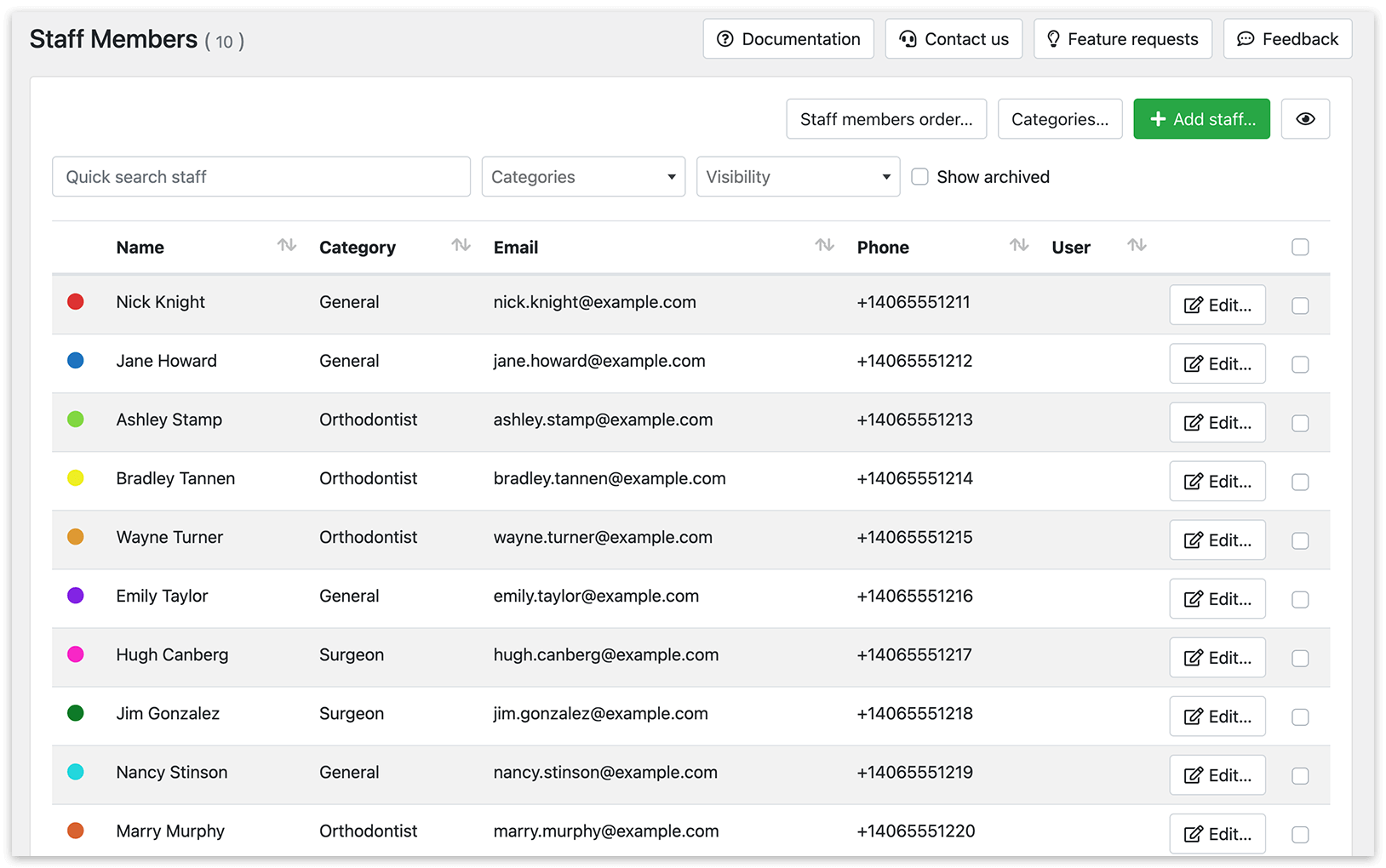
L’ordine dei membri dello staff nel tuo modulo di prenotazione
Per organizzare l’ordine dei membri dello staff nel tuo modulo di prenotazione, fai clic sul pulsante Ordine membri dello staff e usa il drag & drop per impostare l’ordine desiderato. Puoi riordinare questo elenco in qualsiasi momento.
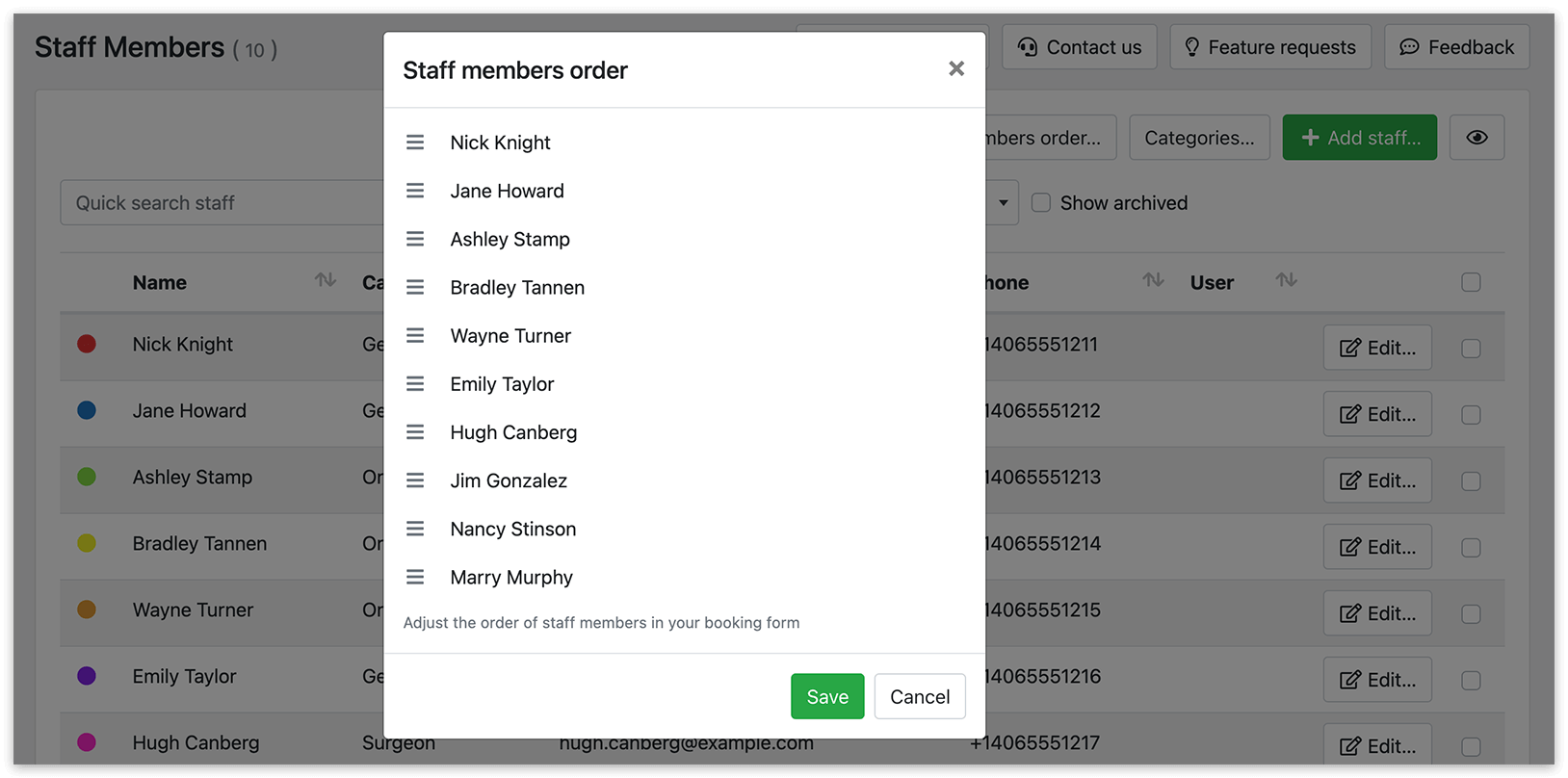
Impostazioni tabella
Fai clic sull’icona a forma di occhio nell’angolo in alto a destra della pagina per selezionare le colonne che vuoi includere nella tabella Membri dello staff. Puoi poi riordinare le colonne con l’opzione drag & drop.
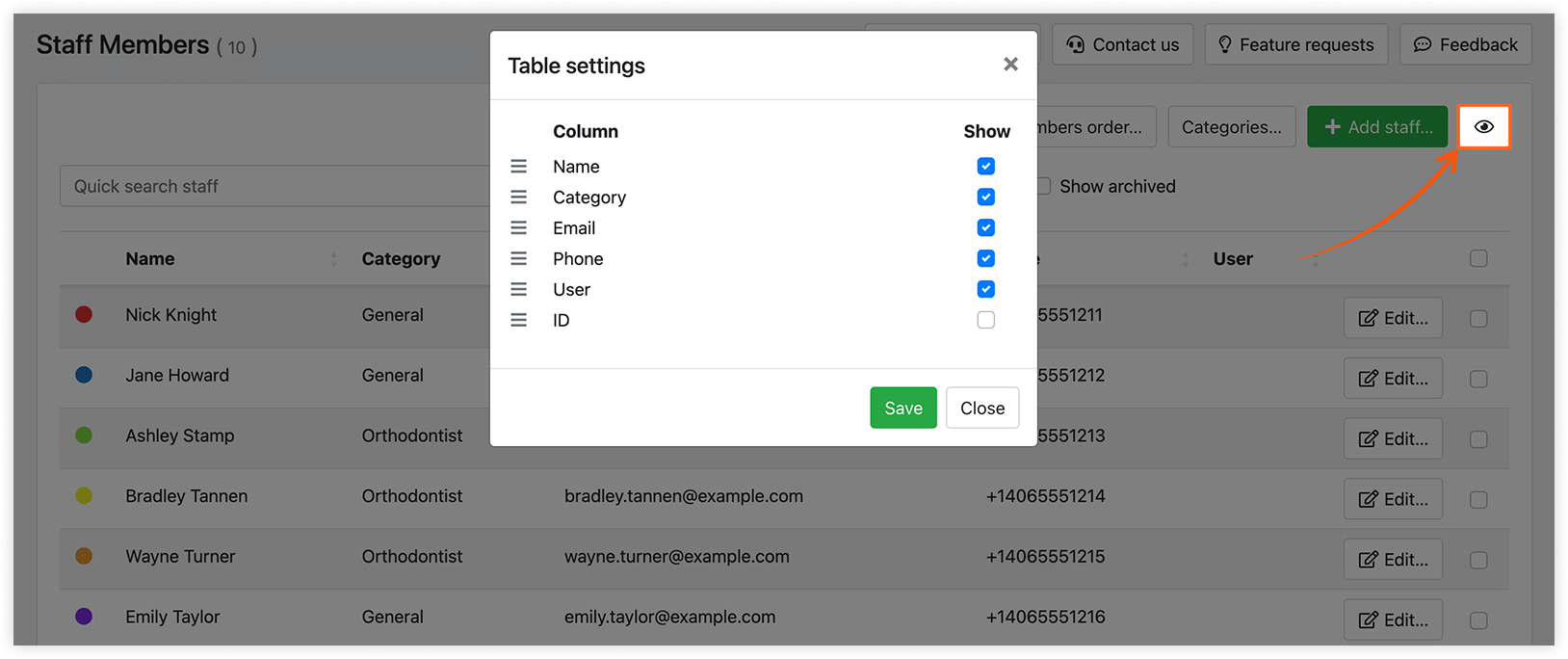
Per semplificare la gestione, puoi organizzare i membri dello staff in Categorie. Per creare una categoria, fai clic su Categorie > Aggiungi categoria. Ogni categoria può includere un’immagine o una foto insieme a una descrizione. Queste informazioni possono essere inserite nelle notifiche usando il codice {staff_category_info}.
Proprietà dei membri dello staff
Tieni presente che tutte le impostazioni descritte di seguito sono disponibili con Bookly Pro (Add-on) installato e attivato. La versione gratuita di Bookly ha funzionalità limitate.
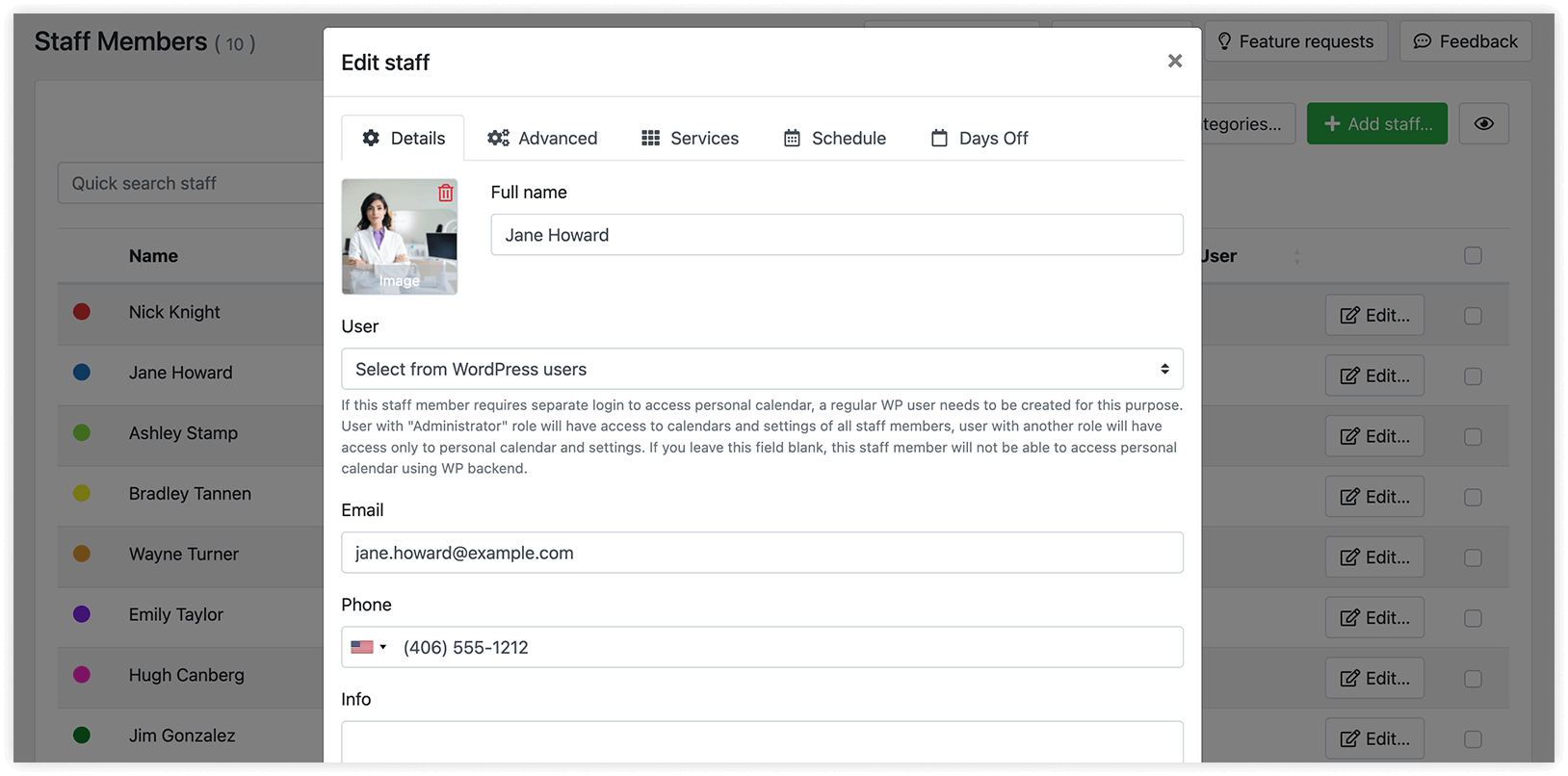
Cognome e nome
Visibile ai clienti durante il processo di prenotazione.
Immagine
Puoi mostrare le immagini dello staff nelle notifiche email e nel tuo modulo di prenotazione usando il codice {staff_photo}. Nei moduli di prenotazione moderni, le immagini dello staff vengono mostrate automaticamente.
Utente WP
Se i tuoi dipendenti sono registrati come utenti di WordPress, puoi collegarli ai profili dello staff scegliendo dal menu a tendina. Un utente con il ruolo di «Amministratore» otterrà l’accesso ai calendari e alle impostazioni di tutti i membri dello staff, mentre un utente con un ruolo diverso avrà accesso solo al proprio calendario personale e alle proprie impostazioni. Lasciando questo campo vuoto, si impedirà al membro dello staff di accedere al calendario tramite il backend di WordPress. Per maggiori informazioni sull’accesso dello staff al pannello di amministrazione di WP, consulta questa guida.
Per aggiungere un utente WordPress, vai alla sezione Utenti nella dashboard di WordPress oppure scegli «Crea utente WordPress» dal menu a tendina Utente.
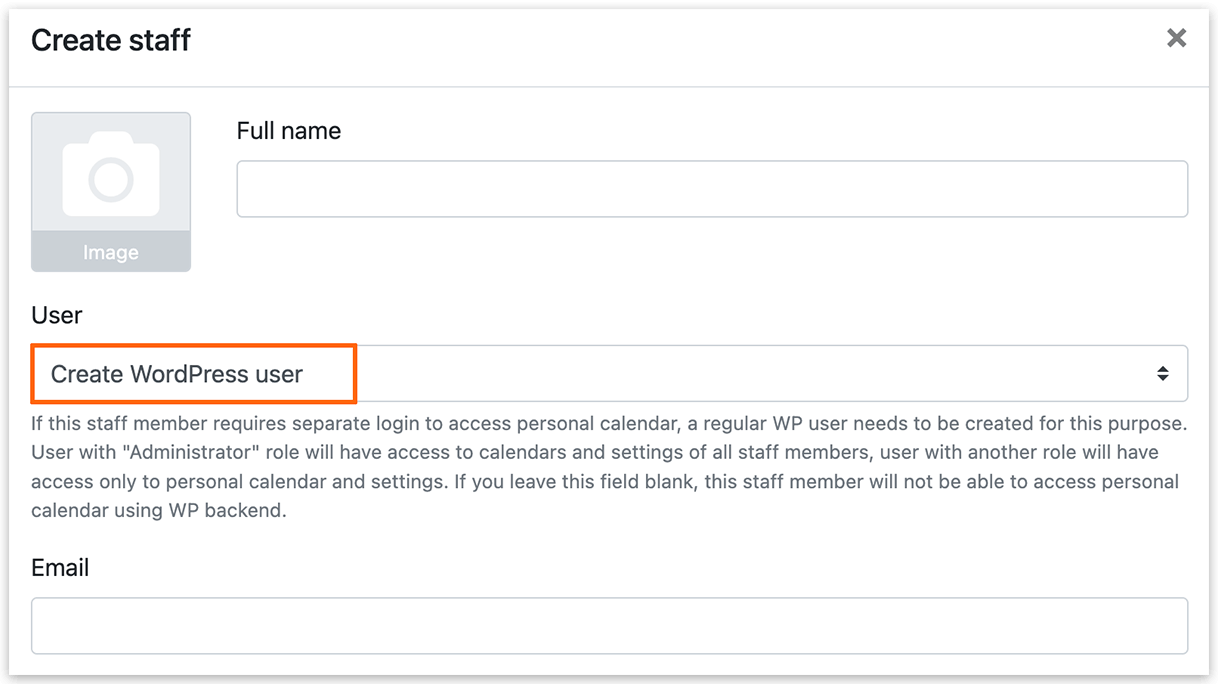
Determina il ruolo assegnato ai nuovi account utente WordPress creati per lo staff in Impostazioni > Autorizzazioni utente > Nuovo ruolo dell’account staff.
Assicurati di attivare il modello di notifica Dati di accesso a WordPress del nuovo membro del personale nelle Notifiche email. In questo modo i membri dello staff verranno informati dei propri dati di accesso all’account WordPress.
Email, telefono, informazioni
Puoi includere i dati di contatto dello staff, come email, telefono e informazioni aggiuntive, nel modulo di prenotazione o nelle notifiche ai clienti. L’indirizzo email può anche essere usato per le notifiche allo staff.
Puoi aggiungere più indirizzi email per un membro dello staff inserendoli in fila e separando ogni indirizzo con una virgola.
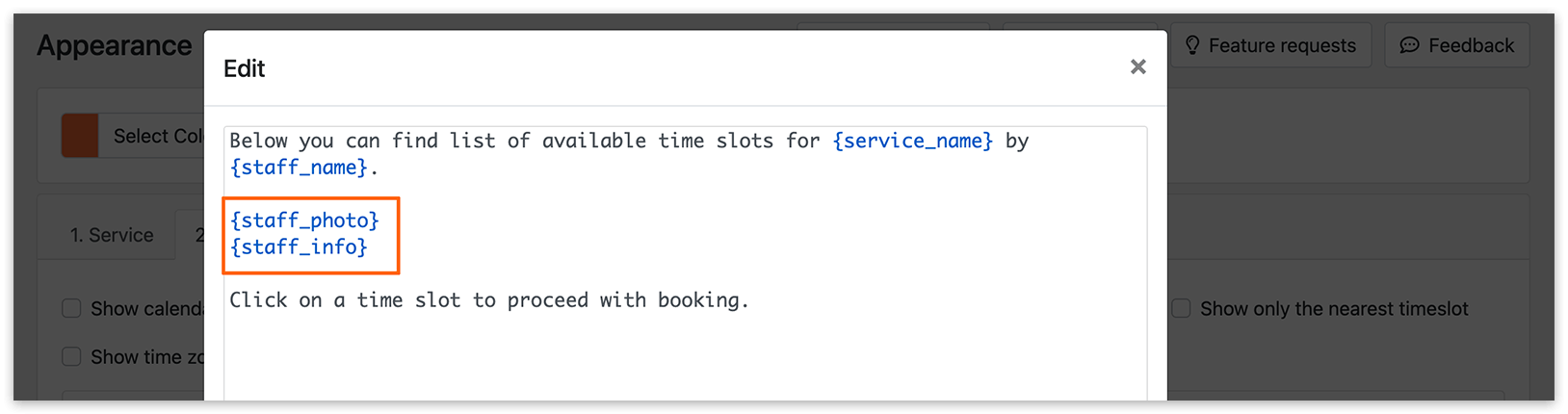
Per integrare la descrizione dello staff nel tuo modulo di prenotazione online, vai su Aspetto > Modulo passo a passo > Passaggio Orario, fai clic sul testo sottolineato per modificarlo e inserisci il codice {staff_info} nel tuo contenuto. Questo garantisce che i dettagli rilevanti vengano mostrati durante il processo di prenotazione.
Colore
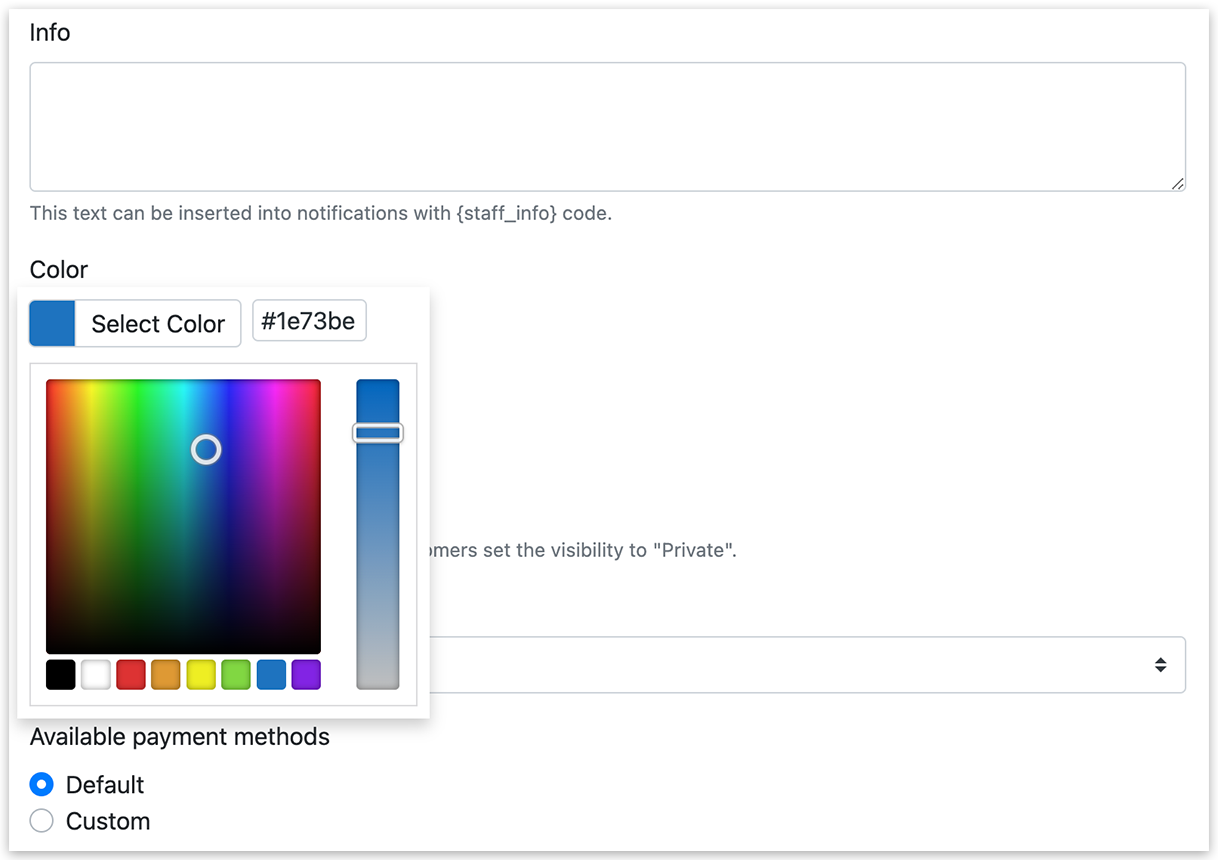
Assegnare un colore univoco a ogni membro dello staff rende più facile visualizzare e riconoscere i loro appuntamenti nel calendario Bookly, specialmente se hai configurato il sistema per colorare le prenotazioni in base allo staff. Questa distinzione visiva rende più chiara la tua agenda e permette di identificare rapidamente gli appuntamenti di ciascun membro dello staff.
Visibilità
Scegliere l’opzione di visibilità «Privato» significa che il membro dello staff non apparirà nell’elenco dei dipendenti disponibili durante il primo passaggio del processo di prenotazione per i clienti. Tuttavia, tu, come amministratore, potrai comunque aggiungere appuntamenti con quel membro dello staff nel calendario del backend. Questa impostazione è utile quando hai personale interno o membri specifici del team non destinati alla selezione pubblica durante il processo di prenotazione.
Categoria
Assegnare una categoria a un membro dello staff serve solo per uso interno e non è visibile ai clienti nel modulo di prenotazione lato client, salvo per il design del modulo di prenotazione staff. Questa categorizzazione aiuta a organizzare e gestire meglio i membri del tuo staff all’interno di Bookly.
Metodi di pagamento disponibili
Puoi scegliere un metodo di pagamento personalizzato disponibile solo per questo membro dello staff. Ad esempio, puoi disattivare l’opzione Pagamento locale per i dipendenti che offrono appuntamenti virtuali.
Limite giornaliero delle ore lavorative
Permette di limitare il tempo totale occupato dalle prenotazioni durante la giornata per un membro dello staff.
ICalendar feed
Se attivato, puoi ottenere l’URL degli appuntamenti di un membro dello staff e usarlo in altri calendari.
Integrazione Zoom
Se organizzi riunioni online, qui puoi scegliere se usare un account predefinito o personale dello staff per le videoconferenze.
Integrazione Google Calendar
Se vuoi integrare Bookly con Google Calendar, puoi scegliere se sincronizzare o no gli appuntamenti di quel membro dello staff.
Fuso orario
L’agenda del membro dello staff verrà considerata nel fuso orario selezionato. Questo fuso orario verrà usato anche per le date e gli orari nelle notifiche inviate al membro dello staff.
Servizi
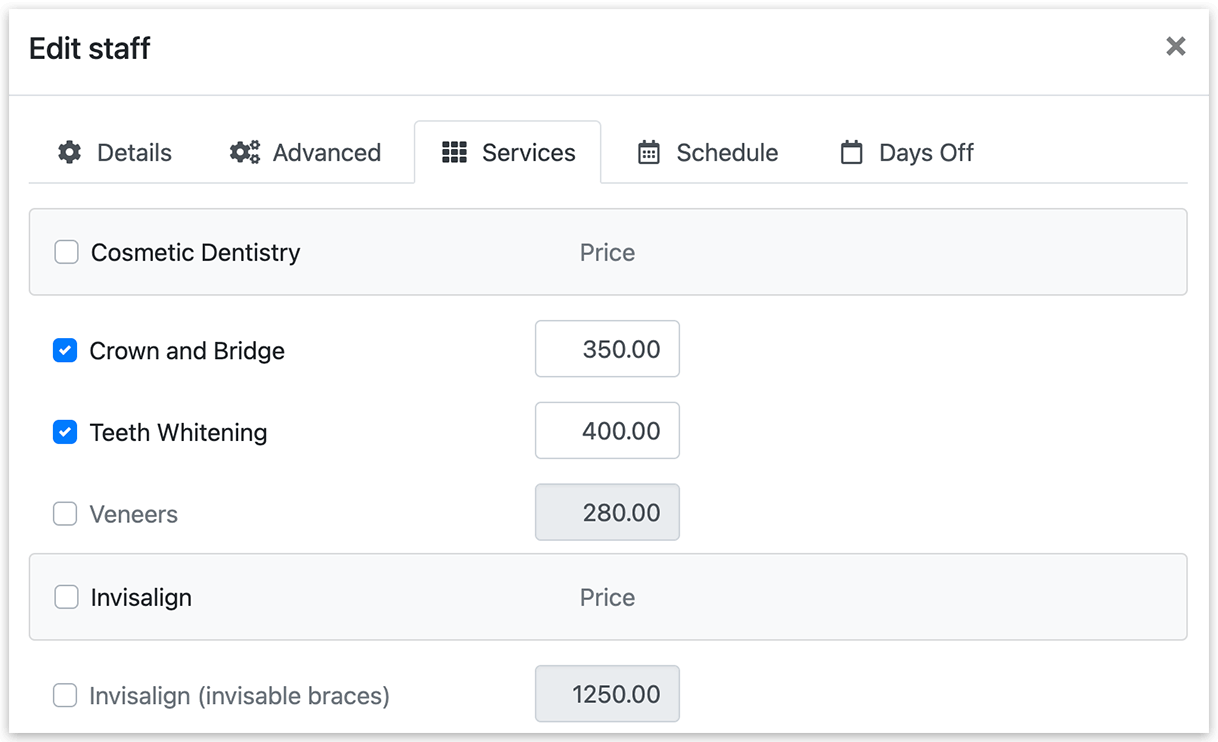
Scegli tutti se possono fornire ogni tipo di appuntamento, oppure collegali solo ad alcuni. Puoi sovrascrivere il prezzo predefinito del servizio per membri dello staff specifici.
Orario e giorni liberi
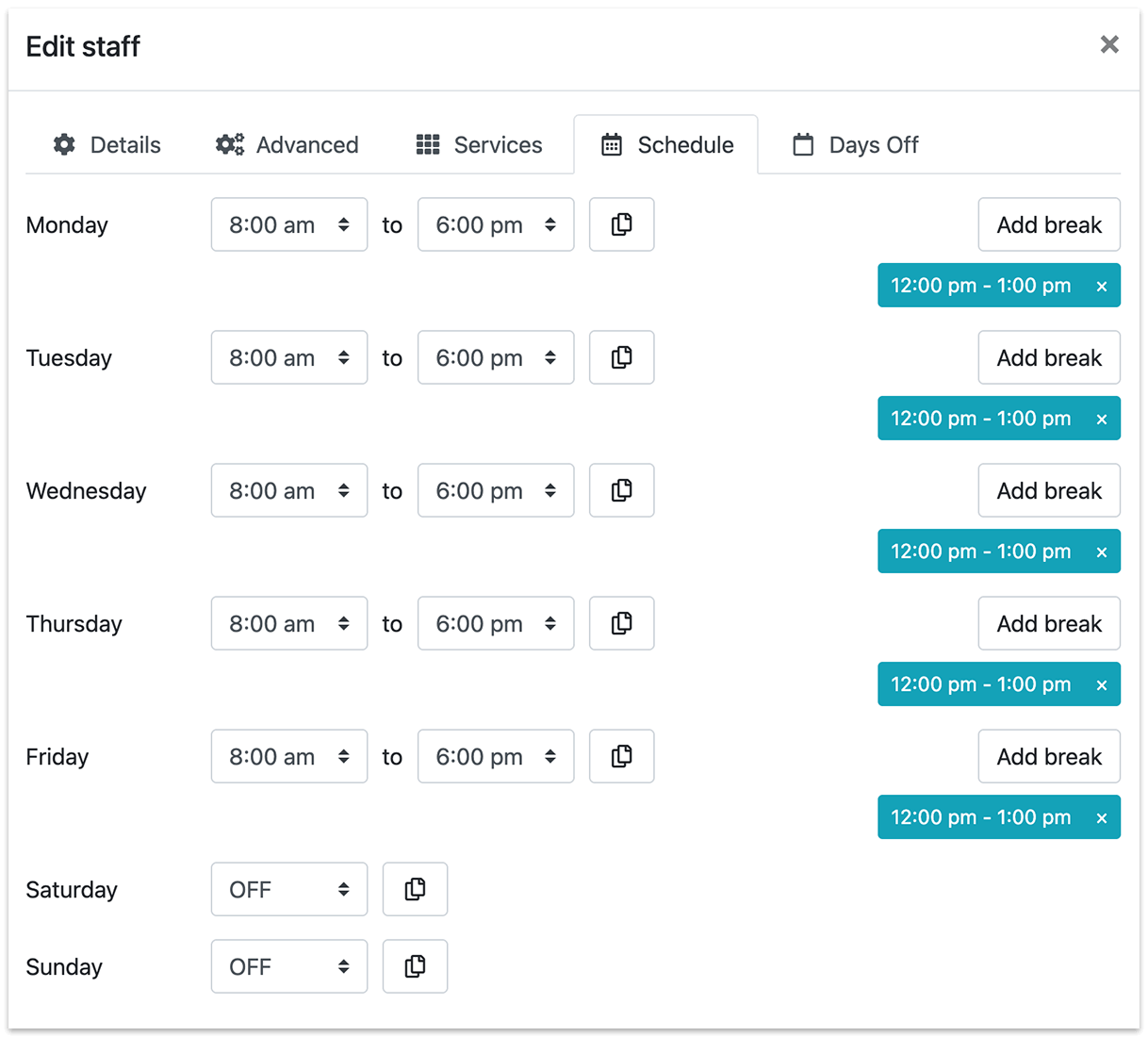
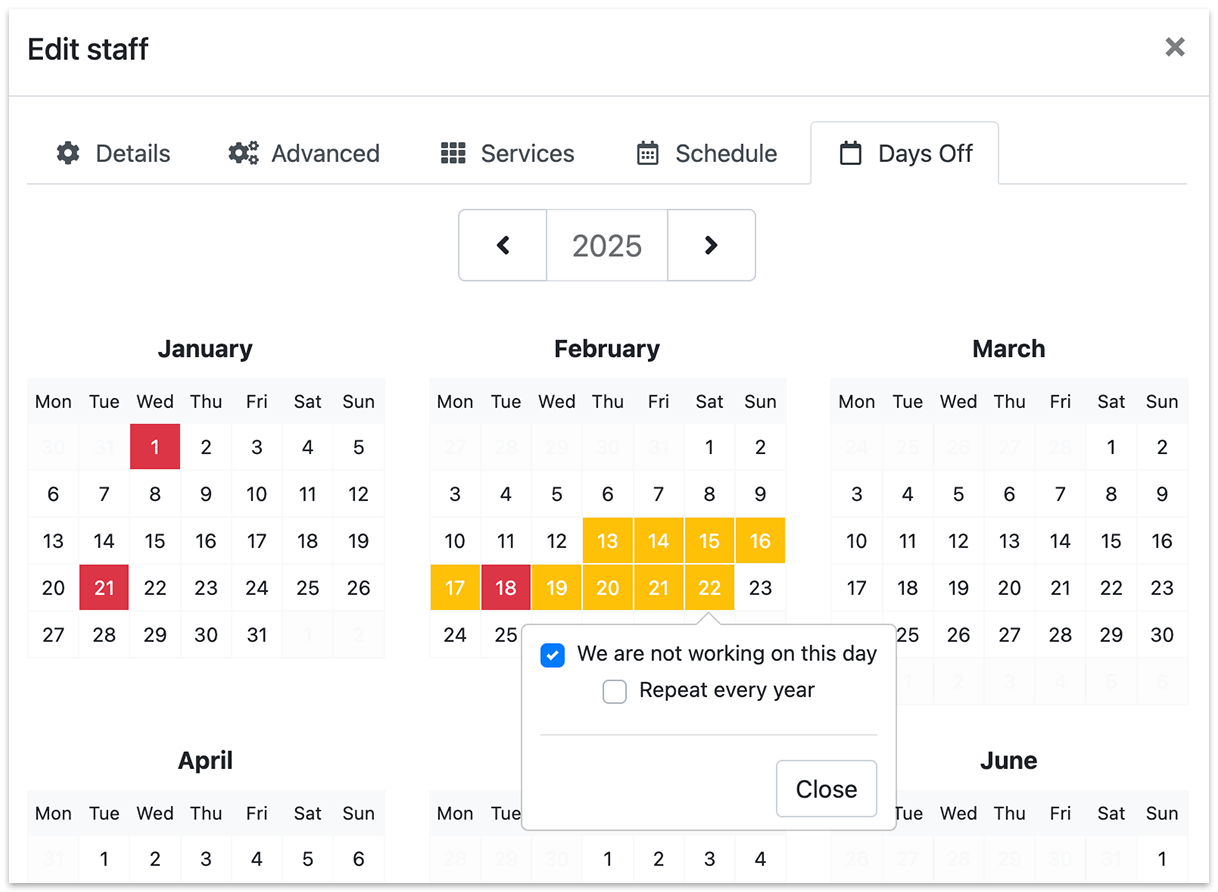
Per impostazione predefinita, tutti hanno lo stesso orario di tutta l’azienda. Ogni membro dello staff può avere i propri giorni, orari e pause di lavoro individuali, così come le proprie festività.
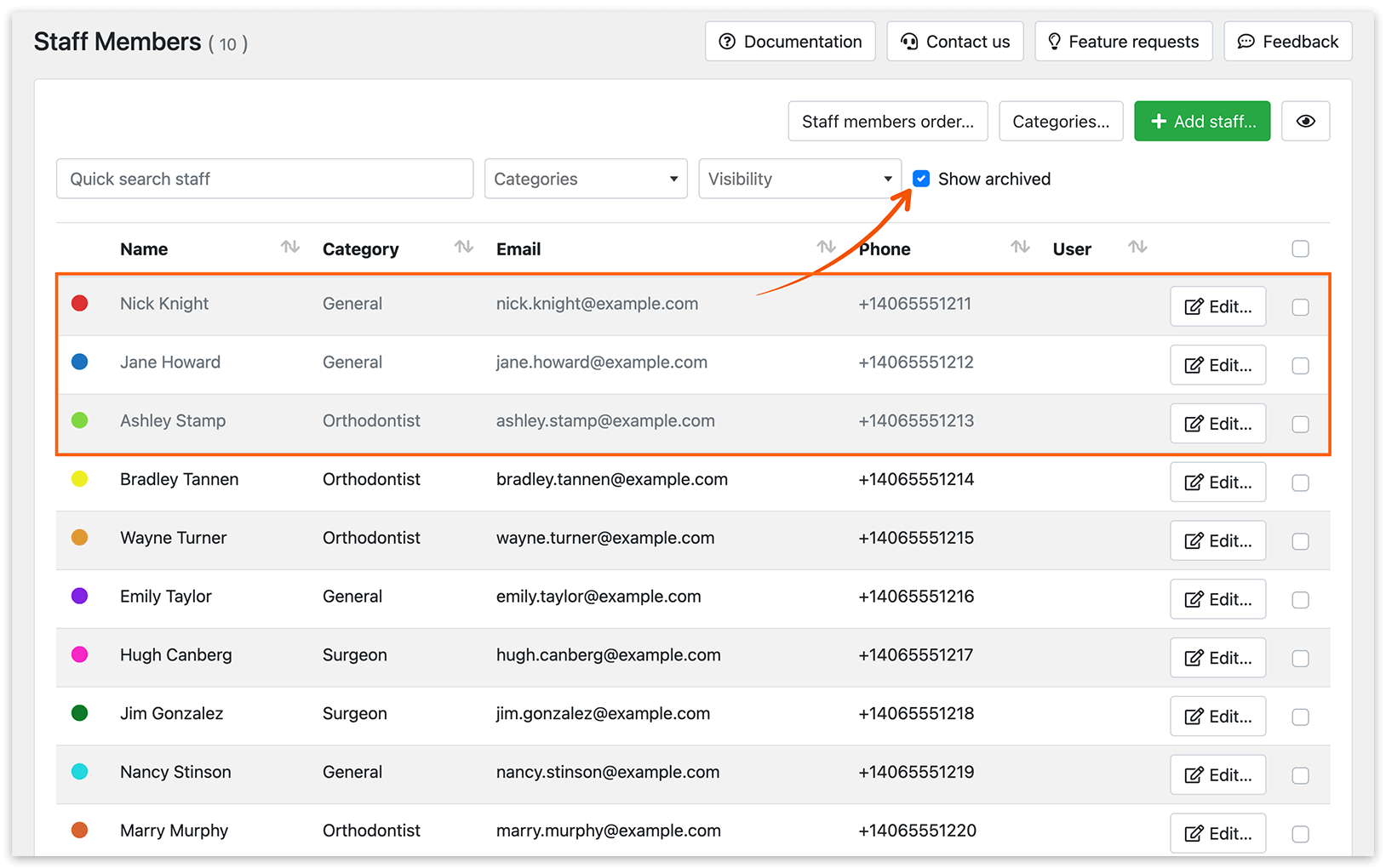
Puoi archiviare i membri dello staff senza eliminare la loro cronologia degli appuntamenti e senza perdere i dati associati a loro. I membri dello staff archiviati verranno nascosti dall’elenco dei fornitori di servizi e nel calendario Bookly.
Per filtrare i membri dello staff archiviati in un elenco, fai clic su Mostra archiviati nella parte superiore dell’elenco.
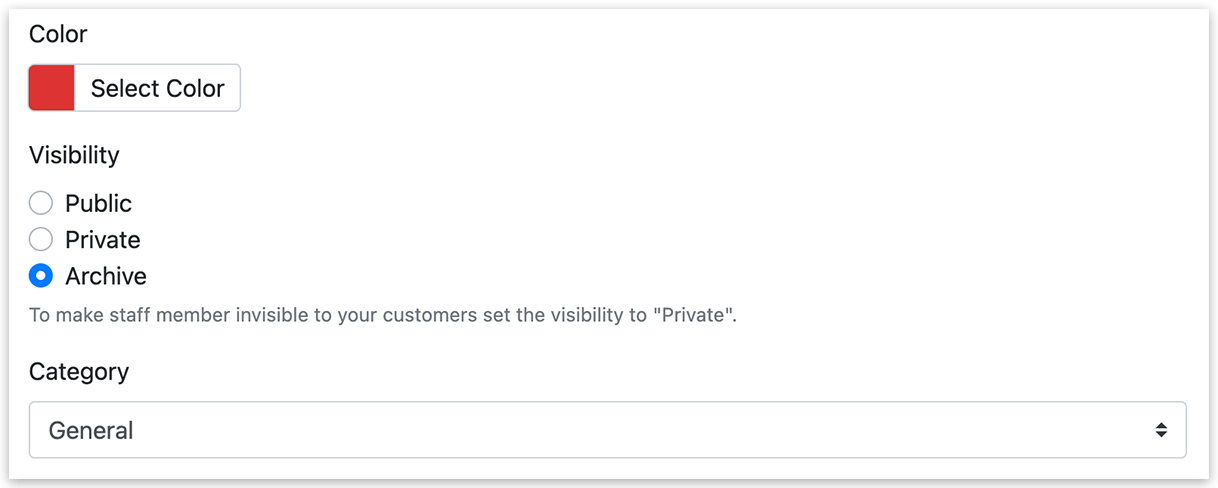
Per de-archiviare i membri dello staff, fai clic su Modifica, cambia la Visibilità in pubblico/privato e fai clic su Salva.
Questo video ti mostrerà come configurare un elenco di membri dello staff con i servizi che offrono.
CORRELATI
Configurazione di base
Aspetto del modulo di prenotazione
Staff Cabinet (Add-on) – permette ai tuoi membri dello staff di gestire le proprie prenotazioni senza accesso al pannello di amministrazione di WordPress.
DA SAPERE
Sincronizzazione con Google Calendar – per aggiungere i nuovi appuntamenti al Google Calendar di ogni membro dello staff e impedire che gli eventi occupati in Google Calendar vengano prenotati come appuntamenti Bookly.
Accesso utente WordPress permette allo staff di visualizzare una versione semplificata del calendario WordPress dell’azienda, con solo gli appuntamenti di quel membro dello staff. Permette inoltre di modificare le proprie informazioni personali.
Notifiche e promemoria via email e messaggi di testo possono essere inviati anche allo staff.
Locations (Add-on) – se hai più uffici/negozi in cui offri i tuoi servizi.