
Collaborative Services Add-on
Importante
Sezione intitolata “Importante”Tutti gli add-on per Bookly richiedono che Bookly PRO sia installato e attivato.
Bookly Collaborative Services (Add-on) permette di creare servizi che richiedono il coinvolgimento simultaneo di più membri dello staff, oppure di un membro dello staff insieme a risorse condivise essenziali per l’erogazione del servizio. Con questa funzionalità, i tuoi clienti possono fissare appuntamenti con due o più membri dello staff che lavorano in collaborazione. Inoltre, ottieni la possibilità di creare e supervisionare diverse risorse condivise, come sale, tavoli, attrezzature, strumenti specifici e dispositivi. Questo garantisce una gestione efficiente e previene le doppie prenotazioni di risorse già in uso.
Configurazione
1. Acquista, scarica, installa e attiva Bookly Collaborative Services (Add-on) in Plugin.
2. Prima di configurare i servizi collaborativi, assicurati di aver creato i servizi semplici che li comporranno. Questi servizi semplici possono essere impostati come “Privato” se preferisci non offrirli singolarmente ai clienti.
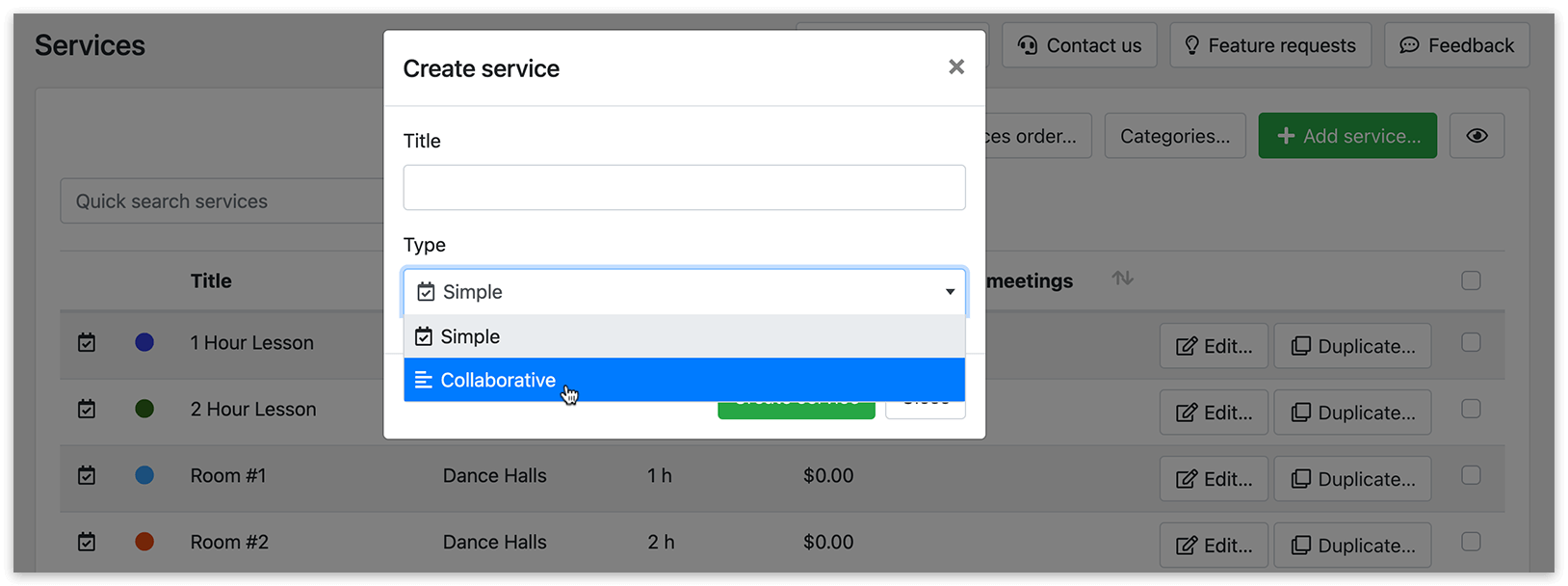
Per creare un servizio collaborativo, fai clic su Aggiungi servizio, inserisci il titolo e seleziona Collaborazione. Fai clic su Crea servizio.
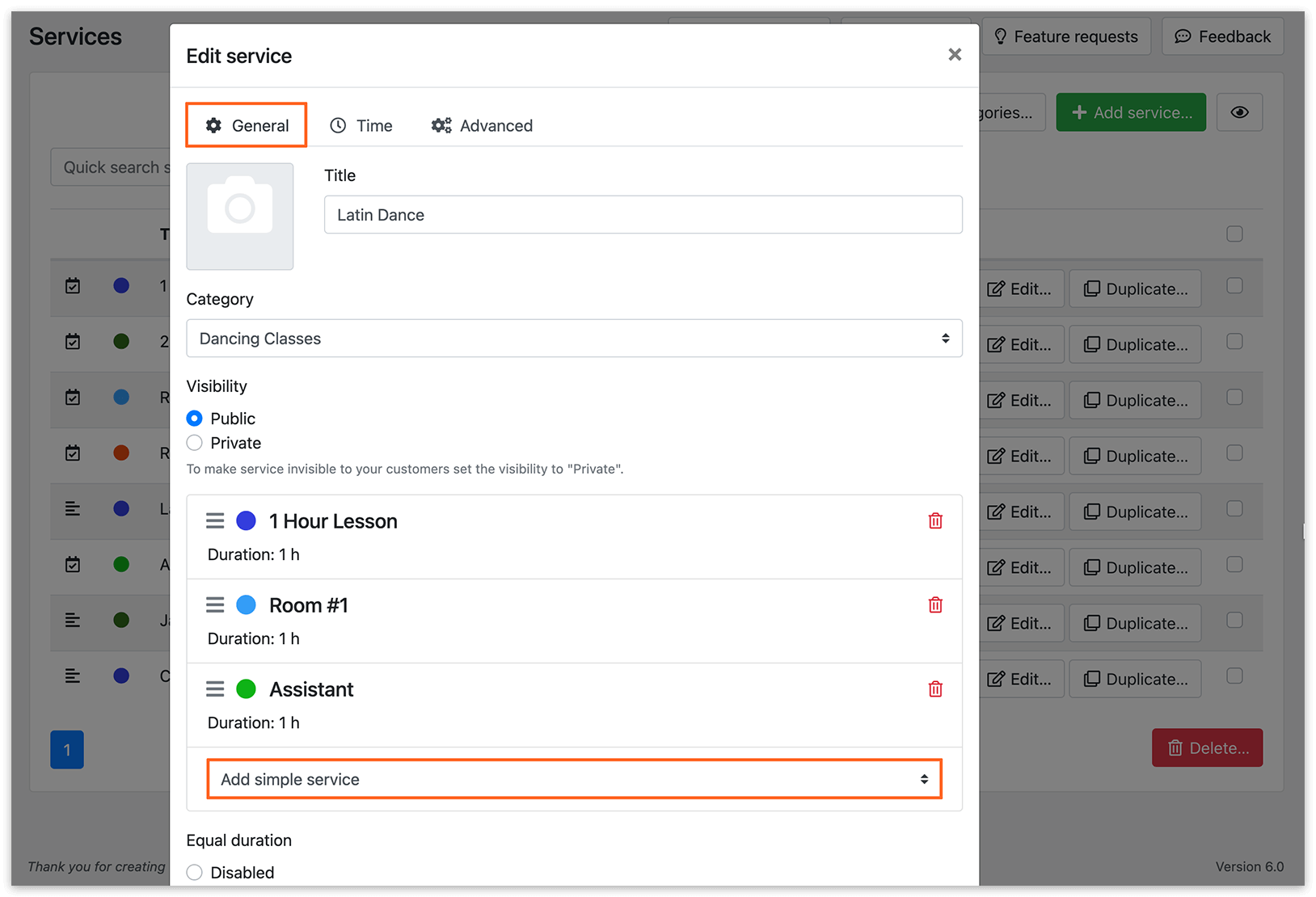
3. Quando si apre la scheda del servizio, nella scheda Generale troverai un menu a discesa che ti permette di aggiungere servizi semplici e risorse (vedi sotto come creare le risorse e aggiungerle ai tuoi servizi collaborativi) in un unico appuntamento standard.
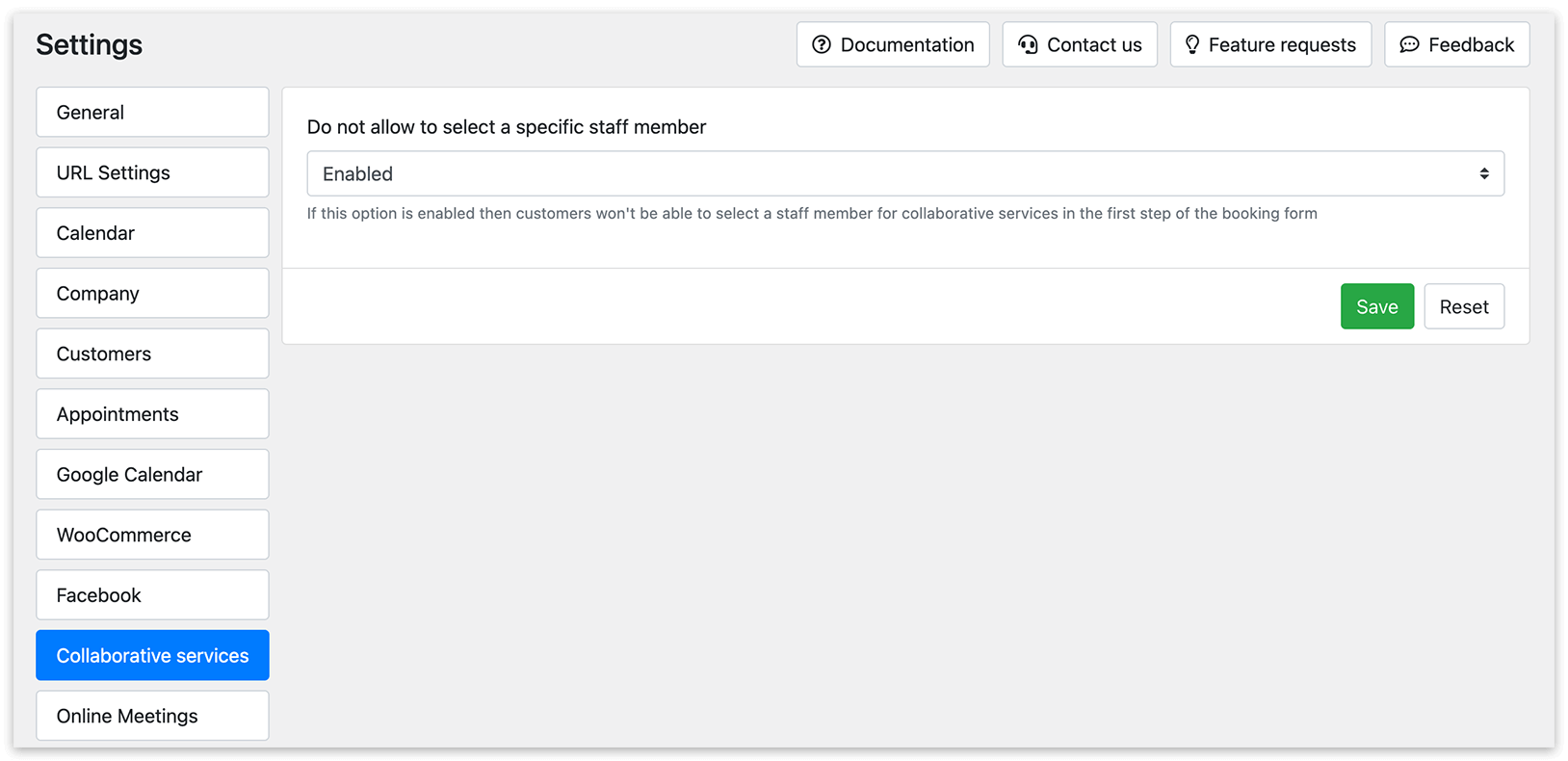
4. In Impostazioni > Servizi collaborativi, hai la possibilità di attivare o disattivare la selezione dei membri dello staff da parte del cliente durante il processo di prenotazione.
Stessa durata
Se attivi l’impostazione Stessa durata per un servizio collaborativo, ogni servizio semplice incluso in esso avrà una durata pari a quella più lunga tra tutti. Questo garantisce che tutti i servizi e le risorse siano riservati per la stessa durata, semplificando la pianificazione, in particolare quando sono coinvolte delle risorse. Se questa impostazione è disattivata, ogni servizio semplice manterrà la propria durata individuale, come definita nelle sue impostazioni.
Come creare una risorsa e usarla in un servizio collaborativo
Ad esempio, hai una sala riunioni (una risorsa) e sono necessari due dipendenti per condurre delle consulenze in quella sala. Per evitare la possibilità di doppie prenotazioni della sala riunioni quando è occupata, segui questi passaggi:
1. Nella sezione Membri dello staff, aggiungi un membro dello staff chiamato “Sala riunioni”.
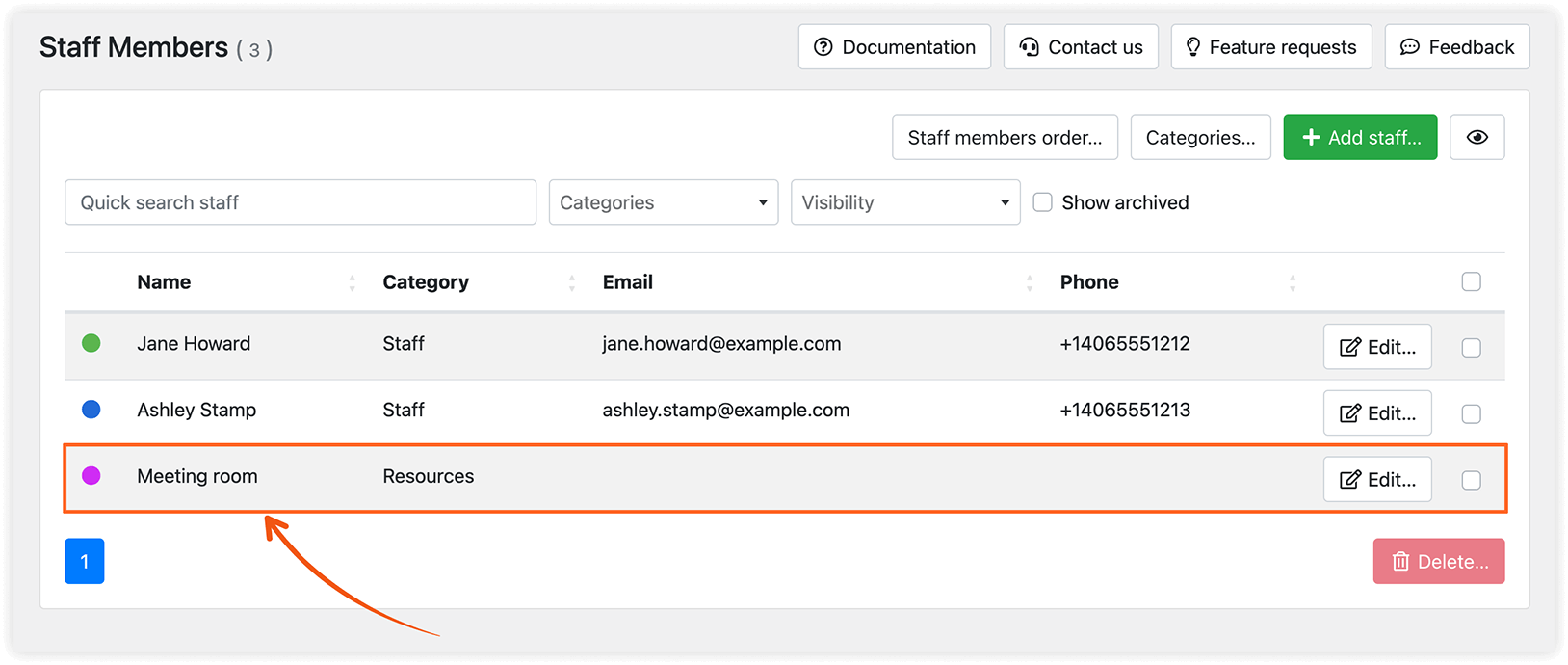
2. Crea un servizio semplice chiamato “Sala”. Se non vuoi che i clienti prenotino questo servizio separatamente, imposta la sua visibilità su Privato. Assegna a questo servizio il membro dello staff “Sala riunioni”.
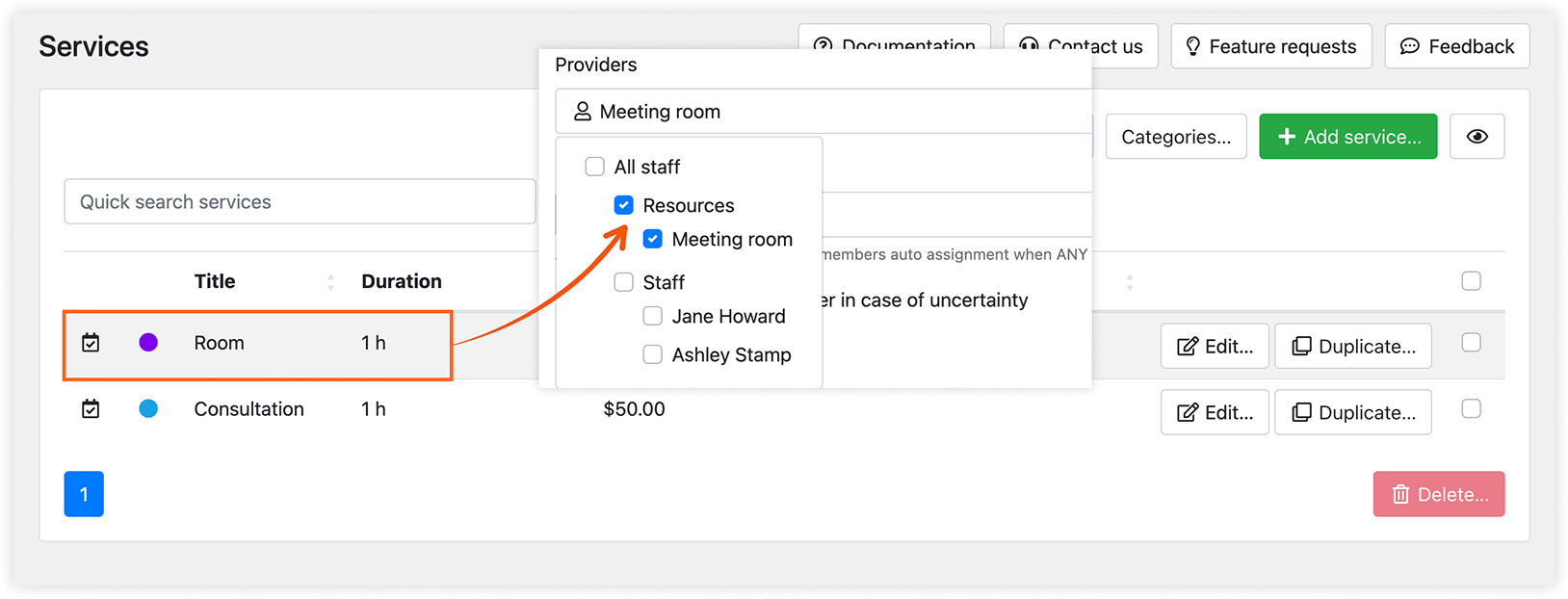
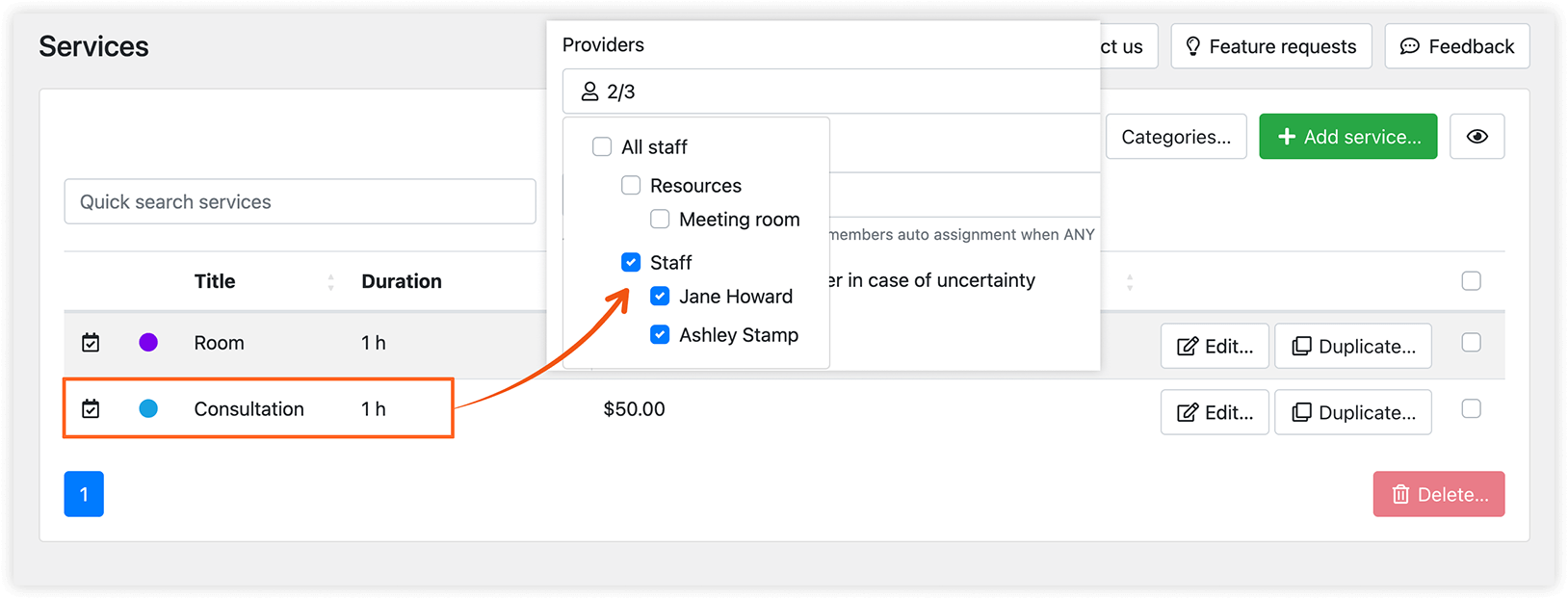
3. Crea un altro servizio chiamato “Consulenza” con visibilità impostata su Privato. Assegna due dipendenti a questo servizio.
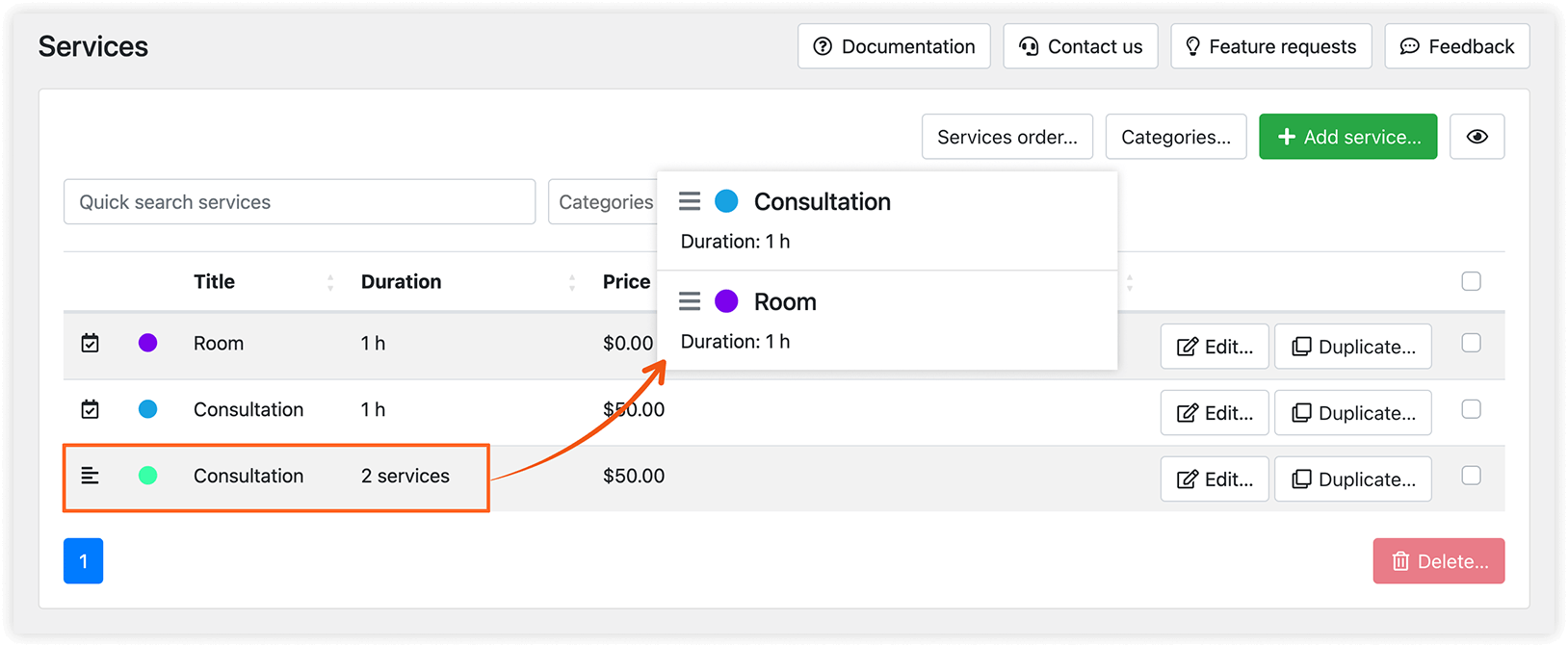
4. Crea un nuovo servizio collaborativo chiamato “Consulenza”. Aggiungi i servizi “Sala” e “Consulenza” come servizi semplici all’interno di questo servizio collaborativo.
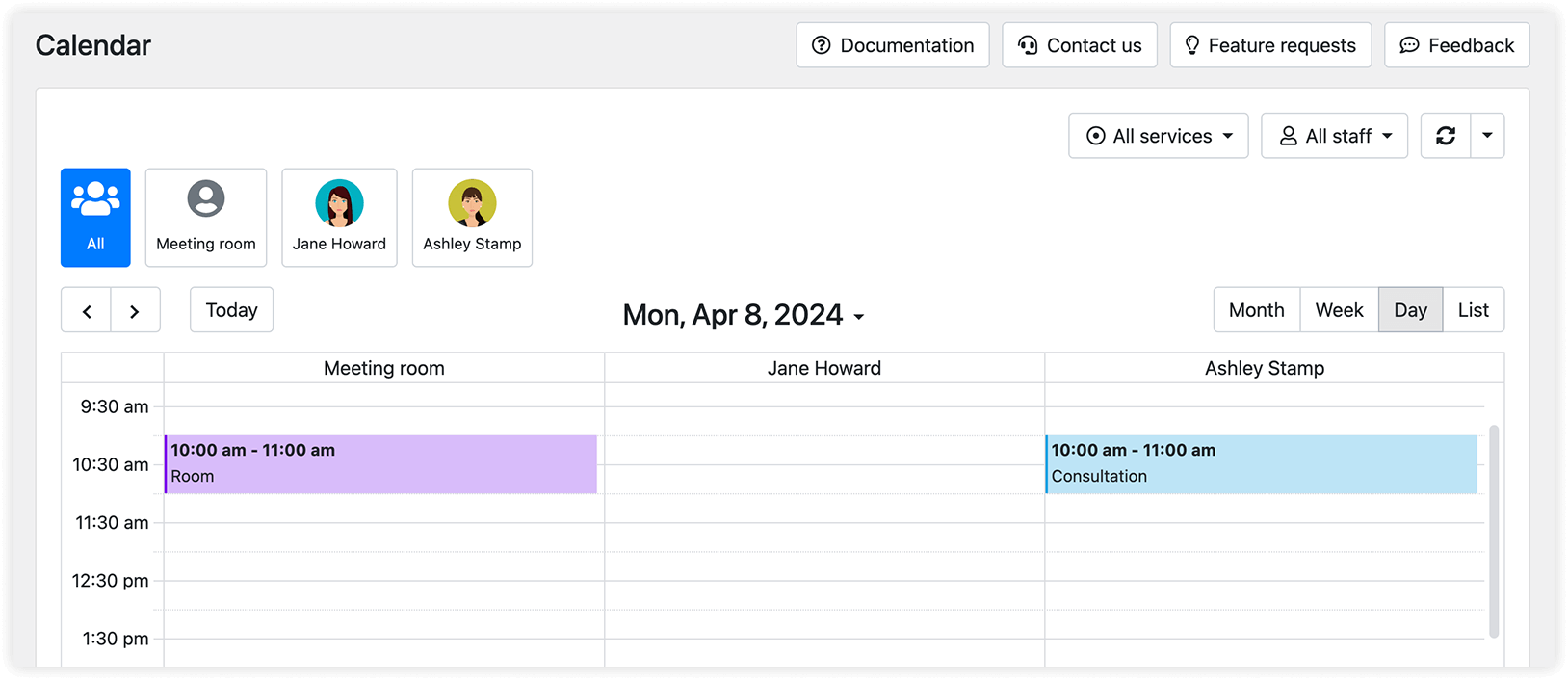
Ora, quando un cliente crea una nuova prenotazione tramite il frontend, sia il tuo membro dello staff che la sala riunioni verranno riservati. Questo si rifletterà chiaramente nel Calendario Bookly.
Quando il prossimo cliente tenta di prenotare una “Consulenza”, il sistema mostrerà solo le fasce orarie disponibili quando la sala riunioni è libera.
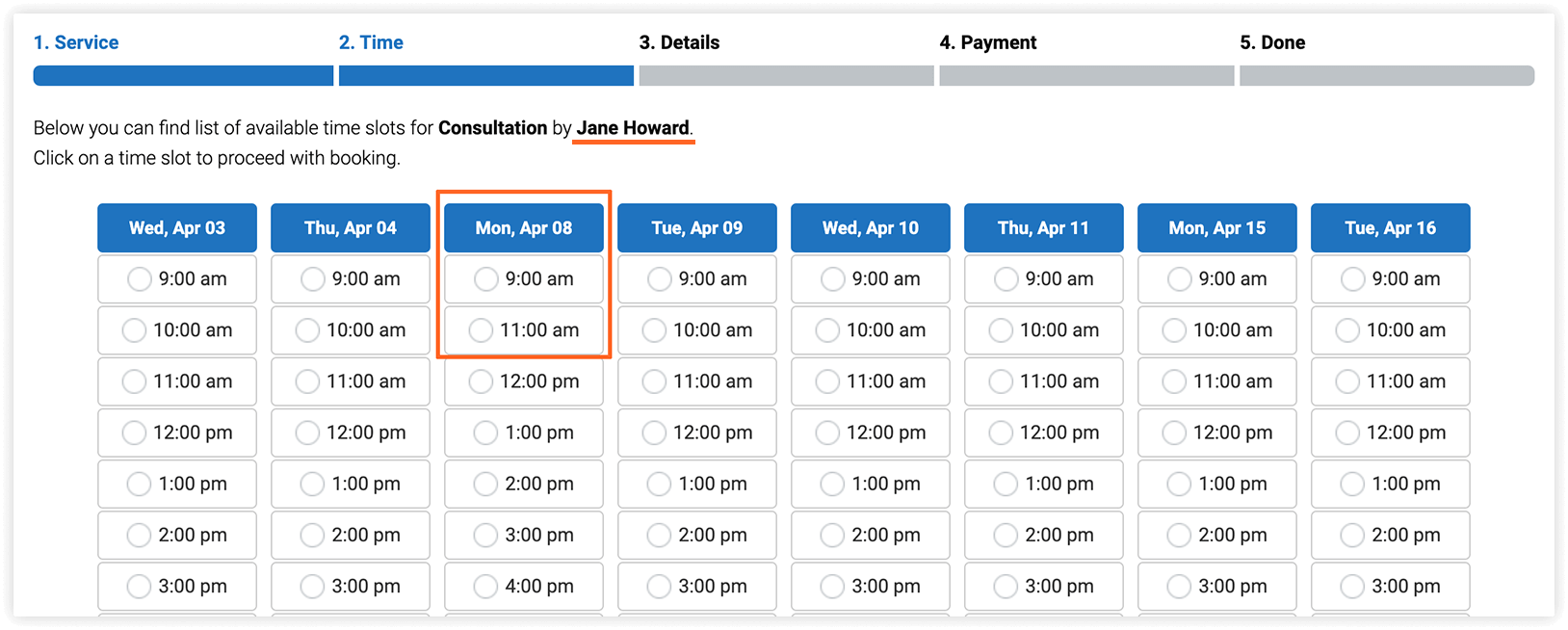
I servizi collaborativi sono contrassegnati con un’icona apposita nell’elenco dei servizi.
Quando un cliente prenota un servizio collaborativo, sia il tuo Calendario Bookly che la sezione Appuntamenti mostreranno appuntamenti separati per ciascun servizio coinvolto in quella prenotazione.
Per identificare se un appuntamento fa parte di un servizio collaborativo, basta fare clic su di esso.
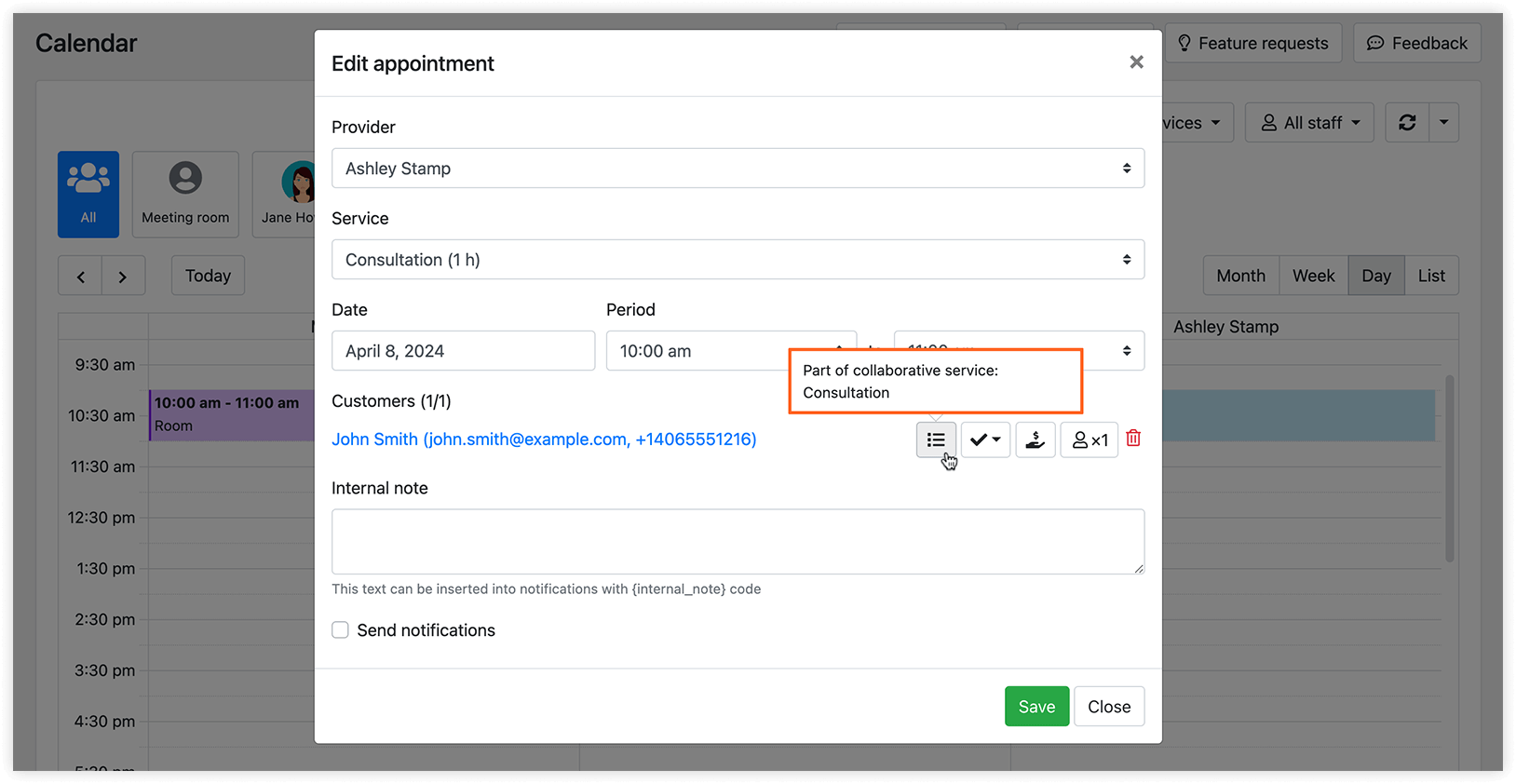
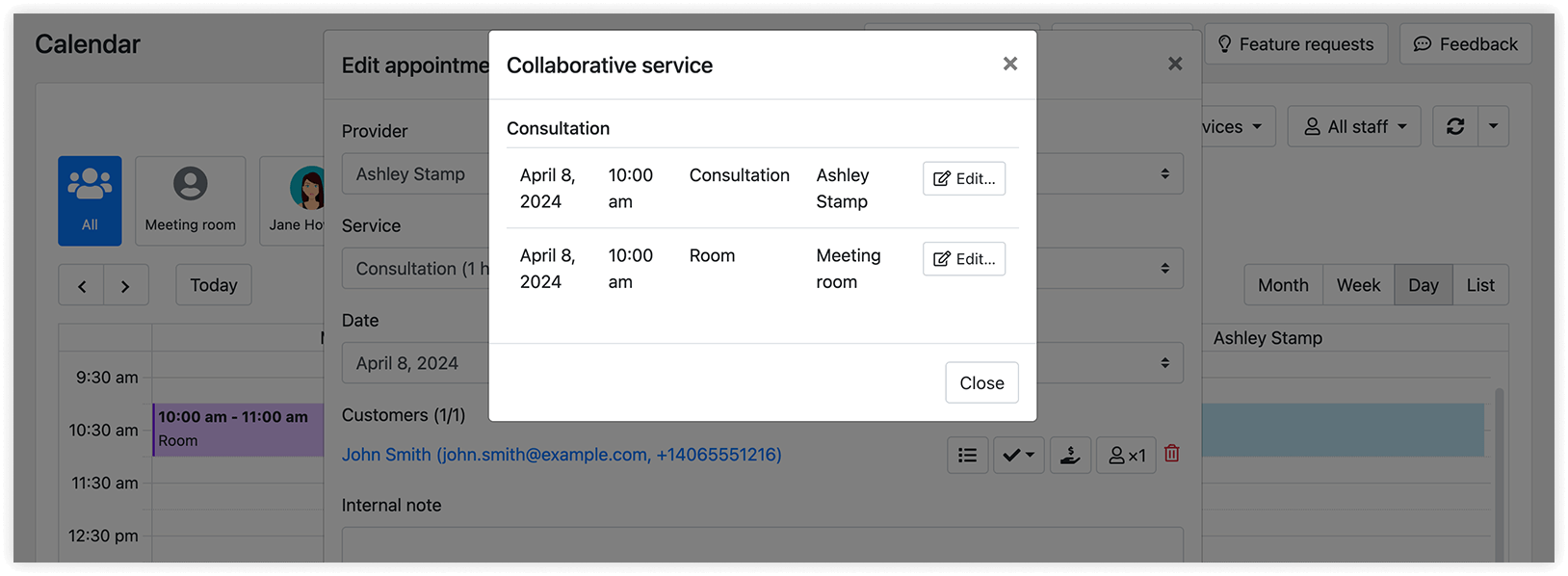
Puoi anche fare clic sull’indicatore per visualizzare l’elenco dei servizi di cui è composto il servizio collaborativo.
Nel nostro blog, abbiamo descritto altri scenari sull’aggiunta di risorse alle prenotazioni.
Se il tuo servizio collaborativo è composto da due o più servizi assegnati a più membri dello staff, i clienti non possono selezionare individualmente un membro dello staff per ciascuna parte del servizio collaborativo. Il sistema permette invece di scegliere un dipendente solo per il primo servizio (a condizione che l’opzione Non consentire di scegliere un membro specifico dello staff sia disattivata in Impostazioni > Servizi collaborativi) all’interno dell’appuntamento complesso, mentre gli altri dipendenti vengono assegnati automaticamente.
Come programmare un appuntamento per più dipendenti
Per programmare un appuntamento che coinvolge più dipendenti contemporaneamente, segui questi passaggi:
- Crea un unico servizio semplice. Assegna questo servizio a tutti i membri dello staff coinvolti nell’appuntamento.
- Crea un nuovo servizio di tipo Collaborazione. Aggiungi il servizio semplice esistente tante volte quanti sono i dipendenti richiesti per la prenotazione.
Ad esempio, se il tuo servizio collaborativo comprende due servizi semplici, allora verranno prenotati due membri dello staff per tali appuntamenti. Analogamente, se aggiungi tre servizi semplici a questo servizio collaborativo, verranno prenotati contemporaneamente tre dipendenti per tali appuntamenti.
I clienti riceveranno un’unica notifica per il servizio prenotato, mentre i membri dello staff riceveranno una notifica per ciascun appuntamento prenotato.
I servizi collaborativi possono essere prenotati solo tramite il frontend. Gli amministratori non possono creare appuntamenti con servizi collaborativi nel backend, ma possono aggiungere manualmente ogni appuntamento come parte del servizio collaborativo.
Attualmente, non è possibile usare insieme, come parte di un servizio collaborativo, servizi semplici con una durata superiore a 1 giorno e servizi con una durata inferiore a 1 giorno. Tali servizi collaborativi non saranno prenotabili tramite il frontend.
Importante
Sezione intitolata “Importante”Bookly Collaborative Services (Add-on) non è compatibile con Bookly Custom Duration (Add-on).
Prova questa demo per comprendere meglio come funziona il Collaborative Services (Add-on).
CORRELATI
Compound Services (Add-on) – combina servizi esistenti con tempo libero per creare un unico appuntamento complesso.
DA SAPERE
[BOOKLY BLOG] Come usare le risorse nelle prenotazioni
[BOOKLY BLOG] Qual è la differenza tra Compound Services (Add-on) e Collaborative Services (Add-on)