
Riunioni online (Zoom, Google Meet, Jitsi, BigBlueButton)
Puoi configurare l’integrazione con software di riunioni online per permettere ai tuoi membri dello staff di condurre riunioni dal vivo ed erogare servizi online.
Attualmente, Bookly PRO supporta l’integrazione con Zoom, Google Meet, Jitsi Meet e BigBlueButton. Il nostro team lavora costantemente su nuove integrazioni per ampliare la gamma di opzioni disponibili.
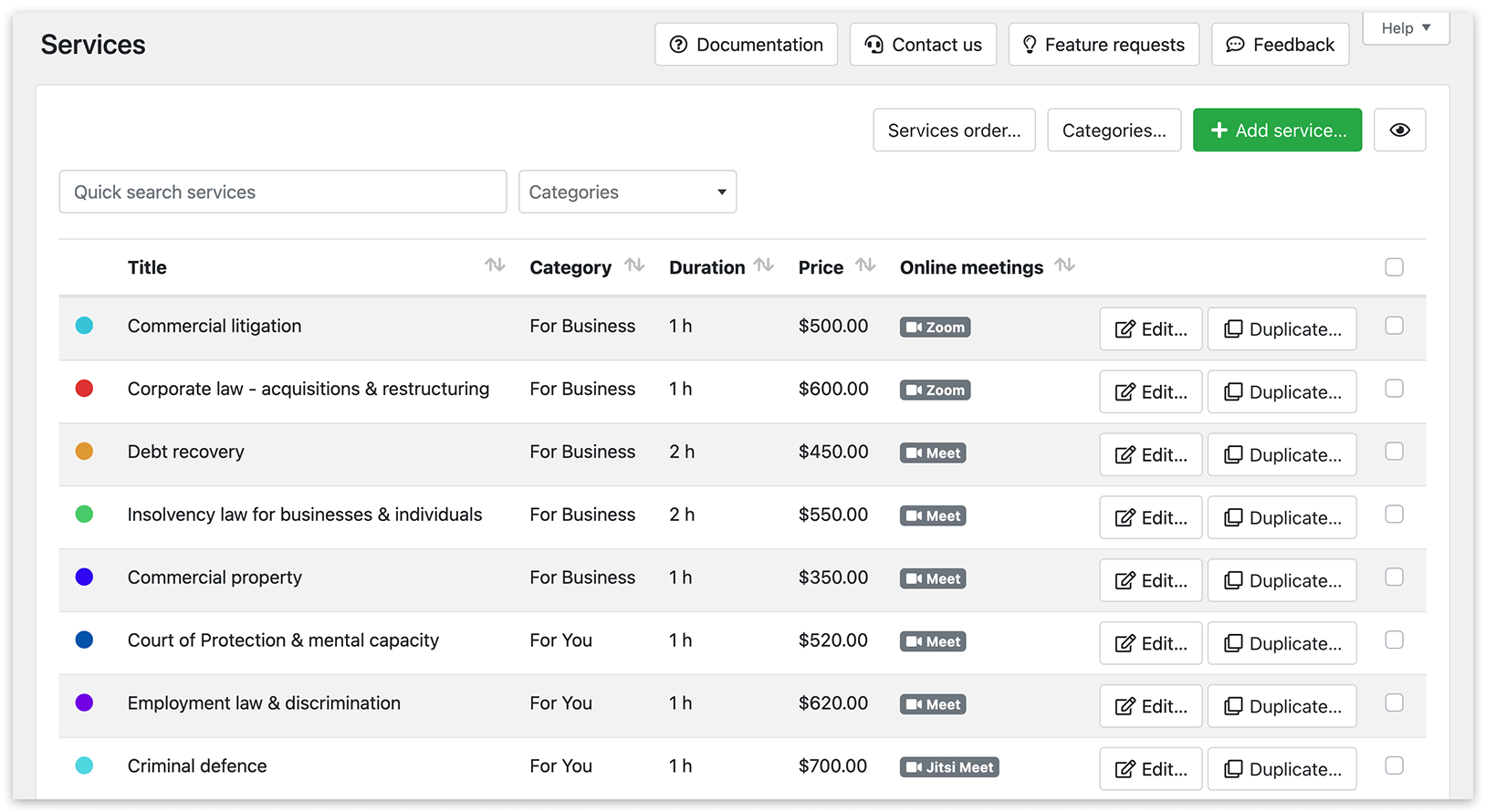
La soluzione Zoom offre funzionalità di videoconferenza e audioconferenza per riunioni interattive su qualsiasi dispositivo, sia desktop che mobile. Dopo l’integrazione con Bookly, puoi generare riunioni online per i nuovi appuntamenti usando il codice {online_meeting_url} nelle tue email di conferma e nelle notifiche SMS.
Configura l’integrazione
Sezione intitolata “Configura l’integrazione”1. Vai su Bookly > Impostazioni > Videoconferenze > Zoom.
2. Accedi al tuo account Zoom.
3. Visita lo Zoom App Marketplace.
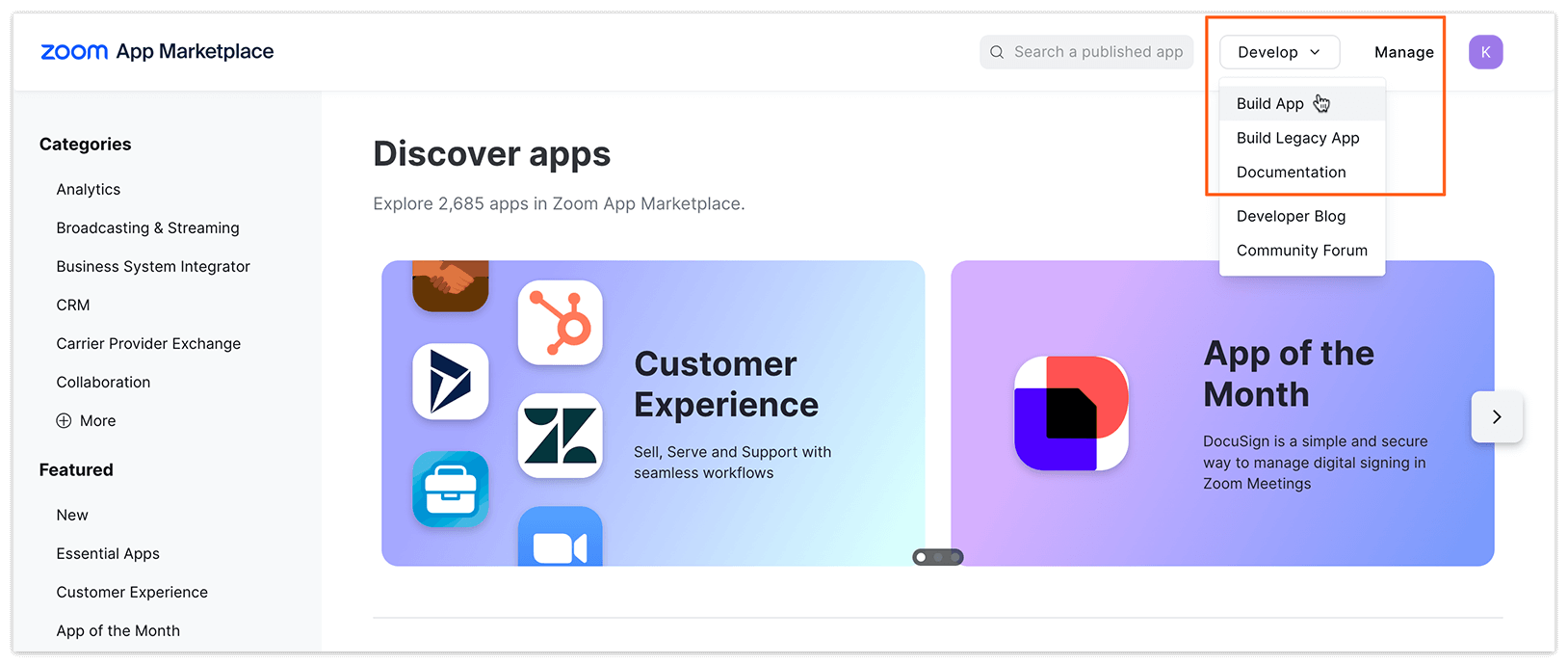
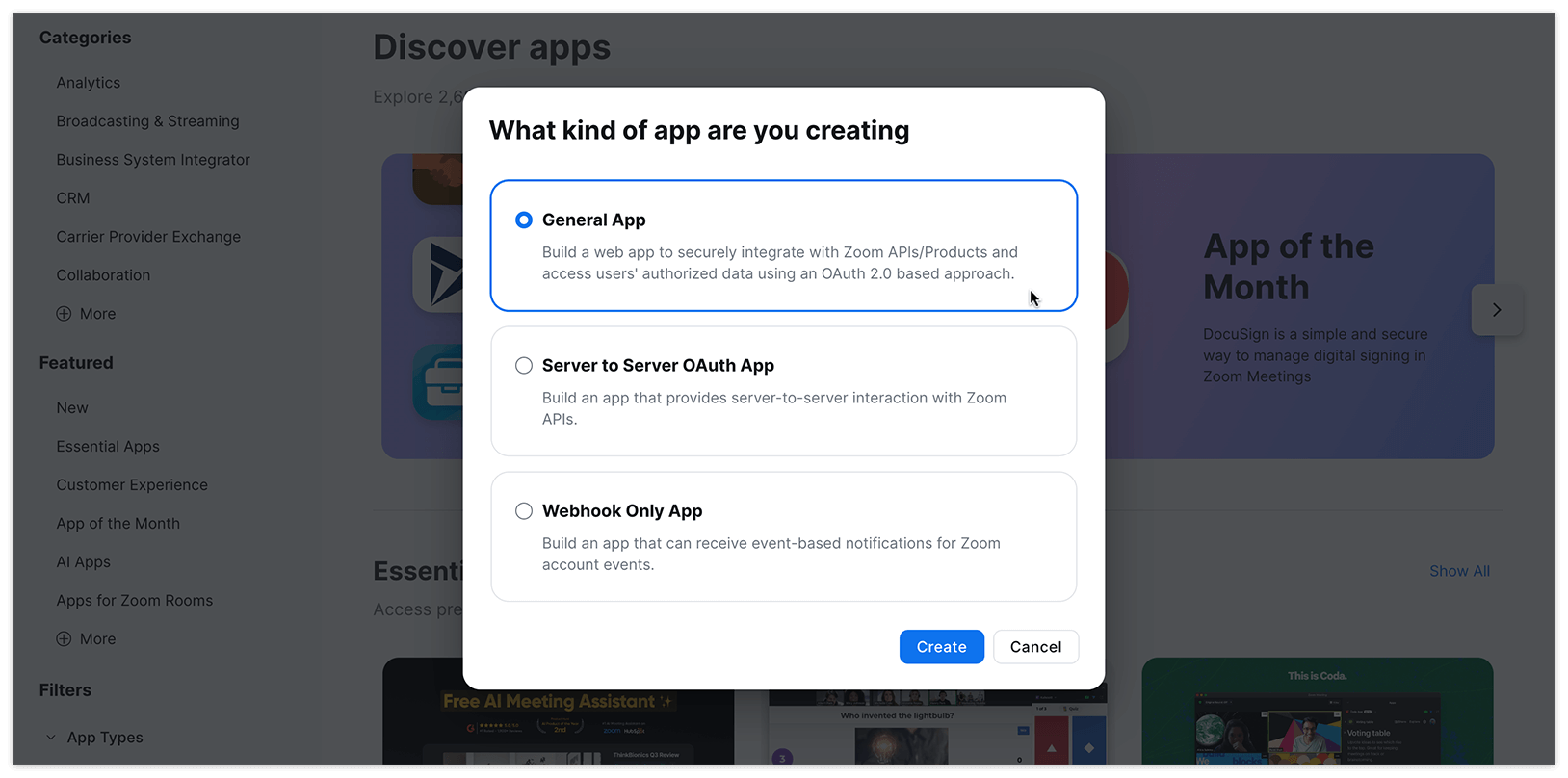
4. Fai clic sull’opzione Develop nel menu a tendina nell’angolo in alto a destra e scegli Build App. Poi seleziona General App.
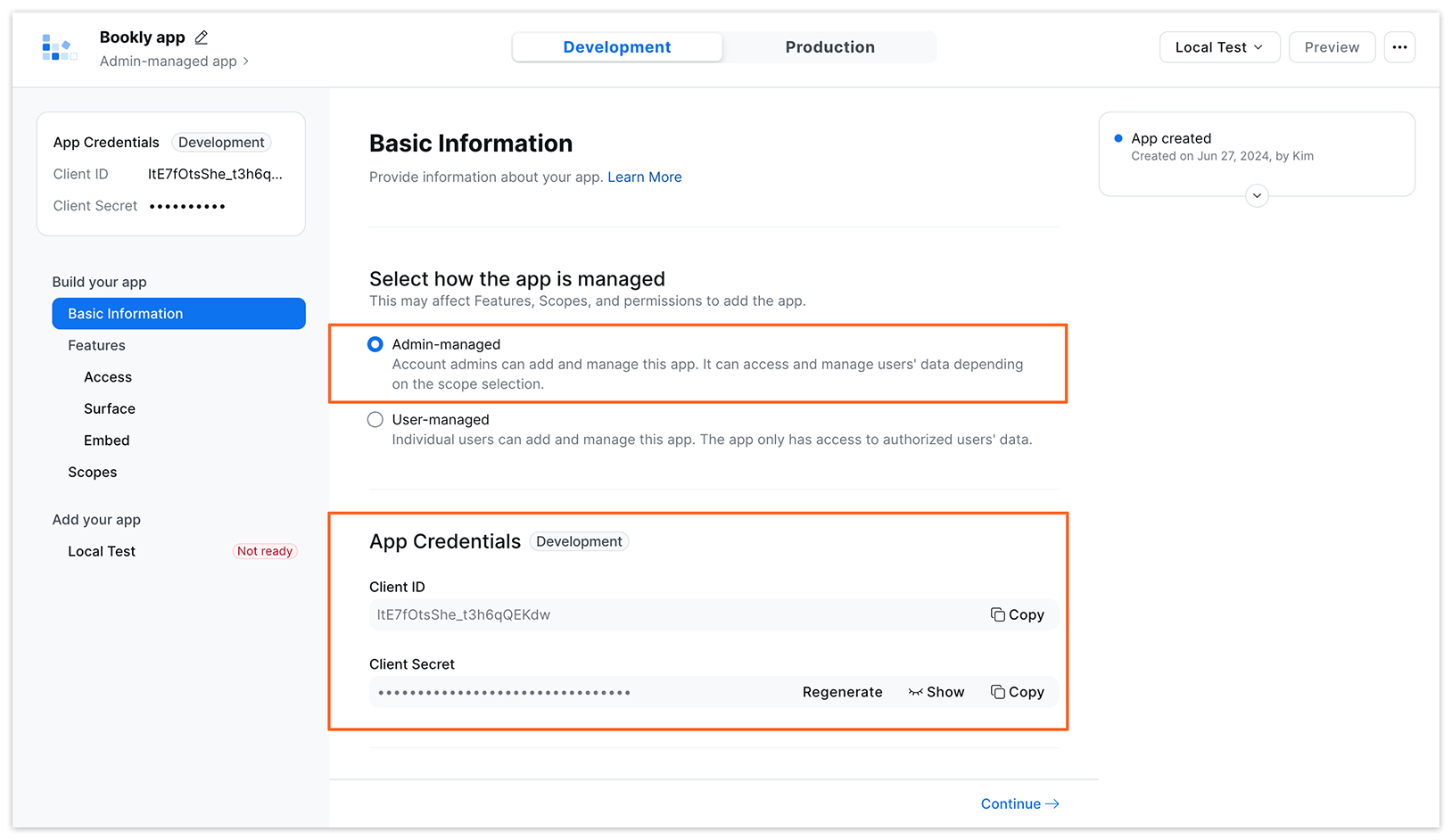
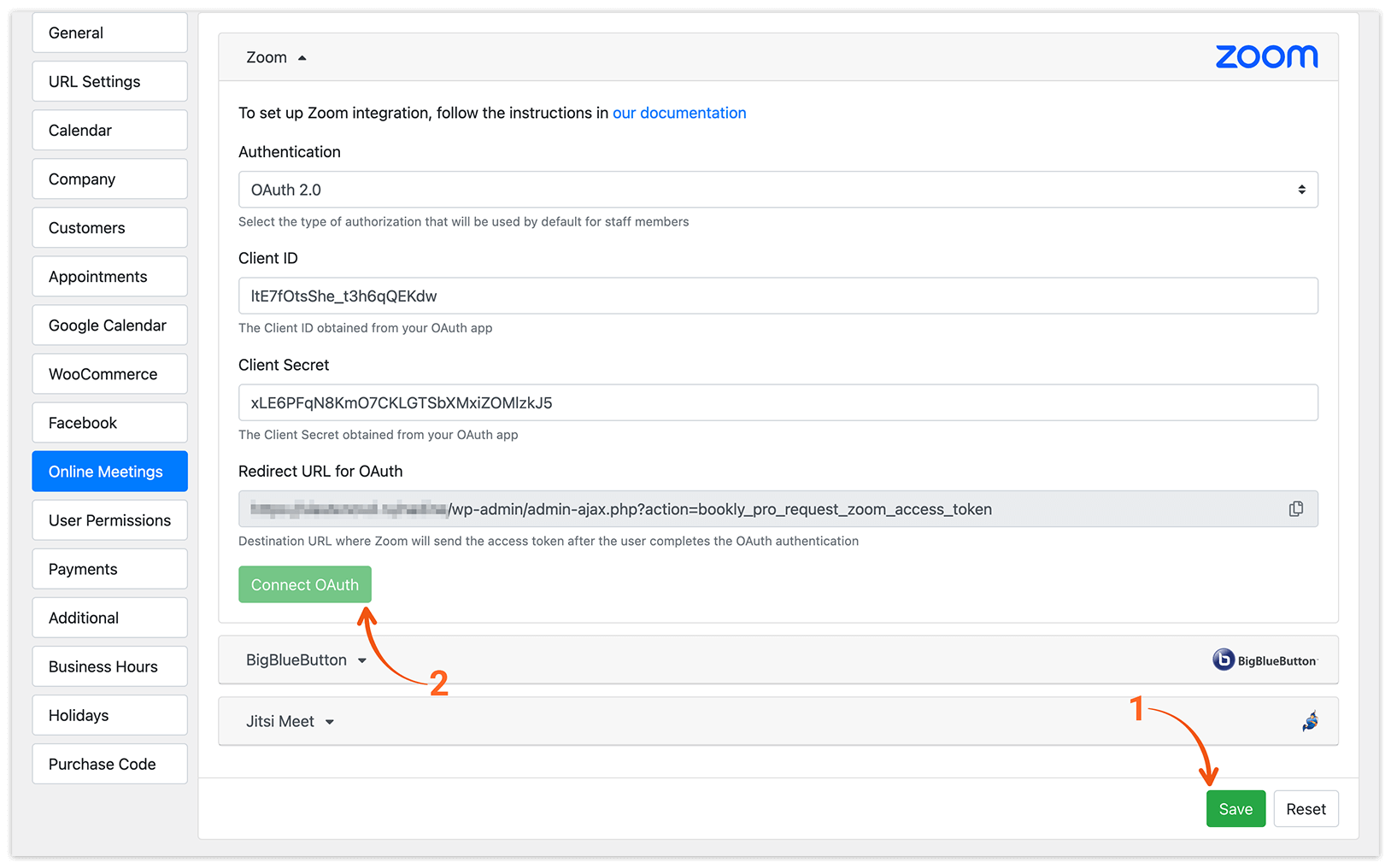
5. In Basic Information, seleziona l’app Admin-managed. In App Credentials, trova il Client ID e il Client Secret. Inserisci queste credenziali nel modulo in Bookly > Impostazioni > Videoconferenze.
6. Inserisci l’OAuth Redirect URL, che trovi in Bookly > Impostazioni > Videoconferenze.
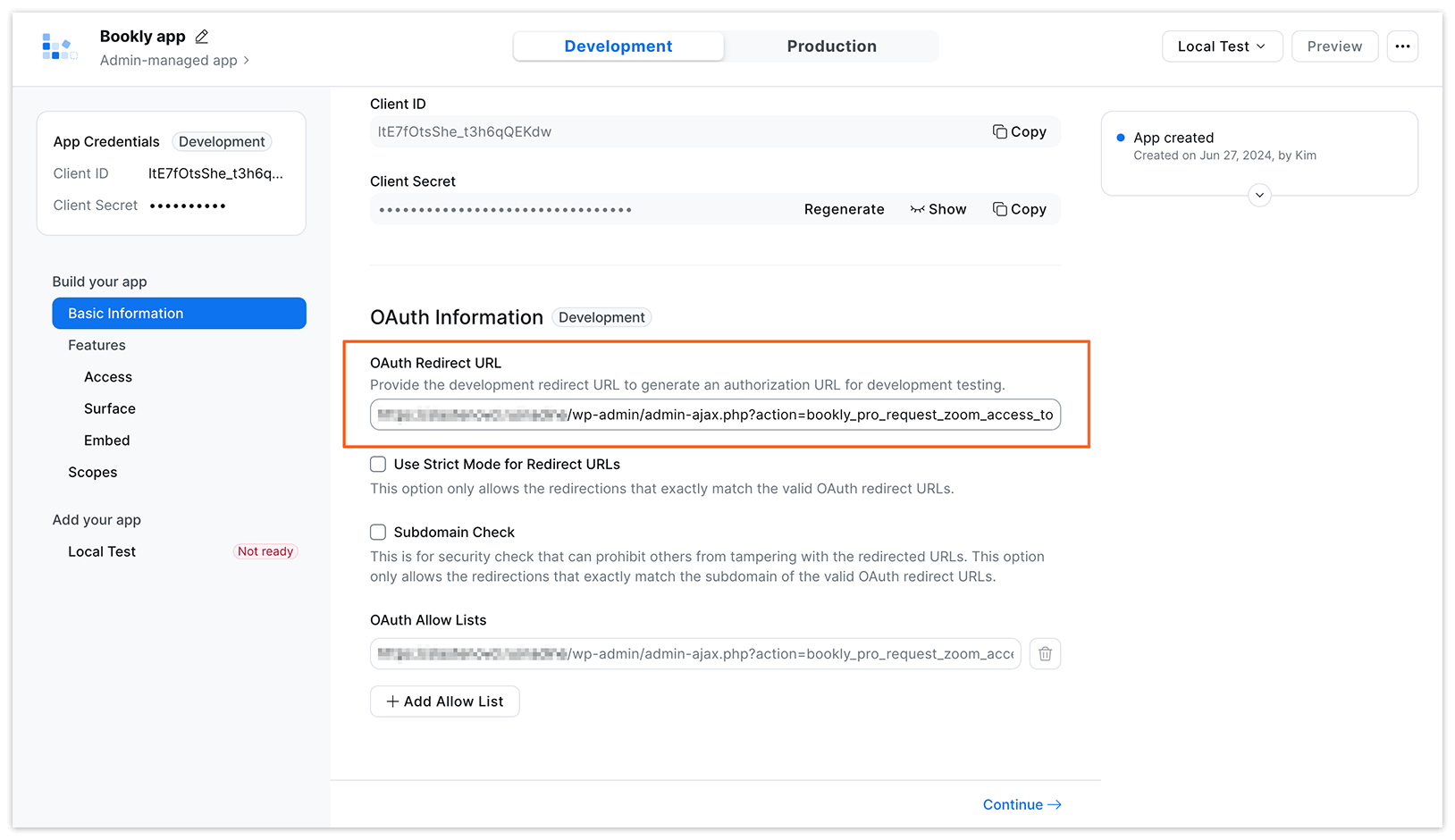
7. Aggiungi un nuovo record a OAuth Allow Lists con il valore di URL di reindirizzamento per OAuth che trovi in Bookly > Impostazioni > Videoconferenze. Se usi sia HTTP che HTTPS, aggiungi entrambi i record alla OAuth allow list. Fai clic su Continue.
8. Salta la schermata Features e fai clic su Continue.
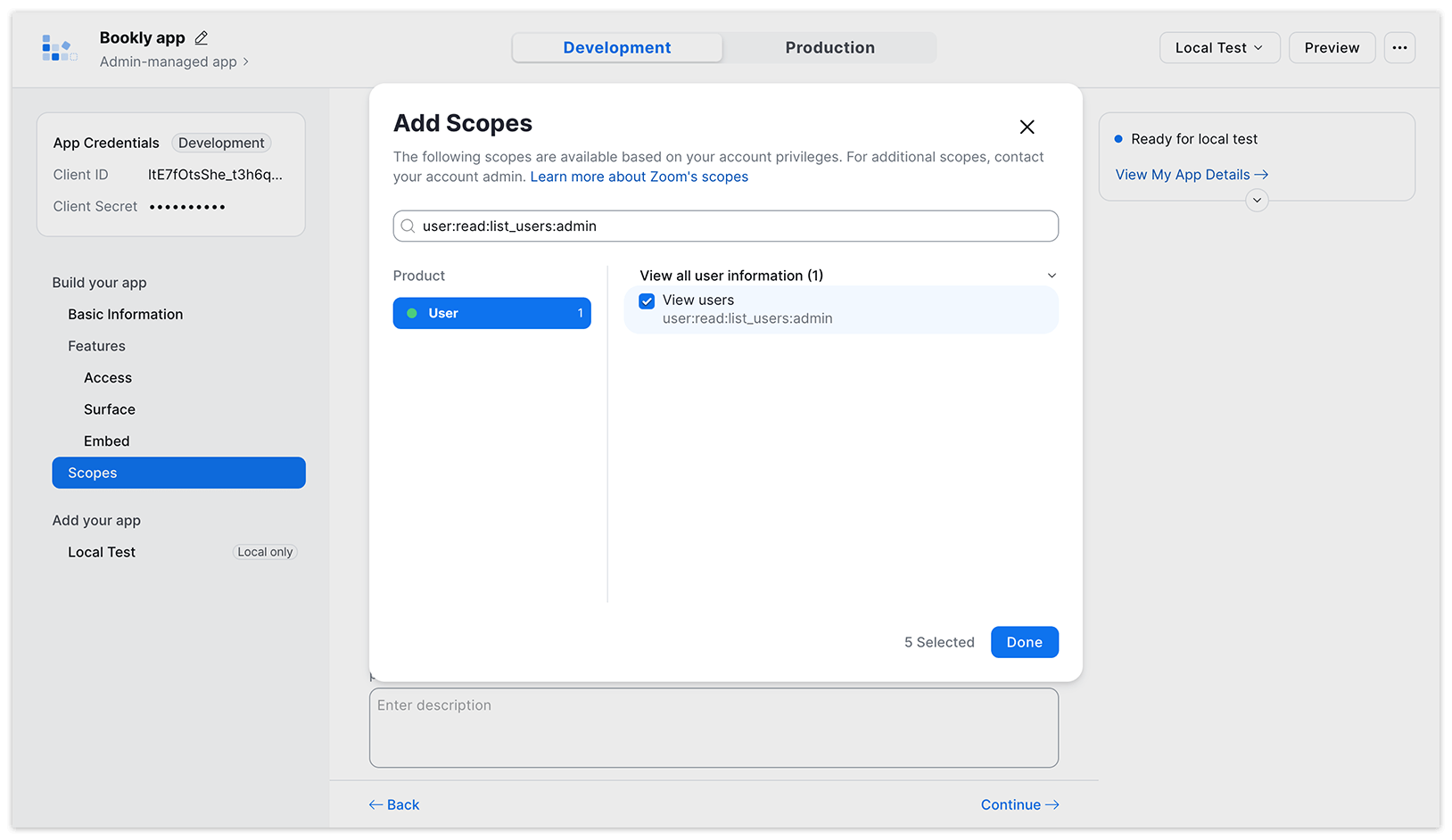
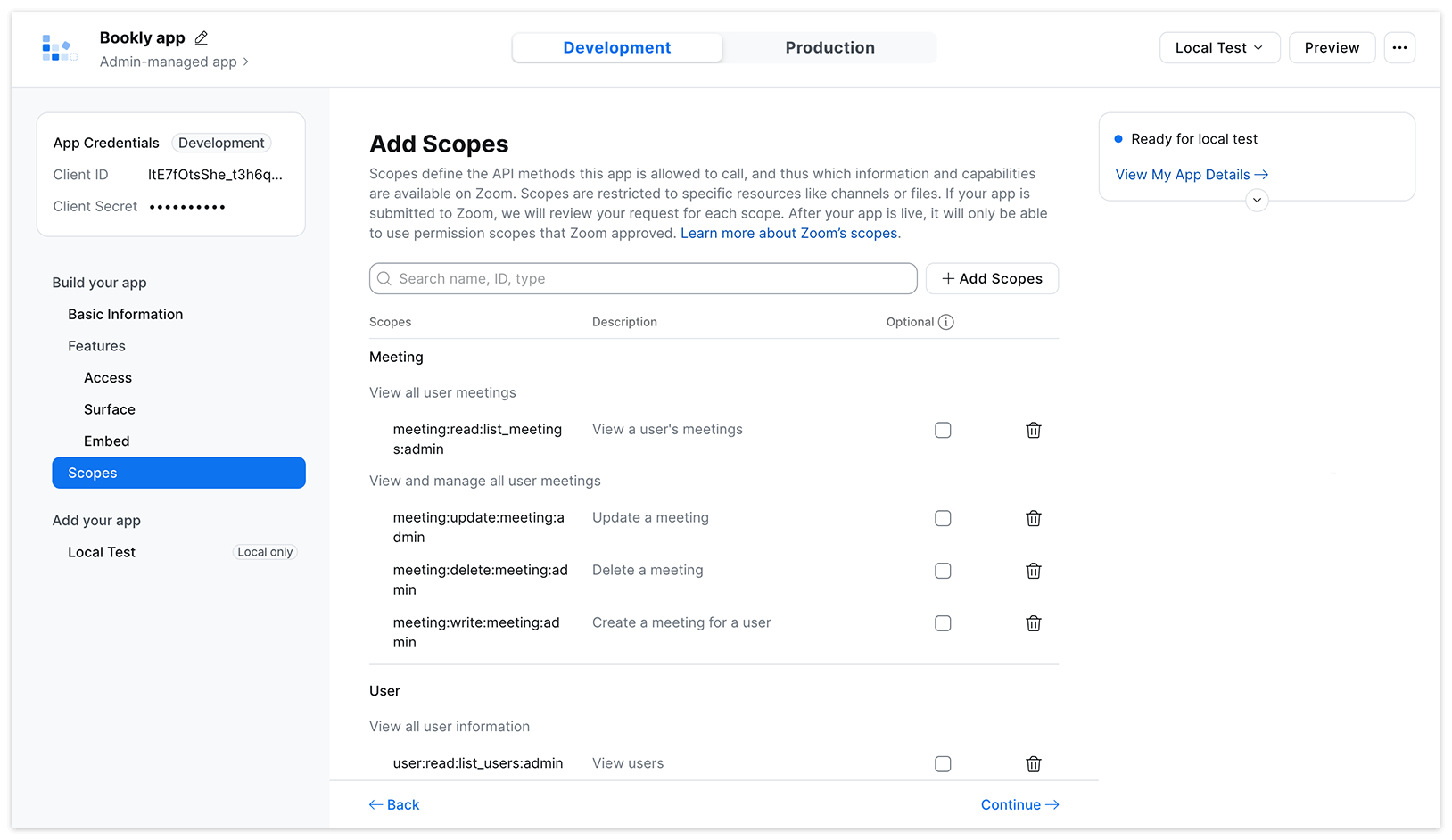
9. Seleziona gli scope richiesti per la tua app.
meeting:read:list_meetings:admin
meeting:update:meeting:admin
meeting:delete:meeting:admin
meeting:write:meeting:admin
user:read:list_users:admin
Nota: nella maggior parte dei casi non è necessario pubblicare l’applicazione (se intendi usarla solo all’interno della tua azienda), quindi puoi disattivare l’opzione Publish the App on Zoom App Marketplace.
10. Salva le impostazioni in fondo alla pagina Impostazioni > Videoconferenze in Bookly. Poi, fai clic sul pulsante Connect OAuth sotto per finalizzare la connessione tra Bookly e Zoom.
11. Concedi il permesso alla tua app di accedere e gestire le informazioni facendo clic sul pulsante Allow.
12. Vai alla sezione Servizi in Bookly. Seleziona un servizio e fai clic su Modifica > Avanzate > Crea Videoconferenze, poi seleziona Zoom dal menu a tendina per attivare la connessione.
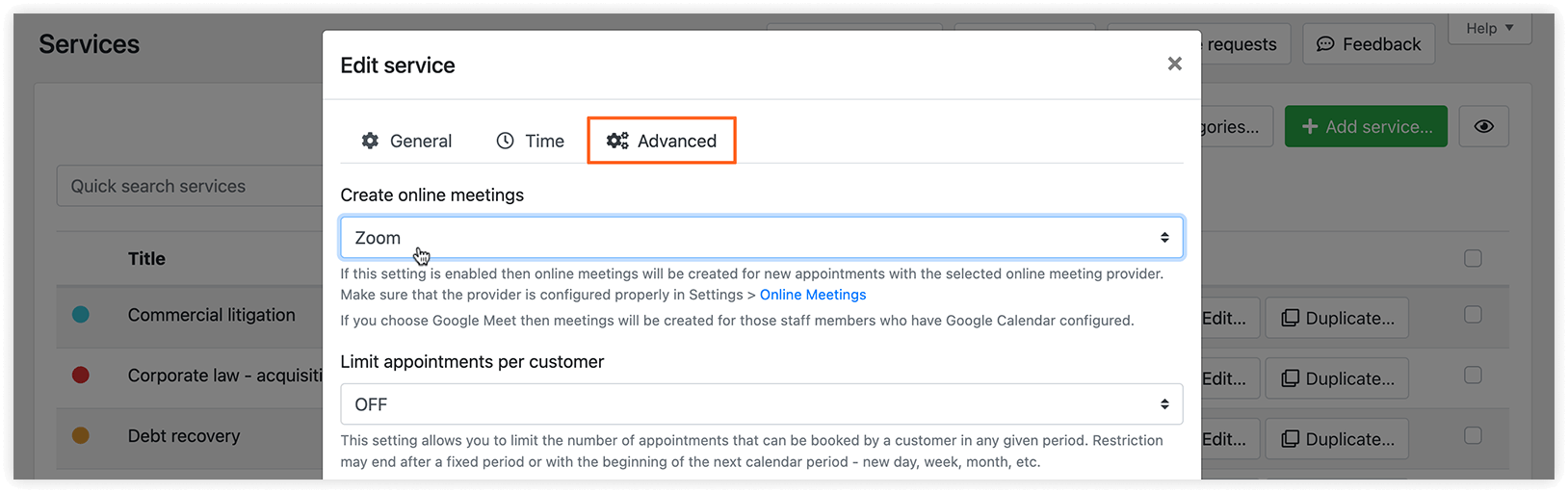
Nota che un link della videoconferenza Zoom verrà aggiunto a qualsiasi appuntamento con un membro dello staff che ha il servizio selezionato.
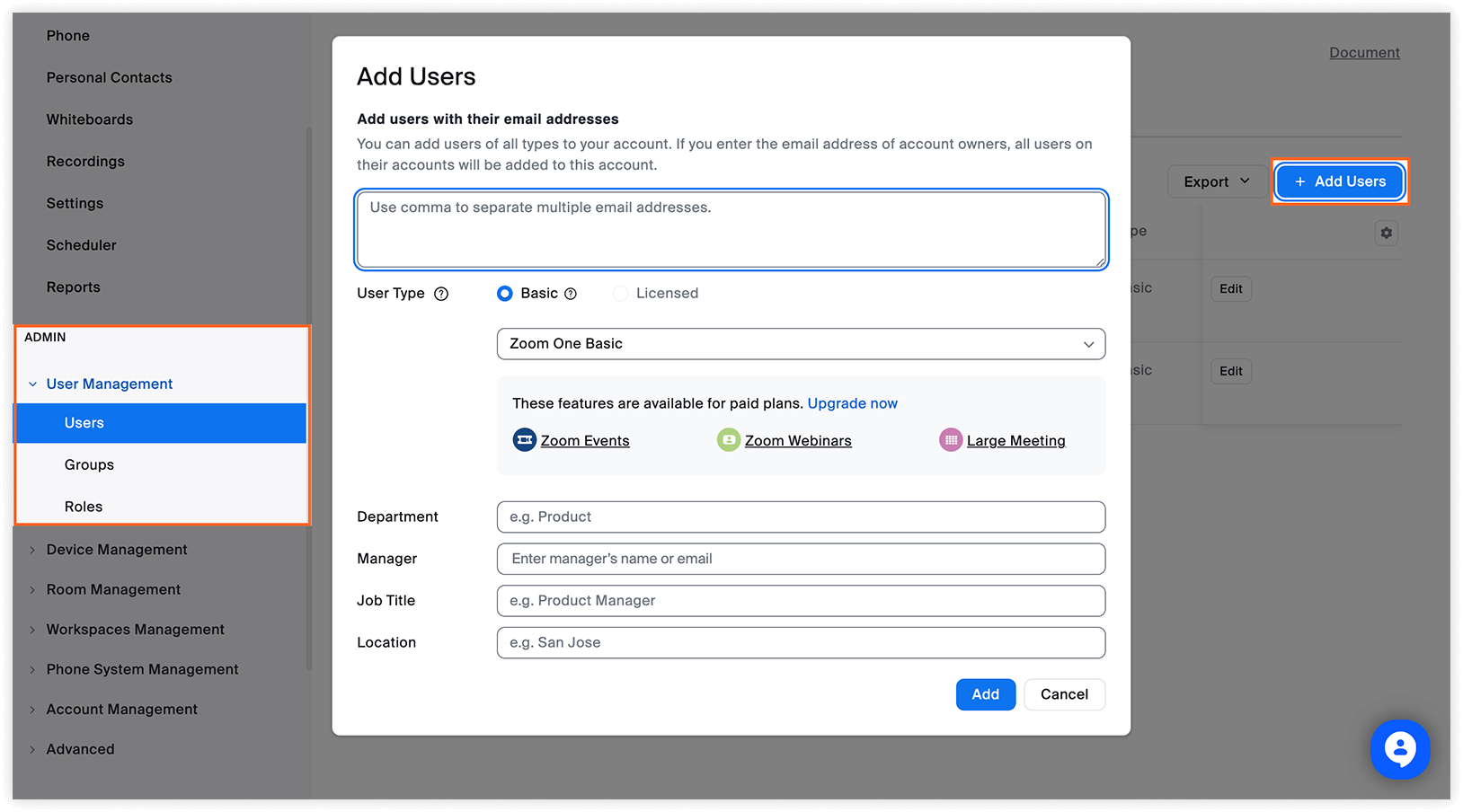
Puoi configurare account Zoom personali per ogni membro dello staff. Inizia aggiungendo un account Zoom dello staff in User Management > Users su Zoom (questa operazione viene eseguita dal proprietario dell’account).
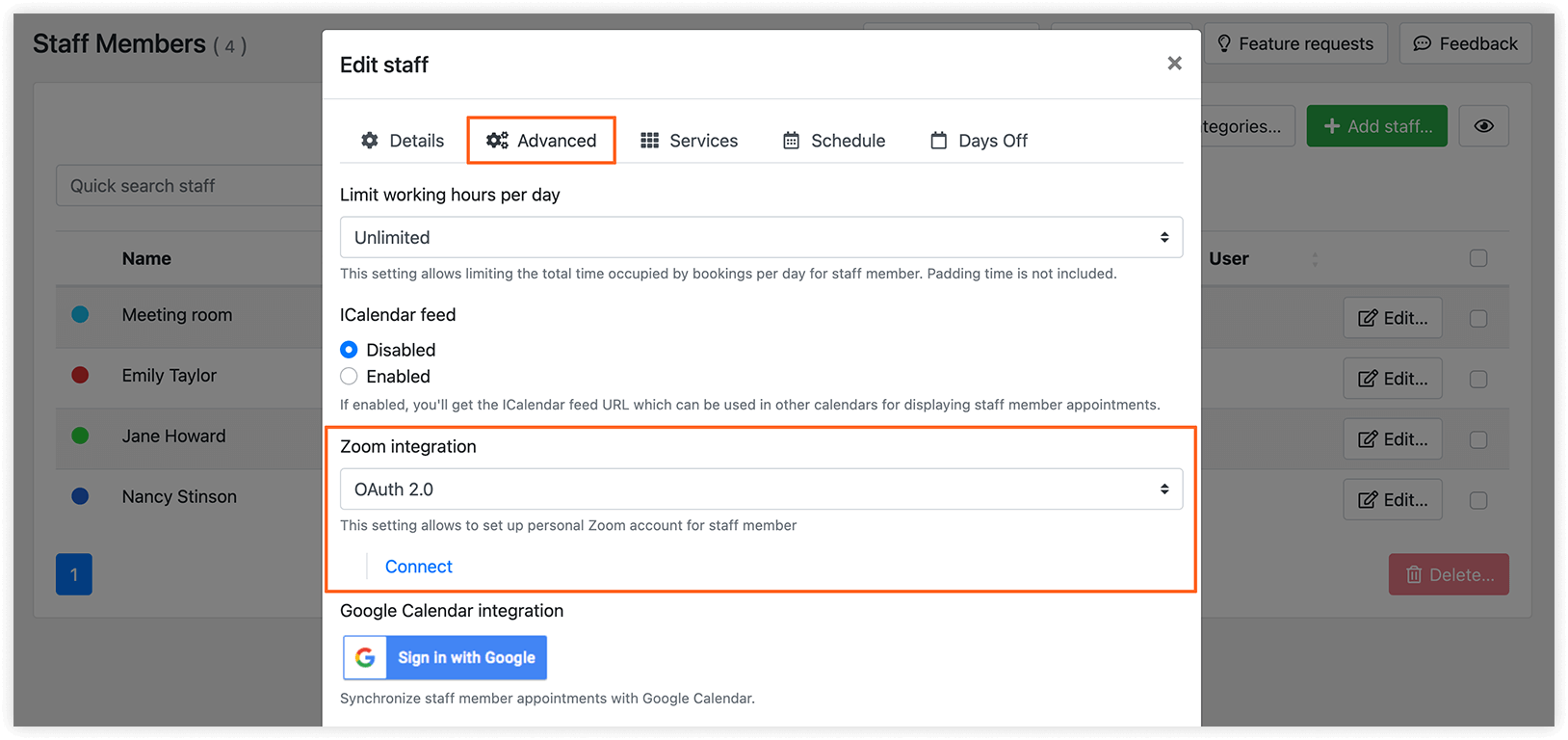
Successivamente, fai clic sul pulsante Connetti nel profilo di un membro dello staff > Avanzate > Integrazione Zoom > OAuth 2.0, e accedi all’account del dipendente.
Vai su Notifiche email e Notifiche via SMS e inserisci il codice {online_meeting_url} nel corpo del tuo modello di email per includere il link generato automaticamente nelle tue notifiche.
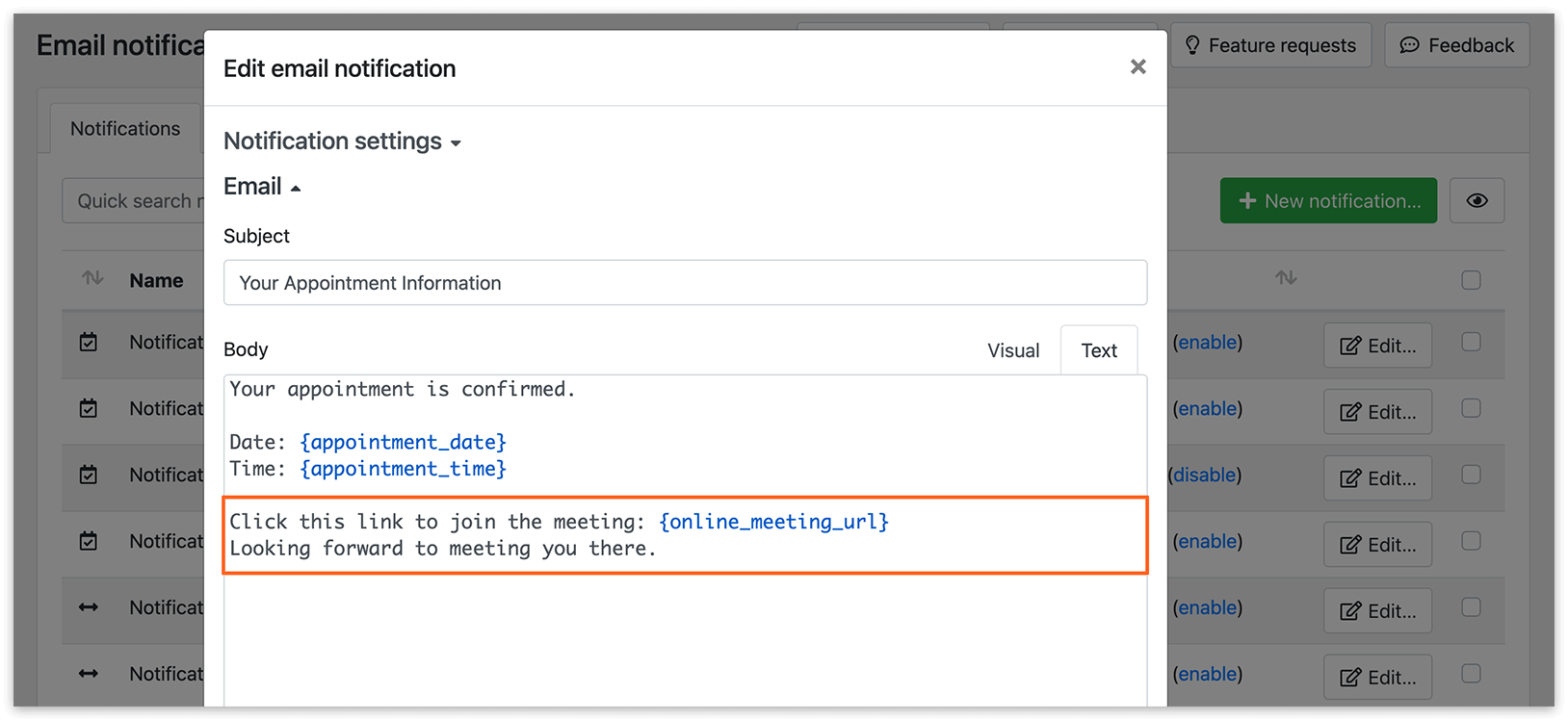
Puoi anche usare i seguenti codici:
{online_meeting_start_url} – l’URL di avvio è per l’host della riunione per avviare una riunione.
{online_meeting_join_url} – l’URL di partecipazione per il partecipante alla riunione.
{online_meeting_password} – password della riunione generata automaticamente.
Zoom offre diverse opzioni relative al numero di host che puoi usare nel tuo account. Per maggiori dettagli, consulta questo link.
Non è necessario che i tuoi membri dello staff entrino su Zoom prima di iniziare l’appuntamento. Ma se vuoi farlo, devi configurarlo nel tuo account Zoom.
Tieni presente che questo video tutorial è stato registrato prima che Zoom introducesse un nuovo flusso per la creazione delle app. Anche se alcune modifiche non influenzeranno le tue app esistenti, alcune impostazioni potrebbero essere diverse.
Google Meet
Sezione intitolata “Google Meet”La videoconferenza con Google Meet è disponibile per chiunque abbia un account Google. Verrà creato un link per la riunione per i membri dello staff che hanno configurato la sincronizzazione con Google Calendar.
Configura l’integrazione
Sezione intitolata “Configura l’integrazione”1. Vai su Servizi > Modifica > scheda Avanzate. Nel menu a tendina Crea Videoconferenze, seleziona Google Meet.
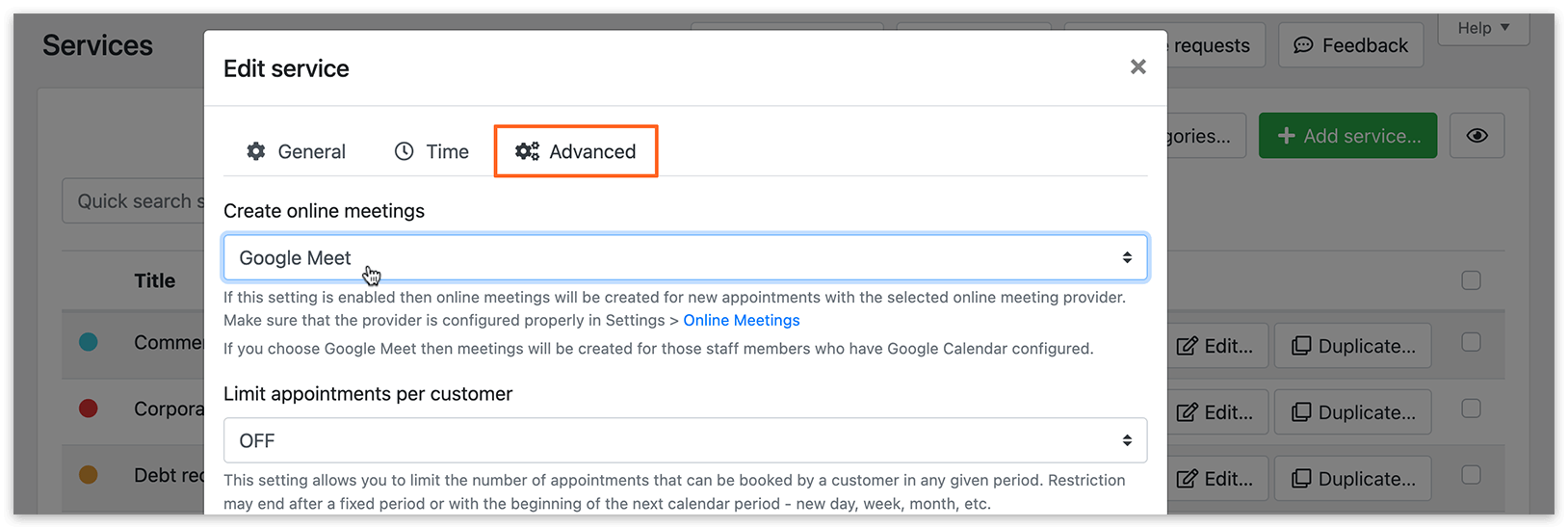
2. Vai su Notifiche email e Notifiche via SMS e inserisci il codice {online_meeting_url} nel corpo del tuo modello per includere il link generato automaticamente nelle tue notifiche.
Nota
Tutti i dipendenti con l’integrazione di Google Calendar assegnati a un servizio con l’opzione Google Meet attivata riceveranno automaticamente un URL per la riunione online quando viene creato un nuovo appuntamento tramite Bookly. Assicurati che il codice {online_meeting_url} sia incluso nelle tue email di conferma e nelle notifiche SMS.
Jitsi Meet
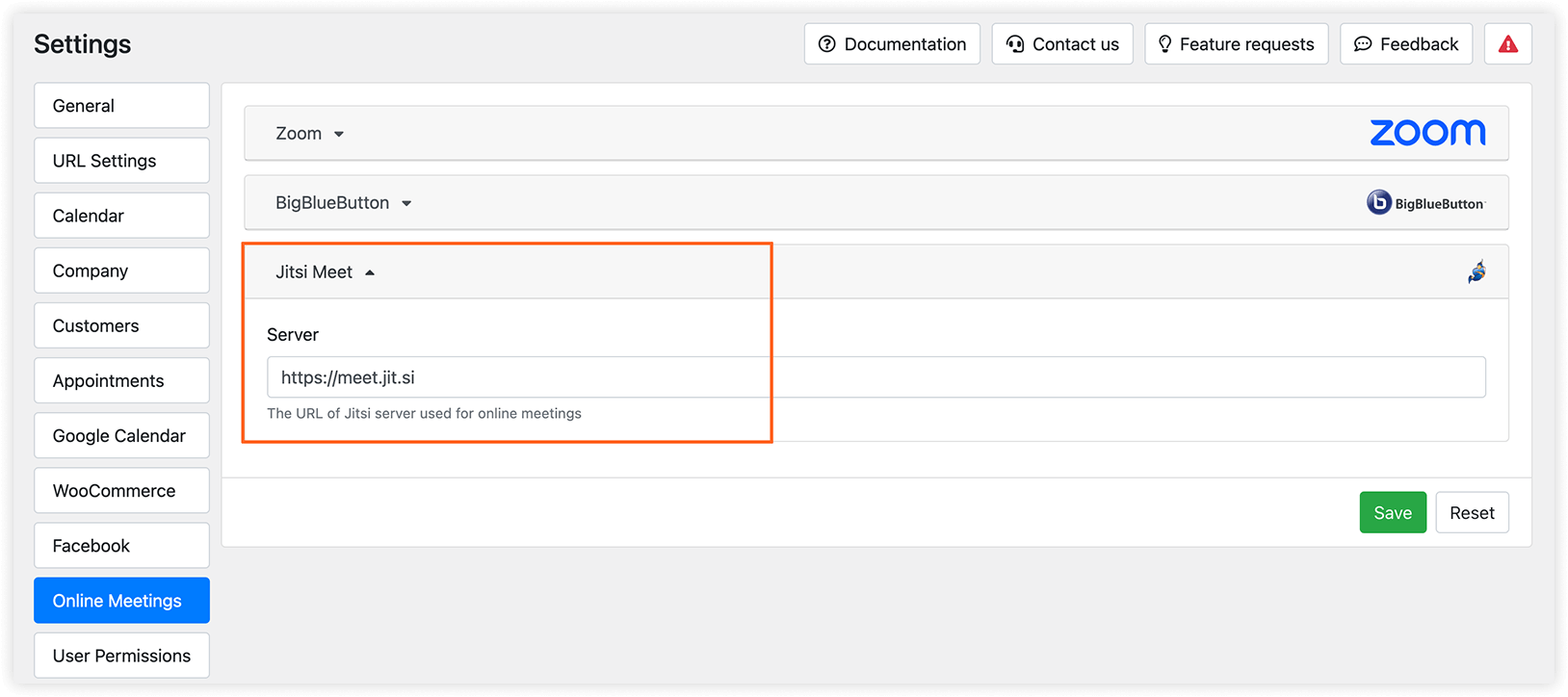
Sezione intitolata “Jitsi Meet”Per usare il servizio Jitsi Meet per le riunioni online, seleziona semplicemente questa opzione in Modifica servizio > scheda Avanzate > Crea Videoconferenze. Il link univoco della riunione verrà generato automaticamente. In Notifiche email e Notifiche via SMS, inserisci il codice {online_meeting_url} nel corpo del tuo modello.
Tieni presente che a partire dal 24 agosto, la creazione anonima di stanze su meet.jit.si non è più supportata. Ora è necessario che almeno una persona, che funge da moderatore, autentichi la propria identità tramite Google o Facebook.
Puoi trovare informazioni più dettagliate qui.
In Impostazioni > Videoconferenze, puoi specificare un server Jitsi personalizzato da usare per le riunioni online.
BigBlueButton
Sezione intitolata “BigBlueButton”BigBlueButton è un sistema di web conferencing open source che può essere ospitato sul tuo server. Questo software è progettato per l’apprendimento online.
Configura l’integrazione
Sezione intitolata “Configura l’integrazione”1. Prima di tutto, devi installare BBB su un server dedicato oppure usare i servizi di hosting per BBB. Leggi qui come installare BBB.
2. Vai su Impostazioni > Videoconferenze > BigBlueButton. Per trovare il tuo URL e Secret, connettiti al server (ad es. tramite SSH) con BBB ospitato ed esegui il seguente comando nella console: bbb-config —secret.
3. Usa i dati ricevuti nel modulo.
4. In Bookly > Servizi, seleziona il servizio e fai clic su Modifica > Avanzate > Crea Videoconferenze. Scegli BigBlueButton dal menu a tendina per attivare la connessione.
5. Vai su Notifiche email e Notifiche via SMS e inserisci il codice {online_meeting_url} nel corpo del tuo modello per includere il link generato automaticamente nelle tue notifiche.
{online_meeting_start_url} – link della riunione per un moderatore.
{online_meeting_join_url} – link della riunione per i partecipanti.
{online_meeting_url} – link della riunione per i partecipanti.
Link della riunione nel modulo di prenotazione Bookly
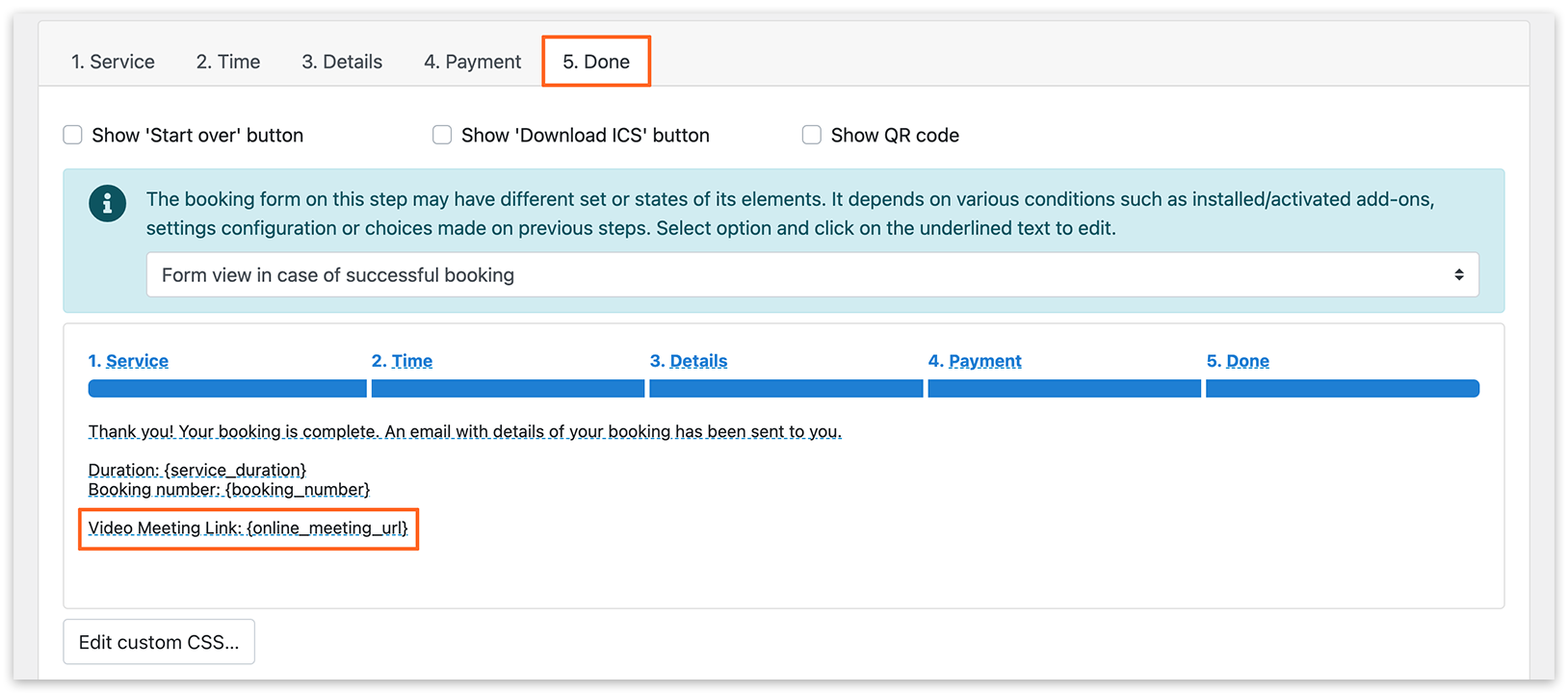
Sezione intitolata “Link della riunione nel modulo di prenotazione Bookly”Puoi mostrare un link per la riunione online nell’ultimo passaggio del processo di prenotazione. Vai su Aspetto > passaggio Fatto, fai clic sul testo sottolineato per modificarlo e usa {online_meeting_url} nel messaggio di “prenotazione completata”.
Link della riunione nel pannello di amministrazione Bookly
Sezione intitolata “Link della riunione nel pannello di amministrazione Bookly”Quando viene programmato un nuovo appuntamento, Bookly mostrerà un link univoco per la videoconferenza in Appuntamenti > colonna Riunione online (premi + per monitor non widescreen).
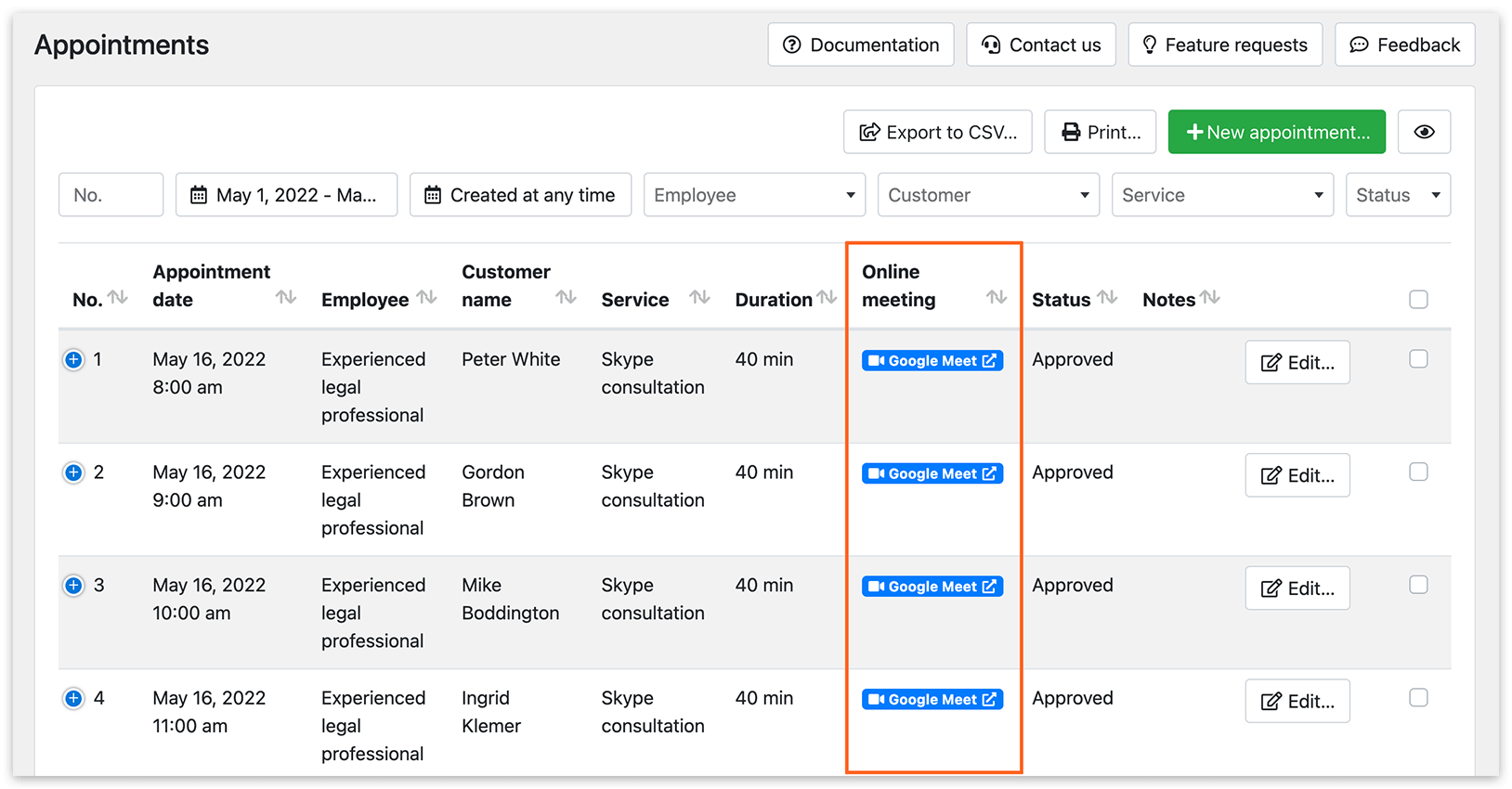
Apri i dettagli dell’appuntamento per visualizzare e copiare il link della riunione.
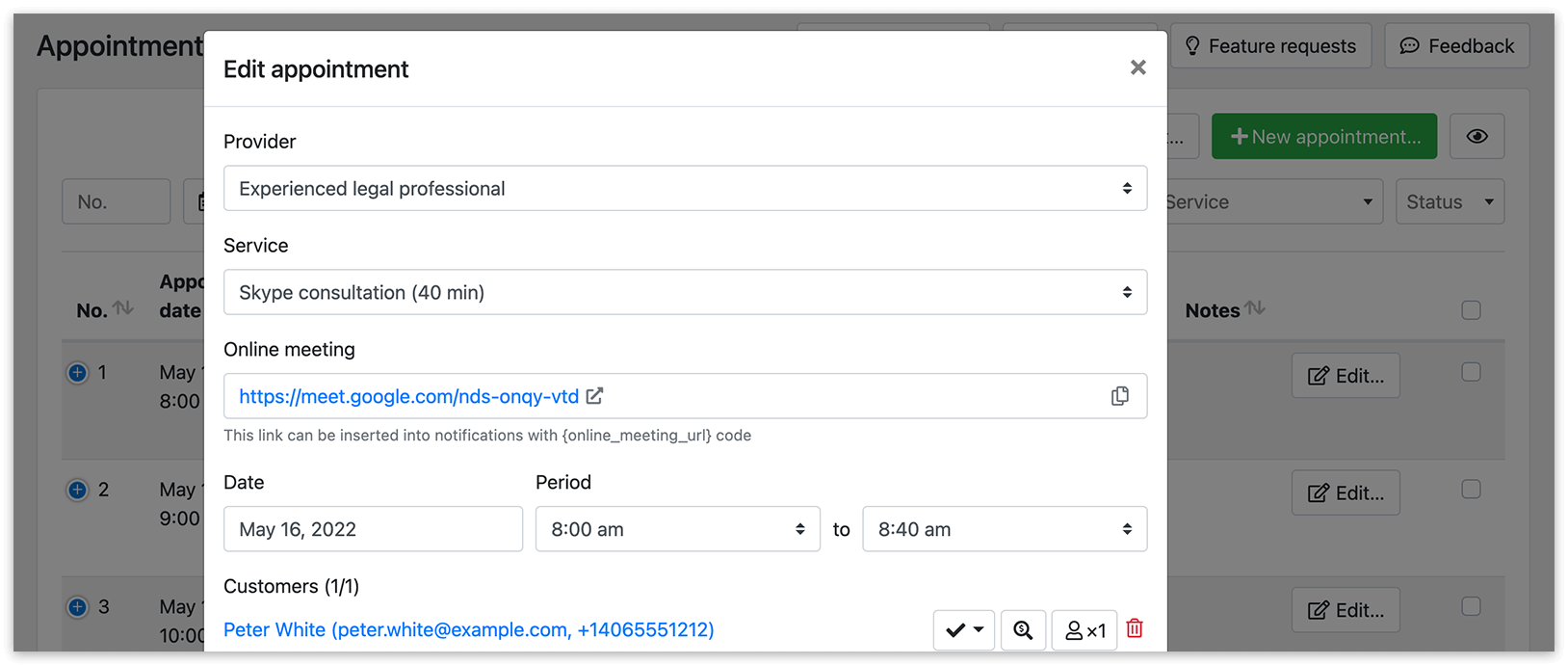
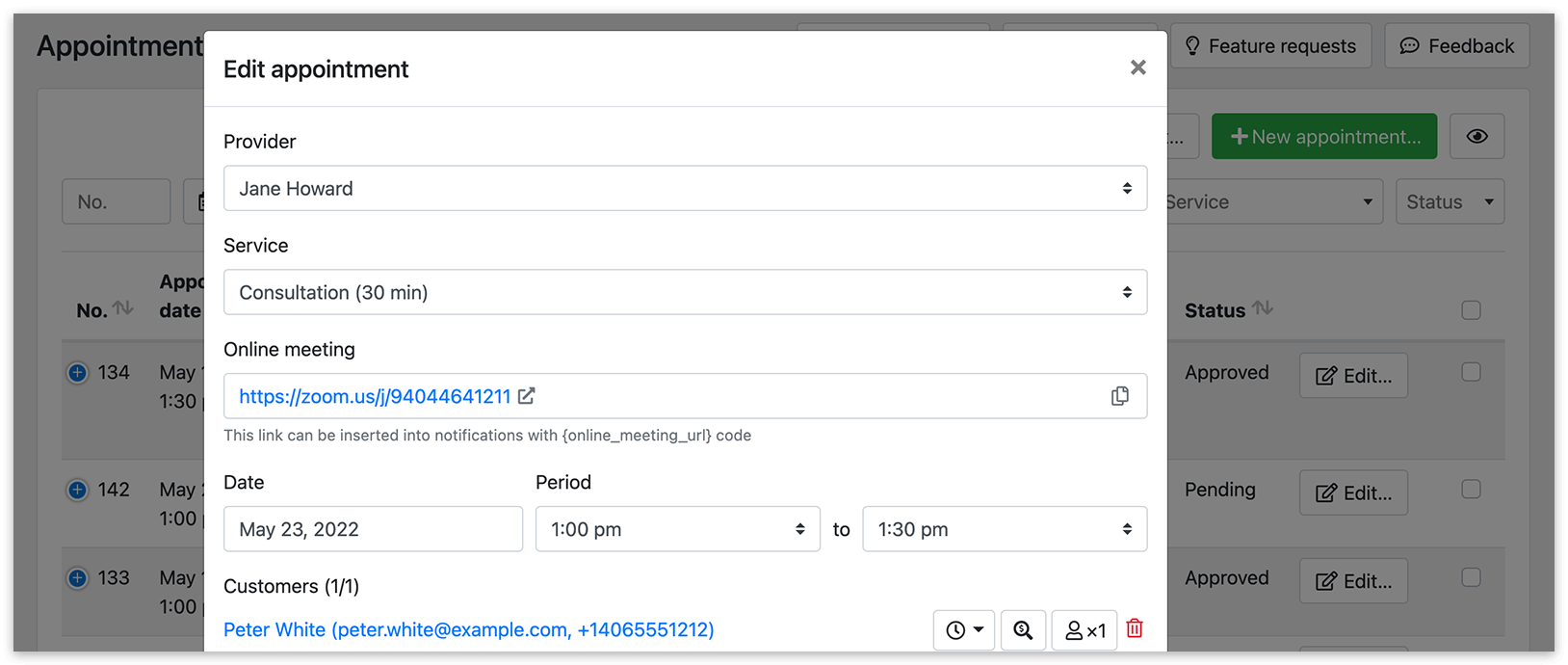
Se vuoi modificare il link della riunione nei dettagli dell’appuntamento, dovrai eliminare l’appuntamento esistente e crearne uno nuovo.
CORRELATI
Sezione intitolata “CORRELATI”[BOOKLY BLOG] How to Add Online Meeting URL to Any Bookly Appointment