
PayPal Checkout Add-on
Importante
Sezione intitolata “Importante”Tutti gli add-on per Bookly richiedono che Bookly PRO sia installato e attivato.
Bookly PayPal Checkout (Add-on) semplifica il checkout per i tuoi clienti, garantendo un processo fluido. Integrando PayPal, il gateway di pagamento riconosciuto a livello globale, nel tuo modulo di prenotazione Bookly, puoi iniziare rapidamente ad accettare pagamenti online sul tuo sito web.
Configurazione
1. Acquista, scarica, installa e attiva Bookly PayPal Checkout (Add-on) in Plugin.
2. Prima di integrare l’opzione PayPal Checkout, assicurati di esserti registrato o di aver effettuato l’accesso al tuo account business PayPal esistente.
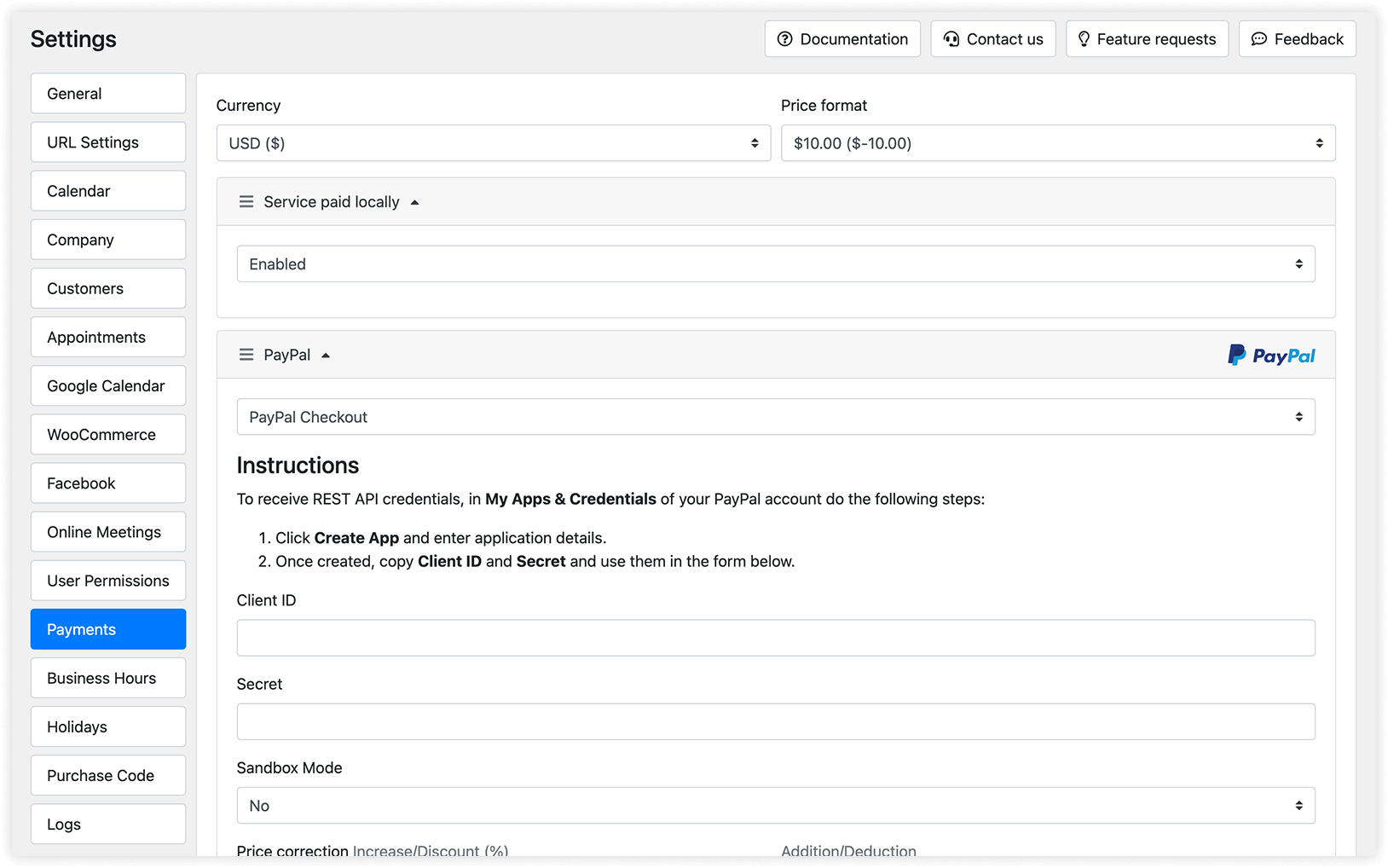
3. Nella sezione Impostazioni > Pagamenti del tuo plugin Bookly, attiva PayPal Checkout tra le opzioni PayPal.
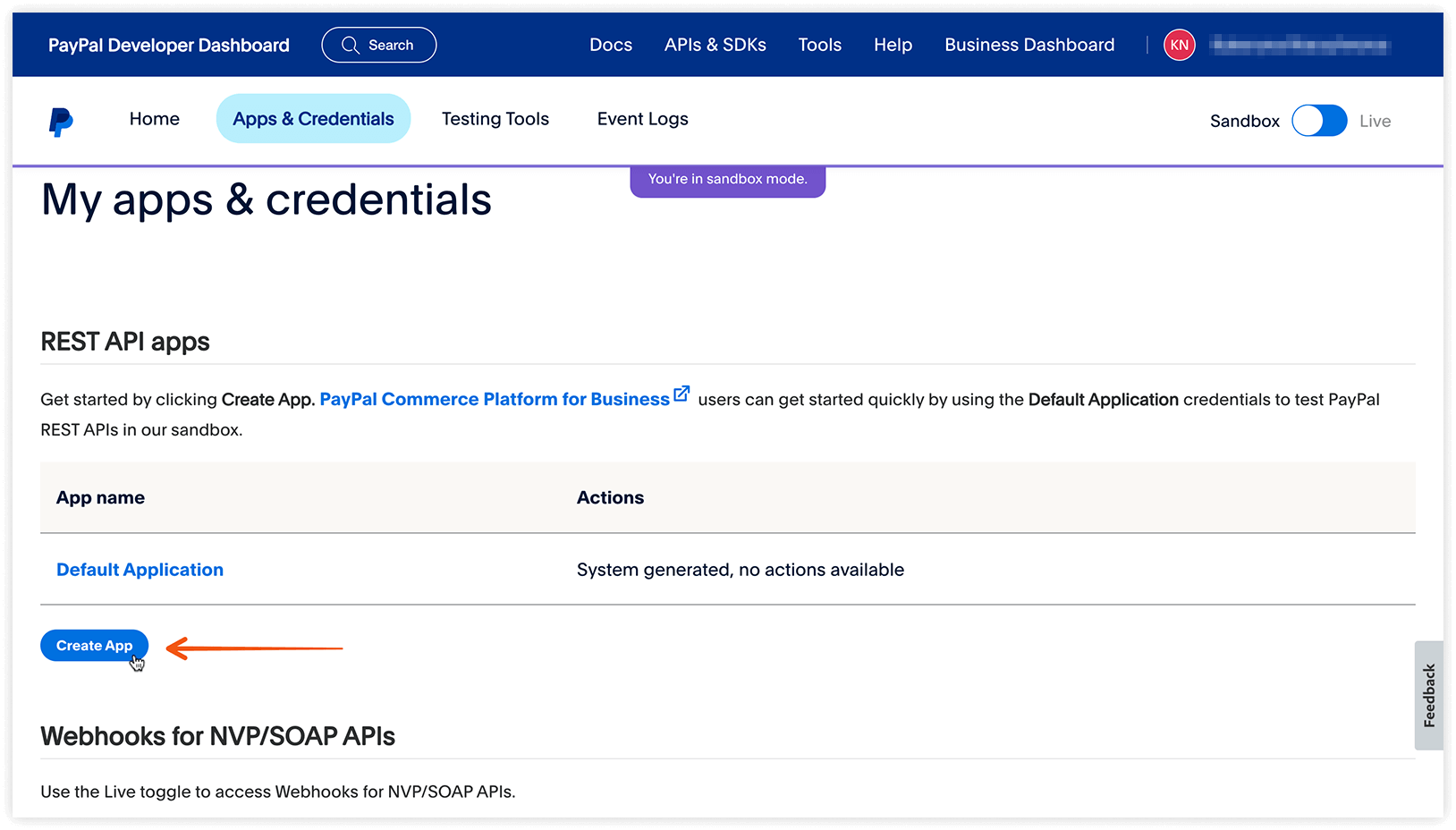
4. Per ottenere il tuo Client ID e Secret, accedi al tuo account business PayPal e vai su My Apps & Credentials. Fai clic su Create App e inserisci i dettagli dell’applicazione richiesti.
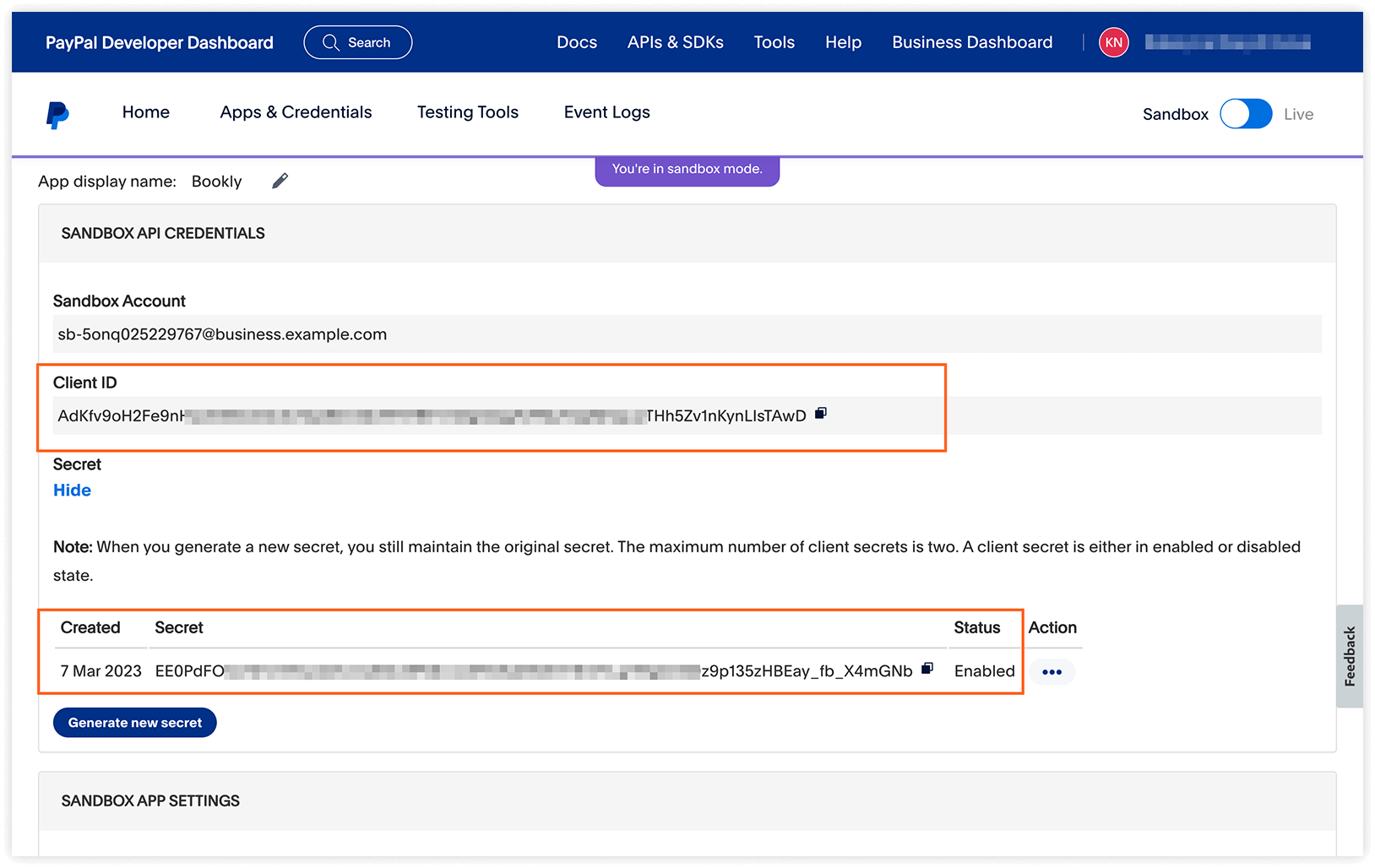
Una volta creata l’app, copia il Client ID e il Secret forniti da PayPal e incollali in Bookly Impostazioni > Pagamenti > PayPal Checkout.
5. Lascia la modalità sandbox su «disabilitata» se sei pronto a lanciare subito il metodo di pagamento PayPal. Attivala se vuoi effettuare transazioni di prova prima di andare online.
6. La funzione di correzione del prezzo ti permette di modificare il costo della prenotazione aggiungendo una commissione o uno sconto quando un cliente seleziona questa opzione di pagamento.
7. L’intervallo di tempo del gateway di pagamento determina il periodo dopo il quale il pagamento effettuato tramite il gateway viene considerato incompleto. Se il cliente non completa il pagamento entro il periodo configurato, l’appuntamento verrà rifiutato. Tieni presente che questa funzionalità richiede un cron job pianificato.
Nel passaggio Pagamento del modulo di prenotazione, i tuoi clienti vedranno l’opzione per pagare tramite PayPal.
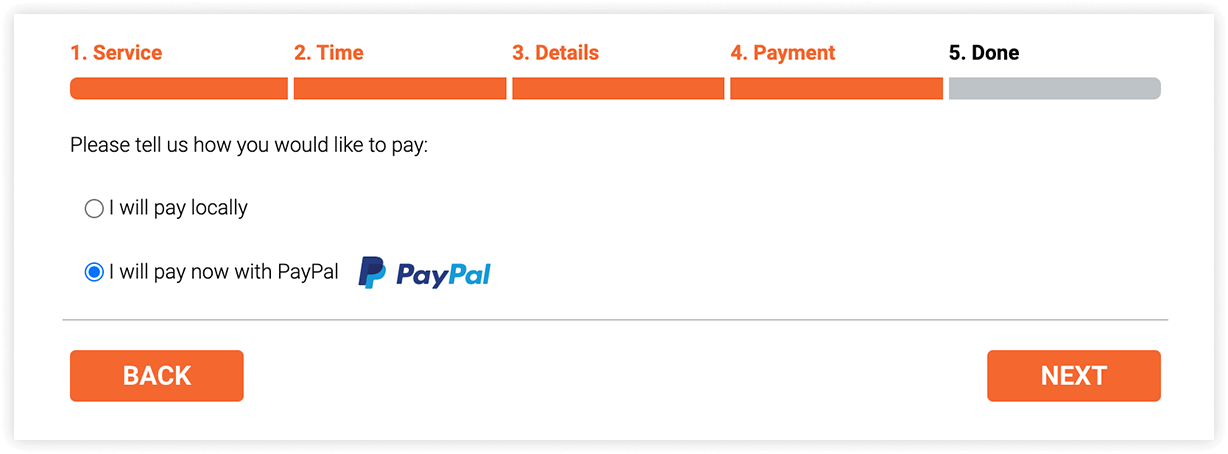
Dopo la selezione, verranno reindirizzati al sito di PayPal per completare l’ordine.
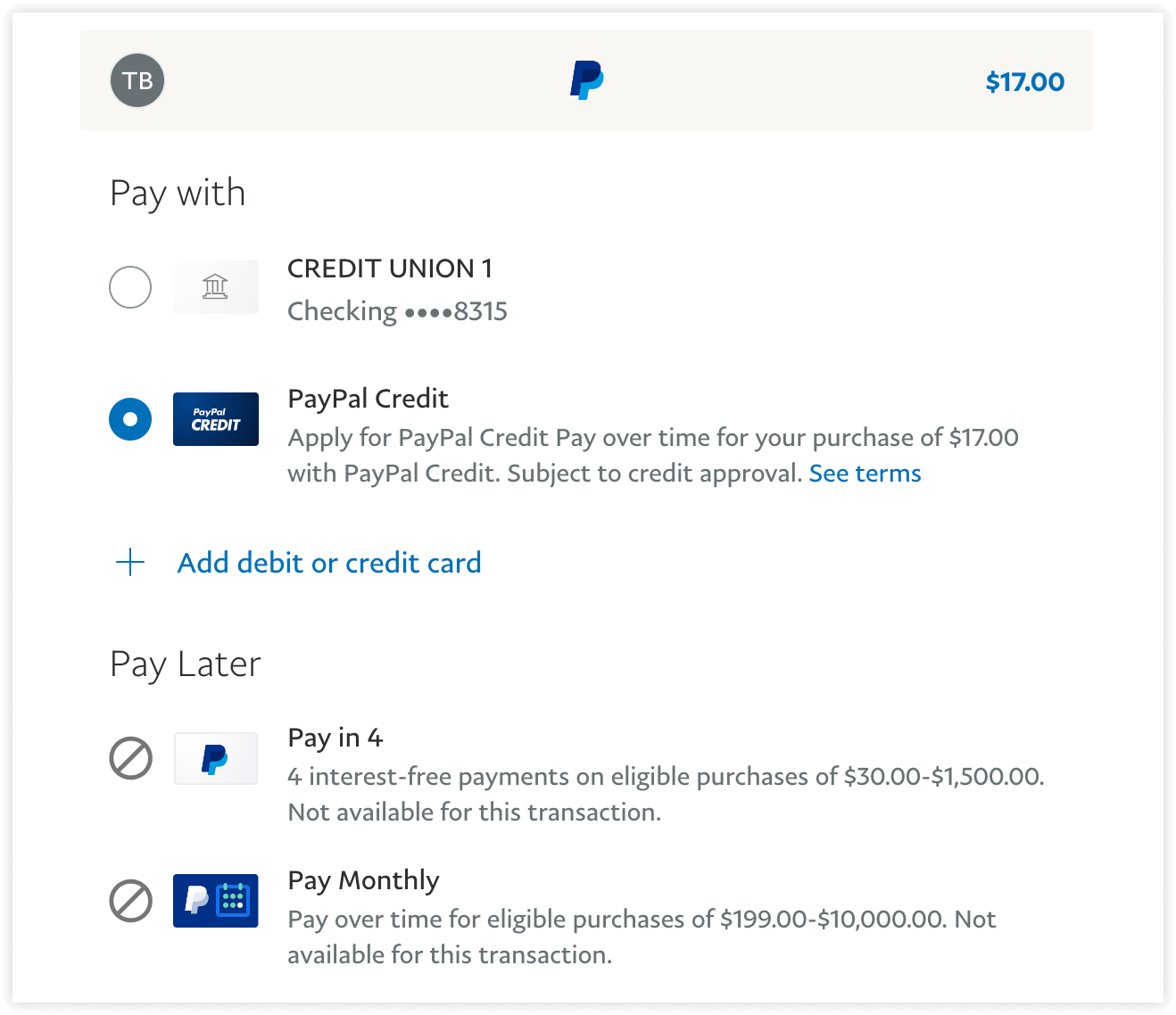
Tieni presente che la disponibilità del servizio PayPal può variare in base al paese o alla regione. In alcune aree, PayPal potrebbe limitare i metodi di pagamento alle sole transazioni tramite account PayPal, escludendo i pagamenti con carta. Per informazioni dettagliate, consulta la documentazione di PayPal o contatta direttamente l’assistenza clienti PayPal.
Per modificare l’ordine delle opzioni di pagamento visualizzate nel modulo di prenotazione frontend, vai su Impostazioni > Pagamenti. Qui puoi riordinare la sequenza trascinando l’icona a forma di panino per spostare l’opzione di pagamento preferita su o giù nell’elenco.
CORRELATI
Funzionalità di prezzo – scopri tutto su come impostare i prezzi per i tuoi servizi.
Gestisci pagamenti e appuntamenti – tieni traccia del tuo registro delle transazioni.