
PayPal Checkout Add-on
Importante
Sección titulada «Importante»Todos los add-ons de Bookly requieren tener instalado y activado Bookly PRO.
Bookly PayPal Checkout (Add-on) agiliza el proceso de pago para tus clientes, garantizando una experiencia fluida. Al integrar PayPal, la pasarela de pago reconocida a nivel mundial, en tu formulario de reserva de Bookly, puedes empezar a aceptar pagos en línea en tu sitio web de inmediato.
Configuración
1. Compra, descarga, instala y activa Bookly PayPal Checkout (Add-on) en Plugins.
2. Antes de integrar la opción PayPal Checkout, asegúrate de haberte registrado o de haber iniciado sesión en tu cuenta comercial de PayPal.
3. En la sección Configuración > Pagos de tu plugin Bookly, activa PayPal Checkout dentro de las opciones de PayPal.
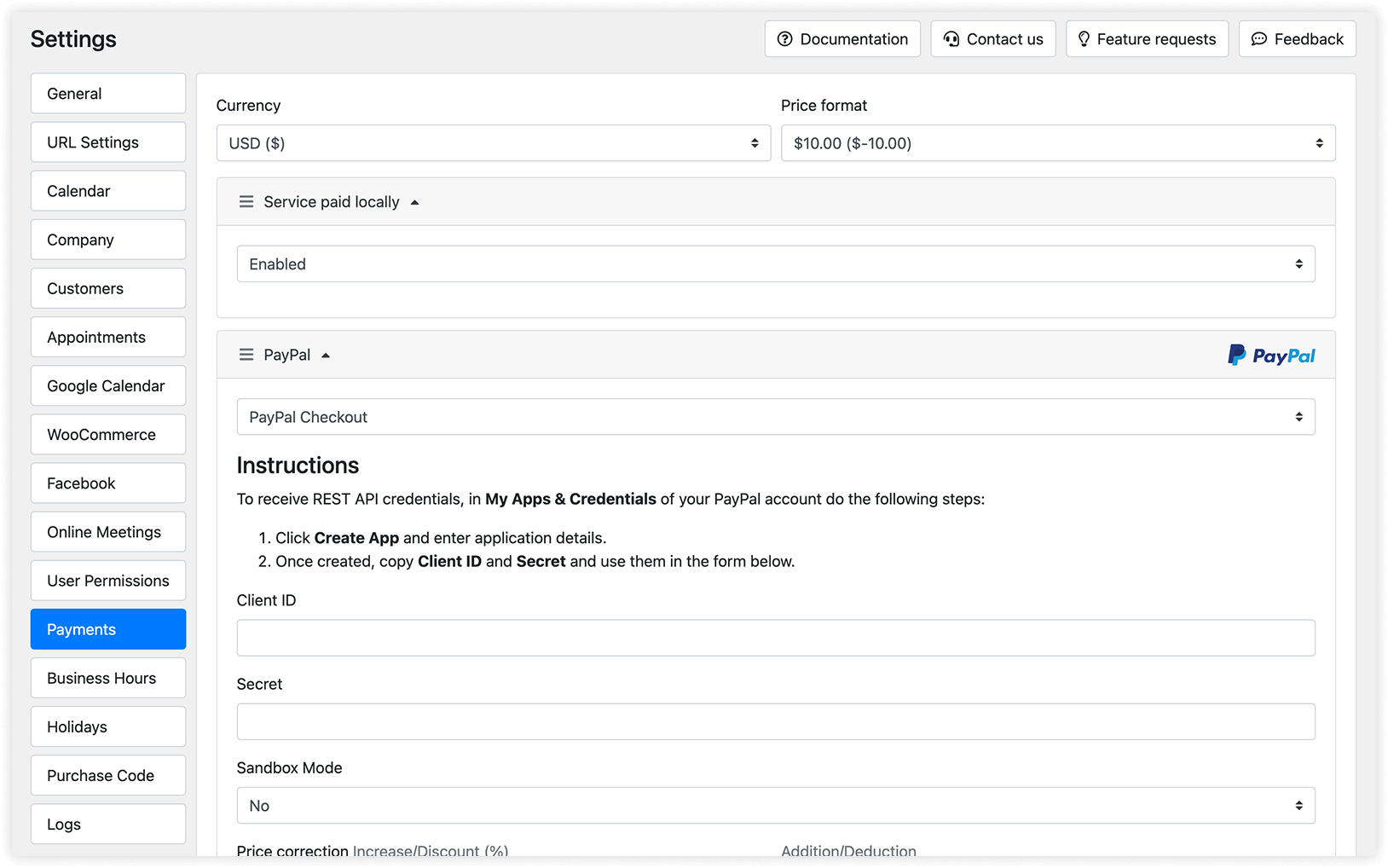
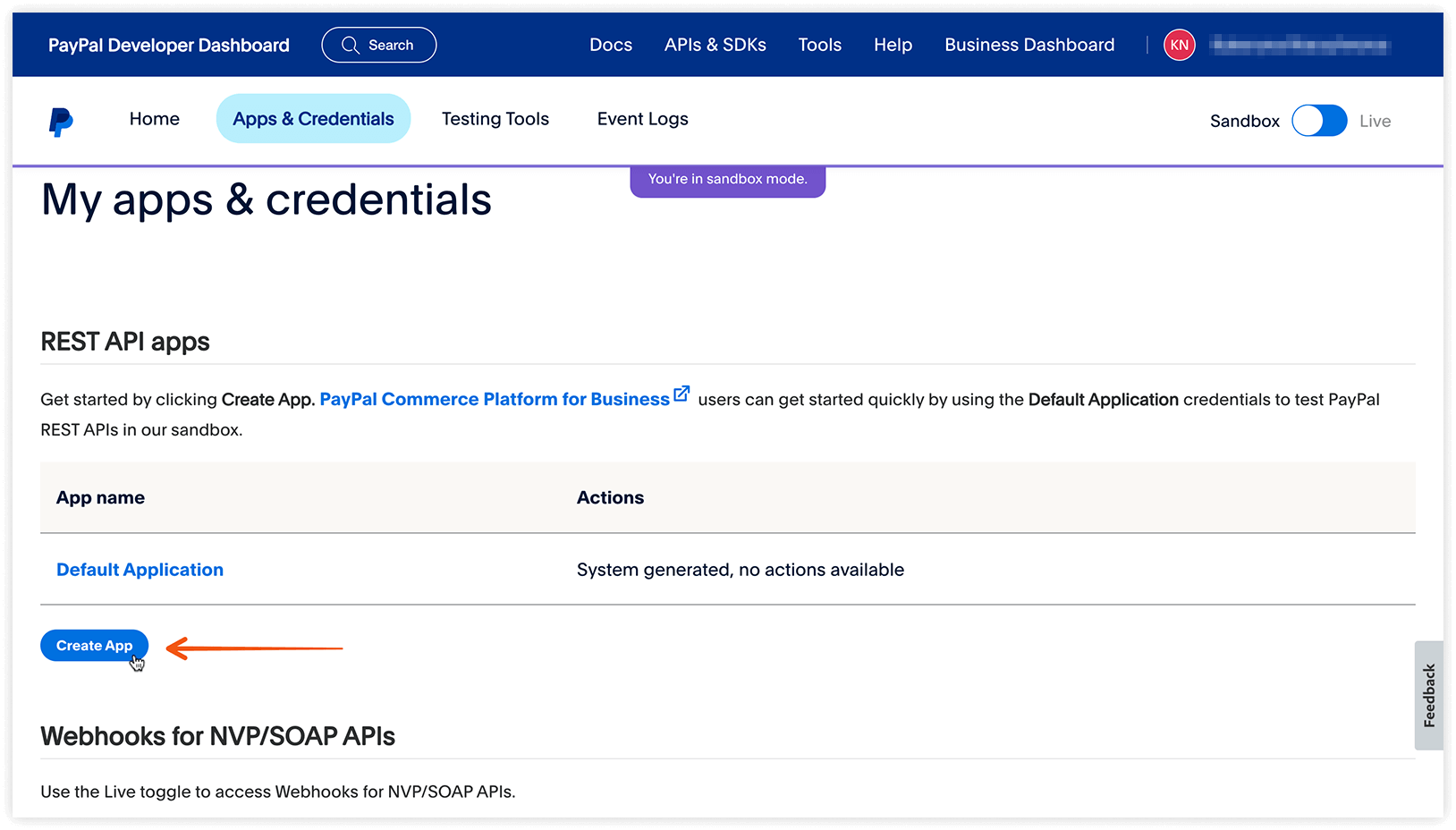
4. Para obtener tu Client ID y Secret, inicia sesión en tu cuenta comercial de PayPal y ve a My Apps & Credentials. Haz clic en Create App e introduce los datos de la aplicación necesarios.
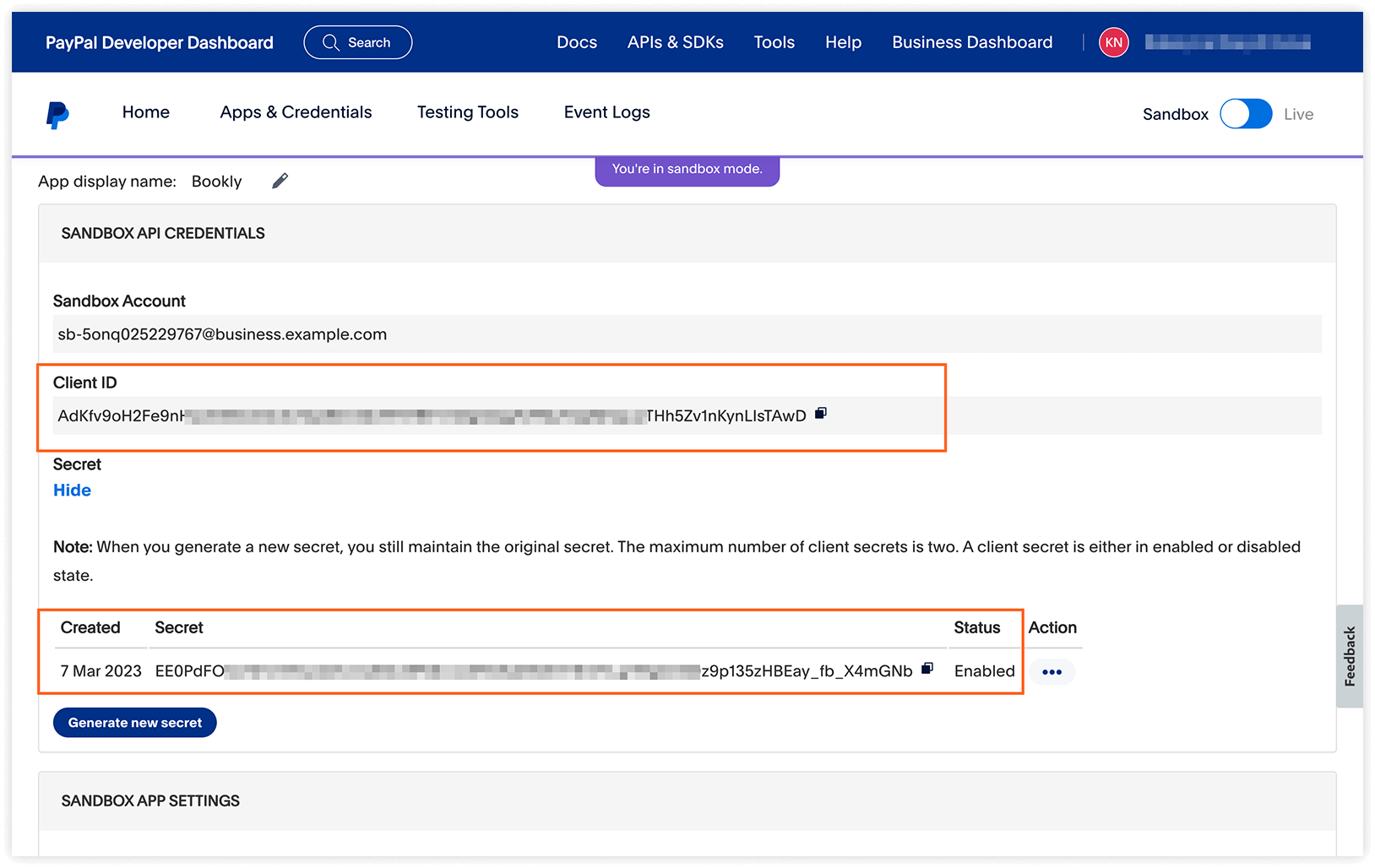
Una vez creada la aplicación, copia el Client ID y el Secret proporcionados por PayPal y pégalos en Bookly, en Configuración > Pagos > PayPal Checkout.
5. Deja el modo Sandbox como «desactivado» si estás listo para poner en marcha el método de pago de PayPal de inmediato. Actívalo si quieres realizar transacciones de prueba antes de lanzarlo.
6. La función de corrección de precios te permite ajustar el coste de la reserva añadiendo un recargo o un descuento cuando un cliente elige esta opción de pago.
7. El intervalo de tiempo de la pasarela de pago determina el tiempo tras el cual un pago realizado mediante la pasarela de pago se considera incompleto. Si el cliente no completa el pago dentro del período configurado, la cita se rechazará. Ten en cuenta que esta función requiere una tarea cron programada.
En el paso de Pago del formulario de reserva, tus clientes verán la opción de pagar con PayPal.
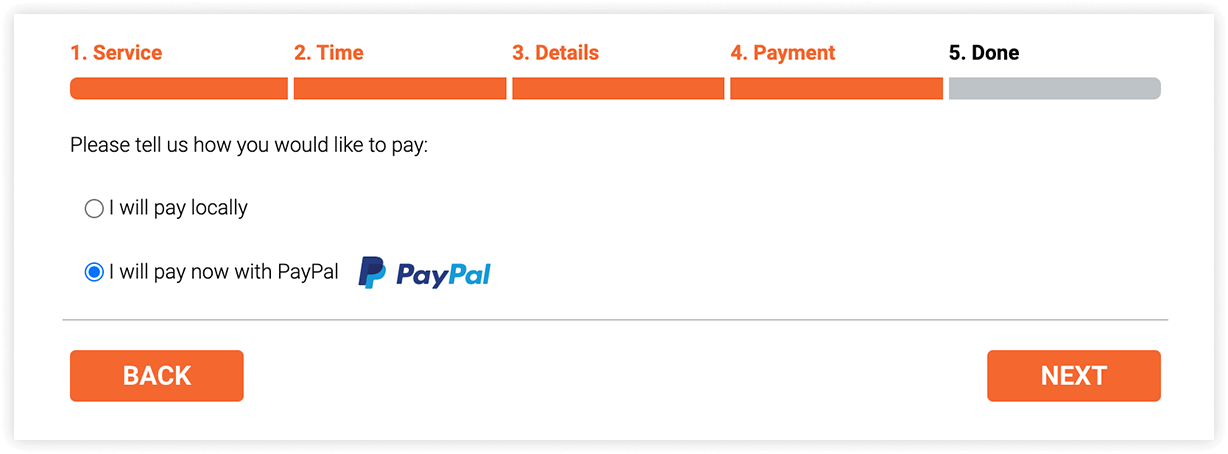
Al seleccionarla, se les redirigirá al sitio de PayPal para completar el pedido.
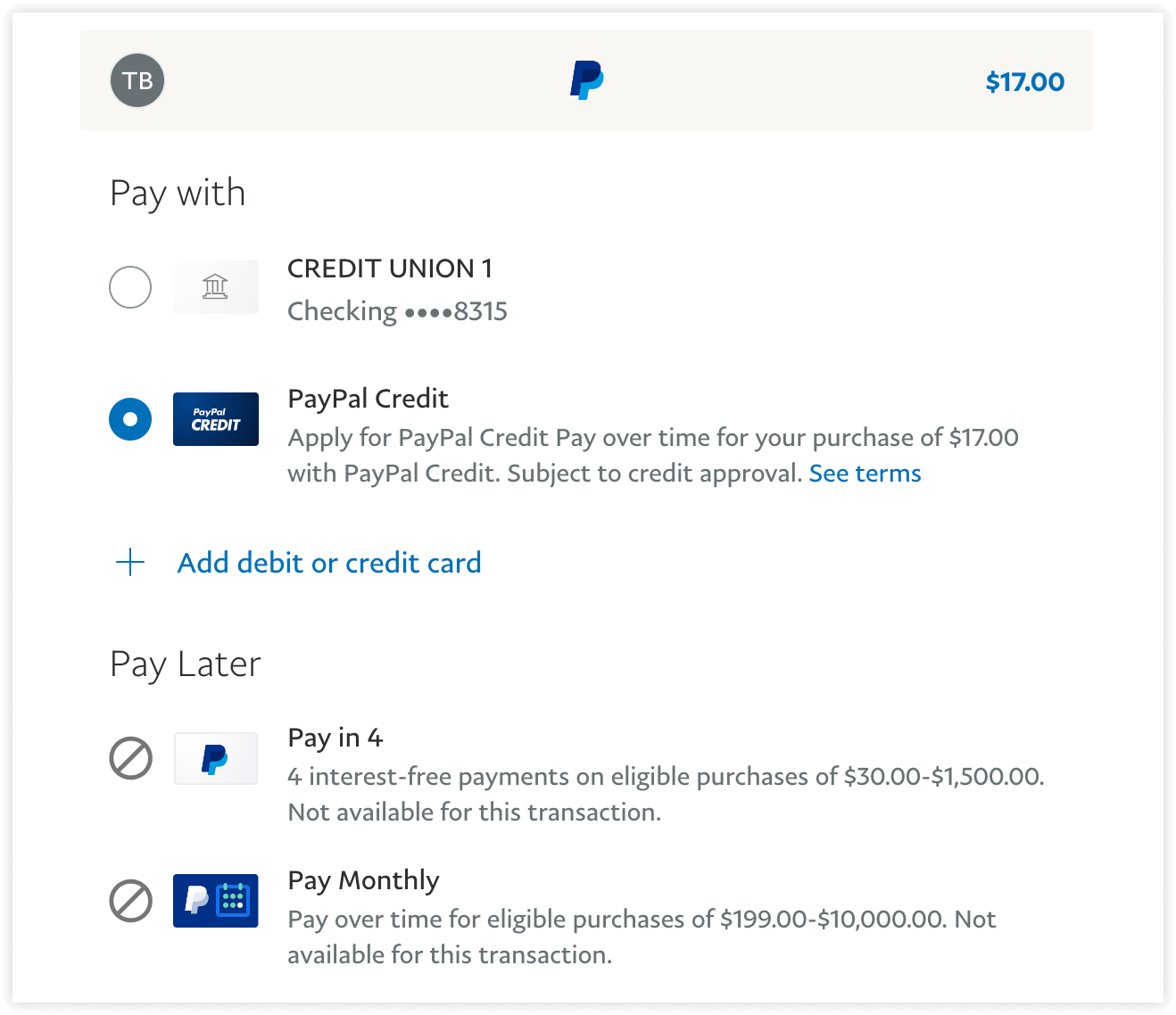
Ten en cuenta que la disponibilidad del servicio de PayPal puede variar según el país o la región. En algunas zonas, PayPal puede limitar los métodos de pago únicamente a transacciones a través de una cuenta de PayPal, sin incluir el pago con tarjeta. Para más información, consulta la documentación de PayPal o ponte en contacto directamente con el servicio de atención al cliente de PayPal.
Para ajustar el orden de las opciones de pago que se muestran en el formulario de reserva del front-end, ve a Configuración > Pagos. Allí puedes reordenar la secuencia arrastrando el icono de hamburguesa para mover tu opción de pago preferida hacia arriba o abajo en la lista.
RELACIONADO
Funcionalidades de precios – aprende todo sobre cómo configurar los precios de tus servicios.
Gestiona pagos y citas – haz un seguimiento de tu registro de transacciones.