
Integración con Mailchimp
Importante
Sección titulada «Importante»Todos los add-ons de Bookly requieren tener instalado y activado Bookly PRO.
Bookly Mailchimp (Add-on) permite una integración sin complicaciones entre Bookly y tu cuenta de Mailchimp. Una vez conectados, la información de contacto de tu cliente se exporta automáticamente a la lista de correo que designes cada vez que se crea una cita a través de Bookly.
Los campos exportados incluyen:
- Dirección de email del cliente
- Nombre del cliente
- Apellidos del cliente
- Fecha de nacimiento del cliente
- Número de teléfono del cliente
- Dirección del cliente
- Nota del cliente
Esta integración agiliza tus tareas de comunicación y garantiza que tu lista de correo de Mailchimp se mantenga actualizada con los datos relevantes de tus clientes.
Configuración
1. Compra, descarga y activa Bookly Mailchimp (Add-on) en Plugins.
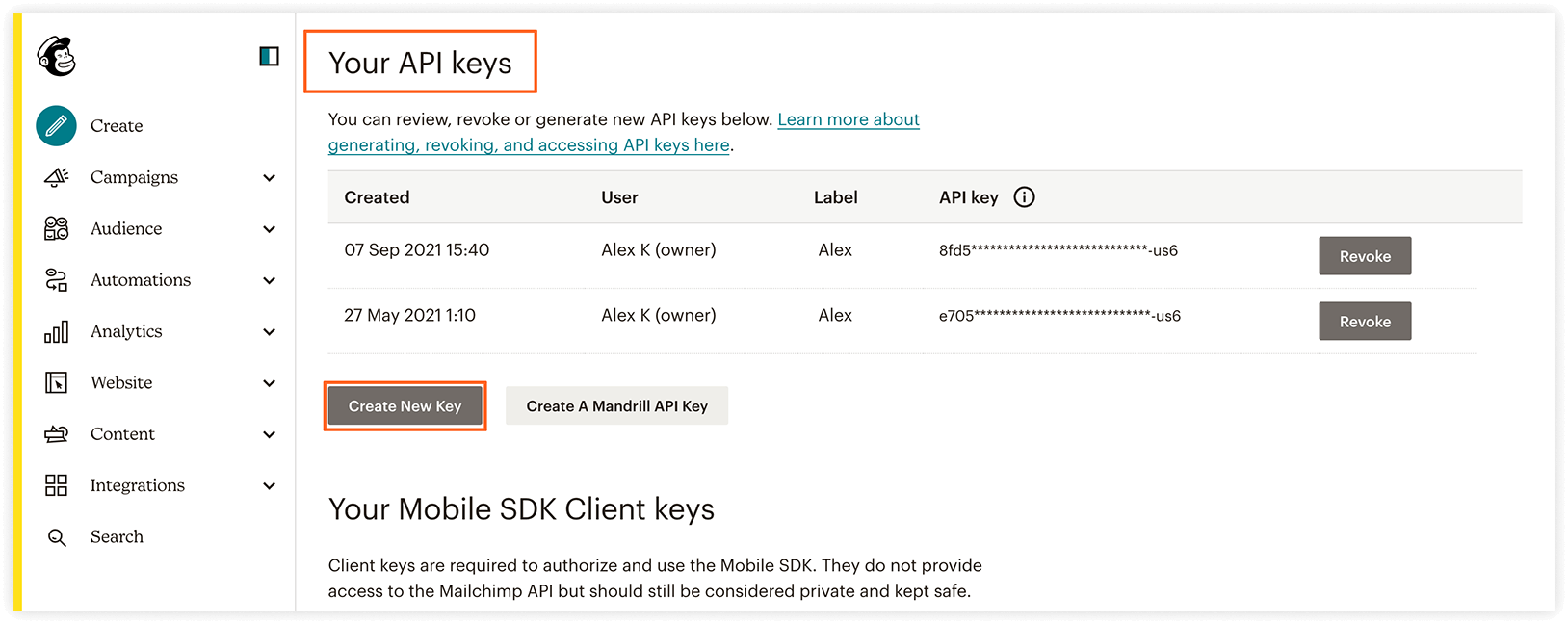
2. Abre la sección de claves de API de tu cuenta de Mailchimp. Crea una clave de API haciendo clic en el botón Create New Key. Si ya tienes una clave de API, localízala en la lista y cópiala para usarla más adelante.
Úsala en el campo Clave API en Bookly, en Configuración > Mailchimp.
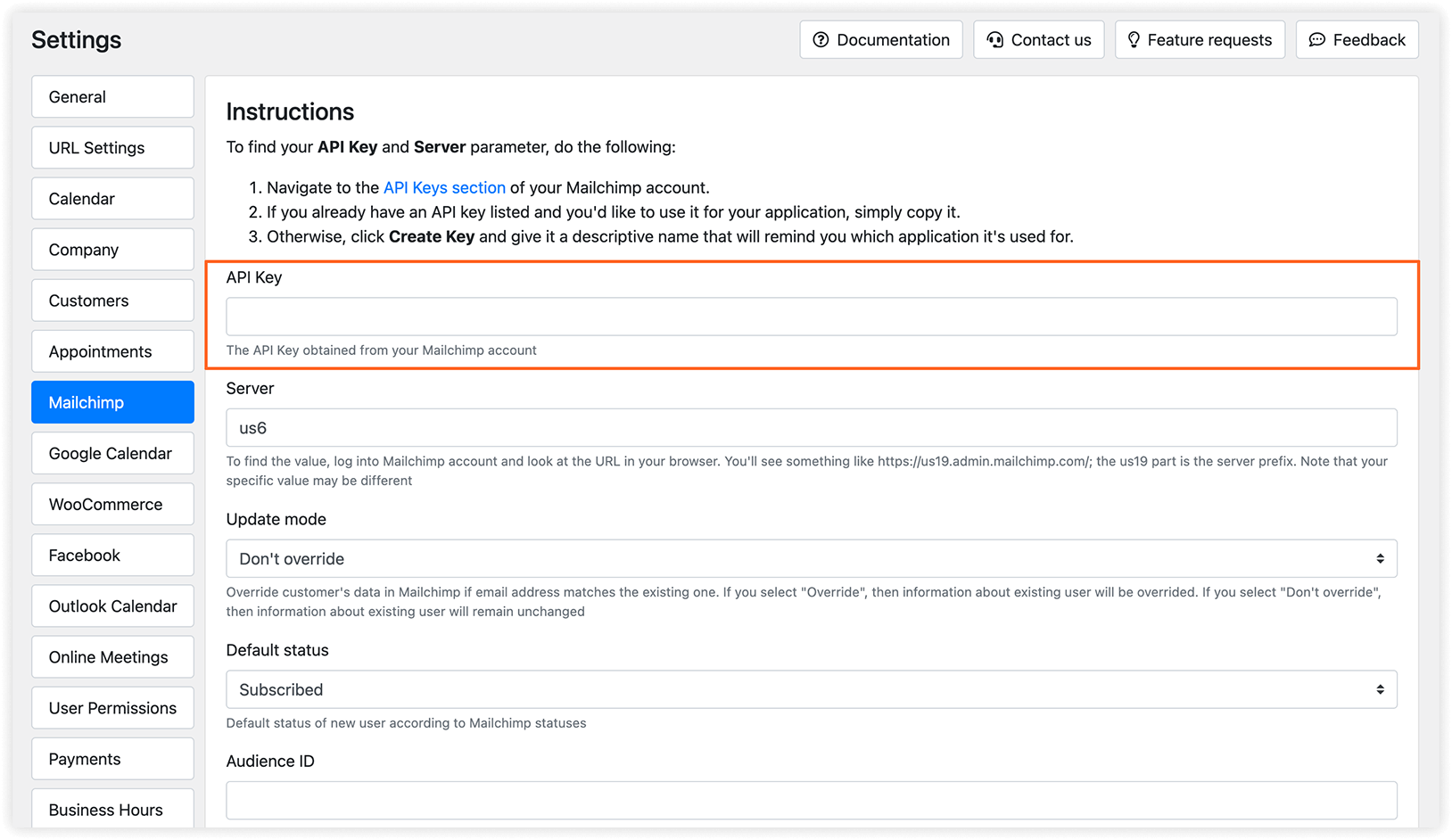
3. En el campo Servidor, introduce el prefijo de servicio de la URL de tu cuenta de Mailchimp. Este prefijo suele tener un formato como https://us19.admin.mailchimp.com/. La parte «us19» es tu prefijo de servidor.
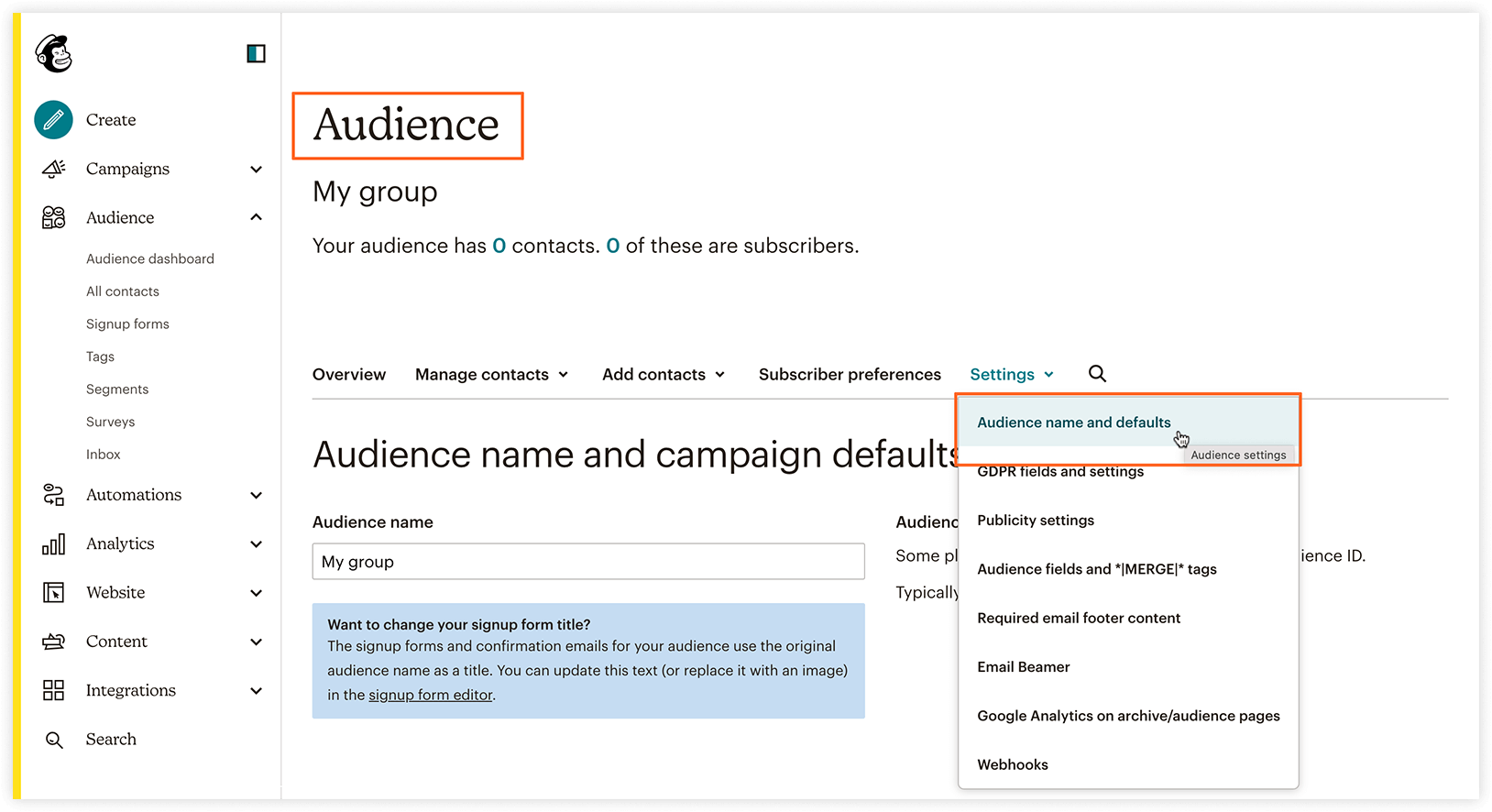
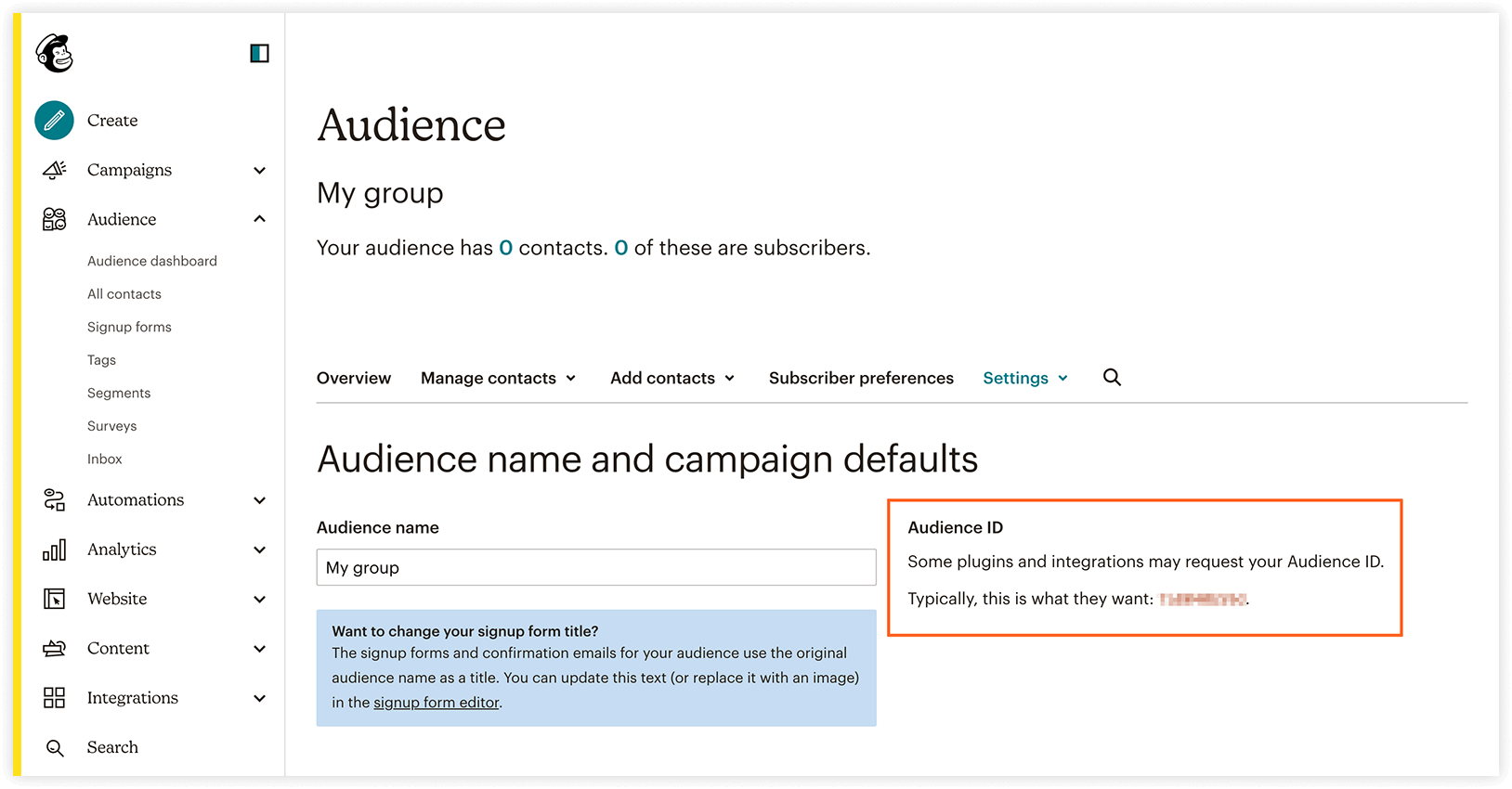
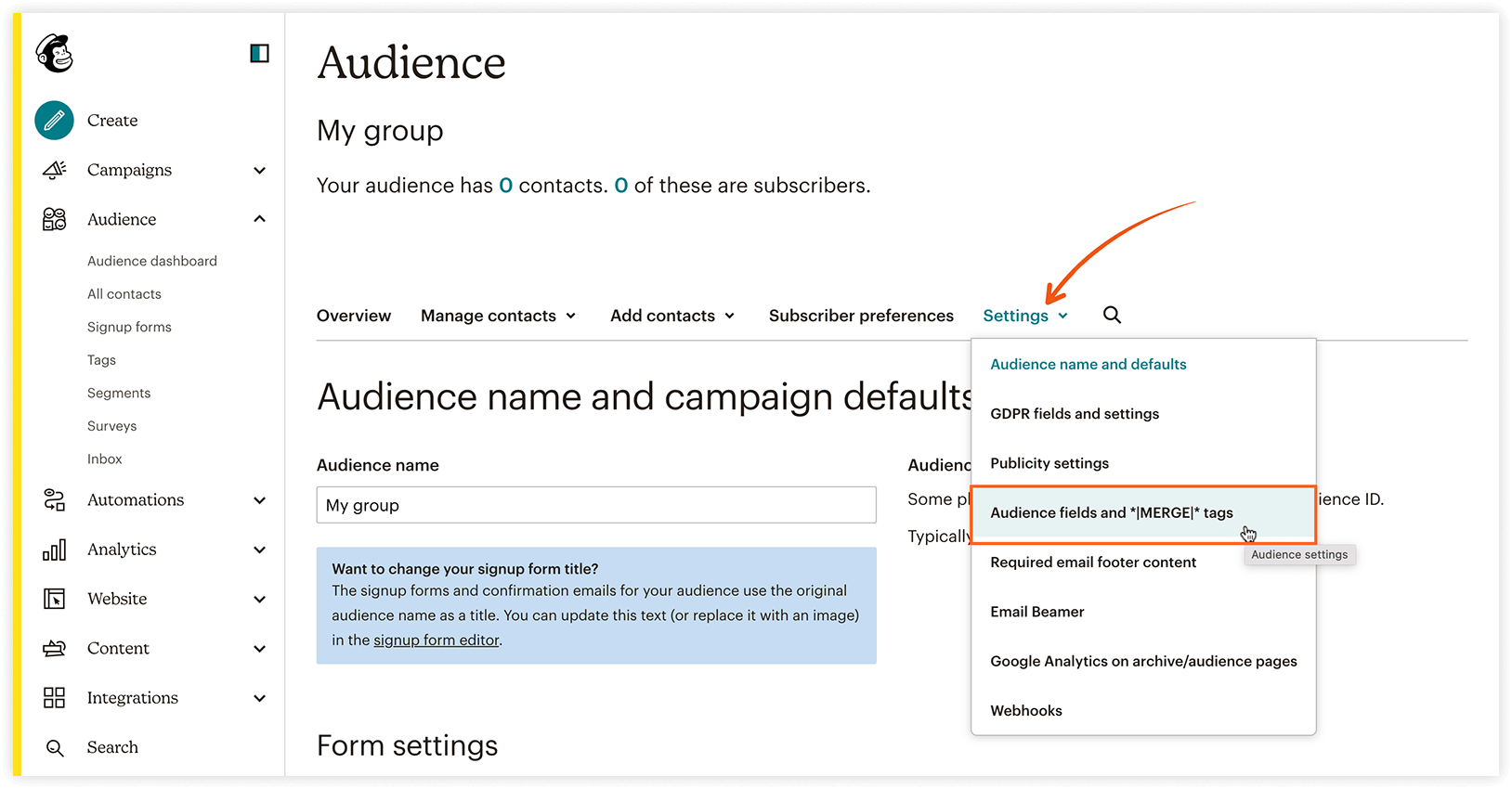
4. Accede a tu cuenta de Mailchimp y ve a Audience > Settings > Audience name and defaults. Copia el valor de Audience ID desde ahí y pégalo en el campo ID de audiencia de los ajustes de Mailchimp en Bookly.
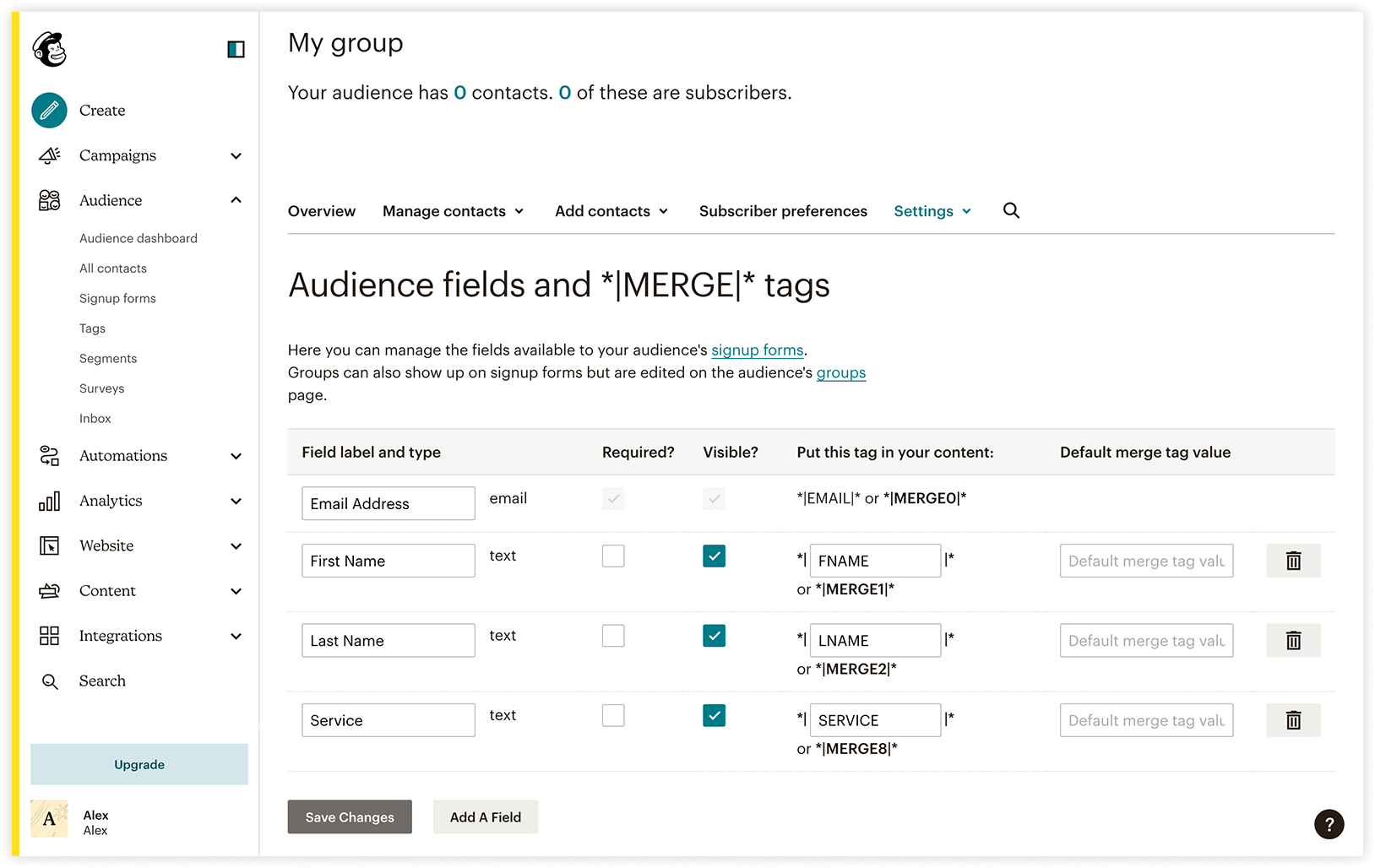
5. En Coincidencia de campos, introduce los nombres de los campos de los ajustes de audiencia de Mailchimp que corresponden a los datos de Bookly. Puedes encontrar estos nombres de campo en tu cuenta de Mailchimp, en Audience settings > Audience fields y las etiquetas *|MERGE|*.
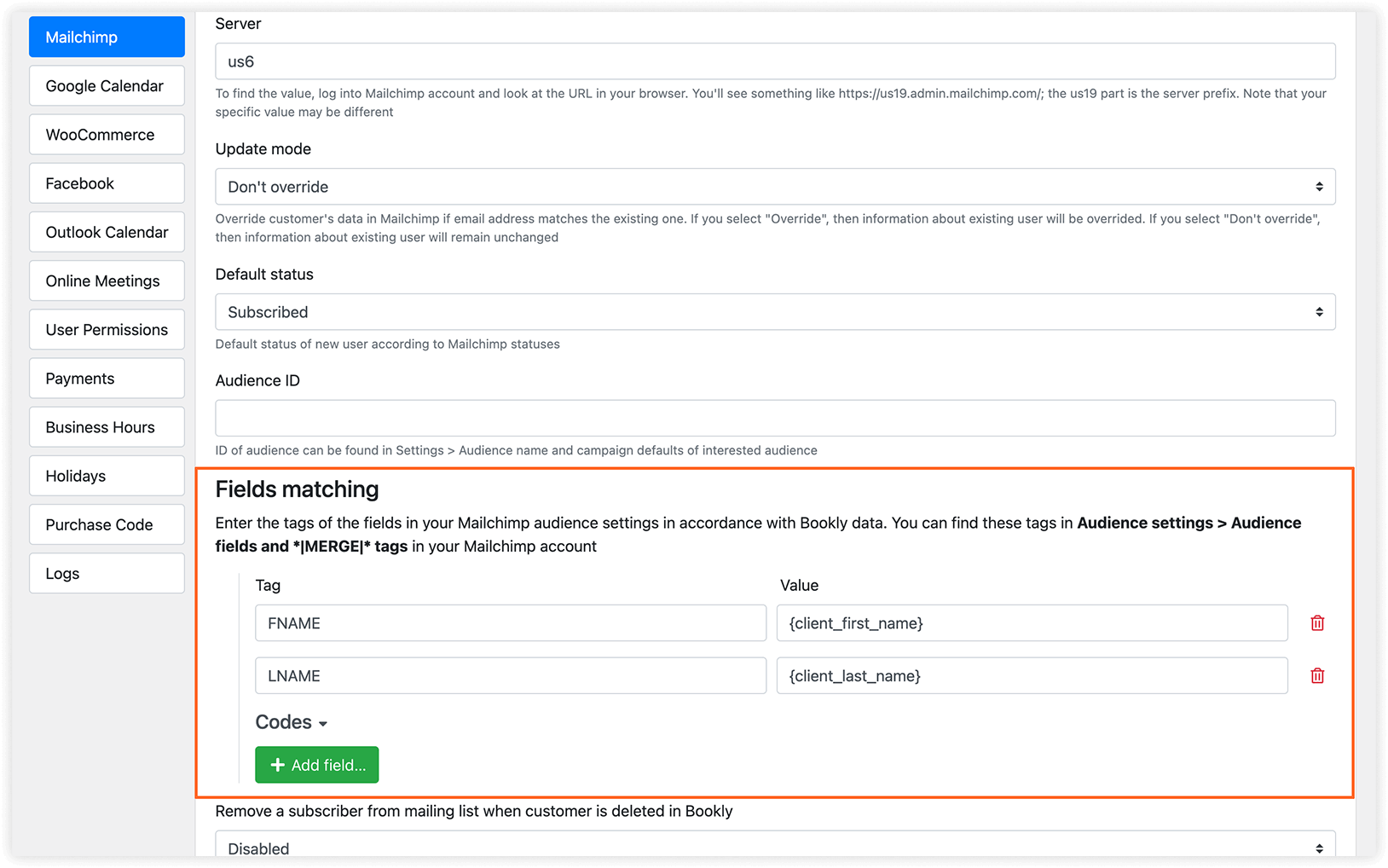
Modo de actualizacion: elige si quieres sobrescribir los datos del cliente en Mailchimp cuando la dirección de email coincida con una existente, o no.
Estado predeterminado: determina el estado predeterminado de un contacto nuevo según los estados de Mailchimp.
Después de configurar estos ajustes, recuerda hacer clic en Guardar al final de la página para aplicar los cambios.
RELACIONADO
Lista de clientes – cómo gestionar tus clientes en Bookly.
Lista de citas – cómo gestionar las citas de Bookly.
[Blog de Bookly] Las 5 principales automatizaciones que puedes usar en Bookly